الدفع
النقد والبطاقة ورمز QR (Payme و Click) والدفع المقسَّم والبيع بالدَّين والإيصال والمدفوعات المتعثرة.
يُستلم الدفع في شاشة مستقلة. كثير من تسمياتها يظهر بالروسية؛ ويذكرها هذا الدليل بالروسية مع ترجمتها بين قوسين.
شاشة الدفع #
كيف تنتقل إلى الدفع، وكيف رُتّبت الشاشة، ومن أين تأتي طرق الدفع.
طريقة التنفيذ
- في الطرفية اضغط Pay تحت الفاتورة، أو اضغط Pay في سطر الطلب ضمن قائمة الطلبات.
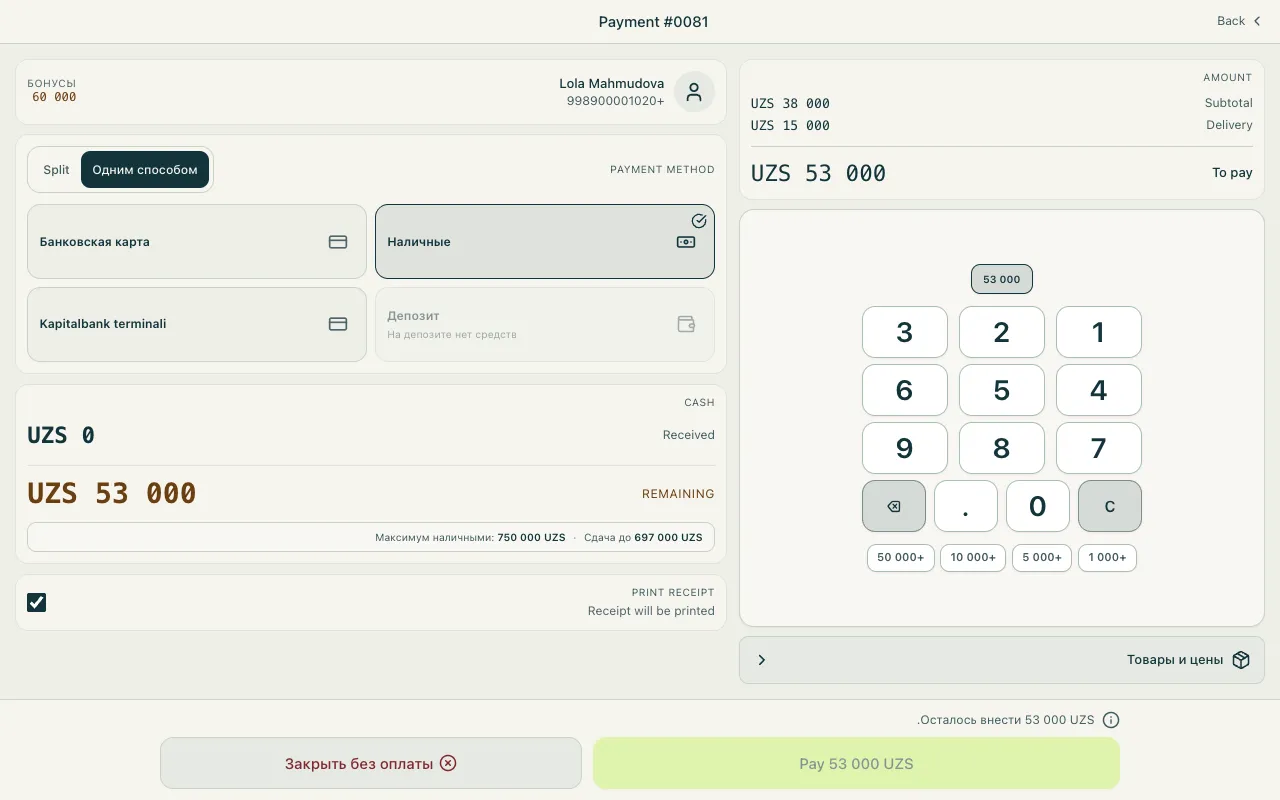
- تُفتح شاشة «Payment #…». على اليسار المبالغ («Amount»: المجموع الفرعي والخصم والنقاط وضريبة القيمة المضافة والتوصيل والخدمة و«To pay») ولوحة الأرقام. على اليمين بطاقة العميل و«Payment method» مع مربعات طرق الدفع.
- اختر طريقة الدفع وتحقق من المبلغ ثم اضغط Pay {المبلغ} في الأسفل.
- يُغلق الطلب المدفوع بالكامل ويعود الصندوق إلى قائمة الطلبات.
شروط فتح الدفع
- يجب أن تكون الوردية مفتوحة.
- افتراضيًا يجب أن يبلغ الطلب حالة «جاهز»؛ وإلا عرض الصندوق «Заказ ещё не готов к оплате…» (الطلب غير جاهز للدفع بعد). في وضع الدفع المسبق وفي مبيعات المتجر لا يُشترط ذلك.
- في التوصيل يجب تأكيد العنوان ورسوم التوصيل.
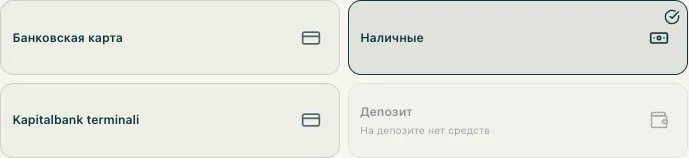
تؤخذ قائمة طرق الدفع من لوحة الإدارة: تحمل المربعات الأسماء المكتوبة هناك، ولا تظهر إلا الطرق المفعّلة والمحدَّد عرضها في نقطة البيع. الطرق الإلكترونية (Payme و Click) تظهر فقط إذا كان التطبيق المعني موصولًا.
النقد والباقي #
إدخال المبلغ المستلم ومعرفة الباقي.
طريقة التنفيذ
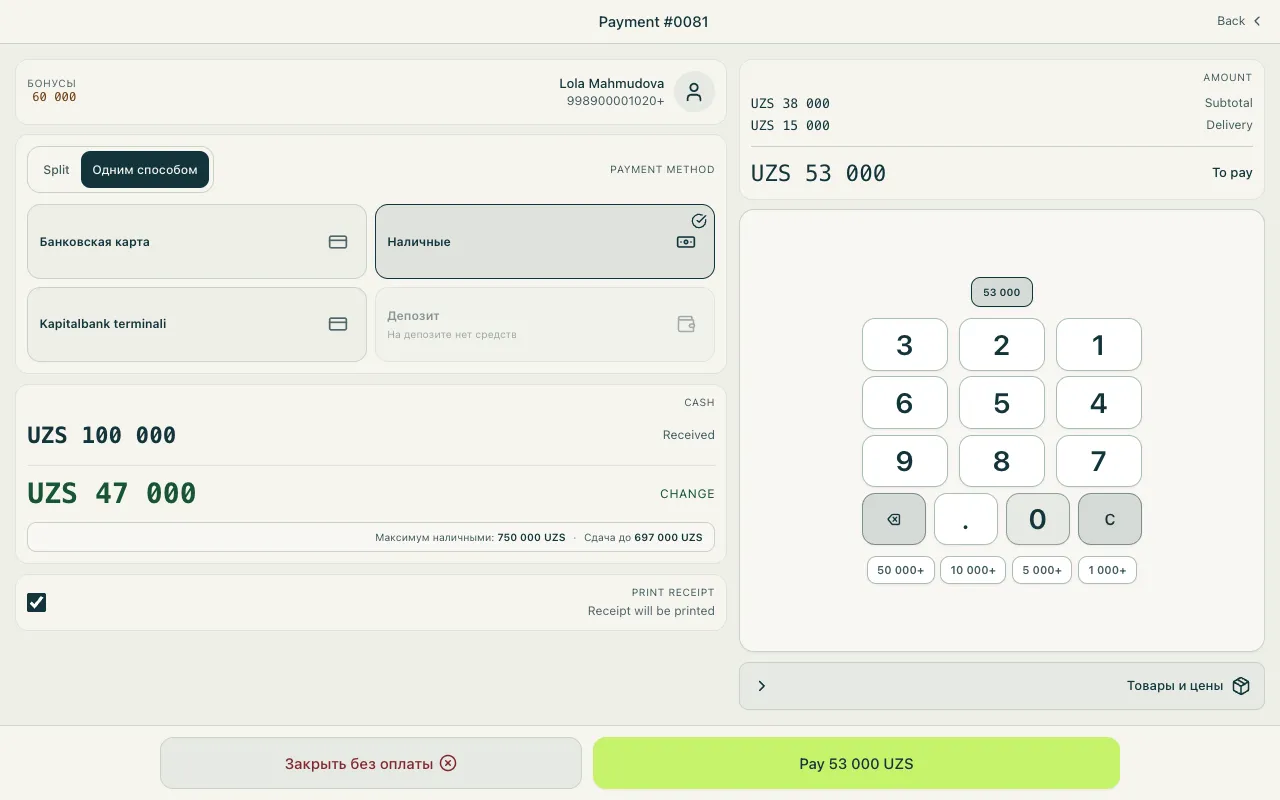
- في شاشة الدفع اختر مربع النقد.
- أدخل ما يدفعه العميل: بلوحة الأرقام أو بأزرار المبالغ السريعة (المبلغ الدقيق وقيم مقرّبة للأعلى).
- تعرض اللوحة «Received» وتحته «Change»؛ وإذا لم يكفِ المبلغ تعرض «Remaining».
- اضغط زر الدفع وسلّم العميل الباقي.
ما يجب معرفته
- الباقي محدود بالنقد المتوقع في الدرج: تعرض اللوحة السطر «Максимум наличными: … · Сдача до …» (الحد الأقصى نقدًا · الباقي حتى). إذا أدخلت أكثر فسيُنقص الصندوق المبلغ ويُعلمك.
- لا يُفتح درج النقود تلقائيًا عند الدفع؛ افتحه عبر Functions ← Cash drawer.
- يُقبل الدفع النقدي دون إنترنت أيضًا.
البطاقة (جهاز الدفع البنكي) #
يُنفَّذ الدفع بالبطاقة على جهاز البنك ويُسجَّل في الصندوق.
طريقة التنفيذ
- في شاشة الدفع اختر مربع البطاقة فتعرض اللوحة اسم الطريقة والمبلغ.
- نفّذ هذا المبلغ على جهاز البنك وتأكد من موافقة الجهاز على العملية.
- اضغط زر الدفع في الصندوق فتُسجَّل الدفعة فورًا.
تنبيه: الصندوق غير متصل بجهاز البنك: لا يرسل إليه المبلغ ولا ينتظر ردّه. لا تضغط زر الدفع إلا بعد موافقة الجهاز على العملية.
إذا لم تغطِّ البطاقة المبلغ كله فأدخل مبلغًا أقل وغطِّ الباقي بطريقة أخرى (انظر «الدفع المقسَّم»). وللتقسيم على عدة بطاقات استخدم Оплатить несколькими картами (الدفع بعدة بطاقات). يُسجَّل الدفع بالبطاقة دون إنترنت أيضًا.
الدفع برمز QR: Payme و Click #
عرض رمز QR للعميل أو مسح الرمز من تطبيقه.
للدفع الإلكتروني شكلان، وما يظهر منهما يعتمد على طريقة الدفع الموصولة في لوحة الإدارة. كلاهما يتطلب إنترنت. الدفع برمز QR عبر Plum غير متاح في الصندوق.
الصندوق يعرض رمز QR (Payme و Click)
- في شاشة الدفع اختر مربع Payme أو Click واضغط زر الدفع.
- تعرض نافذة «… — оплата по QR» (الدفع برمز QR) المبلغ ورمز QR. يمسحه العميل في تطبيقه ويدفع.
- انتظر: في النافذة عدّ تنازلي لخمس دقائق. عند نجاح الدفع تظهر علامة صح و«Payment successful» وتُغلق النافذة تلقائيًا.
- إذا انتهى الوقت تظهر «Время оплаты истекло» (انتهى وقت الدفع): اضغط Попробовать снова (إعادة المحاولة). وعند الخطأ تظهر «Payment failed».
أمين الصندوق يمسح رمز العميل (Click Pass و Payme Go)
- في شاشة الدفع اختر مربع Click Pass أو Payme Go واضغط زر الدفع.
- اطلب من العميل فتح تطبيق Click أو Payme وعرض رمز QR للدفع.
- اقرأ الرمز بالماسح. وإن لم يوجد ماسح فاكتب الرمز يدويًا واضغط Подтвердить (تأكيد).
- ينفّذ الصندوق الدفع ويعرض النتيجة: «Оплата успешна» (نجح الدفع) أو «Ошибка оплаты» (خطأ في الدفع) مع السبب، مثل عدم كفاية الرصيد أو انتهاء صلاحية الرمز. عند الخطأ اضغط Попробовать снова (إعادة المحاولة) أو اختر طريقة أخرى.
تنبيه: إذا لم تُجب الخدمة وظهر في النافذة «не подтвердил оплату» (لم يؤكد الدفع) أو «Статус оплаты уточняется» (جارٍ التحقق من حالة الدفع) فلا تكرر الدفع: ربما خُصم المبلغ من العميل. اضغط أولًا زر تحديث الحالة وراجع سجل المدفوعات في تطبيق العميل. لا تمسح رمزًا جديدًا ولا تختر طريقة أخرى إلا بعد التأكد من عدم الخصم.
الدفع المقسَّم #
إغلاق طلب واحد بعدة طرق دفع.
طريقة التنفيذ
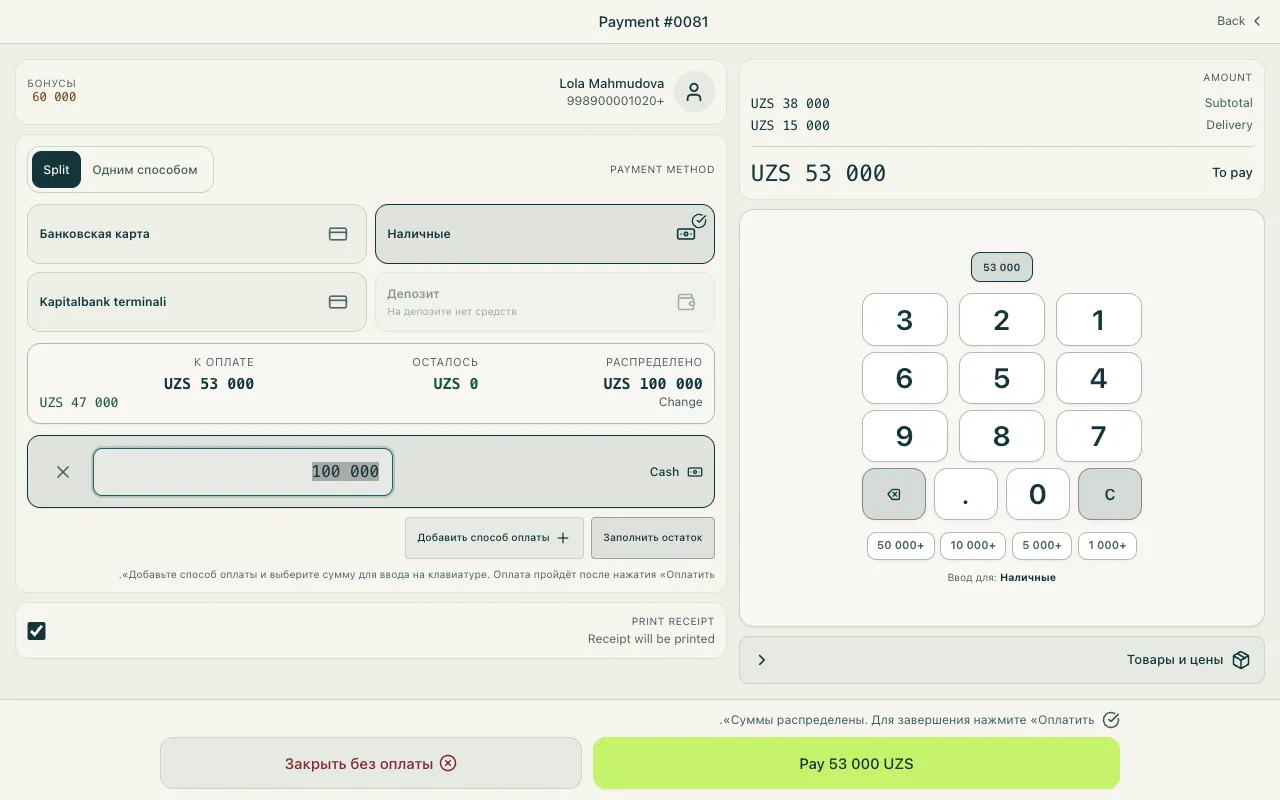
- في شاشة الدفع فعّل الوضع Split تحت «Payment method».
- املأ الأسطر: أدخل المبالغ للنقد والبطاقة وغيرهما. لإضافة سطر استخدم Добавить способ оплаты (إضافة طريقة دفع) أو Ещё карта (بطاقة أخرى).
- يظهر في الأعلى «Распределено» (الموزَّع) و«Осталось» (المتبقي). الزر Заполнить остаток يضع الباقي في سطر واحد، وРазделить поровну يقسمه بالتساوي.
- عندما تظهر في الأسفل «Суммы распределены…» (تم توزيع المبالغ) اضغط زر الدفع.
ما يجب معرفته
- هناك طريقان آخران للدفع المقسَّم: إدخال مبلغ جزئي لطريقة ثم الضغط على مربع آخر، أو الزر Оплатить несколькими картами.
- Payme / Click برمز QR المعروض على شاشة الصندوق لا يدخلان في الدفع المقسَّم. يُسمح بطريقة مسح واحدة فقط (Click Pass أو Payme Go)؛ تُنفَّذ أولًا ثم تُسجَّل بقية الأجزاء تلقائيًا.
- الباقي يُعطى فقط من الجزء النقدي. يمكن أن تتعدد أسطر البطاقة، أما سطر الرصيد المودَع فواحد.
- إذا لم يكتمل الدفع تُحفظ المبالغ المُدخلة لهذا الطلب وتُستعاد عند العودة إلى الشاشة.
البيع بالدَّين والرصيد المودَع والشهادة #
طرق الدفع المرتبطة بالعميل وشروطها.
البيع بالدَّين
- اربط عميلًا بالطلب. دونه يعرض الصندوق «Для оплаты в долг сначала выберите клиента в заказе» (اختر عميلًا أولًا) مع الزر Выбрать клиента (اختيار عميل).
- في شاشة الدفع اختر مربع الدَّين. تعرض اللوحة العميل ودَينه الحالي والحد المتاح.
- راجع «Срок возврата долга» (موعد السداد)، وهو افتراضيًا بعد 30 يومًا من اليوم، وأضف تعليقًا إن أردت.
- اضغط زر الدفع فيُسجَّل الطلب على دَين العميل.
ما يجب معرفته
- يظهر مربع الدَّين فقط إذا كانت طريقة الدفع هذه مفعّلة في لوحة الإدارة. من يُباع له بالدَّين وبأي مبلغ تحدده سياسة الدَّين (الإعدادات ← المدفوعات): حد لكل عميل أو حد عام أو بلا حد. إذا استُنفد الحد أعلمك الصندوق.
- يحذّر الصندوق من عميل لديه دَين متأخر لكنه لا يمنع البيع.
- يُقبل البيع بالدَّين دون إنترنت أيضًا.
- الرصيد المودَع. يعرض مربع «Депозит» رصيد إيداع العميل؛ وإذا لم يُحدَّد عميل أو كان الرصيد صفرًا أو انقطع الاتصال فالمربع معطّل مع ذكر السبب. إذا لم يكفِ الرصيد فاختر طريقة أخرى للباقي.
- الشهادة والنقاط ليستا من مربعات طرق الدفع: تُستبدل النقاط في الطرفية، وتُختار الشهادة من نافذة «Promos» أو من قسم «Сертификаты» في شاشة الدفع (انظر «العملاء والنقاط والخصومات»).
الإيصال والتسجيل الضريبي #
ما يُطبع بعد الدفع وما يحدث للإيصال الضريبي.
- في شاشة الدفع مفتاح «Print receipt» (مفعّل افتراضيًا وتحته «Receipt will be printed»). إذا كان مفعّلًا يُطبع الإيصال تلقائيًا بعد الدفع دون معاينة ولا سؤال. وعند تعطيله يظهر «No print».
- عند النجاح تظهر «Receipt printed»؛ وإذا تعطلت الطابعة تظهر «Receipt print failed: …». فشل الطباعة لا يلغي الدفع، ويمكن طباعة الإيصال لاحقًا من الأرشيف.
- إذا كان التسجيل الضريبي للإيصالات موصولًا فبعد دفعة أكّدها الخادم يرسل الصندوق الإيصال للتسجيل ويعرض «Receipt successfully fiscalized». وعند الفشل يعرض «Fiscalization failed» مع السبب: تبقى الدفعة صحيحة، وأبلغ المسؤول بالخطأ. إذا لم يكن التسجيل موصولًا فلا يظهر شيء.
- للدفعة المستلمة دون إنترنت لا يُنفَّذ التسجيل الضريبي في تلك اللحظة.
- إذا مُنحت نقاط فقد تظهر بعد الدفع بطاقة «НАЧИСЛЯЕТСЯ БОНУСОВ +N» (نقاط مُضافة).

إذا فشل الدفع أو كانت حالته غير واضحة #
كيف يحمي الصندوق من الخصم المزدوج وما على أمين الصندوق فعله.
- «The previous payment status is unclear…»: زر الدفع معطّل وفي الأسفل رسالة حمراء. معناها أن طلب الدفع السابق ربما وصل إلى الخادم ولم يعد الرد. لا تدفع مجددًا: راجع الطلب في القائمة (شارة الدفع) وفي تطبيق العميل إن كان الدفع إلكترونيًا. يعيد الصندوق فحص الحالة تلقائيًا بين حين وآخر.
- «Оплата требует внимания» (الدفع يحتاج إلى انتباه): مربع فيه نص الخطأ. تبقى المبالغ المُدخلة محفوظة؛ اقرأ الرسالة قبل إعادة المحاولة.
- قبل الدفع يعيد الصندوق قراءة الطلب من الخادم. إذا كان الطلب مدفوعًا مسبقًا أخبرك وعاد إلى القائمة؛ وإذا تغيّر المبلغ على الخادم طلب تحديث الطلب وإعادة الدفع.
- أثناء تنفيذ الدفع («Проводим оплату…») لا تغلق الشاشة ولا تضغط الزر مجددًا؛ انتظر التأكيد.