التعديل والإلغاء والإرجاع
تعديل الطلب وتقسيمه، الإلغاء مع الأسباب، الإرجاع، الإغلاق دون دفع، وأرشيف الإيصالات.
الإجراء المطلوب يعتمد على حالة الطلب: الطلب المفتوح يُعدَّل أو يُلغى في الطرفية؛ ومبلغ الإيصال المغلق يُردّ عبر الأرشيف؛ والإغلاق على حساب المنشأة يتم من شاشة الدفع. قد تتطلب معظم هذه الإجراءات كلمة مرور المسؤول.
تعديل الطلب وتقسيم الفاتورة #
العودة إلى طلب مفتوح، تعديل محتواه، وفصل جزء منه في طلب جديد.
تعديل الطلب
- اضغط السطر في قائمة الطلبات فيُفتح الطلب في الطرفية.
- أضف أصنافًا أو احذفها. قد يتطلب الحذف أو إنقاص الكمية كلمة مرور المسؤول.
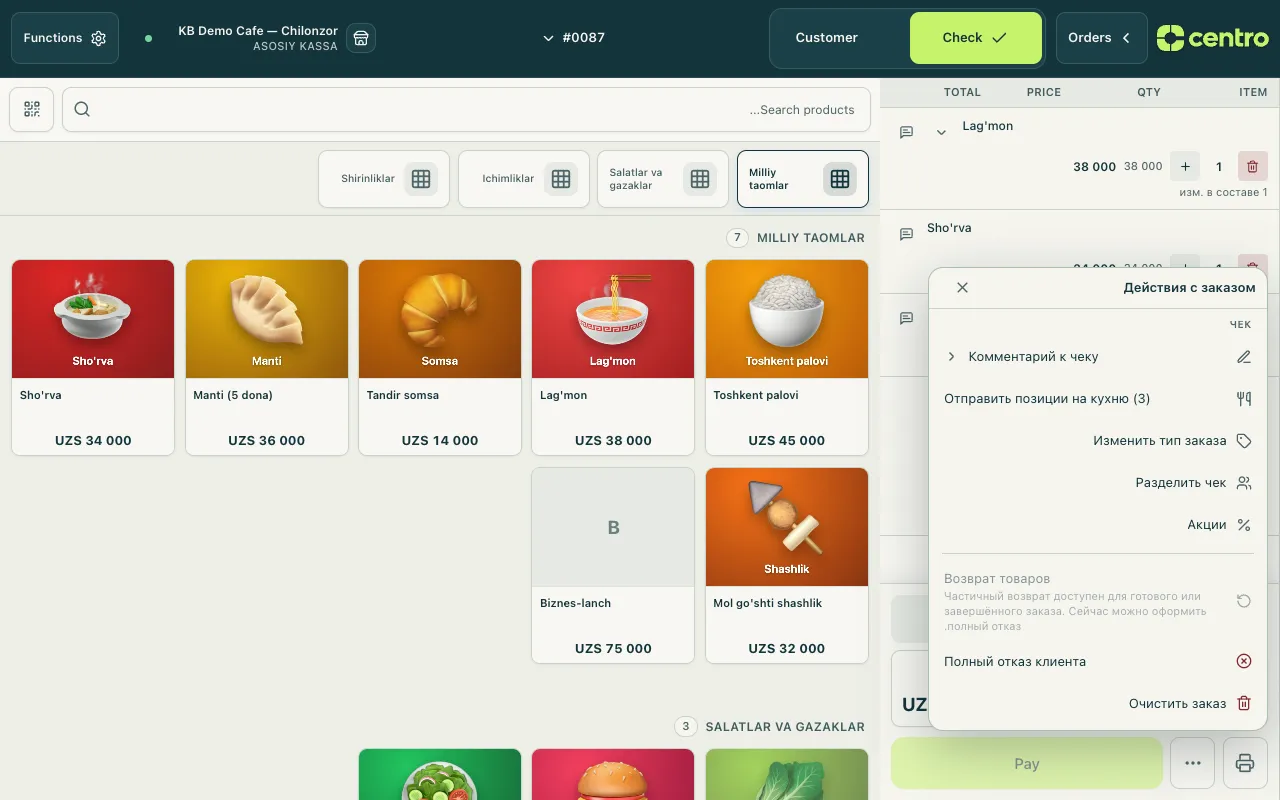
- أرسل التغييرات إلى المطبخ: На кухню (N) أو «…» («More») ← «Отправить изменения на кухню» (إرسال التغييرات إلى المطبخ).
ما يجب معرفته
- الطلبات الملغاة، والمدفوعة المكتملة، والمدفوعة إلكترونيًا تُفتح للقراءة فقط.
- في طلب مدفوع إلكترونيًا ولم يكتمل بعد يُعالَج حذف الصنف كاسترداد.
تقسيم الفاتورة
- في الطرفية اضغط «…» («More») ← «Разделить чек» (تقسيم الفاتورة). يجب أن يكون الطلب محفوظًا على الخادم وفيه صنفان على الأقل.
- حدّد في الفاتورة الأصناف التي ستنتقل إلى الطلب الجديد.
- اضغط Split Bill (إذا لم يُحدَّد شيء يصبح اسم الزر «Cancel Split»). تُطلب كلمة مرور المسؤول إذا كان الصندوق مضبوطًا على ذلك.
- يعرض الصندوق «Bill split. New order #… created»؛ تنتقل الأصناف المحددة إلى طلب جديد يُدفع على حدة.
إلغاء الطلب #
مسح الطلب، الرفض الكامل من العميل، وأسباب الإلغاء.
لا يوجد زر إلغاء في قائمة الطلبات النشطة (سوى Reject للطلبات غير المقبولة). يُلغى الطلب من الطرفية عبر قائمة «Действия с заказом» (إجراءات الطلب) التي يفتحها الزر «…» («More»). الإلغاء يتطلب اتصالًا بالخادم.
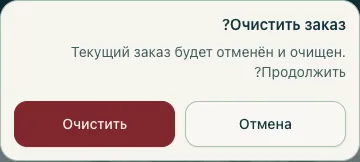
«Очистить заказ»: إلغاء الطلب ومسحه
- افتح الطلب في الطرفية واضغط «…» («More») ← «Очистить заказ» (مسح الطلب).
- إذا بدأ التحضير فاختر «Причина отмены» (سبب الإلغاء): خطأ في الإدخال، عيب، رفض العميل، لم يُوصَّل، إعادة إنشاء الطلب، أو «Другое» (آخر) وعندها يكون التعليق إلزاميًا. إذا لم يبدأ التحضير فلا يُطلب سبب.
- أكّد بالزر Очистить (مسح). يطلب الصندوق كلمة مرور المسؤول إذا كان مضبوطًا على ذلك.
«Полный отказ клиента»: رفض العميل للطلب كله
- في الطرفية اضغط «…» («More») ← «Полный отказ клиента» (رفض كامل من العميل).
- اختر السبب من «Причина отказа» (سبب الرفض) وحدّد لكل صنف «To stock» أو «В заявку на списание» (إلى طلب إتلاف).
- اضغط Подтвердить полный отказ (تأكيد الرفض الكامل). يُلغى الطلب كله وتُعكس دفعته وفق قواعد الطلب.
نصيحة: الأصناف المرسلة إلى طلب الإتلاف تنتظر الاعتماد في لوحة الإدارة (المخزون ← الإتلاف).
إرجاع الأصناف #
إرجاع كامل أو جزئي لإيصال مغلق.
طريقة التنفيذ
- في شاشة الطلبات افتح تبويب «ARCHIVE» (تُطلب كلمة مرور المسؤول إن كان مضبوطًا). ابحث عن الإيصال: يعمل البحث برقم الطلب والعميل والهاتف، وتُعرض آخر 7 أيام افتراضيًا.
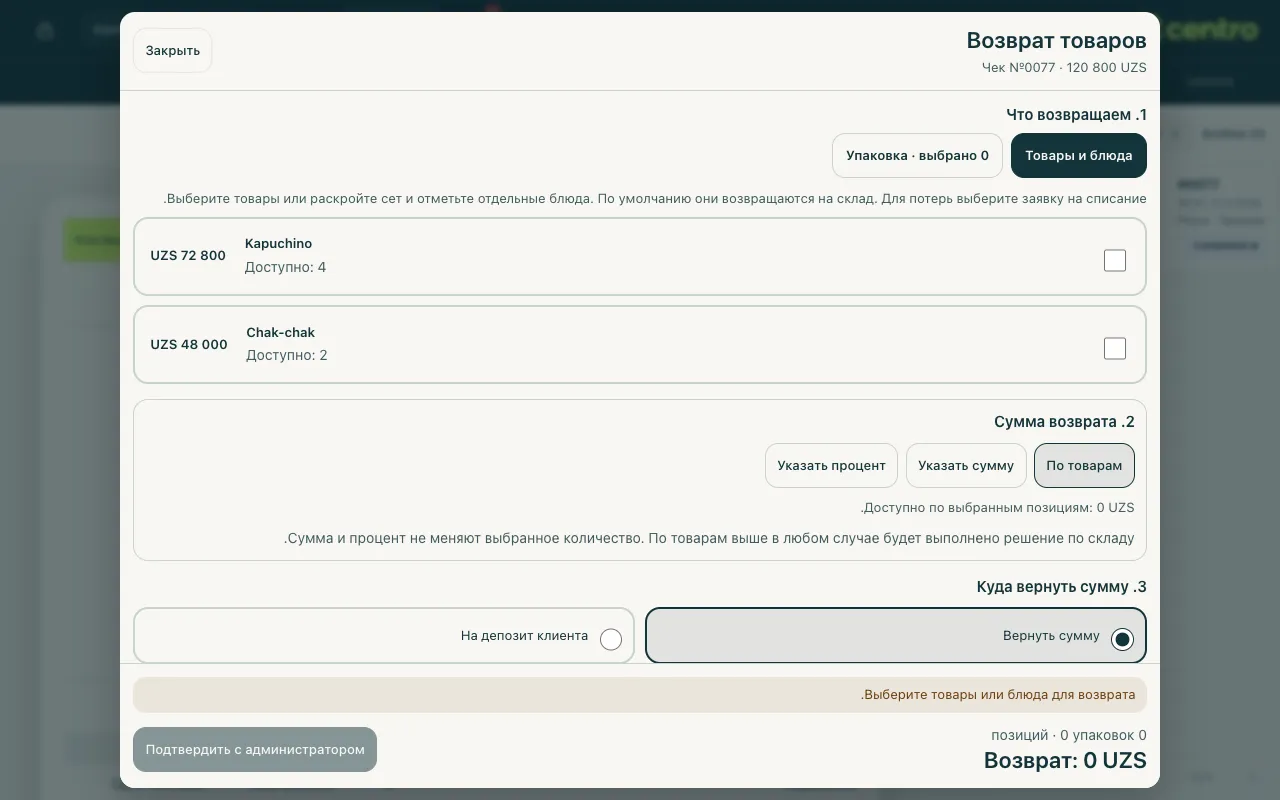
- اختر الإيصال واضغط Return items فتُفتح نافذة «Возврат товаров» (وهي بالروسية).
- «1. Что возвращаем» (ما الذي يُرجَع): حدّد الأصناف وأدخل الكمية، ويجوز إرجاع جزء منها. ولكل سطر اختر «На склад» (إلى المخزون) أو «В заявку на списание» (إلى طلب إتلاف).
- «2. Сумма возврата» (مبلغ الاسترداد): «По товарам» (حسب الأصناف) أو «Указать сумму» (تحديد مبلغ) أو «Указать процент» (تحديد نسبة).
- «3. Куда вернуть сумму» (إلى أين يُردّ المبلغ): «Вернуть сумму» (ردّ المبلغ) أو «На депозит клиента» (إلى رصيد العميل المودَع). يُوزَّع المبلغ على طرق الدفع الأصلية.
- اكتب «Причина возврата» (سبب الإرجاع) واضغط Подтвердить с администратором (التأكيد مع المسؤول)؛ تُطلب كلمة مرور المسؤول.
ما يجب معرفته
- يجب أن تكون الوردية مفتوحة لإجراء الإرجاع.
- لا يعيد الصندوق بنفسه المبلغ المدفوع بالبطاقة أو التحويل: أعده عبر الجهاز الأصلي أو البنك ثم فعّل مربع التأكيد في النافذة.
- للإيصال المدفوع عبر خدمة إلكترونية (Payme أو Click) تردّ الخدمة الدفعة الأصلية كلها؛ وفي الإرجاع الجزئي يُستلم الباقي كدفعة جديدة بالزر Оплатить остаток (دفع الباقي).
- لا يُطبع شيء عند الإرجاع. يظهر بعدها في إيصال الأرشيف «Возвращено» (المُرتجع) و«История возвратов» (سجل المرتجعات).
- يمكن بدء الإرجاع لطلب جاهز أو مكتمل من الطرفية أيضًا: «…» («More») ← «Возврат товаров».
الإغلاق دون دفع #
إغلاق الطلب على حساب المنشأة مع ذكر السبب.
طريقة التنفيذ
- افتح شاشة دفع الطلب واضغط في الأسفل Закрыть без оплаты (إغلاق دون دفع).
- اختر «Причина списания» (سبب الإتلاف): مجاني / ضيافة، وجبة الموظفين، ضيافة رسمية، تذوّق، تلف / عيب، أو «Другое» (آخر مع نص). اضغط Далее (التالي).
- أكّد بالزر Да, закрыть без оплаты (نعم، إغلاق دون دفع). تُطلب كلمة مرور المسؤول إذا كان مضبوطًا على ذلك.
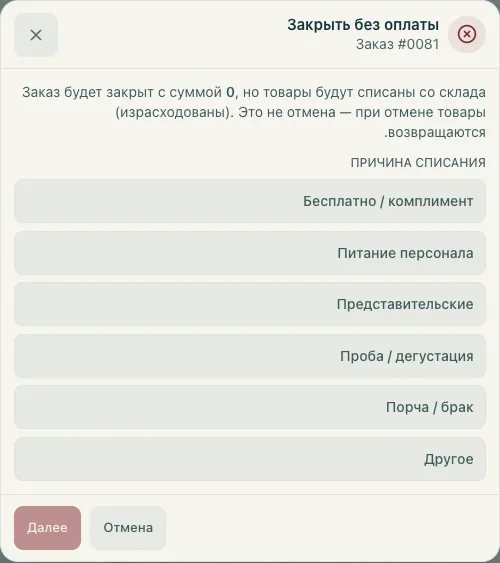
يعرض الصندوق «Order closed without payment. Items were written off.»؛ وفي الأرشيف يوسَم الإيصال بـ«Закрыт без оплаты» مع السبب. الإجراء لا رجعة فيه ويعمل فقط عند الاتصال. يظهر الزر إذا كان مفعّلًا في لوحة الإدارة (الإعدادات ← المعلمات ← «الطلبات»).
أرشيف الإيصالات وإعادة طباعة الإيصال #
العثور على إيصال مغلق وعرضه وطباعته من جديد.
طريقة التنفيذ
- افتح تبويب «ARCHIVE» في شاشة الطلبات.
- ابحث عن الإيصال بالبحث أو بالتاريخ واختره فيُفتح عرضه على اليمين: نوع الطلب وأمين الصندوق ووقتا الفتح والإغلاق والأصناف والدفع.
- اضغط Print Receipt فيُطبع الإيصال مجددًا على طابعة الإيصالات.
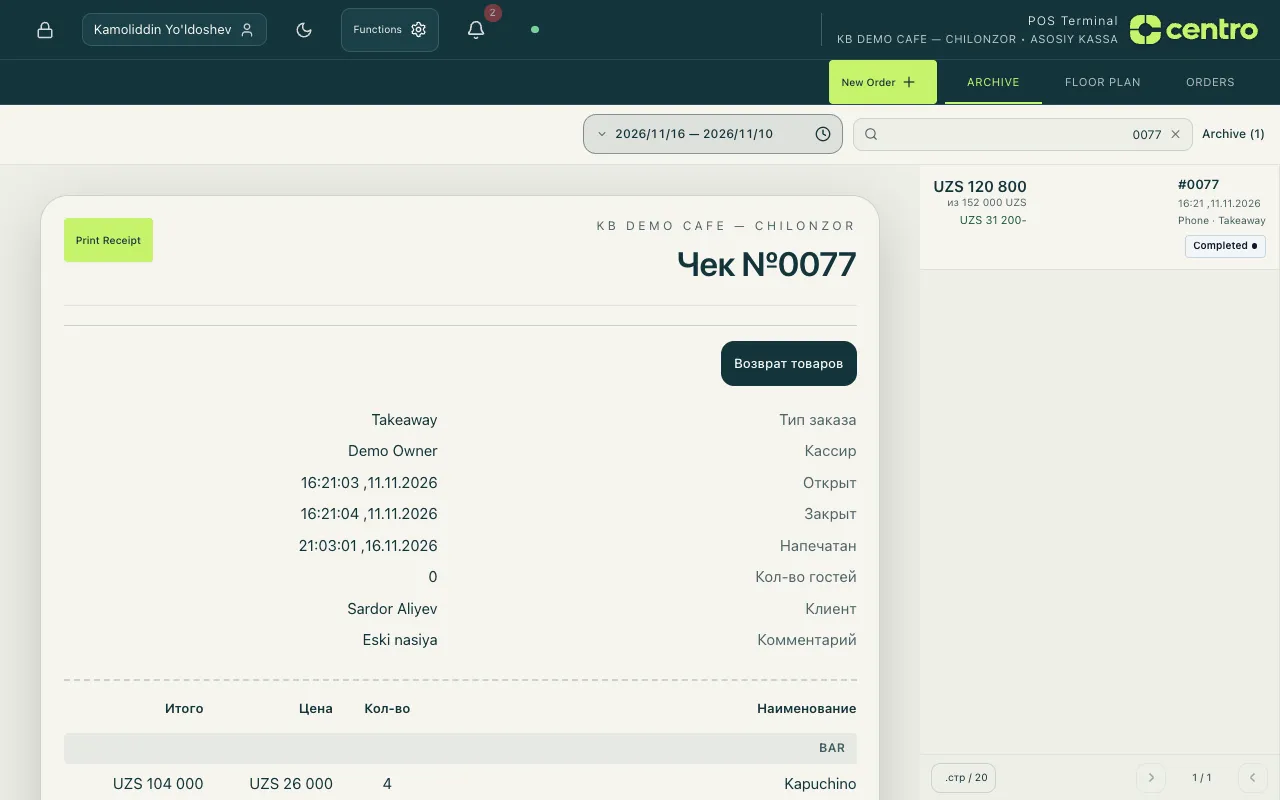
يضم الأرشيف الطلبات المكتملة والملغاة والمُوصَّلة. الطلب النشط (غير المغلق بعد) ليس له زر لإعادة طباعة الإيصال؛ وأيقونة الطابعة في الطرفية («Pre-print») تطبع له إيصالًا مبدئيًا.