Изменение, отмена и возврат
Изменение и разделение заказа, отмена с причинами, возврат, закрытие без оплаты и архив чеков.
Какое действие нужно, зависит от состояния заказа: открытый заказ изменяют или отменяют в терминале; деньги по закрытому чеку возвращают через архив; закрытие за счёт заведения делается на экране оплаты. Большинство этих действий может требовать пароль администратора.
Изменение заказа и разделение чека #
Вернуться к открытому заказу, изменить состав и выделить часть в новый заказ.
Изменить заказ
- В списке заказов нажмите на строку — заказ откроется в терминале.
- Добавьте или удалите позиции. Удаление и уменьшение количества могут потребовать пароль администратора.
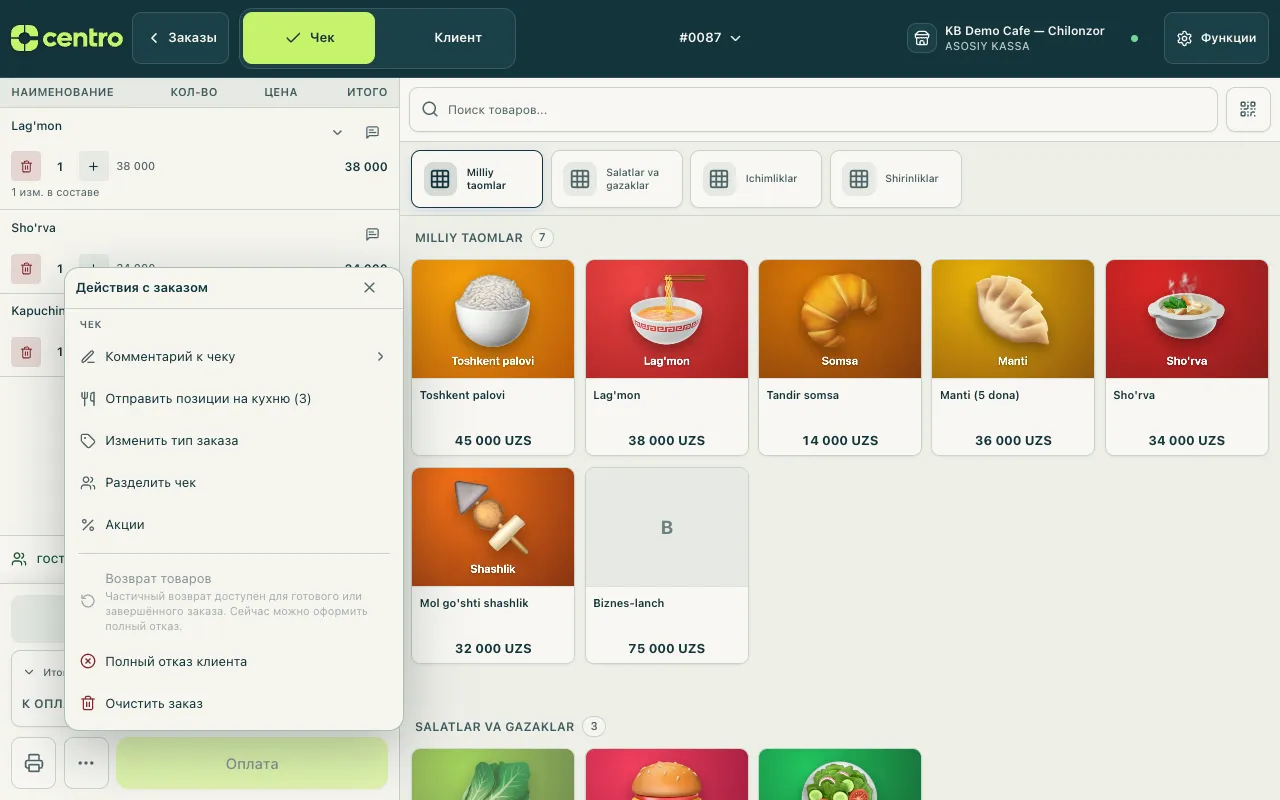
- Отправьте изменения на кухню: На кухню (N) или «…» («Ещё») → «Отправить изменения на кухню».
Что важно знать
- Отменённые, оплаченные и завершённые, а также оплаченные онлайн заказы открываются только для чтения.
- В оплаченном онлайн, но ещё не завершённом заказе удаление позиции оформляется как возврат.
Разделить чек
- В терминале нажмите «…» («Ещё») → «Разделить чек». Заказ должен быть сохранён на сервере, и в нём должно быть не меньше 2 позиций.
- Отметьте в чеке позиции, которые должны уйти в новый заказ.
- Нажмите Разделить чек (если ничего не отмечено, кнопка называется «Отменить разделение чека»). Если настроено, потребуется пароль администратора.
- Касса сообщит «Чек разделён. Создан новый заказ #…» — отмеченные позиции перейдут в новый заказ, который оплачивается отдельно.
Отмена заказа #
Очистка заказа, полный отказ клиента и причины отмены.
В списке активных заказов кнопки отмены нет (кроме Отклонить у непринятых заказов). Заказ отменяют из терминала, в меню «Действия с заказом», которое открывает кнопка «…» («Ещё»). Для отмены нужна связь с сервером.
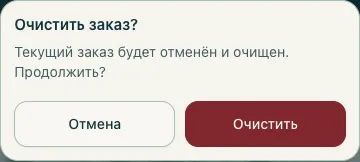
«Очистить заказ» — отменить и очистить заказ
- Откройте заказ в терминале и нажмите «…» («Ещё») → «Очистить заказ».
- Если приготовление уже началось, выберите «Причину отмены»: «Ошибка оформления», «Брак», «Отказ клиента», «Не доставили», «Пересоздание заказа» или «Другое» — тогда комментарий обязателен. Если приготовление не начиналось, причина не запрашивается.
- Подтвердите кнопкой Очистить. Если настроено, касса спросит пароль администратора.
«Полный отказ клиента»
- В терминале нажмите «…» («Ещё») → «Полный отказ клиента».
- Выберите причину в списке «Причина отказа» и для каждой позиции укажите: «На склад» или «В заявку на списание».
- Нажмите Подтвердить полный отказ. Отменяется весь заказ, а оплата отменяется по правилам заказа.
Совет: Позиции, отправленные в заявку на списание, ждут подтверждения в админ-панели (Склад → Списания).
Возврат товаров #
Полный или частичный возврат по закрытому чеку.
Как это сделать
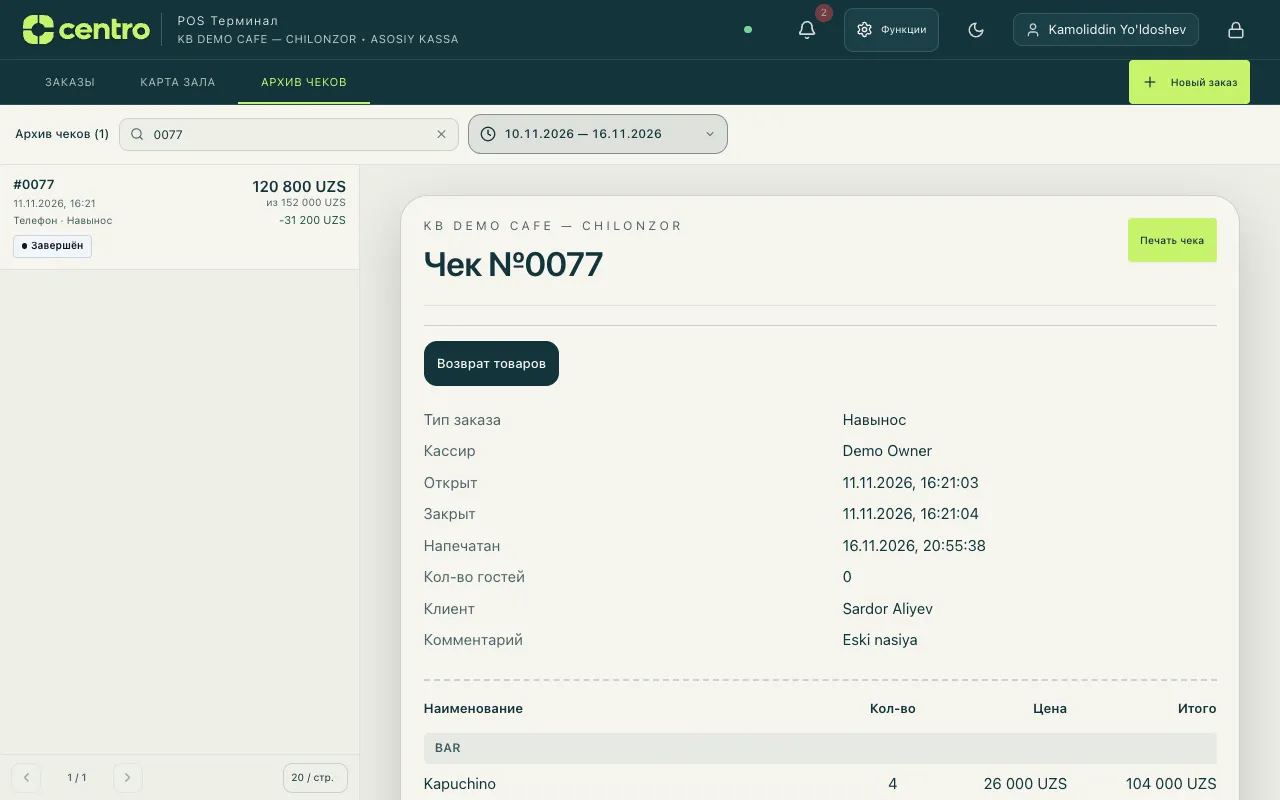
- На экране заказов откройте вкладку «АРХИВ ЧЕКОВ» (если настроено, потребуется пароль администратора). Найдите чек: поиск работает по номеру заказа, клиенту и телефону; по умолчанию показаны последние 7 дней.
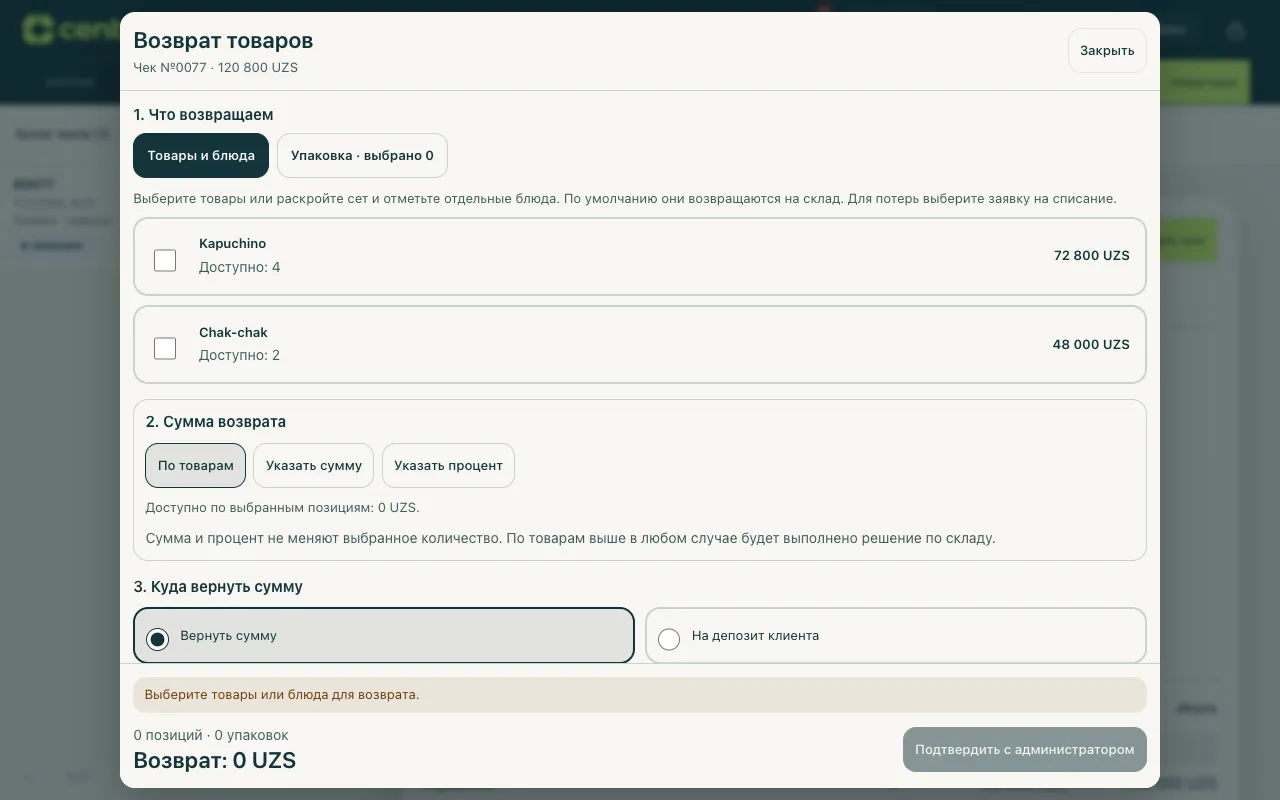
- Выберите чек и нажмите Возврат товаров — откроется окно возврата.
- «1. Что возвращаем»: отметьте позиции и укажите количество — можно вернуть и часть. Для каждой строки выберите: «На склад» или «В заявку на списание».
- «2. Сумма возврата»: «По товарам», «Указать сумму» или «Указать процент».
- «3. Куда вернуть сумму»: «Вернуть сумму» или «На депозит клиента». Сумма распределяется по исходным способам оплаты.
- Укажите «Причину возврата» и нажмите Подтвердить с администратором — потребуется пароль администратора.
Что важно знать
- Для возврата должна быть открыта смена.
- Сумму, оплаченную картой или переводом, касса сама не возвращает: верните деньги через исходный терминал или банк и поставьте в окне отметку о подтверждении.
- По чеку, оплаченному через онлайн-сервис (Payme, Click), сервис возвращает весь исходный платёж; при частичном возврате остаток принимается новой оплатой по кнопке Оплатить остаток.
- При возврате ничего не печатается. В чеке архива затем видны сумма «Возвращено» и «История возвратов».
- Возврат по готовому или завершённому заказу можно начать и из терминала: «…» («Ещё») → «Возврат товаров».
Закрыть без оплаты #
Закрыть заказ за счёт заведения с указанием причины.
Как это сделать
- Откройте экран оплаты заказа и нажмите внизу Закрыть без оплаты.
- Выберите «Причину списания»: «Бесплатно / комплимент», «Питание персонала», «Представительские», «Проба / дегустация», «Порча / брак» или «Другое» (с текстом). Нажмите Далее.
- Подтвердите кнопкой Да, закрыть без оплаты. Если настроено, потребуется пароль администратора.
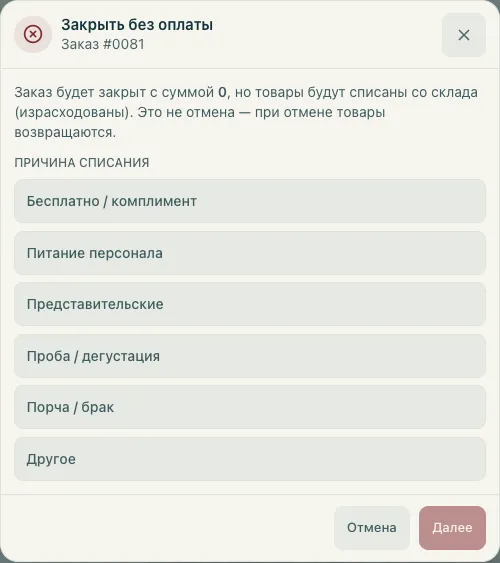
Касса сообщит «Заказ закрыт без оплаты. Товары списаны.»; в архиве чек отмечен «Закрыт без оплаты» с причиной. Действие необратимо и работает только при связи с сервером. Кнопка видна, если она включена в админ-панели (Настройки → Параметры → «Заказы»).
Архив чеков и повторная печать чека #
Найти закрытый чек, посмотреть его и напечатать ещё раз.
Как это сделать
- На экране заказов откройте вкладку «АРХИВ ЧЕКОВ».
- Найдите чек поиском или по дате и выберите его — справа откроется вид чека: тип заказа, кассир, время открытия и закрытия, позиции и оплата.
- Нажмите Печать чека — чек напечатается на чековом принтере ещё раз.
В архиве лежат завершённые, отменённые и доставленные заказы. Для активного (ещё не закрытого) заказа кнопки повторной печати чека нет — для него значок принтера в терминале («Пред-чек») печатает предчек.