Кассовая смена
Открытие и закрытие смены, внесение и изъятие наличных, X- и Z-отчёты, отчёт по продажам.
Смена — это рабочий день кассы: она открывается с начальной суммой наличных, в течение дня собирает продажи и движение наличных и закрывается пересчётом денег. Смена принадлежит кассе: она остаётся открытой, даже если кассиры меняются. Открытие, закрытие, внесение и изъятие наличных работают только при связи с сервером.
Открытие смены #
Открыть смену и указать начальный баланс наличных.
Как это сделать
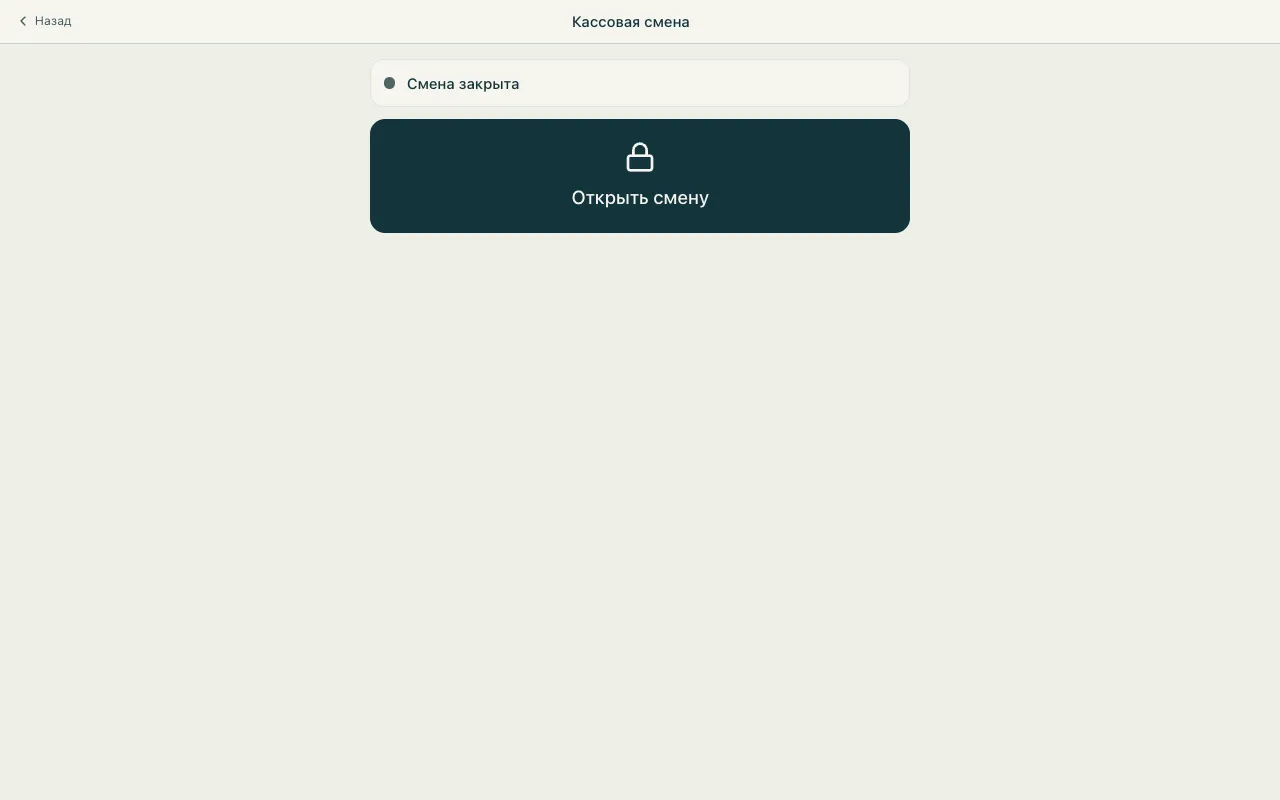
- Если после PIN-кода смена не открыта, экран «Кассовая смена» откроется сам (статус «Смена закрыта»). В другое время: Функции → Кассовая смена.
- Нажмите Открыть смену.
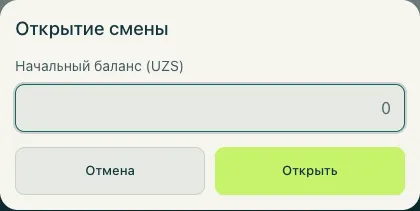
- В окне «Открытие смены» введите в поле «Начальный баланс» сумму наличных, которая лежит в ящике на начало смены (пустое поле считается как 0).
- Нажмите Открыть. Статус сменится на «Смена открыта». Чтобы перейти к продажам, нажмите Назад — откроется экран заказов.
Что важно знать
- Без открытой смены продавать нельзя: экраны заказов, терминала и оплаты возвращают на экран смены.
- Для открытия смены нужна связь с сервером. Без связи касса сообщит об этом и запрос не сохранит — повторите после подключения.
- Вводите начальный баланс точно: при оплате наличными сумма сдачи ограничена ожидаемыми наличными в ящике. При балансе 0 в первых наличных продажах сдачу ввести не получится.
Важно: Пока смена закрыта, кнопка Назад на экране смены полностью выходит из кассы — затем снова понадобятся логин и пароль кассы.
Внесение и изъятие наличных #
Записать размен, положенный в ящик, или деньги, изъятые из него.
Как это сделать
- Откройте Функции → Кассовая смена.
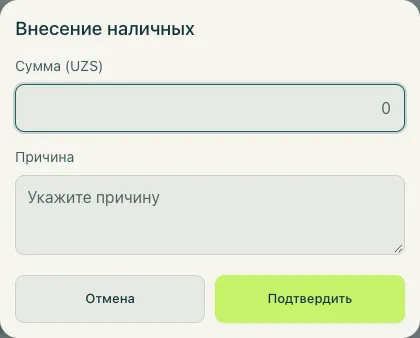
- Нажмите Внести, чтобы положить деньги, или Изъять, чтобы забрать.
- Заполните «Сумма» (больше нуля) и «Причина» (свободный текст) — оба поля обязательны.
- Нажмите Подтвердить. Операция появится в списке «Операции с наличными» с причиной, временем и суммой и изменит ожидаемую сумму в кассе.
Что важно знать
- Внесение и изъятие работают только при связи с сервером.
- Касса не сверяет сумму изъятия с деньгами в ящике — пересчитайте сумму сами.
Что показывает экран смены #
Продажи, возвраты, расходы и ожидаемая касса по открытой смене.
На экране открытой смены показаны кассир, время открытия, длительность и начальный баланс. Ниже — сводные блоки.
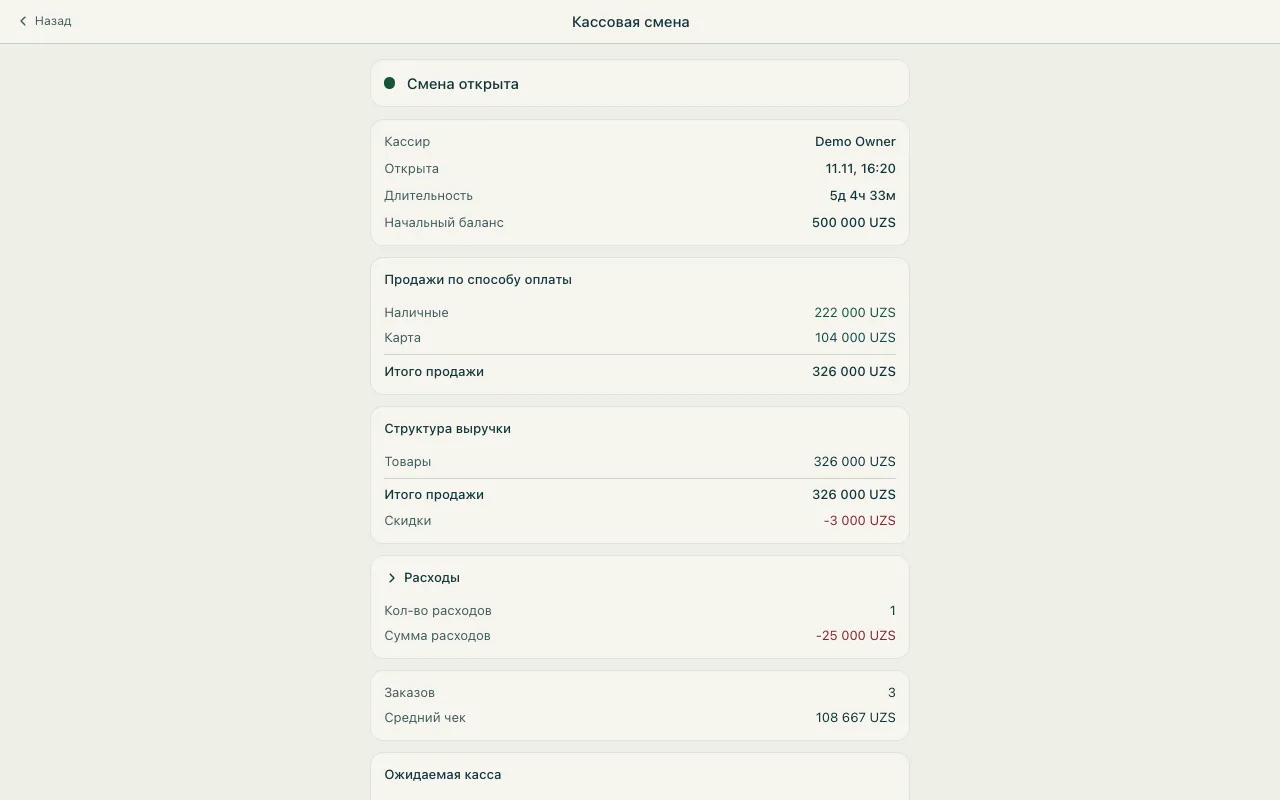
- «Продажи по способу оплаты»
- Наличные, карта, онлайн-оплаты, «В долг» и итог продаж.
- «Возвраты», «Расходы», «Погашение долгов»
- Возвраты, расходы из кассы и погашения долгов клиентами; списки расходов и погашений раскрываются.
- «Ожидаемая касса»
- Сколько наличных должно быть в ящике: начальный остаток + наличные продажи + внесения − изъятия + погашение долгов − расходы. С этой суммой вы сверяетесь при закрытии смены.
Совет: Жёлтый блок «Оплат сохранено на кассе: N» означает, что эти оплаты сохранены на кассе, но ещё не дошли до сервера. После восстановления связи они отправятся сами.
X-отчёт #
Промежуточный отчёт по смене без её закрытия.
Как это сделать
- Откройте Функции → Кассовая смена.
- Нажмите X-отчёт. Если так настроено в заведении, касса спросит пароль администратора.
- Отчёт печатается на чековом принтере; появится сообщение «X-отчёт распечатан». Смена остаётся открытой.
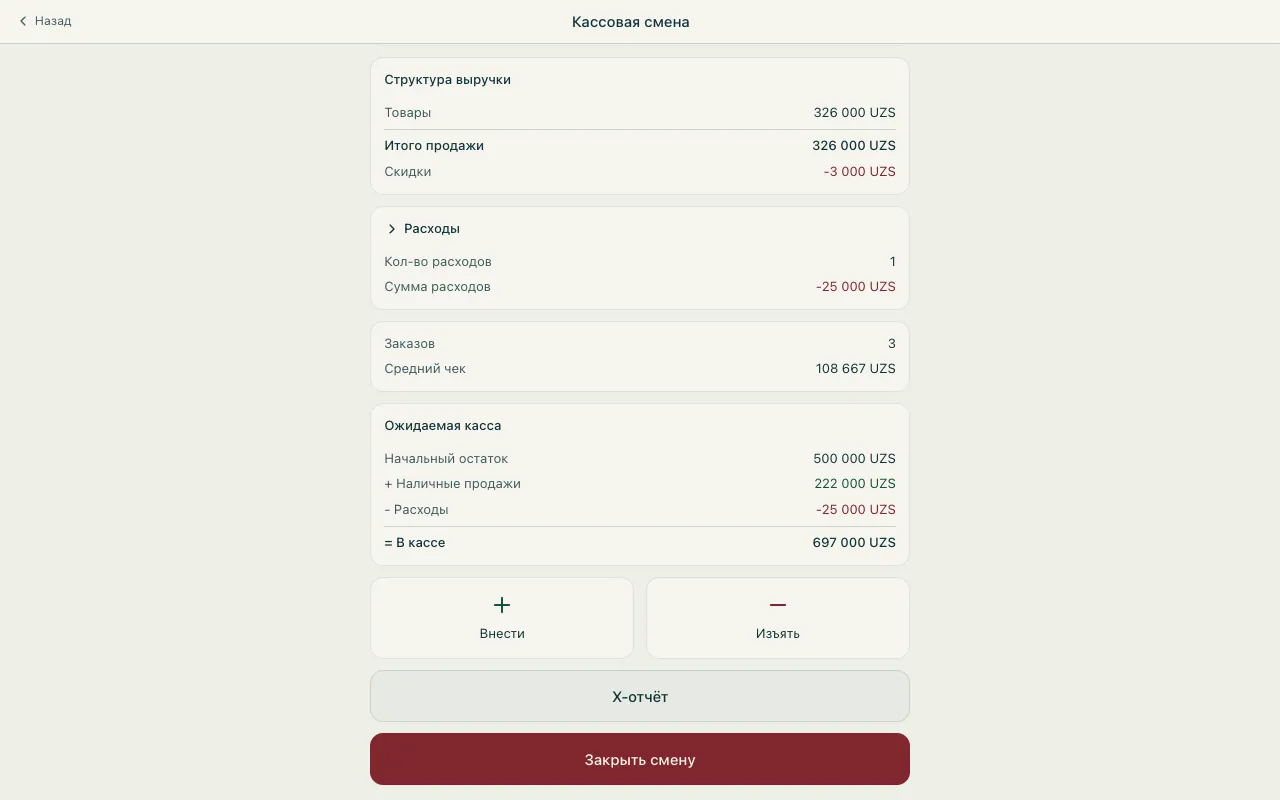
X-отчёт на экране не показывается — он только печатается. В нём те же разделы, что на экране смены, и в конце сумма «В КАССЕ».
Закрытие смены и Z-отчёт #
Пересчитать наличные, сверить расхождение и получить Z-отчёт.
Как это сделать
- Проверьте список заказов: завершите открытые и неоплаченные заказы. При закрытии смены касса их не проверяет.
- Откройте Функции → Кассовая смена и нажмите красную кнопку Закрыть смену.
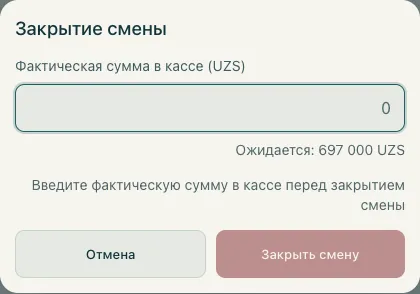
- Пересчитайте наличные в ящике и введите сумму в поле «Фактическая сумма в кассе». Под полем показано «Ожидается: …» — сумма, которую ожидает касса.
- Если расхождение большое (не меньше 100 000 или 5 % ожидаемой суммы), касса покажет разницу и попросит подтверждение: пересчитайте деньги и, если сумма верна, нажмите Закрыть смену ещё раз.
- Если настроено, введите пароль администратора. Смена закроется, и Z-отчёт сам напечатается на чековом принтере («Z-отчёт распечатан»).
Что важно знать
- Пока сумма не введена, кнопка неактивна. Закрыть смену с суммой 0 нельзя, если ожидаемая касса больше нуля.
- Для закрытия смены нужна связь с сервером.
- Если есть оплаты, ещё не отправленные на сервер, касса предупредит: смена закроется, а документы отправятся после появления связи. В этом случае не выключайте кассу и не очищайте кеш.
- Z-отчёт печатается только в момент закрытия; кнопки повторной печати на кассе нет. К разделам X-отчёта в нём добавлены фактическая касса и разница.
- После закрытия касса остаётся на экране смены и из системы не выходит. На следующий день открывается новая смена.
Отчёт по продажам #
Отчёт за выбранные даты: продажи, способы оплаты и кассиры.
Как это сделать
- Нажмите Функции → Отчёт. Если настроено, введите пароль администратора.
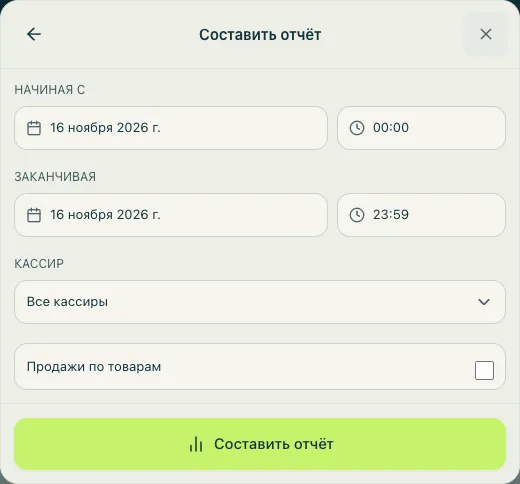
- В окне «Составить отчёт» выберите период: «Начиная с» и «Заканчивая». При необходимости выберите кассира в списке «Кассир» и отметьте «Продажи по товарам».
- Нажмите Составить отчёт. В отчёте: продажи, число заказов, средний чек, скидки, таблица кассиров, способы оплаты, расходы и блок «В кассе должно быть».
- Чтобы напечатать, нажмите Печать — сначала откроется предпросмотр, затем отчёт уйдёт на чековый принтер.
Совет: Отчёт строится по датам: часы и минуты в полях периода не учитываются.