وردية الصندوق
فتح الوردية وإغلاقها، إيداع النقد وسحبه، تقارير X و Z، وتقرير المبيعات.
الوردية هي يوم عمل الصندوق: تُفتح بمبلغ نقدي افتتاحي، وتجمع خلال اليوم المبيعات وحركة النقد، وتُغلق بعدّ النقد. الوردية تخص الصندوق وتبقى مفتوحة حتى لو تبدّل أمناء الصندوق. الفتح والإغلاق والإيداع والسحب تعمل فقط عند الاتصال بالخادم.
فتح الوردية #
فتح الوردية وإدخال رصيد النقد الافتتاحي.
طريقة التنفيذ
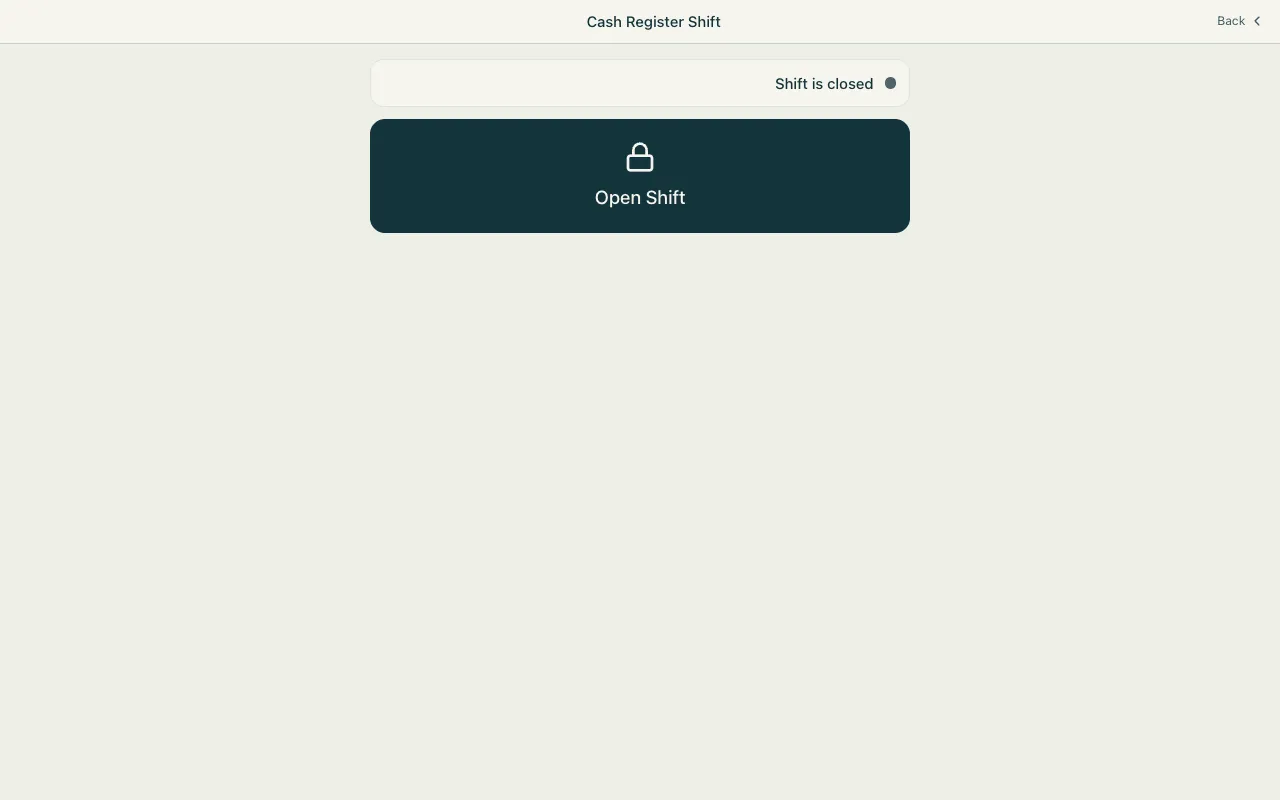
- إذا لم تكن الوردية مفتوحة بعد رمز PIN تُفتح شاشة «Cash Register Shift» تلقائيًا (الحالة «Shift is closed»). وفي أي وقت آخر: Functions ← Cash Register Shift.
- اضغط Open Shift.
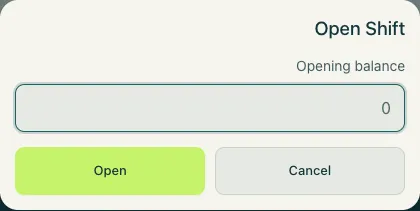
- في نافذة «Open Shift» اكتب في الحقل «Opening balance» مبلغ النقد الموجود في الدرج عند بدء الوردية (الحقل الفارغ يُحسب 0).
- اضغط Open. تتغير الحالة إلى «Shift is open». للانتقال إلى البيع اضغط Back فتُفتح شاشة الطلبات.
ما يجب معرفته
- لا يمكن البيع دون وردية مفتوحة: شاشات الطلبات والطرفية والدفع تعيدك إلى شاشة الوردية.
- فتح الوردية يتطلب اتصالًا بالخادم. دون اتصال يُعلمك الصندوق بذلك ولا يحفظ الطلب، فأعد المحاولة بعد عودة الاتصال.
- أدخل الرصيد الافتتاحي بدقة: عند الدفع نقدًا يُحدّ مبلغ الباقي بالنقد المتوقع في الدرج. إذا كان الرصيد 0 فلن تتمكن من تسجيل الباقي في أولى المبيعات النقدية.
تنبيه: ما دامت الوردية مغلقة فإن زر Back في شاشة الوردية يُخرجك من الصندوق تمامًا، وستحتاج بعدها إلى اسم دخول الصندوق وكلمة مروره.
إيداع النقد وسحبه #
تسجيل الفكّة المضافة إلى الدرج أو المال المسحوب منه.
طريقة التنفيذ
- افتح Functions ← Cash Register Shift.
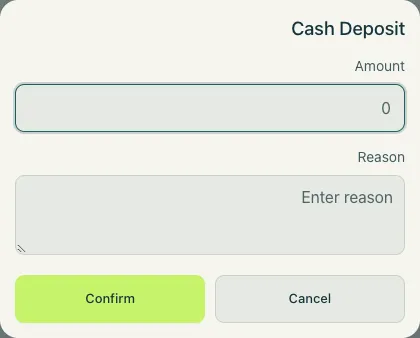
- اضغط Deposit لإضافة المال أو Withdraw لسحبه.
- املأ «Amount» (أكبر من صفر) و«Reason» (نص حر)، وكلاهما إلزامي.
- اضغط Confirm. تظهر العملية في «Cash Operations» مع السبب والوقت والمبلغ وتغيّر النقد المتوقع في الصندوق.
ما يجب معرفته
- الإيداع والسحب يعملان فقط عند الاتصال بالخادم.
- لا يقارن الصندوق مبلغ السحب بالنقد الموجود في الدرج، فعدّ المبلغ بنفسك.
ما تعرضه شاشة الوردية #
المبيعات والمرتجعات والمصروفات والنقد المتوقع للوردية المفتوحة.
تعرض شاشة الوردية المفتوحة أمين الصندوق ووقت الفتح والمدة والرصيد الافتتاحي. أما الملخصات أسفلها فتظهر بالروسية.
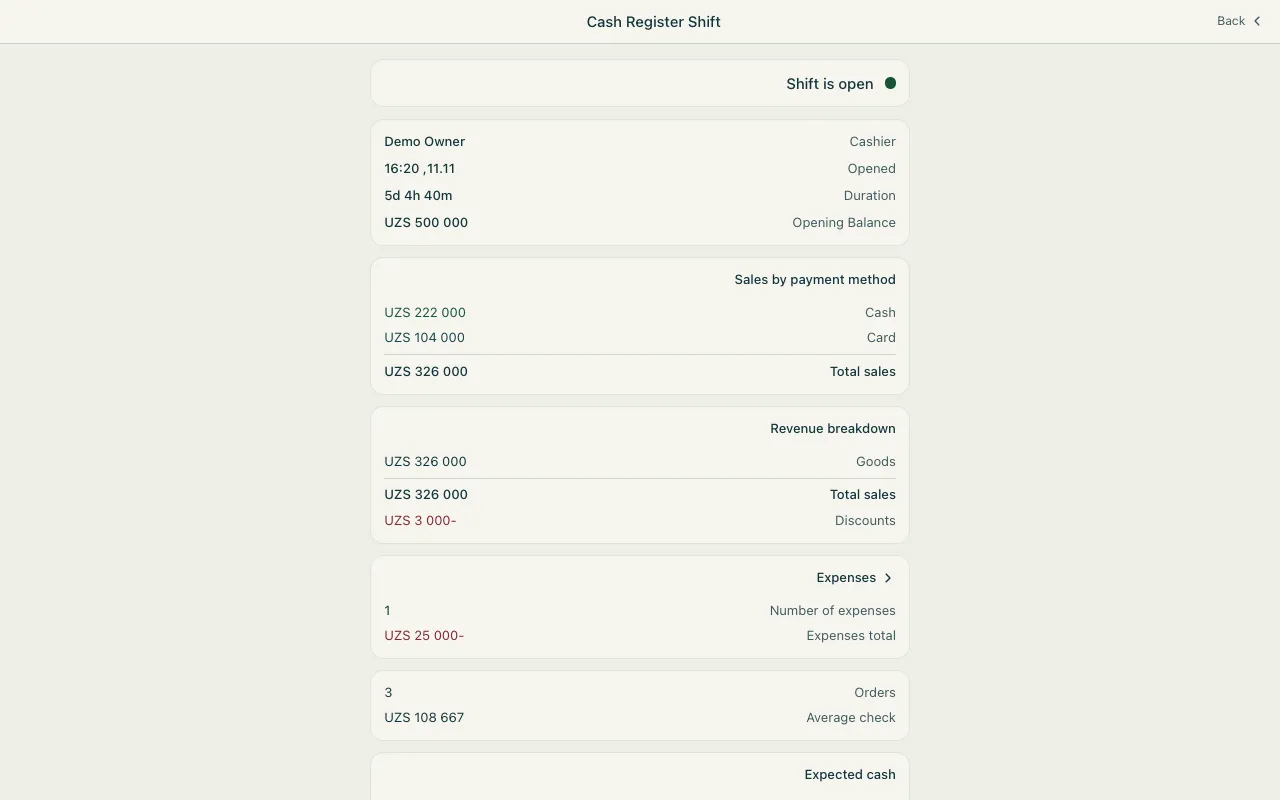
- «Продажи по способу оплаты» (المبيعات حسب طريقة الدفع)
- النقد والبطاقة والمدفوعات الإلكترونية و«В долг» (بالدَّين) وإجمالي المبيعات.
- «Возвраты» و«Расходы» و«Погашение долгов»
- المرتجعات، والمصروفات المدفوعة من الصندوق، وسداد ديون العملاء؛ ويمكن توسيع قائمتي المصروفات والسداد.
- «Ожидаемая касса» (النقد المتوقع)
- مقدار النقد الذي يجب أن يكون في الدرج: الرصيد الافتتاحي + المبيعات النقدية + الإيداعات − السحوبات + سداد الديون − المصروفات. وهو الرقم الذي تقارن به عند إغلاق الوردية.
نصيحة: المربع الأصفر «Оплат сохранено на кассе: N» يعني أن هذه المدفوعات محفوظة في الصندوق لكنها لم تصل إلى الخادم بعد، وستُرسل تلقائيًا عند عودة الاتصال.
تقرير X #
تقرير مرحلي للوردية دون إغلاقها.
طريقة التنفيذ
- افتح Functions ← Cash Register Shift.
- اضغط X-отчёт (تقرير X). إذا كانت المنشأة مضبوطة على ذلك فسيطلب الصندوق كلمة مرور المسؤول.
- يُطبع التقرير على طابعة الإيصالات وتظهر «X-report printed». تبقى الوردية مفتوحة.
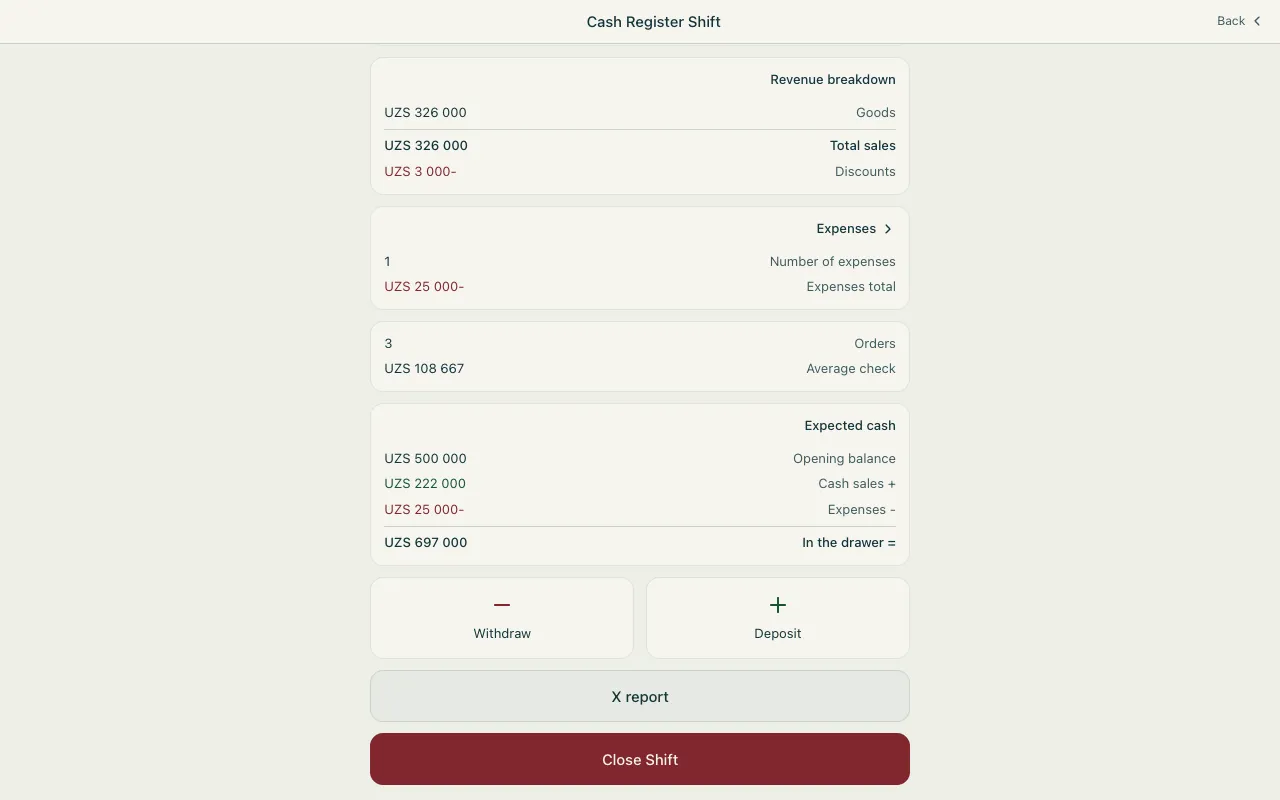
لا يُعرض تقرير X على الشاشة بل يُطبع فقط. فيه الأقسام نفسها الموجودة في شاشة الوردية وينتهي بمبلغ «В КАССЕ» (النقد في الصندوق).
إغلاق الوردية وتقرير Z #
عدّ النقد ومراجعة الفرق والحصول على تقرير Z.
طريقة التنفيذ
- راجع قائمة الطلبات وأنهِ الطلبات المفتوحة وغير المدفوعة؛ فالصندوق لا يتحقق منها عند إغلاق الوردية.
- افتح Functions ← Cash Register Shift واضغط الزر الأحمر Close Shift.
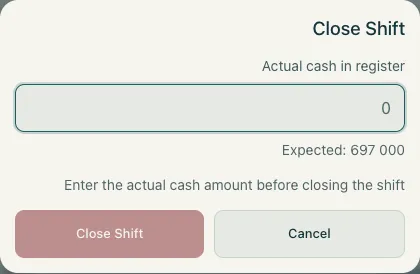
- عدّ النقد في الدرج واكتبه في الحقل «Actual cash in register». يظهر تحته «Expected: …» أي المبلغ الذي يتوقعه الصندوق.
- إذا كان الفرق كبيرًا (100,000 على الأقل أو 5 % من المبلغ المتوقع) يعرضه الصندوق ويطلب التأكيد: أعد العدّ، وإذا كان المبلغ صحيحًا اضغط Close Shift مرة أخرى.
- أدخل كلمة مرور المسؤول إن طُلبت. تُغلق الوردية ويُطبع تقرير Z تلقائيًا على طابعة الإيصالات («Z-report printed»).
ما يجب معرفته
- يبقى الزر معطّلًا حتى يُكتب مبلغ. ولا يمكن الإغلاق بمبلغ 0 إذا كان النقد المتوقع أكبر من صفر.
- إغلاق الوردية يتطلب اتصالًا بالخادم.
- إذا وُجدت مدفوعات لم تُرسل إلى الخادم بعد فسيحذّرك الصندوق: تُغلق الوردية وتُرسل المستندات عند عودة الاتصال. في هذه الحالة لا تُطفئ الصندوق ولا تمسح الذاكرة المؤقتة.
- يُطبع تقرير Z عند الإغلاق فقط، ولا يوجد في الصندوق زر لإعادة طباعته. يضيف إلى أقسام تقرير X النقد الفعلي والفرق.
- بعد الإغلاق يبقى الصندوق في شاشة الوردية ولا يسجّل الخروج. في اليوم التالي تُفتح وردية جديدة.
تقرير المبيعات #
تقرير للتواريخ المختارة: المبيعات وطرق الدفع وأمناء الصندوق.
طريقة التنفيذ
- اضغط Functions ← Report. أدخل كلمة مرور المسؤول إن طُلبت.
- في نافذة «Составить отчёт» (إنشاء تقرير) اختر الفترة: «Начиная с» (من) و«Заканчивая» (إلى). وعند الحاجة اختر أمين الصندوق من «Кассир» وفعّل «Продажи по товарам» (المبيعات حسب الصنف).
- اضغط Составить отчёт. يعرض التقرير المبيعات وعدد الطلبات ومتوسط الفاتورة والخصومات وجدول أمناء الصندوق وطرق الدفع والمصروفات وقسم «В кассе должно быть» (النقد المفترض في الصندوق).
- للطباعة اضغط Print: تُفتح معاينة أولًا ثم يُرسل التقرير إلى طابعة الإيصالات.
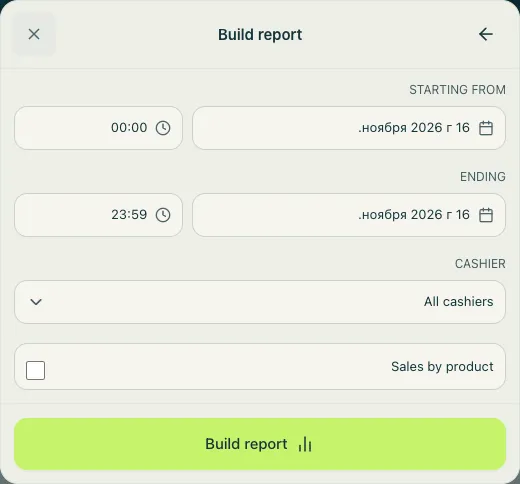
نصيحة: يُبنى التقرير حسب التواريخ: الساعات والدقائق في حقول الفترة لا تؤخذ في الحسبان.