إنشاء طلب
طلب جديد: في الصالة أو استلام أو توصيل؛ إضافة الأصناف والباركود وعدة فواتير.
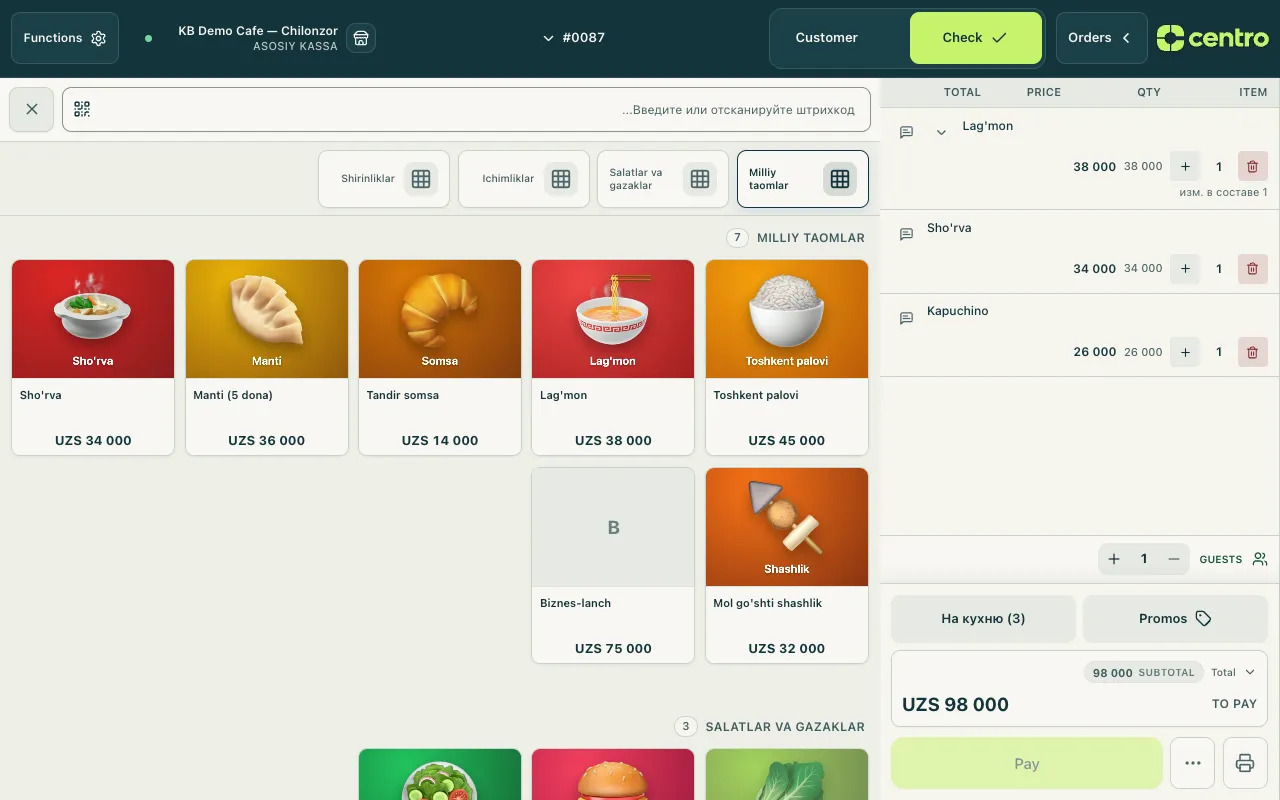
يبدأ كل طلب بالزر New Order في شاشة الطلبات ويُنشأ في الطرفية: الفاتورة يسارًا والكتالوج يمينًا. بعد إضافة الأصناف يُرسل الطلب إلى المطبخ ويُدفع عند جاهزيته؛ أما في المتجر فيُدفع البيع فورًا.
طلب جديد ونوعه #
يبدأ الطلب من شاشة الطلبات، ويتحدد نوعه بالمصدر الذي تختاره.
طريقة التنفيذ
- في شاشة الطلبات اضغط New Order.
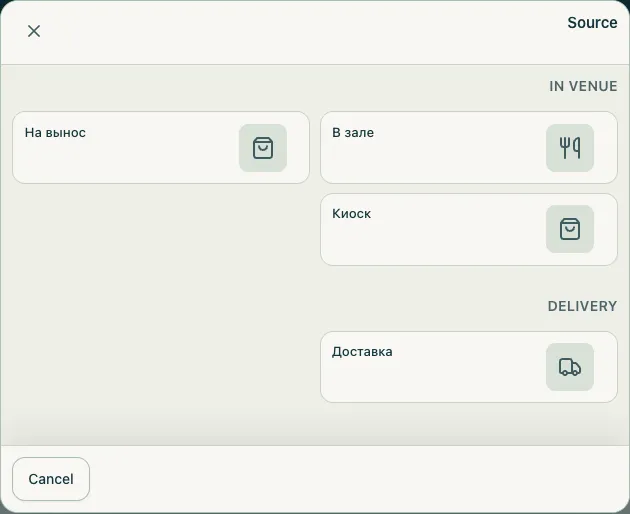
- في نافذة «Source» اختر المصدر. المصادر مقسّمة إلى «In Venue» و«Delivery» و«Aggregators». إذا كان مصدر واحد فقط مفعّلًا للصندوق فلن تظهر النافذة.
- المصدر يحدد نوع الطلب: الخدمة في الصالة تفتح مخطط الصالة؛ والاستلام أو التوصيل يفتحان الطرفية بفاتورة فارغة.
- أضف الأصناف (انظر «إضافة الأصناف»). يُنشأ الطلب على الخادم عند إضافة أول صنف.
ما يجب معرفته
- تُحدَّد المصادر الظاهرة في الصندوق من لوحة الإدارة: الإعدادات ← المعلمات ← «الطلبات» ← «مصادر الطلبات».
- يمكن تغيير النوع لاحقًا: في الطرفية «…» («More») ← «Изменить тип заказа» (تغيير نوع الطلب)، أو زر المصدر أعلى تبويب «Customer». لا يمكن تغيير نوع طلب مدفوع.
الطلب في الصالة: الطاولة والضيوف #
اختيار الطاولة من مخطط الصالة وعدد الضيوف ورسم الخدمة.
طريقة التنفيذ
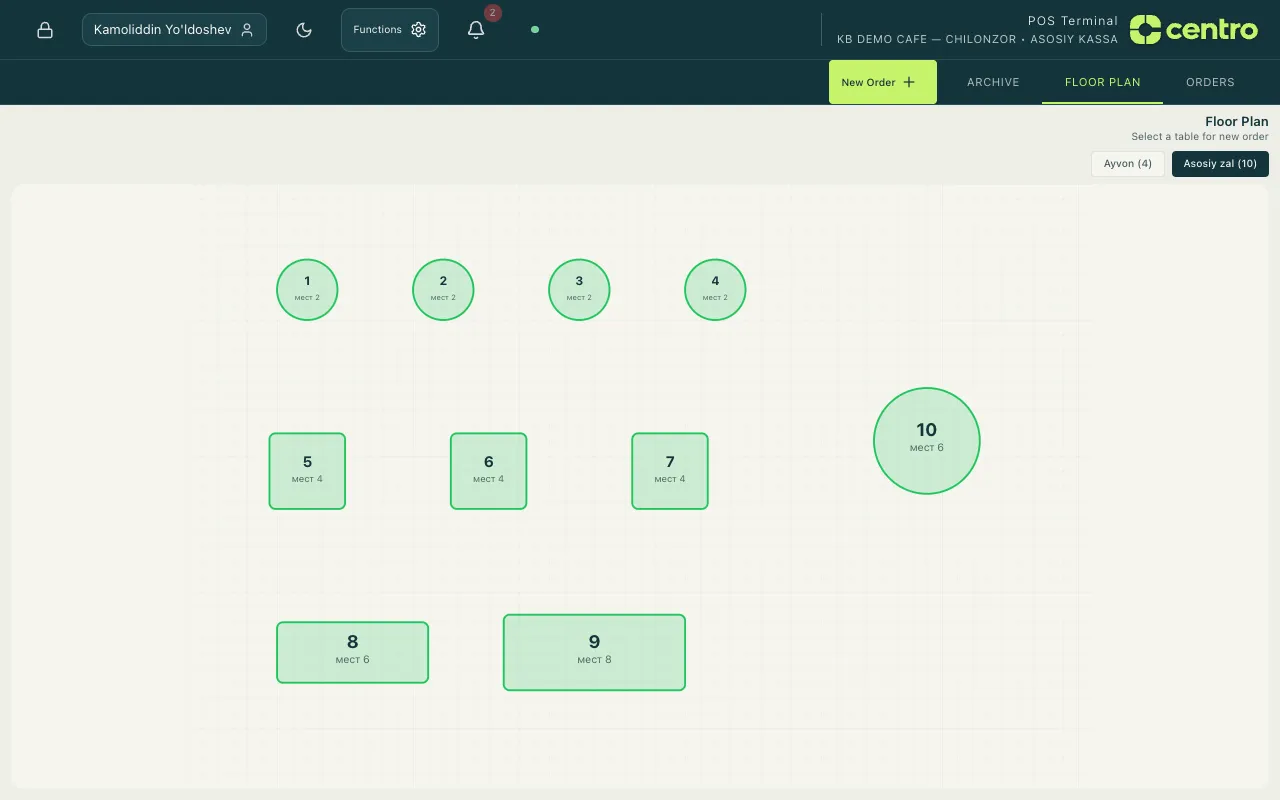
- في شاشة الطلبات اضغط New Order واختر مصدر الصالة فيُفتح تبويب «FLOOR PLAN». (يظهر التبويب فقط إذا كان مصدر الخدمة في الصالة مفعّلًا.)
- اختر الصالة (على الزر اسمها وعدد الطاولات) واضغط طاولة شاغرة. الطاولات المشغولة لا يمكن الضغط عليها.
- تُفتح الطرفية. حدّد عدد الضيوف بالزرين − و + في سطر «GUESTS» (1 على الأقل).
- أضف الأطباق واضغط На кухню (N) (إلى المطبخ؛ انظر «الإرسال إلى المطبخ والحالات»).
ما يجب معرفته
- إذا كان رسم الخدمة مفعّلًا فإنه يُضاف تلقائيًا مع أول صنف أو يُفعَّل يدويًا: «…» («More») ← «Обслуживание» (الخدمة). الإعداد في الإعدادات ← المعلمات ← «الطلبات».
- نقل الطلب إلى طاولة أخرى غير متاح في الصندوق.
- الحجوزات: الزر «Bron» في ترويسة شاشة الطلبات أو Functions ← Reservations (عند تفعيل الحجز). يمكن هناك تأكيد الحجز أو إلغاؤه وإجلاس الضيف؛ وللحجز المؤكَّد يفتح الزر New Order طلبًا على تلك الطاولة. لا يمكن إنشاء حجز جديد من الصندوق.
الاستلام والطلب لوقت محدد #
طلب الاستلام وكيفية تحديد موعد له.
طريقة التنفيذ
- اضغط New Order واختر مصدر الاستلام فتُفتح الطرفية.
- أضف الأصناف. وعند الحاجة اربط عميلًا أو دوّن هاتف التواصل في تبويب «Customer».
- إذا كان الطلب لوقت لاحق: في بطاقة «Pickup time» ضمن تبويب «Customer» اضغط Scheduled وأدخل التاريخ والوقت ثم اضغط Save time. وللتحضير فورًا اختر Now.
- أرسل الطلب إلى المطبخ ثم استلم الدفع عندما يصبح جاهزًا.
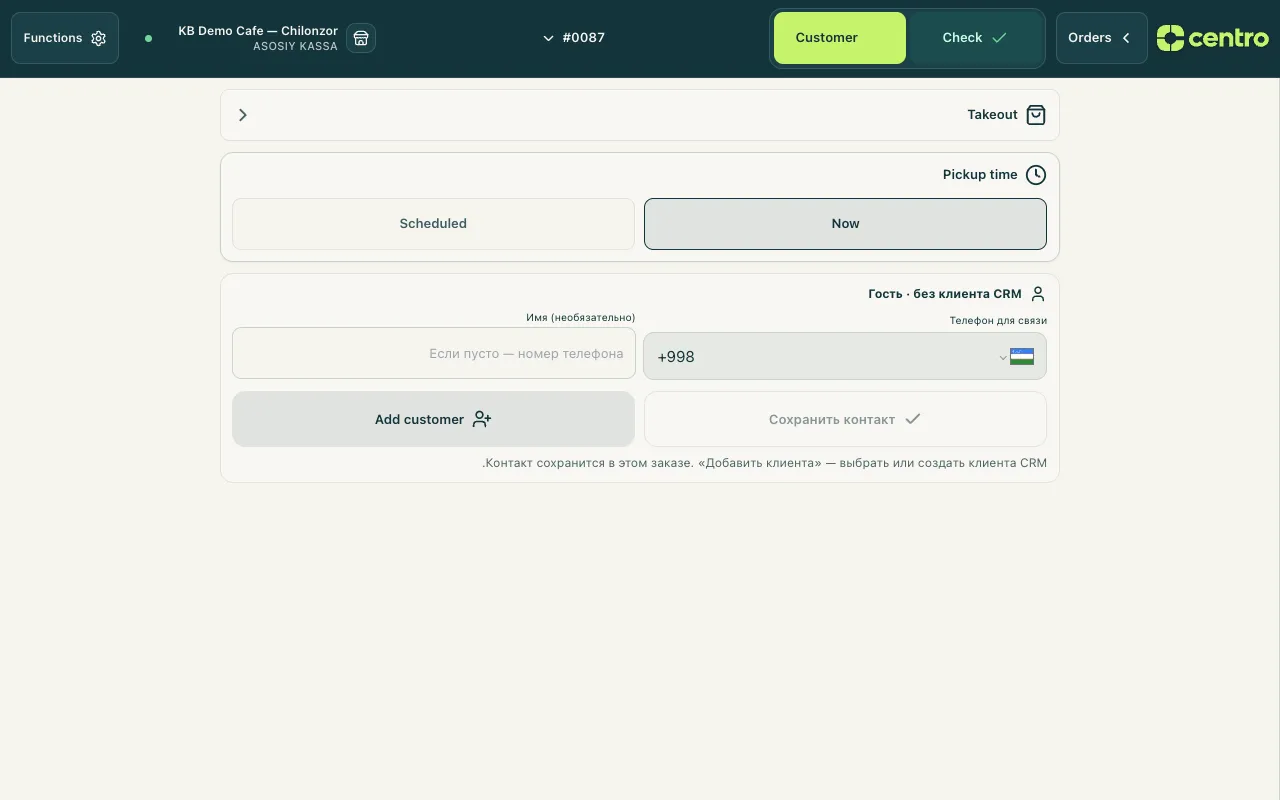
لا يُطبَّق الوقت حتى تحفظه. يرفض الصندوق وقتًا في الماضي. لا يمكن تحديد موعد لطلبات الصالة.
التوصيل: العميل والعنوان والمنطقة والمندوب #
إنشاء طلب توصيل: جهة الاتصال والعنوان وحساب الرسوم والوقت والمندوب.
طريقة التنفيذ
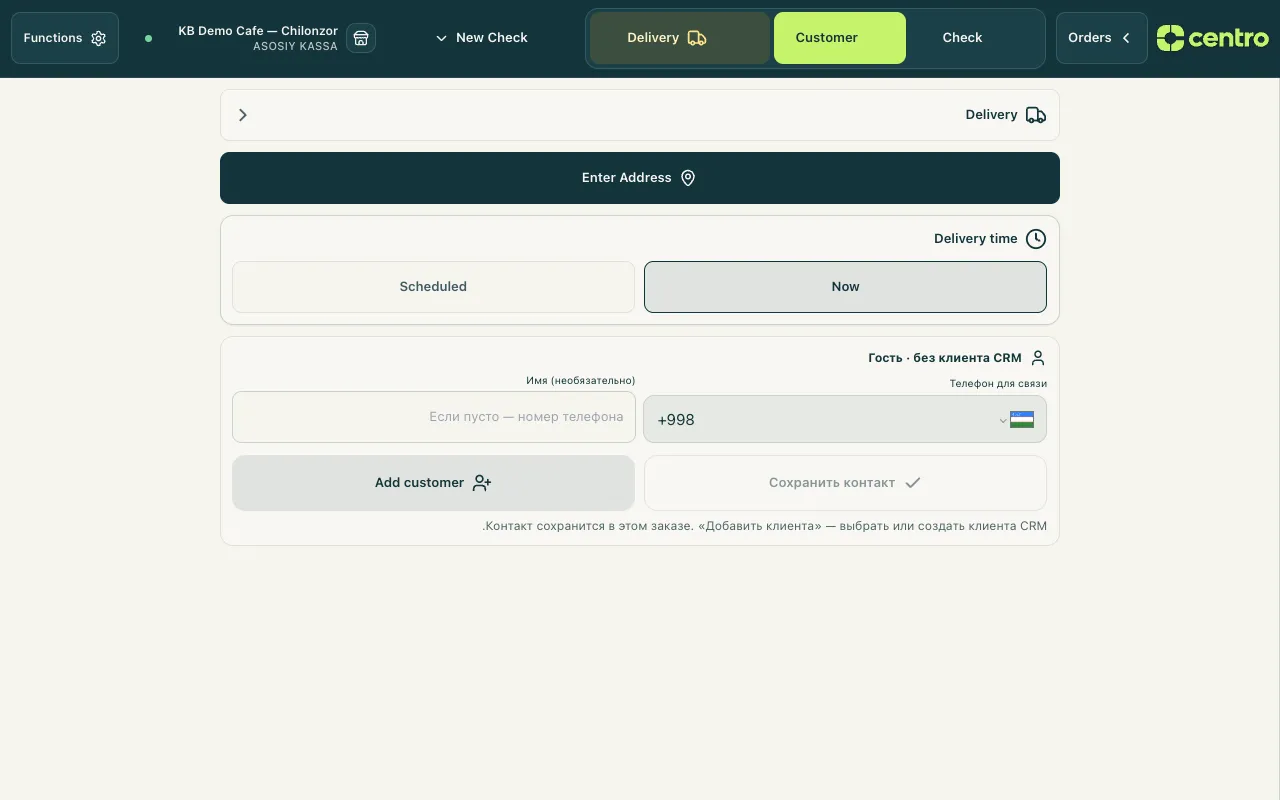
- اضغط New Order واختر مصدر التوصيل. يظهر في الطرفية تبويب ثالث هو «Delivery» ويبقى بلون كهرماني حتى تكتمل بيانات التوصيل.
- في تبويب «Customer» اختر العميل أو أنشئه بالزر Add customer. ويمكن الاكتفاء بجهة اتصال دون سجل عميل: املأ «Телефон для связи» (هاتف التواصل) والاسم ثم اضغط Сохранить контакт (حفظ جهة الاتصال).
- في تبويب «Delivery» اكتب العنوان في الحقل «Street, house, apartment...» واختر أحد الاقتراحات ليُحفظ العنوان مع نقطته على الخريطة. عناوين العميل المحفوظة تظهر في بطاقة «Customer Saved Addresses».
- يحسب الصندوق الرسوم من الخادم ويعرض «Доставка рассчитана сервером» (حُسب التوصيل من الخادم): الفرع والرسوم والمنطقة ووقت الانتظار. إذا ظهر «Доставка недоступна» (التوصيل غير متاح) فسيُذكر السبب والحد الأدنى لمبلغ الطلب.
- إذا كان الطلب محفوظًا مسبقًا فاحفظ التغييرات بالزر Save address and fee.
- اختر وقت التوصيل: «Сейчас» (الآن) أو الأزرار الجاهزة «+N мин» (+N دقيقة) أو تاريخًا ووقتًا محددين.
- أضف الأصناف وأرسل الطلب إلى المطبخ.
- عيّن مندوبًا: بطاقة «Доставчик» (المندوب) في تبويب «Delivery»، أو الزر Courier في الأسفل عندما يصبح الطلب جاهزًا. اختر أحد المندوبين المتصلين، أو اضغط Enter manually واكتب الاسم والهاتف ثم اضغط Assign.
ما يجب معرفته
- لا توجد خريطة في الصندوق: تؤخذ النقطة من اقتراح العنوان. يُقبل العنوان دون نقطة أيضًا، لكن يجب عندها إدخال رسوم التوصيل يدويًا.
- يشترط الدفع وجود عنوان بنقطة أو رسوم مُدخلة يدويًا. أما الإرسال إلى المطبخ فلا يشترط العنوان.
- لتعيين مندوب يجب أن يكون الطلب محفوظًا والعنوان صحيحًا وهاتف العميل مُدخلًا، وإلا أخبرك الصندوق بما ينقص وفتح التبويب المناسب.
- إذا كانت خدمات توصيل خارجية موصولة فستظهر في نافذة اختيار المندوب نفسها.
- لا يمكن إنشاء طلب توصيل بمندوبيك دون اتصال بالإنترنت.
إضافة الأصناف: المتغيرات والإضافات والكومبو والتعليقات #
اختيار المنتجات من الكتالوج، تغيير الكمية، حذف صنف وإضافة التعليقات.
إضافة منتج
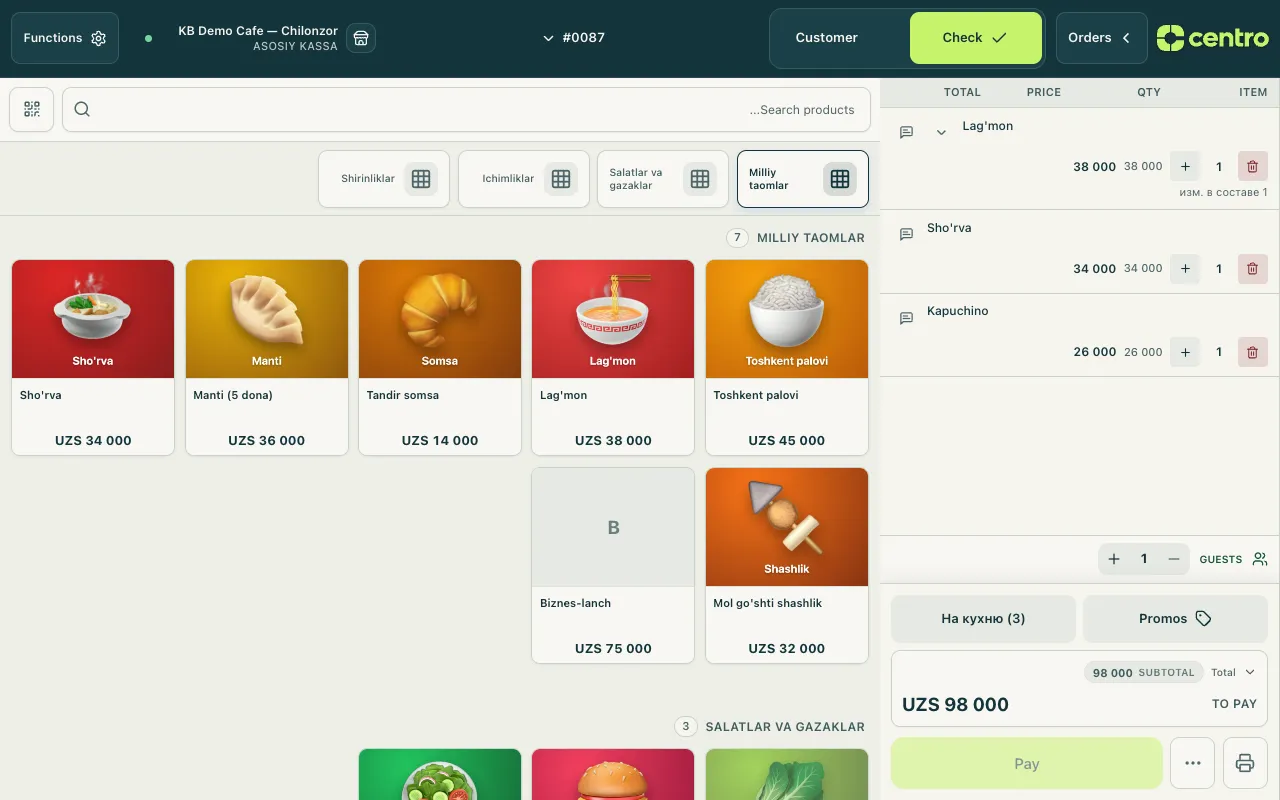
- ابحث عن المنتج: تبويبات الفئات في الأعلى أو مربع «Search products...» (يبحث بالاسم ورمز الصنف والباركود).
- اضغط البطاقة. المنتج البسيط يُضاف مباشرة إلى الفاتورة بكمية 1، والضغط مجددًا يزيد الكمية.
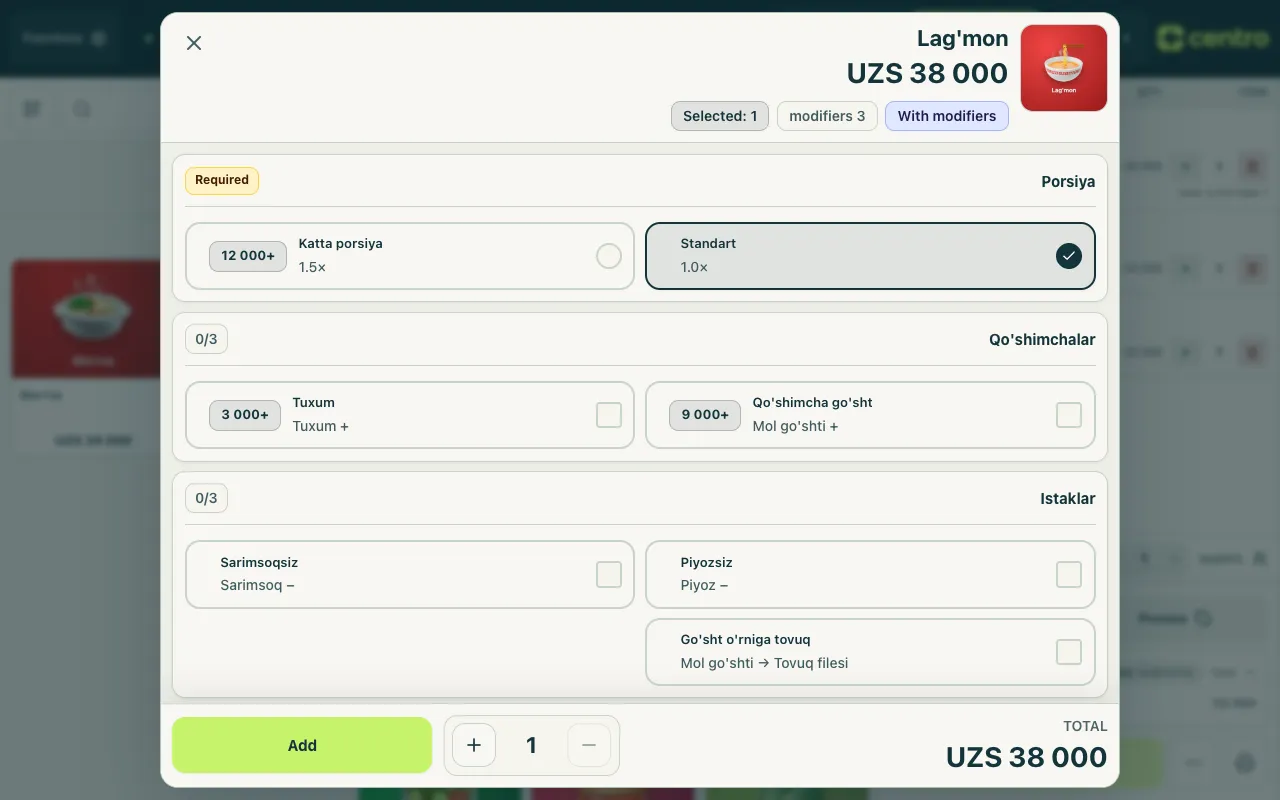
- إذا كان للمنتج متغيرات فستُفتح نافذة اختيار: اختر المتغير المطلوب. المتغيرات غير المتاحة معطّلة.
- إذا كانت له إضافات فستُفتح نافذة الإضافات: المجموعات الموسومة «Required» إلزامية، وبجوار كل مجموعة عدّاد «المحدَّد/الأقصى». في النافذة نفسها تُحدَّد الكمية و«Item notes». يصبح الزر Add فعّالًا بعد استيفاء كل المجموعات الإلزامية.
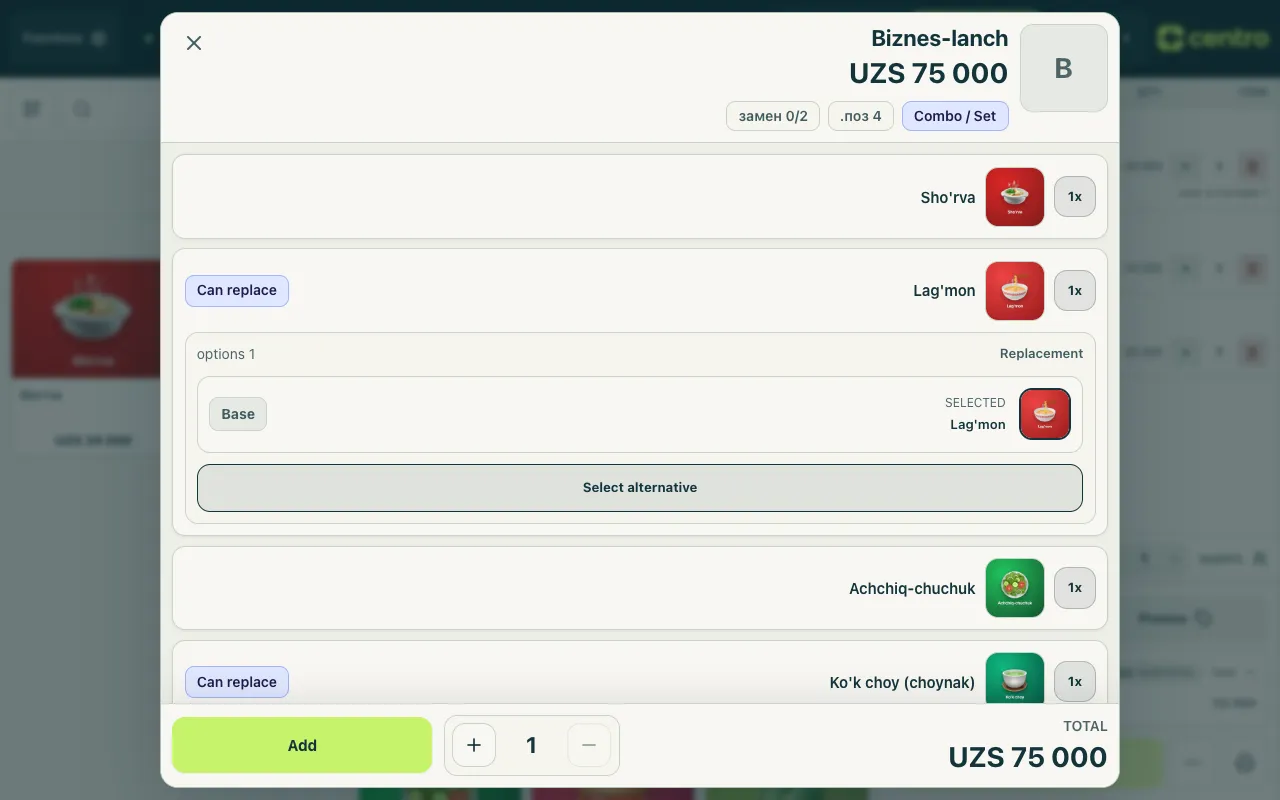
- للكومبو تُفتح نافذة المجموعة: المكوّن الموسوم «Can replace» يُستبدل عبر Select alternative (مع عرض فرق السعر)، وقسم «Add-ons to combo» يتيح إضافة الزيادات.
التعامل مع صنف في الفاتورة
- الكمية. الزر «+» في السطر يزيد واحدًا. الزر «−» يفتح «Remove from order»: «How many to remove?» فاختر العدد أو Remove all. عند الكمية 1 تظهر أيقونة سلة بدل «−».
- الحذف. قد يتطلب إنقاص الكمية أو الحذف كلمة مرور المسؤول (حسب الإعداد) سواء أُرسل الصنف إلى المطبخ أم لا. لا يُطلب سبب.
- تعليق على الصنف. اضغط أيقونة فقاعة الكلام في السطر فتُفتح نافذة التعليق مع عبارات جاهزة.
- تعليق على الطلب كله. «…» («More») ← «Комментарий к чеку» (تعليق الفاتورة).
- الوصف. اضغط مطوّلًا على البطاقة لعرض وصف المنتج ومكوّناته وقيمته الغذائية.
توفّر المنتج
- البطاقة الموسومة «Временно недоступно» أو «Недоступно» (غير متاح) لا يمكن الضغط عليها: المنتج في قائمة الإيقاف.
- البطاقة الموسومة «Нет в наличии» (غير متوفر في المخزون) يمكن إضافتها، لكن عند تفعيل إعداد «عدم البيع بالسالب» يرفض الخادم الصنف ويُزال من الفاتورة.
الإضافة بالباركود #
تفعيل وضع المسح وإضافة منتج إلى الفاتورة بالباركود.
طريقة التنفيذ
- في الطرفية اضغط زر الماسح (أيقونة QR) بجوار مربع البحث فيتحول المربع إلى «Введите или отсканируйте штрихкод...» (اكتب الباركود أو امسحه).
- امسح المنتج أو اكتب الرمز يدويًا (4 أحرف على الأقل). يُضاف المنتج إلى الفاتورة وتظهر «Added: الاسم».
- عند الانتهاء اضغط زر الماسح مجددًا ليعود المربع إلى البحث العادي.
ما يجب معرفته
- وضع المسح معطّل افتراضيًا: ما لم تفعّله فلن يضيف الرمز الممسوح شيئًا.
- إذا لم يُعثر على الرمز تظهر «Barcode not found: …». تحقق في لوحة الإدارة من إدخال الباركود في بطاقة المنتج.
- إذا طابق الرمز أكثر من منتج فسيُنبّهك الصندوق؛ اختر المنتج عبر البحث.
- الباركودات التي تتضمن الوزن (ملصقات الموازين) لا تُقرأ.
عدة فواتير مفتوحة #
كيف تؤجّل طلبًا وتتنقل بين الفواتير.
- لا يوجد زر «حفظ» مستقل: الزر Orders في ترويسة الطرفية يحفظ الطلب الحالي ويعود إلى القائمة. اضغط سطره في القائمة للرجوع إليه.
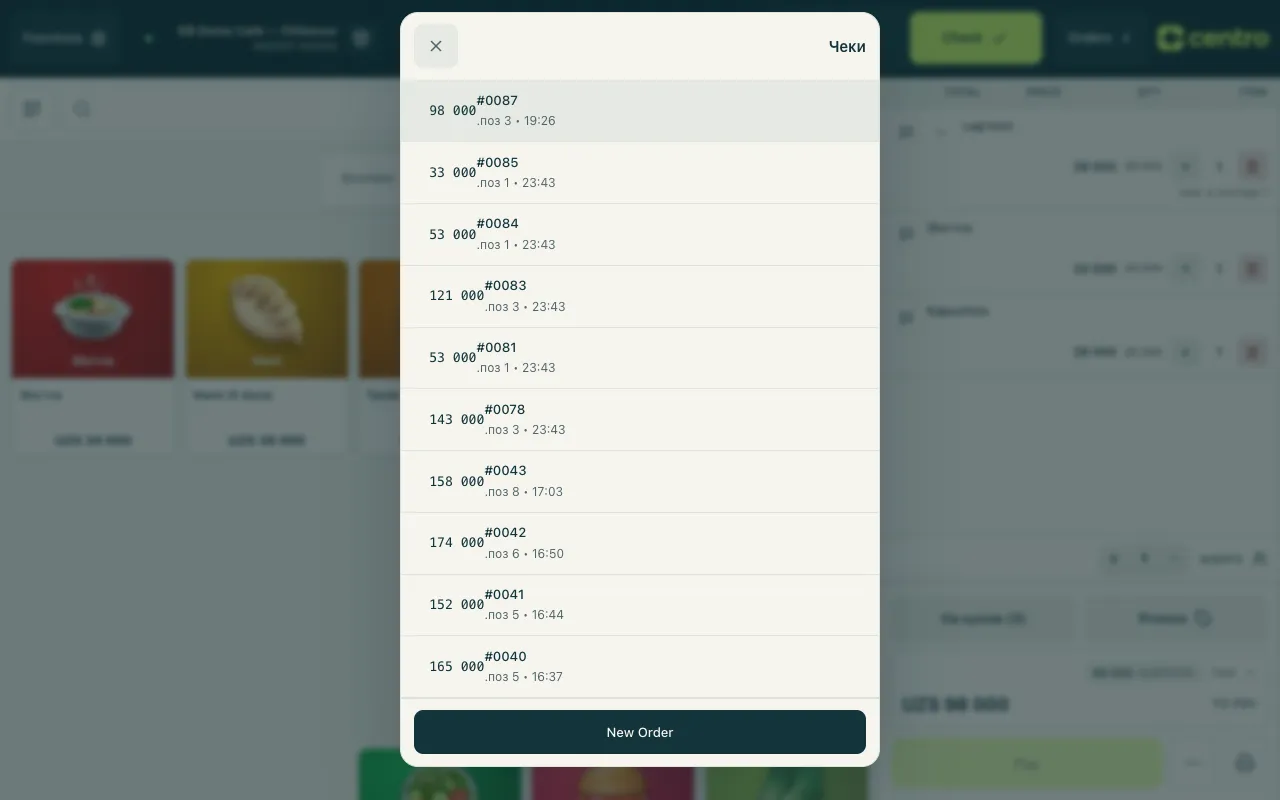
- التنقل دون مغادرة الطرفية: اضغط زر الفاتورة في وسط الترويسة («#الرقم» أو «New Check»). تعرض نافذة «Чеки» (الفواتير) الطلبات المفتوحة والمسودات مع الوقت وعدد الأصناف والمبلغ، وفيها أيضًا الزر New Order.