Создание заказа
Новый заказ: в зале, навынос, доставка; добавление позиций, штрихкод и несколько чеков.
Любой заказ начинается с кнопки Новый заказ на экране заказов и собирается в терминале: слева чек, справа каталог. После добавления позиций заказ отправляется на кухню и оплачивается, когда готов; в магазине продажа оплачивается сразу.
Новый заказ и его тип #
Заказ начинается с экрана заказов; его тип зависит от выбранного источника.
Как это сделать
- На экране заказов нажмите Новый заказ.
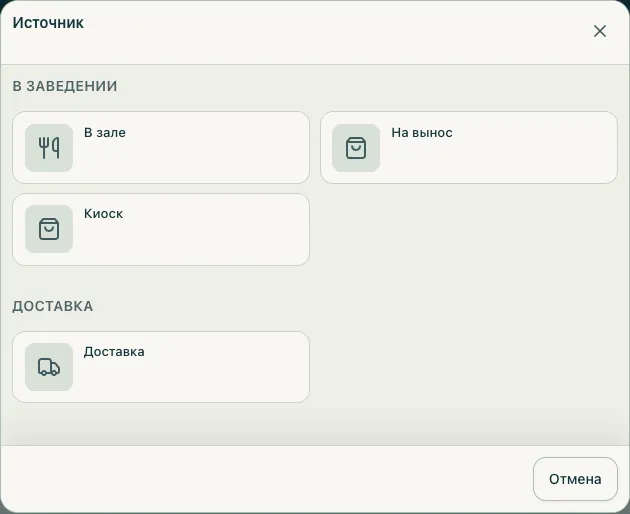
- В окне «Источник» выберите источник. Источники сгруппированы по разделам: «В заведении», «Доставка», «Агрегаторы». Если для кассы включён только один источник, окно не открывается.
- Источник определяет тип заказа: обслуживание в зале — касса откроет карту зала; навынос или доставка — касса откроет терминал с пустым чеком.
- Добавьте позиции (см. «Добавление позиций»). Заказ создаётся на сервере при добавлении первой позиции.
Что важно знать
- Какие источники видны на кассе, задаётся в админ-панели: Настройки → Параметры → «Заказы» → «Источники заказов».
- Тип можно изменить позже: в терминале «…» («Ещё») → «Изменить тип заказа» или кнопка источника вверху вкладки «Клиент». У оплаченного заказа тип изменить нельзя.
Заказ в зале: стол и гости #
Выбор стола на карте зала, число гостей и сервисный сбор.
Как это сделать
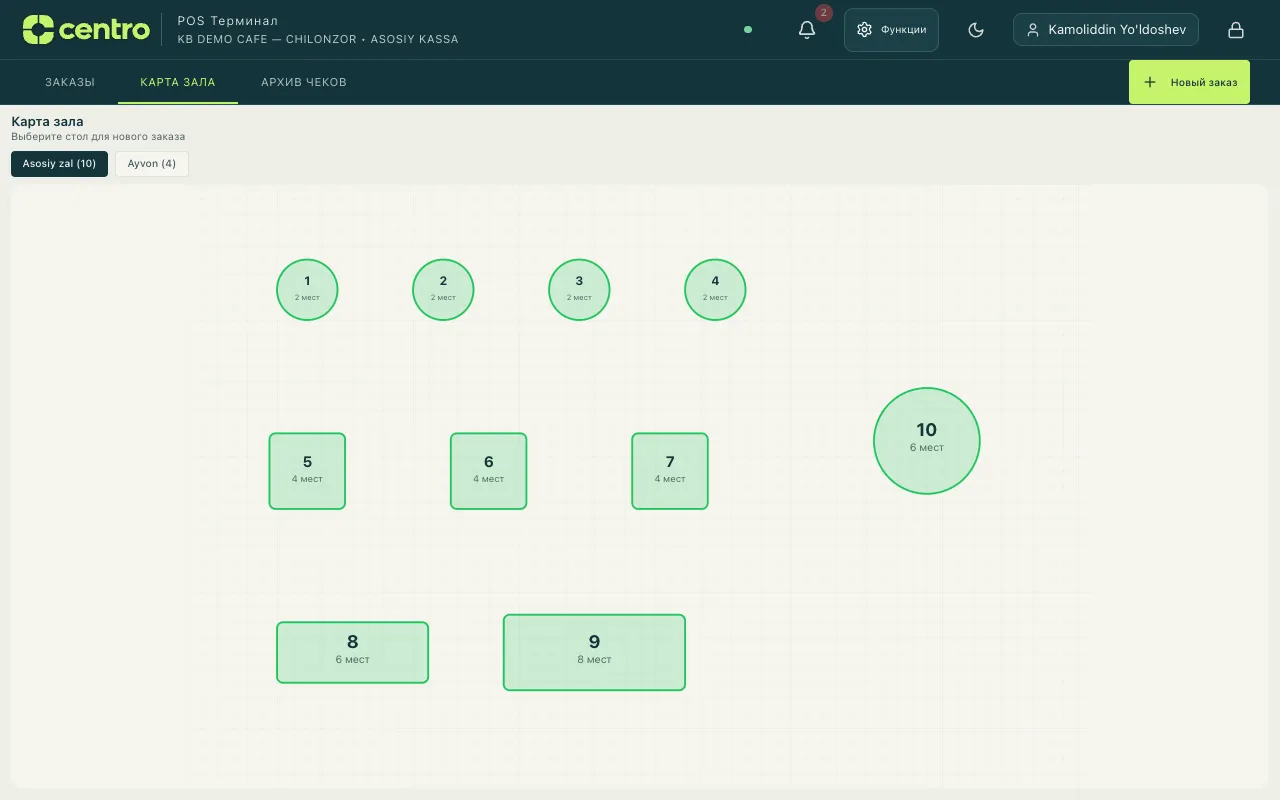
- На экране заказов нажмите Новый заказ и выберите источник зала — откроется вкладка «КАРТА ЗАЛА». (Вкладка видна, только если включён источник обслуживания в зале.)
- Выберите зал (на кнопке — название зала и число столов) и нажмите на свободный стол. Занятые столы не нажимаются.
- Откроется терминал. Кнопками − и + в строке «ГОСТИ» укажите число гостей (минимум 1).
- Добавьте блюда и нажмите На кухню (N) (см. «Отправка на кухню и статусы»).
Что важно знать
- Если включён сервисный сбор, он добавляется сам вместе с первой позицией или включается вручную: «…» («Ещё») → «Обслуживание». Настройка: Настройки → Параметры → «Заказы».
- Перенос заказа на другой стол на кассе не предусмотрен.
- Брони: кнопка «Bron» в шапке экрана заказов или Функции → Бронирования (если бронирование включено). В окне можно подтвердить бронь, отменить её и посадить гостя; по подтверждённой брони кнопка Новый заказ открывает заказ на этом столе. Новая бронь на кассе не создаётся.
Навынос и заказ ко времени #
Заказ навынос и как назначить его на определённое время.
Как это сделать
- Нажмите Новый заказ и выберите источник навынос — откроется терминал.
- Добавьте позиции. При необходимости на вкладке «Клиент» прикрепите клиента или запишите телефон для связи.
- Если заказ нужен позже: в карточке «Время самовывоза» на вкладке «Клиент» нажмите Ко времени, укажите дату и время и нажмите Сохранить время. Чтобы готовить сразу — Сейчас.
- Отправьте заказ на кухню, а когда он будет готов — примите оплату.
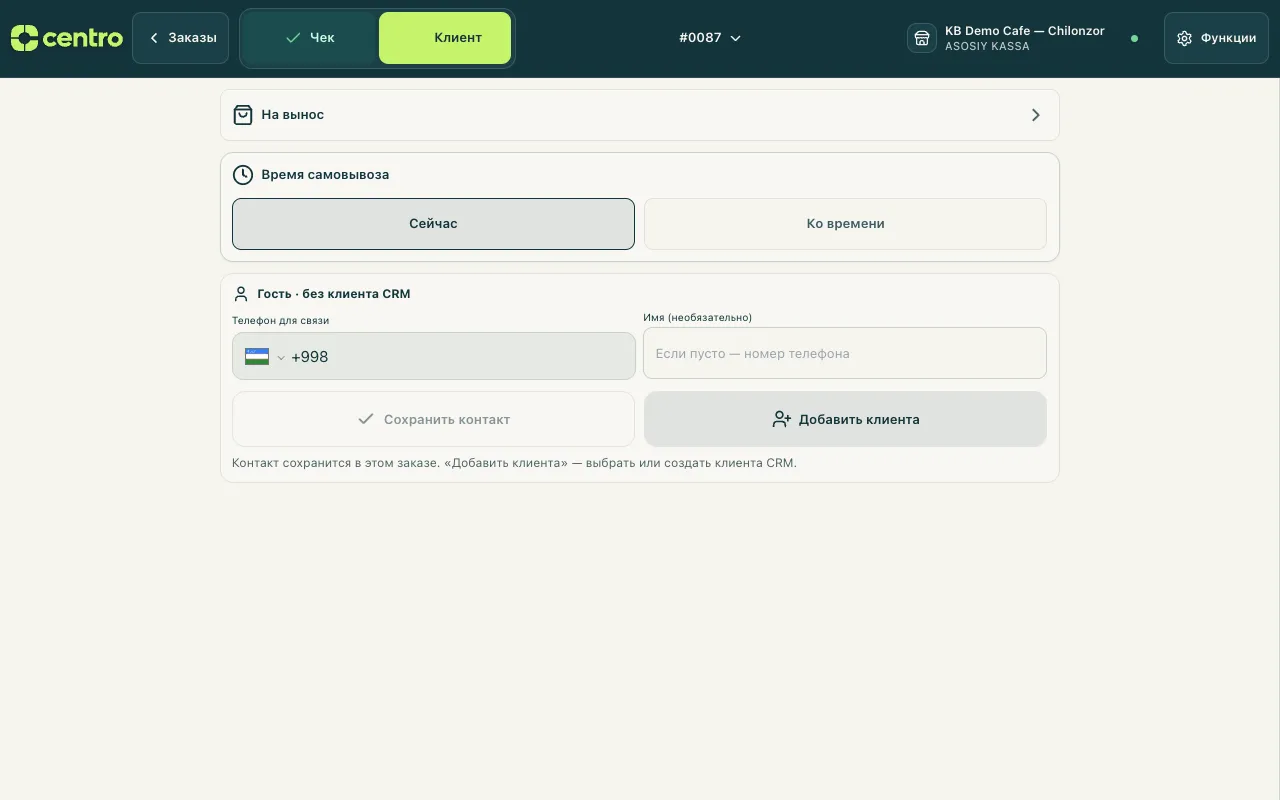
Время не применяется, пока вы его не сохранили. Прошедшее время касса не принимает. Для заказов в зале назначение времени не предусмотрено.
Доставка: клиент, адрес, зона и курьер #
Оформление заказа на доставку: контакт, адрес, расчёт стоимости, время и курьер.
Как это сделать
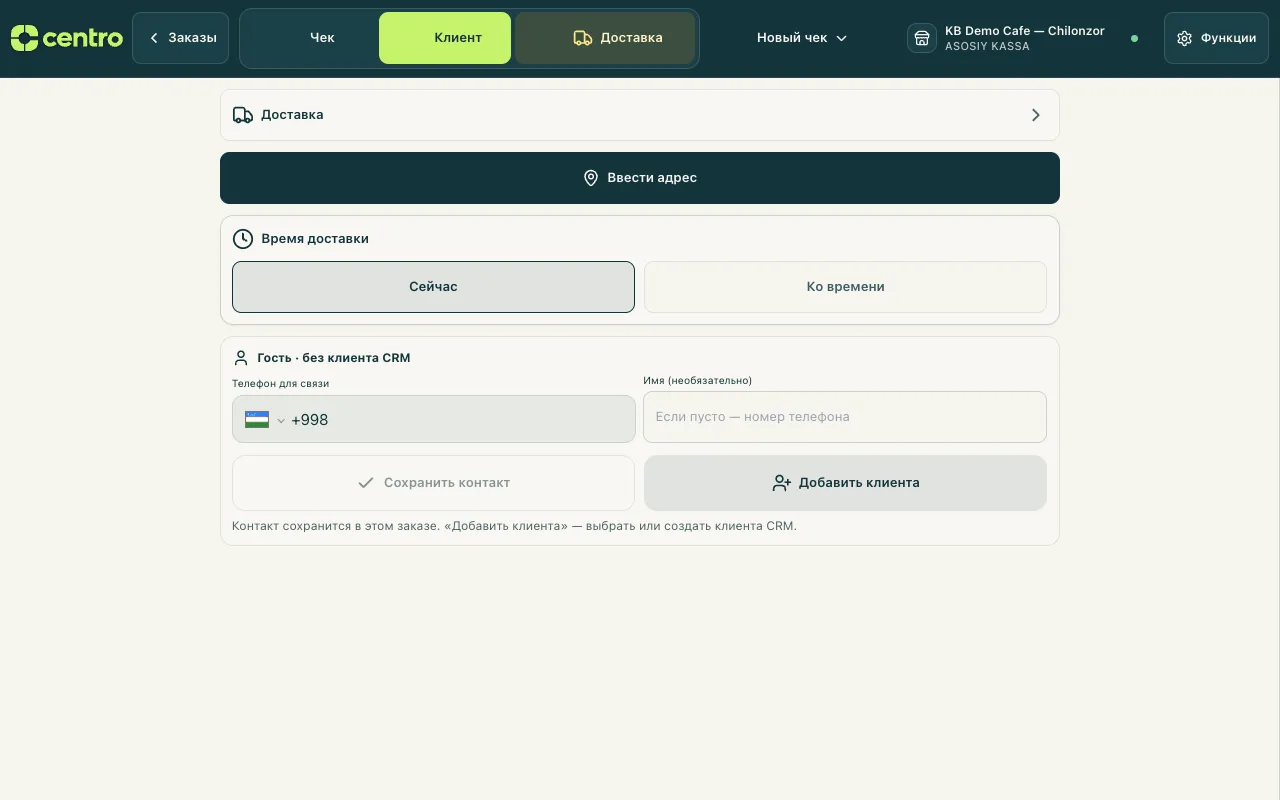
- Нажмите Новый заказ и выберите источник доставки. В терминале появится третья вкладка — «Доставка»; пока данные не заполнены, она подсвечена жёлтым.
- На вкладке «Клиент» выберите или создайте клиента кнопкой Добавить клиента. Можно и без клиента в базе: заполните «Телефон для связи» и имя и нажмите Сохранить контакт.
- На вкладке «Доставка» введите адрес в поле «Улица, дом, квартира...» и выберите одну из подсказок — так адрес сохранится с точкой на карте. Сохранённые адреса клиента показаны в карточке «Сохранённые адреса клиента».
- Касса рассчитает стоимость на сервере и покажет блок «Доставка рассчитана сервером»: филиал, стоимость, зона и время ожидания. Если появилось «Доставка недоступна» — рядом указаны причина и минимальная сумма заказа.
- Если заказ уже сохранён, сохраните изменения кнопкой Сохранить адрес и стоимость.
- Выберите время доставки: «Сейчас», готовые кнопки «+N мин» или точные дата и время.
- Добавьте позиции и отправьте заказ на кухню.
- Назначьте курьера: карточка «Доставчик» на вкладке «Доставка» или кнопка Курьер внизу, когда заказ готов. В окне выберите одного из курьеров онлайн либо нажмите Ввести вручную, укажите имя и телефон и нажмите Назначить.
Что важно знать
- Карты на кассе нет: точка берётся из подсказки адреса. Адрес без точки тоже принимается, но тогда стоимость доставки нужно ввести вручную.
- Для оплаты обязателен адрес с точкой или вручную указанная стоимость. Для отправки на кухню адрес не обязателен.
- Чтобы назначить курьера, заказ должен быть сохранён, адрес корректен, а телефон клиента указан — иначе касса сообщит, чего не хватает, и откроет нужную вкладку.
- Если подключены внешние службы доставки, они показаны в том же окне выбора курьера.
- Заказ на доставку своими курьерами нельзя создать без интернета.
Добавление позиций: варианты, модификаторы, комбо, комментарии #
Выбор товара из каталога, изменение количества, удаление позиции и комментарии.
Как добавить товар
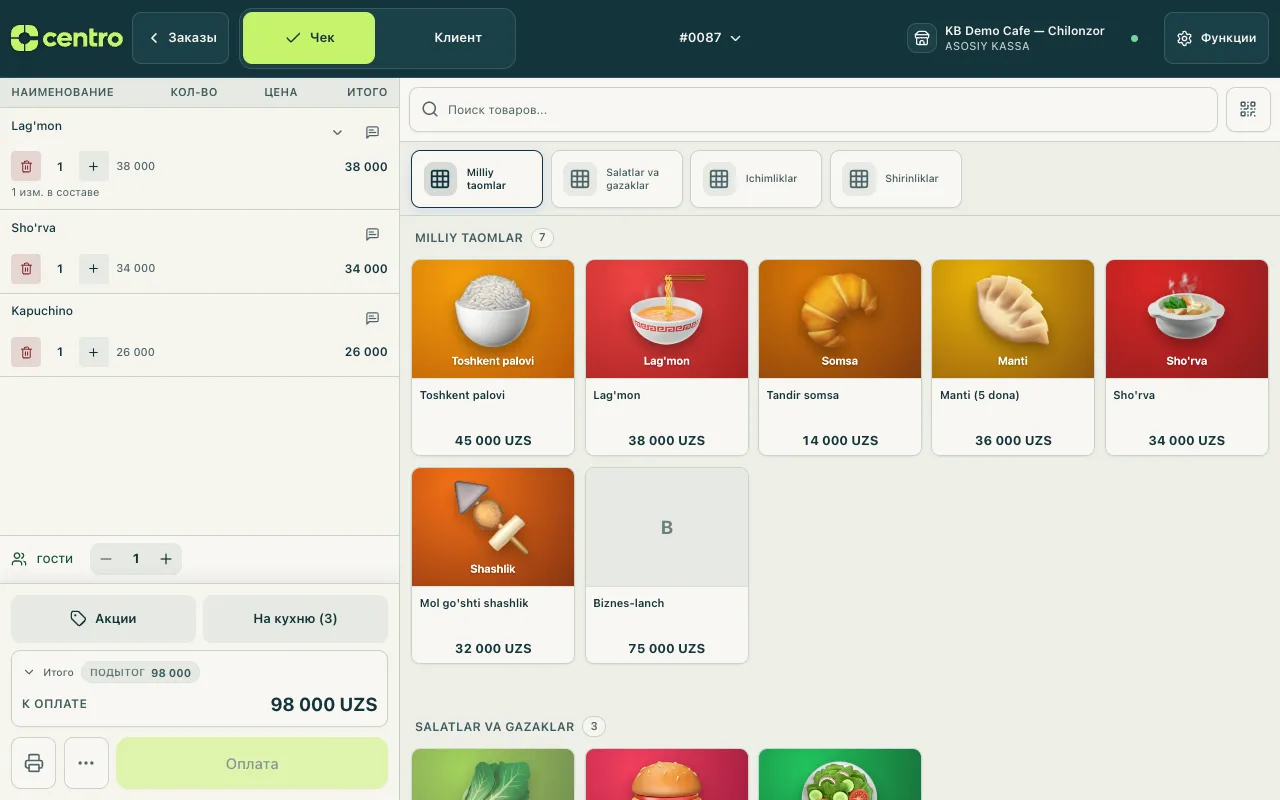
- Найдите товар: вкладки категорий вверху или поле «Поиск товаров...» (ищет по названию, артикулу и штрихкоду).
- Нажмите на карточку. Простой товар сразу добавится в чек в количестве 1; повторное нажатие увеличивает количество.
- Если у товара есть варианты, откроется окно выбора: выберите нужный вариант. Недоступные варианты отключены.
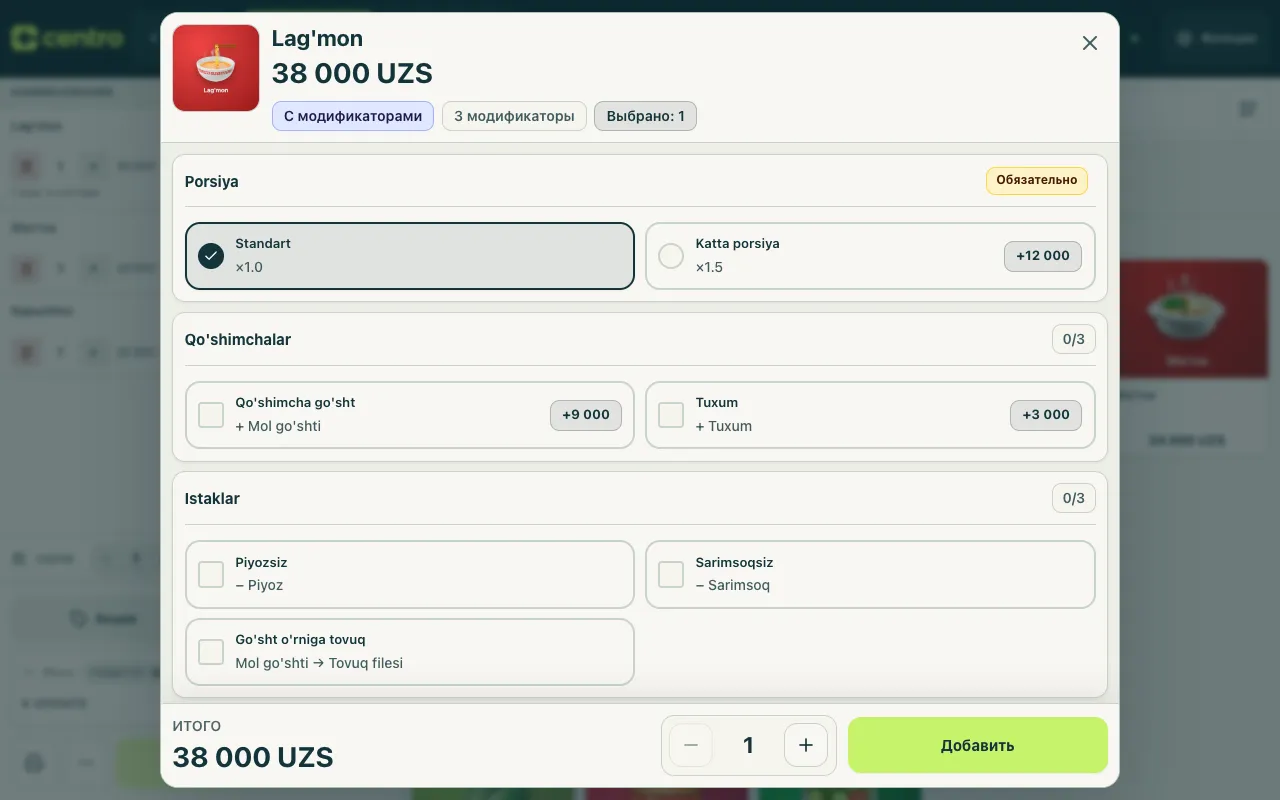
- Если есть модификаторы, откроется окно модификаторов: в группах с пометкой «Обязательно» выбор обязателен, рядом с группой счётчик «выбрано/максимум». В этом же окне задаются количество и «Комментарий к блюду». Кнопка Добавить станет активной, когда заполнены все обязательные группы.
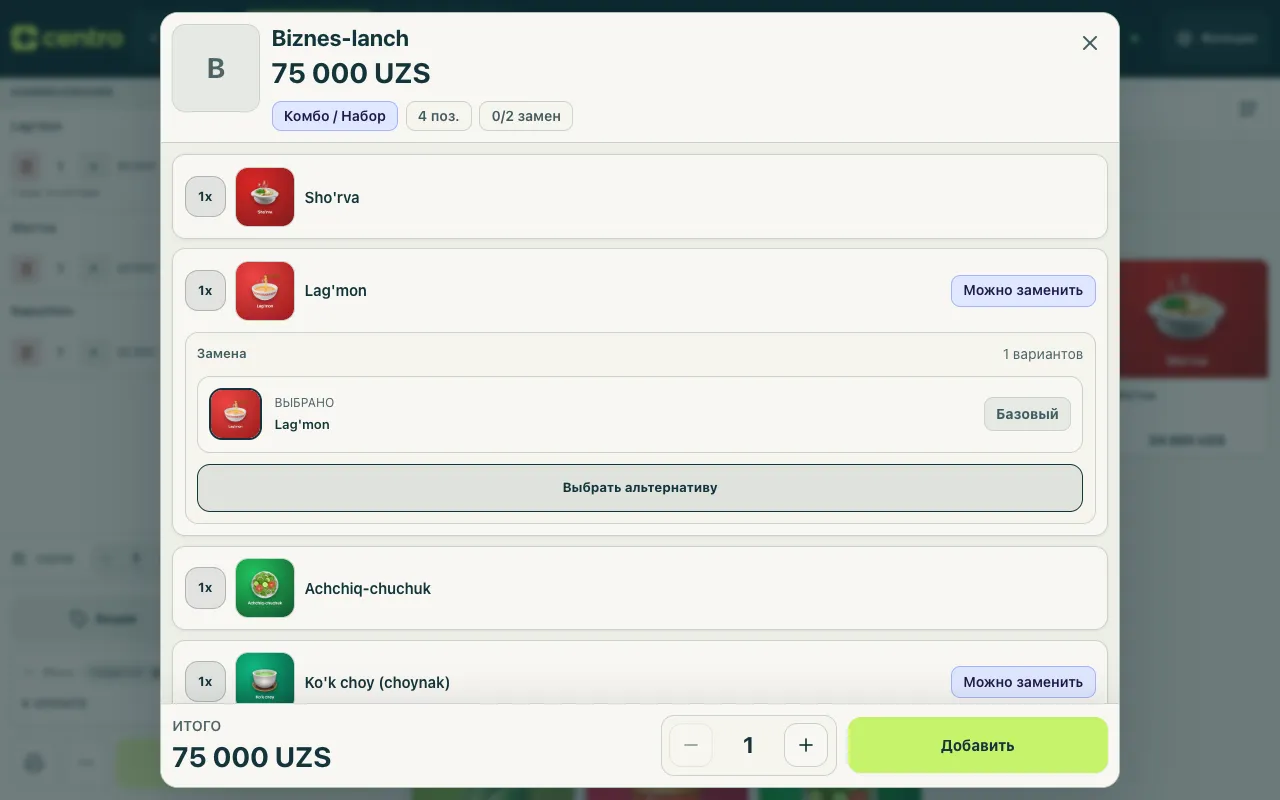
- Для комбо откроется окно набора: компонент с пометкой «Можно заменить» меняется через Выбрать альтернативу (показана разница в цене), а в разделе «Дополнительно к комбо» можно добавить допы.
Работа с позицией в чеке
- Количество. «+» в строке добавляет одну штуку. По «−» открывается окно «Удалить из заказа»: «Сколько удалить?» — выберите количество или Удалить всё. При количестве 1 вместо «−» показан значок корзины.
- Удаление. Уменьшение количества и удаление могут потребовать пароль администратора (зависит от настройки) — независимо от того, была ли позиция отправлена на кухню. Причина не запрашивается.
- Комментарий к позиции. Нажмите значок сообщения в строке — откроется окно комментария с готовыми фразами.
- Комментарий ко всему заказу. «…» («Ещё») → «Комментарий к чеку».
- Описание. Удерживайте карточку — откроются описание, состав и пищевая ценность товара.
Доступность товара
- Карточка с пометкой «Временно недоступно» или «Недоступно» не нажимается — товар в стоп-листе.
- Карточку с пометкой «Нет в наличии» добавить можно, но при включённой настройке «Не продавать в минус» сервер отклонит позицию, и она уберётся из чека.
Добавление по штрихкоду #
Включить режим сканирования и добавить товар в чек по штрихкоду.
Как это сделать
- В терминале нажмите кнопку сканера (значок QR) рядом с полем поиска — поле сменится на «Введите или отсканируйте штрихкод...».
- Отсканируйте товар или введите код вручную (не меньше 4 символов). Товар добавится в чек, появится сообщение «Добавлен: название».
- Закончив, нажмите кнопку сканера ещё раз — поле вернётся к обычному поиску.
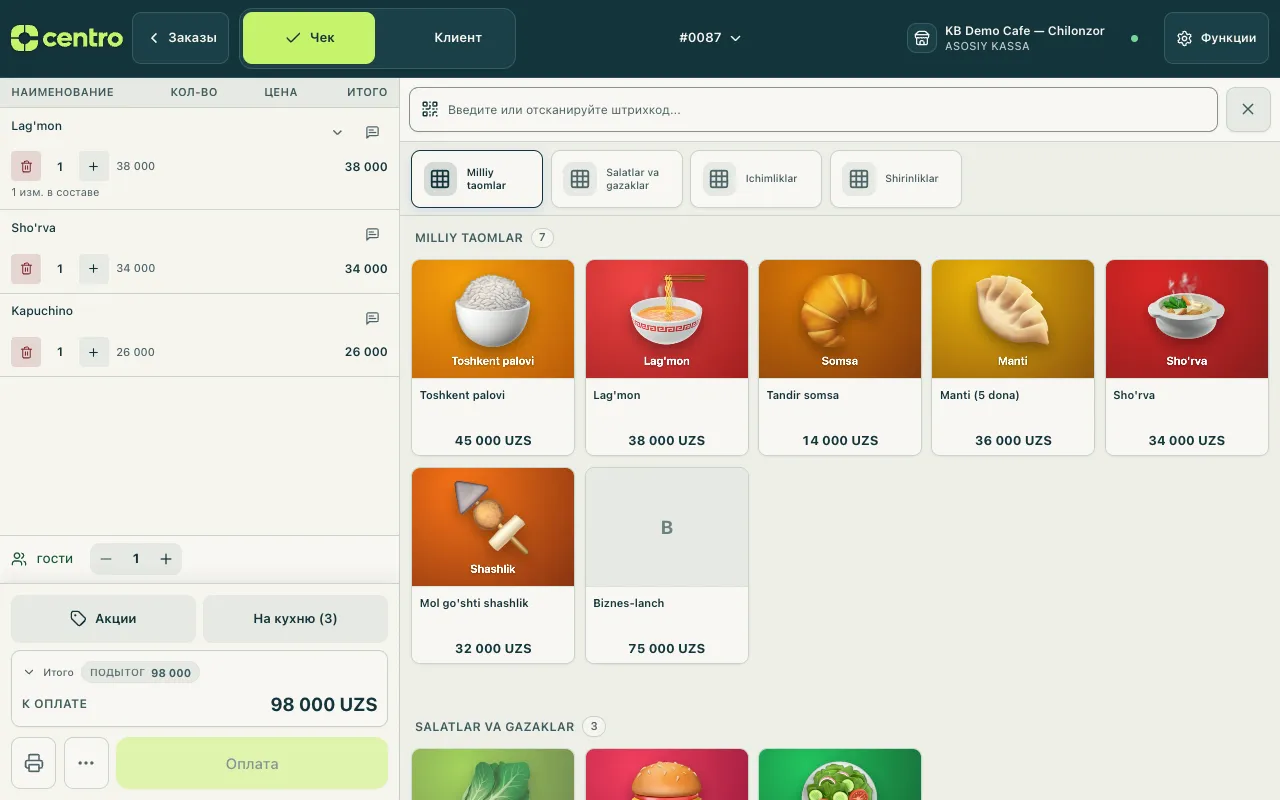
Что важно знать
- Режим сканирования по умолчанию выключен: пока он не включён, отсканированный код в чек не попадёт.
- Если код не найден — «Штрихкод не найден: …». Проверьте в админ-панели, что штрихкод указан в карточке товара.
- Если одному коду соответствует несколько товаров, касса предупредит об этом — выберите товар через поиск.
- Штрихкоды с зашитым весом (этикетки весов) не распознаются.
Несколько открытых чеков #
Как отложить заказ и переключаться между чеками.
- Отдельной кнопки «сохранить» нет: кнопка Заказы в шапке терминала сохраняет текущий заказ и возвращает к списку. Чтобы вернуться к нему, нажмите на строку в списке.
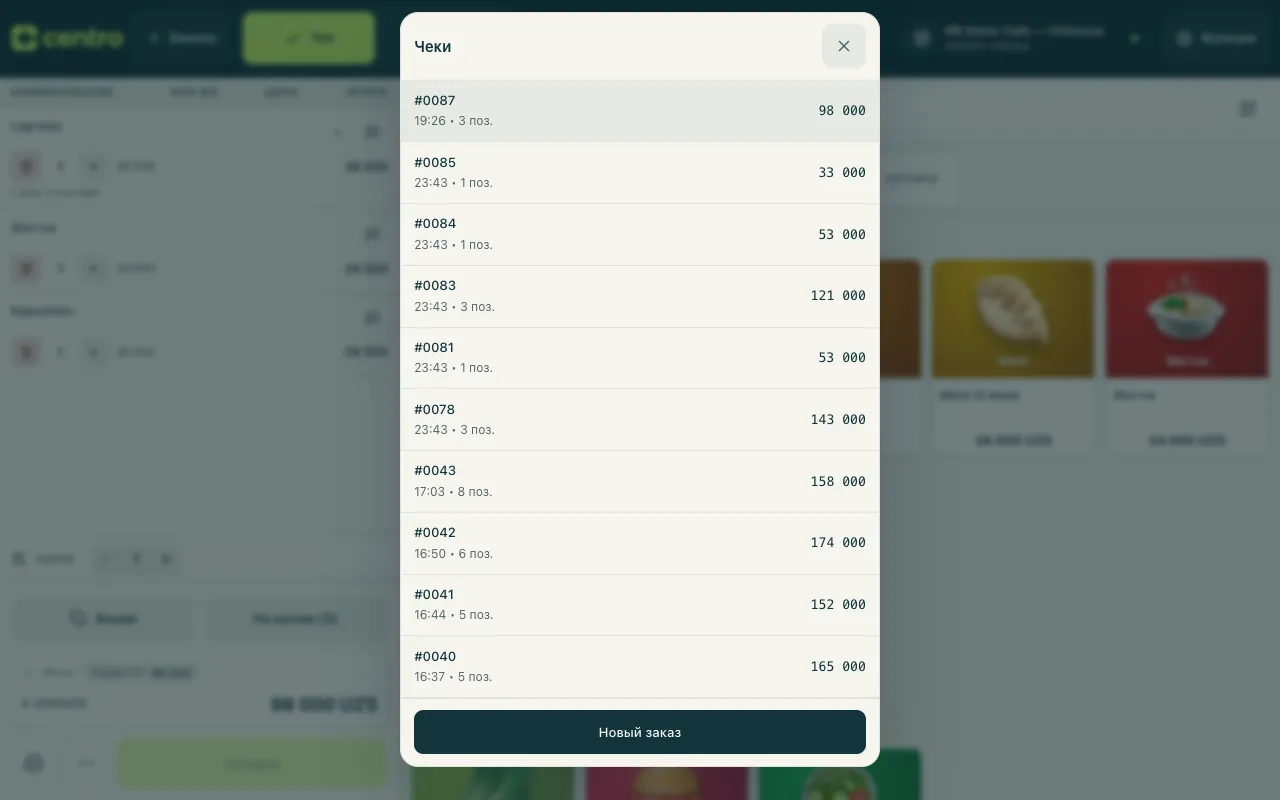
- Переключение без выхода из терминала: нажмите кнопку чека в центре шапки («#номер» или «Новый чек»). В окне «Чеки» показаны открытые заказы и черновики со временем, числом позиций и суммой; там же есть кнопка Новый заказ.