Оплата
Наличные, карта, QR (Payme, Click), раздельная оплата, продажа в долг, чек и проблемные платежи.
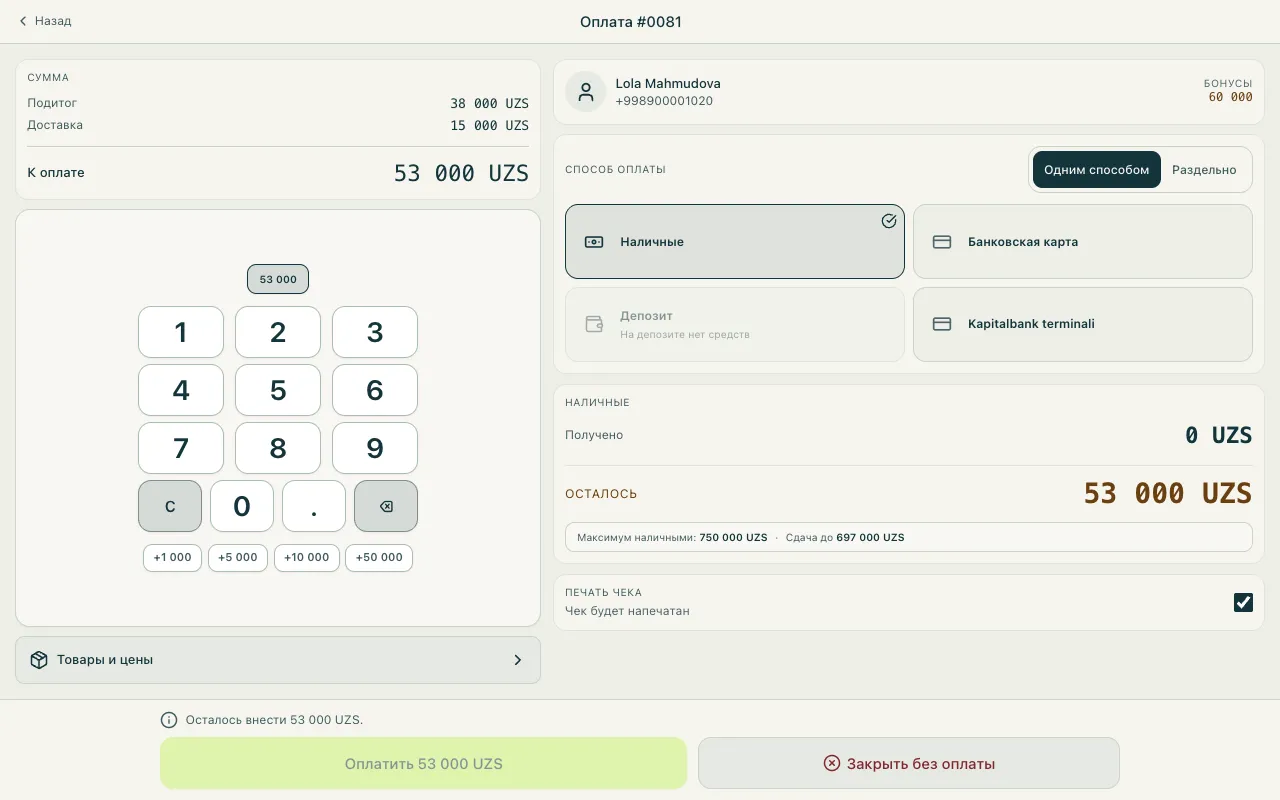
Оплата принимается на отдельном экране: слева суммы и клавиатура, справа клиент и способы оплаты.
Экран оплаты #
Как перейти к оплате, как устроен экран и откуда берутся способы оплаты.
Как это сделать
- В терминале нажмите Оплата под чеком или в списке заказов кнопку Оплатить в строке заказа.
- Откроется экран «Оплата #…». Слева — суммы («Сумма»: подитог, скидка, бонусы, НДС, доставка, обслуживание, «К оплате») и цифровая клавиатура. Справа — карточка клиента и «Способ оплаты»: плитки способов оплаты.
- Выберите способ оплаты, проверьте сумму и нажмите внизу Оплатить {сумма}.
- Полностью оплаченный заказ закрывается, и касса возвращается к списку заказов.
Условия, чтобы оплата открылась
- Смена должна быть открыта.
- По умолчанию заказ должен дойти до статуса «готов»; иначе касса пишет «Заказ ещё не готов к оплате…». В режиме предоплаты и при продаже в магазине этого условия нет.
- Для доставки должны быть подтверждены адрес и стоимость доставки.
Список способов оплаты берётся из админ-панели: плитки называются так, как они названы там, и видны только включённые способы с показом на кассе. Онлайн-способы (Payme, Click) появляются, только если подключено соответствующее приложение.
Наличные и сдача #
Ввести полученную сумму и увидеть сдачу.
Как это сделать
- На экране оплаты выберите плитку наличных.
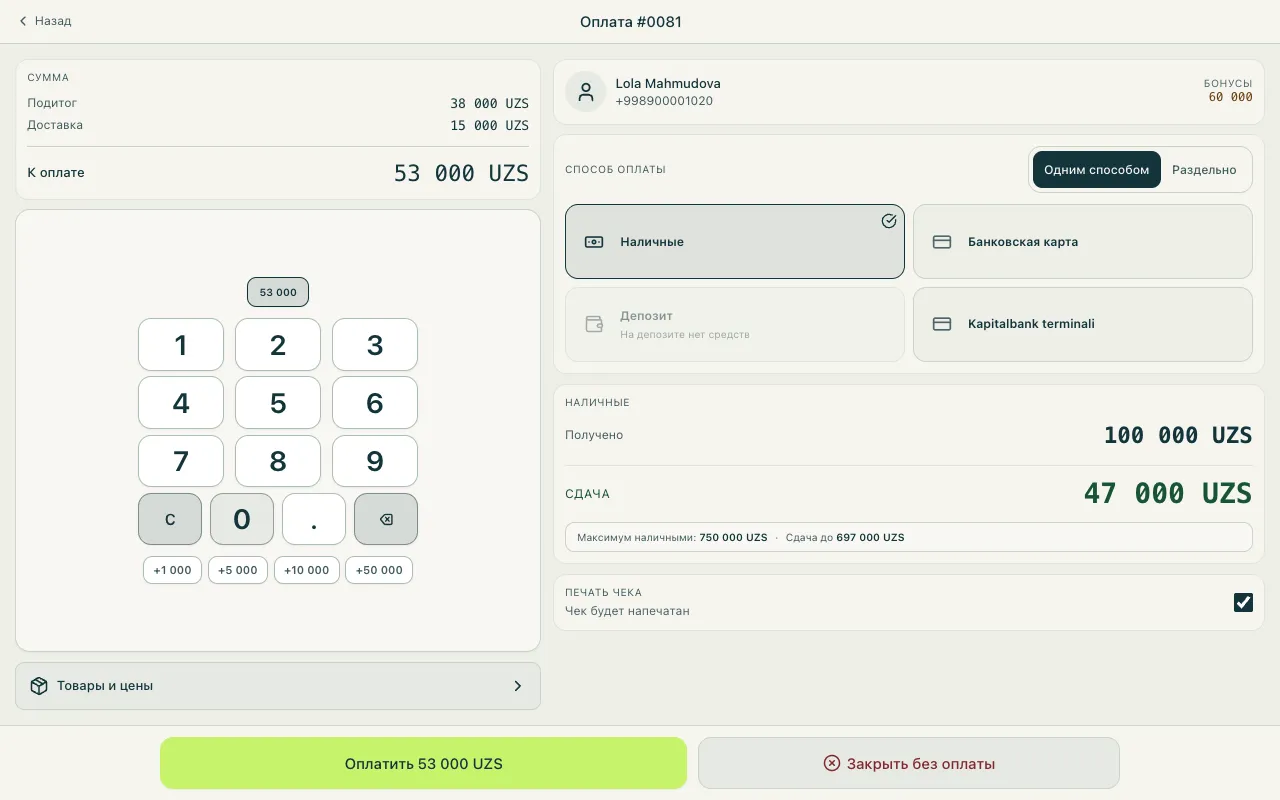
- Введите сумму, полученную от клиента: цифровой клавиатурой или кнопками быстрых сумм (точная сумма и округления вверх).
- На панели показаны «Получено» и под ним «Сдача»; если суммы не хватает — «Осталось».
- Нажмите кнопку оплаты и выдайте клиенту сдачу.
Что важно знать
- Сдача ограничена ожидаемыми наличными в ящике: на панели есть строка «Максимум наличными: … · Сдача до …». Если ввести больше, касса уменьшит сумму и сообщит об этом.
- Денежный ящик при оплате сам не открывается — откройте его через Функции → Ден. ящик.
- Оплата наличными принимается и без интернета.
Карта (банковский терминал) #
Оплата картой проводится на банковском терминале, а на кассе фиксируется.
Как это сделать
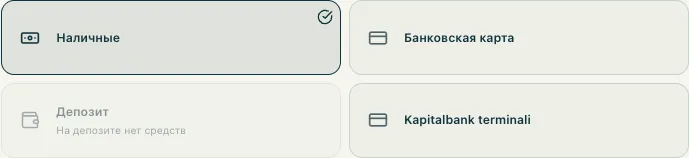
- На экране оплаты выберите плитку карты — на панели появятся название способа и сумма.
- Проведите эту сумму на банковском терминале и убедитесь, что терминал одобрил оплату.
- Нажмите кнопку оплаты на кассе — оплата записывается сразу.
Важно: Касса не связана с банковским терминалом: она не отправляет на него сумму и не ждёт ответа. Нажимайте кнопку оплаты только после того, как терминал подтвердил платёж.
Если на карте не хватает всей суммы, введите меньшую сумму и закройте остаток другим способом (см. «Раздельная оплата»). Чтобы разделить на несколько карт, есть кнопка Оплатить несколькими картами. Оплата картой фиксируется и без интернета.
QR-оплата: Payme и Click #
Показать клиенту QR-код или отсканировать код из его приложения.
У онлайн-оплаты два вида — какой из них появится, зависит от способа оплаты, подключённого в админ-панели. Для обоих нужен интернет. QR-оплаты через Plum на кассе нет.
Касса показывает QR-код (Payme, Click)
- На экране оплаты выберите плитку Payme или Click и нажмите кнопку оплаты.
- В окне «… — оплата по QR» появятся сумма и QR-код. Клиент сканирует код в своём приложении и платит.
- Подождите: в окне идёт 5-минутный отсчёт. Когда оплата пройдёт, появятся галочка и «Оплата успешна», окно закроется само.
- Если время вышло — «Время оплаты истекло»: нажмите Попробовать снова. При ошибке — «Ошибка оплаты».
Кассир сканирует код клиента (Click Pass, Payme Go)
- На экране оплаты выберите плитку Click Pass или Payme Go и нажмите кнопку оплаты.
- Попросите клиента открыть приложение Click или Payme и показать QR-код для оплаты.
- Считайте код сканером. Если сканера нет, введите код вручную и нажмите Подтвердить.
- Касса проведёт платёж и покажет результат: «Оплата успешна» или «Ошибка оплаты» с причиной — например, недостаточно средств или код просрочен. При ошибке нажмите Попробовать снова или выберите другой способ оплаты.
Важно: Если сервис не ответил и в окне появилось «не подтвердил оплату» или «Статус оплаты уточняется», не повторяйте платёж: деньги у клиента могли списаться. Сначала нажмите кнопку обновления статуса и проверьте историю платежей в приложении клиента. Сканировать новый код или выбирать другой способ можно, только убедившись, что списания не было.
Раздельная оплата #
Закрыть один заказ несколькими способами оплаты.
Как это сделать
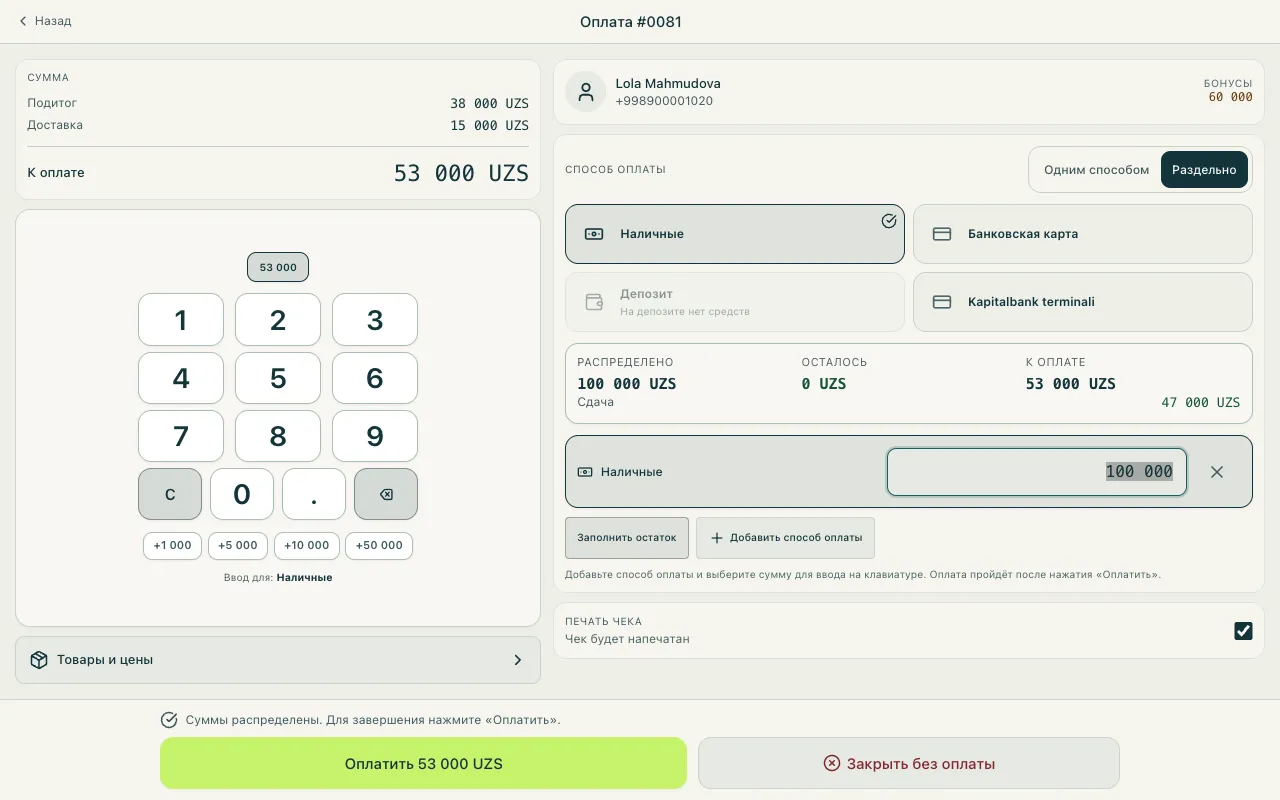
- На экране оплаты под «Способ оплаты» включите режим Раздельно.
- Заполните строки: введите суммы для наличных, карты и других способов. Новая строка — Добавить способ оплаты или Ещё карта.
- Вверху показаны «Распределено» и «Осталось». Отправить остаток в одну строку — Заполнить остаток; поделить поровну — Разделить поровну.
- Когда внизу появится «Суммы распределены…», нажмите кнопку оплаты.
Что важно знать
- В раздельную оплату можно попасть ещё двумя путями: ввести неполную сумму одним способом и нажать другую плитку, или кнопкой Оплатить несколькими картами.
- Payme / Click с QR-кодом на экране кассы в раздельной оплате не участвуют. Сканируемый способ (Click Pass или Payme Go) — только один; он проводится первым, после чего остальные части записываются сами.
- Сдача выдаётся только с наличной части. Строк карты может быть несколько, строка депозита — одна.
- Если оплата не была завершена, введённые суммы сохраняются для этого заказа и восстанавливаются при возврате на экран.
Продажа в долг, депозит и сертификат #
Способы оплаты, связанные с клиентом, и их условия.
Продажа в долг
- Прикрепите клиента к заказу. Без клиента касса пишет «Для оплаты в долг сначала выберите клиента в заказе» и показывает кнопку Выбрать клиента.
- На экране оплаты выберите плитку долга. На панели показаны клиент, его текущий долг и доступный лимит.
- Проверьте «Срок возврата долга» — по умолчанию через 30 дней от сегодня — и при желании добавьте комментарий.
- Нажмите кнопку оплаты — заказ оформится в долг.
Что важно знать
- Плитка долга появляется, только если этот способ оплаты включён в админ-панели. Кому и сколько можно продать в долг, определяет политика долга (Настройки → Платежи): лимит по клиенту, общий лимит или без ограничений. Если лимит исчерпан, касса сообщает об этом.
- О клиенте с просроченной задолженностью касса предупреждает, но продажу не блокирует.
- Продажа в долг принимается и без интернета.
- Депозит. Плитка «Депозит» показывает баланс депозита клиента; если клиент не выбран, баланс нулевой или нет связи, плитка отключена и на ней указана причина. Если депозита не хватает, для остатка выберите другой способ.
- Сертификат и бонусы — не плитки способов оплаты: бонусы списываются в терминале, а сертификат выбирается в окне «Акции» или в блоке «Сертификаты» на экране оплаты (см. «Клиенты, бонусы и скидки»).
Чек и фискализация #
Что печатается после оплаты и что происходит с фискальным чеком.
- На экране оплаты есть переключатель «Печать чека» (по умолчанию включён, под ним «Чек будет напечатан»). Если он включён, после оплаты чек печатается сам — без предпросмотра и вопросов. Если выключить — «Без печати».
- При успехе — «Чек распечатан»; если принтер не сработал — «Не удалось напечатать чек: …». Ошибка печати не отменяет оплату; чек можно напечатать позже из архива.
- Если подключена фискализация чеков, после оплаты, подтверждённой сервером, касса отправляет чек на фискализацию и показывает «Чек успешно фискализирован». При сбое — «Ошибка фискализации» с причиной: оплата при этом остаётся действительной, сообщите об ошибке администратору. Если фискализация не подключена, ничего не показывается.
- Для оплаты, принятой без интернета, фискализация в этот момент не выполняется.
- Если начислены бонусы, после оплаты может появиться карточка «НАЧИСЛЯЕТСЯ БОНУСОВ +N».

Если оплата не прошла или её статус неясен #
Как касса защищает от двойного списания и что делать кассиру.
- «Статус предыдущей оплаты неясен…» — кнопка оплаты отключена, внизу красное сообщение. Это значит, что прошлый запрос оплаты мог дойти до сервера, но ответ не пришёл. Не платите повторно: проверьте заказ в списке (бейдж оплаты) и, для онлайн-оплаты, в приложении клиента. Касса сама периодически перепроверяет статус.
- «Оплата требует внимания» — блок с текстом ошибки. Введённые суммы сохраняются; прочитайте сообщение и только потом повторяйте попытку.
- Перед оплатой касса перечитывает заказ с сервера. Если заказ уже оплачен, она сообщит об этом и вернёт к списку; если сумма на сервере изменилась — попросит обновить заказ и повторить оплату.
- Пока оплата проводится («Проводим оплату…»), не закрывайте экран и не нажимайте кнопку повторно — дождитесь подтверждения.