Входящие заказы
Приём и отклонение заказов из онлайн-магазина, приложения, киоска и агрегаторов.
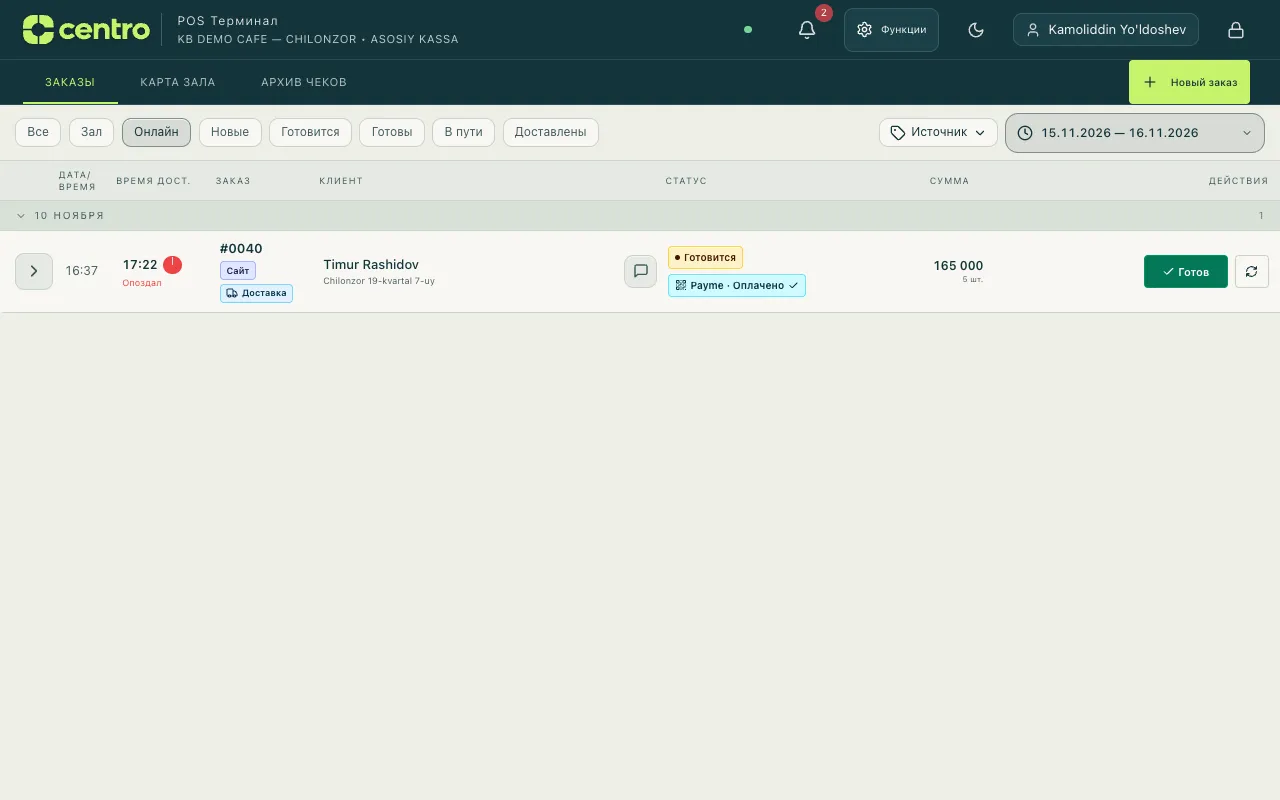
Заказы из онлайн-магазина, мобильного приложения, киоска, приложения официанта и от агрегаторов появляются на кассе не в отдельном окне, а обычной строкой в списке заказов. Пока заказ не принят, в строке две кнопки: Принять и Отклонить.
Принять заказ #
Посмотреть онлайн-заказ или заказ с киоска и взять его в работу.
Как это сделать
- Когда приходит новый заказ, касса подаёт звуковой сигнал, показывает уведомление, и заказ появляется в списке со статусом «Новый». Чтобы быстро найти его, нажмите фильтр «Онлайн» или «Новые».
- Чтобы посмотреть заказ заранее, нажмите на строку — он откроется в терминале только для чтения; либо разверните состав стрелкой в начале строки: клиент, телефон, источник, позиции и суммы.
- Нажмите Принять в строке. Дополнительных вопросов нет: заказ закрепляется за этой кассой.
- Затем отдельным шагом нажмите На кухню — после этого заказ попадёт на кухню и пойдёт по обычным статусам.
Что важно знать
- Непринятый заказ редактировать нельзя: касса пишет «Сначала нажмите «Принять» для этого заказа.».
- Если касс несколько, заказ достаётся той, что нажала первой; на другой появится «Заказ уже принят другой кассой. Список обновлён.».
- Заказы, ожидающие онлайн-оплату, в списке не показываются — они появляются после подтверждения платежа. У предоплаченного заказа стоит бейдж «Оплачено», и после готовности вместо Оплатить показана кнопка выдачи или завершения.
- Заказы с киоска приходят под фильтром «Онлайн» с источником «Киоск» и проходят тот же путь: принять → кухня → оплата.
- Таймера или повторного напоминания по новому заказу касса не показывает и сама его не принимает — следите за списком.
Отклонить заказ #
Отказаться от входящего заказа с указанием причины.
Как это сделать
- В строке непринятого заказа нажмите Отклонить — откроется окно «Отклонить заказ».
- Выберите причину: «Клиент отказался от заказа», «Нет нужных ингредиентов», «Слишком много заказов», «Кухня закрыта», «Не доставляем в этот район», «Проблемы с оплатой», «Технические проблемы» или «Другое» — тогда причину нужно написать самому.
- Если появился раздел «Решения по складу», для каждой позиции выберите: «На склад» (вернуть) или «В заявку на списание».
- Нажмите Отклонить заказ. Если настроено, касса спросит пароль администратора.
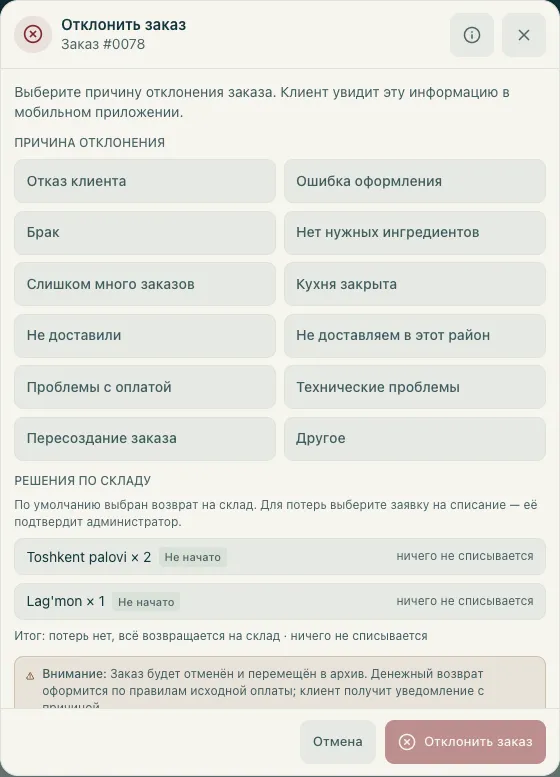
Заказ отменяется и уходит в архив. Клиент видит причину в мобильном приложении; деньги по оплаченному заказу возвращаются по правилам исходной оплаты.
Уведомления, чат с клиентом и перенос в филиал #
Колокольчик, чат по заказу и передача онлайн-заказа другому филиалу.
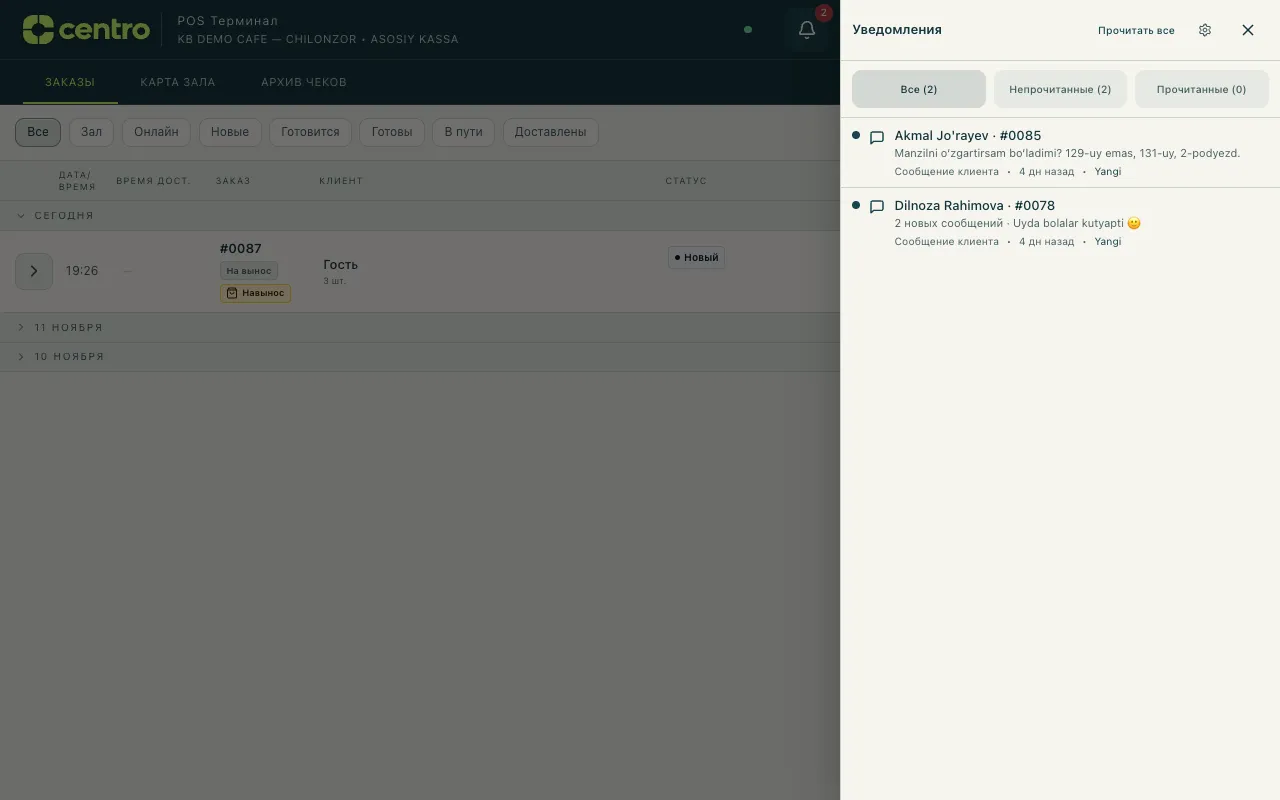
- Уведомления. Колокольчик в шапке экрана заказов показывает число непрочитанных и открывает панель «Уведомления»: новые, оплаченные, отменённые и завершённые заказы, брони и сообщения клиентов. Прочитать все отмечает всё прочитанным.
- Чат с клиентом. В строке заказа с клиентом есть значок чата: он открывает переписку клиента с заведением по этому заказу. Можно писать текст и прикладывать фото.
- Перенос в другой филиал. В строке заказа с сайта, из приложения или от агрегатора есть значок «Перенести заказ». В окне выберите филиал, введите пароль филиала (если он задан у исходного филиала), при желании причину и нажмите Перенести. Заказ исчезнет из вашего списка; в принимающем филиале он появится с бейджем «Перенесён», и там нужно нажать Принять.