الطلبات الواردة
قبول ورفض الطلبات القادمة من المتجر الإلكتروني والتطبيق والكشك والمجمِّعات.
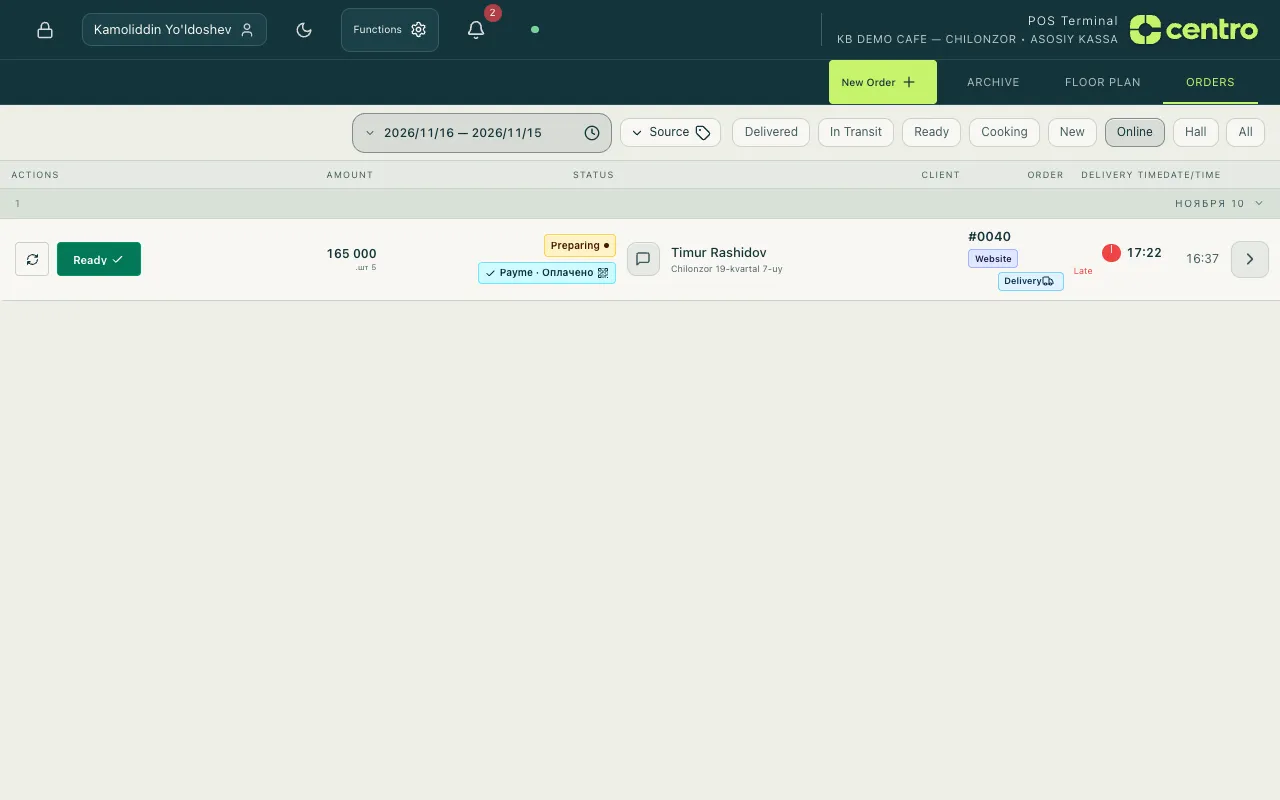
الطلبات القادمة من المتجر الإلكتروني وتطبيق الجوال والكشك وتطبيق النادل والمجمِّعات لا تُفتح في نافذة مستقلة، بل تظهر كأسطر عادية في قائمة الطلبات. وما لم يُقبل الطلب ففي سطره زران: Accept وReject.
قبول الطلب #
معاينة طلب إلكتروني أو طلب من الكشك وبدء العمل عليه.
طريقة التنفيذ
- عند وصول طلب جديد يُصدر الصندوق صوتًا ويعرض إشعارًا ويظهر الطلب في القائمة بحالة «New». استخدم الفلتر «Online» أو «New» للعثور عليه بسرعة.
- لمعاينة الطلب أولًا اضغط سطره فيُفتح في الطرفية للقراءة فقط؛ أو وسّعه بالسهم في بداية السطر: العميل والهاتف والمصدر والأصناف والمبالغ.
- اضغط Accept في السطر. لا أسئلة إضافية: يُربط الطلب بهذا الصندوق.
- ثم، كخطوة مستقلة، اضغط To Kitchen فيصل الطلب إلى المطبخ ويسير عبر الحالات المعتادة.
ما يجب معرفته
- لا يمكن تعديل طلب لم يُقبل: يعرض الصندوق «Press "Accept" for this order first.».
- عند وجود عدة صناديق يذهب الطلب إلى من ضغط أولًا؛ ويظهر على الآخر «The order was already accepted by another register. The list was refreshed.».
- الطلبات التي تنتظر دفعًا إلكترونيًا لا تظهر في القائمة؛ تظهر بعد تأكيد الدفع. يحمل الطلب المدفوع مسبقًا الشارة «Оплачено» (مدفوع)، وعند جاهزيته يظهر زر التسليم أو الإكمال بدل Pay.
- طلبات الكشك تصل تحت الفلتر «Online» بالمصدر «Kiosk» وتسلك المسار نفسه: قبول ← مطبخ ← دفع.
- لا يعرض الصندوق مؤقتًا ولا تذكيرًا متكررًا للطلب الجديد ولا يقبله تلقائيًا؛ فتابع القائمة.
رفض الطلب #
رفض طلب وارد مع ذكر السبب.
طريقة التنفيذ
- اضغط Reject في سطر طلب لم يُقبل فتُفتح نافذة «Отклонить заказ» (رفض الطلب).
- اختر السبب: العميل ألغى، مكوّنات غير متوفرة، طلبات كثيرة، المطبخ مغلق، لا توصيل لتلك المنطقة، مشكلة في الدفع، مشكلة تقنية، أو «Другое» (آخر) وعندها تكتب السبب بنفسك. القائمة تظهر بالروسية.
- إذا ظهر قسم «Stock decisions» فاختر لكل صنف: «To stock» (إعادته إلى المخزون) أو «В заявку на списание» (إلى طلب إتلاف).
- اضغط Отклонить заказ (رفض الطلب). يطلب الصندوق كلمة مرور المسؤول إذا كان مضبوطًا على ذلك.
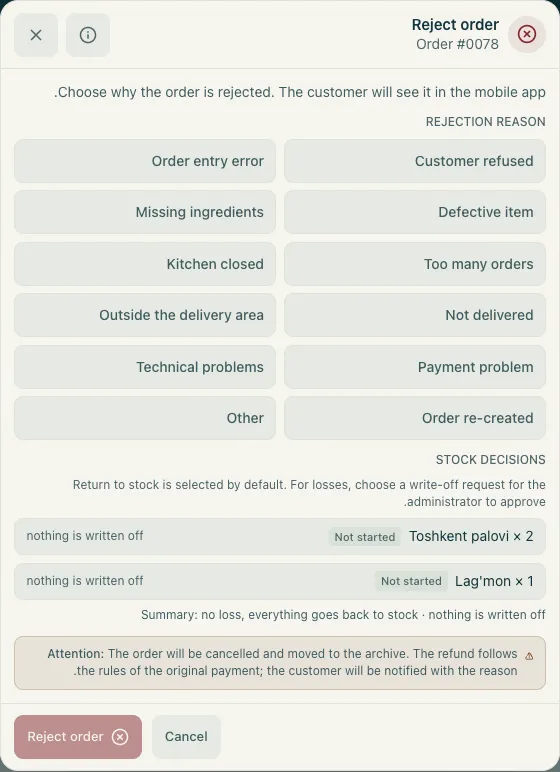
يُلغى الطلب وينتقل إلى الأرشيف. يرى العميل السبب في تطبيق الجوال؛ وتُردّ قيمة الطلب المدفوع وفق قواعد الدفعة الأصلية.
الإشعارات ومحادثة العميل والنقل إلى فرع #
الجرس، محادثة الطلب، وتحويل طلب إلكتروني إلى فرع آخر.
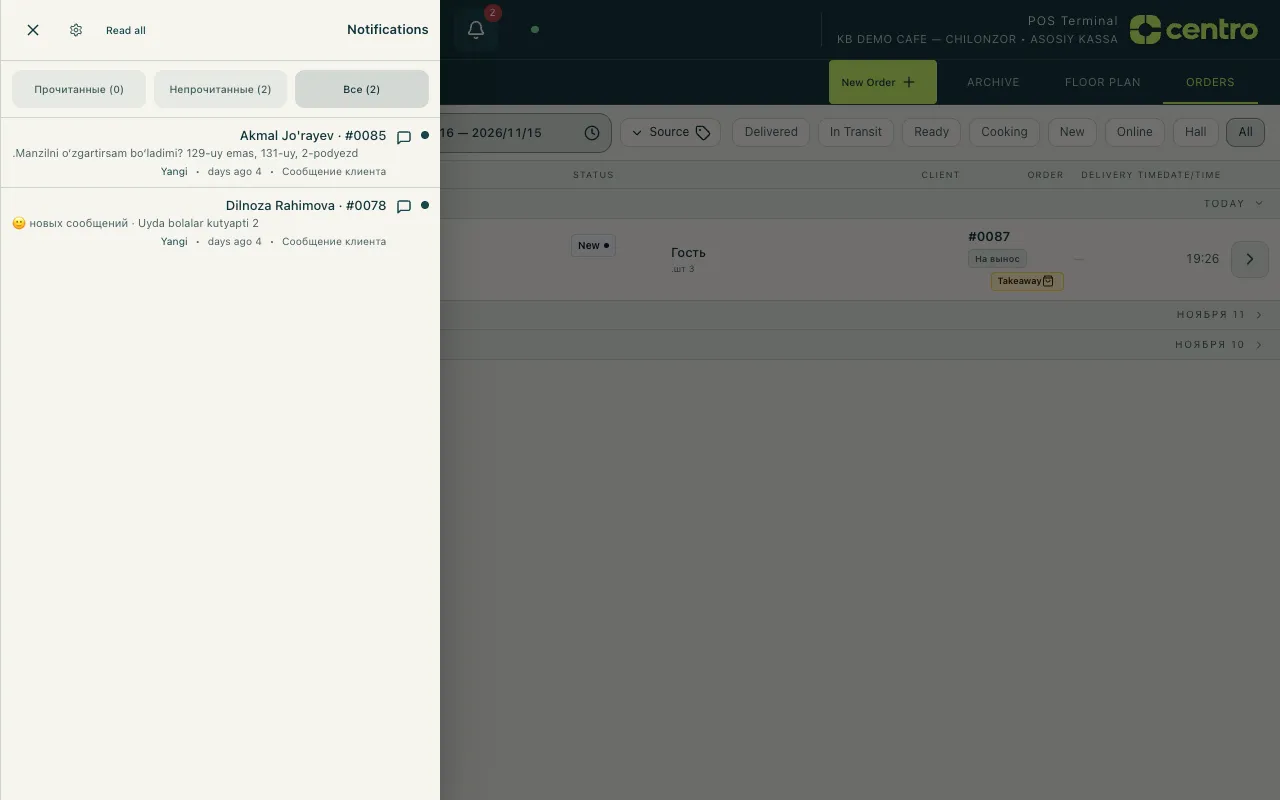
- الإشعارات. الجرس في ترويسة شاشة الطلبات يعرض عدد غير المقروء ويفتح لوحة «Notifications»: الطلبات الجديدة والمدفوعة والملغاة والمكتملة، والحجوزات، ورسائل العملاء. Read all يعلّم الكل كمقروء.
- محادثة العميل. في سطر الطلب الذي له عميل أيقونة محادثة تفتح مراسلة العميل مع المنشأة حول هذا الطلب. يمكن كتابة نص وإرفاق صورة.
- النقل إلى فرع آخر. في سطر الطلب القادم من الموقع أو التطبيق أو المجمِّع أيقونة «Transfer order». في النافذة اختر الفرع وأدخل كلمة مرور الفرع (إن كانت مضبوطة للفرع المصدر) واذكر السبب إن شئت ثم اضغط Перенести (نقل). يختفي الطلب من قائمتك؛ ويظهر في الفرع المستلم بالشارة «Перенесён» (منقول) ويجب قبوله هناك بالزر Accept.