العملاء والنقاط والخصومات
العميل في الطلب، النقاط، الرموز الترويجية، العروض، الخصومات، الشهادات، الدَّين والرصيد المودَع.
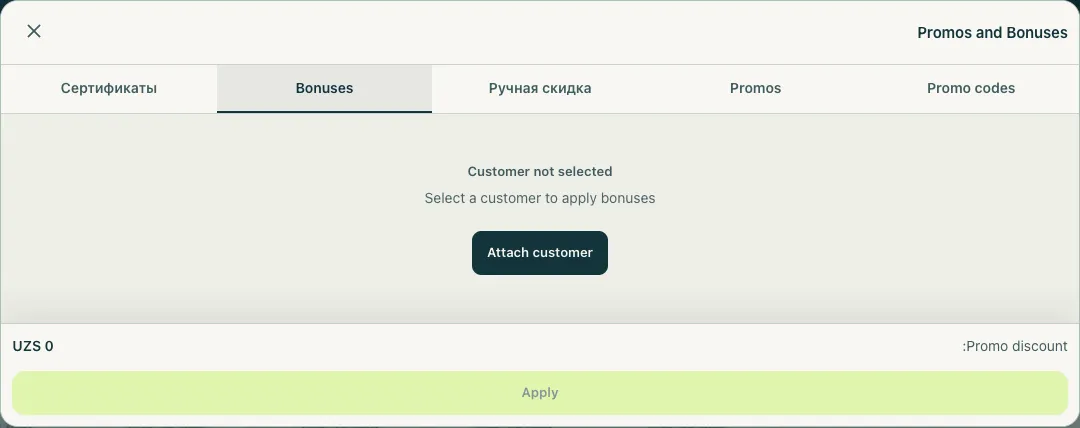
كل الخصومات والنقاط في نافذة واحدة هي «Promos and Bonuses» التي يفتحها الزر Promos تحت الفاتورة: تبويبات للعروض والرموز الترويجية والخصم اليدوي والنقاط والشهادات. النقاط والدَّين والشهادات وبعض الرموز تتطلب عميلًا مربوطًا بالطلب.
ربط عميل بالطلب #
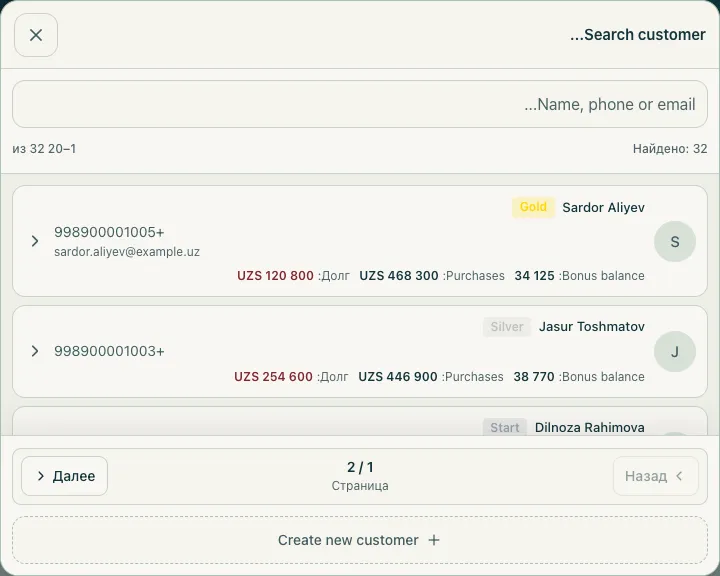
البحث عن عميل، إنشاء عميل جديد من الصندوق، وإزالة العميل من الطلب.
طريقة التنفيذ
- في الطرفية افتح تبويب «Customer» واضغط Add customer.
- اكتب الاسم أو الهاتف أو البريد في مربع البحث («Name, phone or email...»). تعرض بطاقة النتيجة الاسم والهاتف ورصيد النقاط والاسترداد النقدي والدَّين.
- اضغط العميل المطلوب فيُربط بالطلب. يطلب الصندوق كلمة مرور المسؤول إذا كان مضبوطًا على ذلك.
- إذا لم يُعثر على العميل اضغط Create new customer. في نموذج «Новый клиент» (عميل جديد) الحقل الإلزامي الوحيد هو «Телефон *» (الهاتف)؛ أما الاسم واللقب والبريد وتاريخ الميلاد والجنس والملاحظة فاختيارية. اضغط Сохранить (حفظ) فيُنشأ العميل ويُربط بالطلب.
ما يجب معرفته
- يمكن تدوين جهة اتصال فقط دون سجل عميل: في تبويب «Customer» املأ «Телефон для связи» (هاتف التواصل) والاسم واضغط Сохранить контакт (حفظ جهة الاتصال). تُحفظ الجهة في هذا الطلب فقط، ولا تعمل النقاط ولا الدَّين لمثل هذا الضيف.
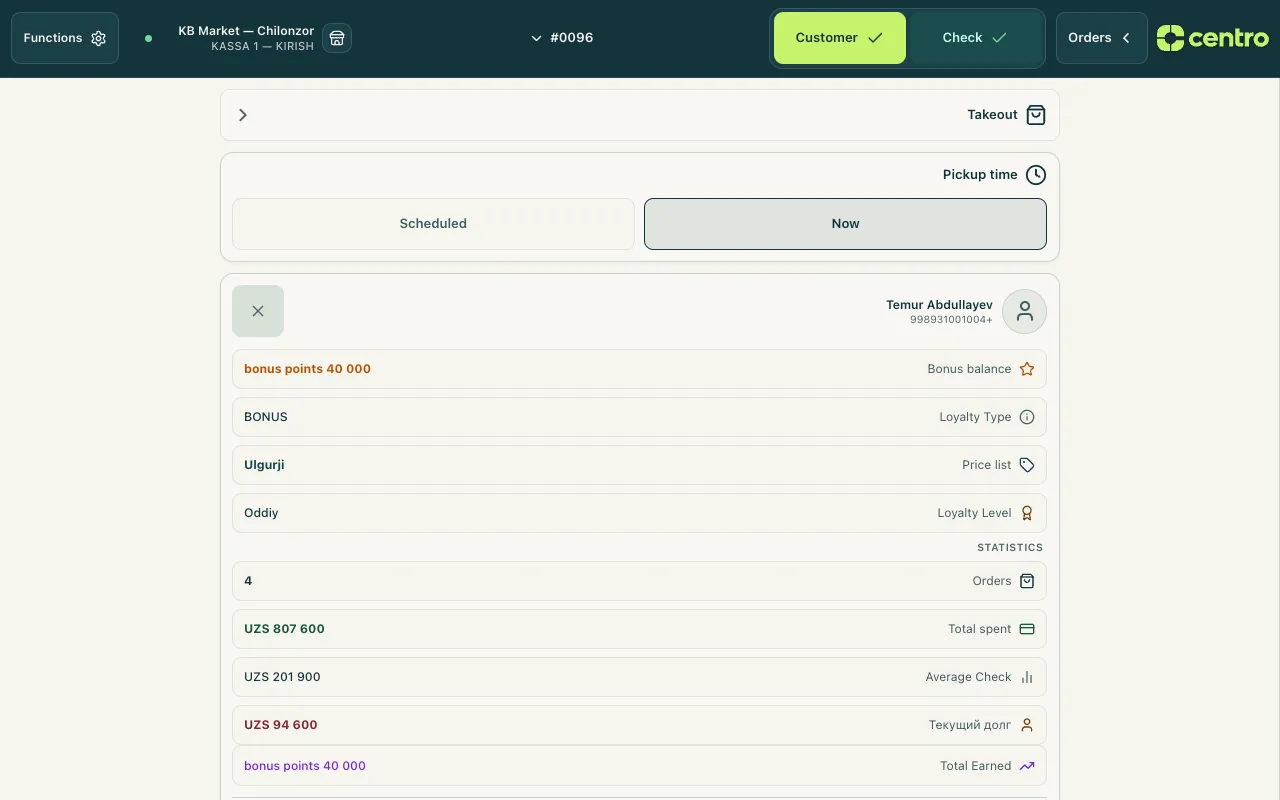
- بعد الربط يعرض تبويب «Customer» رصيد النقاط ومستوى الولاء وعدد الطلبات وإجمالي المشتريات والدَّين الحالي والعناوين المحفوظة.
- إزالة العميل: اضغط ✕ بجوار الاسم. إذا كان في الطلب رمز ترويجي فاحذفه أولًا. عند تبديل العميل أو إزالته تُلغى الشهادة المحددة أيضًا.
- دون اتصال يعمل البحث فقط ضمن العملاء المحفوظين في الصندوق؛ والعميل الجديد يوضع في قائمة الانتظار ويُرسل إلى الخادم عند عودة الاتصال.
البيع حسب قائمة أسعار العميل #
عند ربط عميل جملة يعيد الصندوق تسعير الفاتورة حسب قائمة أسعاره تلقائيًا.
طريقة التنفيذ
- اربط العميل بالطلب كالمعتاد (انظر «ربط عميل بالطلب»). لا يختار الكاشير شيئًا، فالقائمة معيّنة للعميل في لوحة الإدارة.
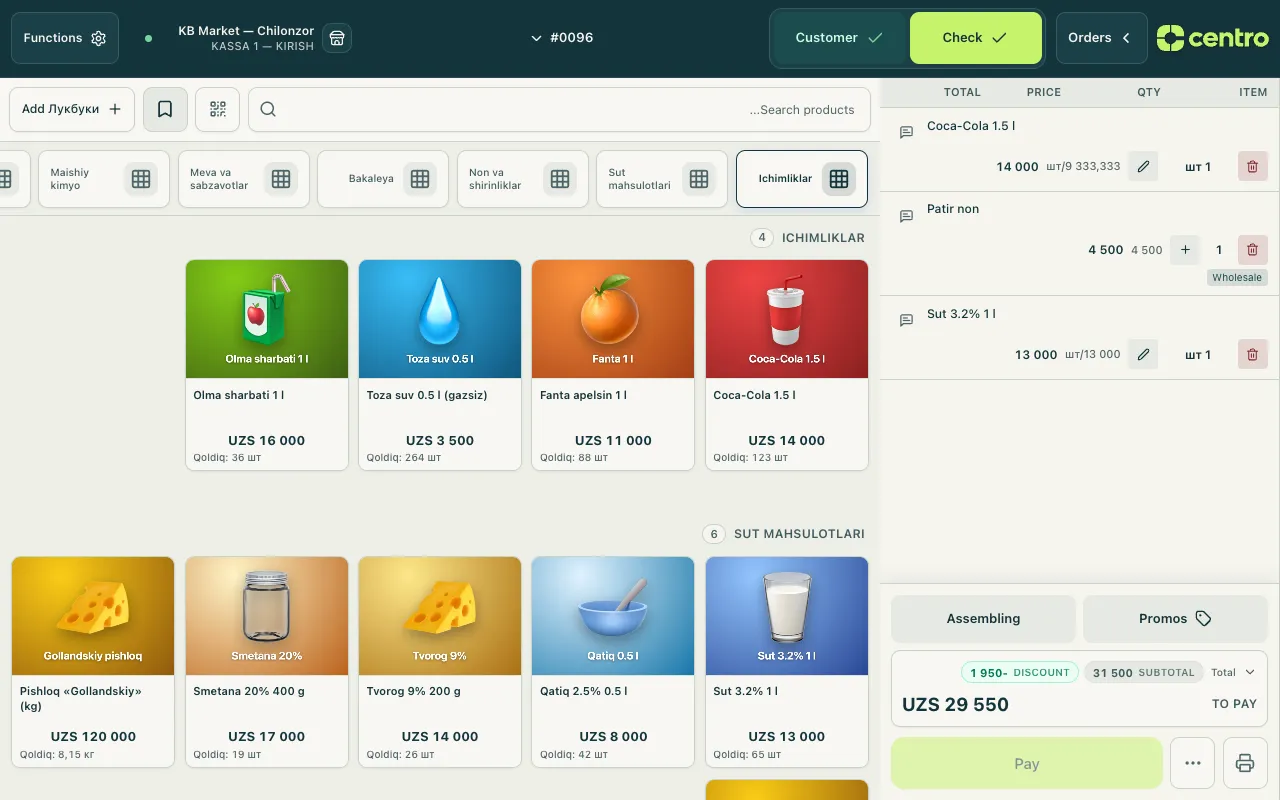
- يعيد الصندوق تسعير بنود السلة حسب القائمة. يظهر تحت البند المسعَّر بالقائمة الشارة Wholesale، وعند تمرير المؤشر «Customer price list price: {الاسم}».
- في تبويب «Customer» وتحت سطري رصيد النقاط والولاء يظهر السطر «Price list» باسم قائمة العميل.
- عند إضافة منتج أو تغيير الكمية يعيد الصندوق فحص شريحة الجملة والحد الأدنى للكمية: مثلًا عند 10 قطع يُطبَّق سعر الشريحة تلقائيًا.
ما يجب معرفته
- عند إزالة العميل أو استبداله بعميل بلا قائمة تعود البنود إلى سعر الكتالوج؛ وعند استبداله بعميل لديه قائمة أخرى يُعاد التسعير حسبها.
- تُحسب العروض والرموز الترويجية والخصم اليدوي والنقاط على سعر القائمة. وتُضاف أسعار المعدِّلات فوقه.
- بنود لا تغيّرها القائمة: المنتجات الموزونة والمقيسة، ومكونات كتاب الإطلالات، والبنود ذات السعر المعدَّل يدويًا، ورسوم الخدمة، والبنود التي عليها خصم عرض.
- يتلقى الصندوق القوائم المفعّلة لمنشأته فقط، ويحدّثها كل 5 دقائق تقريبًا ويحتفظ بها للعمل دون اتصال. وما لم تُحمَّل القوائم لا تتغير الأسعار.
تنبيه: السعر النهائي هو سعر الخادم: يعيد الخادم تسعير كل طلب بنفسه. وفي طلبات التوصيل والمجمِّعات، وفي بنود البطاقات التقنية (الأطباق)، لا يطبق الخادم القائمة ويأخذ سعر الكتالوج.
استبدال النقاط #
دفع جزء من الطلب بنقاط العميل.
طريقة التنفيذ
- اربط العميل بالطلب.
- اضغط Promos تحت الفاتورة فتُفتح نافذة «Promos and Bonuses». انتقل إلى تبويب «Bonuses».
- يعرض التبويب «Available bonuses» و«Can redeem». اكتب المبلغ بلوحة الأرقام أو اضغط أحد أزرار 25 / 50 / 75 / 100 % من الحد الأقصى المسموح. Reset يصفّره.
- اضغط Apply أسفل النافذة. تظهر النقاط في الإجماليات كخصم.
ما يجب معرفته
- نقطة واحدة = وحدة عملة واحدة. الحد الأقصى للاستبدال هو الأصغر بين الرصيد والنسبة المسموحة من مبلغ الطلب؛ وإذا كان الرصيد دون الحد الأدنى فلا يمكن الاستبدال. تُضبط هذه القواعد في إعدادات برنامج الولاء في لوحة الإدارة (CRM ← برنامج المكافآت).
- تجتمع النقاط مع الرمز الترويجي أو العرض، لكنها لا تجتمع مع الخصم اليدوي؛ أزل الخصم أولًا.
- لا يوجد تأكيد برسالة أو رمز؛ ويطلب الصندوق كلمة مرور المسؤول إذا كان مضبوطًا على ذلك.
- الفاتورة المغطّاة كليًا بالنقاط (المبلغ صفر) لا يمكن إغلاقها دون إنترنت.
الرموز الترويجية والعروض #
إدخال رمز ترويجي، اختيار عرض، وكيف تعمل العروض التلقائية.
الرمز الترويجي
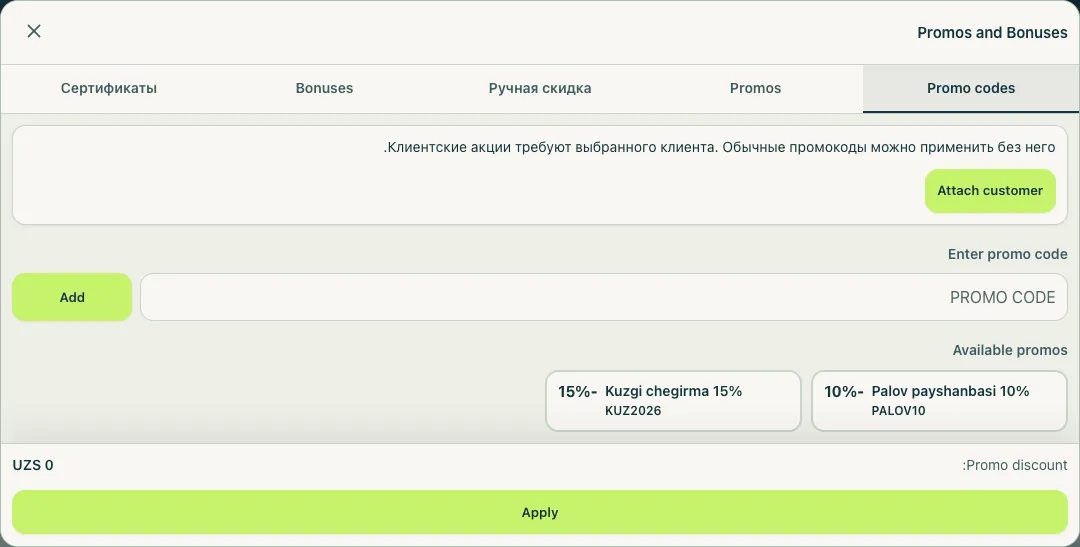
- اضغط Promos تحت الفاتورة وافتح تبويب «Promo codes».
- اكتب الرمز في «Enter promo code» واضغط Apply بجواره فيتحقق الصندوق من الرمز على الخادم. الرموز النشطة مدرجة أيضًا في الأسفل ويمكن اختيارها بالضغط.
- اضغط الزر Apply الثاني أسفل النافذة؛ لا يُطبَّق الخصم على الطلب إلا بعد ذلك.
ما يجب معرفته
- رمز ترويجي واحد لكل طلب: الجديد يستبدل القديم. الضغط مجددًا على الرمز المحدد يزيله.
- بعض الرموز لا يعمل إلا مع عميل محدد أو للتوصيل فقط أو عند وجود منتج معيّن في الفاتورة، والصندوق يذكر السبب. إذا أُزيل ذلك المنتج يُلغى الرمز تلقائيًا.
- العروض. في تبويب «Promos» تضم مجموعة «Auto» العروض التلقائية: تُطبَّق تلقائيًا عند تحقق الشروط وتظهر في الإجماليات، والضغط على أحدها يعطّله لهذا الطلب. ومن «Available promos» يمكن اختيار عرض واحد يدويًا.
- لا يُطبَّق الرمز الترويجي والعرض معًا (باستثناء الرموز التي تمنح نقاطًا).
- العروض والرموز الترويجية تتطلب حسابًا على الخادم: لا يمكن تطبيقها دون اتصال.
الخصم اليدوي وسعر الصنف #
خصم على الطلب بنسبة أو مبلغ، وتغيير سعر صنف بعينه.
خصم على الطلب
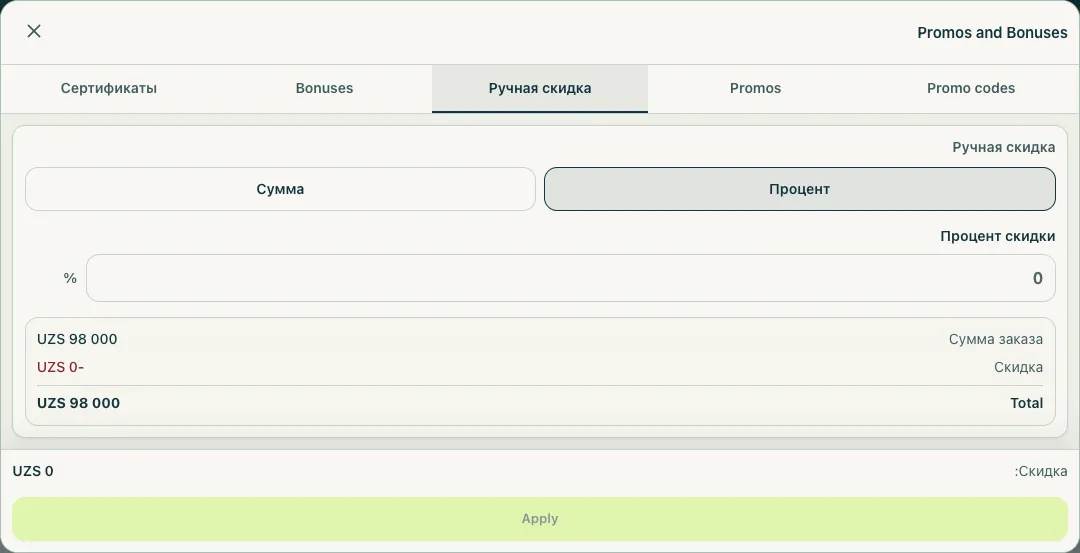
- اضغط Promos تحت الفاتورة وافتح تبويب «Ручная скидка» (خصم يدوي).
- اختر «Процент» (نسبة) أو «Сумма» (مبلغ) واكتب القيمة. يظهر أسفلها مبلغ الطلب والخصم والإجمالي.
- اضغط Apply. يطلب الصندوق كلمة مرور المسؤول إذا كان مضبوطًا على ذلك.
ما يجب معرفته
- للطلب مصدر خصم واحد فقط: الخصم اليدوي يزيل الرمز الترويجي والعرض والنقاط. لا يتجاوز الخصم 100 % ولا مبلغ الطلب.
- لإزالة الخصم اضغط Remove في التبويب نفسه ثم أكّد بالزر في الأسفل.
تغيير سعر صنف
- افتح شاشة الدفع واضغط السطر Товары и цены (الأصناف والأسعار) على اليسار.
- اختر الصنف واكتب سعر البيع الجديد للوحدة (للكمية كلها أو لجزء منها)، ويمكن ذكر السبب.
- اضغط Сохранить цену (حفظ السعر). يطلب الصندوق كلمة مرور المسؤول إذا كان مضبوطًا على ذلك.
يعمل تغيير السعر إذا كان إعداد «سعر الصنف الفردي (POS)» مفعّلًا في الإعدادات ← المعلمات ← «الطلبات» ← «المخزون والبيع»، وفقط عند الاتصال. لا تُضاف العروض وخصومات الفاتورة إلى صنف غُيّر سعره يدويًا.
الخصم المتفق عليه («Remainder as discount») #
إغلاق النقص اليسير كخصم عندما يدفع العميل أقل قليلًا.
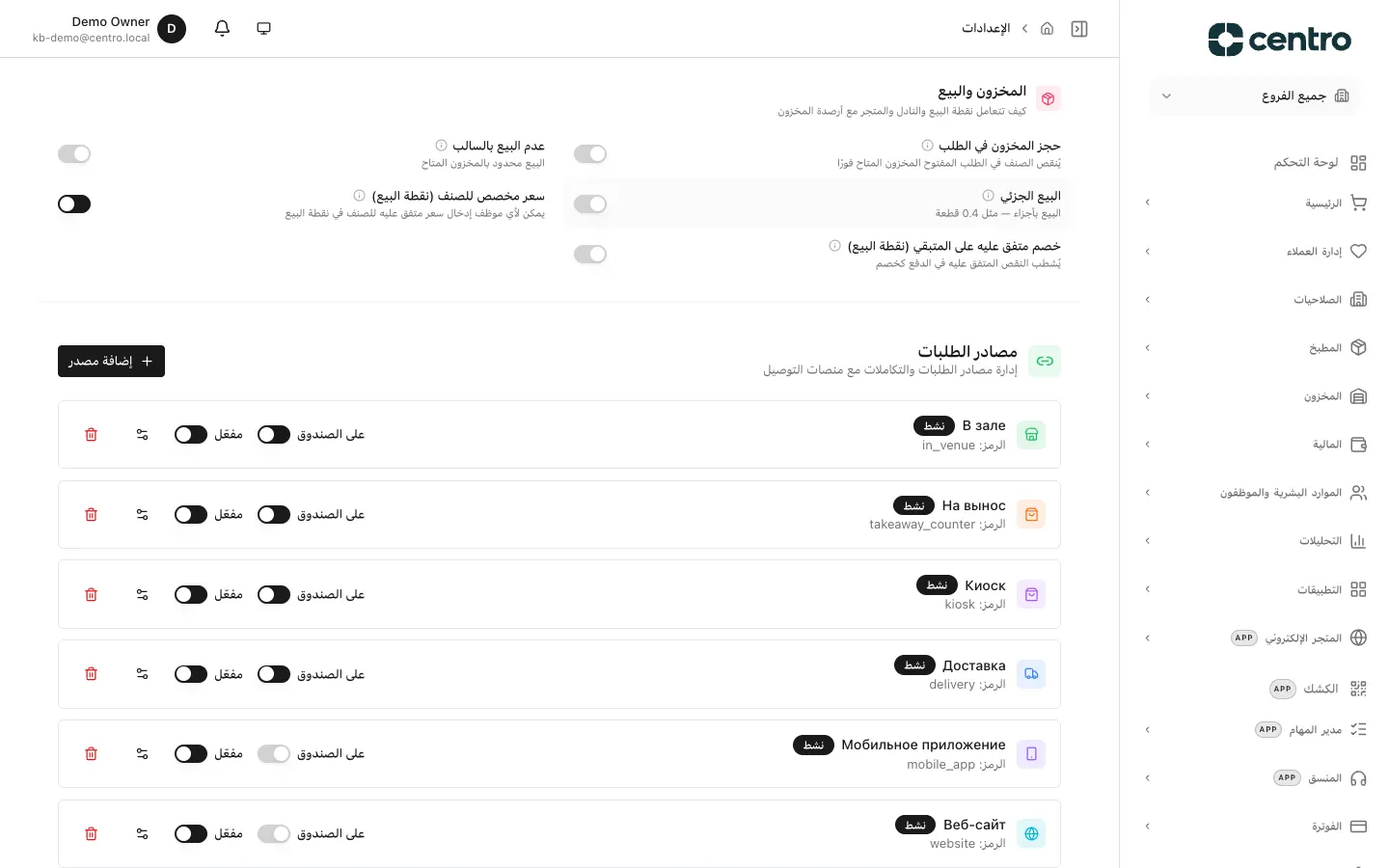
تعمل هذه الإمكانية فقط إذا فُعّلت في لوحة الإدارة: الإعدادات ← المعلمات ← «الطلبات» ← «المخزون والبيع»، «الخصم المتفق عليه على المتبقي (POS)» و«الحد الأقصى للخصم، %». وهي معطّلة افتراضيًا.
طريقة التنفيذ
- في شاشة الدفع اختر طريقة الدفع واكتب المبلغ الذي يدفعه العميل فعليًا، وهو أقل من المبلغ المستحق.
- يظهر مربع الاختيار «Remainder as discount» (وبجواره مبلغ النقص). فعّله.
- اضغط زر الدفع. يطلب الصندوق كلمة مرور المسؤول إذا كان مضبوطًا على ذلك. يُسجَّل النقص خصمًا متفقًا عليه ويُغلق الطلب كمدفوع بالكامل.
ما يجب معرفته
- إذا كان هناك حد فسيعرض الصندوق الحد الأقصى للخصم. إذا تجاوز النقص الحد فلن يتم الدفع: حصّل مبلغًا أكبر أو غطِّ الباقي بطريقة دفع أخرى. الحد 0 يعني بلا قيد.
- يُحتسب الحد مع بقية خصومات الطلب ومع الأسعار المخفّضة يدويًا.
- يظهر الخصم في الإيصال وفي الطلب بسطر «Остаток в скидку»، وفي لوحة الإدارة ضمن خصومات الطلب والتحليلات.
الشهادات #
ربط شهادة هدية بالعميل والدفع بها.
طريقة التنفيذ
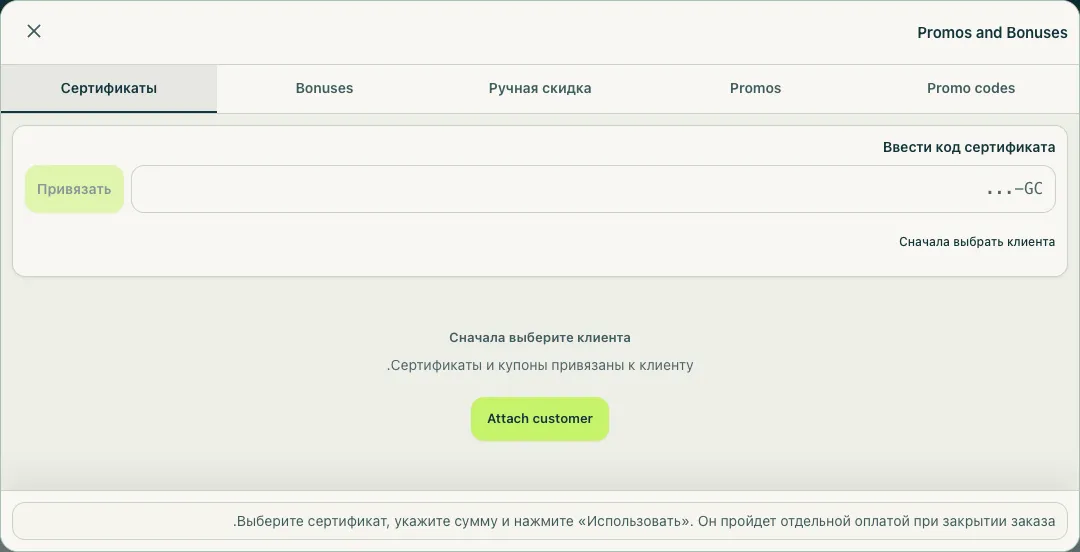
- اربط العميل بالطلب؛ فالشهادات مرتبطة بالعميل.
- اضغط Promos وافتح تبويب «Сертификаты» (الشهادات).
- للشهادة الجديدة اكتب رمزها في «Ввести код сертификата» (أدخل رمز الشهادة) واضغط Привязать (ربط). تظهر شهادات العميل النشطة في القائمة مع الرمز والرصيد وتاريخ الانتهاء.
- اختر الشهادة وأدخل المبلغ المراد خصمه (كله أو جزء منه) ثم اضغط Использовать (استخدام).
- أكمل الدفع كالمعتاد: مبلغ الشهادة يُنقص المبلغ المستحق ويُسجَّل كدفعة مستقلة.
ما يجب معرفته
- إذا كانت للعميل شهادات يظهر قسم «Сертификаты» في شاشة الدفع أيضًا، ويمكن الاختيار منه أو الضغط على Убрать (إزالة).
- لا تُخصم الشهادة إلا باتصال مستقر؛ فهي لا تعمل دون إنترنت.
شاشة «Customers»: استلام سداد الدَّين والرصيد المودَع #
قاعدة العملاء في الصندوق: البطاقة وسداد الدَّين والصرف من الرصيد المودَع.
Functions ← Customers يفتح قائمة العملاء: بحث، وفلاتر («С долгом» عليهم دَين، «С бонусами» لديهم نقاط وغيرها)، وفرز، وCreate new customer. الضغط على سطر يفتح «Карточка клиента» (بطاقة العميل): المستوى والنقاط والمبلغ المنفَق والطلبات والعناوين. لا يمكن التعديل فيها؛ المتاح فقط عمليات الدَّين والرصيد المودَع.
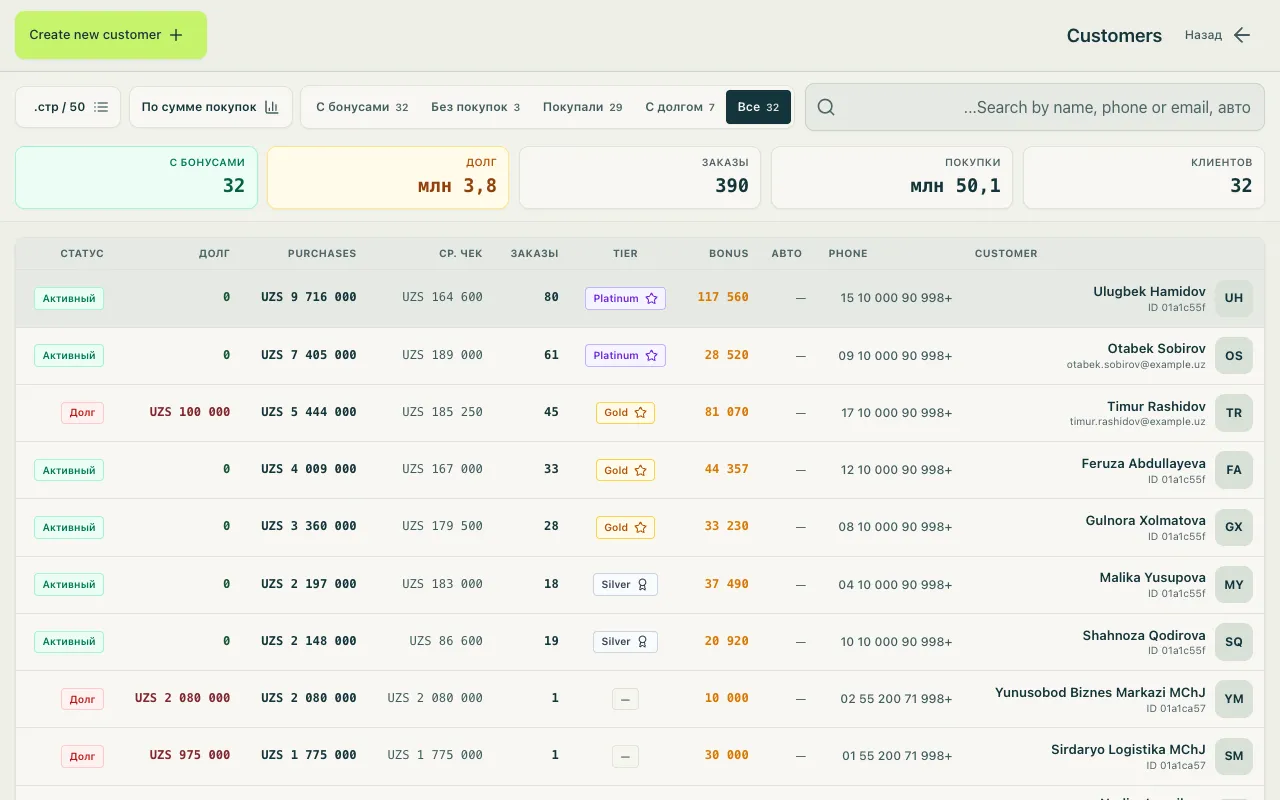
استلام سداد الدَّين
- افتح Functions ← Customers وابحث عن العميل (الفلتر «С долгом» يعرض المدينين).
- في البطاقة اضغط Оплатить (دفع) ضمن قسم «Долг клиента» (دَين العميل).
- اكتب «Сумма» (المبلغ؛ أو اضغط «Весь долг» أي كل الدَّين)، واختر «Способ оплаты» (طريقة الدفع)، وأضف تعليقًا عند الحاجة.
- اضغط Принять оплату (قبول الدفع). تظهر العملية في «История долга» (سجل الدَّين).
ما يجب معرفته
- لا تُعرض لسداد الدَّين إلا طرق الدفع المفعّل لها خيار «سداد الدَّين» في لوحة الإدارة؛ وإذا لم توجد فالزر معطّل. استلام السداد يتطلب إنترنت.
- الرصيد المودَع. في قسم الإيداع بالبطاقة عمليتان: Выдать наличными (صرف نقد من الرصيد) وПогасить долг (سداد الدَّين من الرصيد). يُدخل المبلغ والسبب؛ ويلزم وردية مفتوحة وكلمة مرور المسؤول. لا يمكن تعبئة الرصيد من الصندوق؛ يتم ذلك من لوحة الإدارة.