تسجيل الدخول وبدء العمل
الدخول إلى الصندوق، الاستحواذ على الجلسة، تبديل الموظف، الشاشات، كلمة مرور المسؤول ولغة الواجهة.
نقطة البيع (POS) هي تطبيق أمين الصندوق على الحاسوب أو الجهاز المتكامل. لبدء العمل تحتاج إلى ثلاثة أشياء: معرّف المؤسسة، واسم دخول الصندوق وكلمة مروره (لوحة الإدارة: الصلاحيات ← صناديق النقد)، ورمز PIN للموظف من 4 أرقام (الصلاحيات ← الموظفون). يُربط الصندوق بالحاسوب مرة واحدة، وبعدها يُدخل رمز PIN فقط كل يوم.
تسجيل الدخول: المؤسسة والصندوق ورمز PIN #
ثلاث خطوات: معرّف المؤسسة، ثم اسم دخول الصندوق وكلمة مروره، ثم رمز PIN للموظف.
طريقة التنفيذ
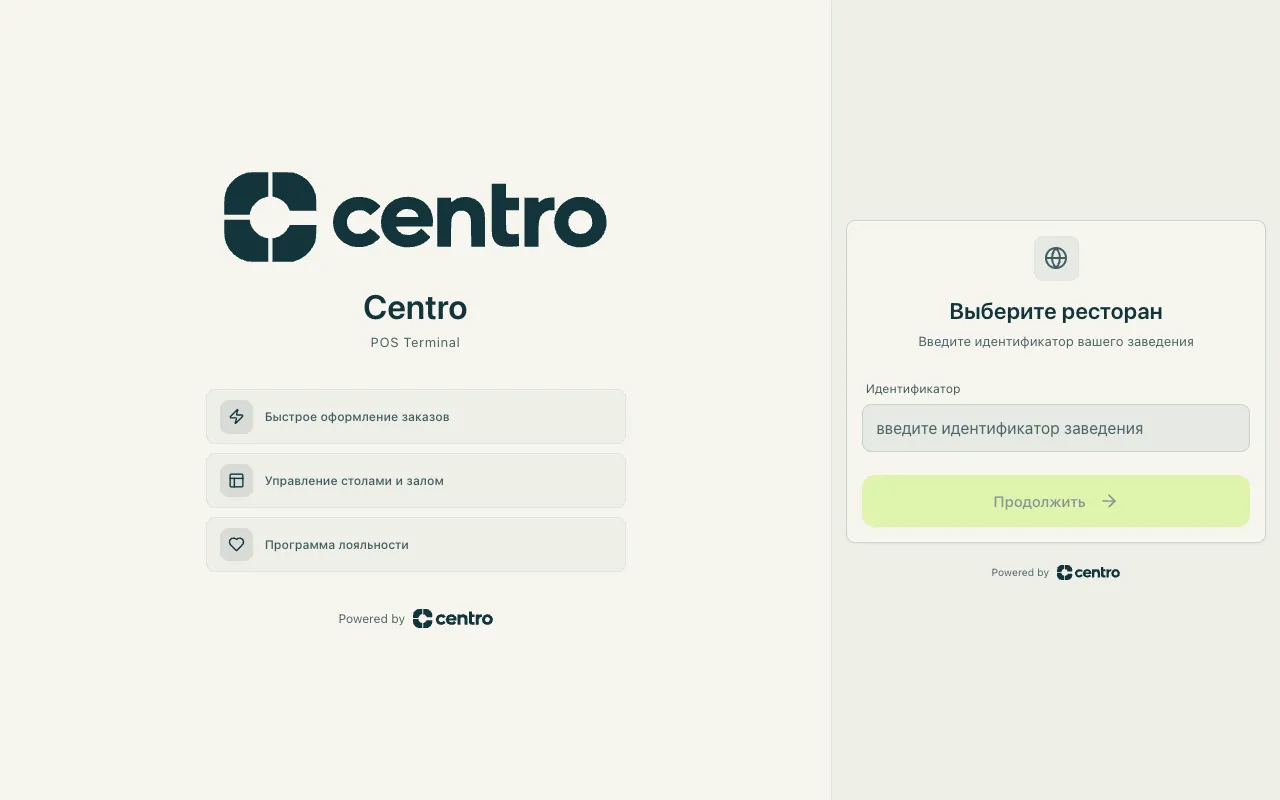
- في شاشة «Выберите ресторан» (Select Restaurant) اكتب معرّف المؤسسة في الحقل «Идентификатор» (Identifier) (الاسم الوارد في عنوان لوحة الإدارة: identifier.joincentro.uz) ثم اضغط Продолжить (Continue). المؤسسات التي سبق الدخول إليها تبقى في قائمة «Недавние» (Recent) ويكفي الضغط على إحداها.
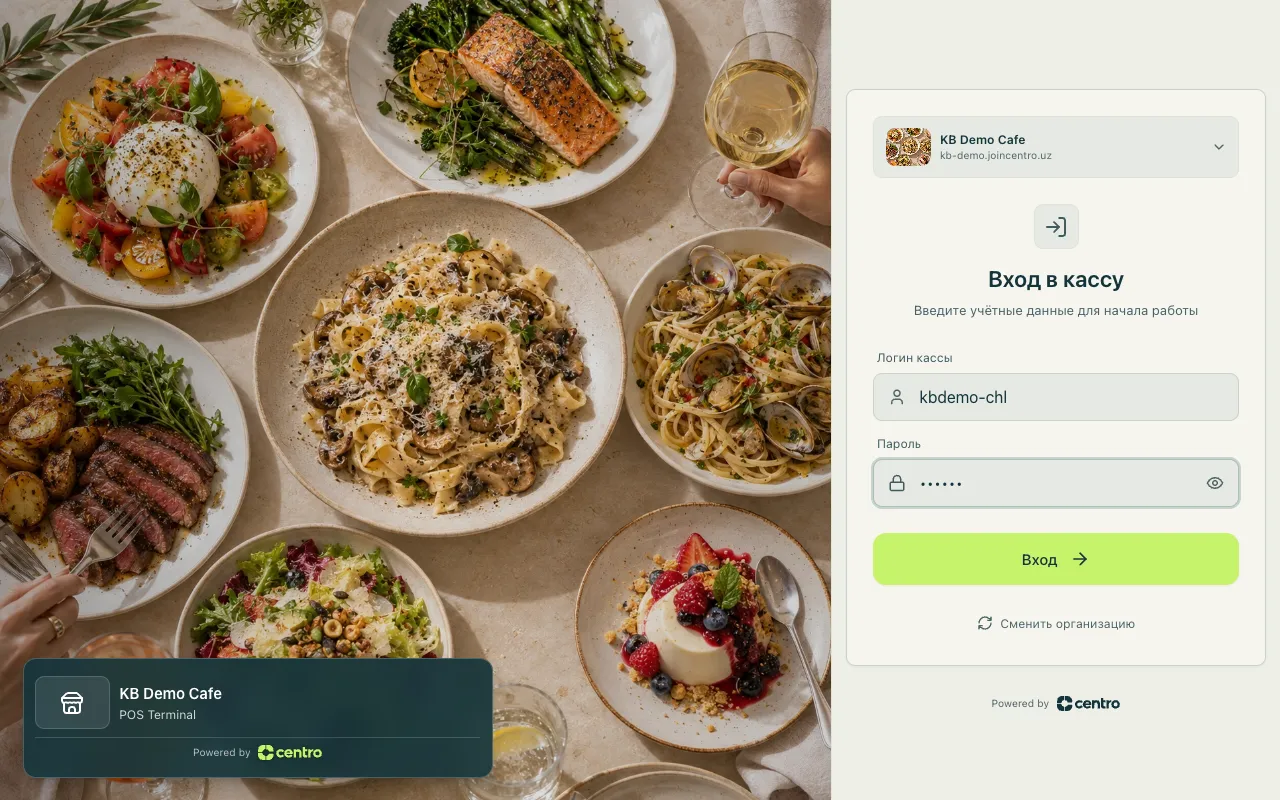
- في شاشة «Вход в кассу» (Login to Register) أدخل «Логин кассы» (Register Login) و«Пароль» (Password) ثم اضغط Вход (Login). هذه بيانات الصندوق نفسه لا بيانات الموظف، وتُضبط في لوحة الإدارة في الصلاحيات ← صناديق النقد. هذه الخطوة تتطلب اتصالًا بالإنترنت.
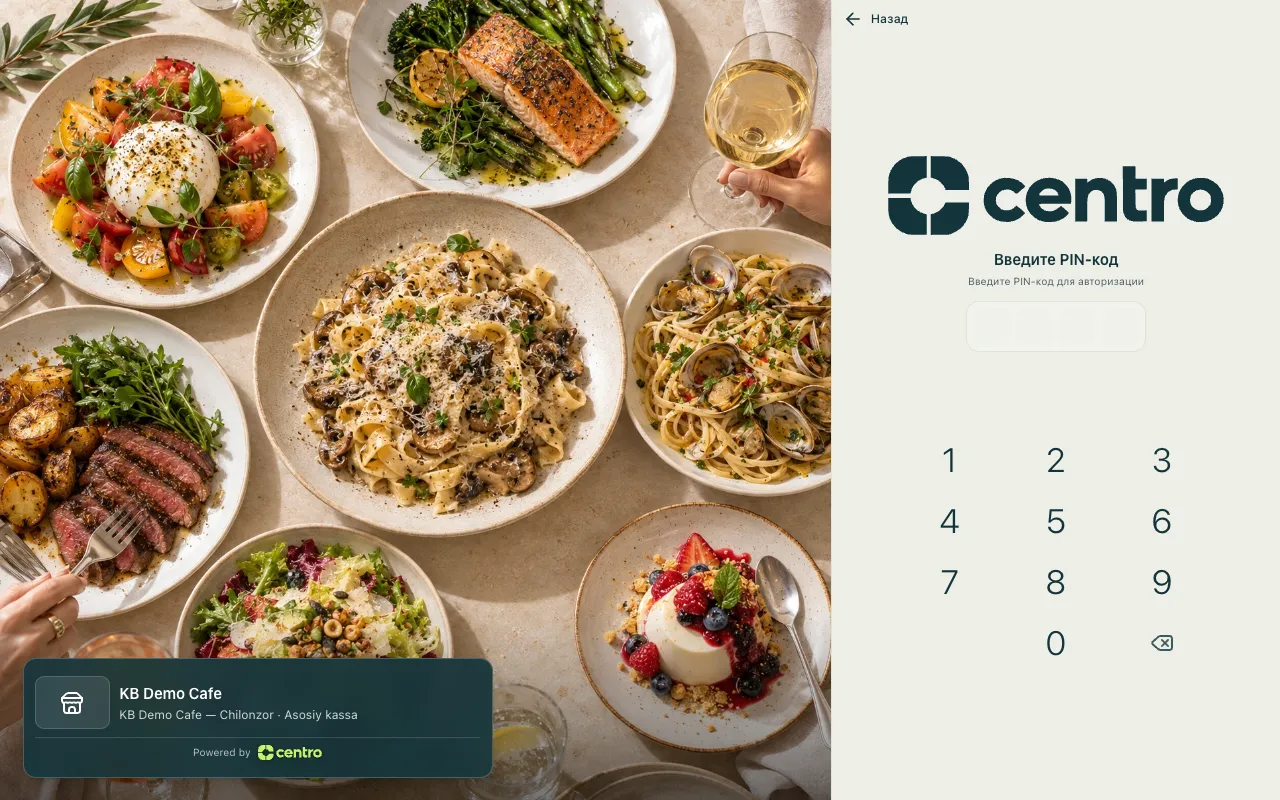
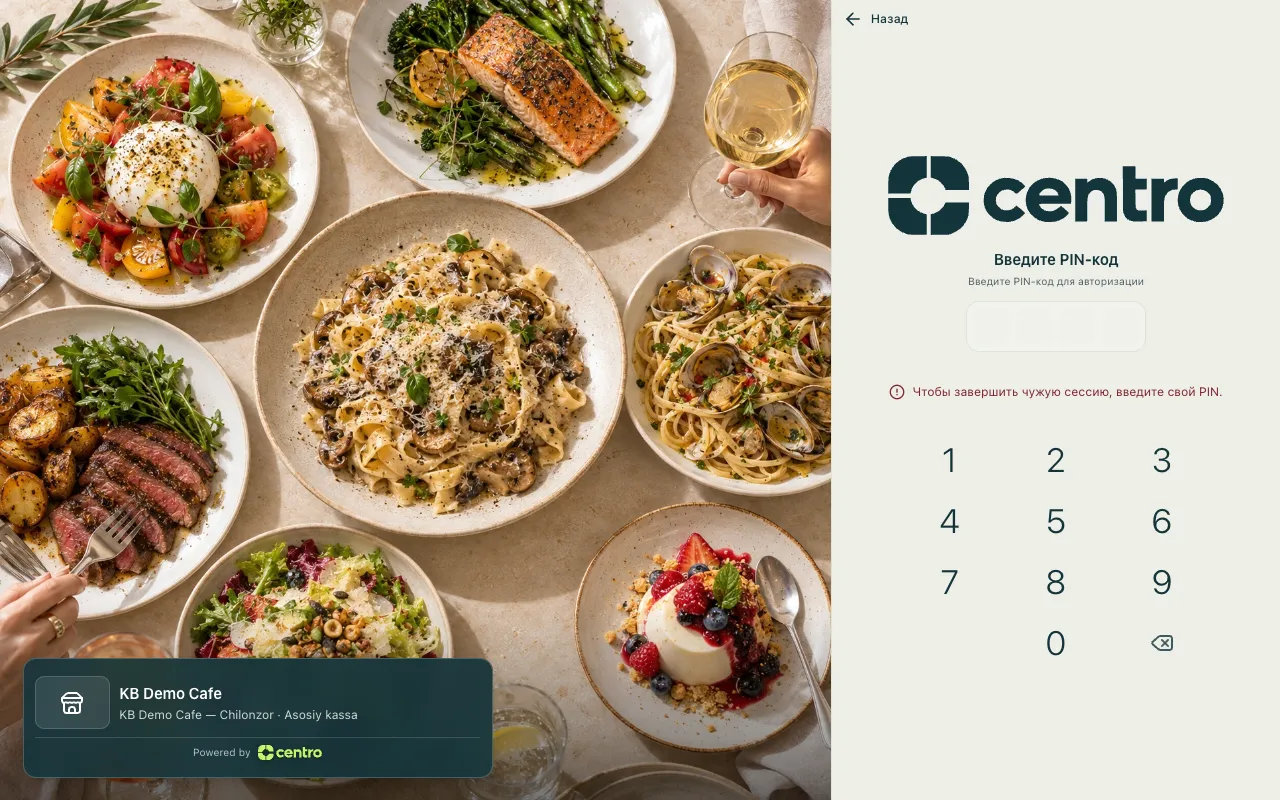
- في شاشة «Введите PIN-код» (Enter PIN) اكتب رمز PIN المكوّن من 4 أرقام للموظف (بأزرار الشاشة أو لوحة المفاتيح). يدخل الصندوق تلقائيًا بعد الرقم الرابع ولا يوجد زر تأكيد. يُضبط رمز PIN في بطاقة الموظف (الصلاحيات ← الموظفون).
- إذا لم تكن الوردية مفتوحة يفتح الصندوق شاشة الوردية (انظر «وردية الصندوق»). وإذا كانت مفتوحة تظهر قائمة الطلبات.
ما يجب معرفته
- عند إدخال رمز خاطئ تظهر الرسالة «Invalid PIN» ويُمسح الحقل، فأعد الكتابة. لا يُختار الموظف يدويًا: الصندوق يتعرّف عليه من رمز PIN.
- يُطلب رمز PIN عند كل تشغيل للتطبيق.
- زر Назад (Back) في شاشة PIN يجعل التطبيق «ينسى» الصندوق: في الدخول التالي ستحتاج مجددًا إلى اسم دخول الصندوق وكلمة مروره.
- إذا لم يكن الموظف معيّنًا لهذا الفرع فلن يسمح له الصندوق بالدخول، وعلى المسؤول إضافة الفرع في بطاقة الموظف.
الصندوق مستخدم: الاستحواذ على الجلسة #
ما يعرضه الصندوق إذا كان مفتوحًا على جهاز آخر، وكيفية متابعة العمل.
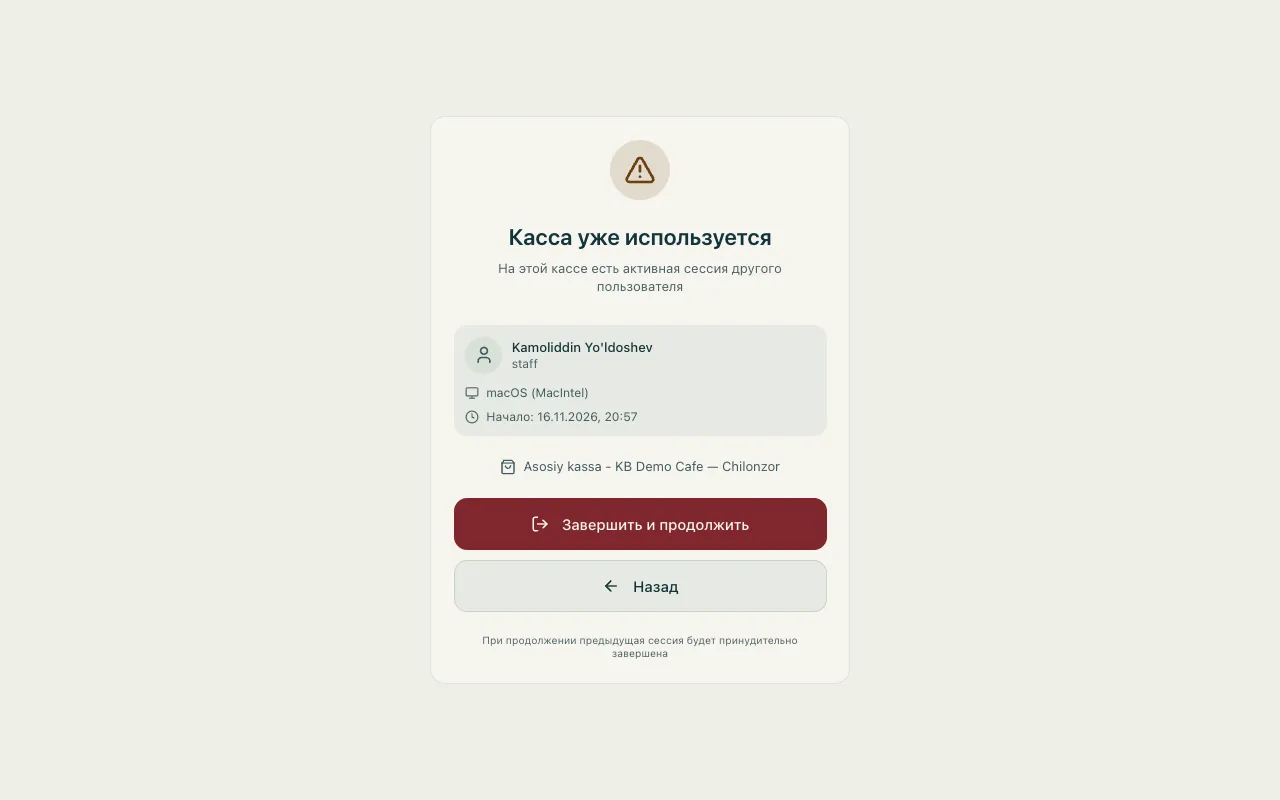
يعمل الصندوق الواحد على جهاز واحد في الوقت نفسه. إذا كانت لهذا الصندوق جلسة نشطة على جهاز آخر تظهر شاشة «Касса уже используется» (Register Already in Use) بعد دخول الصندوق أو بعد رمز PIN، وفيها اسم المستخدم الآخر ووظيفته والجهاز ووقت بدء الجلسة.
طريقة التنفيذ
- تحقق من الاسم والجهاز في الشاشة وتأكد أن زميلك لا يعمل على هذا الصندوق الآن.
- للمتابعة اضغط Завершить и продолжить (Force and Continue). وللتراجع اضغط Назад (Back) (يعيدك إلى دخول الصندوق).
- يعيدك الصندوق إلى شاشة PIN مع الرسالة «To end the other session, enter your PIN.» فأدخل رمزك. إذا ظهرت الشاشة مرة أخرى اضغط الزر مجددًا: التأكيد صالح لمدة دقيقتين.
تنبيه: تُنهى الجلسة على الجهاز الآخر قسرًا: تظهر هناك نافذة «Session ended» وبعد «OK» يُطلب اسم دخول الصندوق وكلمة مروره من جديد. يجب ألا يكون زميلك في منتصف طلب أو عملية دفع.
تبديل الموظف وتسجيل الخروج #
كيف تسلّم الصندوق لأمين صندوق آخر وكيف تسجّل الخروج تمامًا.
- تبديل الموظف (القفل). اضغط أيقونة القفل في أقصى ترويسة شاشة الطلبات فينتقل الصندوق مباشرة إلى شاشة PIN. أو: Functions ← Switch user ← Confirm. ثم يُدخل أمين الصندوق التالي رمزه.
- تبديل الموظف لا يُغلق الوردية: الوردية تخص الصندوق لا الموظف.
- الخروج من الصندوق. Functions ← Log out. يخرج الصندوق فورًا دون تأكيد ويعود إلى شاشة دخول الصندوق، وسيتطلب الدخول التالي اسم دخول الصندوق وكلمة مروره. تُمسح الفاتورة غير المحفوظة (السلة)، لذا احفظ الطلب أو أنهِه أولًا.
شاشات الصندوق وقائمة «Functions» #
قائمة الطلبات والطرفية ونقطة الاتصال وبنود نافذة «Functions».
الشاشات الرئيسية
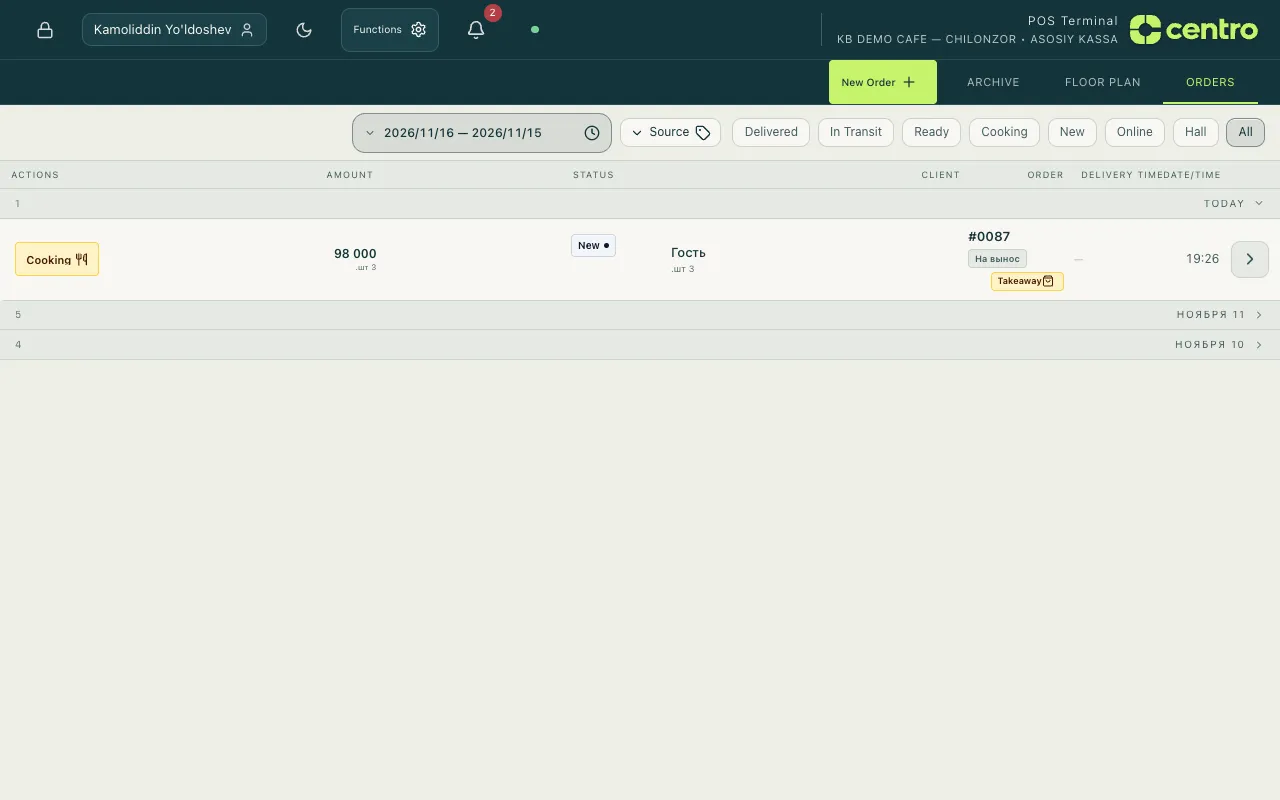
- شاشة الطلبات
- تُفتح بعد الدخول. التبويبات: «ORDERS» للطلبات النشطة، «FLOOR PLAN» للطاولات (إذا كانت الخدمة في الصالة مفعّلة)، «ARCHIVE» للإيصالات المغلقة. الزر New Order يبدأ طلبًا جديدًا. في الترويسة: نقطة الاتصال، الجرس (الإشعارات)، Functions، تبديل السمة، اسم الموظف والقفل.
- الطرفية
- الشاشة التي يُنشأ فيها الطلب. على اليسار الفاتورة: التبويبات «Check» و«Customer» و(للتوصيل) «Delivery»، ثم الأصناف والإجمالي. على اليمين الكتالوج: البحث والفئات وبطاقات المنتجات. في الأسفل: «Promos»، زر الإرسال إلى المطبخ، أيقونة الطابعة («Pre-print»)، «…» («More») وPay. الزر Orders يحفظ الطلب ويعود إلى القائمة.
- نقطة الاتصال
- النقطة الملوّنة في الترويسة. الأخضر: الاتصال بالخادم قائم؛ الأصفر: عمليات محلية بانتظار المزامنة؛ الأحمر: لا اتصال أو عمليات بانتظار المراجعة. الضغط على النقطة يعيد فحص الاتصال. التفاصيل في «العمل دون إنترنت».
نافذة «Functions»
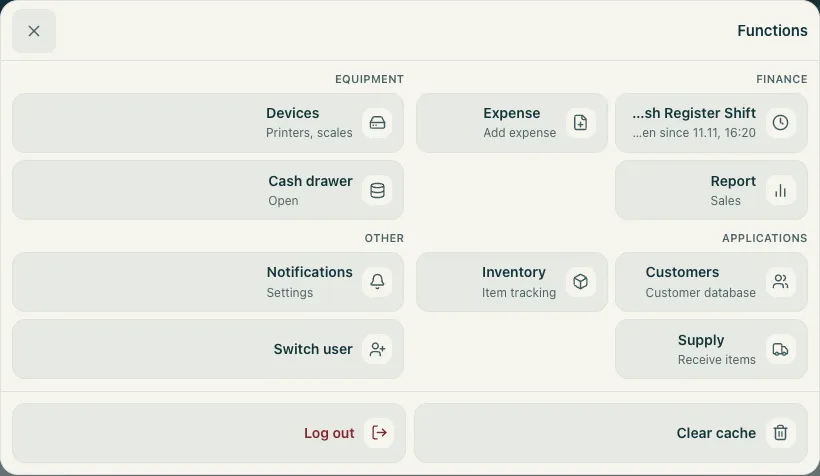
- «Finance»
- «Cash Register Shift» شاشة الوردية؛ «Expense» مصروفات الصندوق؛ «Report» تقرير المبيعات.
- «Applications»
- «Reservations» حجوزات الطاولات (في المطاعم عند تفعيل الحجز)؛ «Customers» قاعدة العملاء؛ «Inventory» و«Supply» يفتحان الصفحة المقابلة في لوحة الإدارة في المتصفح.
- «Equipment»
- «Devices» إعداد الطابعات؛ «Cash drawer» أمر فتح درج النقود. انظر «المعدات».
- «Other»
- «Notifications» إعدادات الإشعارات؛ «Switch user» تبديل الموظف. في الصف السفلي: «Clear cache» و«Log out».
تنبيه: «Clear cache» يحذف كل البيانات المحلية للصندوق، ومنها الطلبات والمدفوعات التي لم تُرسل إلى الخادم بعد؛ ولا يبقى إلا إعدادات الطابعات وبيانات الدخول حتى رمز PIN. لا تستخدمه إلا بتوجيه من الدعم وحين تكون نقطة الاتصال خضراء.
كلمة مرور المسؤول #
لماذا يطلب الصندوق كلمة مرور قبل بعض الإجراءات وأين يُضبط ذلك.
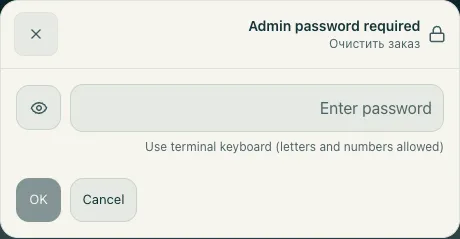
قبل بعض الإجراءات يفتح الصندوق نافذة «Admin password required»: حذف صنف، الخصم، ربط عميل، الإغلاق دون دفع، الإلغاء والاسترداد، الأرشيف، تقارير X/Z، تقرير المبيعات، فتح درج النقود، تغيير السعر. تُحدَّد الإجراءات التي تطلب كلمة المرور في لوحة الإدارة: الإعدادات ← المعلمات ← «الأمان» ← «POS Terminal». أما كلمة المرور نفسها فتُضبط لكل منشأة في بطاقة المنشأة.
ما يجب معرفته
- إذا لم تُضبط كلمة مرور المسؤول للمنشأة فلن يطلب الصندوق شيئًا لهذه الإجراءات. الاستثناء هو إرجاع الأصناف: نافذة التأكيد تظهر دائمًا.
- عند الخطأ تظهر «Wrong password». يُدخلها المسؤول أو مشرف الوردية، ولا يلزم أن يعرفها أمين الصندوق.
- إذا عمل الصندوق طويلًا دون اتصال ولم يتمكن من تحميل قواعد كلمة المرور يُرفض الإجراء؛ أعد الاتصال ثم حاول مجددًا.
لغة الواجهة #
من أين يأخذ الصندوق لغته ولماذا تظهر بعض التسميات بلغة أخرى.
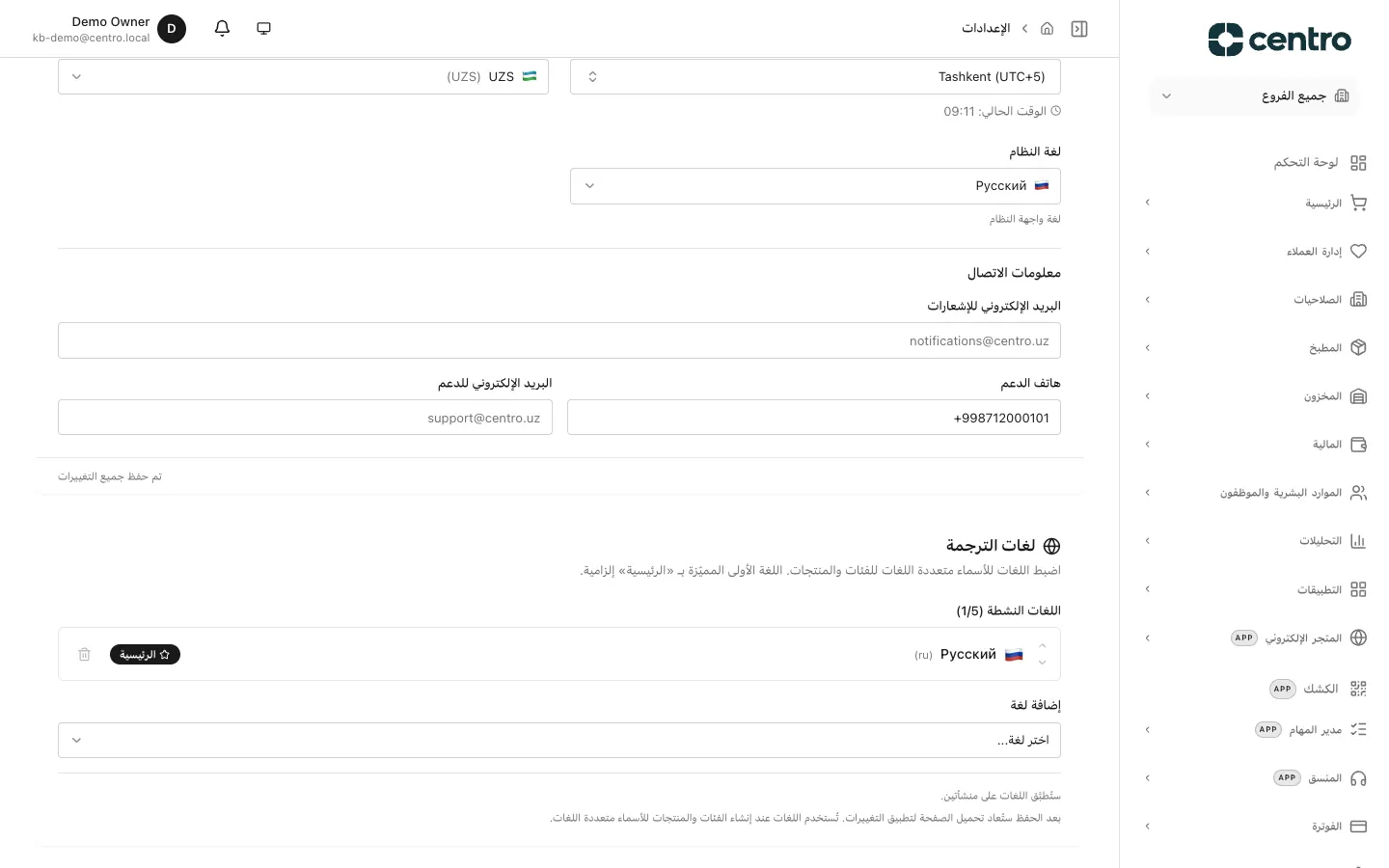
لا يوجد في الصندوق نفسه مفتاح لتغيير اللغة: تؤخذ اللغة من اللغة الأساسية للمنشأة (في لوحة الإدارة الإعدادات ← المعلمات، اللغة الأساسية في قائمة اللغات). الصندوق مترجم إلى الروسية والإنجليزية والأوزبكية، ولا توجد حاليًا ترجمة عربية: تظهر الواجهة بالإنجليزية. شاشات الدخول (المؤسسة، اسم دخول الصندوق، «الصندوق مستخدم» وشاشة رمز PIN، حتى بعد القفل) تظهر دائمًا بالروسية، لأن الصندوق لا يعرف لغة المنشأة إلا بعد الدخول. وبعض النوافذ والتسميات (الإرجاع، المصروفات، جزء من شاشة الدفع) بالروسية فقط. لذلك تُذكر أسماء الأزرار في هذا الدليل كما تظهر على الشاشة، ومع التسميات الروسية ترجمتها بين قوسين.