Оборудование
Чековые и кухонные принтеры, печать, денежный ящик, сканер штрихкодов и обновление приложения.
Оборудование настраивается на самой кассе: Функции → Устройства. Касса работает с чековыми принтерами, подключёнными по USB, через COM-порт, как системный принтер или по сети; денежный ящик открывается через чековый принтер; сканер штрихкодов подключается как клавиатура.
Подключение чекового принтера #
Добавить принтер, сделать тестовую печать и активировать его.
Как это сделать
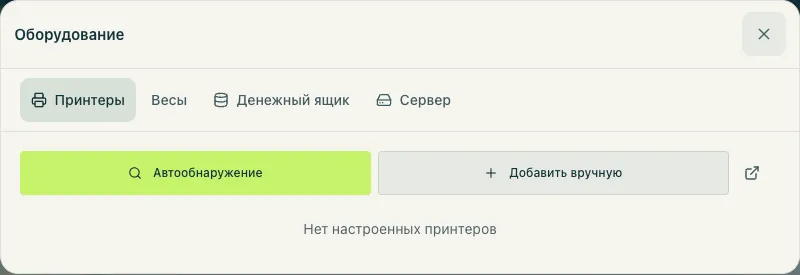
- Нажмите Функции → Устройства — окно «Оборудование» откроется на вкладке «Принтеры».
- Нажмите Автообнаружение — касса найдёт подключённые и сетевые принтеры. Если принтер не найден — Добавить вручную.
- Выберите тип подключения: «USB / системный» (USB, COM-порт или системный принтер) или «Сеть» (IP-адрес и порт, обычно 9100). Задайте название принтера.
- В разделе «Настройки печати» выберите ширину бумаги: 58 или 80 мм. Если текст печатается неверными символами, там же смените кодовую страницу или режим печати.
- В разделе «Назначение» включите «Чек» — этот принтер будет печатать чеки оплаты, предчеки и отчёты.
- Нажмите Тест печати и убедитесь, что тестовый чек напечатался. После этого включите «Активировать» и сохраните принтер.
Что важно знать
- Без успешного теста принтер не активируется — «Сначала выполните тест печати». При изменении подключения или настроек печати активация снимается, и тест нужно повторить.
- Понятия «принтер по умолчанию» нет: каждый активный принтер с включённым «Чек» печатает каждый чек.
- Настройки принтеров хранятся на этом компьютере — на каждой кассе они задаются отдельно. Bluetooth-принтеры не поддерживаются.
Кухонные принтеры #
Печать бегунков по цехам и резервная печать для экрана кухни.
Как это сделать
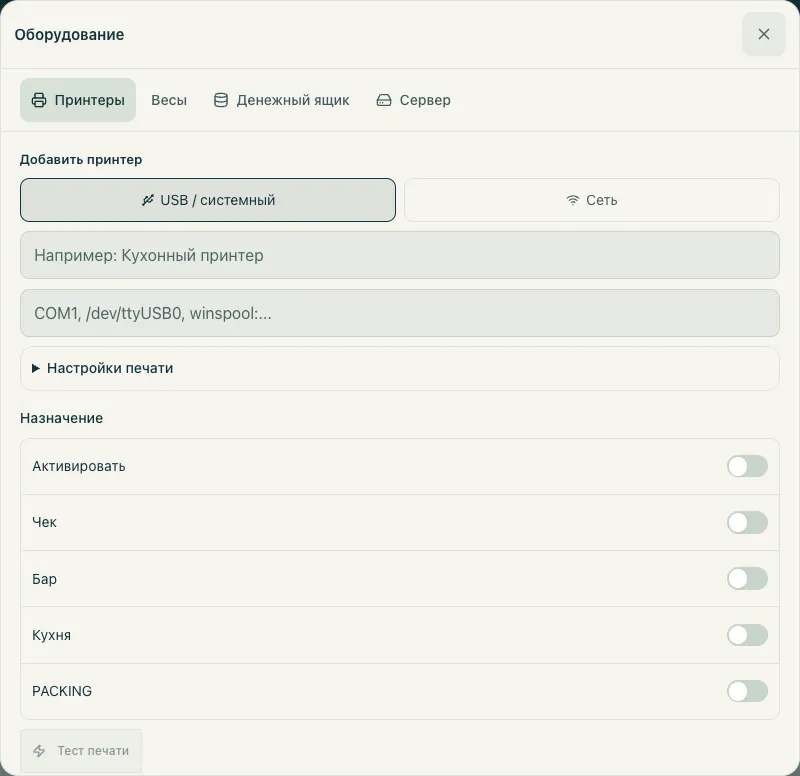
- Добавьте принтер так же, как чековый (Функции → Устройства → Принтеры).
- В разделе «Назначение» включите цеха, которые обслуживает этот принтер: «Кухня», «Бар» и другие цеха, созданные в админ-панели.
- Сделайте тестовую печать, активируйте принтер и сохраните.
Что важно знать
- К какому цеху относится блюдо, задаётся в каталоге в админ-панели; а какой принтер обслуживает цех — здесь, на кассе.
- Если цеху не назначен принтер, его бегунок не печатается, и касса об этом не предупреждает — проверьте, что принтер назначен каждому цеху.
- «Резервная печать для кухни». Если используется экран кухни (KDS), для каждой станции можно выбрать резервный принтер. Если экран станции не подтвердил заказ (или всегда, пока нет интернета, — в зависимости от выбранного режима), касса напечатает бегунок на этом принтере.
Что и когда печатается #
Предчек, чек оплаты, бегунок, отчёты и ошибки печати.
- Предчек
- Значок принтера под чеком в терминале («Пред-чек») — печатает сразу, появляется сообщение «Пред-чек распечатан». Если так настроено в админ-панели, печатается и сам после отправки на кухню.
- Чек оплаты
- Печатается сам после оплаты, если на экране оплаты включено «Печать чека». Если чековый принтер не настроен, печать пропускается без сообщения.
- Повторная печать чека
- Заказы → «АРХИВ ЧЕКОВ» → выберите чек → Печать чека. Ограничения по количеству нет.
- Бегунок на кухню
- При отправке на кухню, только по позициям, изменённым с последней отправки. Удалённая позиция при следующей отправке печатается как «ОТМЕНА». В магазине не печатается.
- X- и Z-отчёт, отчёт по продажам
- X — кнопкой на экране смены; Z — сам при закрытии смены; отчёт по продажам — кнопкой Печать в окне отчёта. Всё на чековом принтере.
Если принтер не печатает
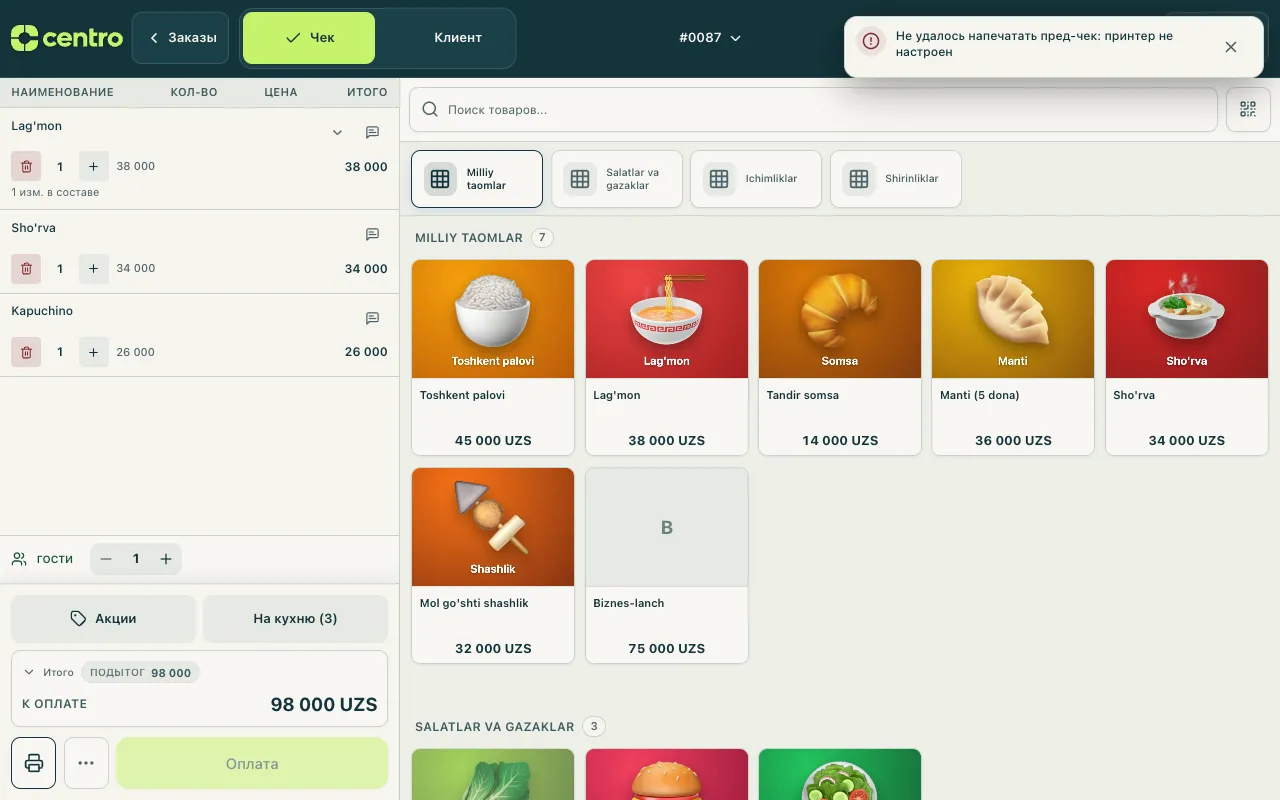
- Касса сообщает причину: «Принтер недоступен — чек не напечатан», «Не удалось напечатать чек: …» или «принтер не настроен». Проверьте подключение, бумагу и настройки в Функции → Устройства.
- Ошибка печати не останавливает ни оплату, ни отправку на кухню. Сама касса печать не повторяет.
- Чек оплаты можно напечатать позже из архива. Общей кнопки «повторить печать бегунка» нет — если принтер не сработал, передайте заказ на кухню устно.
Денежный ящик, сканер и весы #
Как открыть денежный ящик, как работает сканер штрихкодов и как вводится вес.
Открыть денежный ящик
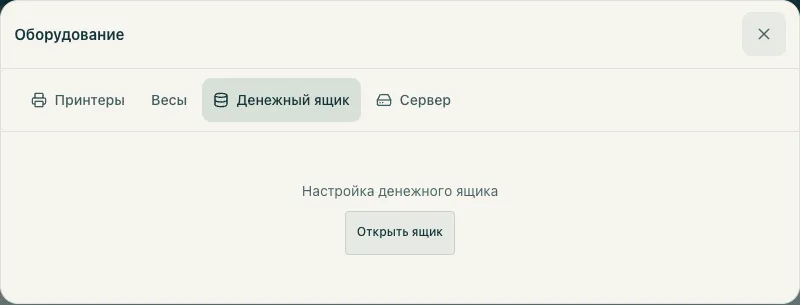
- Нажмите Функции → Ден. ящик. Если настроено, касса спросит пароль администратора.
- Подтвердите вопрос «Отправить команду открытия денежного ящика?» — ящик откроется.
Что важно знать
- Денежный ящик подключается к чековому принтеру (через специальный разъём на принтере), и команда идёт через первый активный чековый принтер. Если чековый принтер не настроен, ящик не откроется.
- При оплате ящик сам не открывается — только по этой команде.
- Сканер штрихкодов работает в режиме клавиатуры и отдельной настройки не требует: просто подключите его к компьютеру. Сканирование работает только в терминале и при включённом режиме сканера (см. «Добавление по штрихкоду»). Этим же сканером на экране оплаты считываются коды Click Pass и Payme Go.
- Весы. Касса пока не подключается к весам: на вкладке «Весы» окна «Оборудование» написано «Скоро будет доступно». Вес вводится вручную (см. «Особенности магазина»).
Обновление приложения #
Что показывает касса, когда вышла новая версия.
Касса сама проверяет обновления при запуске и затем периодически. Если есть новая версия, появится окно «Yangi POS versiya bor» (это окно всегда на узбекском языке): номер версии, список изменений «Nimalar o‘zgardi» и две кнопки.
- Yangilash («Обновить») — обновление скачивается и устанавливается, после чего приложение само перезапускается.
- Keyinroq («Позже») — окно закрывается, и эта версия не предлагается до перезапуска приложения.
- Если открыт чек, оплата или заказ, установка блокируется: сначала завершите его, затем обновляйте.
- У обязательного обновления кнопки «Keyinroq» нет: чтобы продолжить работу, приложение нужно обновить.