TV Menu
Меню и акции на телевизоре в зале, у кассы или на витрине: экраны, промо-слайды и расписание категорий.
Открыть в админ-панели/apps/tv-menu/settings TV Menu — полноэкранное меню в браузере любого Smart TV или приставки: слайды с фото и ценами блюд, промо-слайды для акций и QR, чтобы гость заказал с телефона. Меню берётся из каталога онлайн-магазина, поэтому при изменении цены или стоп-листа телевизор обновится сам. Настройки: Apps → TV Menu (адрес /apps/tv-menu/settings).
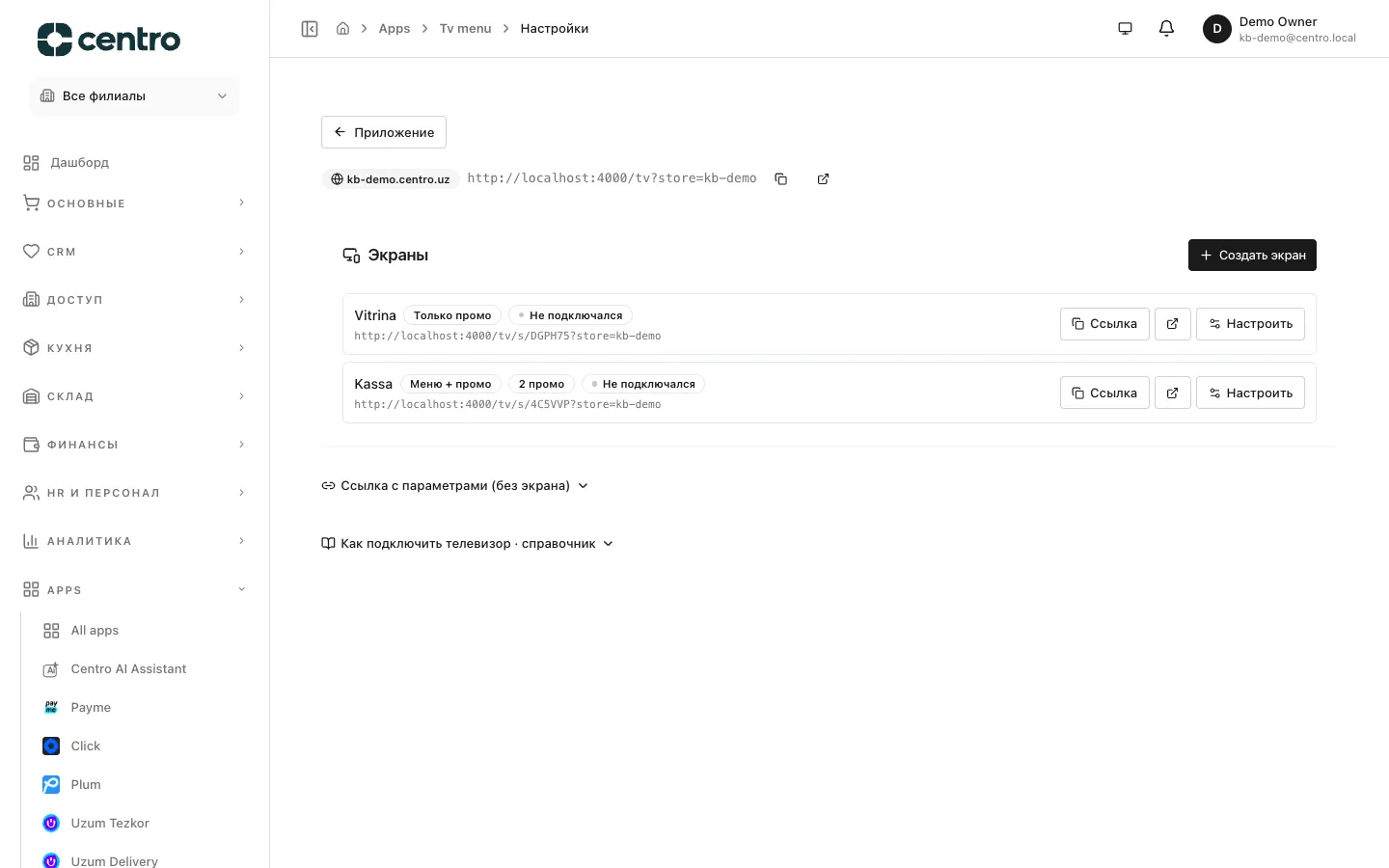
Что на странице
- Плашка домена и общая ссылка «…/tv» (копировать, открыть).
- Экраны — именованный экран на каждый телевизор и окно его настроек (там же промо-слайды).
- Свёрнутые блоки: Ссылка с параметрами (без экрана) и Как подключить телевизор · справочник.
Создание и настройка экрана #
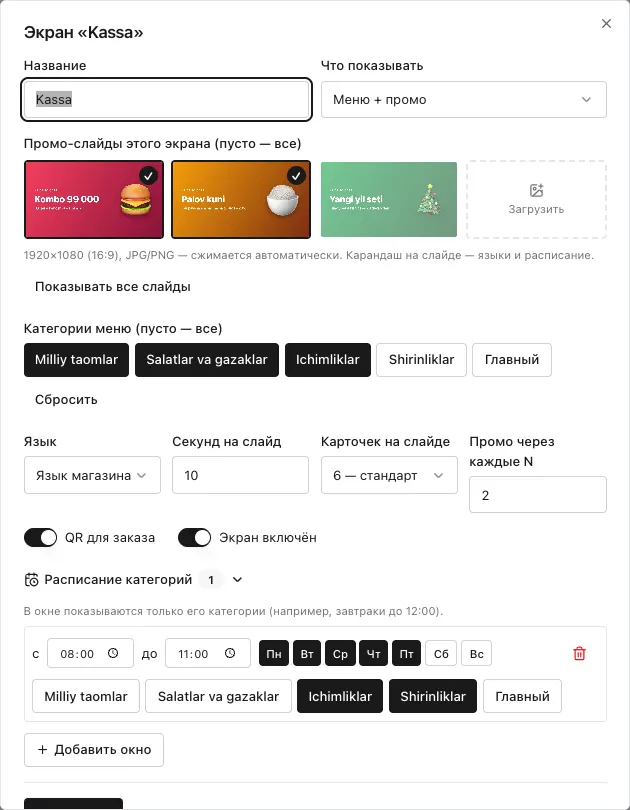
Одно окно: название, что показывать, слайды, категории, язык, скорость, QR и расписание категорий.
- В карточке «Экраны» нажмите Создать экран (для существующего — Настроить).
- Введите название (например «Касса» или «Витрина») и выберите «Что показывать» — набор полей в окне зависит от режима.
- Выберите слайды и категории, остальные параметры при необходимости измените.
- Нажмите Создать экран / Сохранить — «Экран сохранён — телевизор обновится в течение минуты».
«Что показывать»
- «Меню + промо»
- Слайды меню (по категориям, с фото и ценой), между ними вставляются промо-слайды. Режим по умолчанию.
- «Только меню»
- Только меню; блок слайдов скрыт.
- «Только промо»
- Полноэкранные промо-слайды по кругу; категории, число карточек и расписание скрыты.
- «Один промо-слайд»
- Один слайд статично. В «Какой слайд показывать» обязательно выбрать один. Если слайд скрыть или удалить, на телевизоре будет «Слайд недоступен».
Остальные поля
- «Название»
- Обязательно; видно только в админке.
- «Промо-слайды этого экрана (пусто — все)»
- Клик по слайду — выбрать (✓). Если ничего не выбрано, на экране крутятся все показываемые слайды организации. «Показывать все слайды» снимает выбор. Плитка «Загрузить» загружает новую картинку, создаёт слайд и сразу прикрепляет его к экрану; карандаш на слайде — редактор слайда.
- «Категории меню (пусто — все)»
- Какие категории показывать; «Сбросить» — все. Каждая категория получает свои слайды, порядок — как у категорий.
- «Язык»
- «Язык магазина» или один из языков онлайн-магазина. Если у магазина несколько языков, гость может сам переключить язык кнопкой на экране. Надписи экрана (подпись QR, пустое меню, сообщения об ошибках) — тоже на этом языке: узбекский, русский, английский или арабский; для арабского текст идёт справа налево.
- «Секунд на слайд», «Карточек на слайде»
- Скорость смены — от 5 до 60 секунд (по умолчанию 10). Сколько блюд на одном слайде меню: 3 — очень крупно, 4 — крупно (2×2), 6 — стандарт, 9 — компактно.
- «Промо через каждые N»
- Только для «Меню + промо»: после каждых N слайдов меню — один промо. 0 — промо равномерно распределяются по меню.
- «QR для заказа»
- QR-код в углу экрана, ведущий в онлайн-магазин: гость сканирует его и заказывает с телефона. Такие переходы помечены источником «tv» (utm_source=tv).
- «Экран включён»
- Если выключить, ссылка перестаёт работать — на телевизоре будет «Экран не найден». Удобно, чтобы временно остановить экран, не удаляя его.
«Расписание категорий»
- «Добавить окно»
- Окно — интервал времени («с» — «до»), дни недели (ничего не выбрано — каждый день) и категории. В это время экран показывает только категории окна (например, завтраки до 12:00), вне окон — основные категории экрана. Корзина удаляет окно.
- Время и приоритет
- Время — ташкентское. Окно через полночь (22:00–02:00) тоже работает. Если окна пересекаются, действует первое в списке. Если в окне не выбраны категории, показываются основные.
Совет: Удалить внизу окна удаляет экран совсем, и его ссылка перестаёт работать. Чтобы временно остановить, используйте переключатель «Экран включён». Ошибка «Настройки экрана не сохранились…» появляется при слишком длинном расписании или списке слайдов — сократите окна или выбранные слайды.
Промо-слайды #
Картинки 1920×1080: загрузка, языки, расписание показа, порядок и ссылка на один слайд.
Слайды общие для всей организации и управляются из окна экрана: плитка «Загрузить» добавляет новый слайд, карандаш на слайде открывает редактор слайда. Картинка — 1920×1080 (16:9), JPG, PNG или WebP; перед загрузкой сжимается автоматически. Удобно для акций, комбо, новинок и праздничного меню.
Редактор слайда
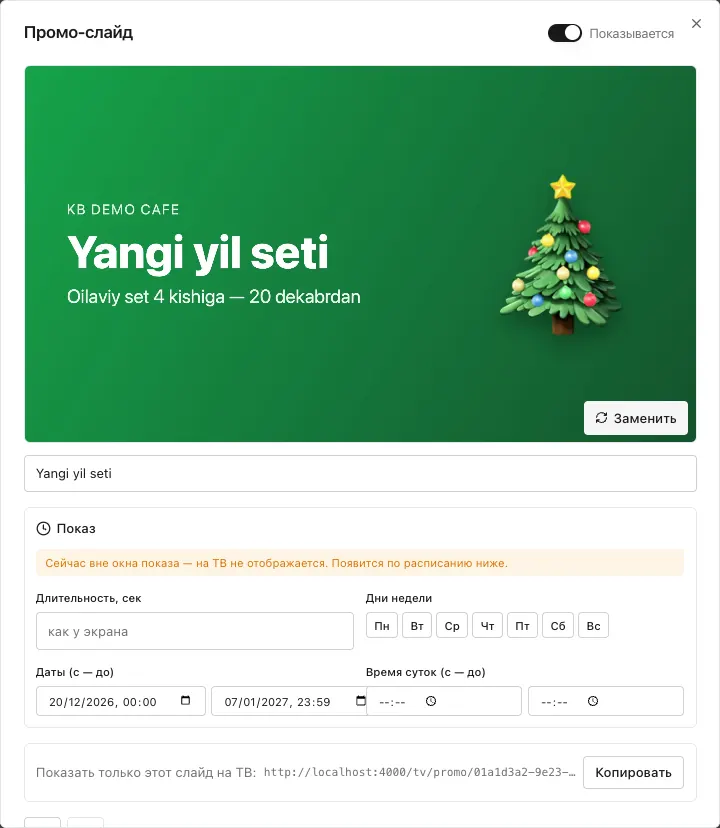
- «Показывается» / «Скрыт»
- Переключатель в заголовке. Скрытый слайд не показывается ни на одном экране, в списке у него плашка «Скрыт».
- Картинка, «Заменить», название
- «Заменить» загружает новую картинку. «Название (необязательно)» — подпись слайда. Если у онлайн-магазина несколько языков, появляются вкладки языков: для другого языка можно задать «Своё фото для …» и своё название, иначе используется картинка основного языка («Как …»).
- «Длительность, сек»
- Сколько секунд держится этот слайд (3–300). Пусто — как у экрана.
- «Дни недели», «Даты (с — до)», «Время суток (с — до)»
- Когда слайд виден: выбранные дни (ничего — каждый день), даты акции и время суток (можно через полночь). Если сейчас вне окна, появляется жёлтое предупреждение «Сейчас вне окна показа — на ТВ не отображается».
- «Показать только этот слайд на ТВ:»
- Ссылка «…/tv/promo/<id>» без экрана и «Копировать» — чтобы показать один слайд статично.
- Стрелки, «N из M», «Удалить»
- Стрелки двигают слайд вверх/вниз в общем порядке (порядок влияет на все экраны). «Удалить» удаляет слайд совсем.
Важно: Кнопки «Сохранить» в редакторе нет: каждое поле сохраняется сразу, как только вы из него выходите, переключатель и кнопки дней — по нажатию. А выбор слайдов для экрана сохраняется кнопкой Сохранить в окне экрана.
Подключение телевизора и ссылки #
Открыть ссылку на Smart TV или приставке, ссылка с параметрами без экрана и справочник адресов.
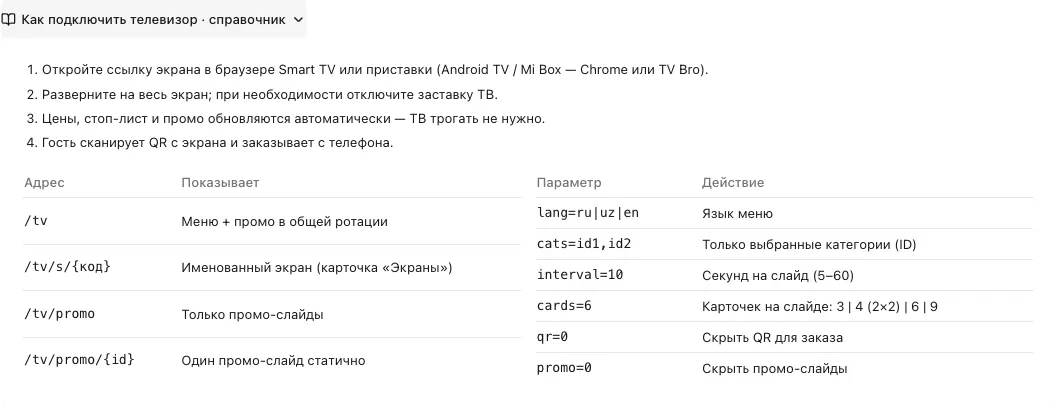
Как подключить телевизор
- Откройте ссылку экрана в браузере Smart TV или приставки (Android TV / Mi Box — Chrome или TV Bro). Отдельное приложение не нужно.
- Разверните на весь экран; при необходимости отключите заставку ТВ.
- Дальше телевизор трогать не нужно: цены, меню, слайды и настройки экрана подтягиваются сами каждую минуту. Проверьте, что в списке экранов появилось «Онлайн».
Что видно на телевизоре
- Логотип и название, слайды меню по категориям: фото, название и цена. Меню берётся из каталога онлайн-магазина — то, что магазин не показывает, не показывает и телевизор.
- Внизу — полоса прогресса слайда и QR для заказа (если включён), вверху — кнопка языка (если языков несколько).
- В магазине телевизор показывает товары каталога по категориям — для экрана у витрины или кассы акции и новинки удобно вынести в промо-слайды.
- На автомойке телевизор показывает прайс услуг в зоне ожидания (услуги продаются как товары); пакеты и акции удобно сделать промо-слайдами.
Адреса
- /tv
- Всё меню и все промо-слайды в общей ротации (настраивается параметрами).
- /tv/s/<код>
- Именованный экран — рекомендуемый способ: всё управляется из админки.
- /tv/promo, /tv/promo/<id>
- Только промо-слайды; или один слайд статично.
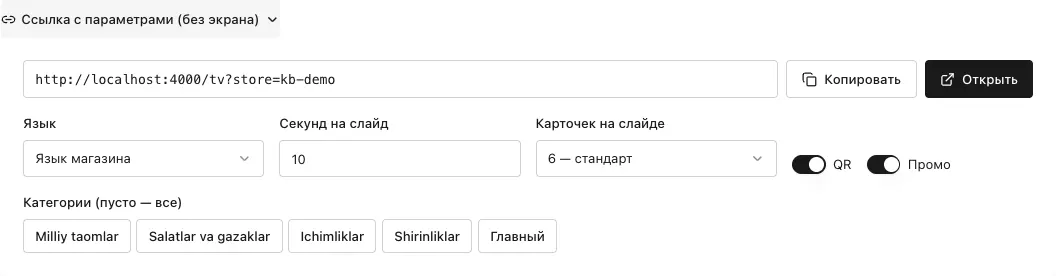
Ссылка с параметрами (без экрана) — старый способ: вы выбираете язык, секунды, число карточек, QR, промо и категории, и они записываются в ссылку «…/tv?…» (lang, interval, cards, qr=0, promo=0, cats). Ничего не сохраняется; чтобы что-то поменять, новую ссылку придётся заново ввести на телевизоре. Поэтому для каждого телевизора удобнее создать именованный экран.