Фискализация чеков
Отправка чеков в налоговую: статус подключения, режим фискализации и очередь.
Открыть в админ-панели/apps/epos-fiscalization/settings Приложение фискализации отправляет продажи кассы в налоговую через подключённого фискального провайдера: фискальные чеки с QR-кодом, Z-отчёты и возвраты. Каждая продажа после оплаты отправляется на сервер для фискализации. Через какого провайдера подключается фискализация, уточняйте в поддержке Centro.
Как открыть
- В боковом меню откройте Apps → All apps и найдите карточку приложения фискализации в категории «Финансы».
- Откройте карточку и на странице приложения нажмите «Настроить». Отдельного пункта в боковом меню у приложения нет — заходите этим путём.
В текущих тарифах модуль фискализации входит в тариф: на странице — «Входит в тариф» и «Приложение входит в ваш тариф и включено автоматически…». Если в вашем тарифе модуля нет, подключение запускает пробный период на 30 дней, затем приложение оплачивается помесячно (цена — на карточке). Если пробный период закончился без оплаты, фискализация останавливается — сервер отвечает, что нужна оплата.
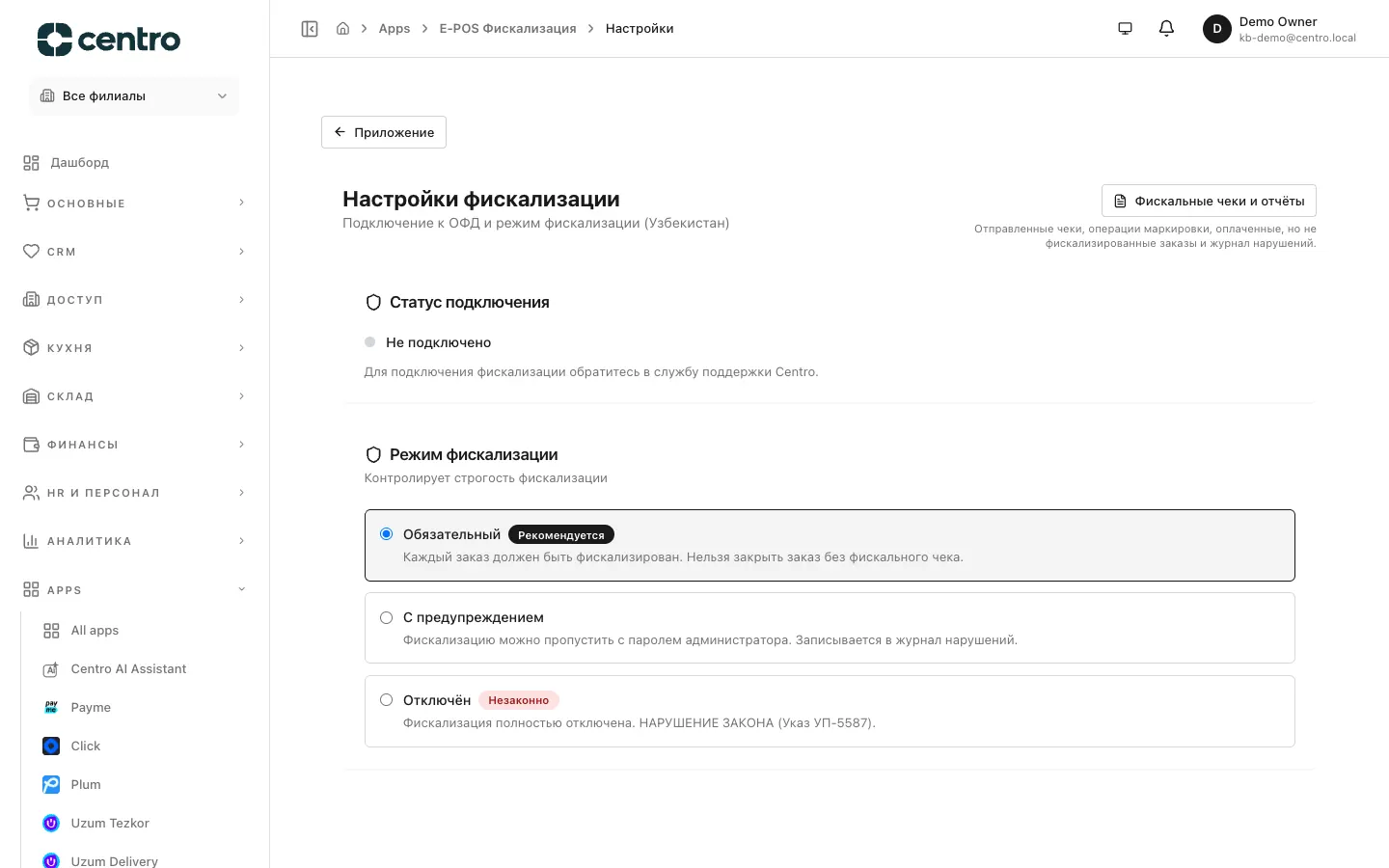
Блоки страницы
- «Статус подключения»
- «Подключено» (зелёная точка и метка среды: «Песочница (тест)» или «Продакшн») либо «Не подключено» и «Для подключения фискализации обратитесь в службу поддержки Centro.»
- «Режим фискализации»
- Три режима — см. «Режимы фискализации» ниже.
- «Статус очереди фискализации»
- Только при подключённом провайдере: «В ожидании», «Ошибки», «Невозвратные».
- «Настройки OFD» («Centro Admin»)
- Только для сотрудников Centro: «Провайдер», «Среда», «ИНН (Merchant ID)», «ID терминала», а также адрес и токен провайдера, «Название компании (в чеке)», «Адрес компании (в чеке)».
- «Фискальные чеки и отчёты»
- Кнопка справа вверху: открывает страницу «Фискализация и маркировка» с отправленными чеками, операциями маркировки, оплаченными, но не фискализированными заказами и журналом нарушений — см. тему «Фискализация и маркировка».
Чем это отличается от «Фискализации» в других разделах
- Доступ → Кассы: колонка и переключатель «Фискализация» — данные аппаратного фискального регистратора, подключённого к кассе (фискальный номер, модель ККМ). Это не виртуальная касса фискального провайдера.
- Настройки → Параметры → «Налоги»: блок «Фискализация» лишь отмечает пункт чек-листа «начала работы»; ставки НДС и налоговые группы определяют налоги в чеке («Налоговая группа» у товара).
- Статус приложения в каталоге Apps вычисляется из провайдера на этой странице: после подключения провайдера карточка показывает «Активно».
Совет: Для магазина: маркируемые товары (Asl Belgisi) настраиваются отдельно — «Настройки → Маркировка». Если нужна подпись ключом ЭЦП — см. приложение «E-IMZO (ЭЦП)».
Совет: Для автомойки: услуги продаются как товары, поэтому каждый чек мойки фискализируется так же — задайте услугам правильную налоговую группу.
Как подключить фискализацию #
Подключение настраивает служба поддержки Centro; от вас — ИНН и данные фискального терминала.
Данные подключения (провайдер, среда, ИНН, ID терминала, адрес и токен провайдера) вводят только сотрудники Centro: блок «Настройки OFD» с меткой «Centro Admin» виден только им. Владелец организации видит на странице статус, режим и очередь.
- Уточните в поддержке Centro, через какого фискального провайдера подключается ваша организация, и получите у него данные терминала (виртуальной кассы).
- Напишите в поддержку Centro (меню пользователя в верхней панели → «Помощь»): передайте ИНН, ID терминала, название и адрес компании для чека.
- Обычно сначала подключают «Песочница (тест)»; после пробных продаж сотрудник переключает среду на «Продакшн».
- Обновите страницу: в карточке «Статус подключения» появятся зелёная точка, «Подключено» и метка среды, а ниже — «Статус очереди фискализации».
Совет: Пока фискализация не подключена, касса (POS) продаёт без фискальных чеков и не показывает кассиру ошибок — проверяйте статус подключения на этой странице.
Режимы фискализации #
«Обязательный», «С предупреждением» и «Отключён» — что значат и как переключаются.
- «Обязательный» («Рекомендуется»)
- Каждый заказ должен быть фискализирован. Режим по умолчанию; возврат к нему — сразу и без причины.
- «С предупреждением»
- Фискализацию можно пропустить с паролем администратора; каждый пропуск записывается в журнал нарушений.
- «Отключён» («Незаконно»)
- Сервер вообще не фискализирует чеки. Нарушает законодательство Узбекистана — только в крайнем случае и ненадолго.
Смена режима
- В карточке «Режим фискализации» нажмите нужный режим.
- Для «С предупреждением» или «Отключён» ниже откроется красная карточка (для «Отключён» — со списком: указ, постановление, штраф). Заполните «Причина изменения (обязательно)».
- Нажмите «Подтвердить изменение» или «Отмена», если передумали. Без причины сохранить нельзя: «Укажите причину смены режима.»
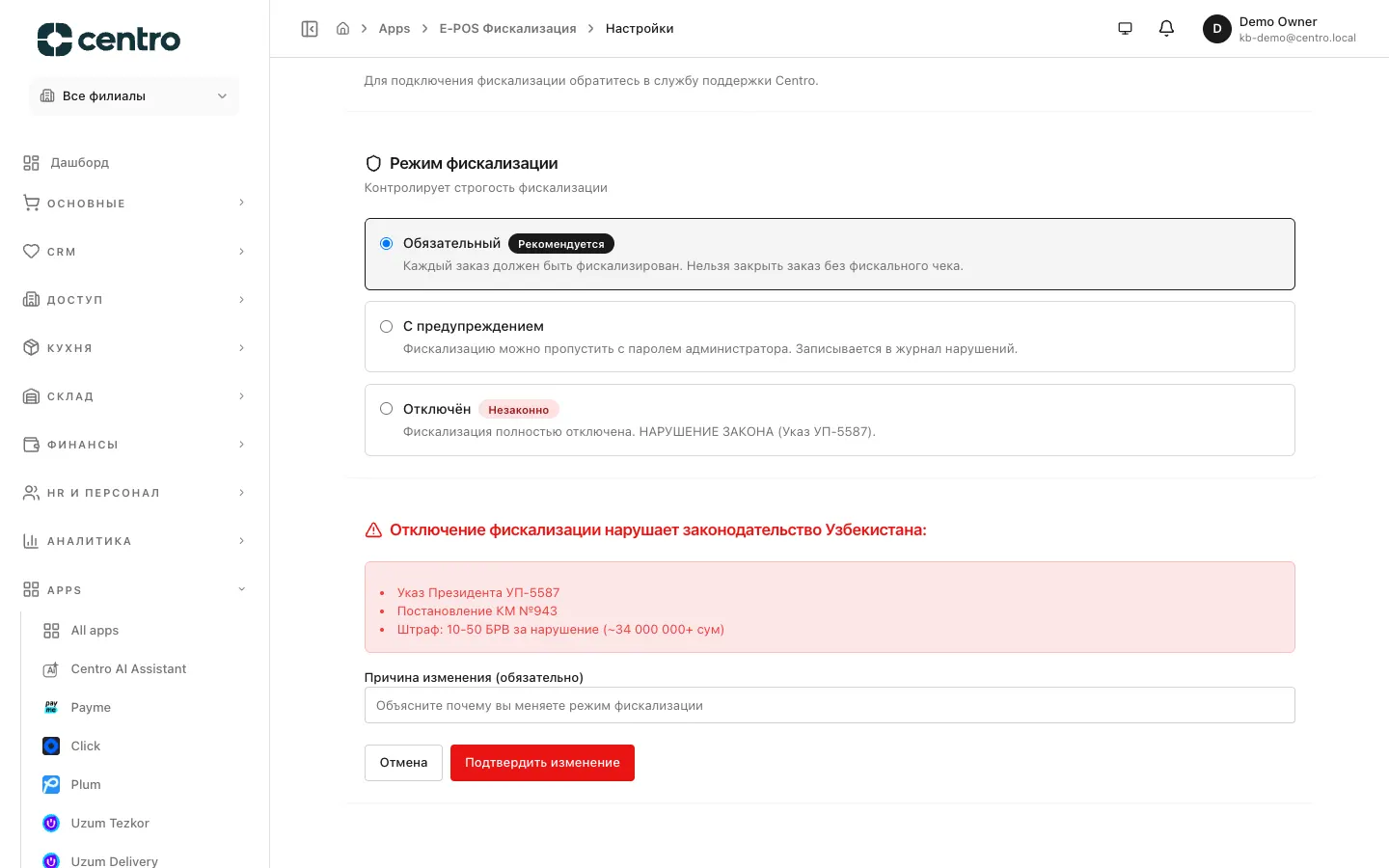
Важно: Каждая смена режима записывается в журнал соответствия с пользователем, IP-адресом и причиной. Отключение фискализации — нарушение по Указу УП-5587 и Постановлению КМ №943, штраф 10–50 БРВ за каждый случай.
Совет: Касса отправляет чек после оплаты. Ошибка фискализации не отменяет оплату: кассир видит сообщение с кодом ошибки, а чек остаётся в очереди и отправляется повторно.
Очередь фискализации #
Сколько чеков ждут отправки, ушли с ошибкой и больше не будут отправлены.
Карточка «Статус очереди фискализации» появляется только после подключения провайдера.
- «В ожидании»
- Чеки в очереди, ещё не отправленные. Обычно за несколько секунд снова 0.
- «Ошибки»
- Чеки, отправка которых завершилась ошибкой и ждёт повторной попытки.
- «Невозвратные»
- Чеки, у которых закончились все попытки, — автоматически они больше не отправятся. Если счётчик больше нуля, обратитесь в поддержку Centro.