Click
QR- и онлайн-оплата через Click и оплата на кассе через Click Pass с подтверждением по SMS-коду.
Открыть в админ-панели/apps/click/settings Click состоит из двух продуктов: Click — QR-код и онлайн-платежи, Click Pass — оплата на кассе, которую клиент подтверждает SMS-кодом (OTP). Одна подписка, данные у продуктов свои. Приложение бесплатное.
Как открыть
- В боковом меню раскройте группу Apps — в ней перечислены подключённые приложения.
- Нажмите «Click».
Верх страницы
- «Настройки: Click»
- Заголовок. Под ним карточка приложения: категория («Платежи»), бейдж состояния (обычно «Подключено») и описание из каталога.
- «Приложение»
- Возврат на страницу приложения Click (стоимость, подключение и отключение).
- «Сохранить»
- Активна, только когда есть изменения. Одним нажатием сохраняет и подключение, и несохранённые учётные данные филиалов. При успехе — сообщение «Настройки интеграции сохранены».
- «Состояние»
- Блок справа: «Подключение» — состояние приложения в каталоге, «Провайдер» — имя провайдера.
- «Подключение приложения» → «Приложение включено»
- Общий выключатель всего провайдера. Если выключить, подключение сохраняется как «неактивное» и через этого провайдера оплаты не принимаются — независимо от продуктов и ключей филиалов (сервер использует продукт только если «приложение включено И продукт включён И филиал включён»).
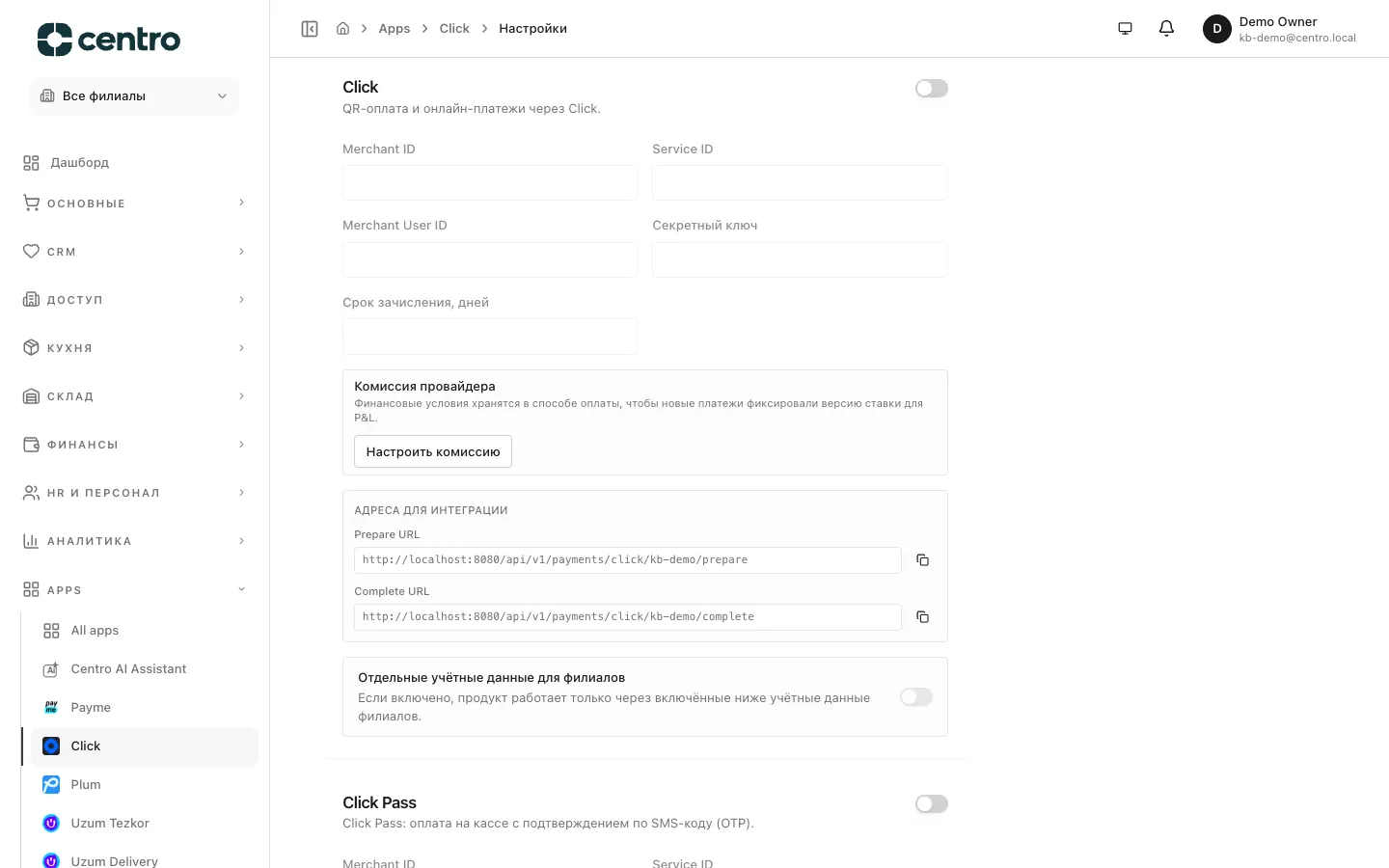
Карточка продукта
- Переключатель в заголовке
- Включает или выключает этот продукт. Выключенный продукт затемняется, его поля не редактируются.
- Merchant ID, Service ID, Merchant User ID, «Секретный ключ»
- Четыре значения из кабинета мерчанта Click. Для Click и Click Pass — отдельно.
- «Адреса для интеграции» → Prepare URL, Complete URL
- Только в карточке Click. Click проводит оплату в два шага: Prepare — проверка заказа и суммы, Complete — завершение оплаты. Оба адреса вставьте в настройки сервиса в кабинете Click.
- «Срок зачисления, дней»
- Через сколько дней провайдер переводит деньги на ваш счёт (по договору). Хранится вместе с подключением как справочное значение.
- «Комиссия провайдера» → «Настроить комиссию»
- Комиссия хранится не здесь, а в способе оплаты в разделе «Настройки → Платежи»: каждый новый платёж запоминает действующую версию ставки, поэтому расход на комиссию в P&L остаётся верным и после смены ставки. Кнопка открывает страницу этого продукта.
- «Отдельные учётные данные для филиалов»
- Если включить, продукт работает только по ключам самих филиалов: общие поля выше блокируются, и сервер их не использует. Ниже появляется сворачиваемый блок «Учётные данные филиалов» — для каждого активного филиала свой переключатель («Включён для этого филиала» / «Выключен для этого филиала»), свои поля (например «Merchant ID», «Secret Key (Ключ из кабинета)»; вместо сохранённого ключа — подсказка «(сохранён — оставьте пустым, чтобы не менять)») и у Payme — «Webhook URL для кабинета этого филиала». Несохранённые изменения филиалов помечаются бейджем «Не сохранено» и сохраняются общей кнопкой «Сохранить».
Совет: Сохранённый секретный ключ и пароль повторно не показываются — в поле видны только их начало и конец с точками (например «de••••al»). Если поле не трогать или оставить пустым, старое значение сохраняется; заменяется оно, только когда вписано новое.
Важно: Для Click Pass в отдельных данных филиалов каждому филиалу вводится полный набор: Merchant ID, Service ID, Merchant User ID, Secret Key и Cashbox Code (код кассы). Если отдельные данные включены, в филиале без данных Click Pass работать не будет.