Click
الدفع عبر QR والدفع الإلكتروني عبر Click والدفع عند الصندوق عبر Click Pass مع تأكيد برمز SMS.
فتح في لوحة الإدارة/apps/click/settings يتكون Click من منتجين: Click — رمز QR والمدفوعات الإلكترونية، وClick Pass — الدفع عند الصندوق الذي يؤكده العميل برمز SMS (OTP). اشتراك واحد وبيانات منفصلة لكل منتج. التطبيق مجاني.
طريقة الفتح
- في القائمة الجانبية افتح مجموعة Apps — تظهر فيها التطبيقات المتصلة.
- انقر «Click».
أعلى الصفحة
- «الإعدادات: Click»
- العنوان. وتحته بطاقة التطبيق: الفئة («المدفوعات») وشارة الحالة (عادةً «متصل») والوصف من الكتالوج.
- «التطبيق»
- العودة إلى صفحة تطبيق Click (السعر والربط والتعطيل).
- «حفظ»
- يكون نشطًا فقط عند وجود تغييرات. بنقرة واحدة يحفظ الربط وبيانات اعتماد الفروع غير المحفوظة. عند النجاح تظهر رسالة «تم حفظ إعدادات التكامل».
- «الحالة»
- الكتلة على اليسار: «الربط» هي حالة التطبيق في الكتالوج، و«المزوّد» اسم المزوّد.
- «ربط التطبيق» ← «التطبيق مفعّل»
- المفتاح العام للمزوّد بأكمله. عند إيقافه يُحفظ الربط «غير نشط» ولا تُقبل المدفوعات عبر هذا المزوّد — بغض النظر عن المنتجات ومفاتيح الفروع (يستخدم الخادم المنتج فقط إذا كان «التطبيق مفعّلًا والمنتج مفعّلًا والفرع مفعّلًا»).
بطاقة المنتج
- المفتاح في رأس البطاقة
- يشغّل هذا المنتج أو يوقفه. يصبح المنتج الموقوف باهتًا ولا يمكن تعديل حقوله.
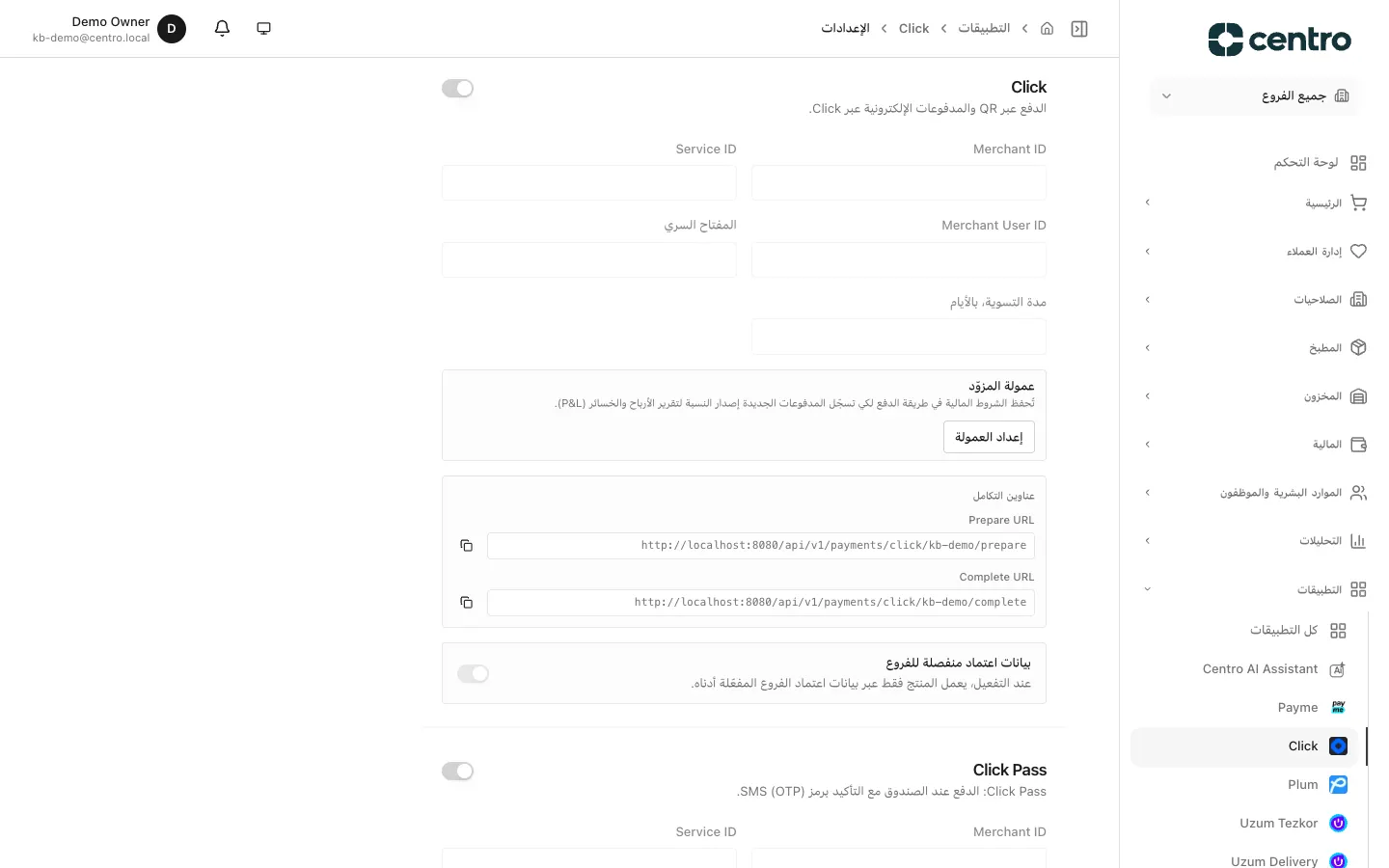
- Merchant ID، Service ID، Merchant User ID، «المفتاح السري»
- أربع قيم من حساب تاجر Click. منفصلة لـ Click وClick Pass.
- «عناوين التكامل» ← Prepare URL وComplete URL
- في بطاقة Click فقط. ينفّذ Click الدفع على خطوتين: Prepare للتحقق من الطلب والمبلغ، وComplete لإتمام الدفع. الصق العنوانين في إعدادات الخدمة بحساب Click.
- «مدة التسوية، بالأيام»
- عدد الأيام التي يستغرقها المزوّد لتحويل الأموال إلى حسابك (حسب العقد). يُحفظ مع الربط كقيمة مرجعية.
- «عمولة المزوّد» ← «إعداد العمولة»
- لا تُحفظ العمولة هنا بل في طريقة الدفع ضمن «الإعدادات ← المدفوعات»: تحفظ كل دفعة جديدة إصدار النسبة الساري، لذا تبقى مصروفات العمولة في تقرير الأرباح والخسائر صحيحة حتى بعد تغيير النسبة. يفتح الزر صفحة هذا المنتج.
- «بيانات اعتماد منفصلة للفروع»
- عند التفعيل يعمل المنتج بمفاتيح الفروع فقط: تُقفل الحقول المشتركة أعلاه ويتجاهلها الخادم. تظهر أدناه كتلة قابلة للطي «بيانات اعتماد الفروع» — لكل فرع نشط مفتاحه («مُفعّل لهذا الفرع» / «معطّل لهذا الفرع») وحقوله (مثل «Merchant ID» و«Secret Key (المفتاح من الحساب)»؛ ويظهر للمفتاح المحفوظ «(محفوظ — اتركه فارغًا لعدم تغييره)»)، ولـPayme «عنوان Webhook لحساب هذا الفرع». تُعلَّم تغييرات الفروع غير المحفوظة بشارة «غير محفوظ» وتُحفظ بزر «حفظ» العام.
نصيحة: لا يُعرض المفتاح السري أو كلمة المرور المحفوظة مجددًا — يظهر في الحقل أولها وآخرها فقط مع نقاط (مثل «de••••al»). إذا تركت الحقل دون تعديل أو فارغًا تبقى القيمة القديمة؛ ولا تُستبدل إلا عند كتابة قيمة جديدة.
تنبيه: بالنسبة إلى Click Pass تحتاج بيانات الفروع المنفصلة إلى المجموعة الكاملة لكل فرع: Merchant ID وService ID وMerchant User ID وSecret Key وCashbox Code (رمز الصندوق). وعند تفعيل البيانات المنفصلة لن يعمل Click Pass في فرع بلا بيانات.