كل التطبيقات
كتالوج وحدات Centro وتكاملاتها: الأسعار والحالات والربط والدفع.
فتح في لوحة الإدارة/apps صفحة «التطبيقات» هي المكان الذي تُربط فيه قدرات إضافية بعملك: أنظمة الدفع (Payme وClick وPlum) والتوصيل والأسواق (Uzum Tezkor وUzum Delivery وYandex Eats وNoor وMillennium) وSMS والفوترة الضريبية، إضافة إلى وحدات مدفوعة منفصلة (المرسِل والمتجر الإلكتروني والذكاء الاصطناعي وغيرها). تعتمد القائمة على خطتك والوحدات المتصلة وإعدادات الظهور لدى المسؤول الأعلى في Centro — وقد تختلف في مؤسسة أخرى.
طريقة الفتح
- في القائمة الجانبية افتح مجموعة Apps — تظهر فيها التطبيقات المتصلة.
- انقر «All apps».
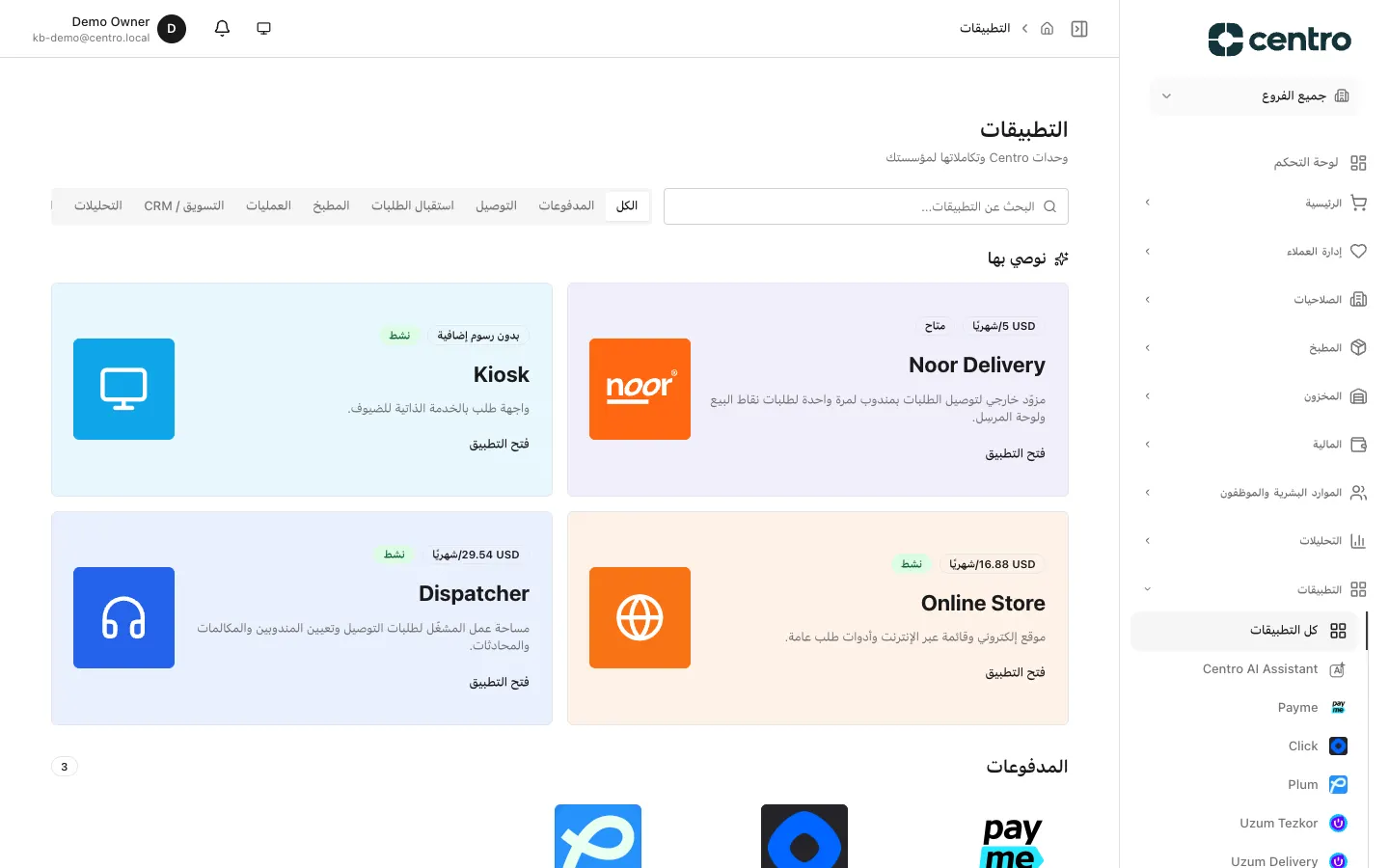
عناصر الصفحة
- «البحث عن التطبيقات...»
- يصفّي القائمة فورًا حسب اسم التطبيق ووصفه (دون إعادة تحميل).
- تبويبات الفئات
- «الكل» و«المدفوعات» و«التوصيل» و«استقبال الطلبات» و«المطبخ» و«العمليات» و«التسويق / CRM» و«التحليلات» و«المالية» — تُبقي الفئة المختارة فقط.
- «نوصي بها»
- حتى 5 لافتات كبيرة يختارها Centro. السطر السفلي: «فتح التطبيق»، و«تنتهي المدة خلال N يوم» (بالأصفر) عند اقتراب نهاية التجربة أو المدة المدفوعة، و«ادفع» (بالأحمر) عند الحاجة إلى الدفع.
- أقسام الفئات
- لكل فئة عنوان مع عدد التطبيقات وتحته البطاقات. لا تُعرض الفئات الفارغة.
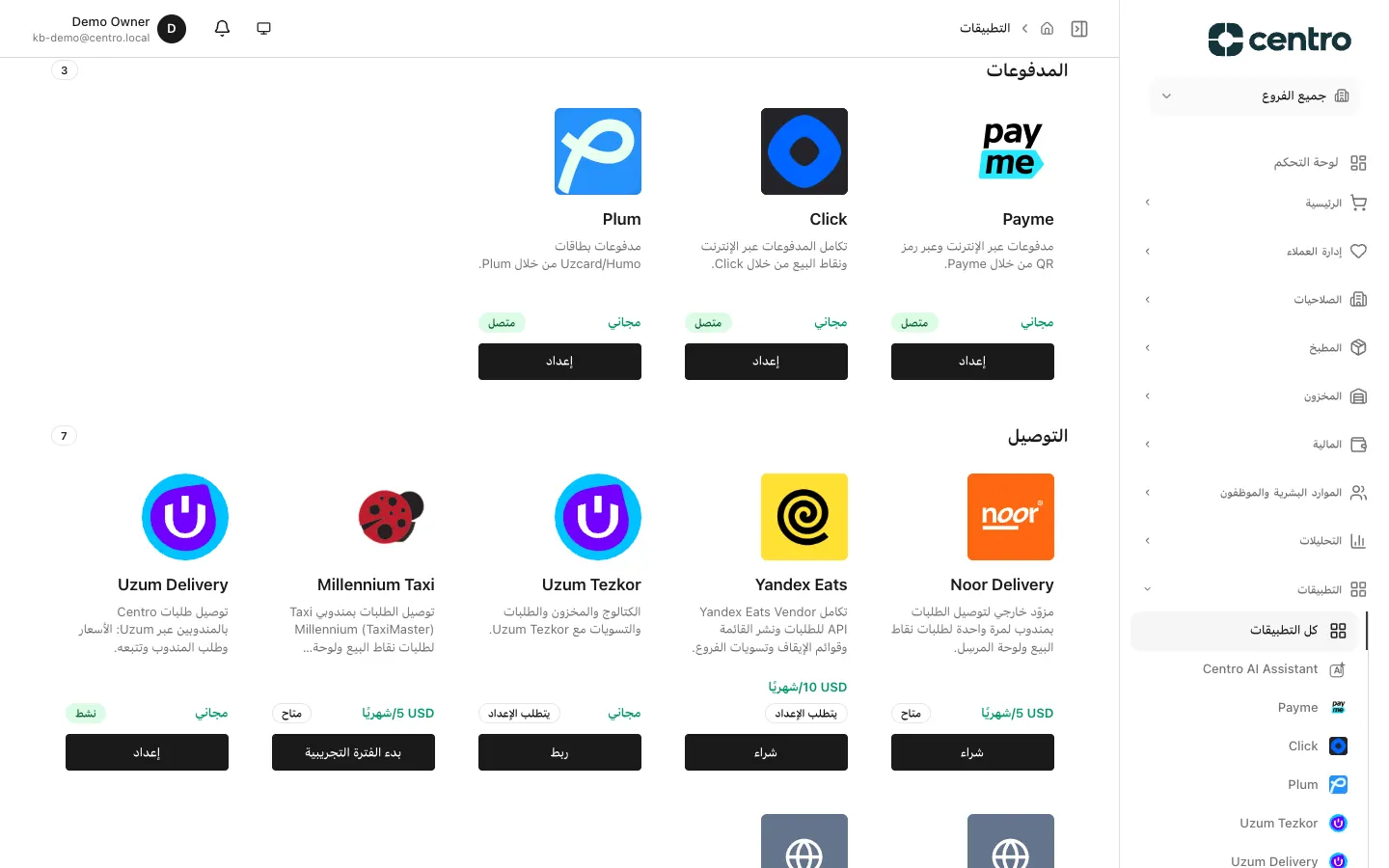
بطاقة التطبيق
- الشعار والاسم والوصف
- يدير الكتالوج المسؤول الأعلى في Centro: الاسم والوصف والصورة والسعر والخطط التي يظهر فيها التطبيق تُحدَّد هناك. لذلك قد تكون بعض الأوصاف بالإنجليزية أو الروسية.
- السعر (النص الأخضر)
- «مجاني» — تكامل مجاني؛ «بدون رسوم إضافية» — مشمول في خطتك؛ «في خطة أخرى» — متاح فقط في خطة أعلى؛ «5 USD/شهريًا» — وحدة مدفوعة بشكل منفصل (السعر الشهري والعملة)؛ «فترة تجريبية N يوم» — لا سعر محدد بل فترة تجريبية فقط؛ «قريبًا» — لا يمكن ربطه بعد.
- شارة الحالة
- «متصل» / «نشط» — يعمل؛ «مشمول في الخطة» — مدفوع بالخطة ومفعّل تلقائيًا؛ «يتطلب الإعداد» — متصل لكن الإعدادات غير مكتملة (مثلًا Uzum Delivery متوقف أو لا يوجد فرع مستقبِل في Uzum Tezkor)؛ «متاح» — لم يُربط بعد؛ «فترة تجريبية · N يوم» — فترة تجريبية جارية؛ «معطّل» — أوقفته أنت؛ «يتطلب الدفع» / «يلزم خطة أخرى» / «فاتورة بانتظار الدفع» / «الدفع غير مُعدّ» — حالات الدفع (انظر «الفترة التجريبية والدفع» أدناه).
- الزر الرئيسي
- حسب الحالة: «إعداد» (متصل وله إعدادات) أو «فتح» — مباشرة إلى التطبيق؛ «ربط» — إلى صفحة التطبيق المجاني؛ «بدء الفترة التجريبية» / «شراء» — إلى صفحة التطبيق المدفوع؛ «ادفع» / «اختيار خطة» — مباشرة إلى الفاتورة أو الخطط؛ «قريبًا» — غير قابل للنقر.
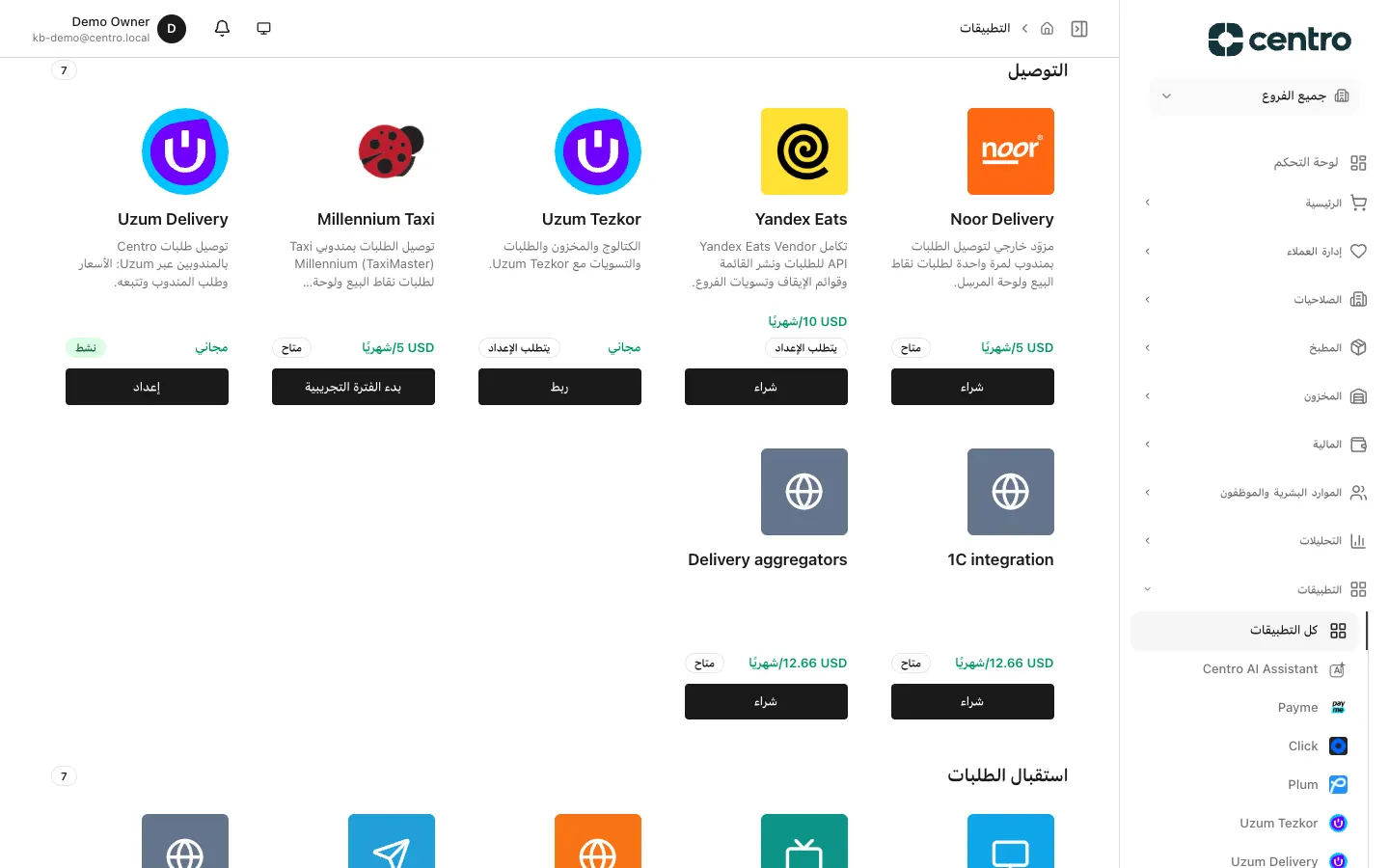
نصيحة: بالنسبة إلى Uzum Tezkor وUzum Delivery وYandex Eats وتطبيق التسجيل الضريبي وE-IMZO تُحسب الحالة في الكتالوج من الإعدادات: مثلًا يبقى Uzum Delivery «يتطلب الإعداد» حتى يُفعَّل التوصيل، وUzum Tezkor حتى يستقبل فرع واحد على الأقل الطلبات.
صفحة التطبيق #
السعر والفترة التجريبية ومتطلب الخطة وزر واحد: ربط أو بدء فترة تجريبية أو دفع أو إعداد.
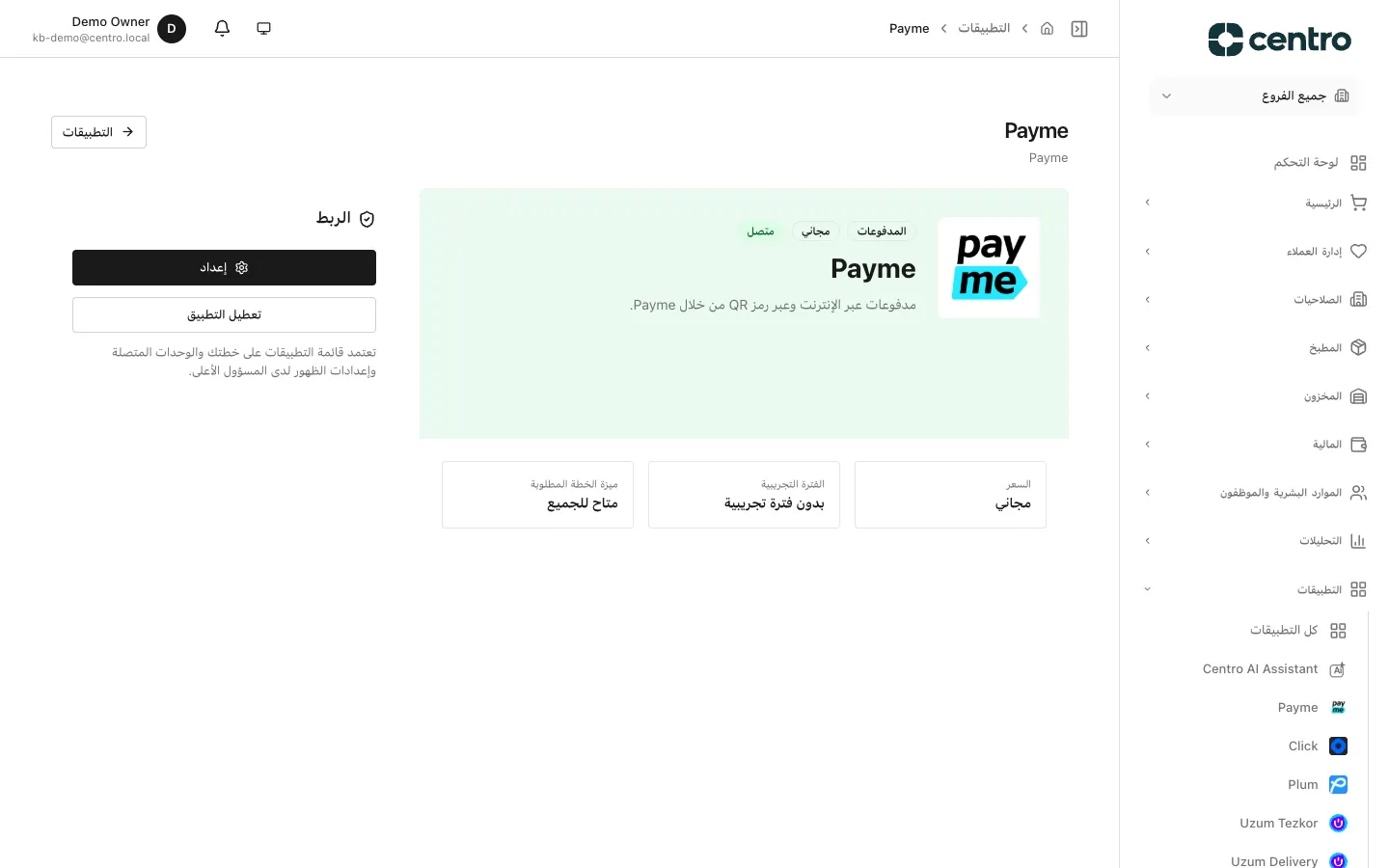
عند النقر على بطاقة تطبيق غير متصل في الكتالوج أو على زر «التطبيق» في إعداداته تُفتح صفحة التطبيق. في الرأس الاسم والمزوّد، وعلى اليمين البطاقة الكبيرة وعلى اليسار كتلة «الربط».
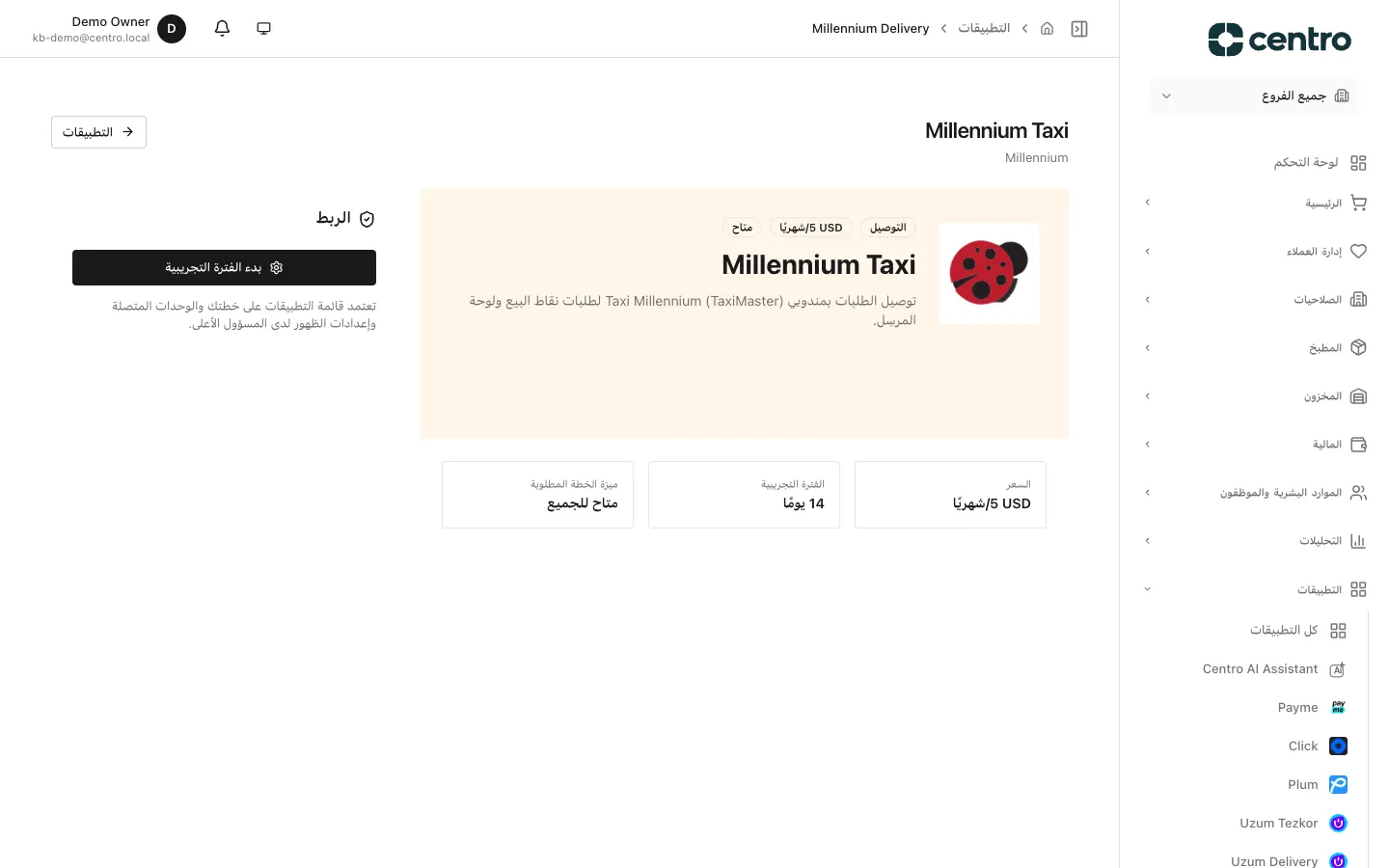
مربعات البطاقة
- الشارات
- الفئة والسعر والحالة — كما في الكتالوج.
- «السعر»
- تسمية السعر: «مجاني» و«بدون رسوم إضافية» و«5 USD/شهريًا» وغيرها.
- «الفترة التجريبية» / «الفترة المدفوعة»
- قبل الربط — مدة الفترة التجريبية («14 يومًا» أو «بدون فترة تجريبية»)؛ أثناءها — «تبقى N يوم» (بالأصفر عند بقاء 3 أيام أو أقل)؛ وبعد انتهائها — «انتهت». وللوحدة المشتراة منفصلة تظهر بدلًا من ذلك «الفترة المدفوعة» وتاريخ «مدفوع حتى …».
- «ميزة الخطة المطلوبة»
- رمز ميزة الخطة اللازمة لظهور التطبيق (مثل «noor-delivery») أو «متاح للجميع». إذا لم تكن الميزة في خطتك فلن يظهر التطبيق في الكتالوج إطلاقًا.
كتلة «الربط»
- الزر الرئيسي
- «ربط» يربط التطبيق المجاني فورًا (رسالة «تم ربط تطبيق «…»»). «بدء الفترة التجريبية» يبدأ الفترة التجريبية للتطبيق المدفوع. «شراء» — تطبيق مدفوع بلا فترة تجريبية: يفتح صفحة دفع الوحدة (تختار المدة وتحصل على فاتورة لهذه الوحدة بالذات). «ادفع» / «اختيار خطة» — الفاتورة أو الخطط. وللتطبيق المتصل — «إعداد» أو «فتح الإعدادات» أو «فتح».
- «تعطيل التطبيق»
- يظهر للتطبيق المتصل أو النشط أو التجريبي. يعطّله فورًا دون تأكيد («تم تعطيل تطبيق «…»»): يختفي التطبيق من القائمة الجانبية وتتوقف طلباته. لا تُحذف الإعدادات — تبقى عند إعادة الربط.
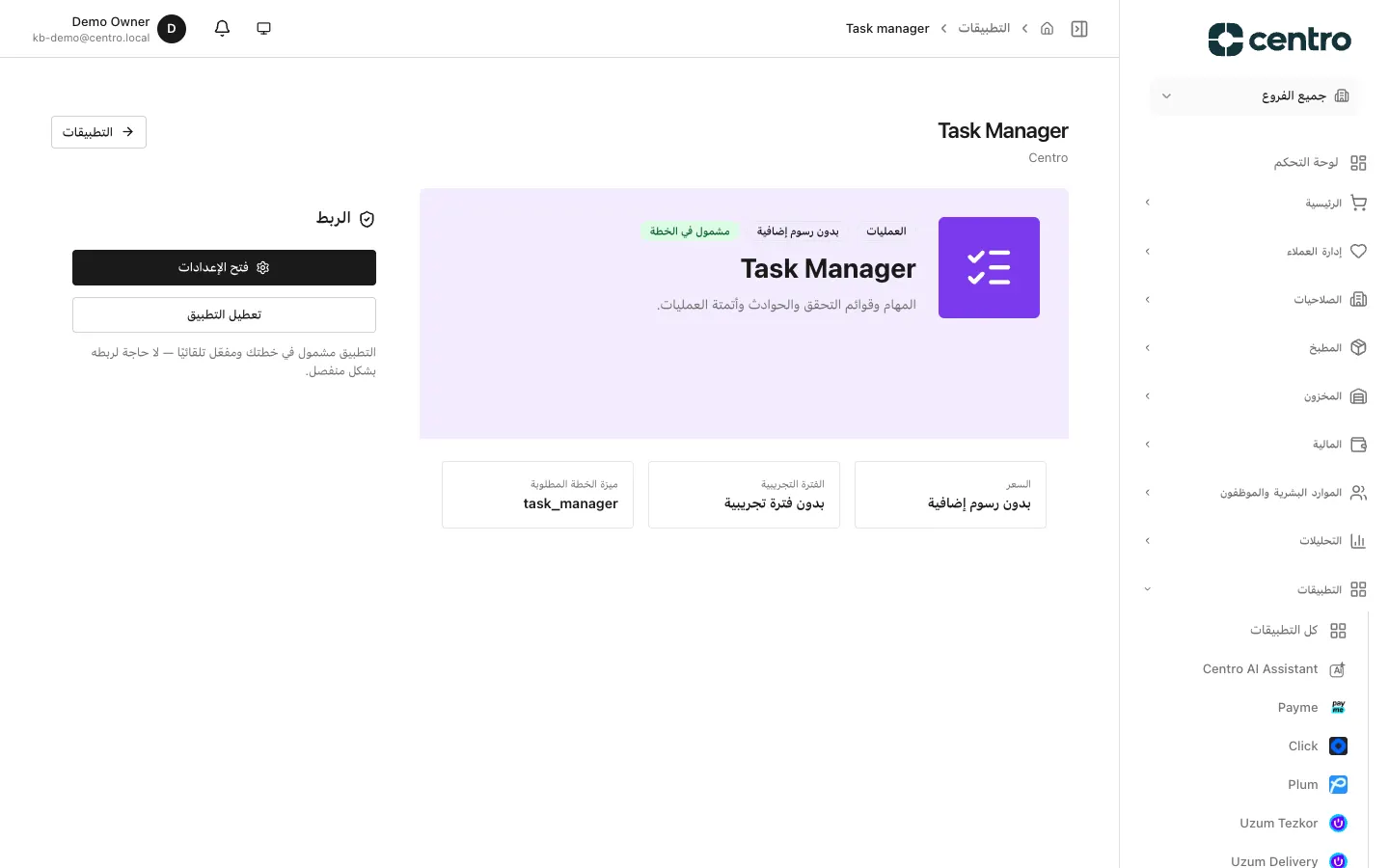
نصيحة: وحدة الخطة مفعّلة منذ تفعيل الخطة — يظهر تحت الزر «التطبيق مشمول في خطتك ومفعّل تلقائيًا…». إذا لم تكن بحاجة إليها يمكنك إيقافها بزر «تعطيل التطبيق»: علامة التعطيل تتقدّم على الخطة.
الربط والتفعيل والتعطيل #
كيف تُربط التطبيقات المجانية وتطبيقات الخطة والمدفوعة، ومن يحق له ذلك، وماذا يحدث عند التعطيل.
ما يفعله الخادم عند الربط
- التطبيق المجاني (Payme وClick وPlum وSMS وUzum Tezkor وUzum Delivery…) — يُعدّ «متصلًا» افتراضيًا؛ ولتشغيله يكفي ملء إعداداته.
- وحدة الخطة — تصبح «نشط» إذا كانت ضمن خطتك؛ وإلا فلا تُربط وتظهر رسالة «انتهت مدة التطبيق…» أو «يلزم خطة أخرى».
- التطبيق المدفوع — «نشط» إذا كانت الوحدة مشتراة؛ وإذا كانت له أيام تجريبية تبدأ «الفترة التجريبية» (تاريخ الانتهاء = اليوم + أيام التجربة)؛ وبدونها يجب الدفع أولًا.
- لا يمكن ربط تطبيقات «قريبًا» («لا يمكن ربط التطبيق بعد — سيتوفر قريبًا»).
كيفية ربط تطبيق
- افتح كتالوج «التطبيقات» وابحث عن البطاقة (بالبحث أو بتبويب الفئة).
- انقر زر البطاقة — تُفتح صفحة التطبيق.
- في كتلة «الربط» انقر «ربط» أو «بدء الفترة التجريبية». يظهر التطبيق في مجموعة Apps بالقائمة الجانبية.
- افتح الإعدادات بزر «إعداد» وأدخل بيانات المزوّد — لا يعمل التكامل بدونها.
تنبيه: يتطلب ربط التطبيقات وتعطيلها وصولًا كاملًا إلى «إعدادات النظام» (عادةً المالك أو المسؤول). ويرفض الخادم الطلب لغيرهم.
متى يظهر التطبيق في القائمة الجانبية
- حالته «متصل» أو «نشط» أو «فترة تجريبية».
- إعداداته داخل قسم Apps (مثل Payme وClick وPlum وUzum Tezkor وUzum Delivery وSMS). أما وحدات مثل المالية والتحليلات وTask Manager فلها مجموعاتها في القائمة.
- يختفي التطبيق المعطّل أو المنتظر للدفع من القائمة لكنه يبقى في الكتالوج.
الفترة التجريبية والدفع #
ما يعرضه التطبيق وكيف يعمل عند اقتراب نهاية الفترة التجريبية وانتهائها وانتهاء المدة المدفوعة.
تسلسل الحالات
- الفترة التجريبية جارية — شارة رمادية «فترة تجريبية · N يوم». يعمل التطبيق بالكامل.
- بقي 3 أيام أو أقل — تصبح الشارة صفراء، ويظهر على البطاقة تحذير «تنتهي المدة قريبًا» (اليوم / غدًا / N يوم) مع رابط «تجديد»، وفي صفحة التطبيق وإعداداته كتلة صفراء «تنتهي المدة قريبًا · تبقى N يوم». ومن تلك اللحظة (آخر 72 ساعة) يجهّز الخادم فاتورة التطبيق تلقائيًا — إذا كان اشتراكك الأساسي نشطًا. وعند وجود الفاتورة يصبح اسم الزر «ادفع».
- انتهت الفترة التجريبية — شارة حمراء «يتطلب الدفع» ونص «انتهت الفترة التجريبية. لا يعمل التطبيق حتى يتم دفع الاشتراك.». يحظر الخادم طلبات التطبيق (لا يستطيع نظام POS أو المرسِل وغيرهما استخدامه)، ولا يبقى في صفحة الإعدادات سوى الكتلة الحمراء «يتطلب الدفع» مع زر «ادفع». وتنقلك البطاقة واللافتة مباشرة إلى الفاتورة.
- وحدة مشتراة منفصلة — قبل 3 أيام من نهاية الشهر المدفوع تظهر شارة صفراء «مدفوع · N يوم» و«تجديد». وإذا انتهت المدة ولم تُدفع الفاتورة — «فاتورة بانتظار الدفع» و«الوحدة لا تزال تعمل…»: تستمر الوحدة مؤقتًا لكن يجب دفع الفاتورة.
حالات دفع أخرى
- «يلزم خطة أخرى»
- لا يمكن شراء الوحدة إلا بدءًا من خطة معينة («يمكن شراء الوحدة بدءًا من خطة «…»») أو أنها ضمن خطة ليست لديك. يقود زر «اختيار خطة» إلى «الفوترة ← الخطط».
- «الدفع غير مُعدّ»
- الوحدة مدفوعة لكن Centro لم يفعّل بيعها أو لم يحدد سعرها بعد. لا شيء عليك فعله — يفتح «التفاصيل» صفحة الوحدة.
إلى أين تقود أزرار الدفع
- إذا وُجدت فاتورة — إلى صفحة دفعها (الفوترة ← الفاتورة).
- وحدة مدفوعة بلا فاتورة — إلى صفحة «دفع الوحدة»: تختار المدة وتحصل على فاتورة لهذه الوحدة بالذات.
- إذا لزمت خطة (وكذلك لـ TV Menu) — إلى «الفوترة ← الخطط».
نصيحة: إذا دفعت قبل نهاية الفترة التجريبية تبدأ المدة المدفوعة بعدها — لا تضيع الأيام التجريبية. الدفع والفواتير نفسها موصوفة في قسم «الفوترة».
Noor Delivery وMillennium Taxi #
خدمتا توصيل مدفوعتان: استدعاء مندوب للطلب من نظام POS والمرسِل.
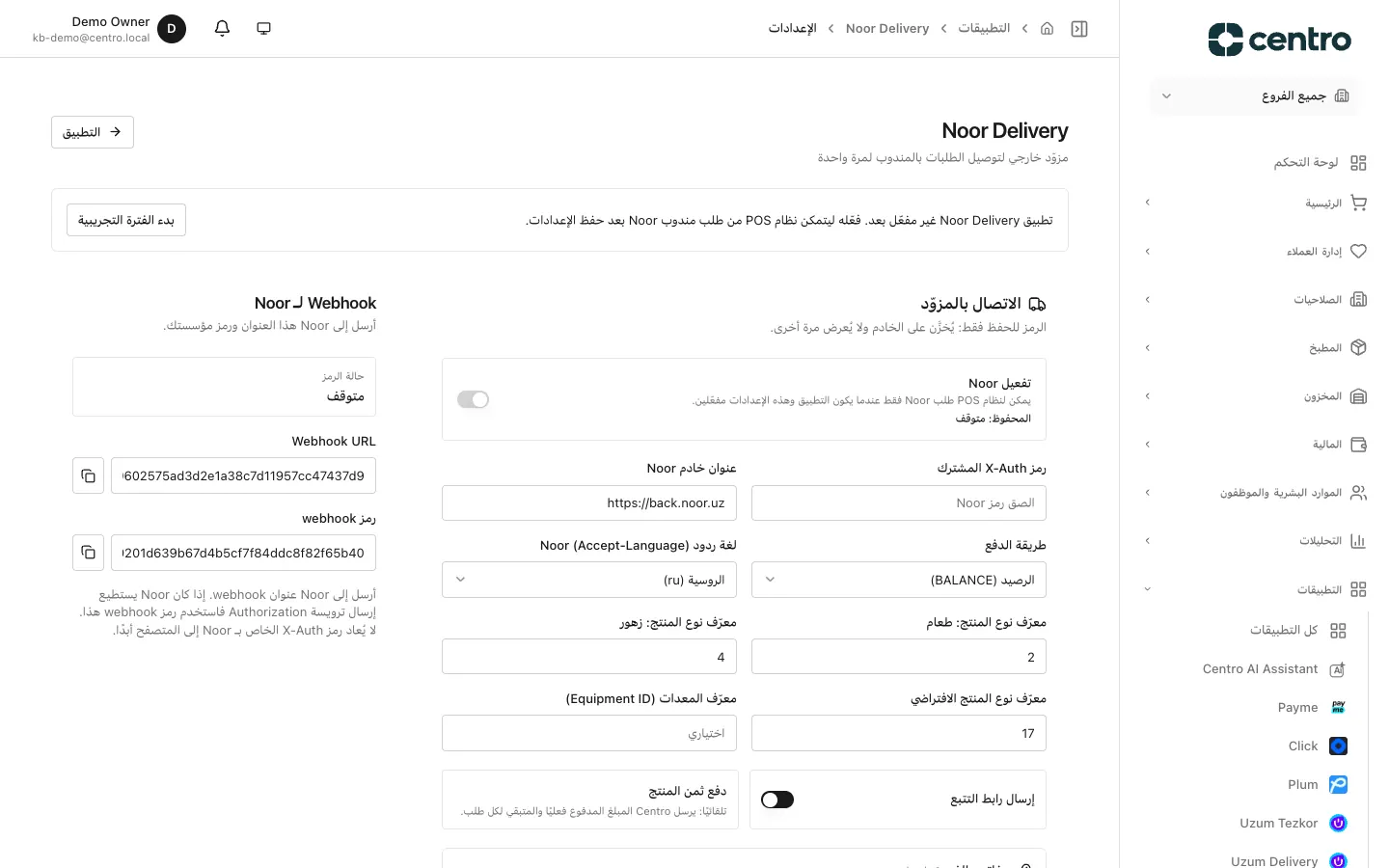
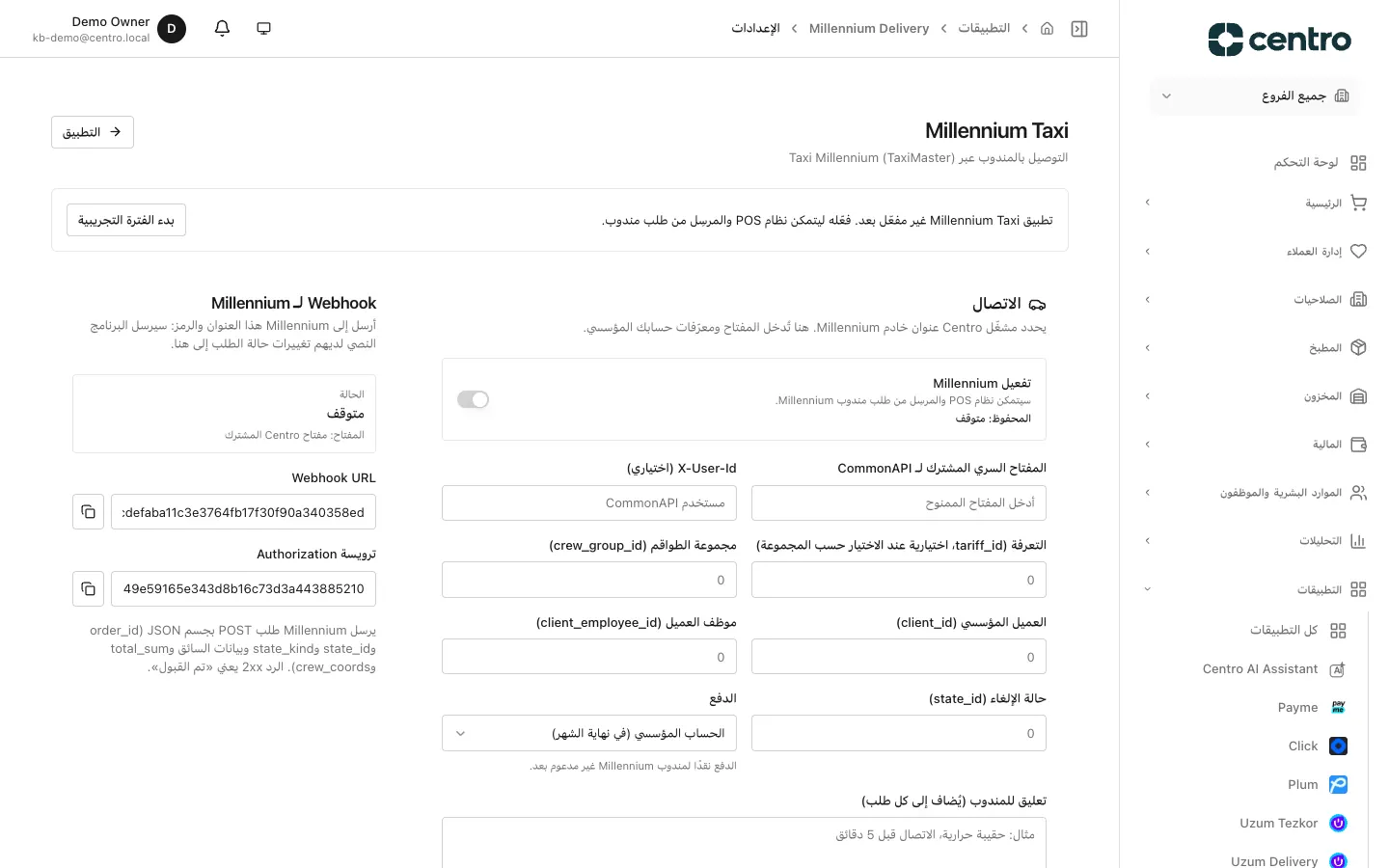
في قسم «التوصيل» من الكتالوج، إلى جانب Uzum Delivery، يوجد مزوّدا توصيل آخران: Noor Delivery (شهري بلا فترة تجريبية — «شراء») وMillennium Taxi (مندوب سيارة أجرة عبر TaxiMaster، فترة تجريبية 14 يومًا). ما دام التطبيق غير مفعّل تظهر في أعلى إعداداته لافتة «تطبيق … غير مفعّل بعد» وزر «بدء الفترة التجريبية» أو «تفعيل»؛ وعند الحفظ والمفتاح مفعّل يصبح الزر «تفعيل وحفظ» — يُربط التطبيق أولًا ثم تُحفظ الإعدادات.
Noor Delivery
- «تفعيل Noor»
- لا يستطيع نظام POS استدعاء Noor إلا إذا كان التطبيق وهذا المفتاح مفعّلين. وتحته الحالة المحفوظة.
- «رمز X-Auth المشترك»
- الرمز الذي أصدره Noor. يُحفظ فقط ولا يُعرض مجددًا؛ ويُبقي الحقل الفارغ الرمز السابق.
- «عنوان خادم Noor»
- فقط https://back.noor.uz (الإنتاج) أو https://tback.noor.uz (الاختبار)، دون مسار أو منفذ.
- «طريقة الدفع»، «لغة ردود Noor (Accept-Language)»
- كيفية دفع خدمة المندوب: «الرصيد (BALANCE)» أو «نقدًا (CASH)» أو «بطاقة (CARD)»؛ ولغة رسائل Noor — ru / uz / en.
- معرّفات أنواع المنتجات، «معرّف المعدات (Equipment ID)»، «إرسال رابط التتبع»
- أرقام من دليل Noor (طعام — 2، زهور — 4، افتراضي — 17)؛ المعدات اختيارية (حقيبة حرارية وغيرها). يرسل Noor رابط التتبع إلى العميل. ويمرّر Centro مبالغ دفع المنتجات لكل طلب تلقائيًا.
- «Webhook لـ Noor»
- عنوان Webhook و«رمز webhook» — انسخهما وأعطهما لـ Noor: يرسل إليه حالات التوصيل.
Millennium Taxi
- «المفتاح السري المشترك لـ CommonAPI»، «X-User-Id (اختياري)»
- مفتاح حسابك المؤسسي. يحدد مشغّل Centro عنوان خادم Millennium.
- tariff_id، crew_group_id، client_id، client_employee_id، state_id
- أرقام يصدرها Millennium (0 = غير محدد). يعرض «تحميل الحالات والتعرفات» التعرفات كرقائق — النقر عليها يختارها.
- «الدفع»، «تعليق للمندوب (يُضاف إلى كل طلب)»
- فقط «الحساب المؤسسي (في نهاية الشهر)» — الدفع نقدًا للمندوب غير مدعوم بعد.
- «مطابقة الحالات»
- يربط أرقام حالات Millennium بحالات التوصيل في Centro (مثل #11 — في الطريق، #36 — اكتملت المحاسبة). ويُعطى عنوان Webhook و«ترويسة Authorization» إلى Millennium.
نصيحة: لدى المزوّدين كليهما يعمل «اختبار الاتصال» فقط مع إعدادات محفوظة ومفعّلة وتطبيق نشط. وتحل مفاتيح الفروع المنفصلة («مفاتيح الفروع»، اختياري) محل المفتاح المشترك فقط لعمليات التوصيل الجديدة لذلك الفرع.
مفاتيح الفروع #
مفتاح خاص لفرع لديه حساب منفصل في Noor أو Millennium: الحفظ والاختبار والعودة إلى المشترك.
افتراضيًا تستخدم كل الفروع المفتاح المشترك أعلى الصفحة. إذا كان للفرع عقد خاص مع Noor أو Millennium فامنحه مفتاحًا منفصلًا: يحل محل المشترك فقط لعمليات التوصيل الجديدة لذلك الفرع. تُحفظ المفاتيح على الخادم ولا تُعرض مجددًا. لا تُدرج إلا المنشآت — فالمؤسسة والمستودعات ليست نقاط توصيل.
- في صفحة الإعدادات افتح كتلة مفاتيح الفروع (اختياري).
- اختر تبويب الفرع: يحمل علامة «المفتاح محفوظ» أو «المفتاح غير مُعيّن»، والفرع المغلق — «مغلق».
- لـNoor أدخل «رمز الفرع»، ولـMillennium «المفتاح السري للفرع» و«X-User-Id للفرع» عند الحاجة (إن أصدره Millennium مع المفتاح؛ فارغ — الطلب دون X-User-Id).
- اضغط حفظ المفتاح — «تم حفظ مفتاح الفرع»؛ ويظهر للفرع «المفتاح المنفصل محفوظ».
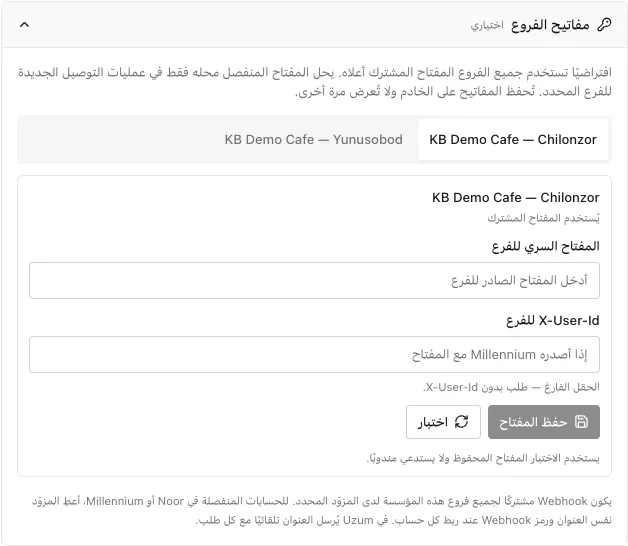
أزرار الفرع
- «اختبار»
- يرسل طلبًا إلى المزوّد بمفتاح الفرع المحفوظ ولا يستدعي مندوبًا؛ وعند النجاح — «تم تأكيد الاتصال». يجب أن يكون حقل المفتاح فارغًا (احفظ المفتاح الجديد أولًا) وأن يكون الفرع مفتوحًا.
- «استخدام المشترك»
- يحذف مفتاح الفرع — فيعود الفرع إلى المفتاح المشترك («يستخدم الفرع المفتاح المشترك»). يظهر فقط عند حفظ مفتاح.
- فرع مغلق
- يمكن حفظ المفتاح مسبقًا، لكن ما دام الفرع مغلقًا تبقى الطلبات واستدعاء المندوب محظورة وزر «اختبار» معطّلًا.
تُظهر بطاقة webhook المفتاح المستخدم. Millennium: «المفتاح: مشترك ومفاتيح منفصلة للفروع» أو «المفتاح: المفتاح المشترك للمؤسسة» أو «المفتاح: مفتاح Centro المشترك» (عند غياب مفتاحك يُستخدم المفتاح المشترك الذي أعدّه مشغّل Centro). Noor: «حالة الرمز» — «الرمز المشترك محفوظ» أو «مفاتيح الفروع محفوظة» أو «لم يُحدَّد الرمز». webhook واحد لكل الفروع: لحسابات Noor أو Millennium المنفصلة أعطِ المزوّد العنوان نفسه ورمز webhook نفسه.
تنبيه: يتصل «اختبار» و«اختبار الاتصال» بخادم Noor / Millennium الحقيقي — اضغطهما بمفاتيح حقيقية فقط.