TV Menu
القائمة والعروض على تلفاز في الصالة أو عند الصندوق أو في الواجهة: الشاشات وشرائح العروض وجدول الفئات.
فتح في لوحة الإدارة/apps/tv-menu/settings TV Menu قائمة بملء الشاشة في متصفح أي تلفاز ذكي أو جهاز استقبال: شرائح بصور الأصناف وأسعارها، وشرائح عروض للعروض الترويجية، ورمز QR ليطلب الضيف من هاتفه. تؤخذ القائمة من كتالوج المتجر الإلكتروني، لذا يتحدث التلفاز تلقائيًا عند تغيّر السعر أو قائمة الإيقاف. الإعدادات: التطبيقات ← TV Menu (العنوان /apps/tv-menu/settings).
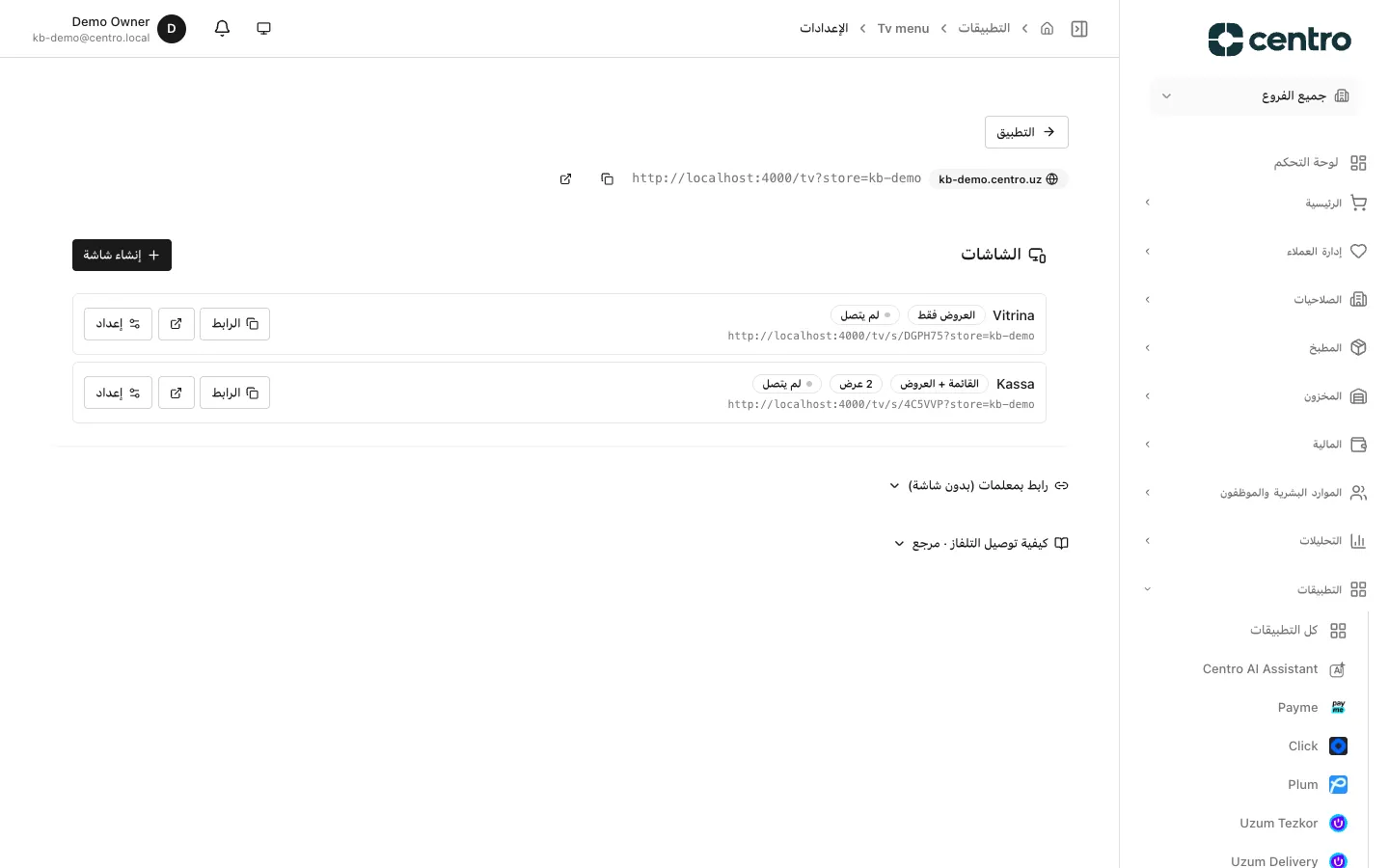
ما في الصفحة
- شارة النطاق ورابط «…/tv» العام (نسخ، فتح).
- الشاشات — شاشة مسمّاة لكل تلفاز ونافذة إعداداتها (وفيها شرائح العروض أيضًا).
- كتلتان مطويتان: رابط بمعلمات (بدون شاشة) وكيفية توصيل التلفاز · مرجع.
إنشاء الشاشة وإعدادها #
نافذة واحدة: الاسم وما يُعرض والشرائح والفئات واللغة والسرعة وQR وجدول الفئات.
- في بطاقة «الشاشات» اضغط إنشاء شاشة (وللموجودة — إعداد).
- أدخل اسمًا (مثل «الصندوق» أو «الواجهة») واختر «ما يُعرض» — تتغير حقول النافذة حسب الوضع.
- اختر الشرائح والفئات، وغيّر بقية الخيارات عند الحاجة.
- اضغط إنشاء شاشة / حفظ — «تم حفظ الشاشة — سيتحدث التلفاز خلال دقيقة».
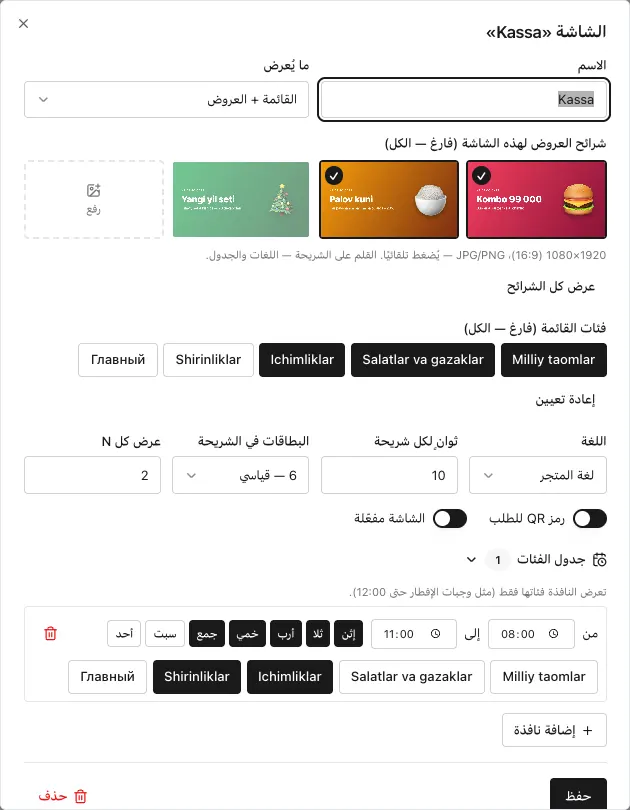
«ما يُعرض»
- «القائمة + العروض»
- شرائح القائمة (حسب الفئات مع الصورة والسعر) تتخللها شرائح العروض. الوضع الافتراضي.
- «القائمة فقط»
- القائمة فقط؛ وتُخفى كتلة الشرائح.
- «العروض فقط»
- شرائح عروض بملء الشاشة بالتناوب؛ وتُخفى الفئات وعدد البطاقات والجدول.
- «شريحة عرض واحدة»
- شريحة واحدة ثابتة. يجب اختيار شريحة في «أي شريحة تُعرض». وإذا أُخفيت الشريحة أو حُذفت يعرض التلفاز «Слайд недоступен» (الشريحة غير متاحة).
حقول أخرى
- «الاسم»
- إلزامي؛ يظهر في لوحة الإدارة فقط.
- «شرائح العروض لهذه الشاشة (فارغ — الكل)»
- النقر على شريحة يختارها (✓). إذا لم يُختر شيء تدور على الشاشة كل الشرائح المعروضة للمؤسسة. يمسح «عرض كل الشرائح» الاختيار. يرفع مربع «رفع» صورة جديدة وينشئ شريحة ويرفقها بهذه الشاشة فورًا؛ والقلم على الشريحة يفتح محرر الشريحة.
- «فئات القائمة (فارغ — الكل)»
- الفئات التي تُعرض؛ «إعادة تعيين» — الكل. تحصل كل فئة على شرائحها، بترتيب الفئات.
- «اللغة»
- «لغة المتجر» أو إحدى لغات المتجر الإلكتروني. وإذا كانت للمتجر عدة لغات يمكن للضيف تبديل اللغة بنفسه بزر على الشاشة. وتظهر نصوص الشاشة (تسمية رمز QR والقائمة الفارغة ورسائل الأخطاء) باللغة نفسها: الأوزبكية أو الروسية أو الإنجليزية أو العربية؛ وفي العربية يُكتب النص من اليمين إلى اليسار.
- «ثوانٍ لكل شريحة»، «البطاقات في الشريحة»
- سرعة التبديل — من 5 إلى 60 ثانية (افتراضيًا 10). عدد الأصناف في شريحة القائمة: 3 — كبيرة جدًا، 4 — كبيرة (2×2)، 6 — قياسي، 9 — مضغوط.
- «عرض كل N»
- لـ«القائمة + العروض» فقط: عرض واحد بعد كل N شرائح قائمة. 0 — توزَّع العروض بالتساوي على القائمة.
- «رمز QR للطلب»
- رمز QR في زاوية الشاشة يقود إلى المتجر الإلكتروني: يمسحه الضيف ويطلب من هاتفه. وتُوسَم هذه الزيارات بالمصدر «tv» (utm_source=tv).
- «الشاشة مفعّلة»
- عند الإيقاف يتوقف الرابط عن العمل — ويعرض التلفاز «Экран не найден» (الشاشة غير موجودة). مفيد لإيقاف الشاشة مؤقتًا دون حذفها.
«جدول الفئات»
- «إضافة نافذة»
- النافذة مدة زمنية («من» — «إلى») وأيام أسبوع (إن لم يُختر شيء — كل يوم) وفئات. خلالها تعرض الشاشة فئات النافذة فقط (مثل الإفطار حتى 12:00)، وخارج النوافذ — الفئات الأساسية للشاشة. سلة المهملات تحذف النافذة.
- الوقت والأولوية
- الأوقات بتوقيت طشقند. وتعمل النافذة العابرة لمنتصف الليل (22:00–02:00) أيضًا. إذا تداخلت النوافذ تسري الأولى في القائمة. والنافذة بلا فئات تعرض الفئات الأساسية.
نصيحة: يحذف حذف أسفل النافذة الشاشة نهائيًا ويتوقف رابطها. للإيقاف المؤقت استخدم مفتاح «الشاشة مفعّلة». ويظهر خطأ «لم تُحفظ إعدادات الشاشة…» عند جدول أو قائمة شرائح طويلة جدًا — قلّل النوافذ أو الشرائح المختارة.
شرائح العروض #
صور 1920×1080: الرفع واللغات وجدول العرض والترتيب ورابط شريحة واحدة.
الشرائح مشتركة للمؤسسة كلها وتُدار من نافذة الشاشة: يضيف مربع «رفع» شريحة جديدة، ويفتح القلم على الشريحة محرر الشريحة. الصورة 1920×1080 (16:9) بصيغة JPG أو PNG أو WebP، وتُضغط تلقائيًا قبل الرفع. مناسبة للعروض والكومبو والأصناف الجديدة وقوائم الأعياد.
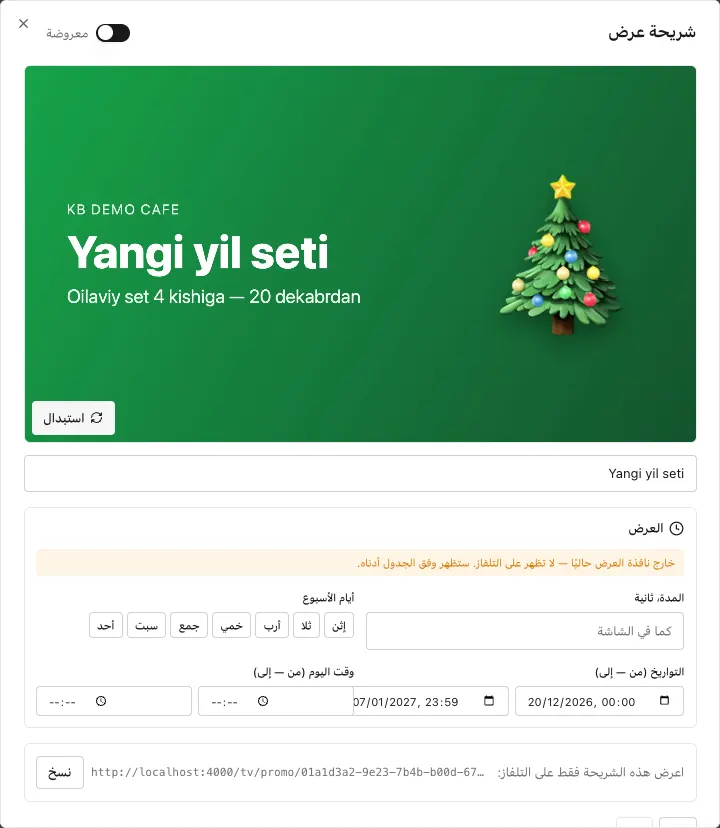
محرر الشريحة
- «معروضة» / «مخفية»
- المفتاح في الترويسة. لا تظهر الشريحة المخفية على أي شاشة، وتحمل شارة «مخفية» في القائمة.
- الصورة و«استبدال» والعنوان
- يرفع «استبدال» صورة جديدة. «العنوان (اختياري)» عنوان الشريحة. إذا كانت للمتجر الإلكتروني عدة لغات تظهر تبويبات اللغات: يمكن تعيين «صورة خاصة لـ …» وعنوان خاص للغة أخرى، وإلا تُستخدم صورة اللغة الأساسية («مثل …»).
- «المدة، ثانية»
- كم ثانية تبقى هذه الشريحة (3–300). فارغ — كما في الشاشة.
- «أيام الأسبوع»، «التواريخ (من — إلى)»، «وقت اليوم (من — إلى)»
- متى تظهر الشريحة: الأيام المختارة (لا شيء — كل يوم) وتواريخ العرض ووقت اليوم (يمكن أن يعبر منتصف الليل). إذا كانت خارج النافذة الآن يظهر تحذير أصفر «خارج نافذة العرض حاليًا — لا تظهر على التلفاز».
- «اعرض هذه الشريحة فقط على التلفاز:»
- رابط «…/tv/promo/<id>» دون شاشة و«نسخ» — لعرض شريحة واحدة بشكل ثابت.
- الأسهم و«N من M» و«حذف»
- تحرّك الأسهم الشريحة لأعلى/لأسفل في الترتيب المشترك (يؤثر الترتيب في كل الشاشات). ويحذف «حذف» الشريحة نهائيًا.
تنبيه: لا يوجد زر «حفظ» في المحرر: يُحفظ كل حقل فور مغادرته، والمفتاح وأزرار الأيام عند النقر. أما اختيار الشرائح للشاشة فيُحفظ بزر حفظ في نافذة الشاشة.
توصيل التلفاز والروابط #
فتح الرابط على تلفاز ذكي أو جهاز استقبال، ورابط بمعلمات دون شاشة، ومرجع العناوين.
كيفية توصيل التلفاز
- افتح رابط الشاشة في متصفح التلفاز الذكي أو جهاز الاستقبال (Android TV / Mi Box — Chrome أو TV Bro). لا حاجة إلى تطبيق منفصل.
- وسّع إلى ملء الشاشة؛ وأوقف شاشة توقف التلفاز عند الحاجة.
- بعد ذلك لا حاجة للمس التلفاز: تُحدَّث الأسعار والقائمة والشرائح وإعدادات الشاشة تلقائيًا كل دقيقة. تحقق من ظهور «متصل» في قائمة الشاشات.
ما يظهر على التلفاز
- الشعار والاسم وشرائح القائمة حسب الفئات: الصورة والاسم والسعر. تؤخذ القائمة من كتالوج المتجر الإلكتروني — وما لا يعرضه المتجر لا يعرضه التلفاز.
- في الأسفل — شريط تقدّم الشريحة ورمز QR للطلب (إن كان مفعّلًا)، وفي الأعلى — زر اللغة (عند تعدد اللغات).
- في المتجر يعرض التلفاز منتجات الكتالوج حسب الفئات — وللشاشة عند الواجهة أو الصندوق ضع العروض والمنتجات الجديدة في شرائح العروض.
- في مغسلة السيارات يعرض التلفاز قائمة أسعار الخدمات في منطقة الانتظار (تُباع الخدمات كمنتجات)؛ واجعل الباقات والعروض شرائح عروض.
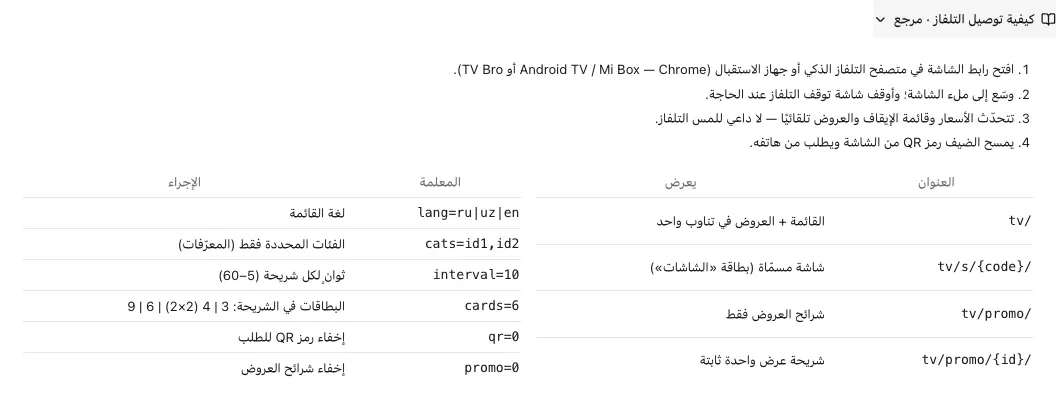
العناوين
- /tv
- القائمة كلها وكل شرائح العروض في تناوب واحد (يُضبط بالمعلمات).
- /tv/s/<الرمز>
- شاشة مسمّاة — الطريقة الموصى بها: يُدار كل شيء من لوحة الإدارة.
- /tv/promo، /tv/promo/<id>
- شرائح العروض فقط؛ أو شريحة واحدة بشكل ثابت.
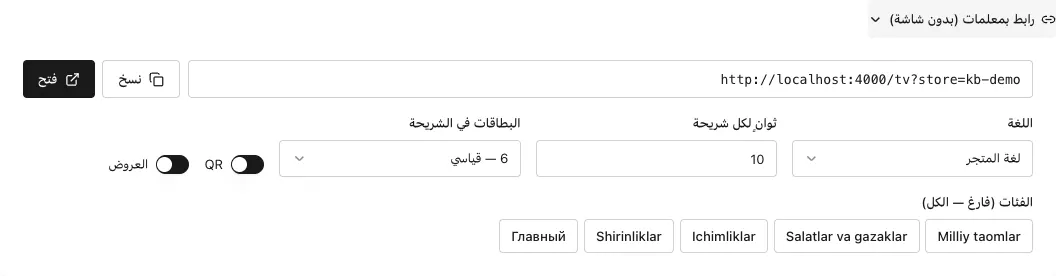
رابط بمعلمات (بدون شاشة) هو الطريقة القديمة: تختار اللغة والثواني وعدد البطاقات وQR والعروض والفئات فتُكتب في الرابط «…/tv?…» (lang وinterval وcards وqr=0 وpromo=0 وcats). لا يُحفظ شيء، ولتغيير أي شيء يجب إدخال الرابط الجديد على التلفاز مجددًا. لذا يُفضّل إنشاء شاشة مسمّاة لكل تلفاز.