Centro AI Assistant
مساعد ذكاء اصطناعي للمستندات والكتالوج والتوريدات: المحادثة وموافقات الذكاء الاصطناعي والمراقبة التشغيلية والرموز. مساعد ذكاء اصطناعي يستورد المنتجات والمتغيرات من قوائم الأسعار والفواتير ويجهّز الاستلامات والطلبات.
فتح في لوحة الإدارة/apps/centro-ai-assistant طريقة الفتح
- في القائمة الجانبية افتح مجموعة التطبيقات وانقر Centro AI Assistant.
الصفحة الرئيسية خريطة لقدرات الذكاء الاصطناعي: أي الوحدات جاهزة، وأيها يعمل في الخلفية، وأيها ما زال في الخطة. في الأعلى أزرار «فتح المحادثة» و«مراقبة الذكاء الاصطناعي» و«موافقات الذكاء الاصطناعي» (الأخير عند صلاحية المهام في المنصب)؛ وتحتها ثلاث قواعد لكل إجراءات الذكاء الاصطناعي: أدوات آمنة فقط، وتدقيق الإجراءات، وموافقة بشرية.
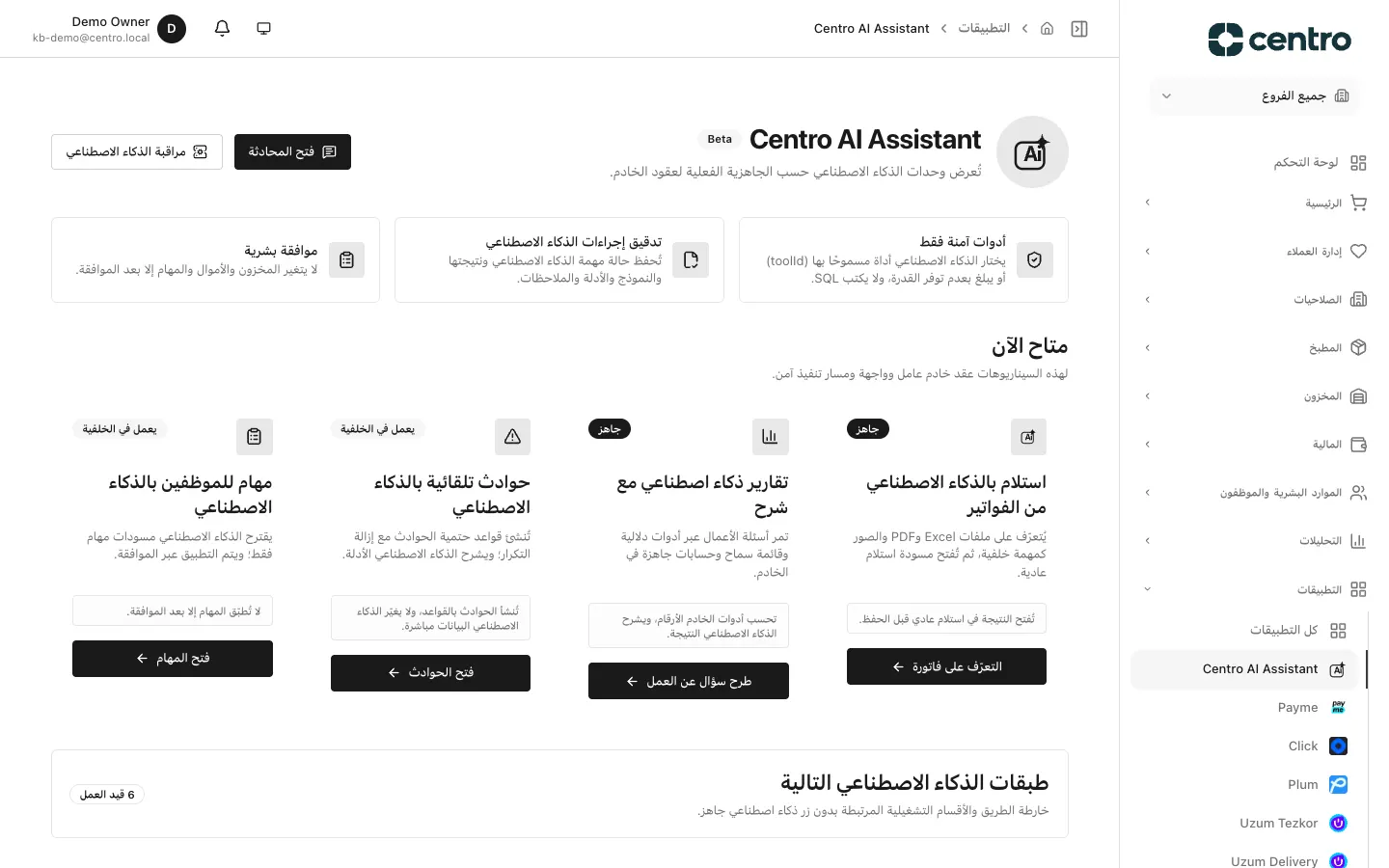
«متاح الآن»
- «استلام بالذكاء الاصطناعي من الفواتير»
- «المخزون ← فواتير الذكاء الاصطناعي»: يُتعرّف على ملف Excel أو PDF أو صورة وتُفتح مسودة استلام عادية — تراجعها قبل الحفظ.
- «تقارير ذكاء اصطناعي مع شرح»
- «التحليلات ← تقارير الذكاء الاصطناعي»: سؤال عن العمل — يحسب الخادم الأرقام ويشرحها الذكاء الاصطناعي.
- «حوادث تلقائية بالذكاء الاصطناعي» و«مهام للموظفين بالذكاء الاصطناعي»
- تعمل في الخلفية: تُنشئ القواعد الحوادث ويقترح الذكاء الاصطناعي مسودة مهمة — تصل إلى «موافقات الذكاء الاصطناعي».
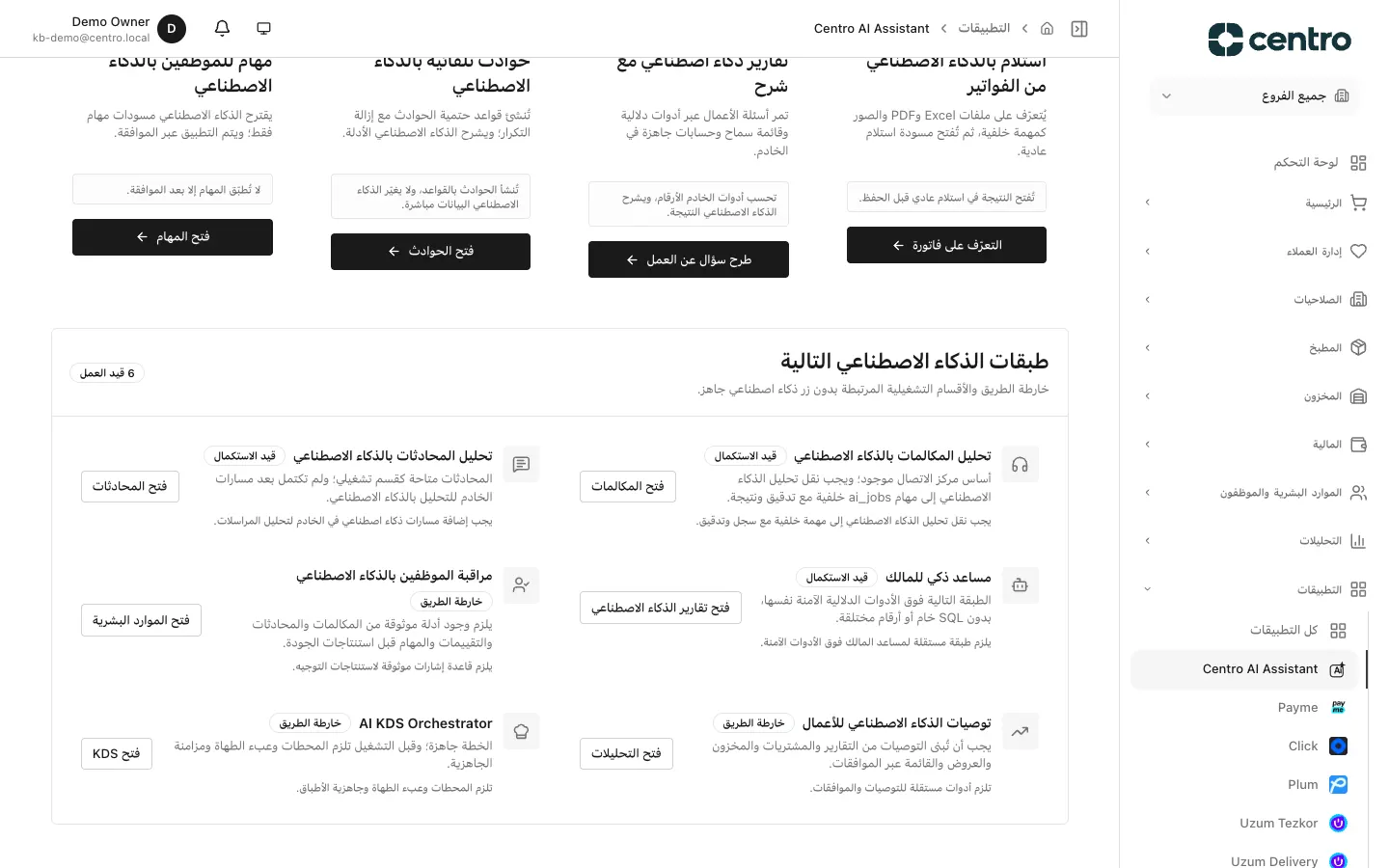
كتلة «طبقات الذكاء الاصطناعي التالية» (تُفتح بالنقر) تعرض وحدات بلا زر ذكاء اصطناعي جاهز بعد: تحليل المكالمات والمحادثات، ومساعد المالك، ومراقبة الموظفين، وتوصيات الأعمال، وAI KDS Orchestrator. أزرارها تفتح القسم العادي المرتبط فقط؛ وفي صف تحليل المكالمات زر معطّل «قيد التطوير» لأن خدمة الهاتف غير مربوطة بعد.
نصيحة: طريقة تفعيل القسم — في موضوع «التفعيل والرموز والدفع» أدناه وفي موضوع مجموعة التطبيقات حول تفعيل القسم.
المحادثة مع المساعد #
المحادثات وإرسال الرسائل والملفات ومتابعة العمل ومراجعة النتيجة.
طريقة الفتح
- في القائمة الجانبية افتح مجموعة التطبيقات وانقر Centro AI Assistant.
- اضغط «فتح المحادثة».
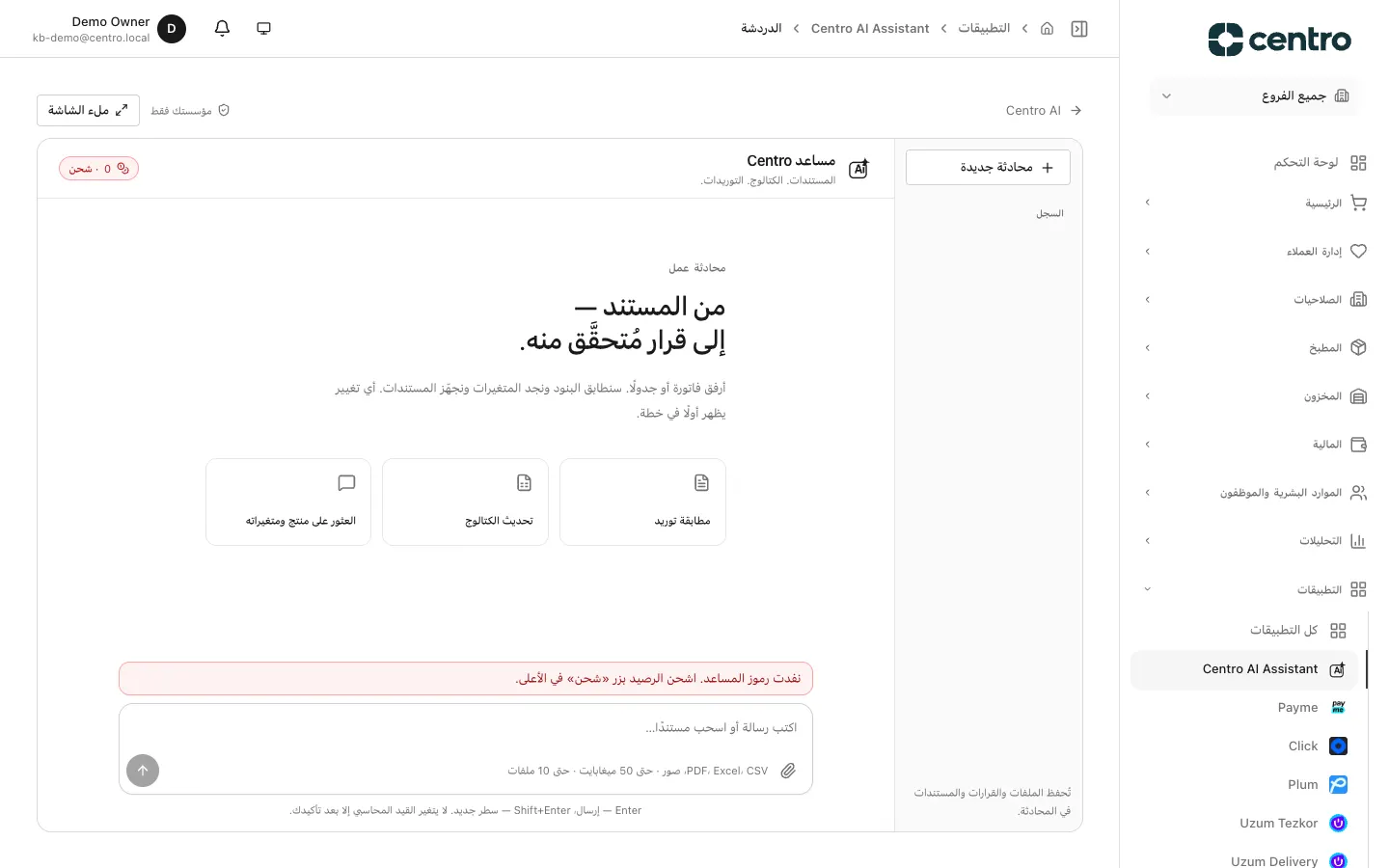
أجزاء الشاشة
- العمود الأيمن
- «محادثة جديدة» و«السجل» — محادثاتك (يرى كل موظف محادثاته فقط). على الشاشة الضيقة تحل محله قائمة منسدلة للسجل.
- الرأس
- «مساعد Centro» وشارة رصيد الرموز و(في ملء الشاشة) «تصغير».
- فوق المحادثة
- «Centro AI» — العودة إلى النظرة العامة، «مؤسستك فقط» — تذكير بأن المساعد لا يرى بيانات غيرك، «ملء الشاشة» (Esc للخروج).
- حقل الكتابة
- Enter للإرسال وShift+Enter لسطر جديد؛ المشبك لإرفاق ملف؛ أثناء العمل يتحول زر الإرسال إلى «إيقاف». وتحته: لا يتغير القيد المحاسبي إلا بعد تأكيدك.
كيف تبدأ
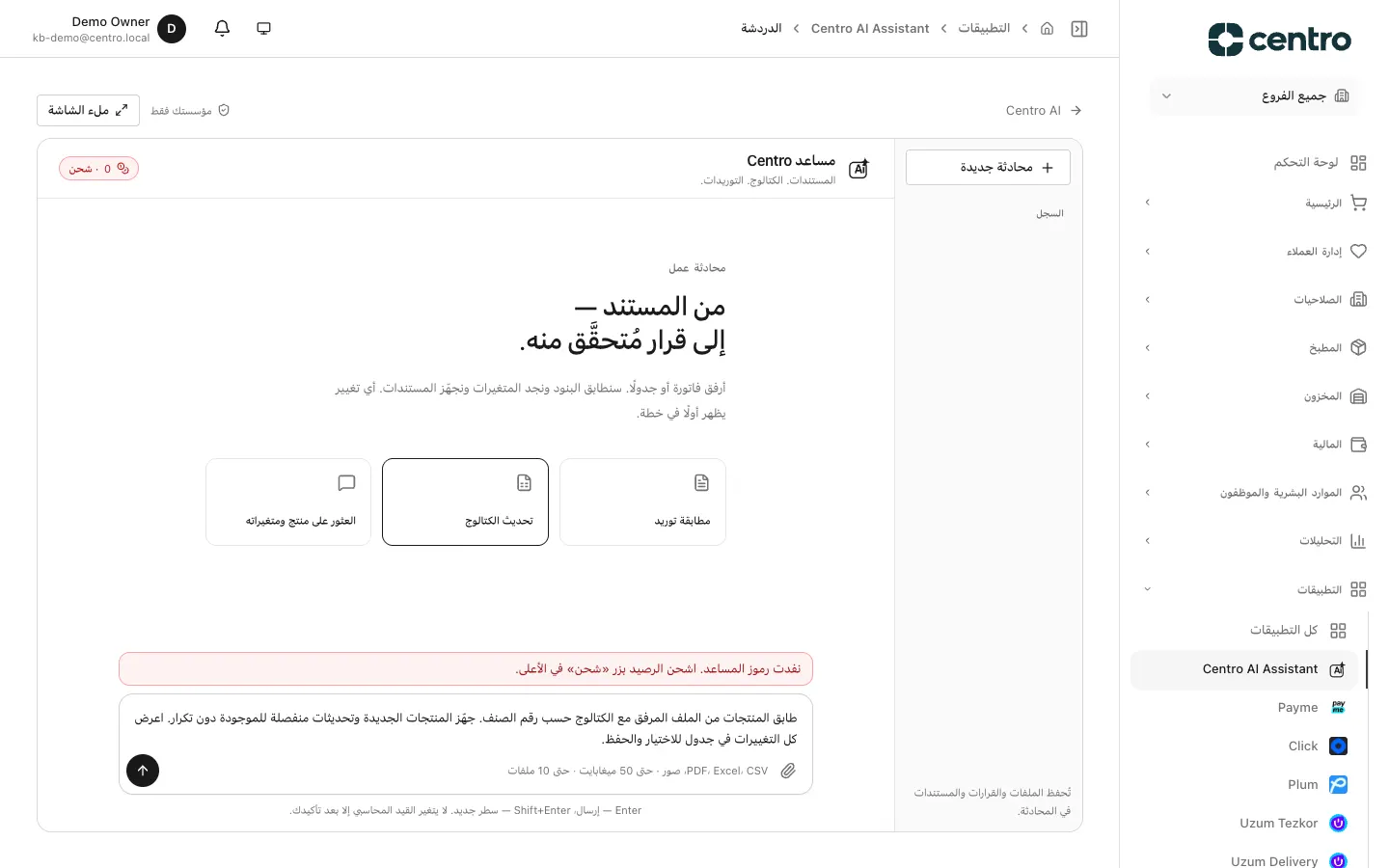
- انقر أحد التلميحات — «مطابقة توريد» أو «تحديث الكتالوج» أو «العثور على منتج ومتغيراته»: يوضع النص في الحقل ويمكنك تعديله. أو صف المهمة بكلماتك.
- أرفق فاتورة أو جدولًا عند الحاجة وأرسل. تُنشئ الرسالة الأولى محادثة جديدة (اسمها بداية الرسالة).
- تابع التقدم في سطر الحالة: «أعمل · 2:05»، والخطوة الأخيرة (مثل «أجهّز تحديثات المنتجات»)، وعدد الخطوات والخطط المُعدّة. إذا استغرق النموذج وقتًا أطول من المعتاد يظهر تنبيه كهرماني — يمكنك الانتظار أو الإيقاف، وتبقى الخطط الجاهزة محفوظة.
- راجع الرد والخطط وأكّد التغييرات المطلوبة (المواضيع أدناه).
نصيحة: تبقى الملفات والخطط والتقارير ونتائج الحفظ في المحادثة — يمكنك فتحها لاحقًا من السجل والمتابعة. وحتى إذا انقطع الرد («لم يكتمل الرد على هذا الطلب») تظهر الخطط المُعدّة ونتيجتها الفعلية في الجدول.
نصيحة: طلب نموذجي للمتجر: «طابق المنتجات في قائمة الأسعار المرفقة مع الكتالوج حسب رقم الصنف وجهّز الجديدة مع الترجمات» أو «جهّز استلامًا وفق الفاتورة إلى المستودع الرئيسي».
نصيحة: طلب نموذجي لمغسلة السيارات: «طابق فاتورة مورد المواد الكيميائية مع الطلب» أو «جهّز بطاقة تقنية لخدمة “غسيل شامل” مع استهلاك الشامبو والشمع».
إرفاق الملفات #
ما الملفات المقبولة وكيف تُفحص وماذا تعرض بطاقات الملفات.
القواعد
- الصيغ: PDF وXLSX وCSV وTSV وTXT وJPG وPNG. لا تُقبل صيغة XLS القديمة — احفظ الملف بصيغة XLSX.
- حتى 50 ميغابايت للملف، وحتى 10 ملفات في الرسالة و20 في المحادثة. يُرفض الملف الفارغ والاسم الطويل جدًا.
- اختر الملف بزر المشبك أو اسحبه إلى المحادثة أو الصقه من الحافظة. ينتظر الملف في المتصفح ولا يُرفع إلا عند الإرسال.
- على الخادم يُفحص كل ملف بحثًا عن الفيروسات و«التعليمات» المخفية، ويُستخرج نصه، ويُتعرّف على المسح الضوئي والصور. لا تُرسل الرسالة إلا بعد قبول كل الملفات — فيرى النموذج كل مستند دائمًا.
- إذا فشل رفع ملف فلا تُرسل الرسالة: يبقى النص وبقية الملفات، ويظهر الخطأ على البطاقة وفي الإشعار. إعادة الإرسال آمنة.
الحالات على بطاقة الملف
- «سيُرفع عند الإرسال»
- تم اختياره ولم يُرسل بعد؛ يمكن إزالته بعلامة ×.
- «جارٍ الرفع 42%» ← «فحص الأمان…»
- تُنقل البيانات ثم يفحص الخادم الملف ويقرؤه (المسح الضوئي يستغرق وقتًا أطول).
- «PDF · 3 صفحة»، «جدول»، «صورة»
- قُرئ الملف وهو موجود في الرسالة؛ انقر لتنزيل الأصل.
- «تعذّرت القراءة» / «لم يُرفع»
- يُكتب السبب تحت البطاقة (الصيغة، الحجم، الأمان، التعرّف).
نصيحة: يقسّم الخادم المستند الكبير إلى أجزاء ويقرؤها المساعد بالترتيب — يظهر في سطر الحالة «… · الجزء 3 من 12» وشريط تقدّم. ويذكر الرد النهائي عدد الأجزاء والصفوف المعالجة. وإذا أرسلت ملفًا فقط (بدون نص) يلخّص المساعد محتواه ويقترح ما يمكن فعله — ويُرسل هذا الطلب بلغة الواجهة، لذا يأتي الرد بها أيضًا.
خطة التغييرات والتأكيد #
خطط الاستلامات والطلبات والموردين والمستودعات: ما الذي تتحقق منه وكيف تؤكد أو ترفض.
يظهر كل إجراء مُجهَّز خارج الكتالوج في المحادثة كبطاقة «خطة التغييرات»: وصف مختصر، والحقول المتغيرة («قبل ← بعد»)، والملفات المصدر، وجدول البنود (الكمية والمبلغ) والمجموع. الخطة التي تحتاج قرارًا تكون مفتوحة، والمعالجة تُطوى إلى وصفها.
كيف تؤكد خطة
- طابق البنود والكميات والعملة والمبلغ مع المستند.
- ضع علامة على «راجعتُ البنود والكميات والعملة وعواقب العملية.» — بدونها يبقى «تأكيد» معطّلًا.
- اضغط «تأكيد». تصبح الحالة «تم التنفيذ» ويظهر رابط إلى المستند المُنشأ: «فتح الاستلام» أو «فتح الطلب» أو «فتح المنتج» أو «فتح المستودع». أغلق الخطة غير اللازمة بزر «رفض».
حالات الخطة
- «يلزم قرار»
- الخطة جاهزة ولم تنتهِ مدتها.
- «تم التنفيذ» / «مرفوض»
- اتخذت القرار؛ وللخطة المنفذة رابط إلى المستند.
- «انتهت المدة»
- انتهت صلاحية الخطة — لا يمكن تأكيدها. «تجهيز من جديد» يطلب من المساعد إعادة بناء الخطة نفسها وفق البيانات الحالية (يُرسل الطلب بلغة الواجهة، وكذلك يأتي الرد).
- «تغيّرت البيانات»
- عند التأكيد رفض الخادم الخطة (مثلًا يوجد سجل مماثل أو تغيّرت الصلاحيات) — يُعرض السبب؛ جهّز الخطة من جديد. التأكيد المكرر لا يُنشئ مستندًا ثانيًا.
نصيحة: إذا جُهّز تقرير (مثل مطابقة التوريد) يظهر في المحادثة كبطاقة: نزّله بزري «PDF» و«Excel». التقارير لا تغيّر شيئًا.
مراجعة تغييرات الكتالوج استيراد المنتجات ومراجعتها #
كل خطط الكتالوج التي جهّزها المساعد في جدول واحد: اختر الصفوف واحفظها دفعة واحدة.
تُعرض خطط الكتالوج (المنتجات والفئات والإضافات والبطاقات التقنية والمكونات) لا كبطاقات منفصلة بل في كتلة واحدة «تغييرات الكتالوج». يظهر في رأسها عدد الخطط والملف المصدر و«تم الحفظ: N» و«بانتظار القرار: N».
أعمدة الجدول
- «البند / التغييرات»
- الاسم ورقم الصنف والسعر والتغييرات «قبل ← بعد» وعدد المتغيرات. وفي «التفاصيل والمتغيرات: N» كل متغير: اللون والمقاس والباركود والكمية والسعر.
- «الإجراء»
- «منتج جديد»، «تحديث منتج»، «فئة جديدة»، «مجموعة إضافات جديدة»، «بطاقة تقنية جديدة»، «مكوّن جديد»… التحديثات مظللة بالكهرماني.
- «النتيجة»
- «قيد المراجعة»، «تم الحفظ» (+ رابط «فتح»)، «مرفوض»، «انتهت المدة» أو «لم يُحفظ: تغيّرت البيانات».
كيف تحفظ
- حدّد الصفوف المطلوبة (مربع الرأس يحدد كل المتاح).
- تحقق في الأسفل من «المحدد: M من N. تُنشأ المنتجات الجديدة غير نشطة.» واضغط «حفظ المحدد (M)».
- يُحفظ كل صف على حدة: تُعلَّم الصفوف التي رفضها الخادم، ويُحفظ الباقي على أي حال. ويُكتب أسفلها «تم الحفظ: … من …».
- راجع المنتجات الجديدة في الكتالوج وفعّلها. للخطط المنتهية اضغط «تجهيز من جديد».
نصيحة: لقائمة أسعار بمئات المنتجات يجهّز المساعد الخطط على دفعات صغيرة (3 منتجات أو نحو 30 متغيرًا) ويستمر حتى نهاية المستند. إذا لم تُوجد العلامة التجارية أو الفئة فستُنشأ عند الحفظ بالاسم الوارد في المستند. بعد الحفظ راجع البطاقات والأسعار في «الكتالوج ← المنتجات».
نصيحة: في صف خطة البطاقة التقنية تعرض «التفاصيل والتركيبة: N» المكونات، وفي الإضافات — «التفاصيل والخيارات: N». تبقى البطاقة التقنية المحفوظة مسودة — انشرها في «البطاقات التقنية».
ما الذي يستطيعه المساعد وما لا يستطيعه #
ما يقرؤه فقط، وما يجهّزه للموافقة، وما لا يفعله أبدًا؛ الصلاحيات والفروق حسب نوع العمل.
المساعد محادثة تعمل ببيانات مؤسستك. لا يحفظ أي شيء بنفسه: كل تغيير يُجهَّز أولًا كـخطة تراجعها وتؤكدها أنت. الأرقام والحسابات يجريها خادم Centro، أما النموذج فيفهم النص ويصوغ الخطة فقط.
قراءة فقط
- ملف المؤسسة: الاسم والعملة والمنطقة الزمنية ولغات الكتالوج والمواقع المسموح لك بها.
- الكتالوج (المنتجات والمتغيرات وأرقام الأصناف والباركود والفئات والإضافات والعلامات التجارية) وأرصدة المخزون.
- الموردون والتسويات معهم، طلبات الموردين، الاستلامات.
- التقارير — عبر التقارير الدلالية المسموح بها (بدون SQL خام)؛ ويمكن تنزيل التقرير بصيغة PDF أو Excel.
- البطاقات التقنية والمكونات.
يجهّز للموافقة
- منتجات جديدة وتحديثات للموجودة: المتغيرات (اللون والمقاس والباركود) والفئات والإضافات والترجمات وقنوات البيع وSEO وحقول القائمة الأخرى. تُنشأ المنتجات الجديدة غير نشطة.
- البطاقات التقنية (كمسودات — تنشرها أنت بنفسك) والمكونات وفئاتها.
- موردًا جديدًا، وطلب مورد (إنشاء وتأكيد ووضع علامة الإرسال)، واستلامًا للطلب، ومسودة استلام وترحيلها.
- مستودعًا جديدًا — إذا لم توجد مستودعات بعد أو طلبت ذلك.
- مطابقة الفاتورة المرفقة مع طلب المورد (النقص والفروقات) — هذا تقرير فقط ولا يُسجَّل شيء في الحسابات.
تنبيه: لا يفعل أبدًا: طلبات العملاء والمبيعات، المدفوعات، الصندوق، المرتجعات، توزيع التسويات، المنشآت، أجهزة الكاشير، الأسعار خارج الكتالوج، المستخدمين، الصلاحيات والإعدادات. يرفض المساعد هذه الطلبات ويقول إنها تُنجز في واجهة Centro من قِبل شخص مخوّل. ولا يرى بيانات مؤسسات أخرى، ولا ينفّذ SQL أو برمجيات، ويتجاهل «التعليمات» داخل المستندات.
من يُسمح له بماذا
- المالك
- يقرأ ويجهّز في كل الأقسام ويرى كل المواقع.
- الموظفون الآخرون
- يعمل المساعد فقط مع الأقسام المسموح بها في المنصب: «عرض» — قراءة، «كامل» — تجهيز الخطط (الكتالوج، البطاقات التقنية، المكونات، المشتريات، الاستلامات، المخزون، الموردون، المنشآت، التقارير…). إذا لم يكن هناك أي قسم فالمساعد غير متاح. وتُقرأ الصلاحيات من جديد مع كل طلب.
- شراء الرموز
- المالك أو موظف لديه وصول كامل إلى «الفوترة».
نصيحة: للمطعم: استلام من فاتورة المورد، وأطباق وإضافات جديدة في القائمة، والترجمات، والبطاقات التقنية (التركيبة بالكمية الصافية وخطوات KDS وأسعار المنشآت). المكوّن الناقص يجهّزه المساعد أولًا بخطة منفصلة — احفظها ثم اطلب تجهيز البطاقة التقنية. تُنشأ البطاقات التقنية كمسودات: راجعها في «البطاقات التقنية» وانشرها بنفسك.
نصيحة: للمتجر يكون المساعد مفيدًا بشكل خاص: استيراد مئات الموديلات إلى الكتالوج من قائمة أسعار المورد أو فاتورته (Excel أو PDF أو صورة) — كل موديل حسب رقم الصنف = منتج واحد، وألوانه ومقاساته = متغيرات بباركود دقيق. إذا كان رقم الصنف أو الباركود موجودًا يُجهَّز تحديث بدل التكرار. لا يُسجَّل سعر الشراء من المستند كسعر بيع — بل يُحفظ كسمة. التلميحات الجاهزة «تحديث الكتالوج» و«العثور على منتج ومتغيراته» صُممت لهذا بالضبط.
تنبيه: لا توجد في لوحة إدارة المتجر أقسام للبطاقات التقنية والمكونات، لذا لا تطلب من المساعد تجهيزها — فلن تجد صفحة لمراجعتها ونشرها. اعمل مع المنتجات والمتغيرات والفئات والعلامات التجارية والموردين والطلبات والاستلامات.
نصيحة: لمغسلة السيارات: الخدمات موجودة في الكتالوج كمنتجات، لذا يمكن للمساعد تجهيز خدمات جديدة وفئاتها وترجماتها. المواد الكيميائية (الشامبو والشمع والرغوة) والمستهلكات هي مكونات ومخزون: يمكن تجهيز استلام من فاتورة المورد والتحقق من الأرصدة وإعداد بطاقة تقنية للخدمة (معايير الاستهلاك). السيارات والعملاء والحجوزات غير متاحة للمساعد — فهو لا يعمل مع الطلبات والعملاء.
التفعيل والرموز والدفع #
التطبيق مدفوع: تتضمن الرسوم الشهرية رموزًا، ويمكن شراء حزم إضافية؛ وماذا يحدث عند نفاد الرصيد.
طريقة التفعيل
- في كتالوج التطبيقات ← كل التطبيقات ابحث عن بطاقة «Centro AI Assistant». إنه تطبيق مدفوع (بدون فترة تجريبية)؛ السعر ظاهر على البطاقة وفي قائمة الإضافات في الفوترة ← الخطط — حاليًا 29 دولارًا شهريًا، وتشمل 3 000 000 رمز شهريًا.
- فعّله وادفع الفاتورة. بعد الدفع يصبح التطبيق نشطًا، وتظهر في القائمة Centro AI Assistant (والتحليلات ← تقارير الذكاء الاصطناعي)، وتُضاف الرموز إلى الرصيد عن كل شهر مدفوع.
- لرؤية عنصر القائمة يحتاج المنصب إلى صلاحية قسم «إعدادات النظام»؛ أما العمل داخل المحادثة فتحدّه صلاحيات الأقسام الموضحة أعلاه.
الرموز
- ما هو الرمز
- حجم النص الذي قرأه النموذج وكتبه (حسب احتساب المزوّد). تُخصم كل خطوة للنموذج من الرصيد؛ والملفات الكبيرة والمحادثات الطويلة تستهلك أكثر. ويستهلك التعرّف على ملفات PDF الممسوحة والصور رموزًا أيضًا.
- شارة الرصيد
- في رأس المحادثة مع أيقونة عملة: الرموز المتاحة («3 مليون»، «850 ألف»). عند التمرير — المتاح والمستخدم. رمادي — كافٍ؛ كهرماني — بقي أقل من 10% من الحزمة؛ أحمر — لا يكفي حتى لطلب واحد (أقل من 4 000 رمز). إذا كان لديك الحق تظهر بجانبه كلمة «شحن» ويمكن الضغط على الشارة.
- شراء حزمة
- في نافذة «شحن رموز المساعد» اختر عدد الحزم (1–50): الحزمة حاليًا 1 000 000 رمز مقابل 10 دولارات + ضريبة القيمة المضافة. «إصدار فاتورة» يفتح صفحة الدفع؛ وتُضاف الرموز عند دفع الفاتورة. الرصيد المتبقي لا ينتهي.
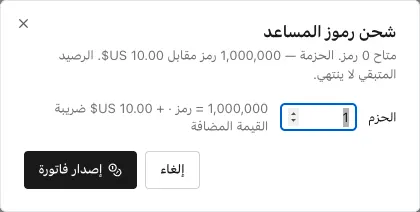
تنبيه: إذا لم يُدفع التطبيق أو انتهت المدة تظهر تحت المحادثة رسالة «تطبيق Centro AI Assistant غير مفعّل أو انتهت مدة الدفع. سجل المحادثات محفوظ.» وزر «تفعيل»؛ لا يمكن إرسال الرسائل لكن السجل والمستندات تبقى محفوظة. وإذا انتهت المدة أثناء المحادثة يتوقف العمل عند خطوة النموذج التالية. وعند نفاد الرموز — «نفدت رموز المساعد.» ولا يبدأ الطلب.
إذا ظهر تحت المحادثة «لإرسال الرسائل اربط واجهة Model Studio الإنتاجية…» فالنموذج اللغوي غير مضبوط على الخادم — يتولى ذلك دعم Centro ولا يمكن إصلاحه من إعدادات المؤسسة. «رفع الملفات غير متاح مؤقتًا…» يعني أن ماسح أمان الملفات متوقف؛ تعمل الرسائل النصية، وتعود الملفات بعد استعادة الماسح.
موافقات الذكاء الاصطناعي #
قائمة مسودات المهام وتحليلات السبب الجذري من الذكاء الاصطناعي: المراجعة والموافقة مع سبب أو الرفض.
طريقة الفتح
- في القائمة الجانبية افتح مجموعة التطبيقات وانقر Centro AI Assistant.
- اضغط «موافقات الذكاء الاصطناعي» (يظهر الزر إذا كان للمنصب صلاحية المهام).
نصيحة: لا يرى المالك الذي ليس له منصب مُعيَّن حاليًا زر «موافقات الذكاء الاصطناعي» (ولا «فتح الموافقات» في صفحة المراقبة) رغم امتلاكه كل الصلاحيات. في هذه الحالة افتح الصفحة مباشرة: اكتب …/apps/centro-ai-assistant/approvals في شريط العنوان — الصفحة تعمل.
لا تصل إلى هنا خطط المحادثة، بل نتائج مهام الذكاء الاصطناعي الخلفية: مسودة مهمة لموظف بخصوص حادثة ومسودة تحليل السبب الجذري لحادثة KDS. لا يُنشئ الذكاء الاصطناعي شيئًا بنفسه — تظهر المهمة أو التحليل فقط بعد موافقة بشرية هنا. تتحدث القائمة كل 30 ثانية.
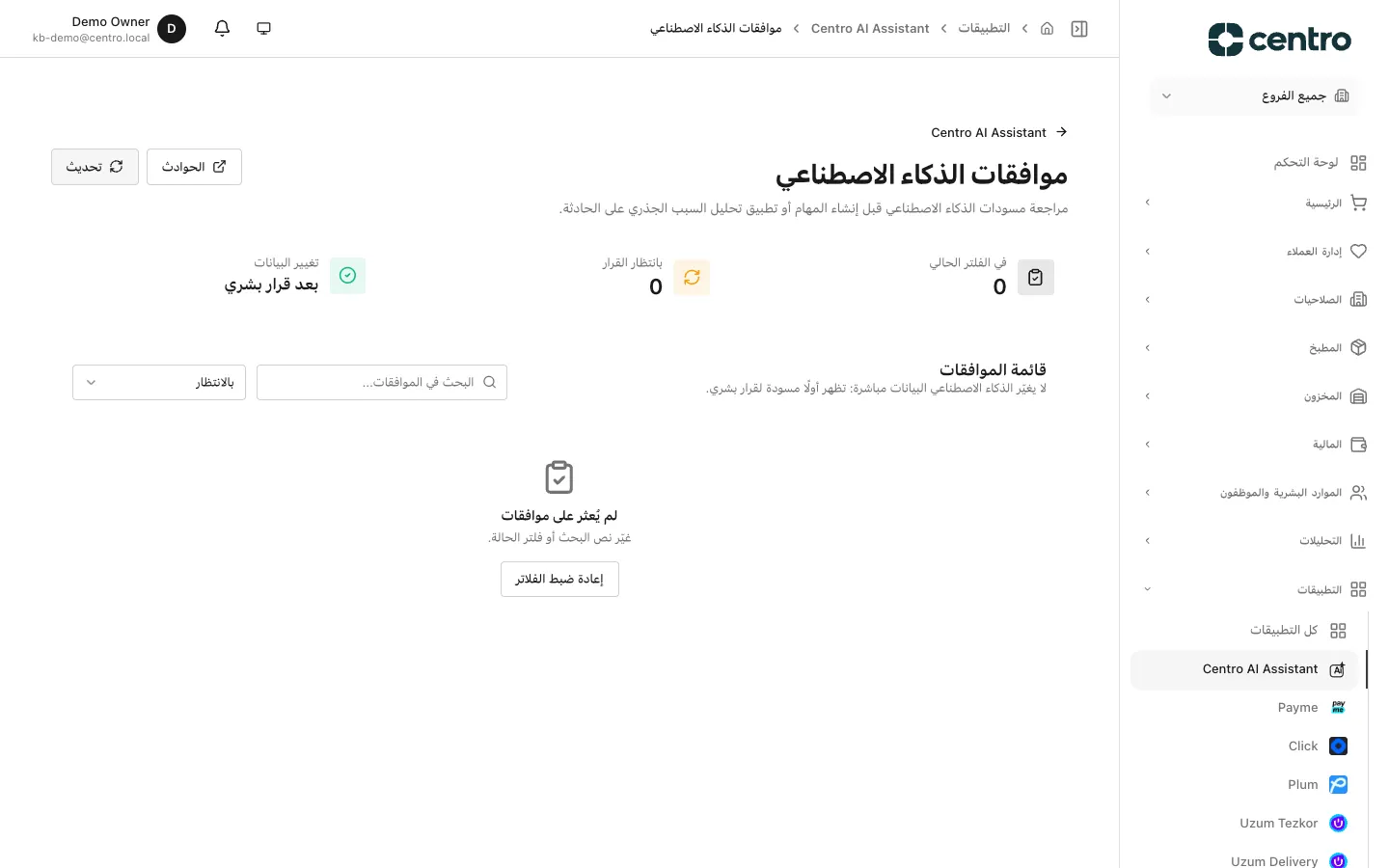
البطاقات والفلاتر والأعمدة
- «في الفلتر الحالي» / «بانتظار القرار»
- عدد السجلات المطابقة للفلتر وعدد المسودات المنتظرة إجمالًا.
- البحث والحالة
- الحالات: «بالانتظار» (افتراضيًا)، «تمت الموافقة»، «مرفوض»، «منتهي»، «ملغى»، «الكل».
- «المسودة»
- العنوان والوصف والشارات: الأولوية والدور (لمن تُسند) والموعد وعدد بنود قائمة التحقق والأدلة.
- «المصدر»
- ما تستند إليه المسودة: حادثة، دفعة مخزون، عملية مالية، توصيل، تقييم، طلب…
كيف تراجع مسودة
- اضغط «مراجعة» في الصف: يُفتح وصف الاقتراح والمصدر («فتح المصدر» للانتقال إلى الحادثة) وقائمة التحقق والأدلة (ولتحليل السبب — الفرضية والإجراءات التصحيحية والوقائية وحقائق KDS).
- في «سبب الموافقة» اكتب ما تحققت منه (إلزامي، حتى 1000 حرف) واضغط «إنشاء مهمة» أو «تطبيق تحليل السبب الجذري». يُختار المنفّذ حسب الدور والمنشأة؛ وإذا تطابق عدة موظفين تُنشأ المهمة بدون تعيين.
- إذا لم تكن لازمة — «رفض» واذكر السبب: سيُحفظ في سجل مهمة الذكاء الاصطناعي.
تنبيه: لا يمكن تطبيق مسودة بلا أدلة — يبقى الزر معطّلًا. يتطلب القرار وصولًا كاملًا إلى قسم المهام (ولتحليل السبب — الحوادث)؛ ومع صلاحية العرض يمكن قراءة المسودة فقط.
المراقبة التشغيلية للذكاء الاصطناعي #
صحة أتمتة الذكاء الاصطناعي الخلفية: الأخطاء والإعادات والموافقات المنتظرة والتصعيدات وحالة العمليات.
طريقة الفتح
- في القائمة الجانبية افتح مجموعة التطبيقات وانقر Centro AI Assistant.
- اضغط «مراقبة الذكاء الاصطناعي».
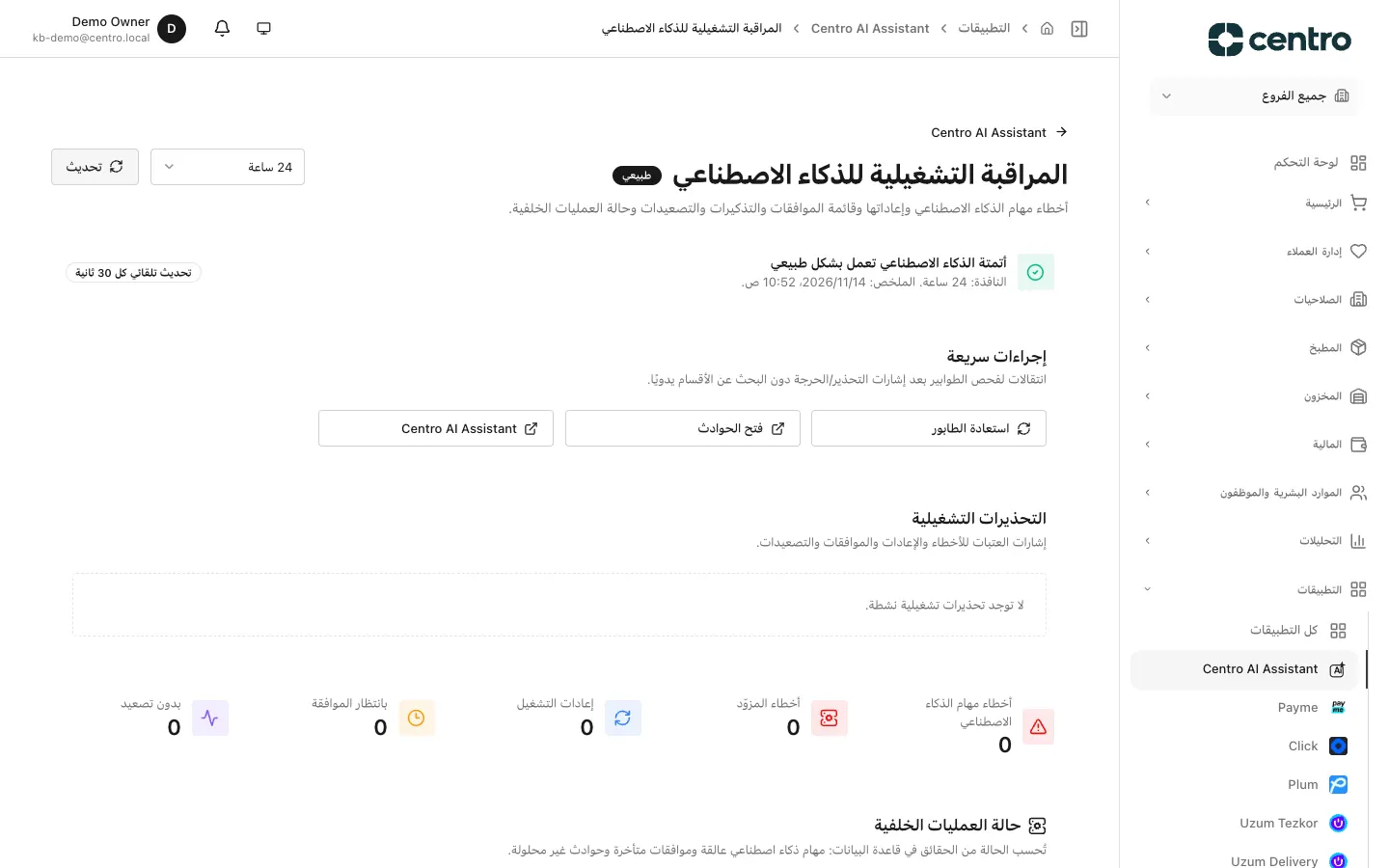
كتل الصفحة
- النافذة والحالة
- «6 ساعات» … «7 أيام» — الفترة المحتسبة. الحالة العامة: «طبيعي» أو «انتباه» أو «حرج»؛ وتتحدث الصفحة كل 30 ثانية.
- «إجراءات سريعة»
- «استعادة الطابور» (يعيد مهام الذكاء الاصطناعي العالقة إلى الطابور؛ يتطلب وصولًا كاملًا إلى الحوادث والمهام)، «فتح الموافقات»، «فتح الحوادث».
- «التحذيرات التشغيلية»
- إشارات تجاوزت العتبة: ما الذي حدث وما العمل و«المؤشر: القيمة / العتبة».
- خمسة مؤشرات
- أخطاء مهام الذكاء الاصطناعي، أخطاء المزوّد، إعادات التشغيل، الموافقات المنتظرة والحوادث بلا تصعيد.
- «حالة العمليات الخلفية»
- ثلاث عمليات: طابور مسودات مهام الذكاء الاصطناعي، تذكيرات الموافقات، تصعيد الحوادث — الحالة والإشارة والتفاصيل من حقائق قاعدة البيانات.
- «الأخطاء الأخيرة»
- مهام الذكاء الاصطناعي الفاشلة في الفترة وأسبابها (مثلًا لم يستجب المزوّد خلال 45 ثانية).
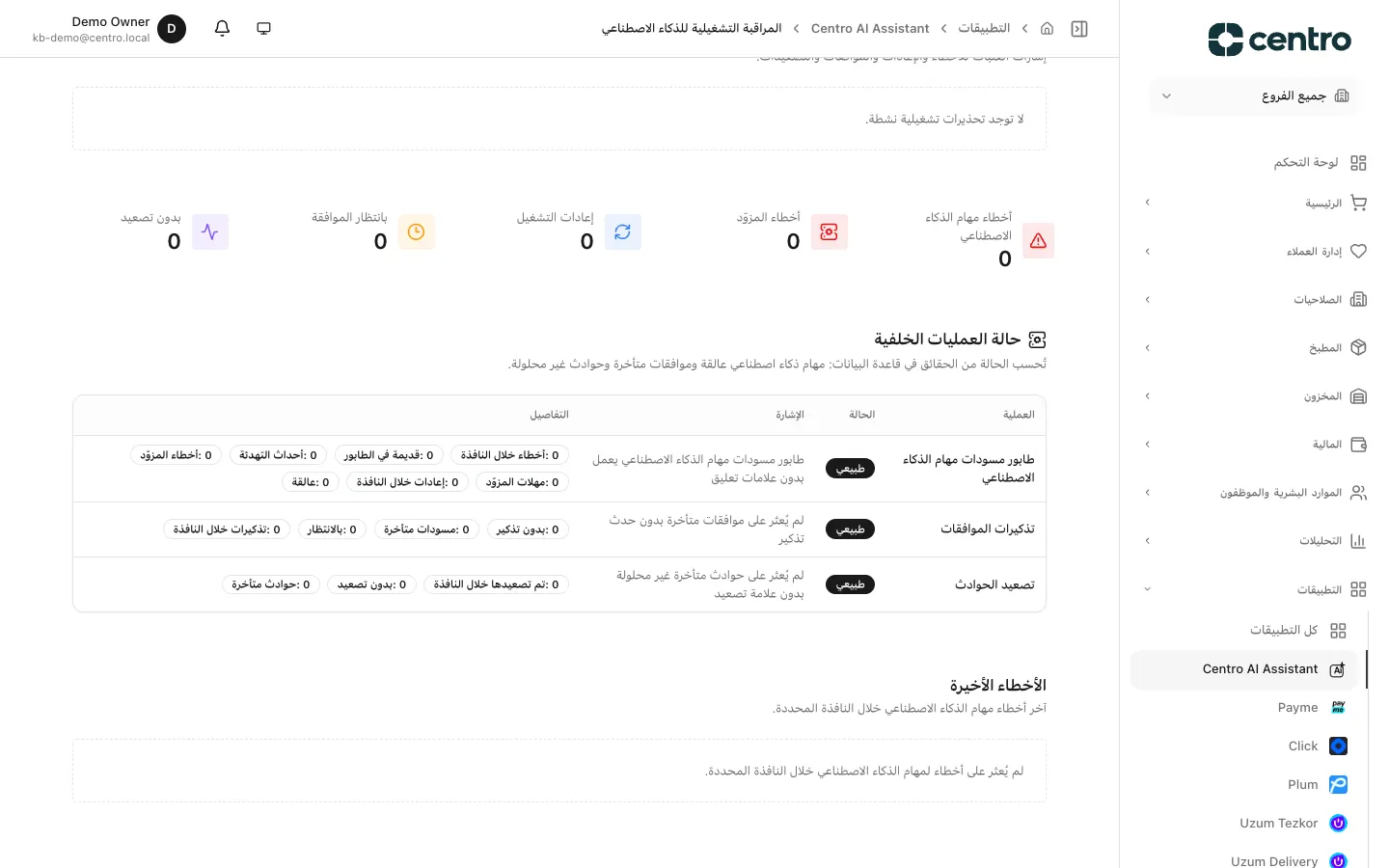
نصيحة: تحتاج الصفحة إلى صلاحية عرض الحوادث. عند «حرج» عالج الموافقات المنتظرة أولًا؛ وعند أخطاء المزوّد لا ترفع الحدود بل راسل دعم Centro.