Telegram Bot
تطبيق مجاني: يفتح العملاء المتجر الإلكتروني كـ Web App داخل Telegram ويطلبون؛ وتصل الملاحظات والطلبات إلى المجموعات.
فتح في لوحة الإدارة/apps/telegram-bot/settings طريقة التفعيل والفتح
- التطبيق مجاني، لكن يجب أن تتضمن الخطة المتجر الإلكتروني (web_store): عندها يظهر «Telegram Bot» تلقائيًا في كتالوج التطبيقات وفي القائمة الجانبية. ويمكن تعطيله من صفحة التطبيق بزر «تعطيل التطبيق».
- في القائمة الجانبية انقر التطبيقات ← Telegram Bot — تُفتح إعدادات البوت (يحتاج المنصب إلى صلاحية «إعدادات النظام»).
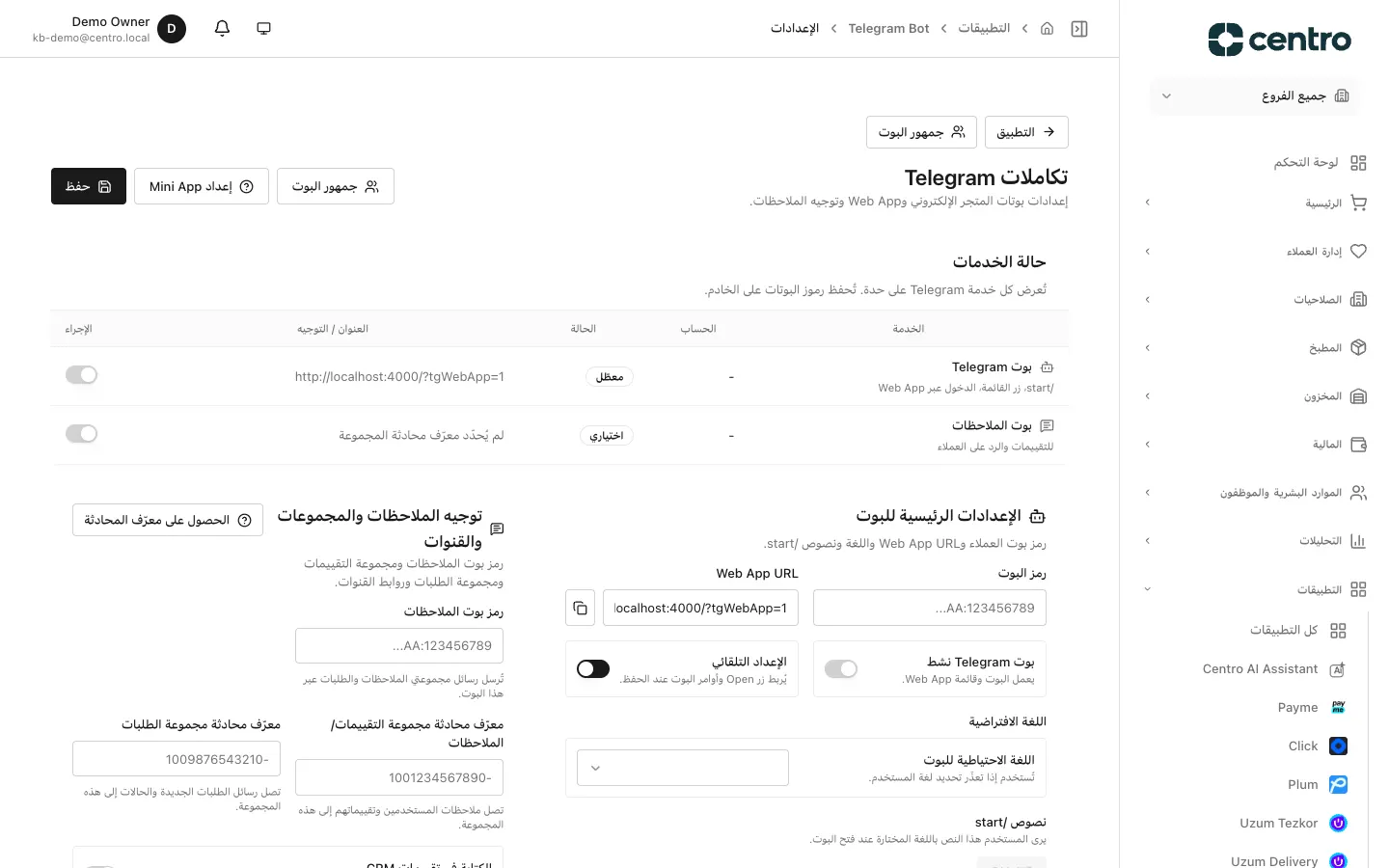
كيف تشغّل البوت
- أنشئ بوتًا عبر @BotFather في Telegram واحصل على رمزه (بصيغة 123456789:AA…).
- الصقه في «رمز البوت». «Web App URL» هو عنوان المتجر الإلكتروني (افتراضيًا: your-slug.centro.uz/?tgWebApp=1).
- فعّل «بوت Telegram نشط» واترك «الإعداد التلقائي» — عند الحفظ يُربط زر Open في قائمة البوت والأوامر.
- اختر «اللغة الافتراضية» واكتب «نص الترحيب» لـ /start لكل لغة؛ الفارغ يعني النص الافتراضي. احفظ.
- التحقق: افتح البوت في Telegram وأرسل /start — يجب أن يفتح زر Open المتجر.
جدول «حالة الخدمات»
- بوت Telegram
- بوت العملاء: @username والحالة («نشط» — مفعّل وله رمز) وعنوان Web App. المفتاح على اليسار يفعّل البوت أو يعطّله.
- بوت الملاحظات
- اختياري: لمجموعتي التقييمات والطلبات (الموضوع أدناه). المفتاح يكتب الملاحظات في تقييمات CRM.
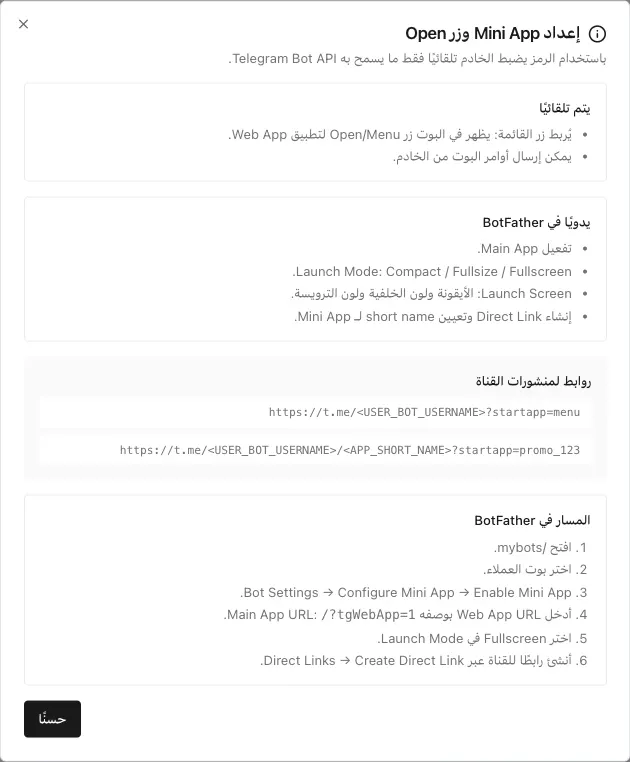
نصيحة: لكي يفتح منشور القناة Mini App فعّل Main App في BotFather (Bot Settings → Configure Mini App) واستخدم الرابط من «رابط قناة Telegram»: https://t.me/<bot>?startapp=menu.
تنبيه: يُتحقق من الرمز ومعرّفات المجموعات ويُربط مع Telegram فقط عند الحفظ. إذا كان الرمز خاطئًا أو رفض Telegram القائمة/webhook يظهر سبب محدد — انسخ الرمز كاملًا من @BotFather، ويجب أن يبدأ عنوان Web App بـ https://.
للمطعم: يفتح العميل القائمة داخل Telegram ويختار الأطباق ويطلب — ويصل الطلب إلى الصندوق والمطبخ مثل الطلبات الإلكترونية الأخرى.
للمتجر: يفتح Web App كتالوج متجرك الإلكتروني (مع المتغيرات) — يختار العميل المنتج ويطلب دون مغادرة Telegram.
لمغسلة السيارات: يفتح البوت قائمة الخدمات من المتجر الإلكتروني، وتصل الرسائل (الملاحظات والطلبات) إلى المجموعات. ولا يوجد في البوت نفسه رقم سيارة أو حجز موعد — فذلك يعتمد على قدرات المتجر الإلكتروني.
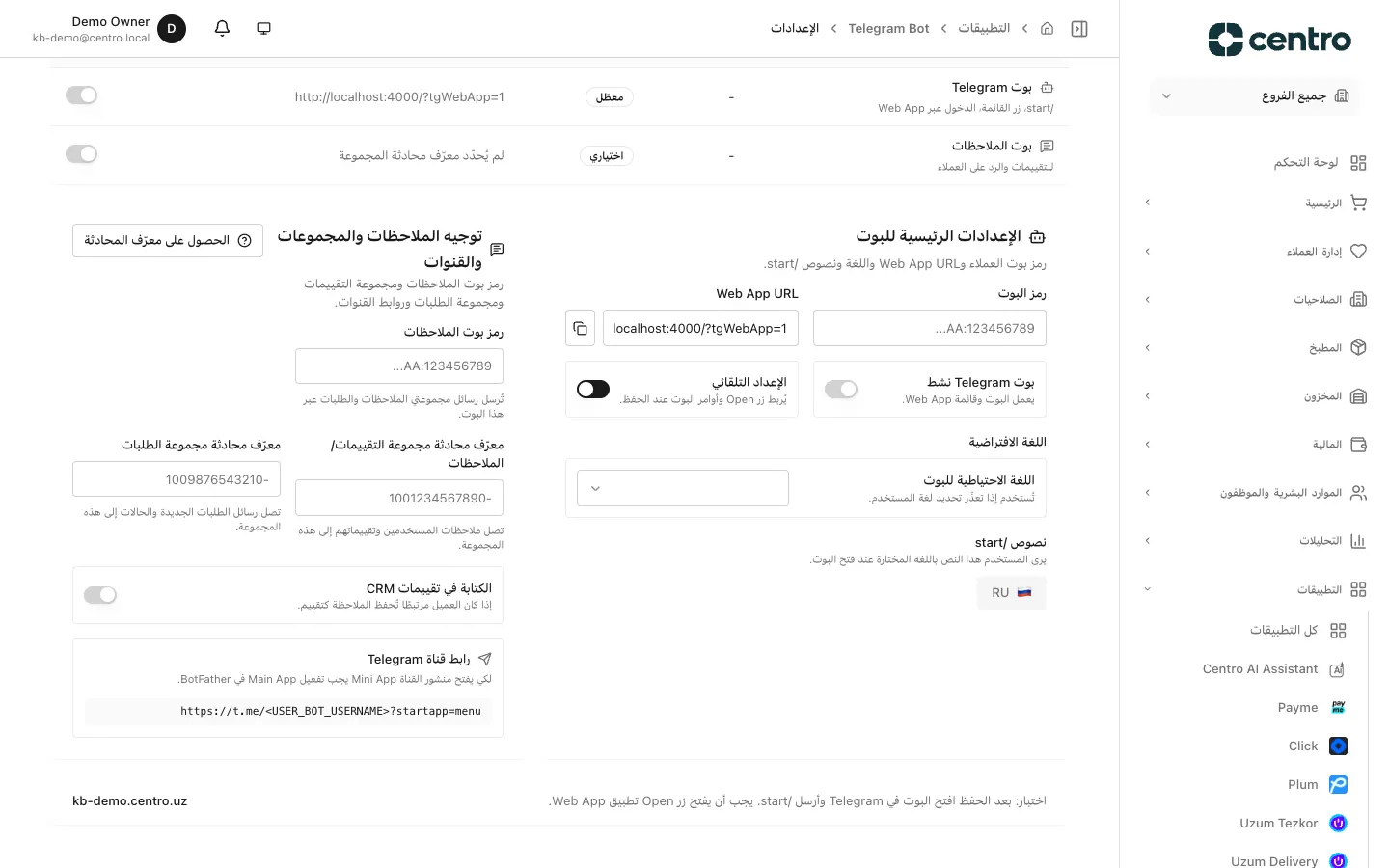
بوت الملاحظات والمجموعات #
مجموعات Telegram للتقييمات والطلبات: كيف تحصل على معرّف المحادثة وما الذي يُرسل إليها.
البوت الثاني الاختياري — بوت الملاحظات — يرسل الرسائل إلى مجموعات Telegram لموظفيك: الملاحظات والتقييمات إلى مجموعة، والطلبات إلى أخرى. بوت واحد ومعرّفا محادثة لمجموعتين.
كيف تربط المجموعات
- أنشئ في Telegram مجموعتين — للتقييمات وللطلبات — وأضف بوت الملاحظات إلى كلتيهما وامنحه صلاحية الكتابة.
- أدخل «رمز بوت الملاحظات» واحفظ مع تفعيل «الإعداد التلقائي».
- اكتب رسالة عادية في كل مجموعة (مثل «test») ثم اضغط «الحصول على معرّف المحادثة» ← «الحصول عبر API». ضع المجموعة التي عُثر عليها بزر «استخدام للتقييمات» أو «استخدام للطلبات» واحفظ.
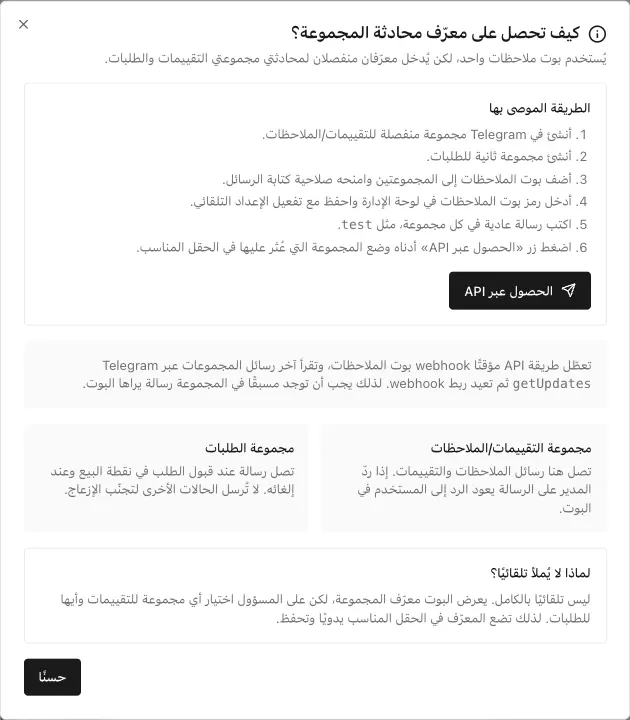
- مجموعة التقييمات
- تصل ملاحظات العملاء وتقييماتهم. إذا ردّ المدير على الرسالة يعود الرد إلى العميل في البوت. ومع تفعيل «الكتابة في تقييمات CRM» تصل ملاحظة العميل المرتبط أيضًا إلى تقييمات CRM.
- مجموعة الطلبات
- تصل رسالة عند قبول الطلب في نقطة البيع وعند إلغائه؛ ولا تُرسل الحالات الأخرى تجنبًا للإزعاج.
نصيحة: «الحصول عبر API» يعطّل webhook بوت الملاحظات لحظة ويقرأ آخر رسائل المجموعات ثم يعيد ربطه — لذا يجب أن توجد مسبقًا رسالة يراها البوت. وأنت من يختار أي مجموعة للتقييمات وأيها للطلبات.
جمهور البوت #
من شغّل البوت ومن تصله الأخبار ومن حظر البوت.
طريقة الفتح
- اضغط «جمهور البوت» في إعدادات البوت أو في صفحة التطبيق.
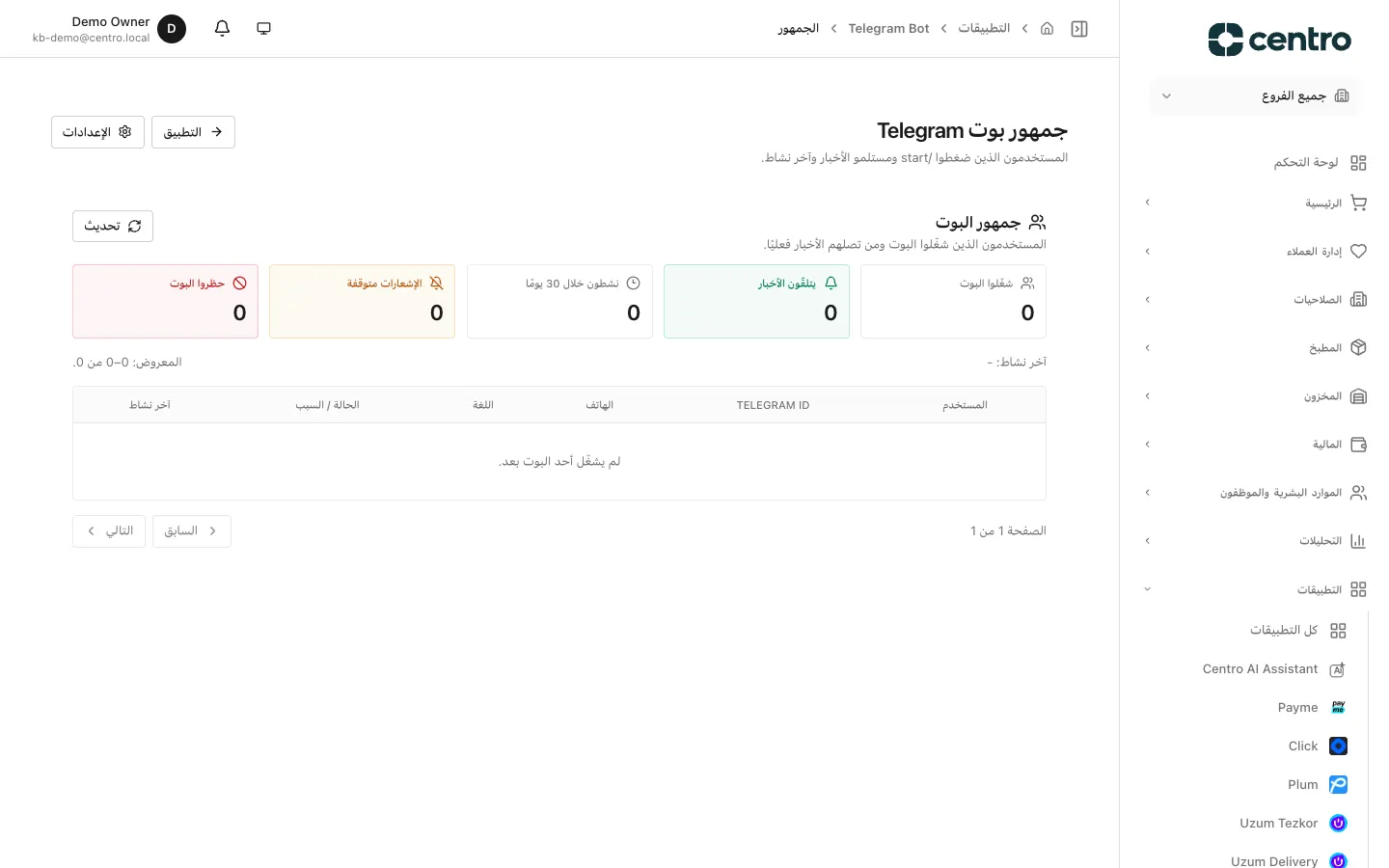
- المؤشرات
- «شغّلوا البوت»، «يتلقّون الأخبار»، «نشطون خلال 30 يومًا»، «الإشعارات متوقفة»، «حظروا البوت».
- الجدول
- المستخدم والهاتف واللغة و«الحالة / السبب» (مثل «حظر البوت» — لم يسلّم Telegram الرسالة) وآخر نشاط.
نصيحة: تُسلَّم الأخبار (CRM ← الأخبار) فقط لمن «يتلقّون الأخبار» — ولا تُرسل لمن حظر البوت أو أوقف الإشعارات.