الكشك
كشك الخدمة الذاتية: يقدّم العميل طلبه ويدفع ثمنه بنفسه على الشاشة.
فتح في لوحة الإدارة/online-store/kiosk للكشك صفحة إعدادات واحدة، لذلك يقع في مجموعة التطبيقات مثل TV Menu. وما زالت صناديق الكشك تُنشأ في الصلاحيات ← صناديق النقد.
طريقة الفتح
- في القائمة الجانبية افتح مجموعة التطبيقات.
- اضغط الكشك.
كيفية تفعيل القسم #
تحتاج إلى مقاعد «كشك الخدمة الذاتية» في الخطة وتطبيق Online Store نشط وصلاحية «إعدادات النظام».
الكشك بند ضمن مجموعة التطبيقات في القائمة الجانبية (بجانب TV Menu). ويظهر عند تحقق ثلاثة شروط:
الشروط
- تحتوي إعدادات الخطة على مقعد واحد أو أكثر من «كشك الخدمة الذاتية» وهي مدفوعة. تحمل بطاقة «Kiosk» في قسم التطبيقات عبارة «بدون رسوم إضافية»، لكنها تبقى في حالة «يتطلب الدفع» حتى تُدفع المقاعد.
- تطبيق Online Store نشط: بند الكشك جزء من تطبيق المتجر الإلكتروني (راجع «كيفية تفعيل القسم» في قسم «المتجر الإلكتروني»).
- صلاحية «إعدادات النظام» في مجموعة «الإعدادات» — «عرض» على الأقل.
كيفية إضافة مقاعد الكشك
- في الفوترة ← الخطط اضغط «اختيار مدة الدفع» على بطاقة الخطة الحالية.
- في النافذة اضغط «إعداد الفروع والوحدات» وأدخل عدد الأكشاك في حقل «كشك الخدمة الذاتية».
- تحقق من الحساب واضغط زر الدفع في الأسفل — تُنشأ فاتورة؛ ادفعها.
- بعد الدفع يصبح تطبيق الكشك «نشط» ويظهر البند التطبيقات ← الكشك في القائمة (إذا كان Online Store نشطًا).
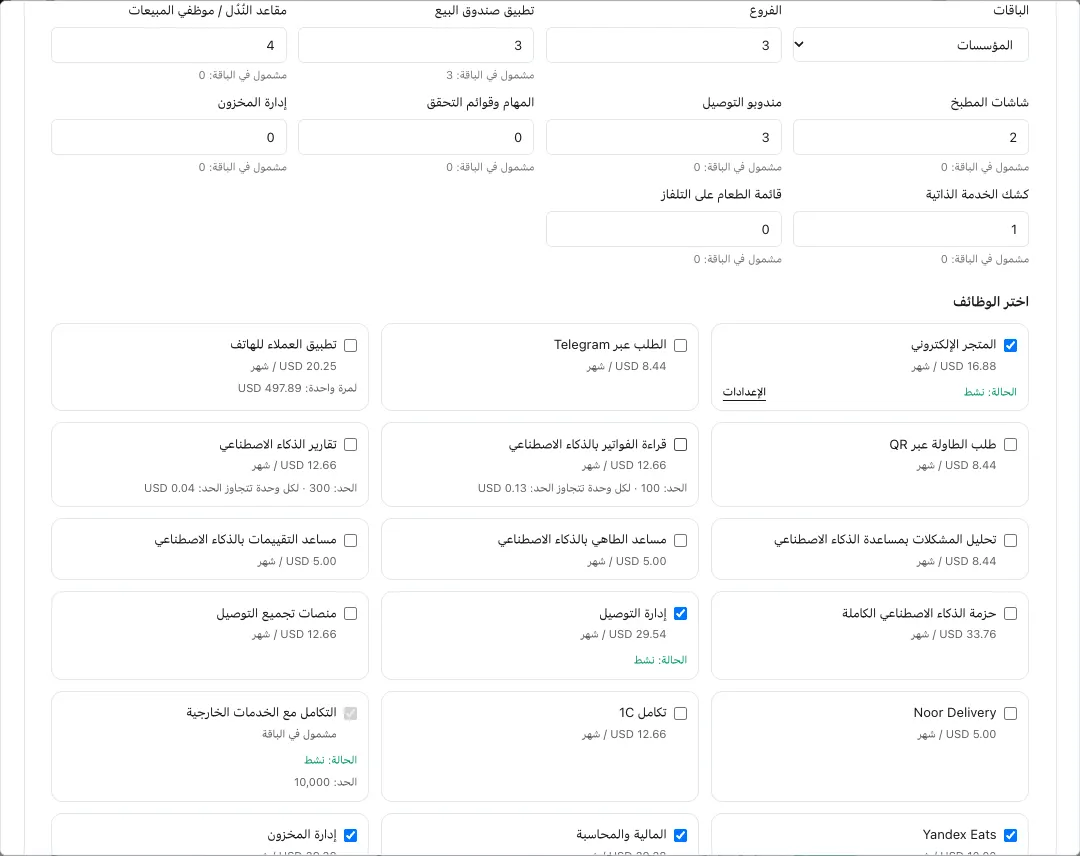
نصيحة: مقاعد الكشك جزء من إعدادات الخطة: تُدفع وتُجدَّد في الفترة نفسها مع الخطة. وفي المخطط الجديد «الأساس + الوحدات» يكون الكشك ترخيص «كشك الخدمة الذاتية» (راجع «الفوترة ← التراخيص»).
تشغيل الكشك #
من تفعيل الكشك حتى أول طلب على الجهاز.
الكشك شاشة لمس يتصفح فيها العميل القائمة (الكتالوج) بنفسه ويطلب ويدفع عبر QR. يعمل في تطبيق مستقل هو Centro Kiosk ويتصل بصندوق من نوع «الخدمة الذاتية». ويقع بند الكشك في القائمة الجانبية ضمن مجموعة التطبيقات؛ وما يلزم لظهوره موجود في موضوع «كيفية تفعيل القسم».
خطوة بخطوة
- في القائمة الجانبية افتح مجموعة التطبيقات واضغط الكشك، وفعّل تفعيل الكشك في بطاقة «التفعيل» واضغط حفظ. بدون ذلك لا يستطيع صندوق الكشك تسجيل الدخول.
- في الصلاحيات ← صناديق النقد أنشئ صندوقًا من نوع الخدمة الذاتية (يبدأ رمزه بـ KIOSK-…)، واختر المنشأة وحدد كلمة مرور (يُؤخذ اسم الدخول من حقل «اسم الدخول لصناديق النقد» في المنشأة).
- في الإعدادات ← المدفوعات فعّل «إظهار في الكشك» لطرق الدفع التي يجب أن يعرضها الكشك.
- ثبّت تطبيق Centro Kiosk على الجهاز، وأدخل عنوان المؤسسة (slug)، ثم اسم دخول الصندوق وكلمة مروره. لا يطلب الكشك رمز PIN — تُنشأ الطلبات باسم الصندوق.
تنبيه: إذا كان «تفعيل الكشك» معطّلًا تُرفض عمليات الدخول الجديدة («Self-service kiosk is disabled…»). ولا يمكن الدخول إلى تطبيق الكشك بصندوق POS عادي ولا إلى POS بصندوق الكشك. ولا يفتح صندوق الكشك وردية.
إعدادات الكشك #
التفعيل ووضع التشغيل والدفع عبر QR والماسح والسلوك والترحيب.
طريقة الفتح
- في القائمة الجانبية افتح مجموعة التطبيقات واضغط الكشك (يقع بين التطبيقات المتصلة بجوار TV Menu). كان الكشك سابقًا بندًا مستقلًا في القائمة؛ ومنذ 16.11.2026 أصبح ضمن مجموعة التطبيقات.
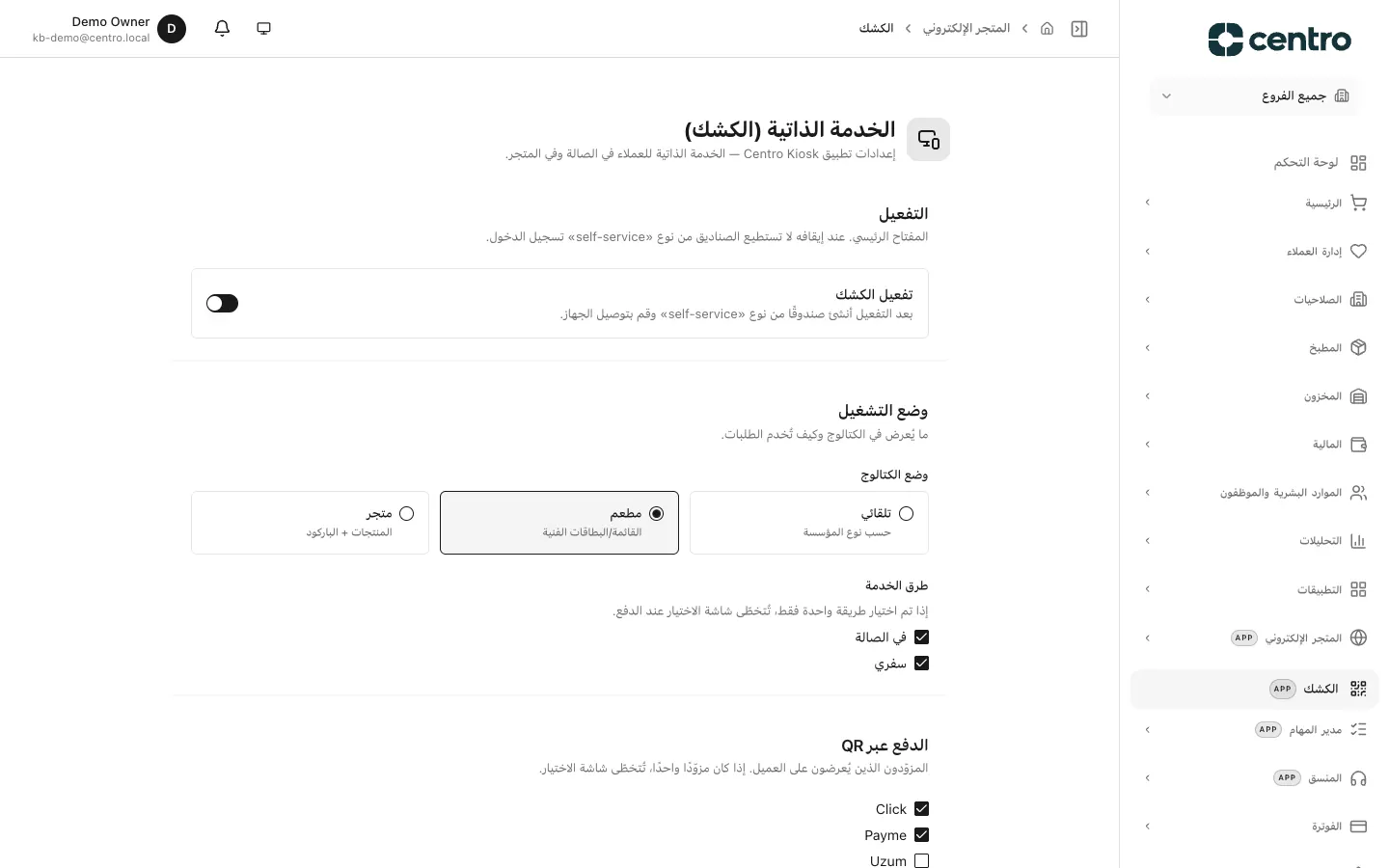
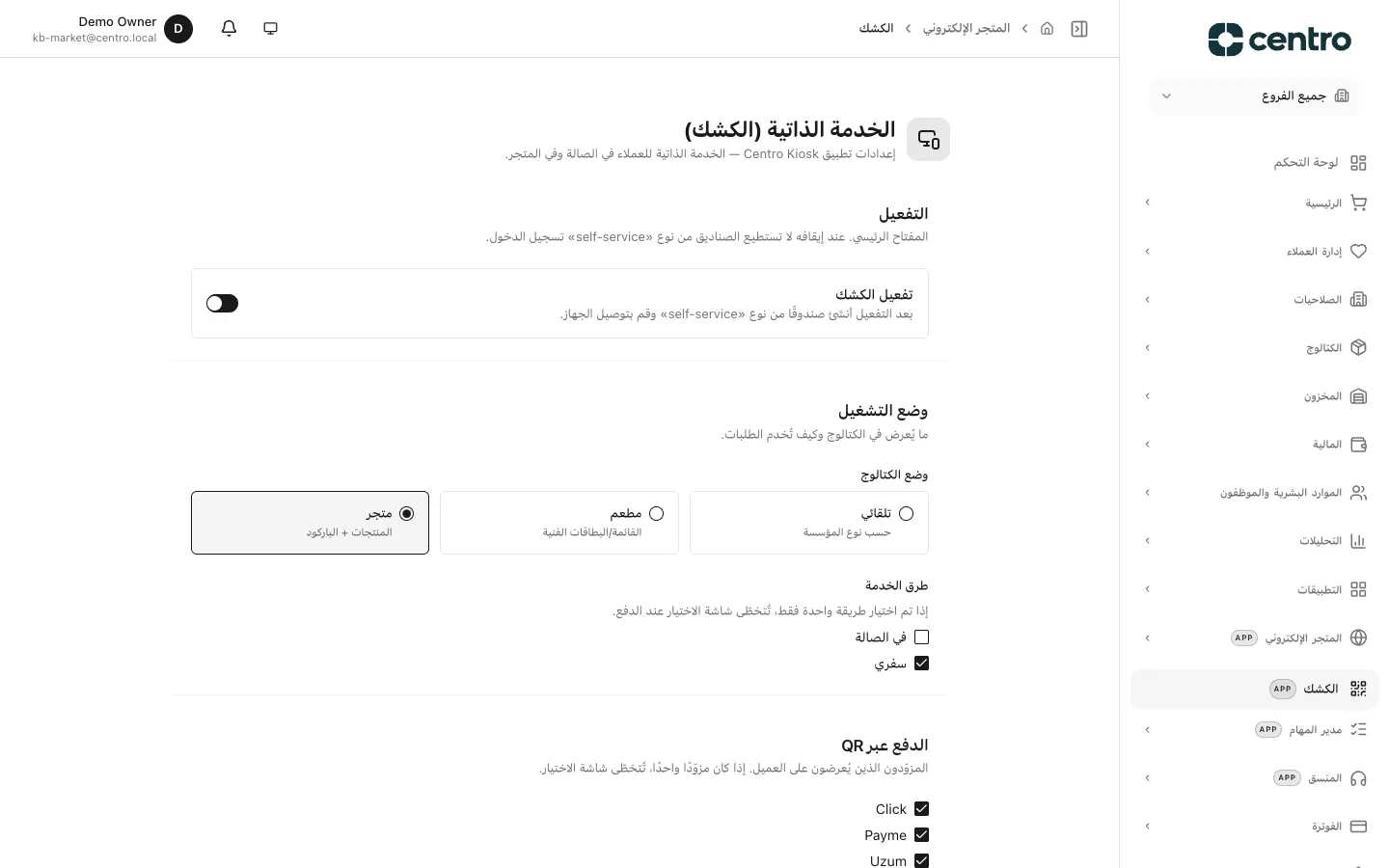
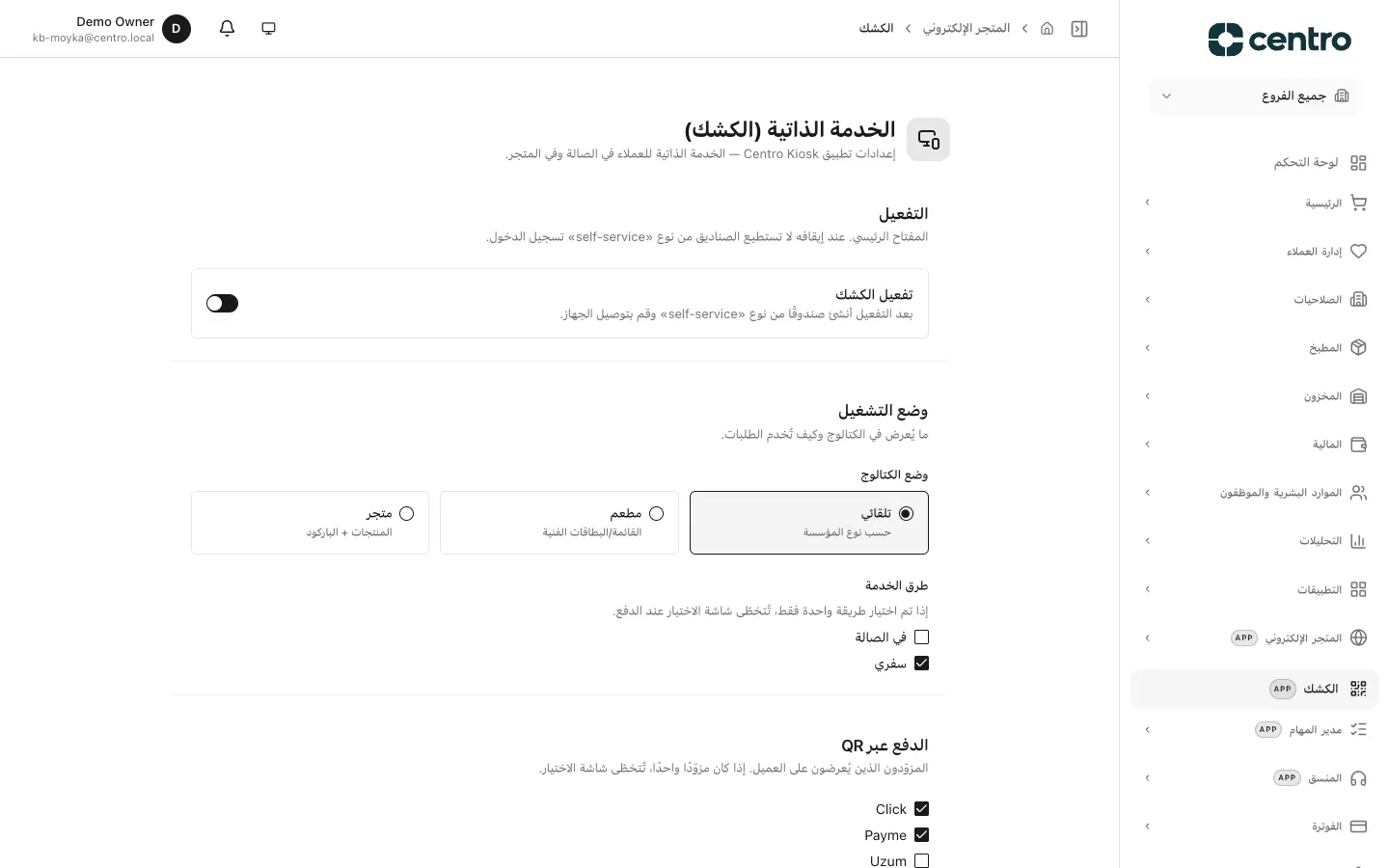
التفعيل ووضع التشغيل
- تفعيل الكشك
- المفتاح الرئيسي: عند إيقافه لا تستطيع صناديق «self-service» الدخول.
- وضع الكتالوج
- «تلقائي» (حسب نوع المؤسسة)، «مطعم» (القائمة/البطاقات الفنية) أو «متجر» (المنتجات + الباركود). يختار إصدار التطبيق الحالي الكتالوج فعليًا حسب نوع المؤسسة: المتجر يحصل على منتجات الكتالوج فقط، والمطعم ومغسلة السيارات على البطاقات الفنية والكتالوج معًا.
- طرق الخدمة
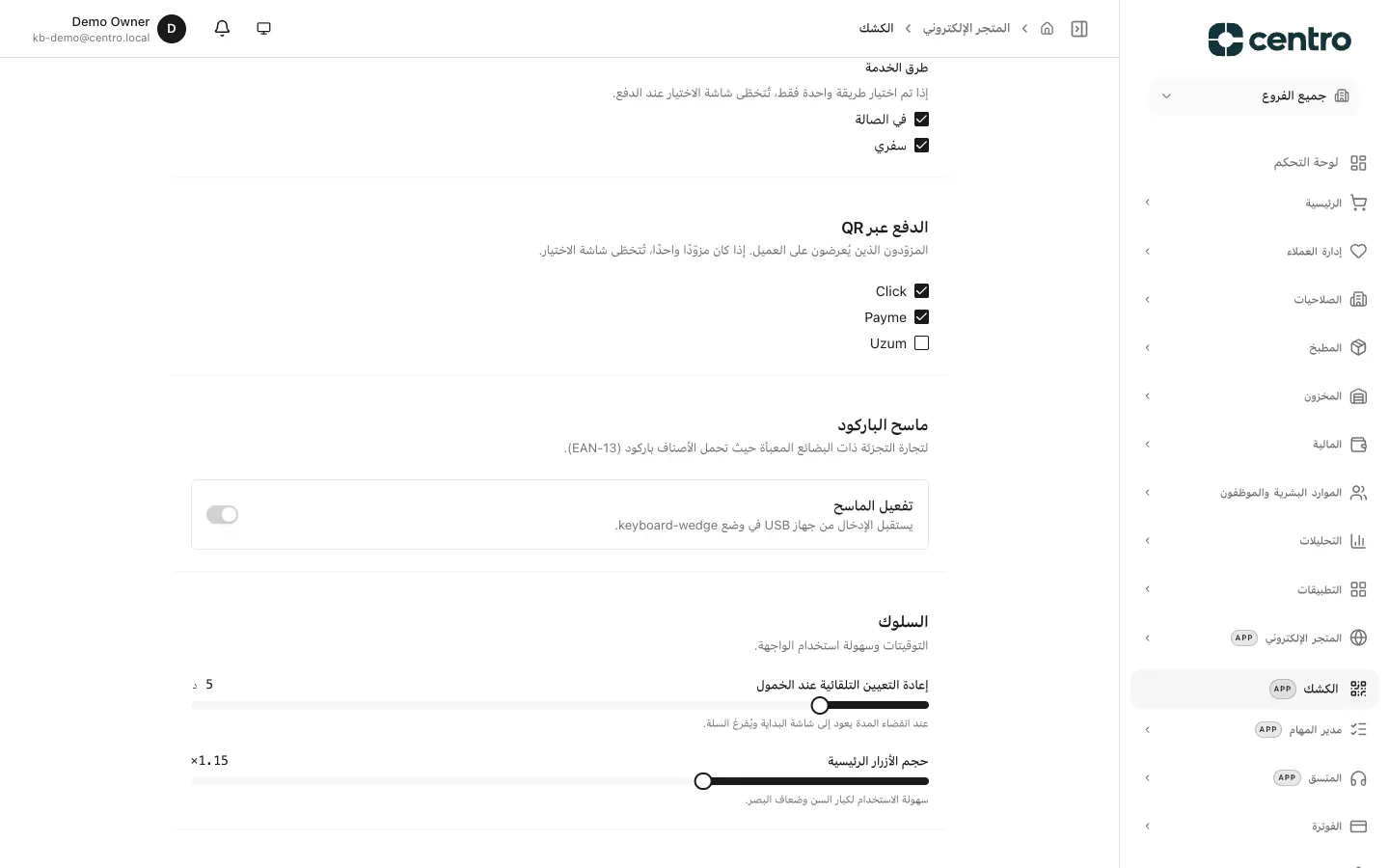
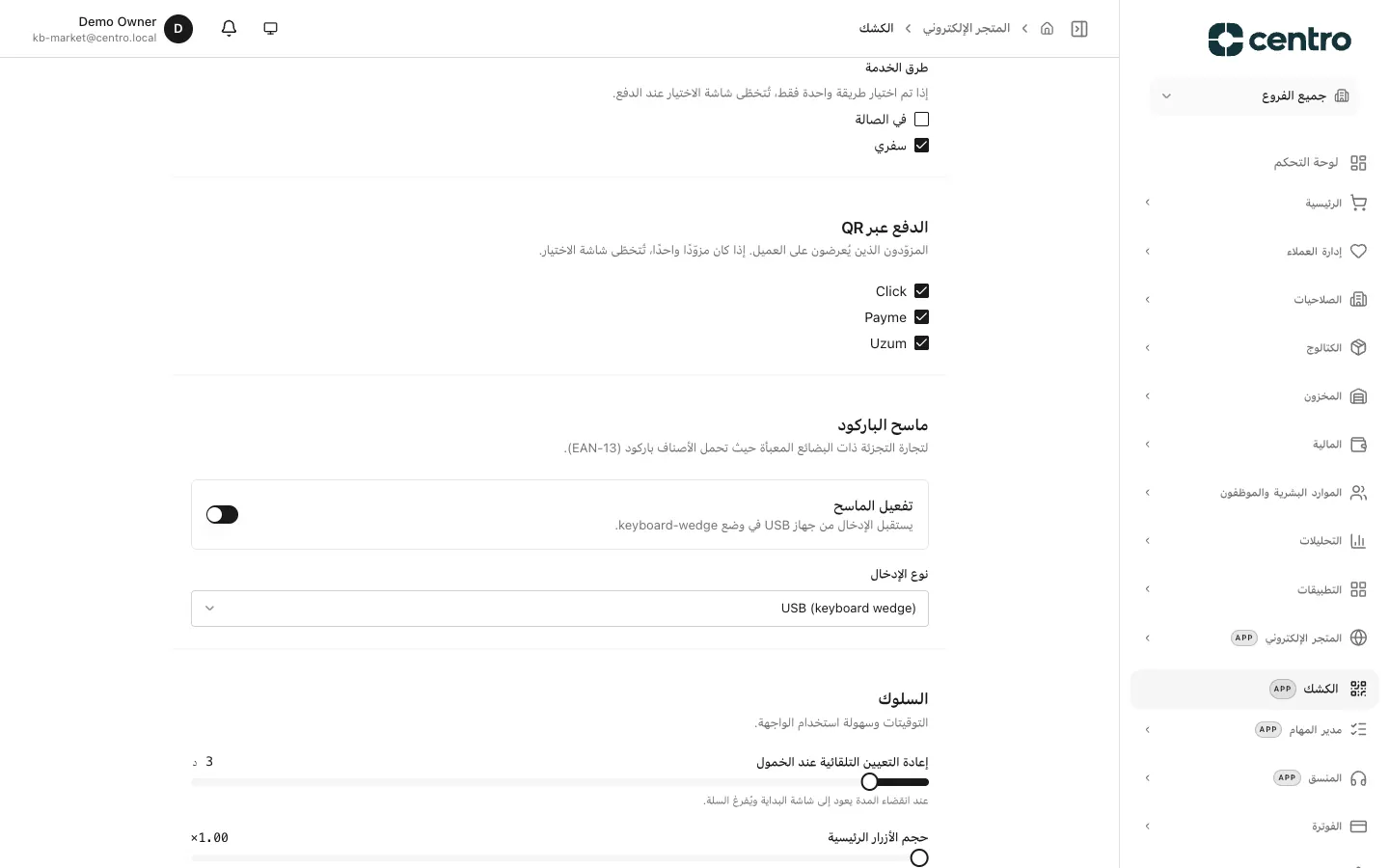
- «في الصالة» و/أو «سفري». إن اختيرت واحدة تُتخطّى شاشة الاختيار عند الدفع. يلزم واحدة على الأقل.
«تراخيص الأكشاك» (باقة «الأساس + الوحدات»)
- البطاقة
- بعد بطاقة «التفعيل»، وفي الباقة الجديدة فقط: «يحتاج كل صندوق خدمة ذاتية إلى ترخيص كشك خاص به.» وتحتها «مرخّص N من M · شاغر K» ورابط «التراخيص»، ثم كل صندوق خدمة ذاتية (مع منشأته) — الحالة وأزرار إسناد / نقل / إزالة.
- إن لم توجد صناديق
- «لا توجد صناديق خدمة ذاتية بعد.» ورابط إضافة صندوق — يفتح نموذج صندوق جديد (النوع «الخدمة الذاتية»).
- دون ترخيص
- بعد دفع الباقة لا يستطيع صندوق الخدمة الذاتية دون ترخيص الدخول إلى Centro Kiosk؛ وفي الفترة التجريبية لا يلزم ترخيص. وفي الخطة القديمة لا تظهر البطاقة ولا يتغير شيء.
الدفع والماسح
- الدفع عبر QR
- Click وPayme وUzum — واحد على الأقل. يعرض الكشك أولًا الطرق التي فُعّل لها «إظهار في الكشك» في الإعدادات ← المدفوعات؛ وتُستخدم هذه القائمة فقط إن لم تُضبط هناك.
- تفعيل الماسح / نوع الإدخال
- عند التفعيل يظهر في شاشة القائمة بحث بالباركود (يعمل ماسح USB كلوحة مفاتيح). النوع: USB أو الكاميرا أو الإدخال اليدوي فقط.
السلوك والترحيب
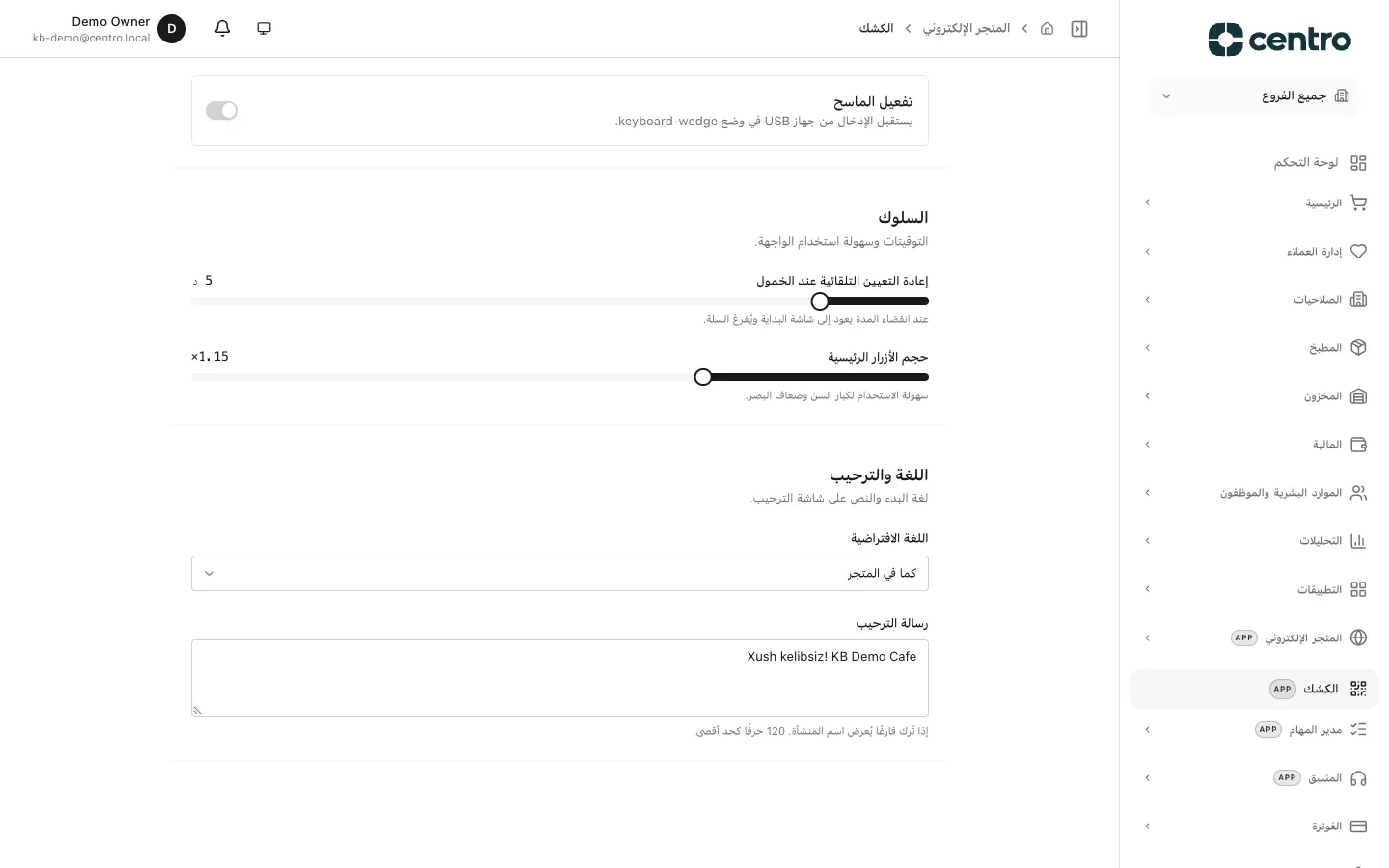
- إعادة التعيين التلقائية عند الخمول
- من دقيقة إلى 30 دقيقة: عند انقضاء المدة يعود الكشك إلى شاشة البداية ويُفرغ السلة — فيبدأ العميل التالي بسلة فارغة.
- حجم الأزرار الرئيسية
- من 1.00× إلى 1.50× — لكبار السن وضعاف البصر.
- اللغة الافتراضية
- «كما في المتجر» أو لغة محددة. لا يمكن اختيار إلا لغة مفعّلة في الواجهة، وإلا فلن يُحفظ.
- رسالة الترحيب
- عنوان شاشة البداية حتى 120 حرفًا. إن كان فارغًا — اسم المنشأة.
نصيحة: بمجرد أن تغيّر شيئًا يظهر في الأسفل شريط التغييرات غير المحفوظة: حفظ يكتبها في المتجر، وإلغاء يعيد الحالة المحفوظة. إذا غادرت الصفحة دون حفظ فستضيع التغييرات.
الكشك في أنواع الأعمال المختلفة #
كيف يستخدم المطعم والمتجر ومغسلة السيارات الكشك.
المطعم: يتصفح الضيف القائمة على شاشة عند المدخل، ويختار «في الصالة» أو «سفري»، ويدفع عبر QR من Click/Payme — فيذهب الطلب مباشرة إلى المطبخ (KDS). مناسب للوجبات السريعة: يقصر الطابور عند الكاشير.
المتجر: صندوق خدمة ذاتية — يمسح المشتري المنتج (أو يختاره من الكتالوج) ويدفع عبر QR. في المتجر يكون الطلب دائمًا «سفري» — فلا تظهر شاشة اختيار طريقة الخدمة. للبضائع المعبأة ذات الباركود (EAN-13) فعّل «ماسح الباركود».
مغسلة السيارات: يعمل الكشك بوضع المطعم — يختار العميل على شاشة في منطقة الانتظار الخدمة (الغسيل السريع أو الشامل أو التنظيف الجاف) ويدفع مسبقًا عبر QR. لا يطلب الكشك رقم السيارة: وعند الحاجة يضيفه الكاشير أو عامل الغسيل إلى الطلب لاحقًا. يمكن إبقاء «سفري» فقط كطريقة خدمة — فلا تظهر شاشة الاختيار.
نصيحة: تظهر طلبات الكشك في قائمة الطلبات ولوحة المعلومات والتحليلات بالمصدر «الكشك» — ويمكن تحليلها منفصلة بهذا المرشّح.