Kiosk
Киоск самообслуживания: клиент сам оформляет и оплачивает заказ на экране.
Открыть в админ-панели/online-store/kiosk У киоска одна страница настроек, поэтому он стоит в группе Apps, как TV Menu. Кассы киоска по-прежнему создаются в Доступ → Кассы.
Как открыть
- В боковом меню раскройте группу Apps.
- Нажмите Kiosk.
Как включить раздел #
Нужны места «Киоск самообслуживания» в тарифе, активное приложение Online Store и право «Системные настройки».
Kiosk — пункт группы Apps в боковом меню (рядом с TV Menu). Он появляется, когда выполнены три условия:
Условия
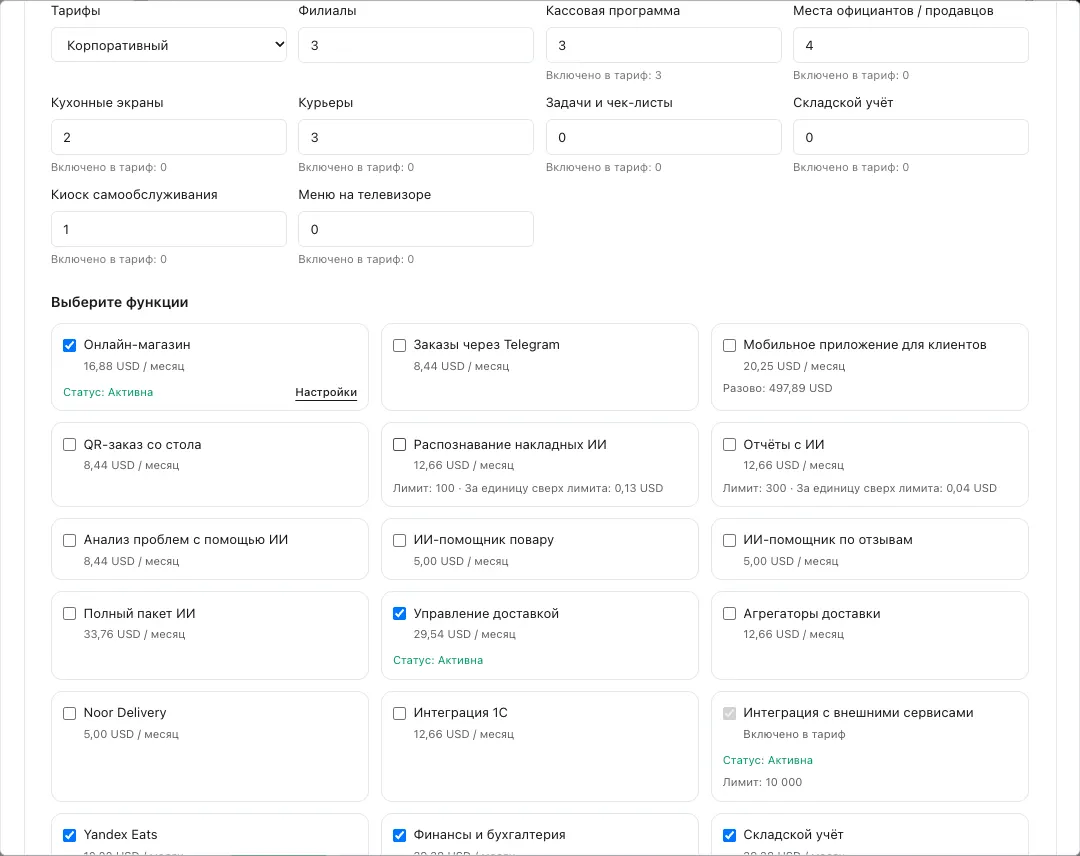
- В конфигурации тарифа мест «Киоск самообслуживания» — 1 или больше, и они оплачены. Карточка «Kiosk» в Apps помечена «Без доплаты», но до оплаты мест остаётся в состоянии «Требуется оплата».
- Активно приложение Online Store: пункт Kiosk — часть приложения онлайн-магазина (см. «Как включить раздел» в разделе «Онлайн-магазин»).
- Право «Системные настройки» в группе «Настройки» — не ниже «Просмотр».
Как добавить места киоска
- В Биллинг → Тарифы на карточке текущего тарифа нажмите «Выбрать срок оплаты».
- В окне нажмите «Настроить филиалы и модули» и в поле «Киоск самообслуживания» укажите число киосков.
- Проверьте расчёт и нажмите кнопку оплаты внизу — создаётся счёт; оплатите его.
- После оплаты приложение Kiosk станет «Активно», и (если Online Store активен) в меню появится пункт Apps → Kiosk.
Совет: Места киоска — часть конфигурации тарифа: они оплачиваются и продлеваются в том же периоде, что и тариф. На новой схеме «база + модули» киоск — лицензия «Киоск самообслуживания» (см. «Биллинг → Лицензии»).
Запуск киоска #
От включения киоска до первого заказа на устройстве.
Киоск — сенсорный экран, на котором клиент сам смотрит меню (каталог), оформляет заказ и платит по QR. Он работает в отдельном приложении Centro Kiosk и подключается к кассе типа «Самообслуживание». Пункт Kiosk находится в боковом меню в группе Apps; что нужно, чтобы он появился, — в теме «Как включить раздел».
Пошагово
- В боковом меню раскройте группу Apps и нажмите Kiosk, в карточке «Активация» включите Включить киоск и нажмите Сохранить. Без этого касса киоска не сможет войти.
- В Доступ → Кассы создайте кассу типа Самообслуживание (код начинается с KIOSK-…), выберите заведение и задайте пароль (логин подставляется из поля «Логин для касс» заведения).
- В Настройки → Платежи включите «Показывать в Киоске» у способов оплаты, которые должны быть на киоске.
- Установите на устройство приложение Centro Kiosk, введите адрес организации (slug), затем логин и пароль кассы. PIN киоск не спрашивает — заказы создаются от имени кассы.
Важно: Если «Включить киоск» выключен, новые входы отклоняются («Self-service kiosk is disabled…»). Войти в приложение киоска с обычной POS-кассой и в POS с кассой киоска нельзя. Касса киоска не открывает смену.
Настройки киоска #
Активация, режим работы, оплата по QR, сканер, поведение и приветствие.
Как открыть
- В боковом меню раскройте группу Apps и нажмите Kiosk (он в ряду подключённых приложений, рядом с TV Menu). Раньше Kiosk был отдельным пунктом меню; с 16.11.2026 он в группе Apps.
Активация и режим работы
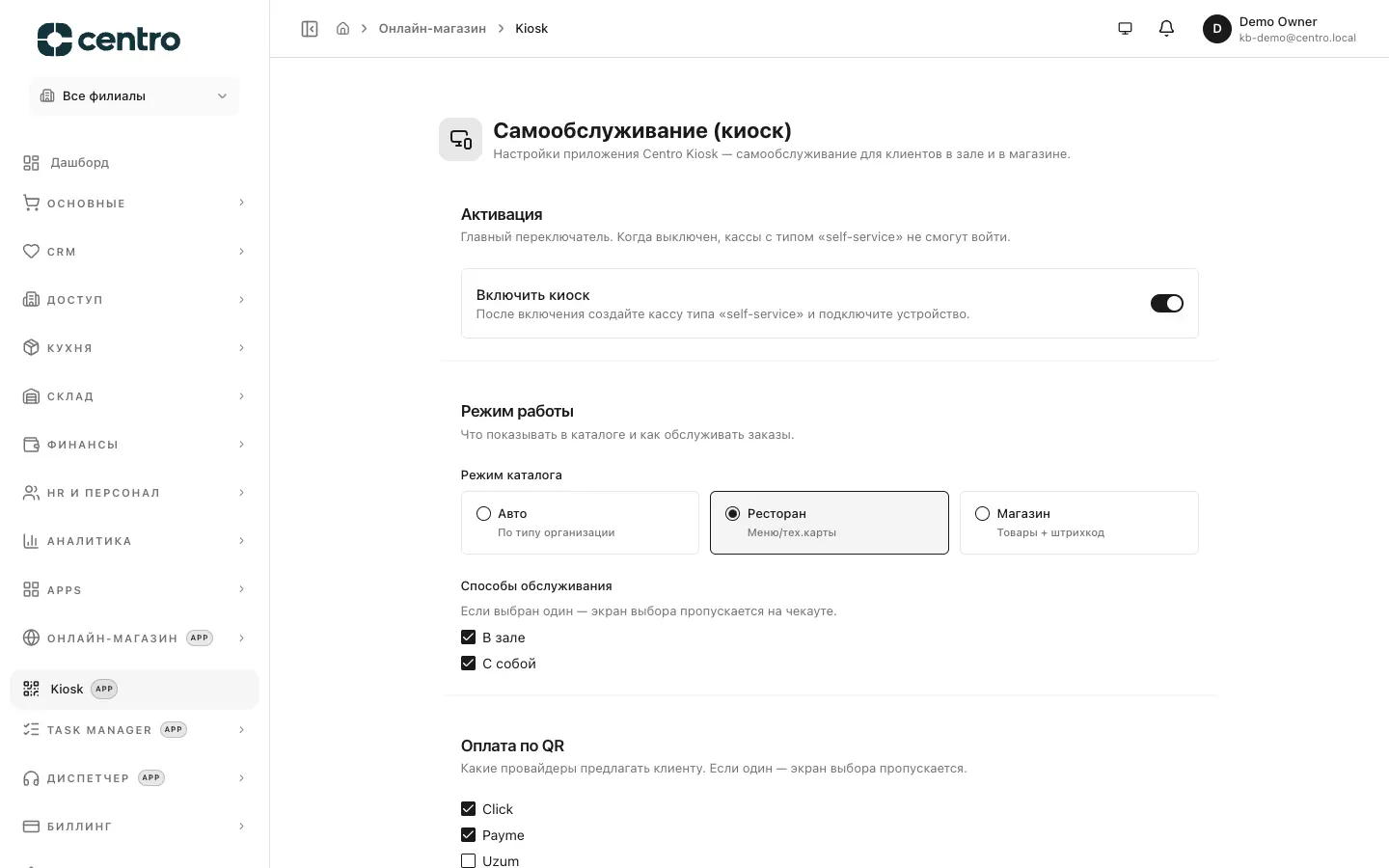
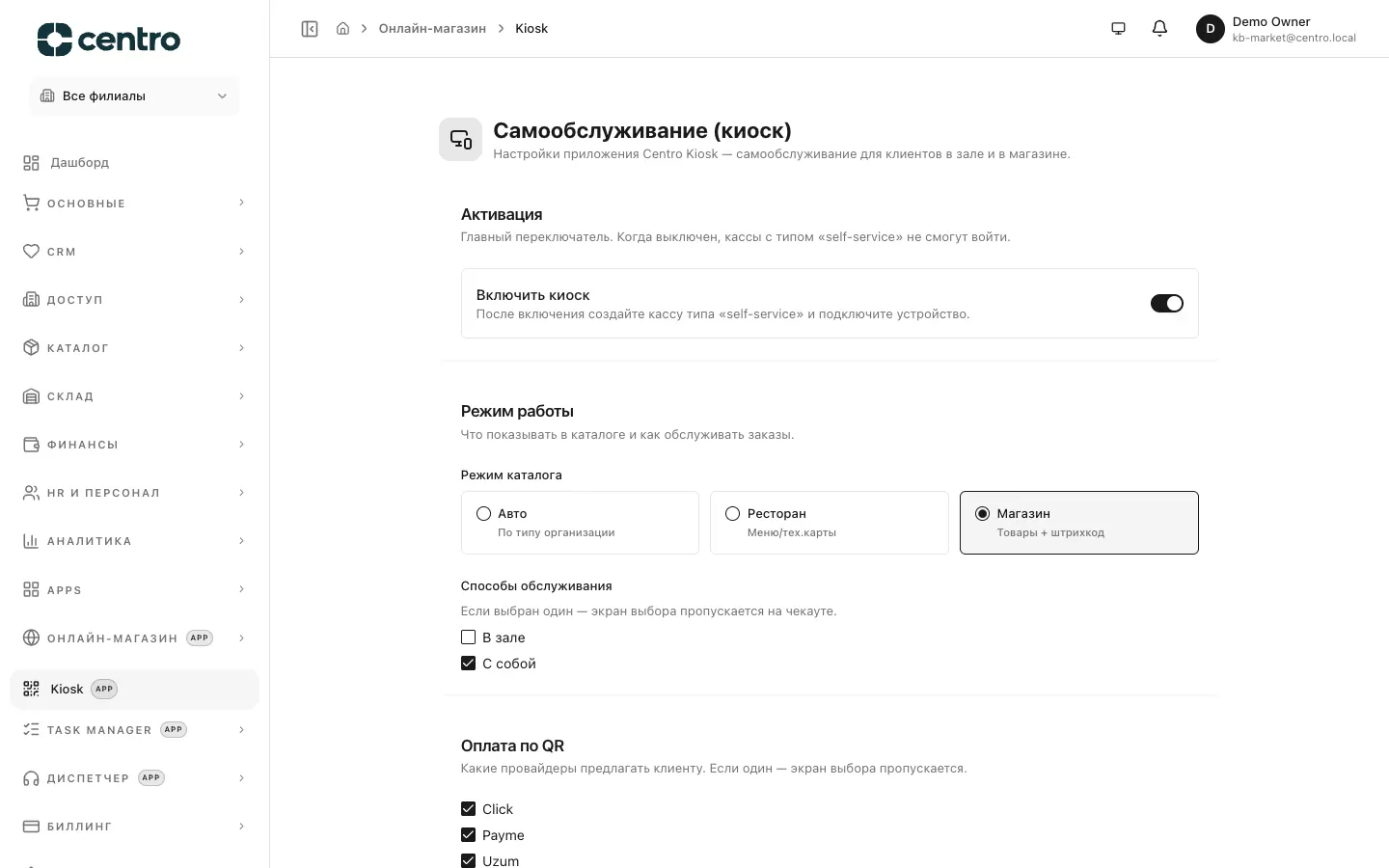
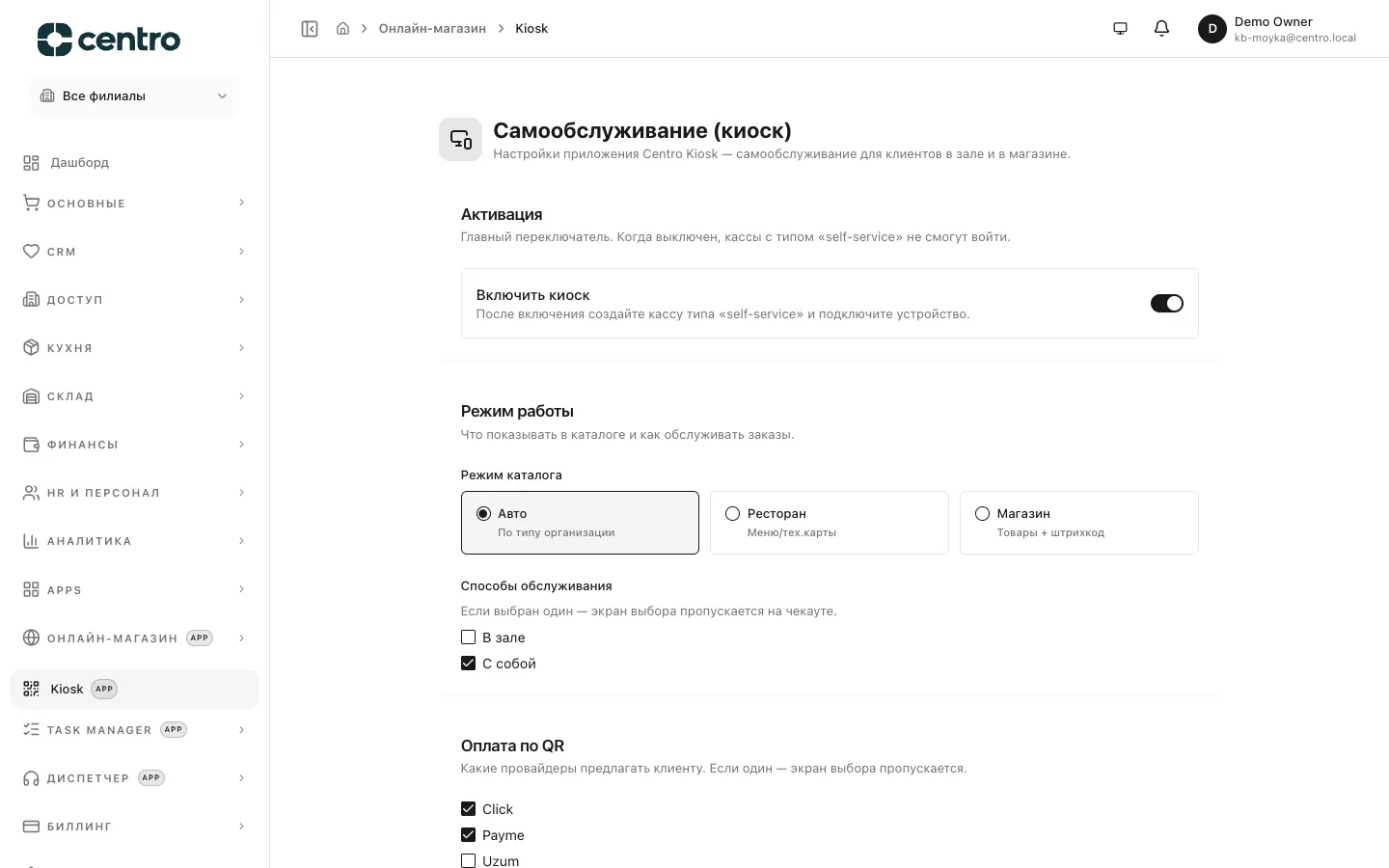
- Включить киоск
- Главный переключатель: когда выключен, кассы «self-service» не могут войти.
- Режим каталога
- «Авто» (по типу организации), «Ресторан» (меню/тех.карты) или «Магазин» (товары + штрихкод). Текущая версия приложения фактически выбирает каталог по типу организации: у магазина — только товары каталога, у ресторана и автомойки — тех. карты и каталог вместе.
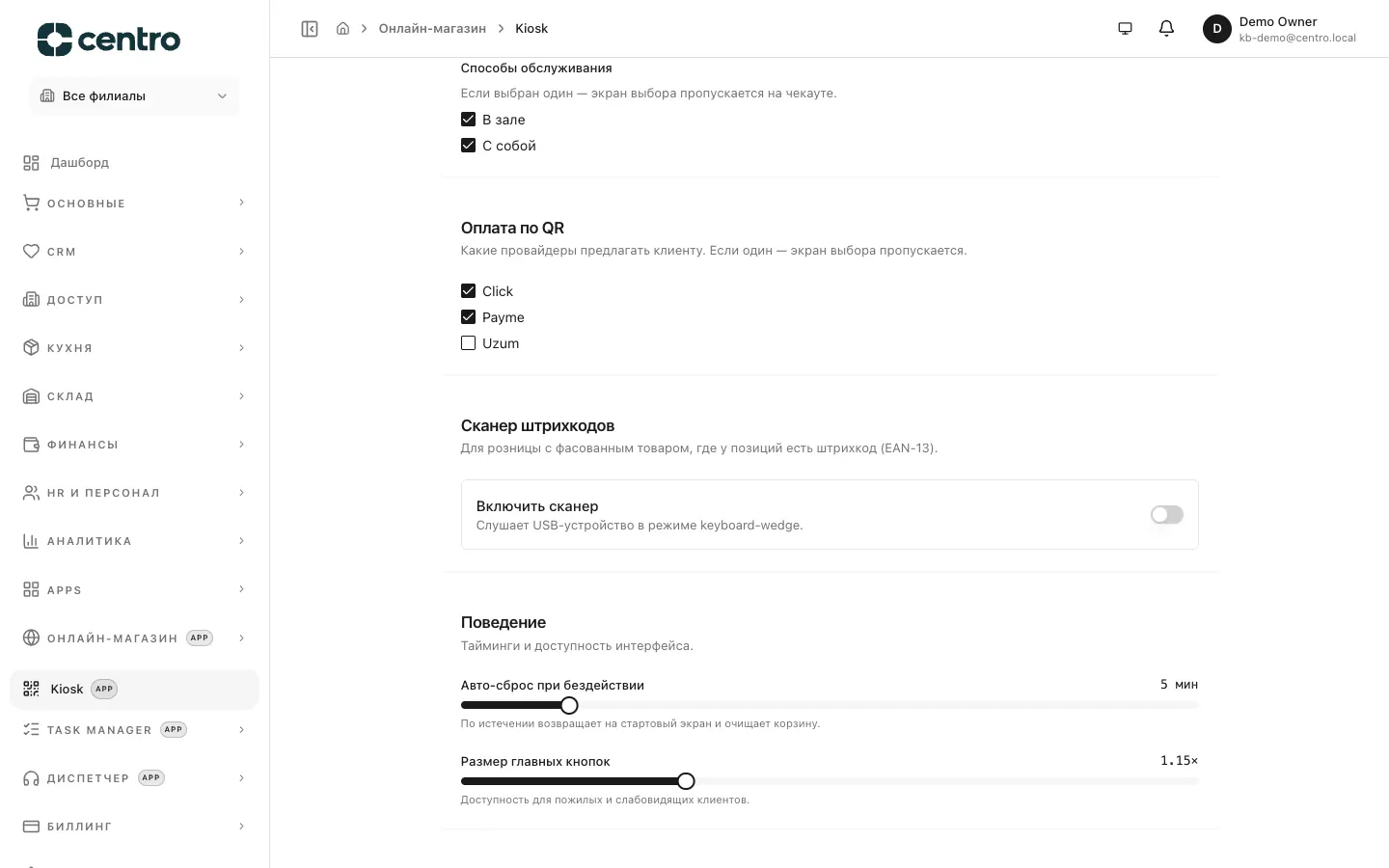
- Способы обслуживания
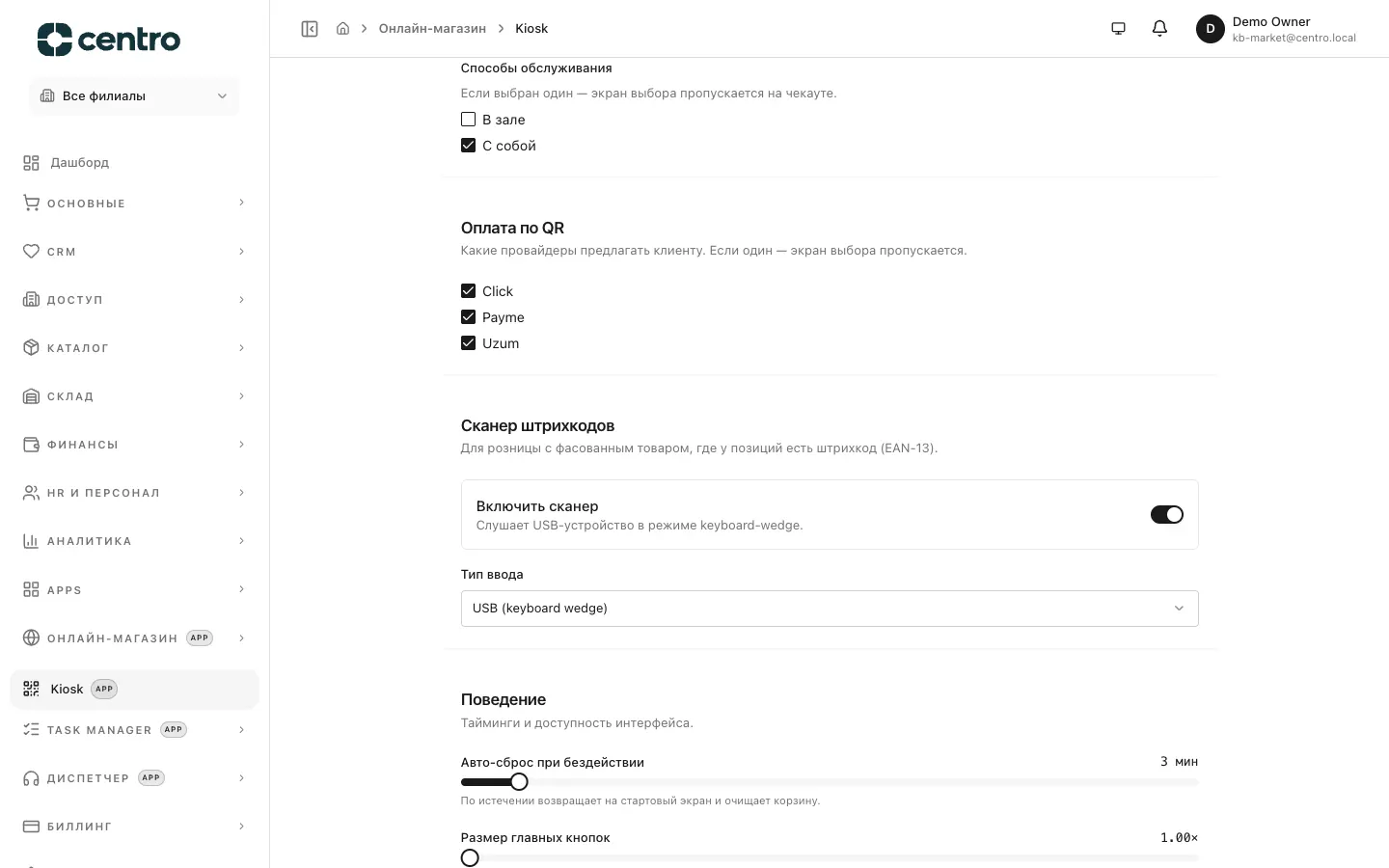
- «В зале» и/или «С собой». Если выбран один, на чекауте экран выбора пропускается. Нужен хотя бы один.
«Лицензии киосков» (тариф «база + модули»)
- Карточка
- После карточки «Активация», только на новом тарифе: «Каждой кассе самообслуживания нужна своя лицензия киоска.» Под ней «С лицензией N из M · свободно K» и ссылка «Лицензии», затем каждая касса самообслуживания (с заведением) — состояние и Назначить / Перенести / Снять.
- Если касс нет
- «Касс самообслуживания пока нет.» и ссылка Добавить кассу — открывает форму новой кассы (тип — «Самообслуживание»).
- Без лицензии
- После оплаты тарифа касса самообслуживания без лицензии не войдёт в Centro Kiosk; в пробный период лицензия не нужна. На старом тарифе карточки нет и ничего не меняется.
Оплата и сканер
- Оплата по QR
- Click, Payme, Uzum — хотя бы один. Киоск в первую очередь показывает способы, у которых в Настройки → Платежи включено «Показывать в Киоске»; этот список используется, только если они не настроены.
- Включить сканер / Тип ввода
- Когда включён, на экране меню появляется поиск по штрихкоду (USB-сканер работает как клавиатура). Тип: USB, камера или только ручной ввод.
Поведение и приветствие
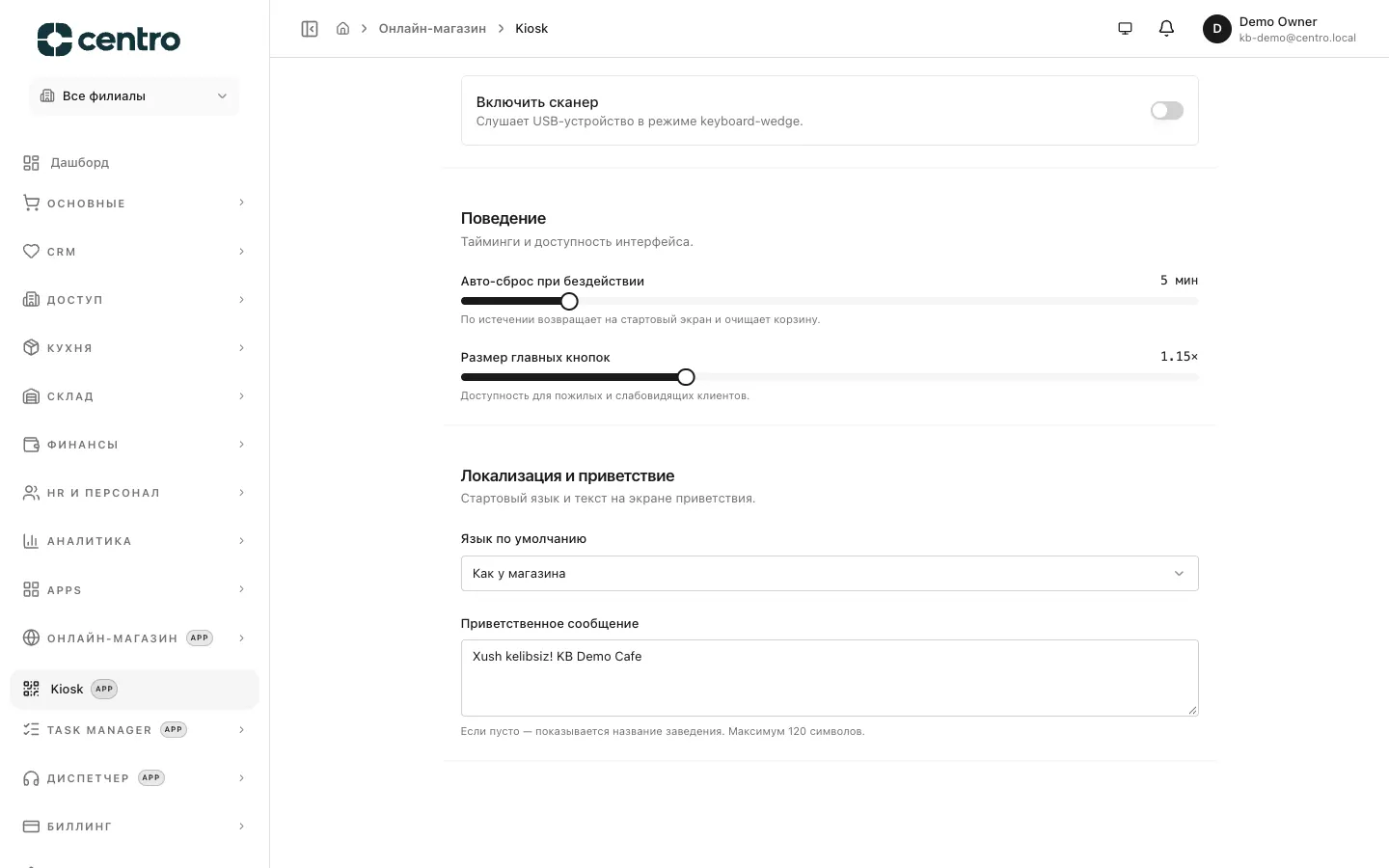
- Авто-сброс при бездействии
- От 1 до 30 минут: по истечении киоск возвращается на стартовый экран и очищает корзину — следующий клиент начинает с пустой корзины.
- Размер главных кнопок
- От 1.00× до 1.50× — для пожилых и слабовидящих клиентов.
- Язык по умолчанию
- «Как у магазина» или конкретный язык. Можно выбрать только язык, включённый на витрине, иначе не сохранится.
- Приветственное сообщение
- Заголовок стартового экрана, до 120 символов. Если пусто — название заведения.
Совет: Как только вы что-то изменили, внизу появляется панель несохранённых изменений: Сохранить записывает их в магазин, Отмена возвращает сохранённое состояние. Если уйти со страницы без сохранения, изменения пропадут.
Киоск в разных типах бизнеса #
Как киоск используют ресторан, магазин и автомойка.
Ресторан: гость на экране у входа смотрит меню, выбирает «В зале» или «С собой», платит по QR Click/Payme — заказ сразу уходит на кухню (KDS). Удобно для фастфуда: очередь к кассе становится короче.
Магазин: касса самообслуживания — покупатель сканирует товар (или выбирает в каталоге) и платит по QR. В магазине заказ всегда «с собой» — экран выбора способа обслуживания не показывается. Для фасованных товаров со штрихкодом (EAN-13) включите «Сканер штрихкодов».
Автомойка: киоск работает в ресторанном режиме — клиент на экране в зоне ожидания выбирает услугу (экспресс-мойка, комплекс, химчистка) и заранее платит по QR. Номер машины киоск не спрашивает: при необходимости его потом добавляет в заказ кассир или мойщик. Из способов обслуживания можно оставить только «С собой» — тогда экран выбора не появится.
Совет: Заказы киоска видны в списке заказов, на дашборде и в аналитике с источником «Киоск» — их можно отдельно анализировать по этому фильтру.