Фискализация и маркировка
Фискальные чеки, операции маркировки, оплаченные, но не фискализированные заказы и журнал нарушений.
Открыть в админ-панели/sales/fiscal-reports Заголовок страницы — «Фискализация и маркировка» (путь: «Продажи › Фискализация и маркировка»). Это отчёт о результатах фискализации: что ушло в налоговую, что завершилось ошибкой и какие оплаченные заказы остались без чека. Четыре вкладки: «Фискальные чеки», «Операции маркировки», «Оплачено, не фискализировано», «Журнал нарушений».
Как открыть
- Откройте в Apps → All apps карточку приложения фискализации и нажмите «Настроить» (страница настроек фискализации).
- Нажмите кнопку Фискальные чеки и отчёты справа вверху. Отдельного пункта в боковом меню у этой страницы нет.
Какие права нужны
- В должности — раздел «Продажи и заказы»: для самой страницы и трёх вкладок.
- Для вкладки «Оплачено, не фискализировано» — ещё просмотр Финансы → Налоги.
- Сама страница настроек фискализации (где кнопка) требует доступа к системным настройкам.
Совет: Для магазина: «Операции маркировки» — сообщения в Asl Belgisi о продаже и возврате маркированных товаров. Саму маркировку настраивают в «Настройки → Маркировка».
«Фискальные чеки» и «Операции маркировки» #
Чеки, отправленные в налоговую, и операции маркировки, отправленные в Asl Belgisi: статусы и повторная отправка.
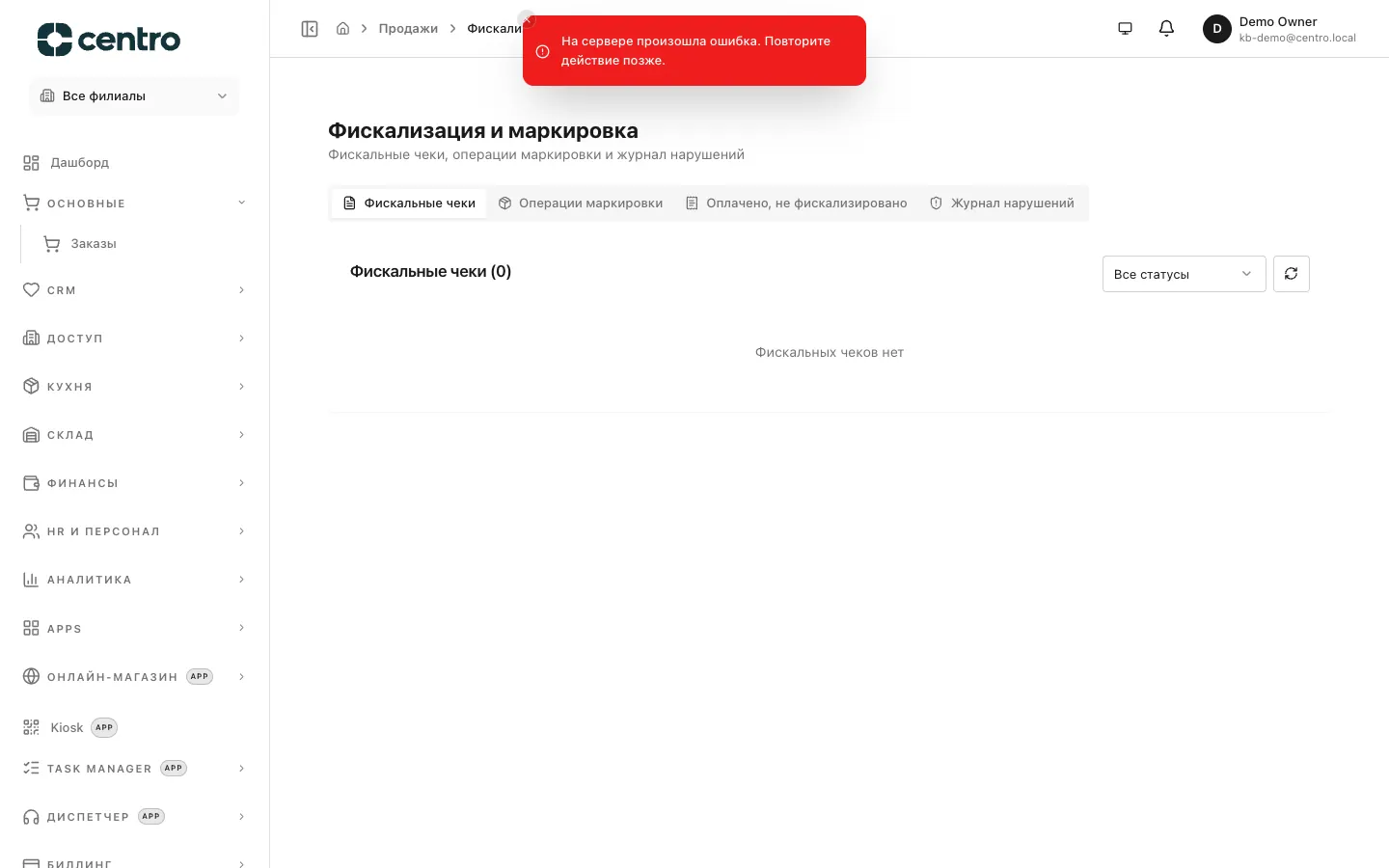
Вкладка «Фискальные чеки»
- Фильтр статуса
- «Все статусы», «Фискализирован», «В очереди», «Ошибка», «Пропущен». В заголовке — «Фискальные чеки (N)», N — всего по фильтру. «Обновить» перезагружает список.
- Колонки
- «Дата», «Заказ» — номер заказа, «Тип» («Продажа» или «Возврат»), «Статус» (бывают ещё «Отправляется» и «Отменён»), «Фискальный №» — номер, выданный налоговой, «Действия».
- «Повторить»
- Есть у чеков в статусе «Ошибка» или «В очереди». Ставит чек в очередь на повторную отправку — он действительно снова уйдёт фискальному провайдеру.
- Страницы
- По 20 строк на странице; листайте кнопками «Назад» / «Вперёд».
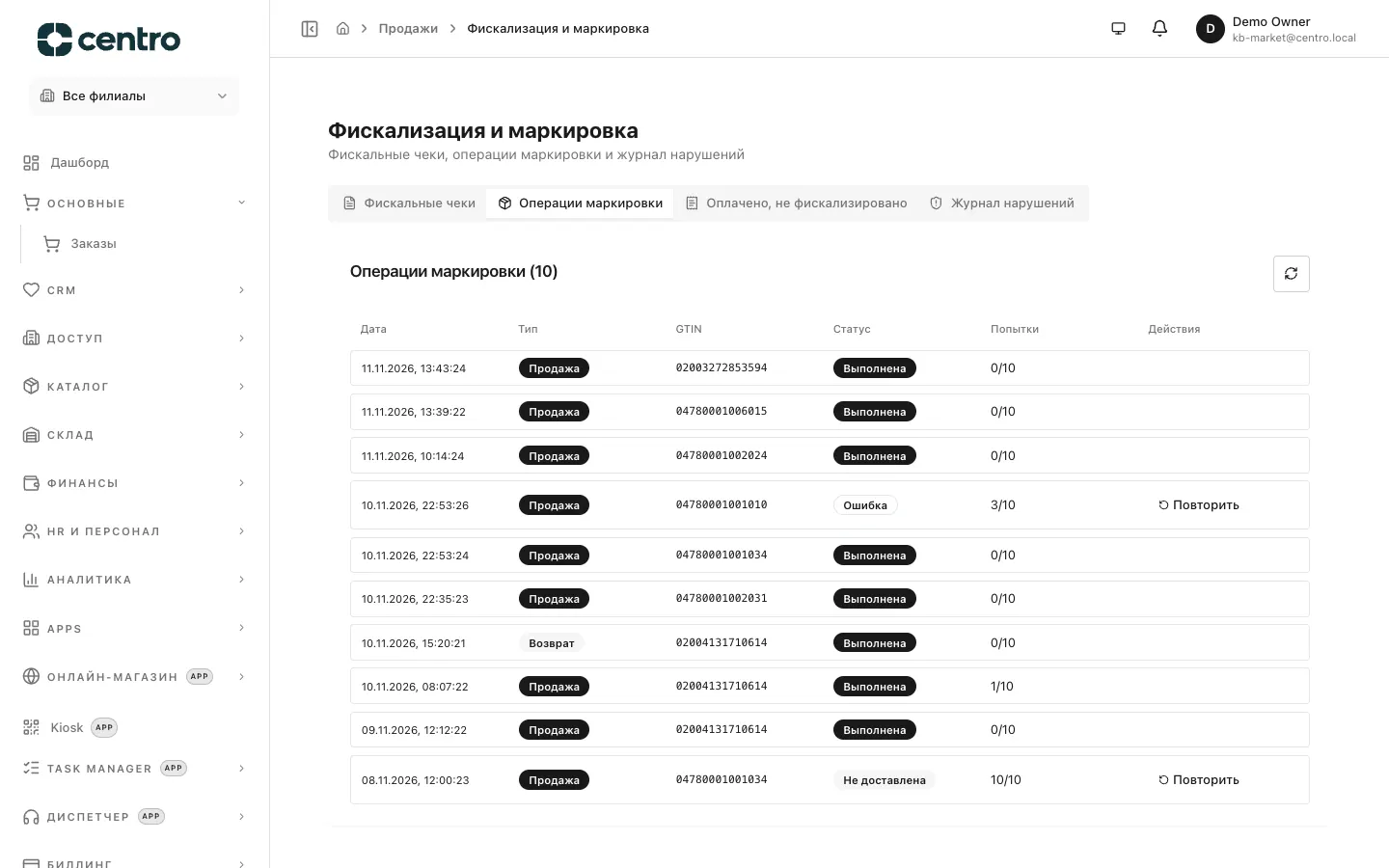
Вкладка «Операции маркировки»
- Колонки
- «Дата», «Тип» («Продажа» / «Возврат»), «GTIN» — код товара, «Статус» («Выполнена», «В очереди», «Отправляется», «Ошибка», «Не доставлена»), «Попытки» — сделано / допустимо попыток (например, 2/5), «Действия». Заголовок — «Операции маркировки (N)», по 20 на странице.
- «Повторить»
- Есть у операций в статусе «Ошибка» или «Не доставлена» и заново отправляет операцию в Asl Belgisi.
Важно: Нажимайте «Повторить», только когда причина ошибки устранена (например, восстановлена связь с провайдером): чек или операция действительно отправляются заново.
«Оплачено, не фискализировано» #
Реестр заказов, закрытых оплатой без успешного фискального чека, и CSV для бухгалтера.
Реестр только для просмотра: ни одна кнопка здесь не фискализирует заказ, и автоматической «дозаливки» чеков нет — что делать с такими заказами, решает бухгалтер или налоговый специалист вместе с фискальным провайдером. Вкладка показывает заказы, только когда фискализация подключена (провайдер настроен и режим не «Отключён»).
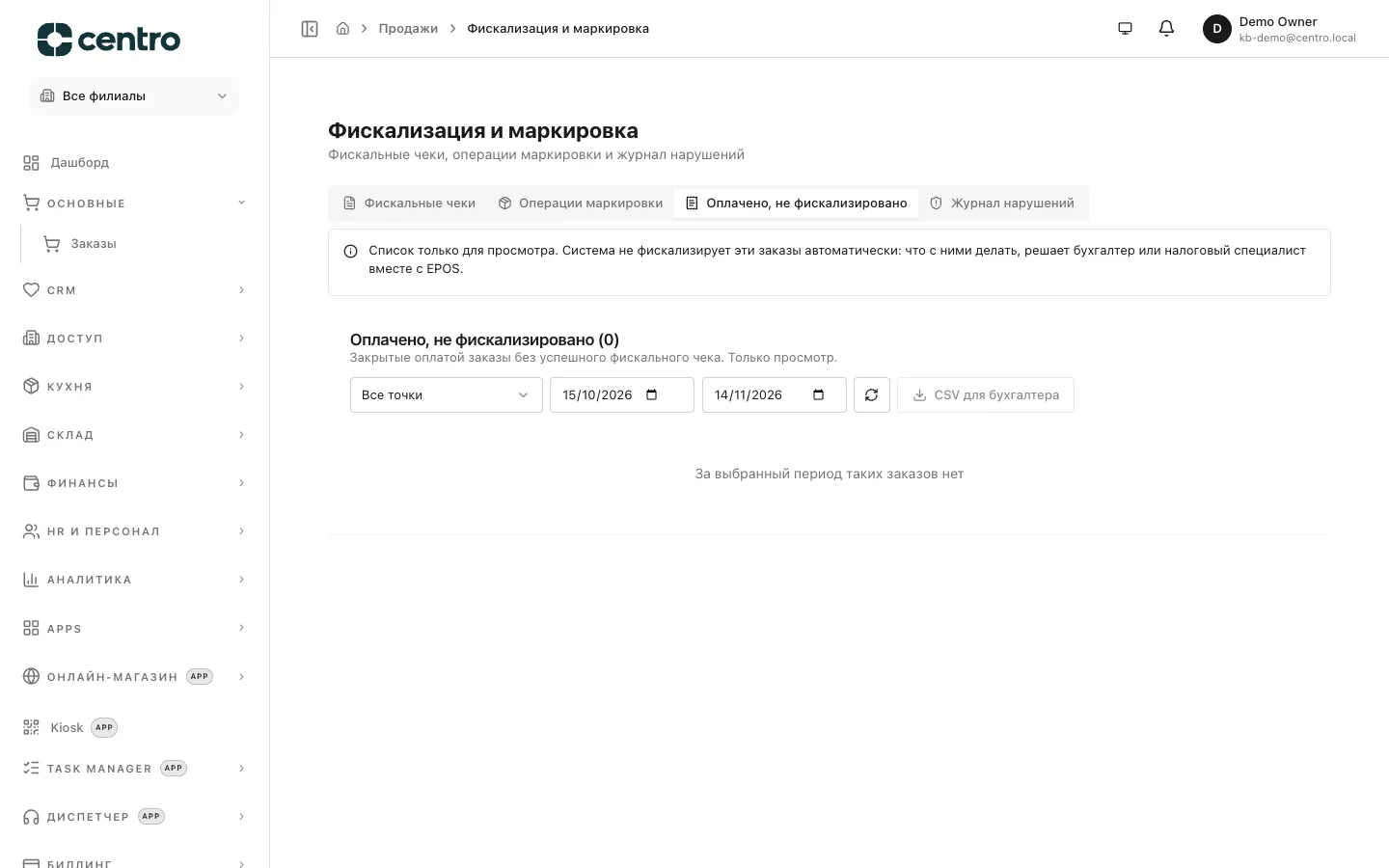
- Фильтры
- «Все точки» или одна точка; дата оплаты «с» (по умолчанию — 30 дней назад) и «по» (сегодня). Дата «по» не может быть раньше даты «с». Кнопка обновления перезагружает список.
- «CSV для бухгалтера»
- Скачивает CSV-файл со всем отфильтрованным списком (не только с текущей страницы). Если список пуст, кнопка неактивна.
- Колонки
- «Заказ», «Точка», «Оплачен», «Сумма», «Способ оплаты», «Источник» («онлайн» или «офлайн-синхронизация» — касса работала без интернета и синхронизировалась позже), «Состояние»: «в очереди: …», «чек: …» (статус последнего чека) или «попытки не было». По 50 на странице.
Совет: Чтобы видеть эту вкладку, в должности нужен ещё просмотр раздела Финансы → Налоги. Вкладка работает только в веб-панели, не в приложении кассы.
«Журнал нарушений» #
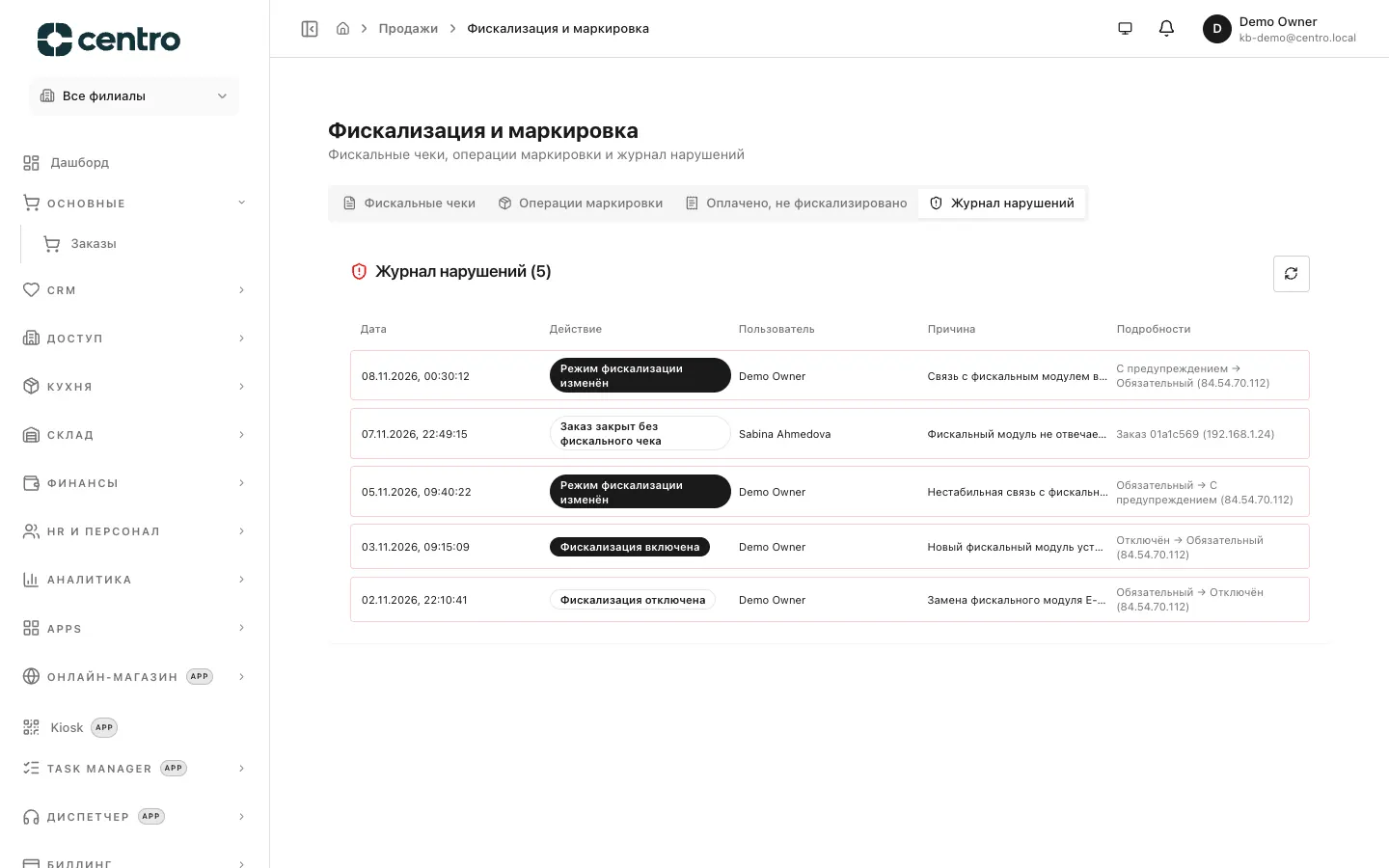
Кто, когда и почему менял режим фискализации.
В журнал записываются изменения режима фискализации: отключение, повторное включение, смена режима (причину вводят при смене режима — см. «Режимы фискализации»). Колонки: «Дата», «Действие» («Фискализация отключена», «Фискализация включена», «Режим фискализации изменён», «Заказ закрыт без фискального чека»), «Пользователь» — имя сотрудника (если сотрудник не найден — первые 8 символов идентификатора), «Причина», «Подробности» — старый → новый режим (например, «С предупреждением → Обязательный»), IP-адрес, а для заказа без чека — его номер. Заголовок — «Журнал нарушений (N)». Если записей нет — «Нарушений не зафиксировано».