Telegram Bot
Бесплатное приложение: клиенты открывают онлайн-магазин как Web App прямо в Telegram и оформляют заказ; отзывы и заказы приходят в группы.
Открыть в админ-панели/apps/telegram-bot/settings Как включить и открыть
- Приложение бесплатное, но в тарифе должен быть Онлайн-магазин (web_store): тогда «Telegram Bot» сам появляется в каталоге Apps и в боковом меню. На странице приложения его можно выключить кнопкой «Отключить приложение».
- В боковом меню нажмите Apps → Telegram Bot — откроются настройки бота (в должности нужен доступ к «Системным настройкам»).
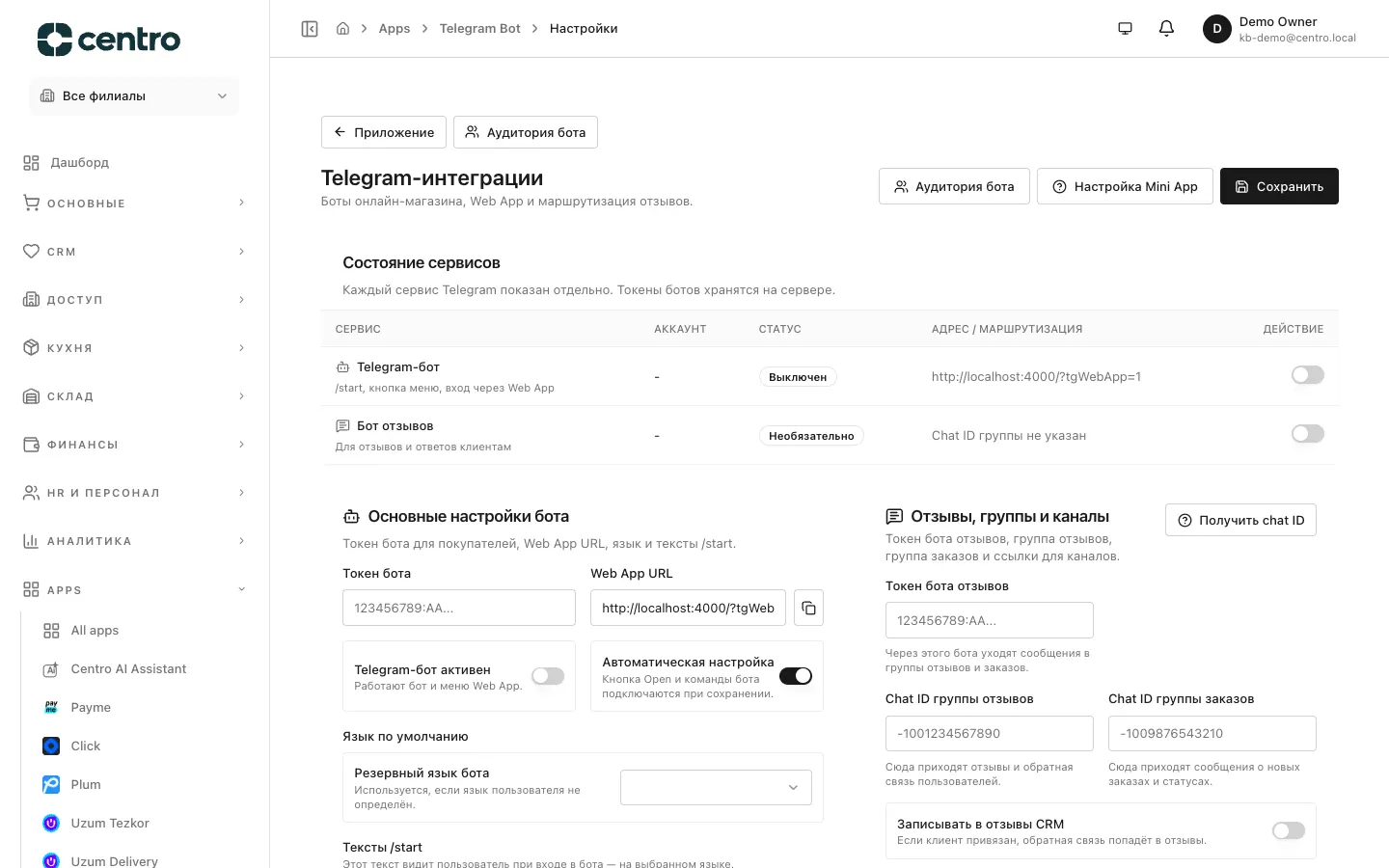
Как запустить бота
- Создайте бота через @BotFather в Telegram и получите его токен (вида 123456789:AA…).
- Вставьте его в «Токен бота». «Web App URL» — адрес онлайн-магазина (по умолчанию: ваш-slug.centro.uz/?tgWebApp=1).
- Включите «Telegram-бот активен» и оставьте включённой «Автоматическая настройка» — при сохранении подключатся кнопка Open в меню бота и команды.
- Выберите «Язык по умолчанию» и задайте «Приветственный текст» /start для каждого языка; пустой — используется стандартный. Сохраните.
- Проверка: откройте бота в Telegram и отправьте /start — кнопка Open должна открыть магазин.
Таблица «Состояние сервисов»
- Telegram-бот
- Бот для покупателей: @username, статус («Активен» — включён и есть токен) и адрес Web App. Переключатель справа — включить/выключить бота.
- Бот отзывов
- Необязательный: для групп отзывов и заказов (тема ниже). Переключатель — записывать обратную связь в отзывы CRM.
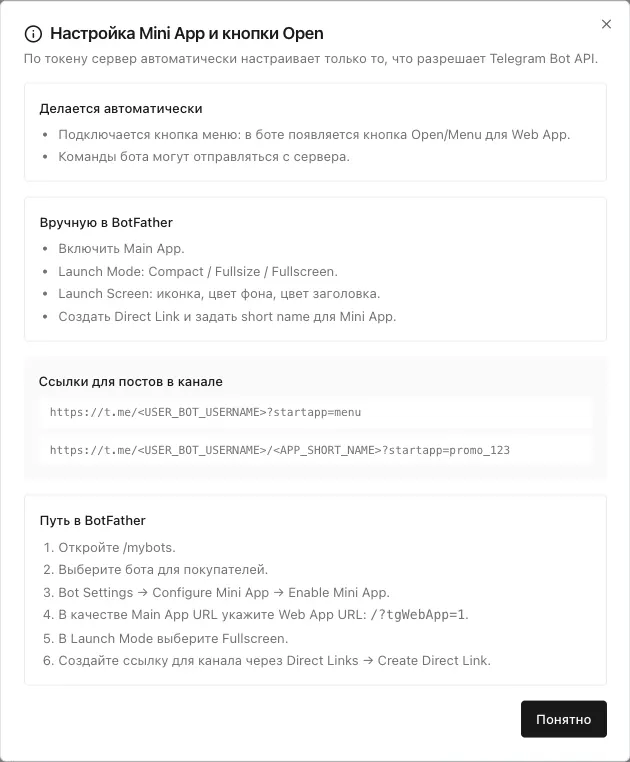
Совет: Чтобы пост в канале открывал Mini App, включите Main App в BotFather (Bot Settings → Configure Mini App) и используйте ссылку из блока «Ссылка для Telegram-канала»: https://t.me/<бот>?startapp=menu.
Важно: Токен и ID групп проверяются и связываются с Telegram только при сохранении. Если токен неверный или Telegram не принял меню/webhook, появится конкретная причина — скопируйте токен из @BotFather целиком, адрес Web App должен начинаться с https://.
Для ресторана: в Telegram клиент открывает меню, выбирает блюда и оформляет заказ — он попадает в кассу и на кухню, как другие онлайн-заказы.
Для магазина: Web App открывает каталог вашего онлайн-магазина (с вариантами) — клиент выбирает товар и заказывает, не выходя из Telegram.
Для автомойки: бот открывает список услуг из онлайн-магазина, а сообщения (отзывы, заказы) приходят в группы. Номера автомобиля и записи на время в самом боте нет — это зависит от возможностей онлайн-магазина.
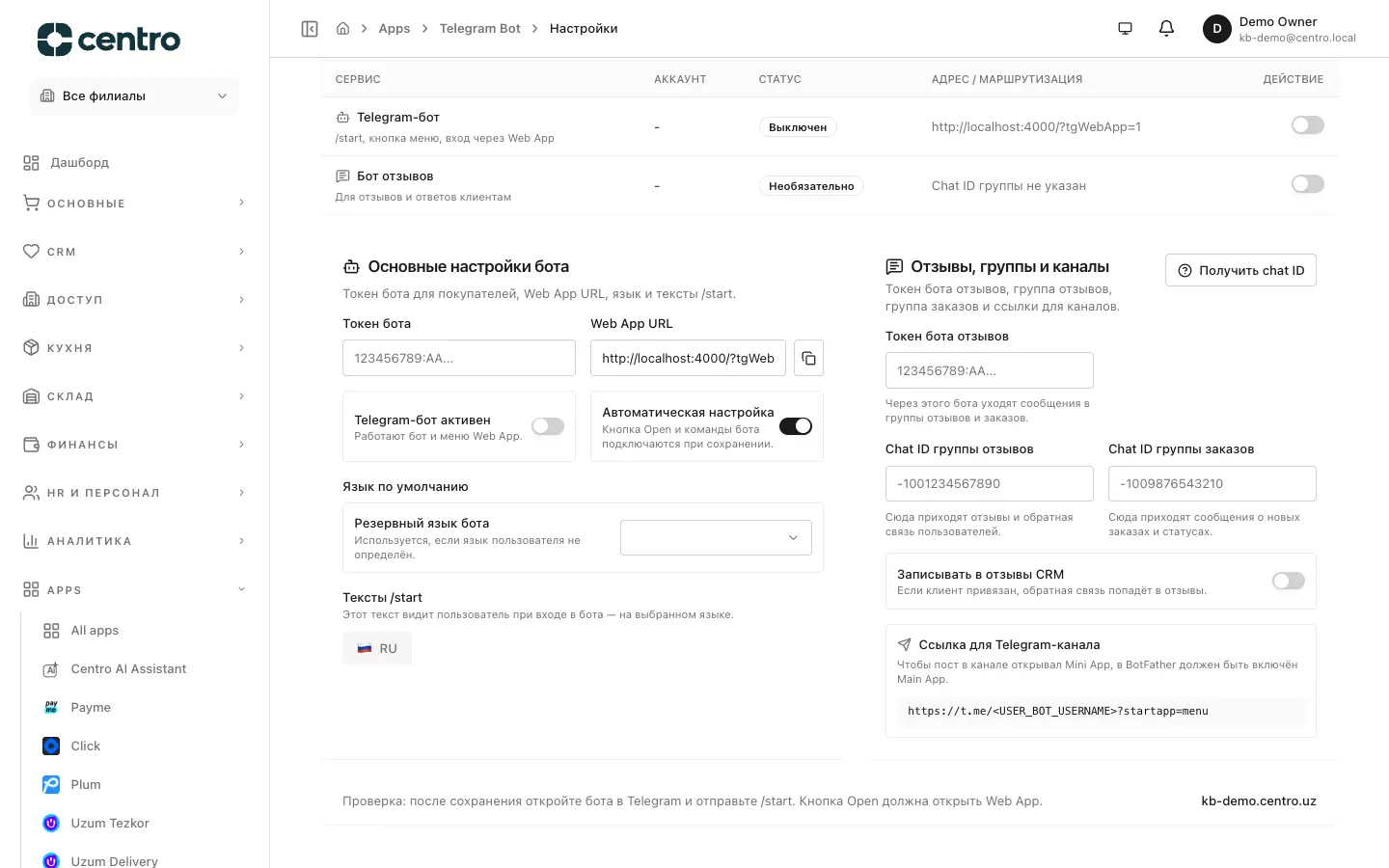
Бот отзывов и группы #
Группы Telegram для отзывов и заказов: как получить chat ID и что туда приходит.
Второй, необязательный бот — бот отзывов — пересылает сообщения в Telegram-группы ваших сотрудников: в одну — отзывы и обратную связь клиентов, в другую — заказы. Бот один, а chat ID групп два.
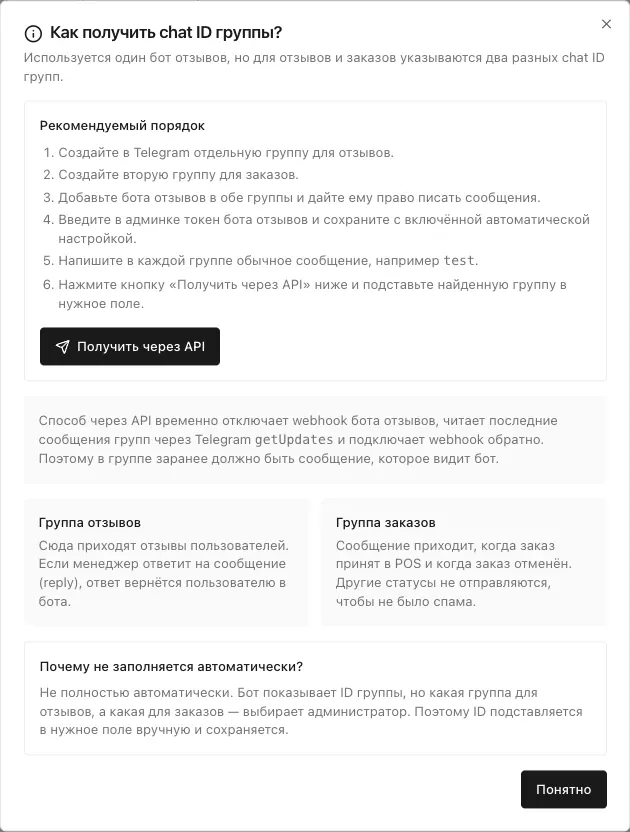
Как подключить группы
- Создайте в Telegram две группы — для отзывов и для заказов, — добавьте в обе бота отзывов и дайте ему право писать.
- Введите «Токен бота отзывов» и сохраните с включённой «Автоматическая настройка».
- Напишите в каждой группе обычное сообщение (например, «test»), затем нажмите «Получить chat ID» → «Получить через API». Найденную группу подставьте кнопкой «Для отзывов» или «Для заказов» и сохраните.
- Группа отзывов
- Приходят отзывы и обратная связь клиентов. Если менеджер ответит на сообщение (reply), ответ вернётся клиенту в бота. При включённом «Записывать в отзывы CRM» обратная связь привязанного клиента попадает и в отзывы CRM.
- Группа заказов
- Сообщение приходит, когда заказ принят в кассе и когда он отменён; другие статусы не отправляются, чтобы не было спама.
Совет: «Получить через API» на мгновение отключает webhook бота отзывов, читает последние сообщения групп и подключает webhook обратно — поэтому в группе заранее должно быть сообщение, которое видит бот. Какая группа для отзывов, а какая для заказов, выбираете вы.
Аудитория бота #
Кто запустил бота, кому доставляются новости и кто заблокировал бота.
Как открыть
- Нажмите «Аудитория бота» в настройках бота или на странице приложения.
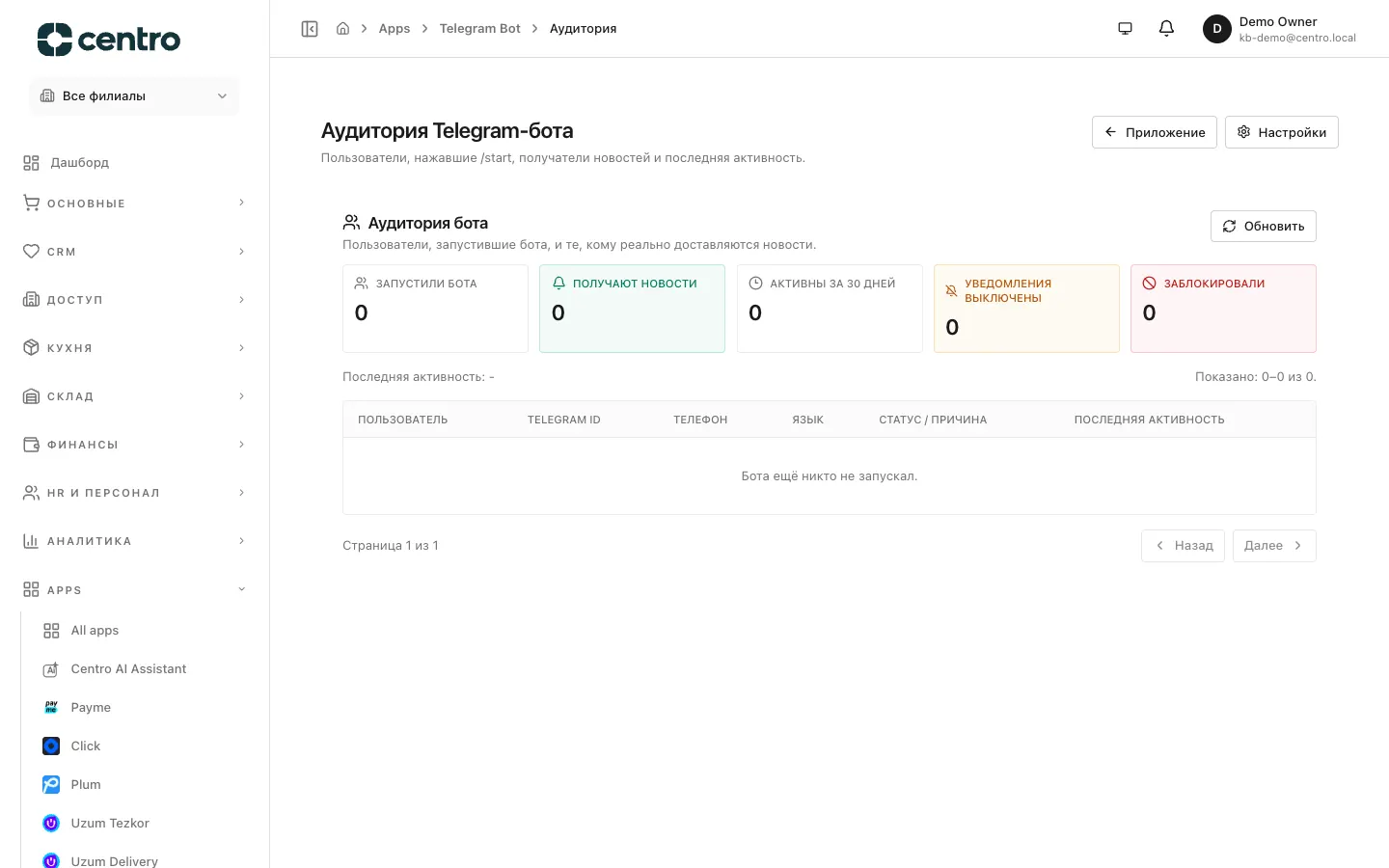
- Показатели
- «Запустили бота», «Получают новости», «Активны за 30 дней», «Уведомления выключены», «Заблокировали».
- Таблица
- Пользователь, телефон, язык, «Статус / причина» (например, «Заблокировал бота» — Telegram не доставил сообщение) и последняя активность.
Совет: Новости (CRM → Новости) доставляются только тем, кто «Получают новости», — заблокировавшим бота или выключившим уведомления они не уходят.