Centro AI Assistant
AI-помощник для документов, каталога и поставок: чат, подтверждения AI, операционный контроль и токены. AI-помощник: импорт товаров и вариантов из прайсов и накладных, подготовка приходов и заказов.
Открыть в админ-панели/apps/centro-ai-assistant Как открыть
- В боковом меню раскройте группу Apps и нажмите Centro AI Assistant.
Главная страница — карта AI-возможностей: какие AI-модули готовы, какие работают в фоне, а какие ещё в планах. Наверху кнопки «Открыть чат», «Контроль AI» и «Подтверждения AI» (последняя — при доступе к задачам в должности); под ними — три правила для всех AI-действий: только безопасные инструменты, аудит AI-действий и подтверждение человеком.
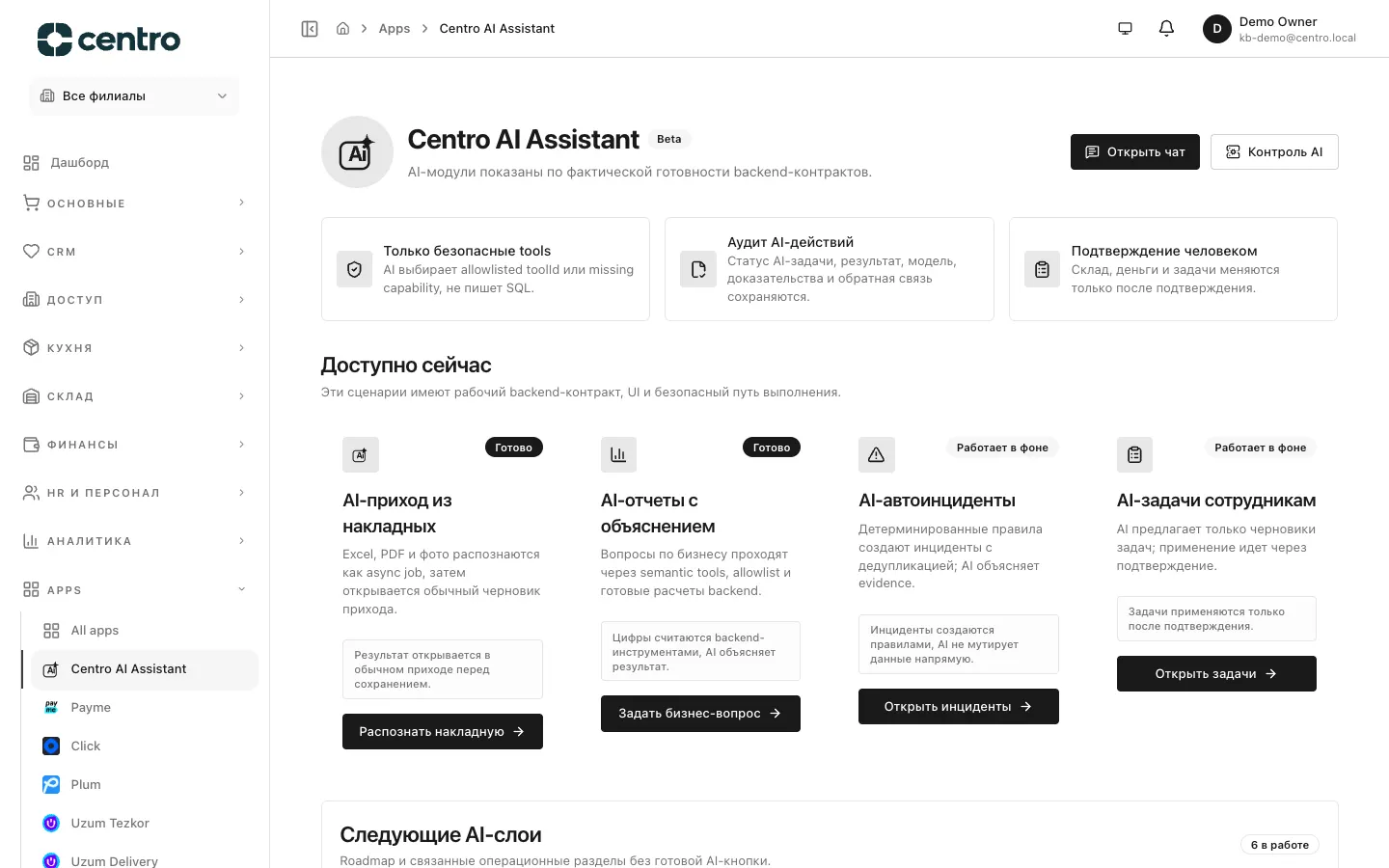
«Доступно сейчас»
- «AI-приход из накладных»
- «Склад → AI накладные»: Excel, PDF или фото распознаются, и открывается обычный черновик прихода — вы проверяете его перед сохранением.
- «AI-отчеты с объяснением»
- «Аналитика → AI-отчёты»: бизнес-вопрос — цифры считает сервер, AI объясняет.
- «AI-автоинциденты» и «AI-задачи сотрудникам»
- Работают в фоне: правила создают инциденты, AI предлагает черновик задачи — он попадает в «Подтверждения AI».
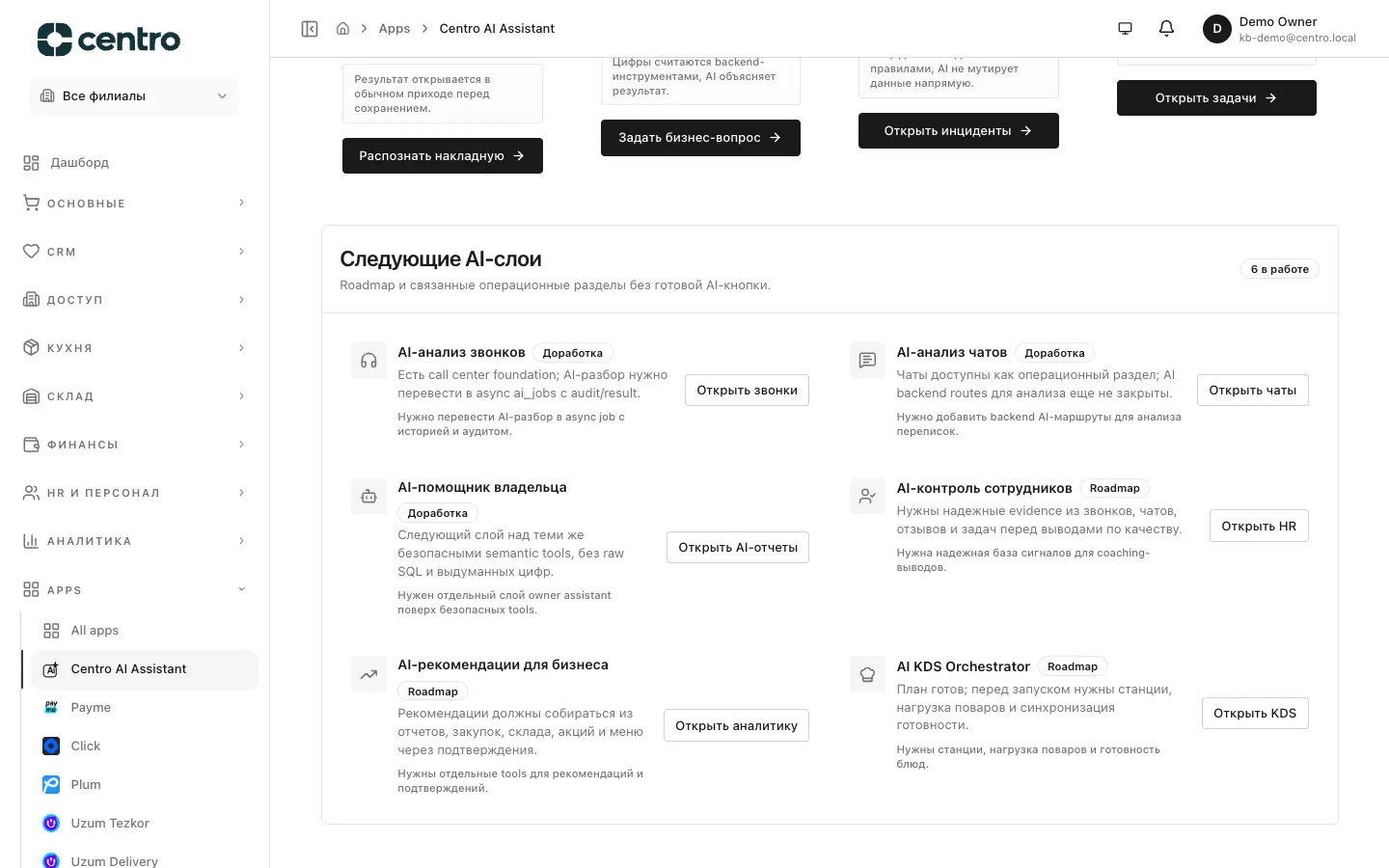
Блок «Следующие AI-слои» (раскрывается по клику) — модули, у которых ещё нет готовой AI-кнопки: анализ звонков и чатов, помощник владельца, контроль сотрудников, рекомендации для бизнеса и AI KDS Orchestrator. Их кнопки просто открывают соответствующий обычный раздел; у строки анализа звонков кнопка неактивна — «В разработке», потому что телефония ещё не подключена.
Совет: Как включить раздел — в теме «Подключение, токены и оплата» ниже и в теме группы Apps о том, как включить раздел.
Чат с помощником #
Разговоры, отправка сообщений и файлов, ход работы и проверка результата.
Как открыть
- В боковом меню раскройте группу Apps и нажмите Centro AI Assistant.
- Нажмите «Открыть чат».
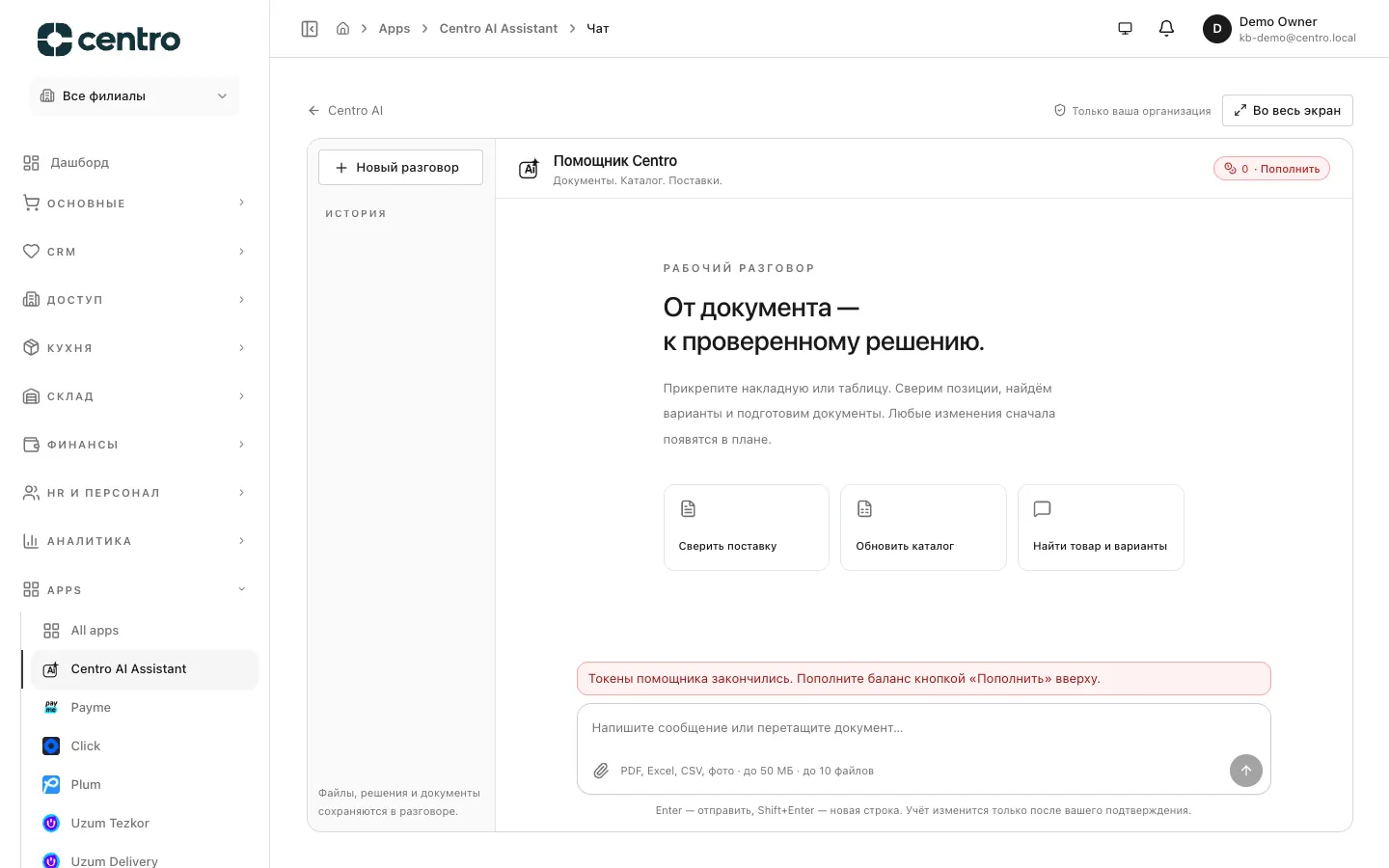
Из чего состоит экран
- Левая колонка
- «Новый разговор» и «История» — ваши разговоры (каждый сотрудник видит только свои). На узком экране вместо колонки — выпадающий список истории.
- Заголовок
- «Помощник Centro», чип баланса токенов и (в полноэкранном режиме) «Свернуть».
- Над чатом
- «Centro AI» — назад к обзору, «Только ваша организация» — напоминание, что помощник не видит чужих данных, «Во весь экран» (Esc — выход).
- Поле ввода
- Enter — отправить, Shift+Enter — новая строка; скрепка — прикрепить файл; во время работы кнопка отправки становится «Остановить». Под полем: учёт изменится только после вашего подтверждения.
Как начать
- Нажмите одну из подсказок — «Сверить поставку», «Обновить каталог» или «Найти товар и варианты»: текст подставится в поле, его можно поправить. Или опишите задачу своими словами.
- При необходимости прикрепите накладную или таблицу и отправьте. Первое сообщение создаёт новый разговор (название — начало сообщения).
- Следите за ходом в строке статуса: «Работаю · 2:05», последний шаг (например, «Готовлю обновления товаров»), число шагов и подготовленных планов. Если модель отвечает дольше обычного, появится жёлтое предупреждение — можно подождать или остановить, готовые планы сохранятся.
- Проверьте ответ и планы, подтвердите нужные изменения (темы ниже).
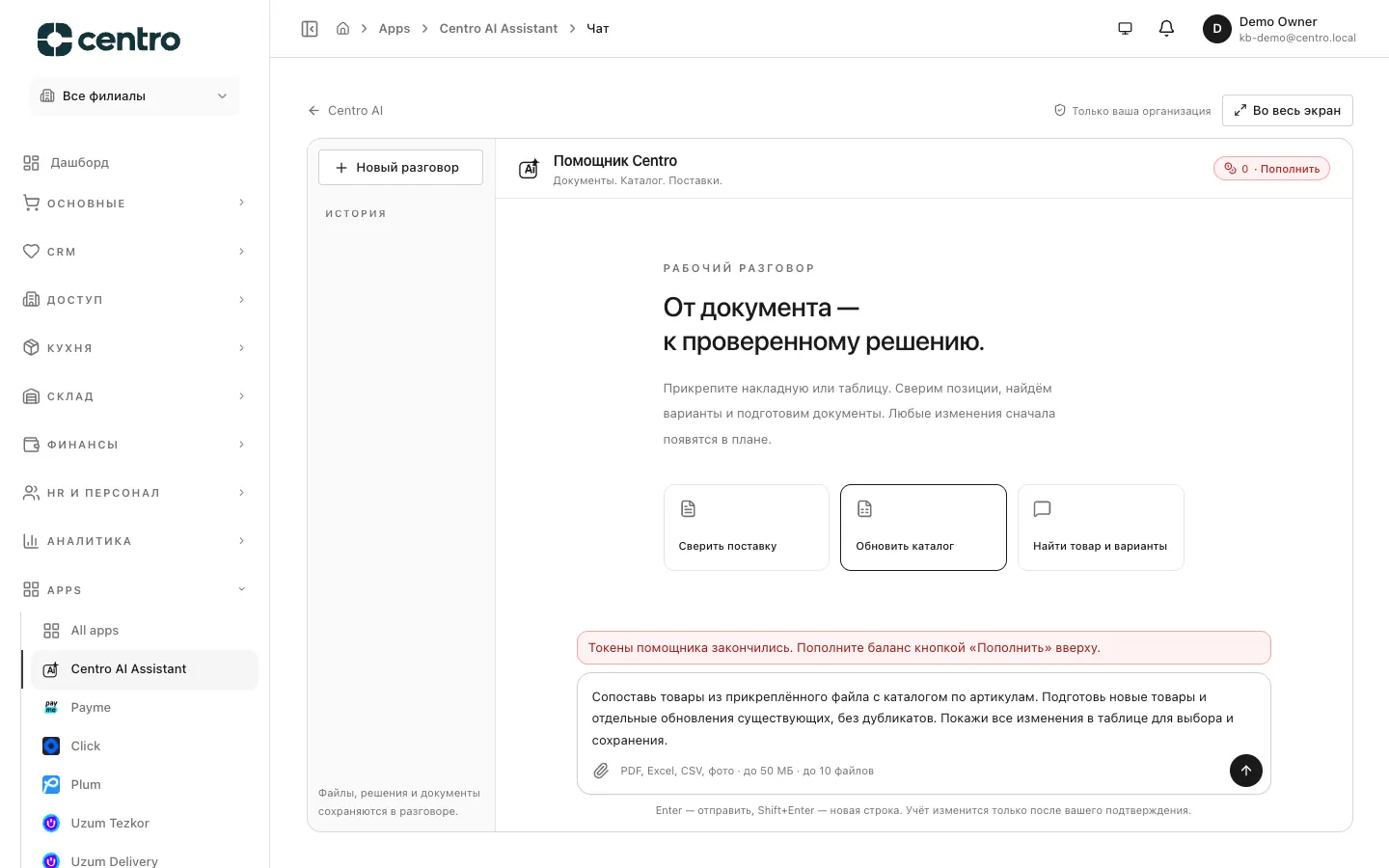
Совет: Файлы, планы, отчёты и результаты сохранения остаются в разговоре — позже его можно открыть из истории и продолжить. Даже если ответ оборвался («Ответ на этот запрос не завершён»), подготовленные планы и фактический результат видны в таблице.
Совет: Типичный запрос для магазина: «Сопоставь товары из прайса с каталогом по артикулам и подготовь новые с переводами» или «Подготовь приход по накладной на Основной склад».
Совет: Типичный запрос для автомойки: «Сверь накладную поставщика химии с заказом» или «Подготовь техкарту услуги “Комплексная мойка” с расходом шампуня и воска».
Прикрепление файлов #
Какие файлы принимаются, как они проверяются и что пишут карточки файлов.
Правила
- Форматы: PDF, XLSX, CSV, TSV, TXT, JPG, PNG. Старый XLS не принимается — сохраните его как XLSX.
- До 50 МБ на файл, до 10 файлов в сообщении, до 20 в разговоре. Пустой файл и слишком длинное имя отклоняются.
- Выберите файл скрепкой, перетащите его в чат или вставьте из буфера. Файл ждёт в браузере и загружается только при отправке.
- На сервере каждый файл проверяется на вирусы и скрытые «инструкции», из него извлекается текст, сканы и фото распознаются. Сообщение уходит только после того, как приняты все файлы, — модель всегда видит каждый документ.
- Если файл не загрузился, сообщение не отправляется: текст и остальные файлы остаются, ошибка видна в карточке и в уведомлении. Повторная отправка безопасна.
Состояния в карточке файла
- «Будет загружен при отправке»
- Файл выбран, ещё не отправлен; его можно убрать крестиком.
- «Загрузка 42%» → «Проверка безопасности…»
- Идёт передача, затем сервер проверяет и читает файл (сканы — дольше).
- «PDF · 3 стр.», «Таблица», «Фото»
- Файл прочитан и лежит в сообщении; нажмите, чтобы скачать оригинал.
- «Не удалось прочитать» / «Не загружен»
- Причина написана под карточкой (формат, размер, безопасность, распознавание).
Совет: Большой документ сервер делит на части, и помощник читает их по порядку — в строке статуса видно «… · часть 3 из 12» и полоску прогресса. В итоговом ответе указано, сколько частей и строк обработано. Если отправить только файл (без текста), помощник кратко расскажет, что в нём, и предложит, что можно сделать, — этот запрос уходит на языке интерфейса, поэтому и ответ приходит на нём.
План изменений и подтверждение #
Планы приходов, заказов, поставщиков и складов: что проверить, как подтвердить или отклонить.
Каждое подготовленное действие вне каталога появляется в чате карточкой «План изменений»: краткое описание, изменяемые поля («было → стало»), исходные файлы, таблица позиций (количество и сумма) и итоговая сумма. План, по которому нужно решение, раскрыт, обработанный сворачивается до описания.
Как подтвердить план
- Сверьте позиции, количество, валюту и сумму с документом.
- Отметьте «Я проверил(а) позиции, количество, валюту и последствия операции.» — без этого «Подтвердить» неактивна.
- Нажмите «Подтвердить». Статус станет «Выполнено», появится ссылка на созданный документ: «Открыть приход», «Открыть заказ», «Открыть товар» или «Открыть склад». Ненужный план закройте кнопкой «Отклонить».
Статусы плана
- «Нужно решение»
- План готов, срок ещё не истёк.
- «Выполнено» / «Отклонено»
- Вы приняли решение; у выполненного плана есть ссылка на документ.
- «Истёк срок»
- Срок действия плана прошёл — подтвердить его нельзя. «Подготовить заново» просит помощника пересобрать тот же план по текущим данным (запрос уходит на языке интерфейса, ответ — на нём же).
- «Данные изменились»
- При подтверждении сервер не принял план (например, такая запись уже есть или права изменились) — причина написана, подготовьте план заново. Повторное подтверждение не создаёт второй документ.
Совет: Если подготовлен отчёт (например, сверка поставки), он появляется в чате карточкой: скачайте его кнопками «PDF» и «Excel». Отчёты ничего не меняют.
Проверка изменений каталога Импорт и проверка товаров #
Все планы каталога, подготовленные помощником, в одной таблице: выбрать строки и сохранить разом.
Планы каталога (товары, категории, модификаторы, техкарты, ингредиенты) показываются не отдельными карточками, а одним блоком «Изменения в каталоге». В заголовке — число планов, исходный файл, «Сохранено: N» и «Ждут решения: N».
Колонки таблицы
- «Позиция / изменения»
- Название, артикул, цена, изменения «было → стало» и число вариантов. В «Детали и варианты: N» — каждый вариант: цвет, размер, штрихкод, количество и цена.
- «Действие»
- «Новый товар», «Обновление товара», «Новая категория», «Новая группа модификаторов», «Новая техкарта», «Новый ингредиент»… Обновления выделены жёлтым.
- «Результат»
- «На проверке», «Сохранено» (+ ссылка «Открыть»), «Отклонено», «Срок истёк» или «Не сохранено: данные изменились».
Как сохранить
- Отметьте нужные строки (флажок в заголовке — все доступные).
- Проверьте внизу «Выбрано: M из N. Новые товары создаются неактивными.» и нажмите «Сохранить выбранное (M)».
- Каждая строка сохраняется отдельно: строки, которые сервер отклонил, помечаются, остальные всё равно сохраняются. Внизу пишется «Сохранено: … из …».
- Проверьте новые товары в каталоге и включите их. Для просроченных планов нажмите «Подготовить заново».
Совет: По прайсу на сотни товаров помощник готовит планы небольшими партиями (по 3 товара или ~30 вариантов) и продолжает до конца документа. Если бренд или категория не найдены, они создадутся при сохранении с названием из документа. После сохранения проверьте карточки и цены в «Каталог → Товары».
Совет: В строке плана техкарты «Детали и состав: N» показывает ингредиенты, у модификаторов — «Детали и опции: N». Сохранённая техкарта остаётся черновиком — опубликуйте её в разделе «Тех. карты».
Что помощник умеет и чего не умеет #
Что он только читает, что готовит на подтверждение и что не делает никогда; права и отличия по типу бизнеса.
Помощник — это чат, который работает с данными вашей организации. Сам он ничего не сохраняет: любое изменение сначала готовится как план, вы его проверяете и подтверждаете. Цифры и расчёты делает сервер Centro, а модель только понимает текст и составляет план.
Только читает
- Профиль организации: название, валюта, часовой пояс, языки каталога и доступные вам точки.
- Каталог (товары, варианты, артикулы и штрихкоды, категории, модификаторы, бренды) и остатки на складе.
- Поставщики и расчёты с ними, заказы поставщикам, приходы.
- Отчёты — через разрешённые семантические отчёты (без «сырого» SQL); отчёт можно скачать в PDF или Excel.
- Техкарты и ингредиенты.
Готовит на подтверждение
- Новые товары и обновления существующих: варианты (цвет, размер, штрихкод), категории, модификаторы, переводы, каналы продаж, SEO и другие поля меню. Новые товары создаются неактивными.
- Техкарты (как черновики — публикуете их вы сами), ингредиенты и их категории.
- Нового поставщика, заказ поставщику (создание, подтверждение, отметку об отправке), приход по заказу, черновик прихода и его проведение.
- Новый склад — если складов ещё нет или вы об этом просите.
- Сверку прикреплённой накладной с заказом поставщику (недостача и расхождения) — это только отчёт, в учёт ничего не записывается.
Важно: Никогда не делает: заказы клиентов и продажи, оплаты, кассу, возвраты, распределение взаиморасчётов, заведения, кассы, цены вне каталога, пользователей, права и настройки. Такие просьбы помощник отклоняет и говорит, что это делается в интерфейсе Centro уполномоченным сотрудником. Он не видит данные других организаций, не выполняет SQL или код и не подчиняется «инструкциям» внутри документов.
Кому что доступно
- Владелец
- Читает и готовит по всем разделам, видит все точки.
- Другие сотрудники
- Помощник работает только с разделами, открытыми в должности: «Просмотр» — читать, «Полный» — готовить планы (каталог, техкарты, ингредиенты, закупки, приходы, склад, поставщики, заведения, отчёты…). Если нет ни одного раздела, помощник недоступен. Права перечитываются при каждом запросе.
- Покупка токенов
- Владелец или сотрудник с полным доступом к разделу «Биллинг».
Совет: Для ресторана: приход по накладной поставщика, новые блюда и модификаторы в меню, переводы, а также техкарты (состав в нетто-количестве, шаги KDS, цены заведений). Недостающий ингредиент помощник сначала готовит отдельным планом — сохраните его, затем попросите подготовить техкарту. Техкарты создаются черновиками: проверьте их в разделе «Тех. карты» и опубликуйте сами.
Совет: Для магазина помощник особенно полезен: импорт в каталог сотен моделей из прайса или накладной поставщика (Excel, PDF, фото) — одна модель по артикулу = один товар, её цвета и размеры = варианты с точными штрихкодами. Если артикул или штрихкод уже есть, вместо дубликата готовится обновление. Закупочная цена из документа не записывается как цена продажи — она сохраняется атрибутом. Стартовые подсказки «Обновить каталог» и «Найти товар и варианты» сделаны именно для этого.
Важно: В админке магазина нет разделов техкарт и ингредиентов, поэтому не просите помощника их готовить — проверить и опубликовать их будет негде. Работайте с товарами, вариантами, категориями, брендами, поставщиками, заказами и приходами.
Совет: Для автомойки: услуги лежат в каталоге как товары, поэтому помощник может подготовить новые услуги, их категории и переводы. Химия (шампунь, воск, пена) и расходники — это ингредиенты и склад: можно подготовить приход по накладной поставщика, проверить остатки и сделать техкарту услуги (нормы расхода). Автомобили, клиенты и брони помощнику недоступны — с заказами и клиентами он не работает.
Подключение, токены и оплата #
Приложение платное: в месячную оплату входят токены, дополнительные пакеты докупаются; что будет, когда баланс закончится.
Как подключить
- В каталоге Apps → All apps найдите карточку «Centro AI Assistant». Это платное приложение (без пробного периода); цена видна на карточке и в списке дополнений в Биллинг → Тарифы — сейчас 29 USD в месяц, в неё входит 3 000 000 токенов в месяц.
- Подключите и оплатите счёт. После оплаты приложение становится активным, в меню появляются Centro AI Assistant (и Аналитика → AI-отчёты), а на баланс начисляются токены за каждый оплаченный месяц.
- Чтобы видеть пункт меню, в должности нужен доступ к разделу «Системные настройки»; работа внутри чата ограничивается правами по разделам, описанными выше.
Токены
- Что такое токен
- Объём текста, который модель прочитала и написала (по подсчёту провайдера). Каждый шаг модели списывается с баланса; большие файлы и длинные разговоры тратят больше. Распознавание сканов PDF и фото тоже расходует токены.
- Чип баланса
- В заголовке чата со значком монеты: доступные токены («3 млн», «850 тыс.»). При наведении — доступно и использовано. Серый — достаточно; жёлтый — осталось меньше 10% пакета; красный — не хватит даже на один запрос (меньше 4 000 токенов). Если у вас есть право, рядом написано «Пополнить» и чип можно нажать.
- Покупка пакета
- В окне «Пополнить токены помощника» выберите число пакетов (1–50): сейчас пакет — 1 000 000 токенов за 10 USD + НДС. «Выставить счёт» открывает страницу оплаты; токены начисляются, когда счёт оплачен. Остаток не сгорает.
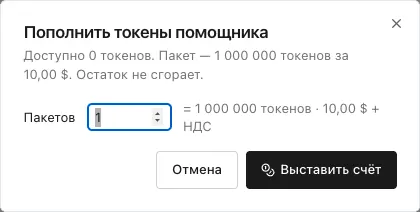
Важно: Если приложение не оплачено или срок истёк, под чатом появляется «Приложение Centro AI Assistant не подключено или срок оплаты истёк. История разговоров сохранена.» и кнопка «Подключить»; отправить сообщение нельзя, но история и документы сохраняются. Если срок закончится посреди разговора, работа остановится на следующем шаге модели. Когда заканчиваются токены — «Токены помощника закончились.», и запрос не начинается.
Если под чатом написано «Для отправки сообщений подключите production API Model Studio…», на сервере не настроена языковая модель — это делает поддержка Centro, в настройках организации это не исправить. «Загрузка файлов временно недоступна…» — не работает сканер безопасности файлов; текстовые сообщения работают, файлы — после восстановления сканера.
Подтверждения AI #
Очередь AI-черновиков задач и RCA: рассмотреть, подтвердить с причиной или отклонить.
Как открыть
- В боковом меню раскройте группу Apps и нажмите Centro AI Assistant.
- Нажмите «Подтверждения AI» (кнопка видна, если в должности есть доступ к задачам).
Совет: У владельца без назначенной должности сейчас не видна кнопка «Подтверждения AI» (и «Открыть подтверждения» на странице контроля), хотя права у него полные. В этом случае откройте страницу напрямую: введите в адресной строке …/apps/centro-ai-assistant/approvals — страница работает.
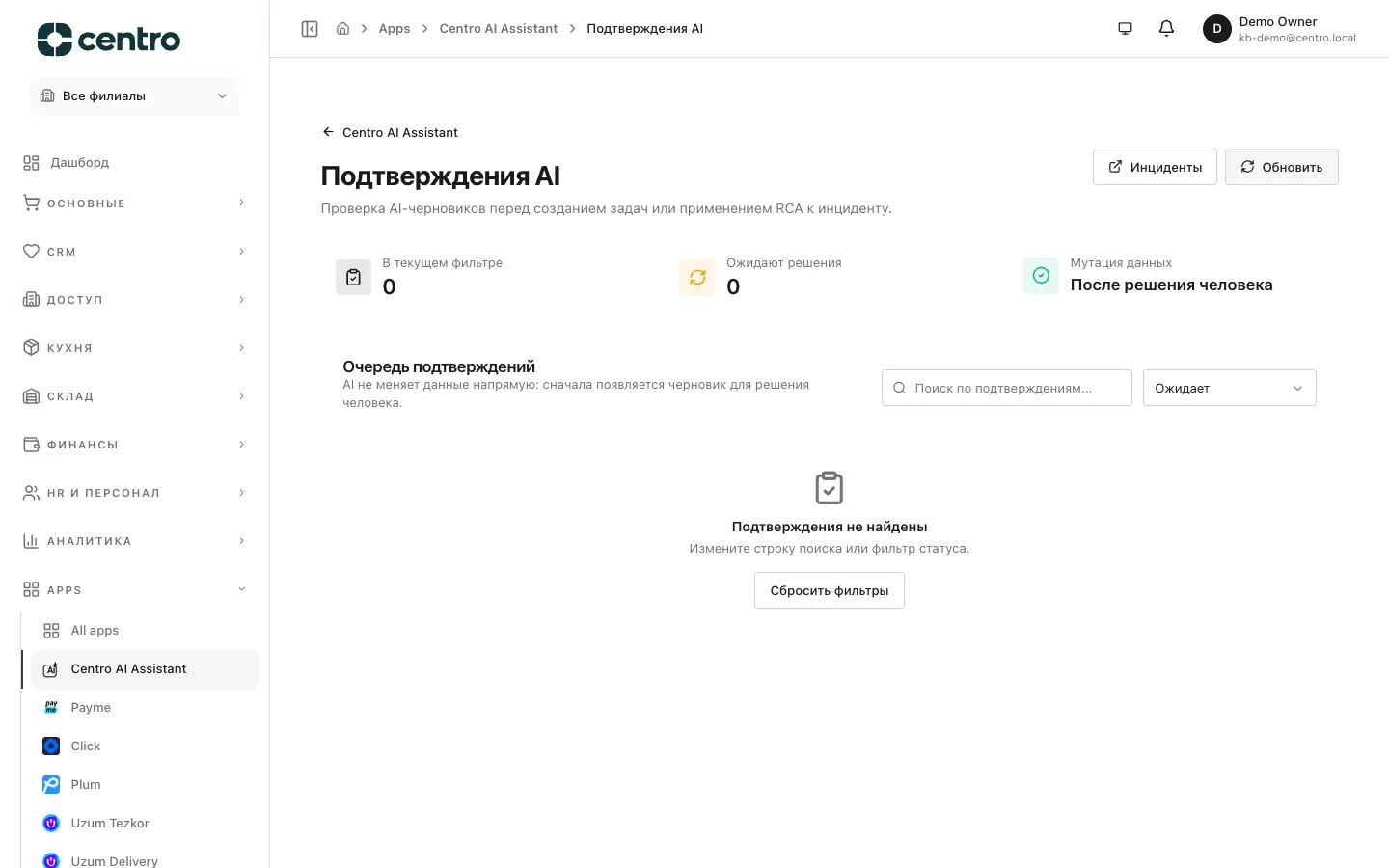
Сюда попадают не планы из чата, а результаты фоновых AI-задач: черновик задачи сотруднику по инциденту и черновик RCA (анализа первопричины) по инциденту KDS. AI ничего не создаёт сам — задача или RCA появляются только после подтверждения человеком здесь. Список обновляется каждые 30 секунд.
Карточки, фильтры и колонки
- «В текущем фильтре» / «Ожидают решения»
- Сколько записей подходит под фильтр и сколько всего ждут решения.
- Поиск и статус
- Статусы: «Ожидает» (по умолчанию), «Подтверждено», «Отклонено», «Истекло», «Отменено», «Все».
- «Черновик»
- Заголовок, описание и бейджи: приоритет, роль (кому назначить), срок, число пунктов чек-листа и доказательств.
- «Источник»
- На чём основан черновик: инцидент, партия склада, финансовая операция, доставка, отзыв, заказ…
Как рассмотреть черновик
- Нажмите «Рассмотреть» в строке: откроются описание предложения, источник («Открыть источник» — переход к инциденту), чек-лист и доказательства (для RCA — гипотеза, корректирующее и предупреждающее действия, факты KDS).
- В «Причина подтверждения» опишите, что проверено (обязательно, до 1000 символов), и нажмите «Создать задачу» или «Применить RCA». Исполнитель выбирается по роли и заведению; если подходящих несколько, задача создаётся без назначения.
- Если не нужно — «Отклонить» и укажите причину: она сохранится в истории AI-задачи.
Важно: Черновик без доказательств применить нельзя — кнопка неактивна. Для решения нужен полный доступ к разделу задач (для RCA — инцидентов); с правом просмотра черновик можно только читать.
Операционный контроль AI #
Здоровье фоновой AI-автоматизации: ошибки, повторы, ожидающие подтверждения, эскалации и состояние процессов.
Как открыть
- В боковом меню раскройте группу Apps и нажмите Centro AI Assistant.
- Нажмите «Контроль AI».
Блоки страницы
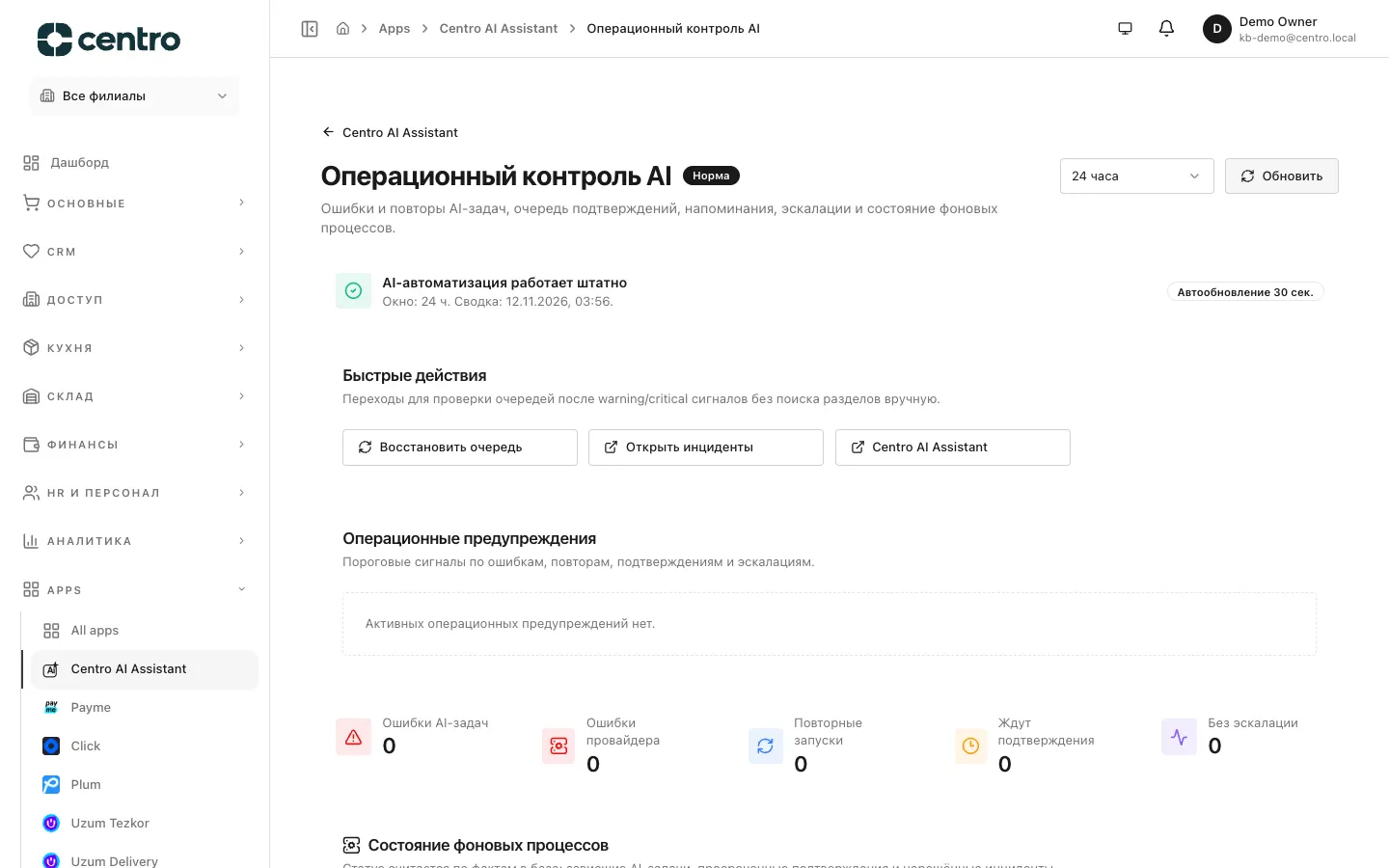
- Окно и статус
- «6 часов» … «7 дней» — за какой период считать. Общий статус: «Норма», «Внимание» или «Критично»; страница обновляется каждые 30 секунд.
- «Быстрые действия»
- «Восстановить очередь» (возвращает зависшие AI-задачи в очередь; нужен полный доступ к инцидентам и задачам), «Открыть подтверждения», «Открыть инциденты».
- «Операционные предупреждения»
- Сигналы выше порога: что случилось, что сделать и «показатель: значение / порог».
- Пять показателей
- Ошибки AI-задач, ошибки провайдера, повторные запуски, ожидающие подтверждения и инциденты без эскалации.
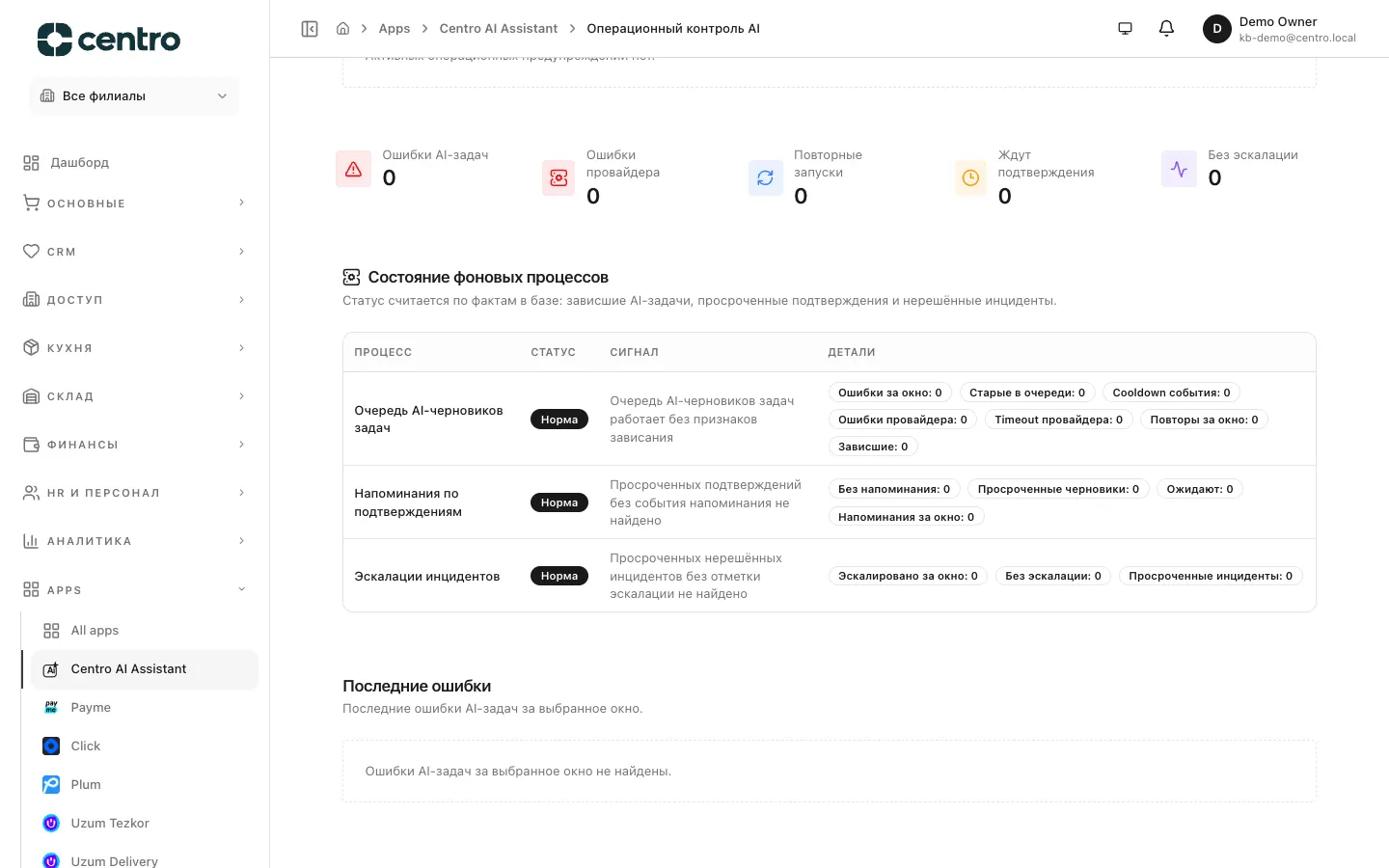
- «Состояние фоновых процессов»
- Три процесса: очередь AI-черновиков задач, напоминания по подтверждениям, эскалации инцидентов — статус, сигнал и детали по фактам в базе.
- «Последние ошибки»
- Неудачные AI-задачи за период и их причины (например, провайдер не ответил за 45 секунд).
Совет: Для страницы нужен доступ на просмотр инцидентов. При «Критично» сначала разберите ожидающие подтверждения; при ошибках провайдера не повышайте лимиты, а напишите в поддержку Centro.