Все приложения
Каталог модулей и интеграций Centro: цены, состояния, подключение и оплата.
Открыть в админ-панели/apps Страница «Приложения» — место, где к бизнесу подключаются дополнительные возможности: платёжные системы (Payme, Click, Plum), доставка и маркетплейсы (Uzum Tezkor, Uzum Delivery, Yandex Eats, Noor, Millennium), SMS, фискализация, а также отдельно оплачиваемые модули (Диспетчер, Онлайн-магазин, AI и др.). Список зависит от вашего тарифа, подключённых модулей и настроек видимости супер-администратора Centro — в другой организации он может отличаться.
Как открыть
- В боковом меню раскройте группу Apps — в ней перечислены подключённые приложения.
- Нажмите пункт «All apps».
Элементы страницы
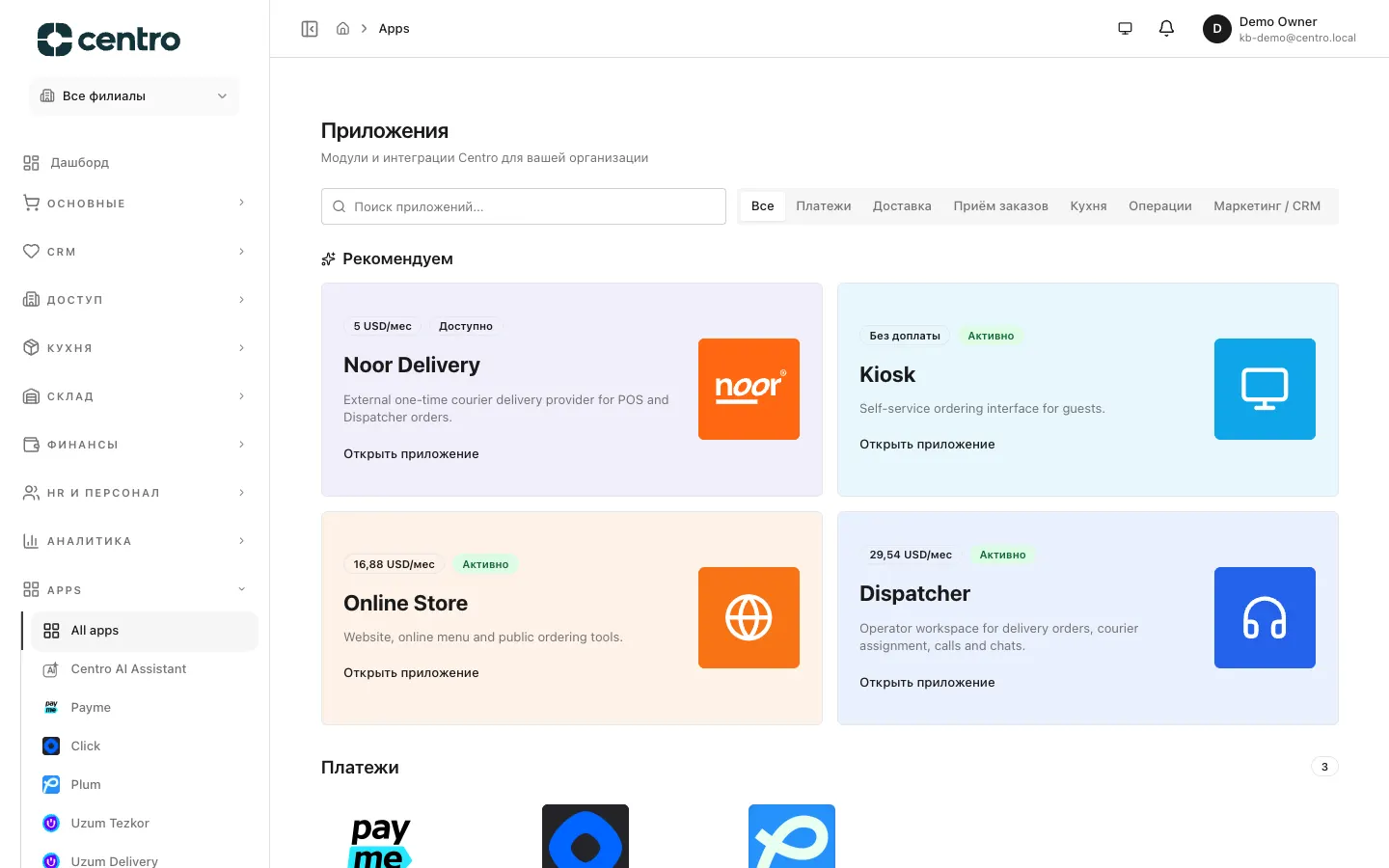
- «Поиск приложений...»
- Сразу фильтрует список по названию и описанию приложения (без перезагрузки).
- Вкладки категорий
- «Все», «Платежи», «Доставка», «Приём заказов», «Кухня», «Операции», «Маркетинг / CRM», «Аналитика», «Финансы» — оставляют только выбранную категорию.
- «Рекомендуем»
- До 5 больших баннеров, выбранных Centro. Строка внизу: «Открыть приложение», при истекающем пробном или оплаченном сроке «Срок истекает · N дн.» (жёлтым), если нужна оплата — «Оплатить» (красным).
- Разделы категорий
- Каждая категория — заголовок и число приложений, под ним карточки. Пустые категории не показываются.
Карточка приложения
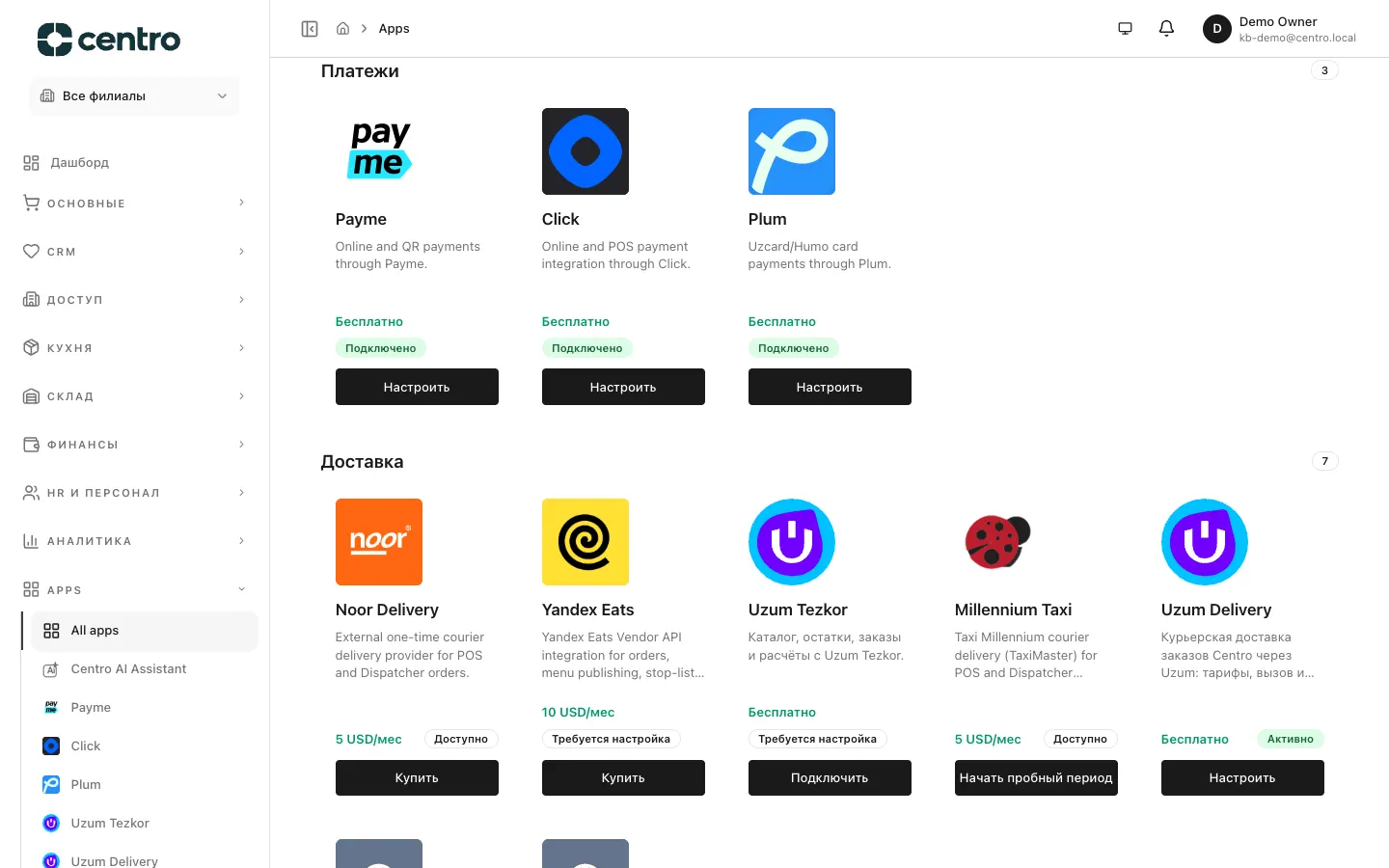
- Логотип, название и описание
- Каталог ведёт супер-администратор Centro: название, описание, картинка, цена и в каких тарифах приложение видно задаются там. Поэтому часть описаний может быть на английском или русском.
- Цена (зелёная надпись)
- «Бесплатно» — бесплатная интеграция; «Без доплаты» — входит в ваш тариф; «В другом тарифе» — доступно только в тарифе выше; «5 USD/мес» — отдельно оплачиваемый модуль (цена в месяц и валюта); «Пробный период N дн.» — цена не задана, есть только пробный период; «Скоро» — пока не подключается.
- Бейдж состояния
- «Подключено» / «Активно» — работает; «Входит в тариф» — оплачено тарифом и включено автоматически; «Требуется настройка» — подключено, но настройки не завершены (например, Uzum Delivery выключен или в Uzum Tezkor нет принимающего филиала); «Доступно» — ещё не подключали; «Пробный период · N дн.» — идёт пробный период; «Отключено» — вы его отключили; «Требуется оплата» / «Нужен другой тариф» / «Счёт ожидает оплаты» / «Оплата не настроена» — платёжные состояния (ниже, «Пробный период и оплата»).
- Главная кнопка
- Зависит от состояния: «Настроить» (подключено, есть настройки) или «Открыть» — сразу в само приложение; «Подключить» — на страницу бесплатного приложения; «Начать пробный период» / «Купить» — на страницу платного; «Оплатить» / «Выбрать тариф» — сразу на счёт или к тарифам; «Скоро» — не нажимается.
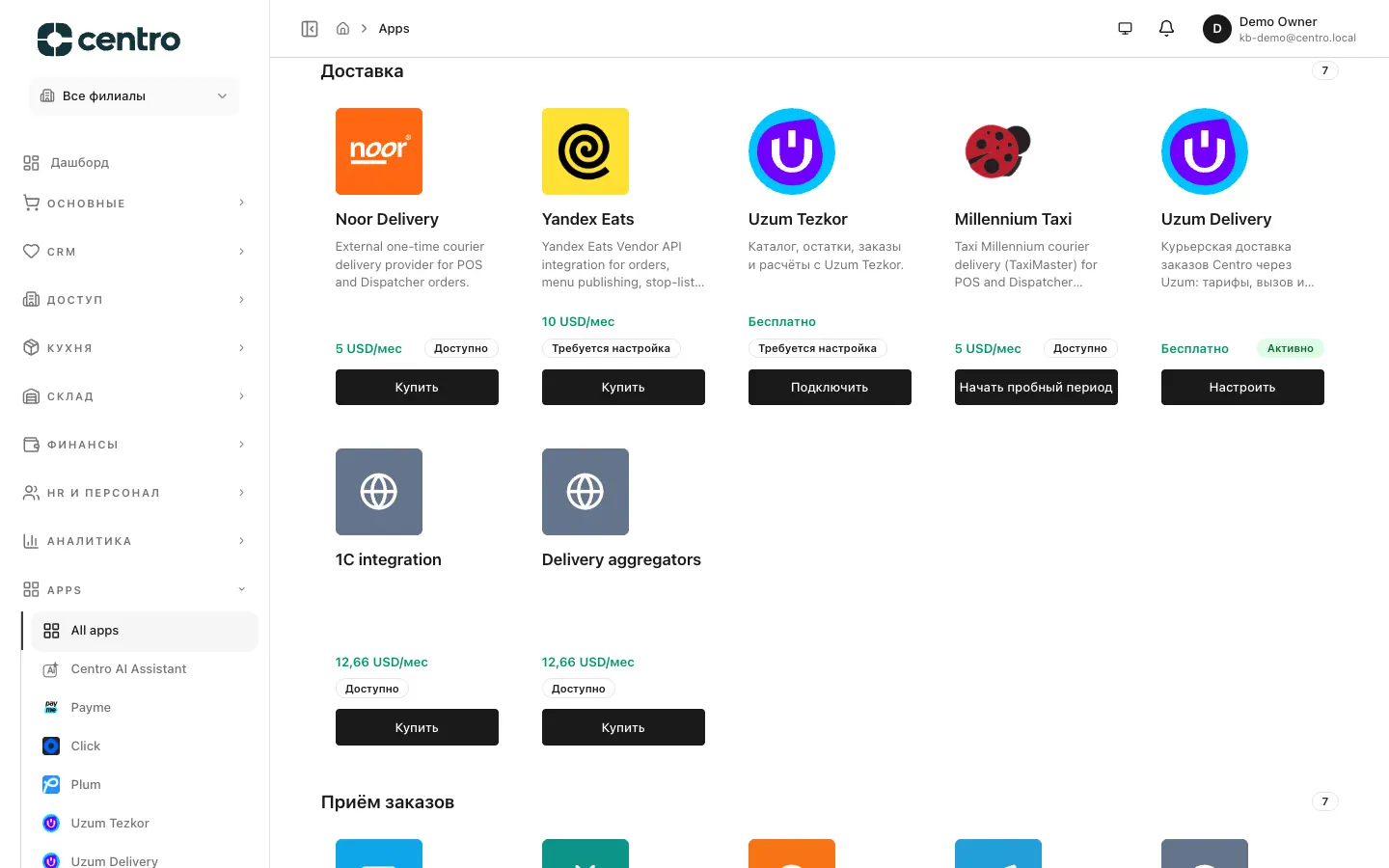
Совет: Для Uzum Tezkor, Uzum Delivery, Yandex Eats, приложения фискализации и E-IMZO состояние в каталоге вычисляется из настроек: например, Uzum Delivery остаётся «Требуется настройка», пока доставка не включена, а Uzum Tezkor — пока хотя бы один филиал не принимает заказы.
Страница приложения #
Цена, пробный период, требование тарифа и одна кнопка: подключить, начать пробный период, оплатить или настроить.
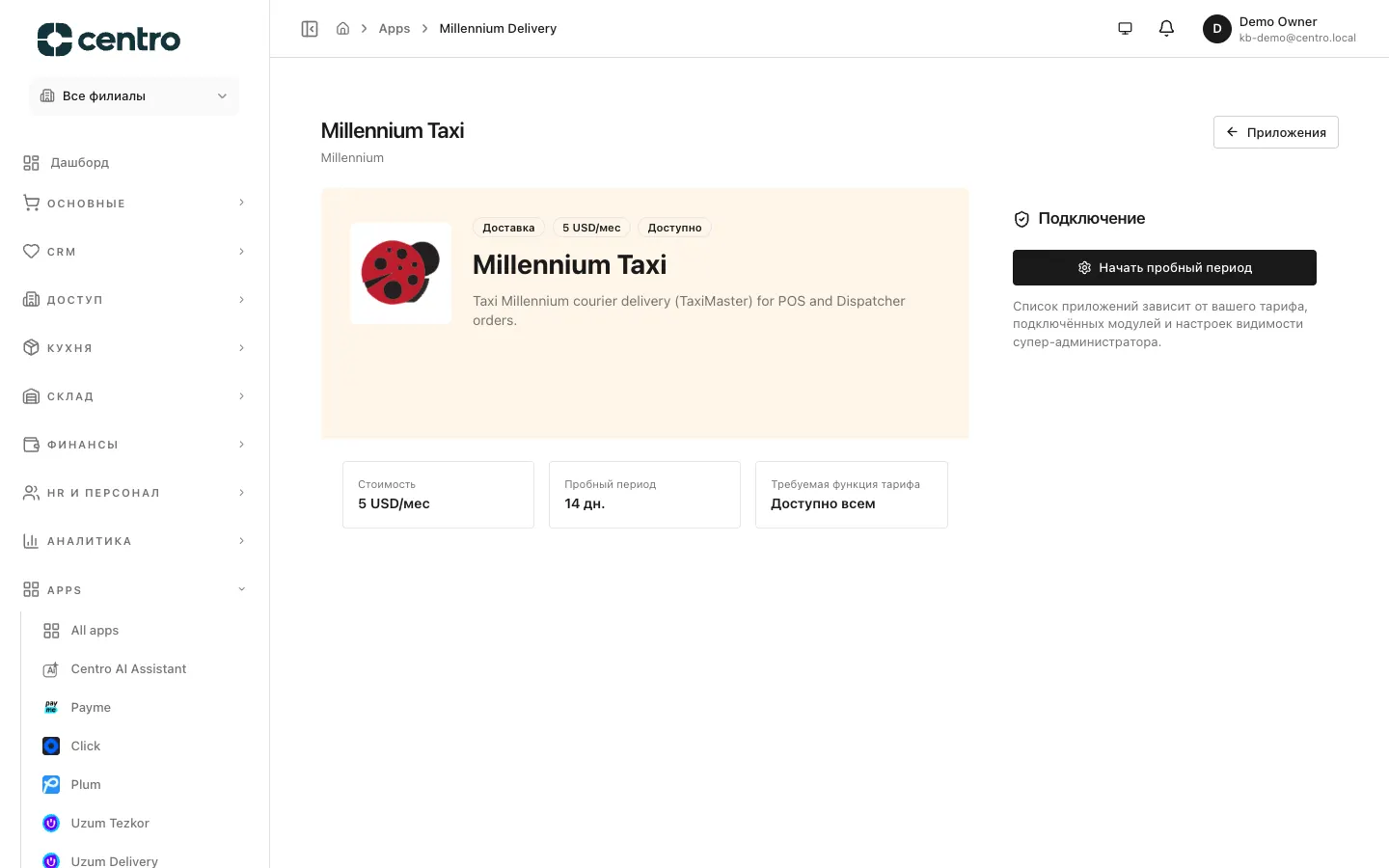
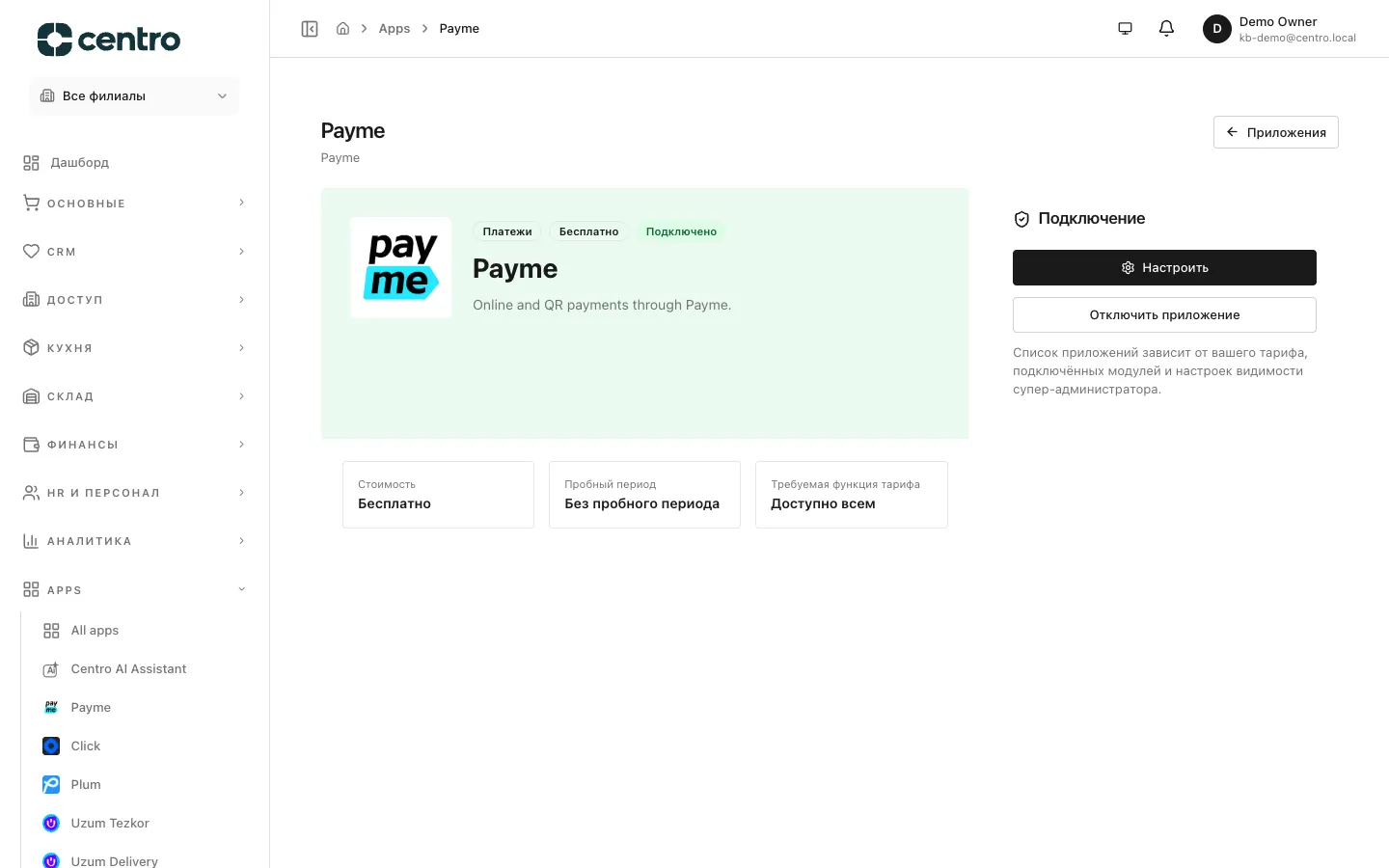
Если нажать карточку ещё не подключённого приложения в каталоге или кнопку «Приложение» в его настройках, откроется страница приложения. В заголовке — название и провайдер, слева большая карточка, справа блок «Подключение».
Плитки карточки
- Бейджи
- Категория, цена и состояние — те же, что в каталоге.
- «Стоимость»
- Подпись цены: «Бесплатно», «Без доплаты», «5 USD/мес» и т. п.
- «Пробный период» / «Оплаченный период»
- До подключения — длина пробного периода («14 дн.» или «Без пробного периода»); во время пробного — «Осталось N дн.» (жёлтым, когда осталось 3 дня и меньше); после окончания — «Завершён». У модуля, купленного отдельно, вместо этого «Оплаченный период» и дата «Оплачено до …».
- «Требуемая функция тарифа»
- Код функции, которая должна быть в тарифе, чтобы приложение было видно (например «noor-delivery»), или «Доступно всем». Если функции в вашем тарифе нет, приложения в каталоге вообще не видно.
Блок «Подключение»
- Главная кнопка
- «Подключить» — сразу подключает бесплатное приложение (сообщение «Приложение «…» подключено»). «Начать пробный период» — запускает пробный период платного приложения. «Купить» — платное приложение без пробного периода: открывает страницу оплаты модуля (выбираете срок и получаете счёт именно за этот модуль). «Оплатить» / «Выбрать тариф» — счёт или тарифы. У подключённого — «Настроить», «Открыть настройки» или «Открыть».
- «Отключить приложение»
- Видна у подключённого, активного или пробного приложения. Отключает сразу, без подтверждения («Приложение «…» отключено»): приложение пропадает из бокового меню и его рабочие запросы останавливаются. Настройки не удаляются — при повторном подключении они на месте.
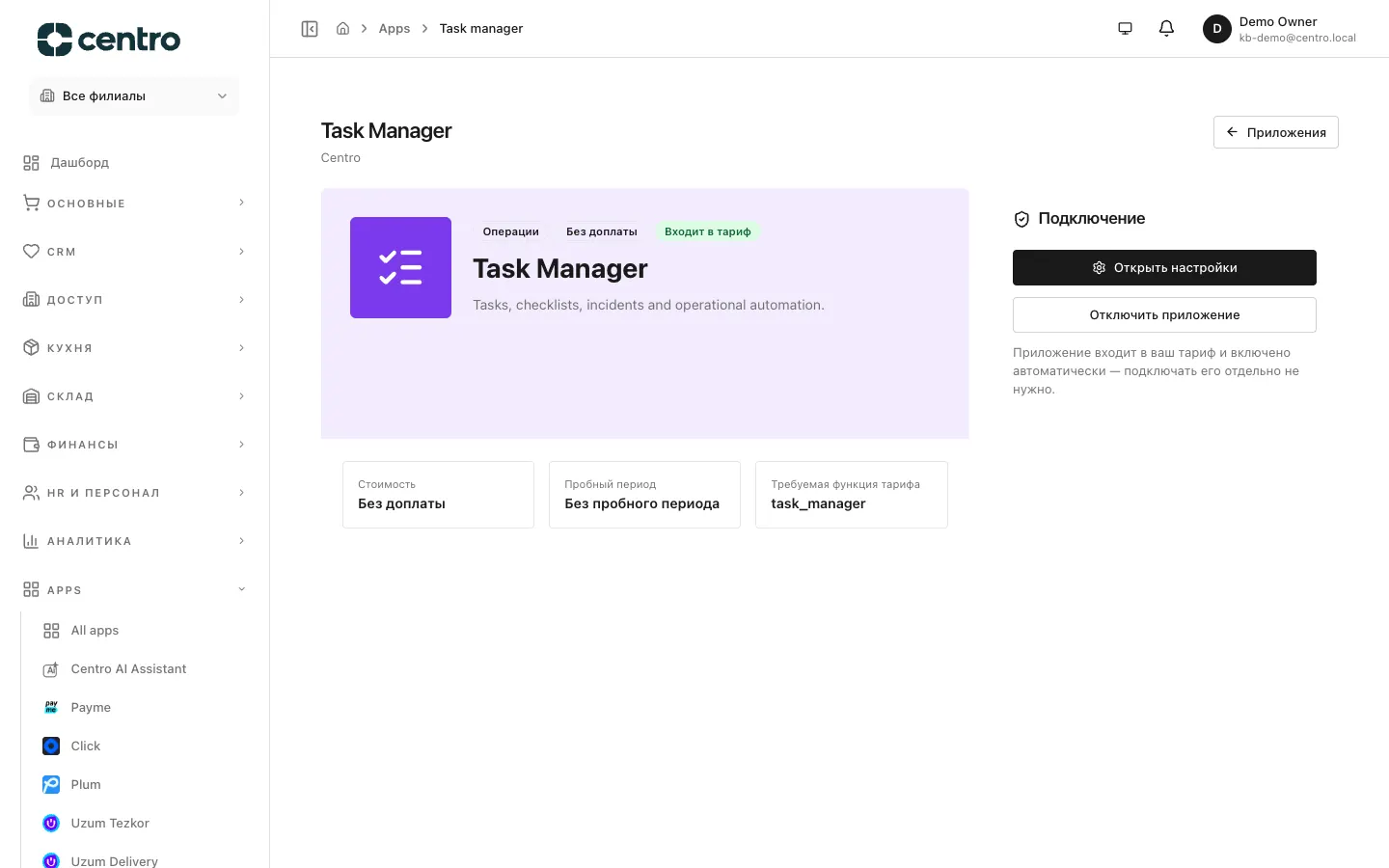
Совет: Модуль из тарифа включён с момента, когда активен тариф, — под кнопкой надпись «Приложение входит в ваш тариф и включено автоматически…». Если он не нужен, его тоже можно выключить кнопкой «Отключить приложение»: отметка об отключении важнее тарифа.
Подключение, включение и отключение #
Как подключаются бесплатные, тарифные и платные приложения, кто может это делать и что происходит при отключении.
Что делает сервер при подключении
- Бесплатное приложение (Payme, Click, Plum, SMS, Uzum Tezkor, Uzum Delivery…) — по умолчанию уже считается «Подключено»; для работы нужно только заполнить настройки.
- Модуль тарифа — становится «Активно», если он есть в вашем тарифе; если нет — не подключается, будет ошибка «Срок приложения закончился…» или «Нужен другой тариф».
- Платное приложение — если модуль уже куплен, «Активно»; если есть пробные дни — начинается «Пробный период» (дата окончания = сегодня + дни пробного); без пробного — сначала оплата.
- Приложения «Скоро» подключить нельзя («Приложение пока нельзя подключить — оно скоро появится»).
Как подключить приложение
- Откройте каталог «Приложения» и найдите карточку (поиском или вкладкой категории).
- Нажмите кнопку карточки — откроется страница приложения.
- В блоке «Подключение» нажмите «Подключить» или «Начать пробный период». Приложение появится в группе Apps бокового меню.
- Кнопкой «Настроить» откройте настройки и введите данные провайдера — без них интеграция не работает.
Важно: Подключать и отключать приложения может только сотрудник с полным доступом к разделу «Системные настройки» (обычно владелец или администратор). У остальных сервер отклонит запрос.
Когда приложение видно в боковом меню
- Состояние «Подключено», «Активно» или «Пробный период».
- Его настройки находятся внутри раздела Apps (например Payme, Click, Plum, Uzum Tezkor, Uzum Delivery, SMS). Модули вроде Финансов, Аналитики, Task Manager живут в своих группах меню.
- Отключённое или ожидающее оплаты приложение пропадает из меню, но остаётся в каталоге.
Пробный период и оплата #
Что показывает и как работает приложение, когда пробный период заканчивается, закончился и когда истекает оплаченный срок.
Последовательность состояний
- Идёт пробный период — серый бейдж «Пробный период · N дн.». Приложение работает полностью.
- Осталось 3 дня и меньше — бейдж становится жёлтым, на карточке предупреждение «Срок истекает» (сегодня / завтра / N дн.) и ссылка «Продлить», на странице приложения и в его настройках жёлтый блок «Срок истекает · Осталось N дн.». С этого момента (последние 72 часа) сервер сам готовит счёт за приложение — если ваша основная подписка активна. Когда счёт уже есть, кнопка называется «Оплатить».
- Пробный период закончился — красный бейдж «Требуется оплата» и текст «Пробный период завершён. Приложение не работает, пока подписка не оплачена.». Рабочие запросы приложения сервер блокирует (POS, диспетчер и т. д. не могут им пользоваться), а на странице настроек остаётся только красный блок «Требуется оплата» с кнопкой «Оплатить». Карточка и баннер ведут сразу на счёт.
- Модуль, купленный отдельно — за 3 дня до конца оплаченного месяца жёлтый бейдж «Оплачено · N дн.» и «Продлить». Если срок закончился, а выставленный счёт не оплачен, — «Счёт ожидает оплаты» и «Модуль пока работает…»: модуль временно продолжает работать, счёт нужно оплатить.
Другие платёжные состояния
- «Нужен другой тариф»
- Модуль можно купить только начиная с определённого тарифа («Модуль можно купить с тарифа «…»») или он входит в тариф, которого у вас нет. Кнопка «Выбрать тариф» ведёт в «Биллинг → Тарифы».
- «Оплата не настроена»
- Модуль платный, но Centro ещё не включил его продажу или не задал цену. С вашей стороны делать ничего не нужно — «Подробнее» открывает страницу модуля.
Куда ведут кнопки оплаты
- Если счёт уже выставлен — на страницу оплаты этого счёта (Биллинг → счёт).
- Платный модуль без счёта — на страницу «Оплата модуля»: выбираете срок и получаете счёт именно за этот модуль.
- Если нужен тариф (и для TV Menu) — в «Биллинг → Тарифы».
Совет: Если оплатить до конца пробного периода, оплаченный срок начнётся после него — пробные дни не пропадают. Сами оплата и счета описаны в разделе «Биллинг».
Noor Delivery и Millennium Taxi #
Две платные курьерские службы: вызов курьера к заказу из POS и Диспетчера.
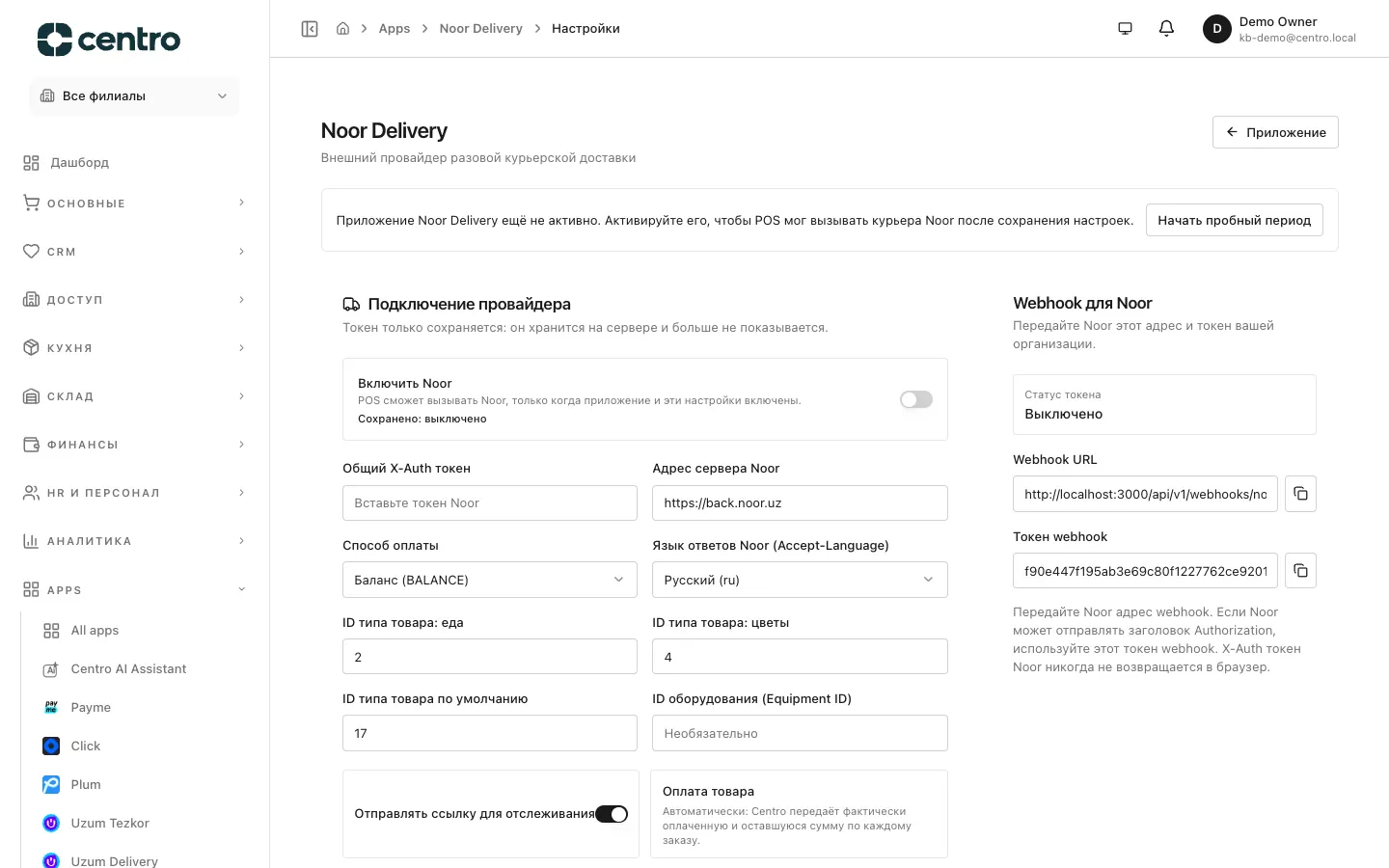
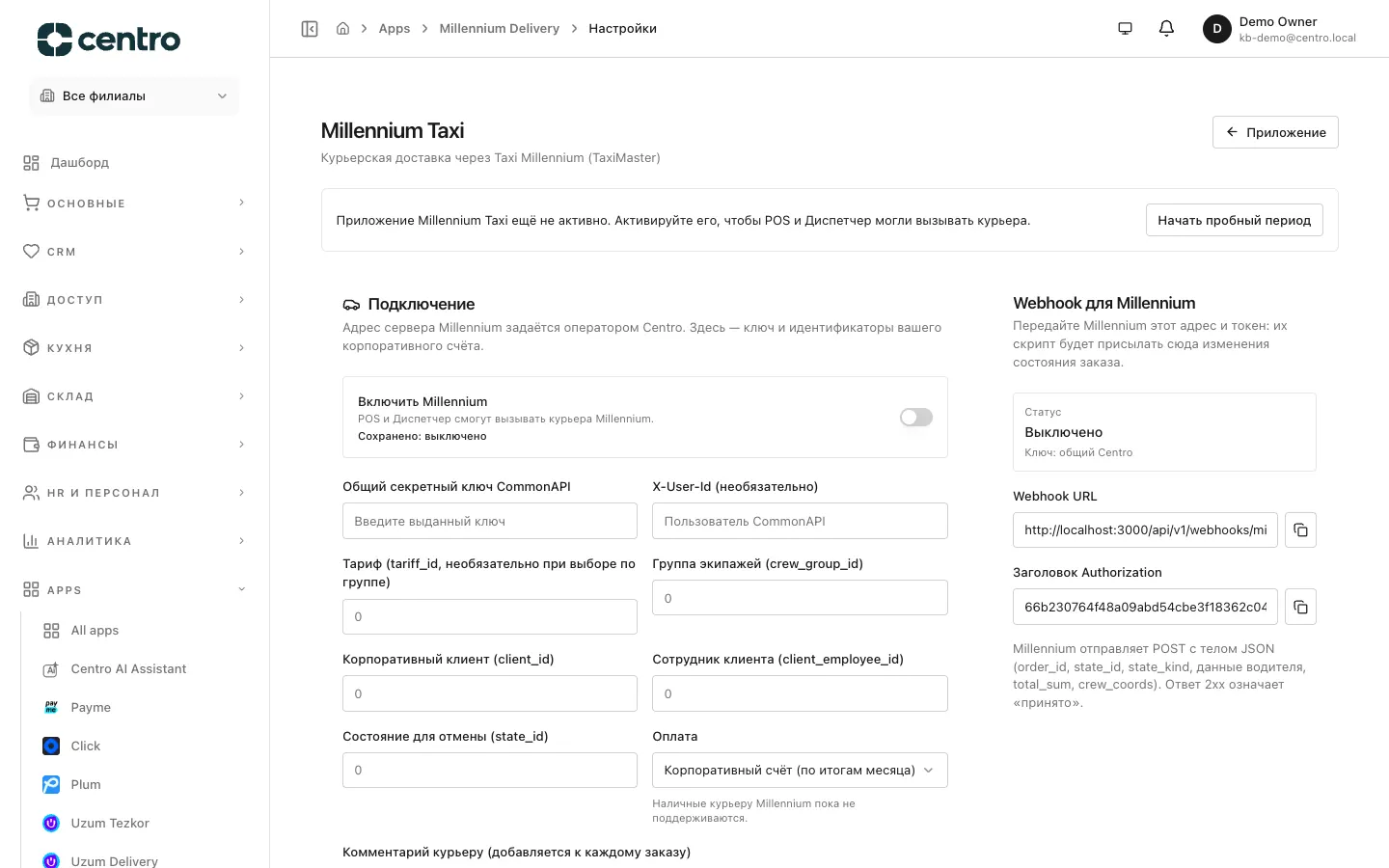
В разделе «Доставка» каталога, кроме Uzum Delivery, есть ещё два курьерских провайдера: Noor Delivery (помесячно, без пробного — «Купить») и Millennium Taxi (такси-курьер на TaxiMaster, 14 дней пробного периода). Пока приложение не активно, вверху его настроек баннер «Приложение … ещё не активно» и кнопка «Начать пробный период» или «Активировать»; если сохранить с включённым переключателем, кнопка называется «Активировать и сохранить» — сначала подключается приложение, затем сохраняются настройки.
Noor Delivery
- «Включить Noor»
- POS может вызывать Noor, только когда включены и приложение, и этот переключатель. Под ним — сохранённое состояние.
- «Общий X-Auth токен»
- Токен, выданный Noor. Только сохраняется и больше не показывается; пустое поле оставляет прежний токен.
- «Адрес сервера Noor»
- Только https://back.noor.uz (рабочий) или https://tback.noor.uz (тест), без пути и порта.
- «Способ оплаты», «Язык ответов Noor (Accept-Language)»
- Как оплачивается услуга курьера: «Баланс (BALANCE)», «Наличные (CASH)» или «Карта (CARD)»; язык сообщений Noor — ru / uz / en.
- ID типов товара, «ID оборудования (Equipment ID)», «Отправлять ссылку для отслеживания»
- Номера из справочника Noor (еда — 2, цветы — 4, по умолчанию — 17); оборудование — необязательно (термосумка и т. п.). Ссылку для отслеживания клиенту отправляет Noor. Сумму оплаты товара Centro передаёт по каждому заказу автоматически.
- «Webhook для Noor»
- Webhook URL и «Токен webhook» — скопируйте и передайте Noor: он присылает на этот адрес статусы доставки.
Millennium Taxi
- «Общий секретный ключ CommonAPI», «X-User-Id (необязательно)»
- Ключ вашего корпоративного счёта. Адрес сервера Millennium задаёт оператор Centro.
- tariff_id, crew_group_id, client_id, client_employee_id, state_id
- Номера, выданные Millennium (0 — не задано). «Загрузить состояния и тарифы» показывает тарифы чипами — нажатие выбирает тариф.
- «Оплата», «Комментарий курьеру (добавляется к каждому заказу)»
- Только «Корпоративный счёт (по итогам месяца)» — наличные курьеру пока не поддерживаются.
- «Соответствие состояний»
- Связывает номера состояний Millennium со статусами доставки Centro (например #11 — в пути, #36 — расчёт завершён). Webhook URL и «Заголовок Authorization» передаются Millennium.
Совет: У обоих провайдеров «Проверить подключение» работает только с сохранёнными и включёнными настройками и активным приложением. Отдельные ключи филиалов («Ключи филиалов», необязательно) заменяют общий ключ только для новых доставок этого филиала.
Ключи филиалов #
Свой ключ для филиала с отдельным аккаунтом в Noor или Millennium: сохранить, проверить и вернуть общий.
По умолчанию все филиалы используют общий ключ вверху страницы. Если у филиала свой договор с Noor или Millennium, задайте ему отдельный ключ: он заменяет общий только для новых доставок этого филиала. Ключи хранятся на сервере и повторно не показываются. В списке только заведения — организация и склады не являются точками доставки.
- На странице настроек раскройте блок Ключи филиалов (Необязательно).
- Выберите вкладку филиала: у вкладки отметка «Ключ сохранён» или «Ключ не задан», у закрытого филиала — «Закрыт».
- Для Noor введите «Токен филиала», для Millennium — «Секретный ключ филиала» и при необходимости «X-User-Id филиала» (если Millennium выдал его вместе с ключом; пусто — запрос без X-User-Id).
- Нажмите Сохранить ключ — «Ключ филиала сохранён»; у филиала появится «Отдельный ключ сохранён».
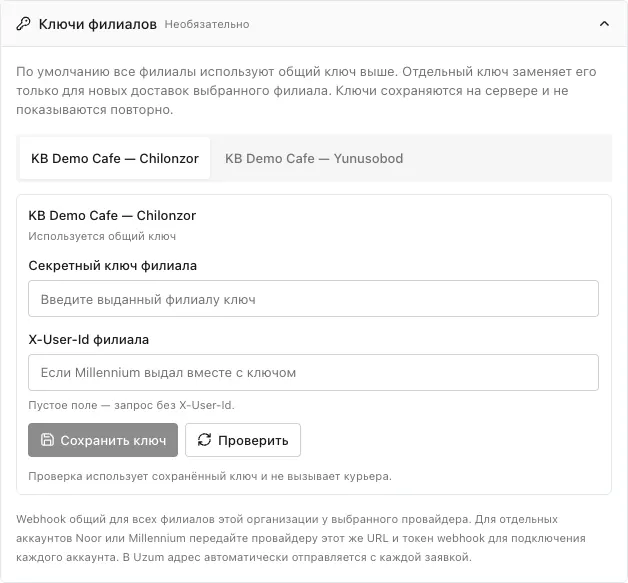
Кнопки филиала
- «Проверить»
- Отправляет запрос провайдеру с сохранённым ключом филиала и не вызывает курьера; при успехе — «Подключение подтверждено». Поле ключа должно быть пустым (новый ключ сначала сохраните), филиал — открыт.
- «Использовать общий»
- Удаляет ключ филиала — филиал возвращается к общему ключу («Филиал использует общий ключ»). Видна, только когда ключ сохранён.
- Закрытый филиал
- Ключ можно сохранить заранее, но пока филиал закрыт, заказы и вызов курьера заблокированы, «Проверить» неактивна.
Какой ключ используется, видно в карточке webhook. Millennium: «Ключ: общий и отдельные ключи филиалов», «Ключ: общий ключ организации» или «Ключ: общий Centro» (если своего ключа нет, используется общий ключ, настроенный оператором Centro). Noor: «Статус токена» — «Общий токен сохранён», «Сохранены ключи филиалов» или «Токен не задан». Webhook один на все филиалы: для отдельных аккаунтов Noor или Millennium передайте провайдеру этот же URL и токен webhook.
Важно: «Проверить» и «Проверить подключение» обращаются к настоящему серверу Noor / Millennium — нажимайте их только с настоящими ключами.