Лукбуки
Готовые образы и наборы: несколько товаров, которые показываются на витрине одной страницей и при желании продаются комплектом.
Открыть в админ-панели/catalog/lookbooks Лукбук — это подборка товаров: например, «Осенний образ» (худи, джинсы и кроссовки) или букет в цветочном магазине. На сайте и в мобильном приложении он выглядит отдельной страницей: обложка, описание и товары в заданном порядке. Если включена продажа, покупатель заказывает весь набор одной кнопкой, а к нему можно добавить стоимость услуги (сборка, упаковка).
Как открыть
- В боковом меню раскройте группу Каталог.
- Нажмите Лукбуки.
Совет: Раздел можно переименовать (например, в «Букеты» или «Сеты»): название задаётся по языкам на странице лукбуков в разделе «Онлайн-магазин» → «Страницы». После этого в боковом меню и в заголовке страницы будет ваше название.
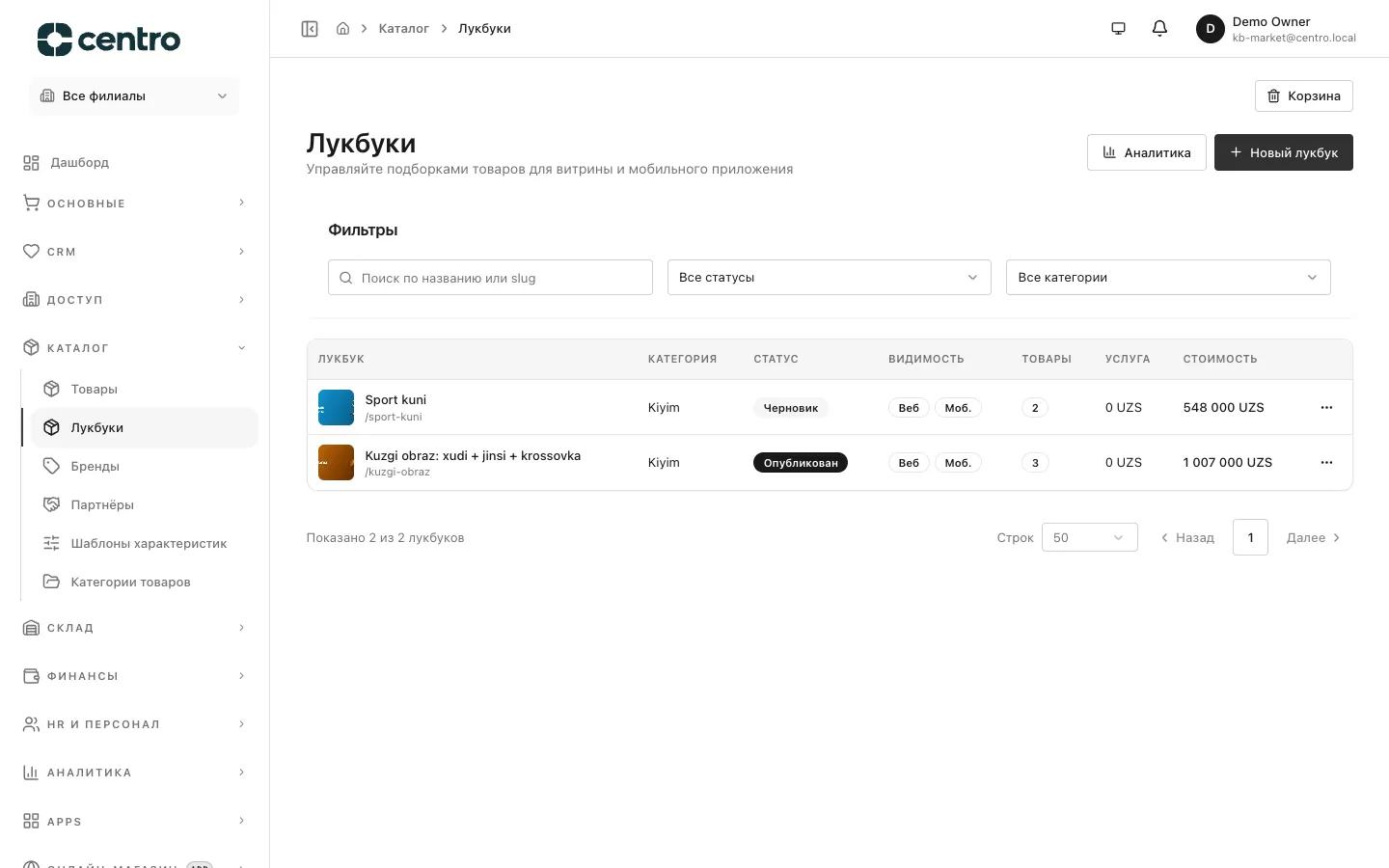
Фильтры и колонки
- Поиск / «Все статусы» / «Все категории»
- Поиск по названию или slug; статус — «Черновик», «Опубликован», «В архиве»; категория лукбука. Фильтры сохраняются в адресе страницы.
- «Лукбук» / «Категория» / «Статус»
- Обложка, название (клик открывает страницу лукбука) и /slug; категория или «Без категории»; бейдж статуса.
- «Видимость» / «Товары»
- Бейджи «Веб» и «Моб.» — показывается ли лукбук на сайте и в приложении; число позиций в составе.
- «Услуга» / «Стоимость»
- «Услуга» — сумма доплаты (в процентном режиме в скобках процент). «Стоимость» — сколько заплатит покупатель: цены товаров × количество + услуга.
- Меню «⋯»
- «Редактировать», «Опубликовать» / «Снять с публикации», «В архив» и «Удалить». Вверху — кнопки «Аналитика» и «Новый лукбук».
Важно: Сейчас «В архив» и «Удалить» работают одинаково: лукбук пропадает из списка и попадает в корзину (уведомление «Лукбук отправлен в архив»), оттуда его можно восстановить. Так же работает и «Удалить навсегда» на странице лукбука.
Создание и редактирование лукбука #
Название и описание по языкам, slug, категория, статус, видимость, настройки продажи, стоимость услуги и изображения.
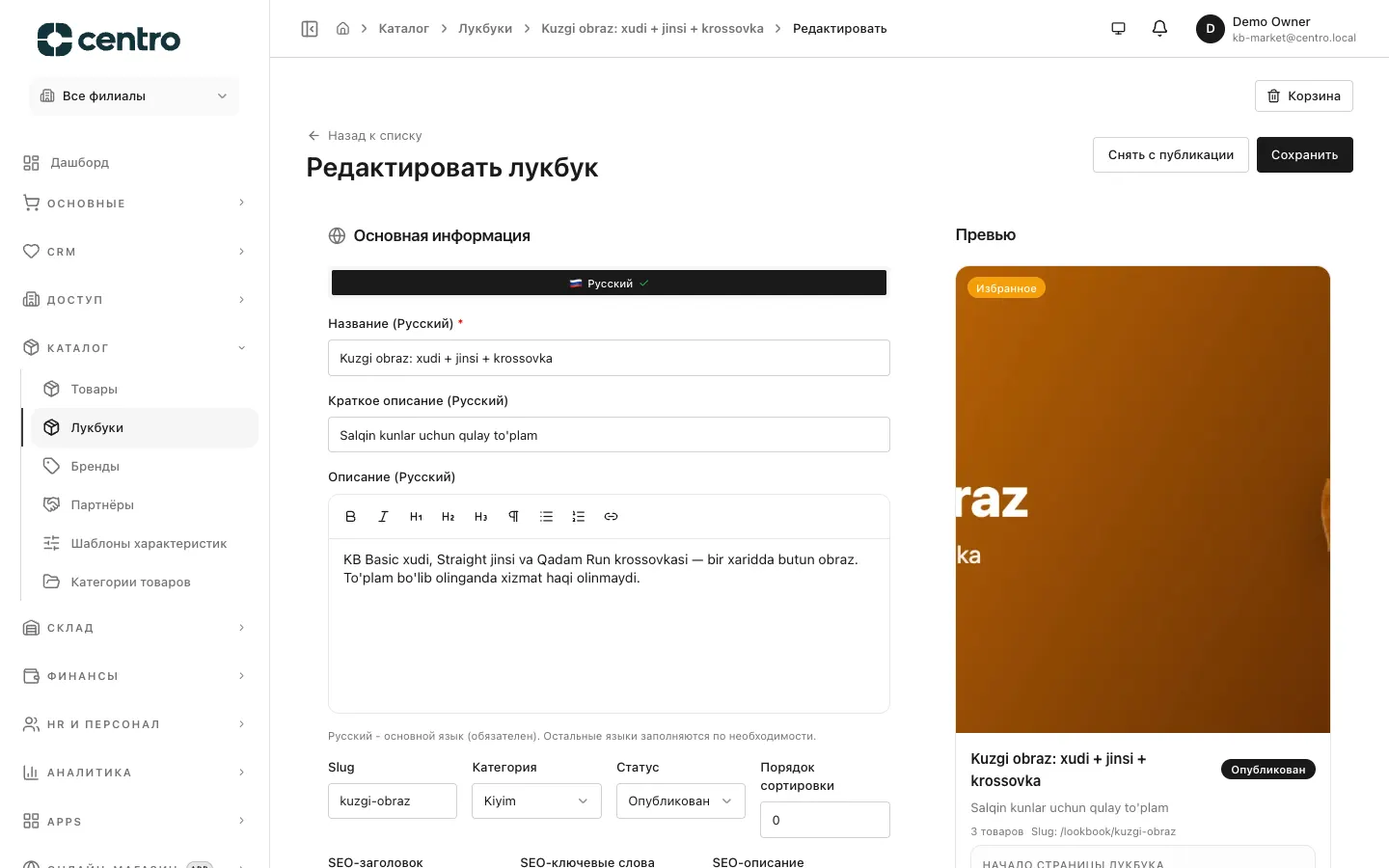
Карточка «Основная информация»
- «Название» / «Краткое описание» / «Описание»
- По вкладкам языков. На основном языке название обязательно (*); краткое описание показывается на карточке, полное (с форматированием) — в начале страницы лукбука.
- «Slug»
- Адрес на сайте (/lookbook/<slug>). У нового лукбука строится из названия автоматически; если он занят, появится ошибка «Лукбук с таким названием уже существует».
- «Категория» / «Статус» / «Порядок сортировки»
- Категория — одна из категорий товаров или «Без категории». В списке статусов «Черновик» и «Опубликован» появляются, только если в настройках страницы лукбуков включены «Черновики» и «Продажа образов»; «В архиве» есть всегда. Меньшее число — выше в списке.
- Поля SEO
- «SEO-заголовок», «SEO-ключевые слова» (через запятую) и «SEO-описание» — то, что видно в поисковой выдаче. Если пусто, используются название и краткое описание.
- «Перед публикацией»
- Жёлтый блок показывает, чего не хватает: названия, slug или хотя бы одного товара. Когда всё есть, появляется зелёное «Готово к публикации».
- «Избранное» / «Показывать на витрине» / «Показывать в приложении»
- «Избранное» выводит лукбук на главную; два других — видимость на сайте и в мобильном приложении.
- «Многоразовый (можно продавать повторно)»
- Если выключен, лукбук после первой продажи автоматически уходит в архив (корзину) — удобно для букета или образа в одном экземпляре. Для постоянных наборов включите.
Продажа: «Онлайн-заказ» и «Настройки заказа»
- «Онлайн-заказ»
- Виден, только если в настройках страницы лукбуков включена «Продажа образов». Когда включён, ниже открывается блок «Настройки заказа».
- «Продавать как набор» / «Показывать цены товаров»
- Набор — все товары добавляются вместе, выбрать по отдельности нельзя. Второй переключатель показывает или прячет цену каждого товара в лукбуке.
- «Стоимость услуги»: «Сумма» или «Процент»
- «Сумма» — фиксированная доплата в сумах (как в POS). «Процент» — процент от суммы товаров (0–100, быстрые кнопки 10–50%); при изменении состава пересчитывается сам. Расчёт ниже — «Товары», «Услуга» и «Итого за букет» — это то, что попадёт в чек, по тем же правилам, что и на сервере.
- «Отображение стоимости услуги»
- «Отдельной строкой» — клиент видит товары и отдельно стоимость услуги; «Включить в цену товаров» — услуга распределяется по товарам, клиент видит только итог.
Справа — Превью: карточка на витрине (обложка, название, статус, краткое описание, число товаров, slug), начало страницы и вид в поиске (SEO). Ниже — Изображения: «Обложка» (одно изображение) и «Галерея» (несколько, «Добавить изображения»), каждое до 10MB.
Совет: Черновик нового лукбука хранится в браузере: если закрыть страницу и вернуться, появится «Черновик лукбука восстановлен». «Очистить черновик» удаляет его. При редактировании вверху есть кнопка «Опубликовать» / «Снять с публикации» (если продажа разрешена).
Состав лукбука: выбор товаров #
Добавление товаров и вариантов, количество, заметка и порядок.
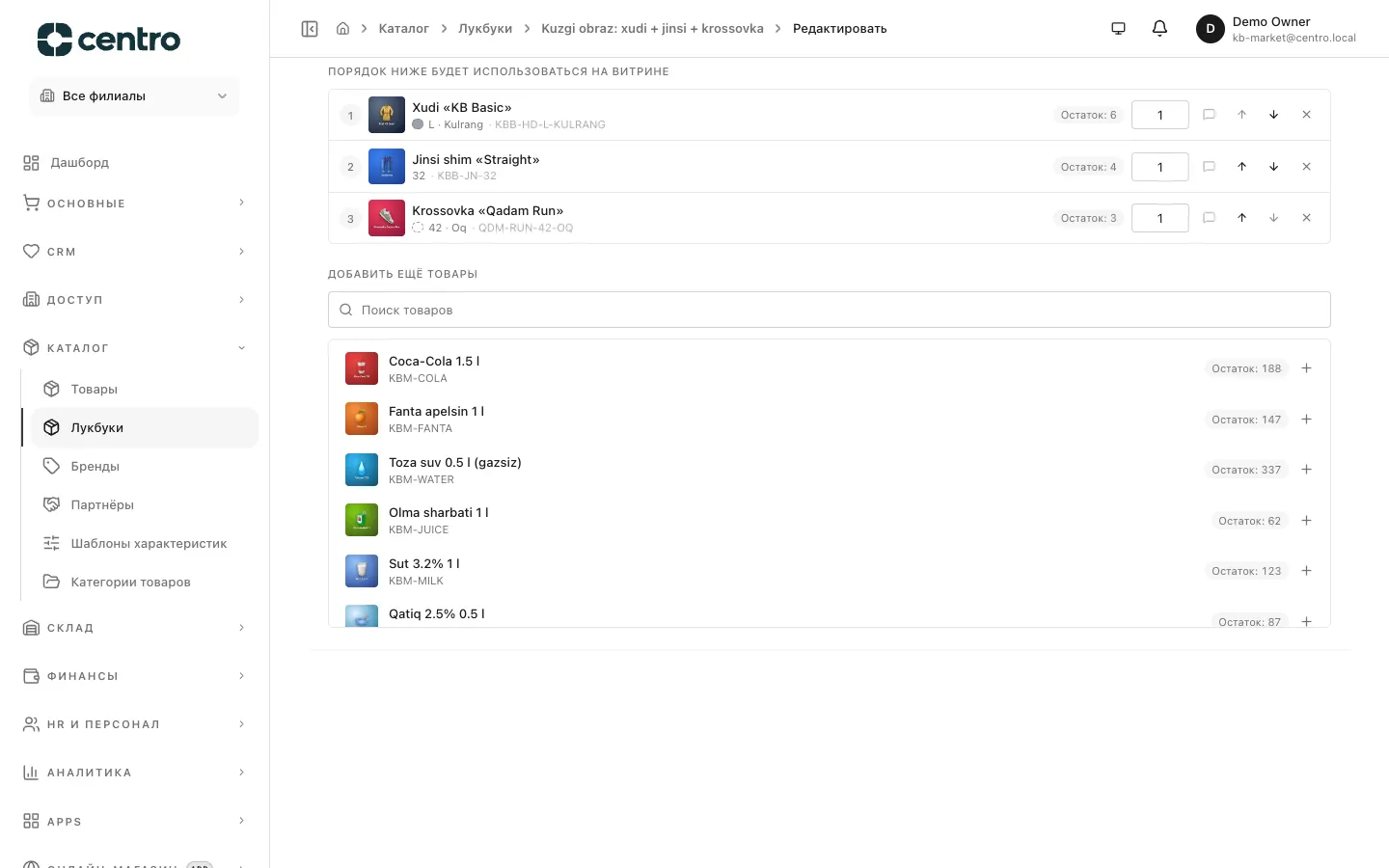
- В карточке «Товары в лукбуке» введите в «Поиск товаров» название, SKU или slug.
- Нажмите нужную строку. Товар с вариантами показан отдельной строкой на каждый вариант (размер, цвет) с цветной точкой; справа — «Остаток: N».
- В списке выбранных укажите количество, по значку заметки добавьте подпись (например, «Дополните образ этими туфлями»), стрелками поменяйте порядок — витрина использует именно его.
- Сохраните форму.
Совет: Значок остатка — только для информации: если остатка не хватает, он красный, но добавить товар всё равно можно. В списке одновременно показывается до 80 строк — остальные ищите поиском («Показано … из … — уточните поиск»).
Страница лукбука #
Состав, расчёт стоимости, видимость и кнопки управления статусом.
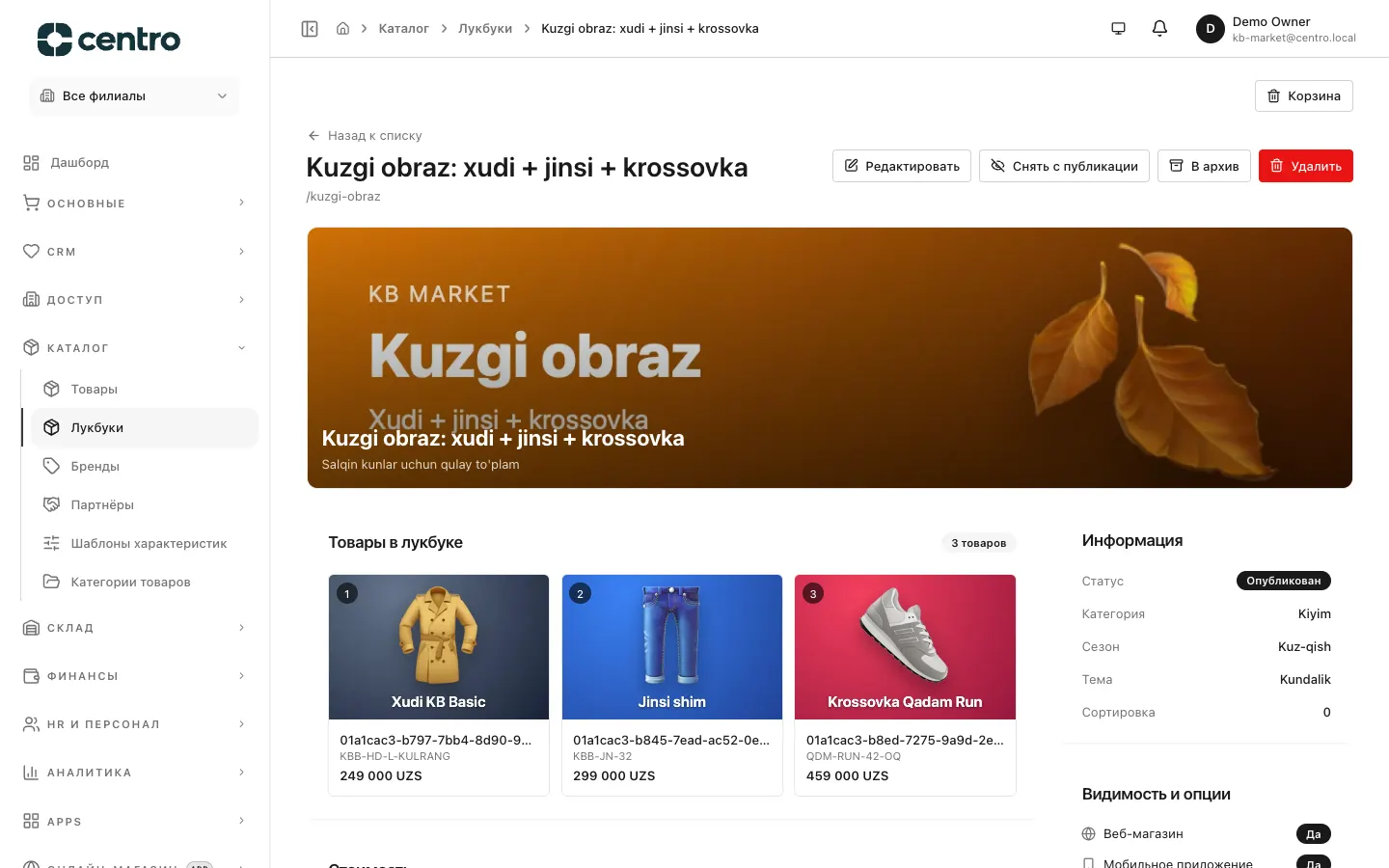
- Вверху — обложка, название и краткое описание; кнопки «Редактировать», «Опубликовать» / «Снять с публикации», «В архив» и «Удалить».
- «Товары в лукбуке» — карточки с порядковым номером и количеством (×2), ценой и заметкой.
- «Стоимость» — «Товаров» (позиций и штук), «Сумма товаров», «Услуга» (с процентом и способом отображения), «Итого» и «Цены видны покупателю».
- Справа — «Информация» (статус, категория, сезон, тема, сортировка) и «Видимость и опции» (веб-магазин, мобильное приложение, онлайн-заказ, Featured), «Теги стиля».
Аналитика лукбуков #
Заказы, проданные штуки и выручка по каждому лукбуку.
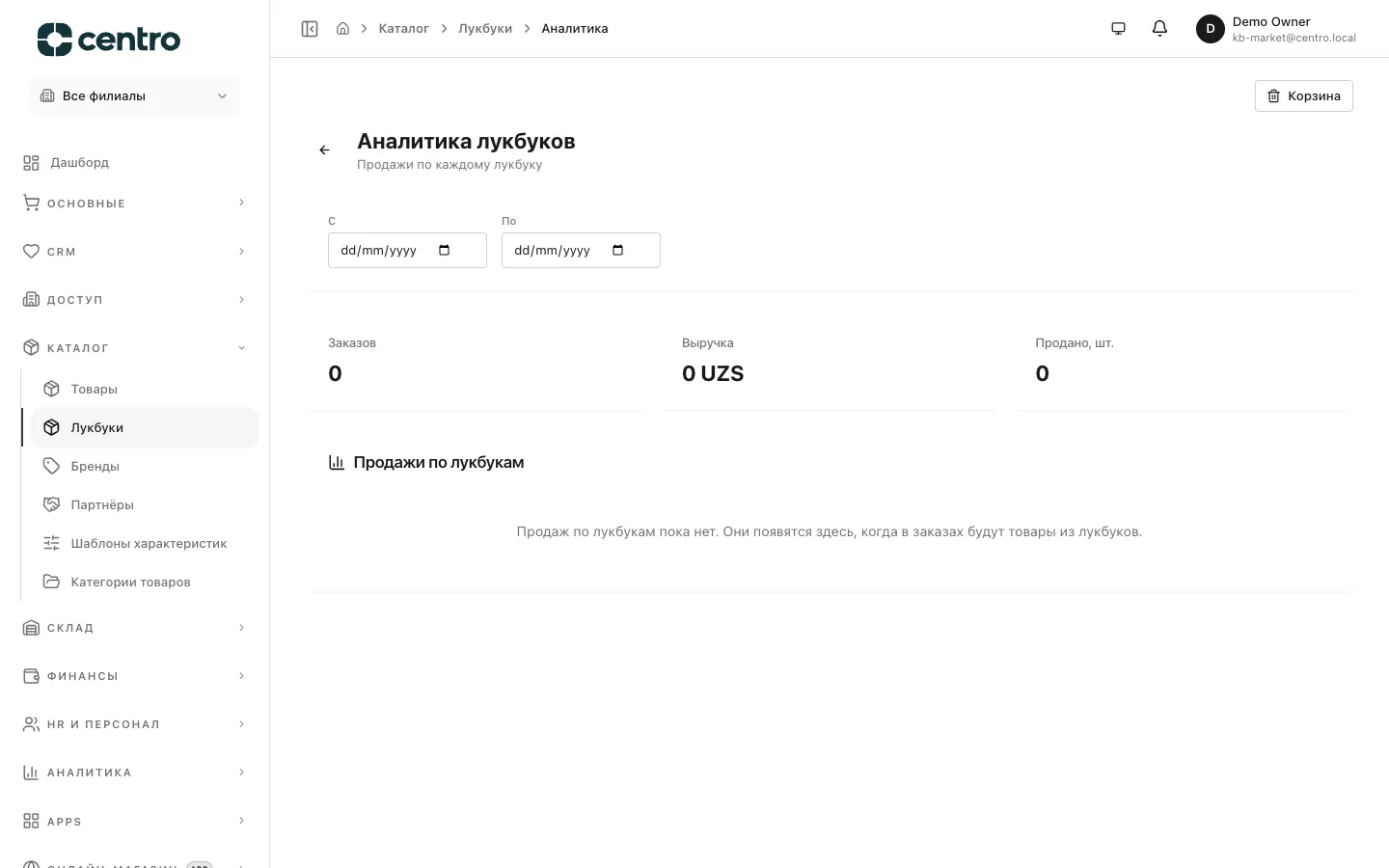
Открывается кнопкой «Аналитика» в списке. Выберите период датами «С» / «По» (пусто — за всё время), «Сбросить» очищает их. Карточки — «Заказов», «Выручка», «Продано, шт.»; в таблице — заказы, штуки и выручка по каждому лукбуку. Учитываются только заказы, где товары были проданы как лукбук.