Тех. карты
Рецептура блюда: какие ингредиенты и сколько уходит, себестоимость, цена, шаги приготовления и станции. При продаже со склада списывается именно этот состав.
Открыть в админ-панели/catalog/recipes Техкарта (технологическая карта) — «паспорт» одного блюда. В ней записано, из чего готовится блюдо (ингредиенты и полуфабрикаты с нетто/брутто), его себестоимость, цена продажи, шаги приготовления на кухне и на какую станцию (например, Issiq sex или Bar) уходит заказ. Список — в разделе «Кухня → Тех. карты».
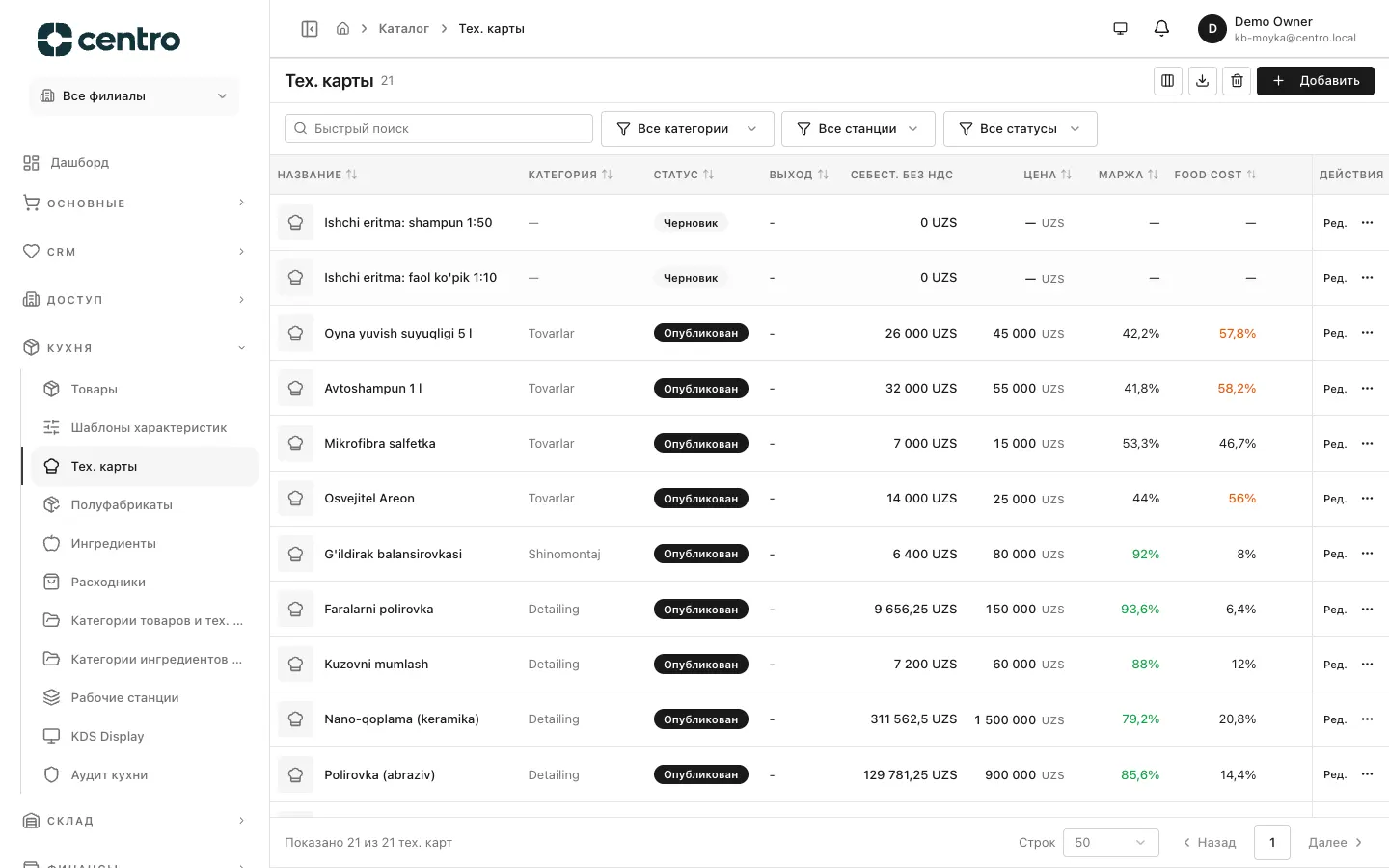
Совет: У автомойки техкарта — это норма расхода на одну услугу. Например, «Kompleks yuvish»: 1500 мл рабочего раствора пены, 2000 мл раствора шампуня, 100 мл очистителя салона, 30 мл чернителя шин, 2 бумажных коврика. Ингредиенты — автохимия и расходники (категории «Avtokimyo», «Sarf materiallari»), полуфабрикат — разведённый рабочий раствор (например, «Ishchi eritma: faol ko'pik 1:10»). При продаже услуги эти количества списываются со склада и считается себестоимость услуги; на вкладке «Шаги» можно записать порядок мойки.
Что списывается при продаже
- Обычная техкарта (например, Lag'mon, Kapuchino) продаётся в POS и меню как отдельная позиция. Когда заказ закрывается, система списывает со склада каждую строку техкарты (количество × проданные порции): 1 Lag'mon = 80 г говядины, 40 г болгарского перца и т. д.
- Полуфабрикат в составе (например, Zirvak): если он «производимый», списывается его собственный складской остаток (его заранее готовят документом «Производство»); если «закупочный», при продаже его состав раскрывается и ингредиенты списываются напрямую.
- «Производимая» техкарта (например, Toshkent palovi, Tandir somsa) связывается с товаром каталога. Её готовят заранее партией (казан, противень) и приходуют на остаток товара документом «Производство» — ингредиенты списываются при производстве, а при продаже уменьшается остаток готового товара.
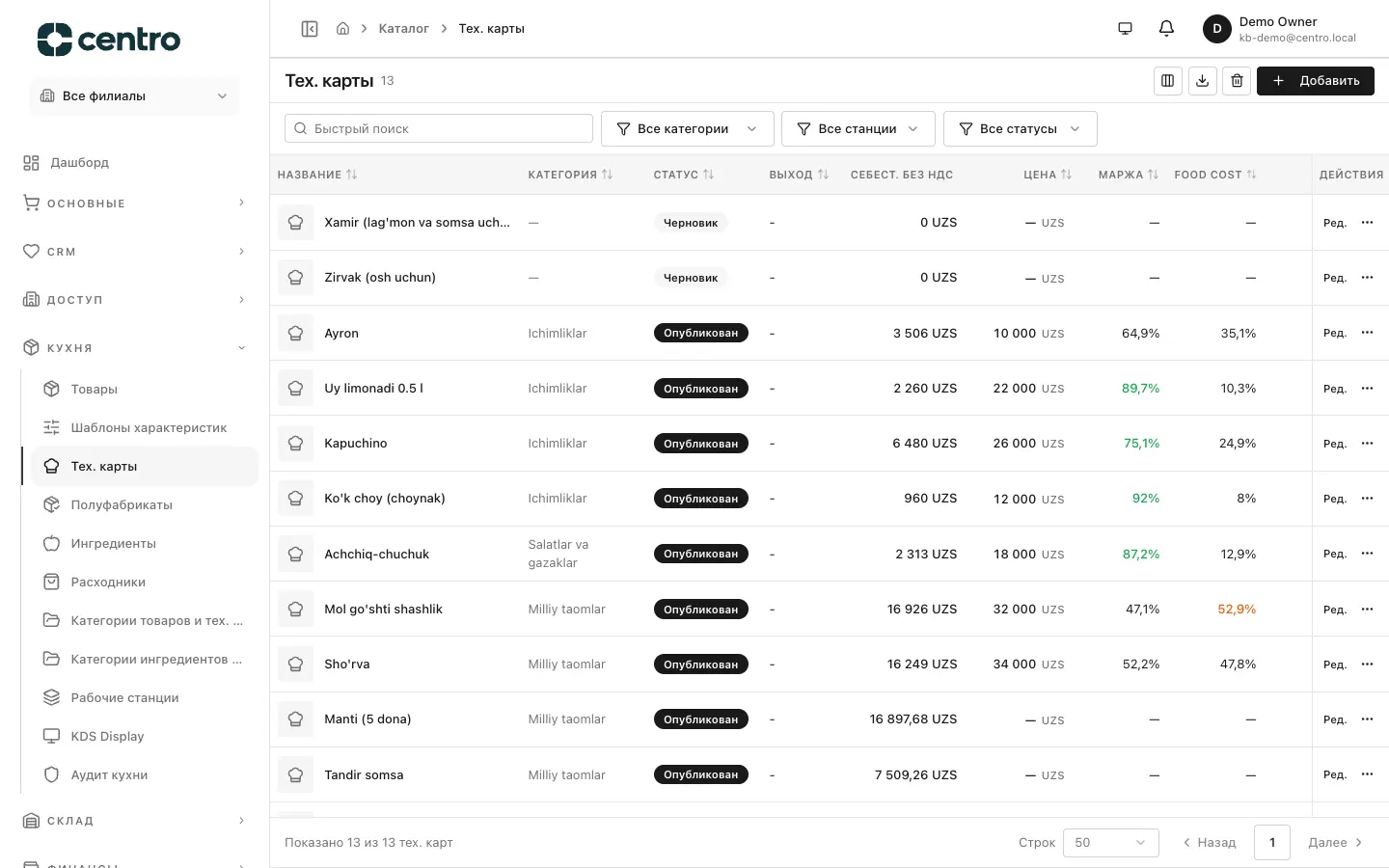
Колонки и фильтры списка
- «Статус»
- «Черновик» — техкарта сохранена, но не участвует в продажах; «Опубликован» — рабочая версия; «Архив» — устаревшая. При сохранении формы техкарта публикуется автоматически. Значок «Скрыт» значит, что техкарта скрыта в POS.
- «Себест. без НДС» / «Себест. с НДС»
- Себестоимость одной порции: количество каждой строки состава × средняя себестоимость ингредиента. Цена ингредиента берётся из приходов (средневзвешенная), поэтому после нового прихода себестоимость меняется.
- «Цена», «Маржа», «Food cost»
- Цена — цена продажи техкарты (можно править прямо в колонке). Маржа = (цена − себестоимость) / цена. Food cost = себестоимость / цена: для ресторана обычно 25–35%. У производимых техкарт цена пустая — они продаются по цене связанного товара.
- Фильтры
- «Быстрый поиск», «Все категории», «Все станции», «Все статусы». Кнопка «Столбцы» включает дополнительные колонки (Версия, Прибыль, Время приготовления, Создана).
- Меню строки «…»
- «Просмотр», «Редактировать», «Опубликовать», «Скрыть в POS» / «Активировать (показать в POS)», «В архив», «Дублировать», «Удалить». Дублирование — быстрый старт для похожего блюда (например, другого размера).
Создание и редактирование техкарты #
Вкладки формы: Основное, Цены, Состав, Шаги, Станции, Модификаторы, Дополнительно, Меню.
Новая техкарта — пошагово
- В списке нажмите «Добавить».
- На вкладке «Основное» укажите название, категорию и «Тип рецепта»: «Стандартный» — блюдо из ингредиентов, «Комбо / Сет» — набор готовых блюд (бизнес-ланч, подробно — в разделе «Комбо / сет: состав и замены»).
- На вкладке «Состав» добавьте строки кнопкой «Добавить»: выберите ингредиент или полуфабрикат, введите количество нетто и единицу (г, мл, шт).
- На вкладке «Цены» задайте «Цена продажи» (для производимой техкарты не обязательно).
- При необходимости заполните «Шаги» и «Станции», затем нажмите «Сохранить» — техкарта будет опубликована.
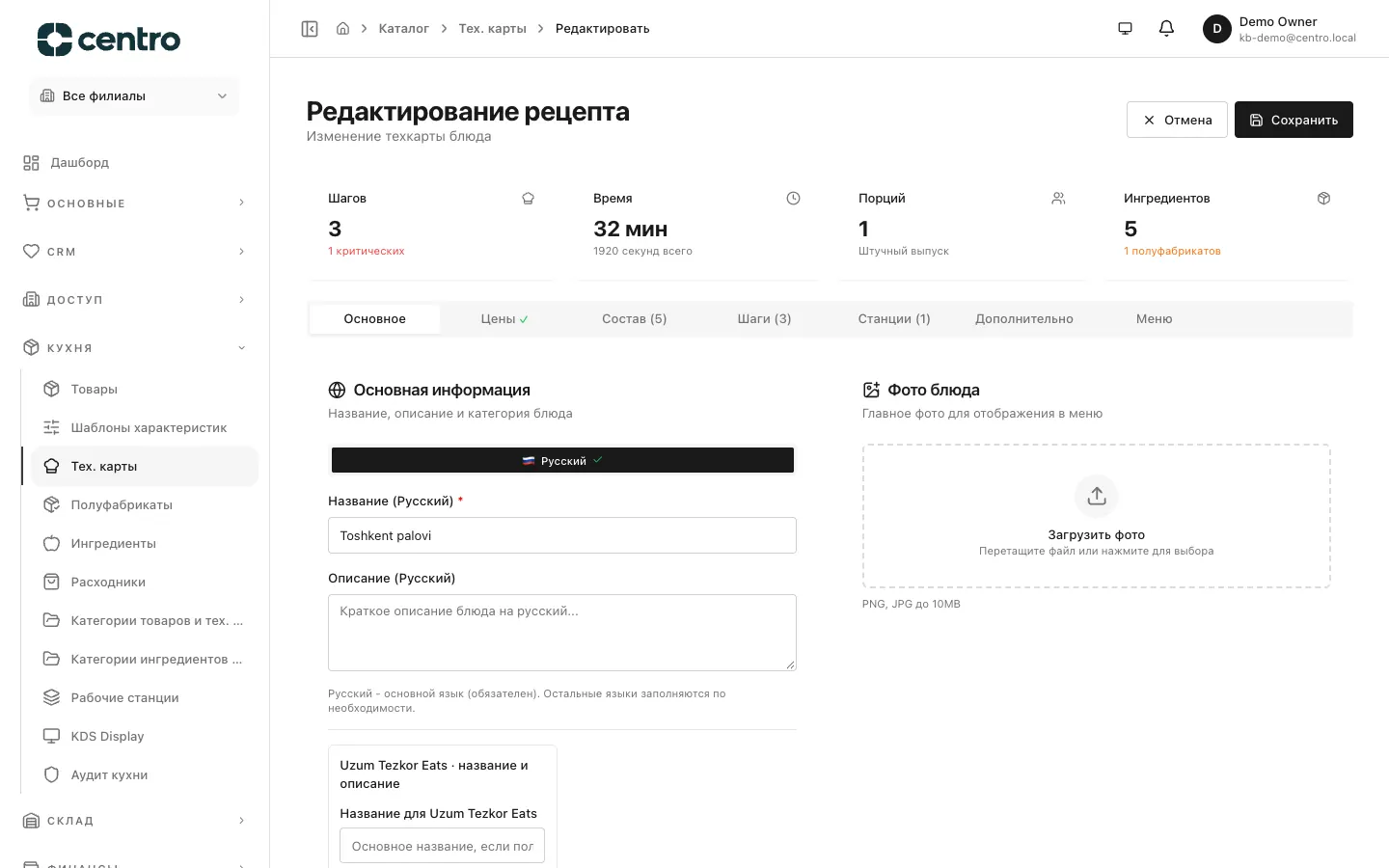
Вкладка «Основное»
- «Название», «Описание»
- По языковым вкладкам — основной язык обязателен, остальные для клиентских приложений.
- «ИКПУ / МХИК», «Штрих-код»
- ИКПУ — 17-значный классификационный код для фискального чека.
- «Тип себестоимости»
- В какую статью P&L попадает себестоимость: Food Cost или Beverage Cost. «По категории» — берётся из настройки категории.
- «Производимый»
- Если включено, техкарта появляется в документе «Производство». В блоке «Техкарта производит» выберите, куда приходуется выпуск: «Полуфабрикат» (остаток самой техкарты), «Товар» или «Вариант товара». «Выход одной партии» и «Количество порций из этого выхода» задают, какую долю остатка спишет продажа одной порции; без веса действует «Штучный выпуск: 1 порция = 1 шт на складе».
- «Видимость», «Видимость по каналам», «Доступность по заведениям»
- Выключенный «Активен» скрывает техкарту из каталога и POS. Каналы — POS, мобильное приложение, веб-магазин; переключатель заведения ставит блюдо в стоп-лист во всех каналах одного филиала.
- «Скидки и акции»
- Исключить блюдо из ручных скидок, акций, промокодов или оплаты сертификатами.
Ещё на вкладке «Основное»
- «Шаги приготовления»
- Переключатель у стандартной техкарты. Если выключить, вкладка «Шаги» скрывается, а шаги и станции очищаются (после сохранения) — удобно для простого напитка или готового изделия.
- «Фото блюда», «Теги», «SEO оптимизация»
- Фото (PNG, JPG до 10 МБ) показывается в меню и приложении. Теги — ключевые слова для поиска и фильтрации. Если включить SEO, вводятся заголовок страницы сайта (50–70 символов), описание (150–200 символов) и ключевые слова.
- «Видимость», каналы, стоп-лист
- Карточки ниже определяют, где и когда продаётся блюдо, — см. раздел «Где продаётся: видимость, стоп-лист, способы получения».
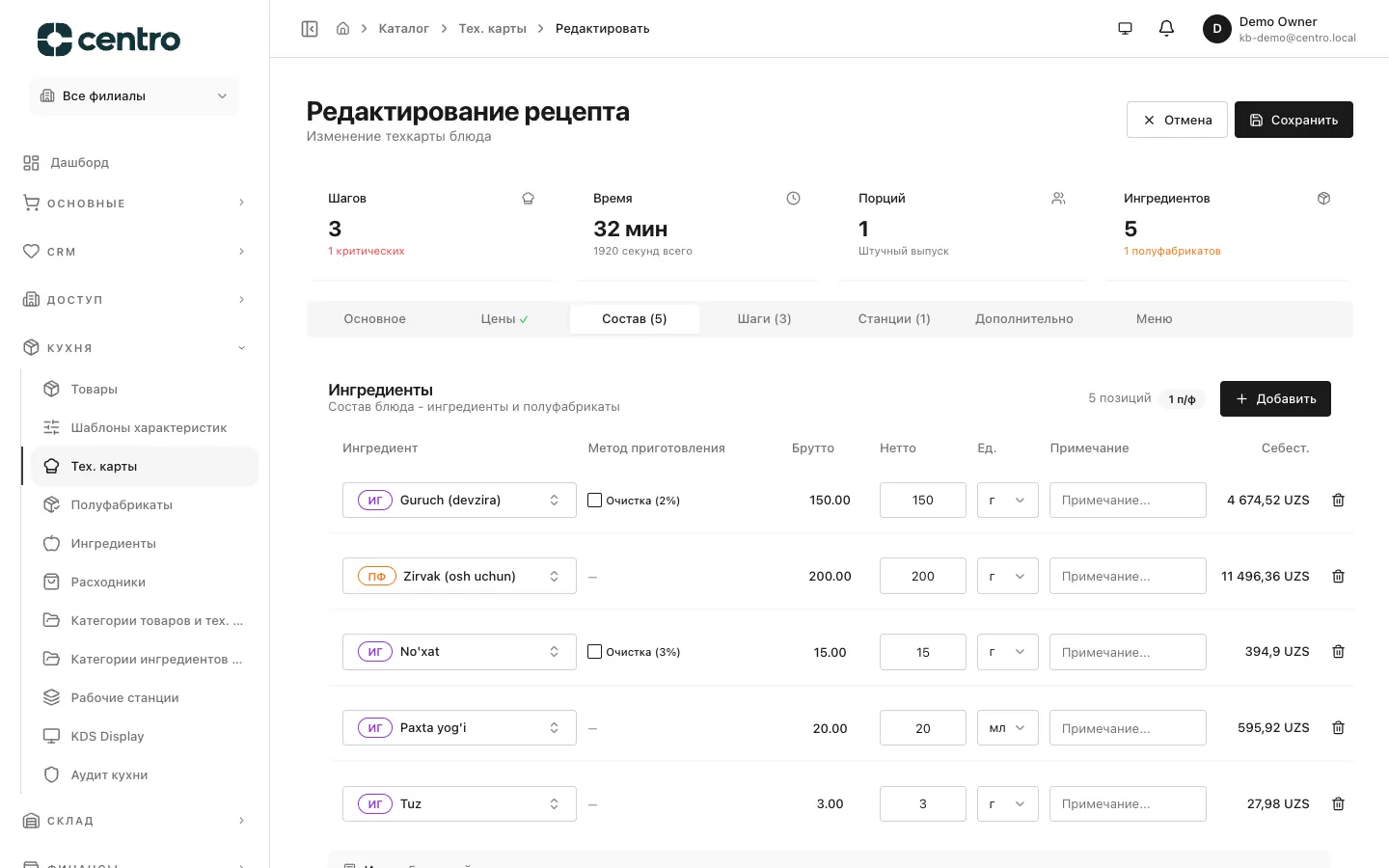
Колонки вкладки «Состав»
- «Ингредиент»
- В выборе есть вкладки: ингредиенты (ИГ), полуфабрикаты (ПФ) и товары (ТВ). Готовый товар тоже можно добавить в состав — он спишется со своего остатка.
- «Нетто»
- Вес/объём в готовом блюде — это поле вы вводите. Единица совместима с единицей ингредиента: для кг — г или кг, для л — мл или л, для шт — шт.
- «Метод приготовления» и «Брутто»
- Если в карточке ингредиента заданы потери (например, говядина: очистка 10%, варка 35%), отметьте здесь метод — брутто = нетто / (1 − потери%). Например, 100 г нетто и 20% потерь при очистке → 125 г брутто: столько сырья нужно на складе.
- «Себест.», «Итого:», «Общая себестоимость»
- Себестоимость строки и всей порции; внизу итог нетто и брутто по единицам.
Важно: Списание со склада берётся из количеств в техкарте. После первых продаж проверьте списанные количества в «Склад → Движения» и при необходимости поправьте состав — расхождения на инвентаризации чаще всего возникают из-за неточной техкарты.
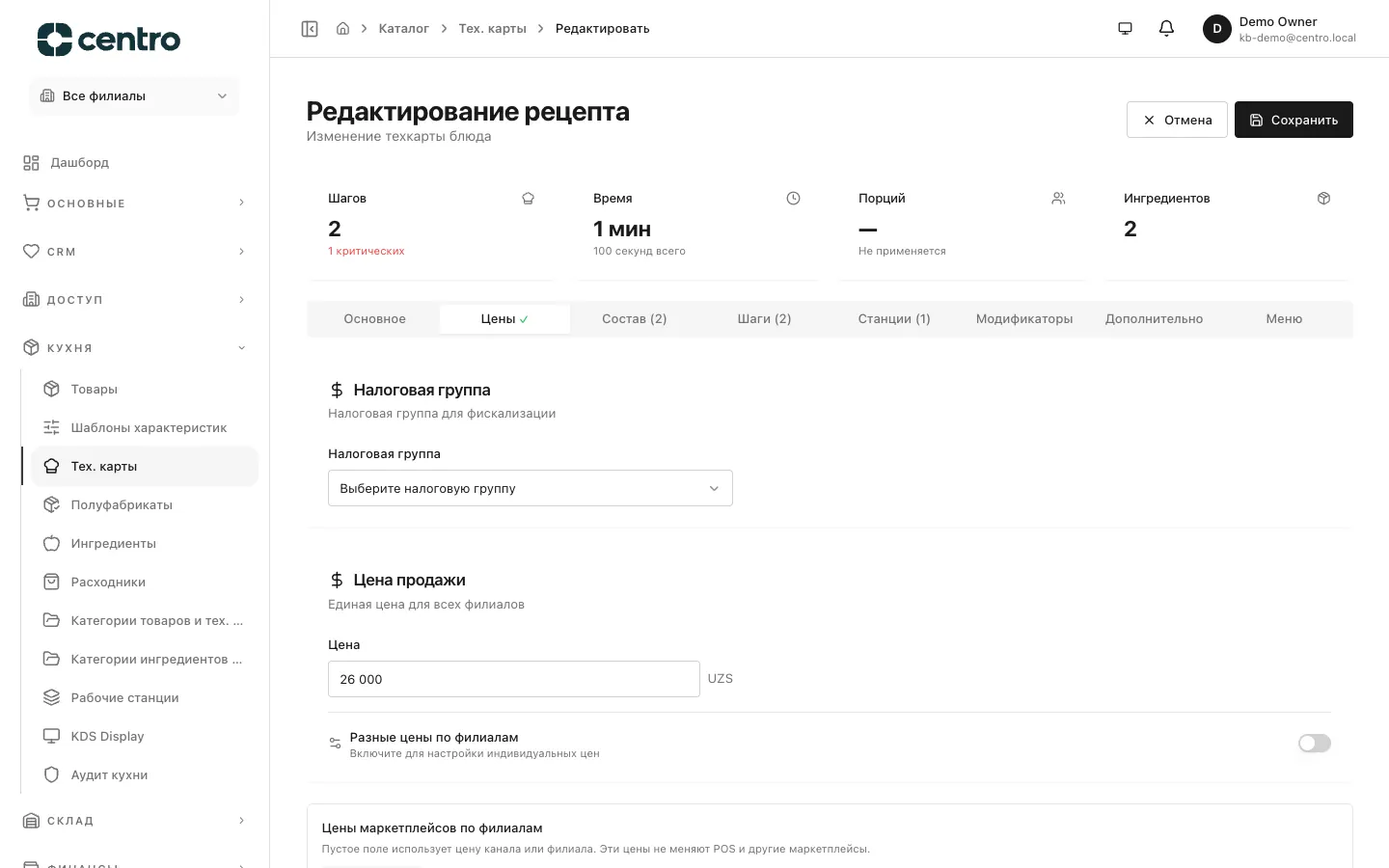
Остальные вкладки
- «Цены»
- «Налоговая группа» (для фискализации), «Цена продажи», «Разные цены по филиалам» (своя цена и переключатель «Доступен в заведении» для каждого заведения) и «Цены по источникам» — отдельная цена для сайта, приложения, POS и маркетплейсов. Подробно — «Цены: заведения, каналы и маркетплейсы».
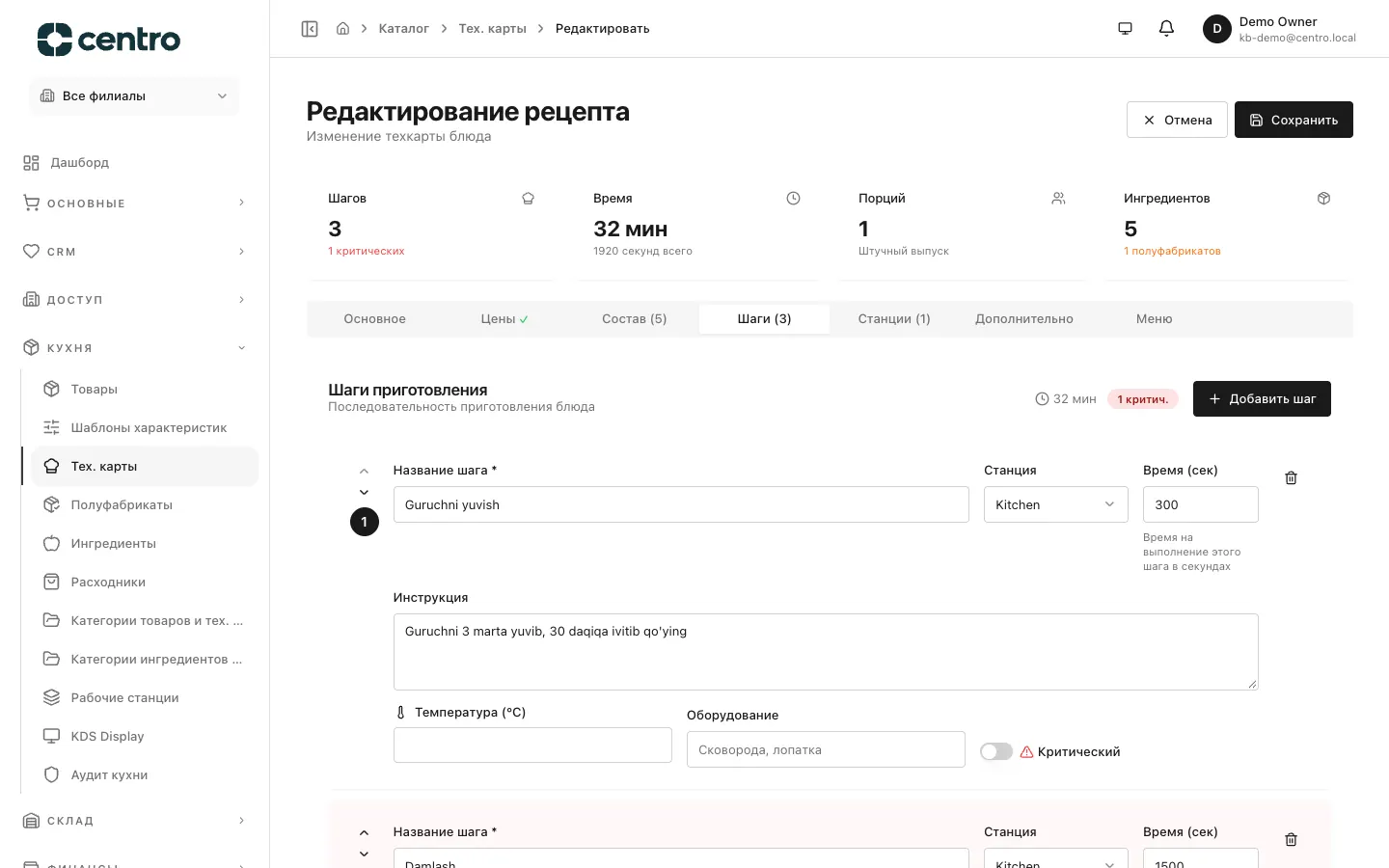
- «Шаги»
- Каждый шаг: название, станция, время (сек), инструкция, температура, оборудование и отметка «Критический». Сумма времени шагов используется на кухонном экране (KDS) как время приготовления блюда.
- «Станции»
- На какие кухонные станции уходит заказ. Если в шагах указаны станции, которые не выбраны, появится предупреждение — добавьте их кнопкой «Добавить автоматически». Для комбо станции не выбирают: оно направляется на экспедицию.
- «Модификаторы»
- Группы для POS и приложения (один или несколько вариантов); каждый модификатор меняет цену и списание. Подробно — «Модификаторы: размер, добавки, «без», замена».
- «Дополнительно»
- Пищевая ценность (ккал, БЖУ), хранение готового блюда, ожидаемые потери, аллергены и заметки для поваров — в разделе «Дополнительно: БЖУ, хранение, потери и аллергены».
- «Меню»
- Слева — «Связанные товары меню», справа — «Доступные товары» (с поиском и «Лимит»). «Связать» привязывает товар к техкарте, «Отвязать» — отвязывает. Один рецепт можно связать с несколькими товарами (например, разные размеры пиццы): когда такой товар заказывают в POS, техкарта уходит на нужные кухонные станции. Связи сохраняются кнопкой «Сохранить».
Важно: «Сохранить» делает три шага: записывает техкарту, публикует её и (для производимой) связывает с товаром. Если следующий шаг не прошёл, появится «Техкарта создана, но не опубликована» или «… не связана с товаром» — прочитайте причину и нажмите «Сохранить» ещё раз: новая техкарта не создастся. Новую техкарту с уже существующим названием сохранить нельзя.
Совет: Черновик сохраняется автоматически: даже если закрыть страницу, введённые данные вернутся. Чтобы начать заново, нажмите «Очистить черновик».
Комбо / сет: состав и замены #
Набор вроде бизнес-ланча: какие блюда входят, сколько порций, что можно заменить и с какой доплатой.
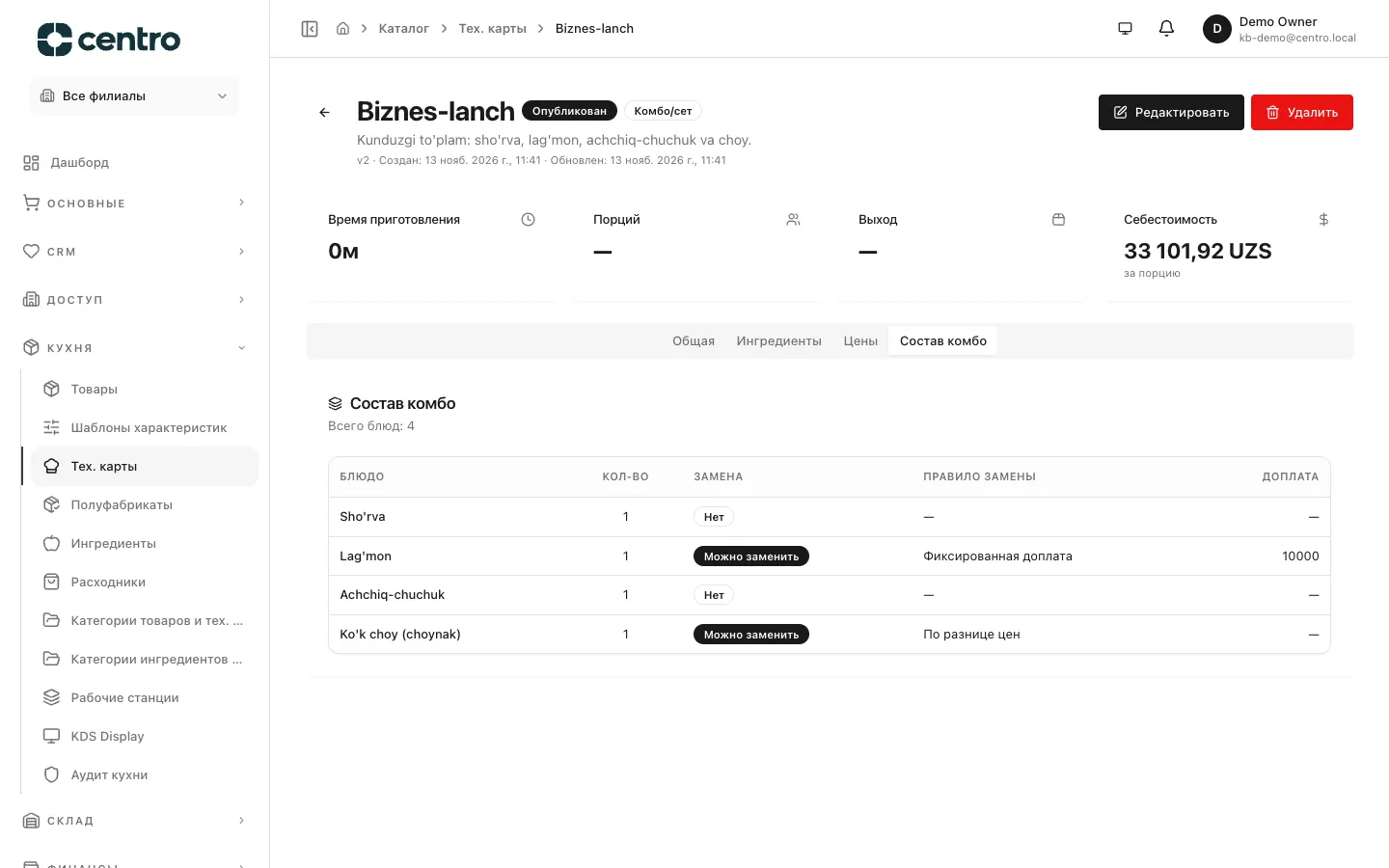
Комбо — это техкарта, собранная из готовых блюд: своих ингредиентов и шагов у неё нет, её состав — другие техкарты и товары. Чтобы создать комбо, на вкладке «Основное» выберите «Тип рецепта» → «Комбо / Сет»: вместо вкладки «Состав» появится «Состав комбо/сета», а вкладки «Шаги» и «Модификаторы» скрываются. Цена комбо задаётся на вкладке «Цены», как у обычного блюда (например, «Biznes-lanch» — 75 000 сум, хотя блюда по отдельности стоят 102 000 сум).
Важно: Смена типа стирает данные: при переходе на «Комбо / Сет» очищаются состав, шаги и станции, при возврате на «Стандартный» — список комбо. Это сохраняется только после «Сохранить» — если переключили по ошибке, нажмите «Отмена», не сохраняя.
Как добавить блюда
- Нажмите «Добавить позицию» (или «Добавить ещё позицию» под списком) — откроется выбор.
- Ищите по названию, категории, SKU или штрихкоду. Фильтр «Все / Тех. карты / Товары» сверху сужает список: «ТК» — техкарта, «ТОВ» — готовый товар (например, напиток). У техкарты видно число ингредиентов, полуфабрикатов и время приготовления.
- Под списком — «Загружено: ТК x/y, товары x/y» и два выбора «Лимит»: выбор сразу загружает до 1000 техкарт и товаров. Если нужного блюда нет, увеличьте лимит (до 10 000).
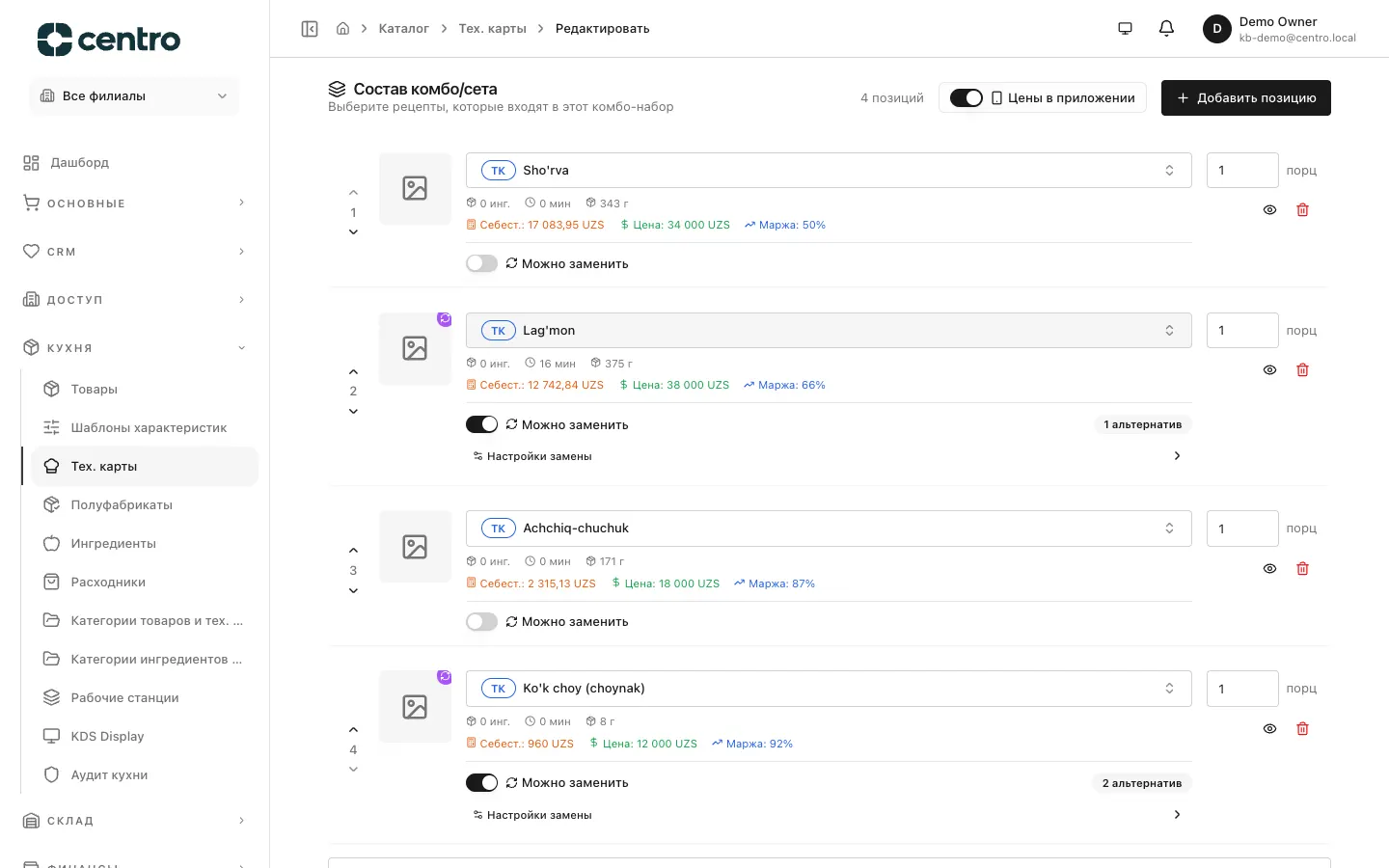
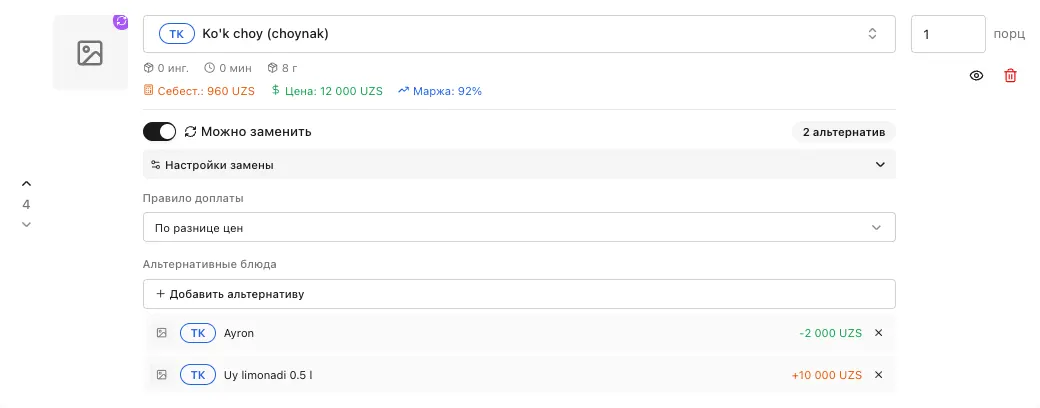
- В поле справа укажите количество порций («порц», от 0,01; например, 2 лепёшки). Стрелки ↑/↓ меняют порядок позиций в наборе. Значок глаза («Просмотр рецепта») показывает фото, время, ингредиенты, аллергены и БЖУ техкарты; корзина убирает строку.
Что видно в строке позиции
- «Себест.:», «Цена:», «Маржа:»
- Себестоимость и цена блюда × количество порций. Ценой берётся цена блюда в первом заведении; маржа = (цена − себестоимость) / цена.
- Вес (г / мл)
- Выход блюда или вес, посчитанный по его составу. Он входит в итог «Вес/выход» в «Расчёт рентабельности».
Замены. Чтобы гость мог заменить позицию на другое блюдо, включите «Можно заменить» и раскройте «Настройки замены». «Правило доплаты»: «Без доплаты» — замена бесплатна; «По разнице цен» — гость доплачивает разницу между ценой альтернативы и исходного блюда (более дешёвая альтернатива уменьшает цену); «Фиксированная доплата» — одна сумма за любую замену, её вводят в поле «Сумма доплаты». В «Альтернативные блюда» кнопкой «Добавить альтернативу» добавьте варианты замены (техкарты или товары); у каждой альтернативы видна разница в цене.
Как комбо работает при продаже
- В POS, киоске и приложении официанта при добавлении комбо открывается окно: список блюд набора, у заменяемых позиций — альтернативы и их доплата. Доплата умножается на количество порций позиции и прибавляется к цене комбо. Если у входящего блюда есть свои модификаторы, они выбираются в этом же окне.
- При правиле «По разнице цен» разница считается по ценам в этом заведении и может быть отрицательной (дешёвая альтернатива — скидка).
- Со склада каждое блюдо списывается по своей техкарте; если его заменили — по техкарте выбранной альтернативы.
- Доплату всегда считает сервер по правилу комбо — сумма, которую прислали POS, киоск, сайт или приложение официанта, не учитывается. В киоске и на сайте заказ с недопустимой заменой или неверным составом не принимается — обновите меню и попробуйте снова. Заказ, проданный кассой без интернета, при синхронизации сохраняется с оплаченной суммой.
- На кухне комбо направляется на станцию экспедиции, а входящие блюда готовятся на своих станциях — поэтому для комбо на вкладке «Станции» ничего выбирать не нужно.
- В веб-магазине замена тоже работает: в «Составе набора» на странице товара у заменяемой позиции есть кнопка «Заменить», в окне видны альтернативы и доплата по правилу. Цена в корзине пересчитывается, замена уходит в заказ и на кухню. Доплату сервер считает сам.
«Цены в приложении» и «Расчёт рентабельности»
- «Цены в приложении»
- Переключатель в заголовке карточки: если включён, на сайте в составе комбо и в окне замены у каждого блюда видна его собственная цена за указанное количество (чтобы показать выгоду набора). Цена комбо от этого не меняется.
- «Себестоимость», «Сумма цен», «Вес/выход»
- Сумма по всем позициям с учётом порций. Если у блюда нет веса, пишется «N без веса»; если в составе и граммы, и миллилитры — «масса и объём в составе», и итог не показывается.
- «Исходная цена», «Маржа»
- Исходная цена — цена комбо с вкладки «Цены» (первое заведение), без замен. Маржа = (цена комбо − себестоимость) / цена комбо; если цена не задана, считается от суммы цен. От 30% — синяя, 15–30% — жёлтая, ниже 15% — красная; ниже 20% появляется предупреждение поднять цену или заменить дорогие позиции.

Совет: Для автомойки комбо — пакет услуг. Например, «Premium paket»: Kompleks yuvish + Kuzovni mumlash + Disk va shina yuvish за 150 000 сум; мумлаш можно заменить на полировку фар «По разнице цен». Автохимия каждой услуги списывается по её техкарте.
Модификаторы: размер, добавки, «без», замена #
Группы выбора в кассе и приложении — каждый вариант меняет цену и списание со склада.
Вкладка «Модификаторы» есть у обычной (стандартной, не производимой) техкарты: у производимых и комбо она скрыта, и группы не сохраняются. Сначала заполните «Состав» — «Убрать» и «Замена» выбираются только из собственного состава техкарты. Модификаторы объединяются в группы: например, у Lag'mon — «Porsiya» (один обязательный выбор), «Qo'shimchalar» и «Istaklar» (несколько вариантов).
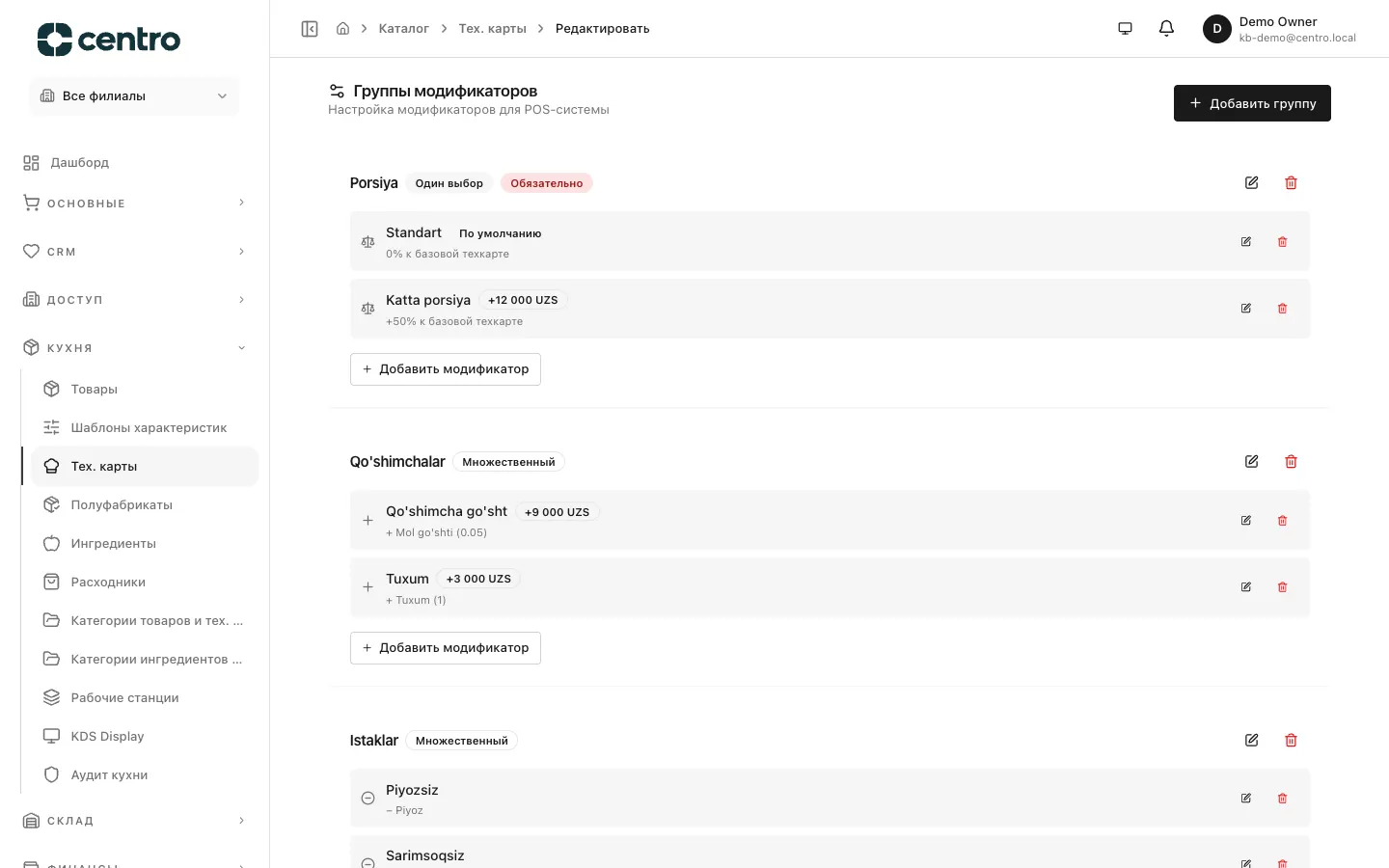
Окно группы («Добавить группу»)
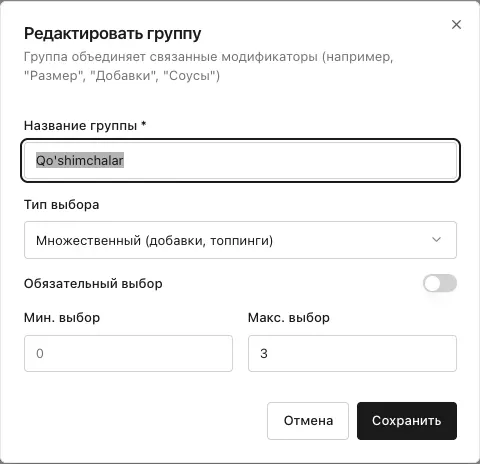
- «Тип выбора»
- «Один выбор» — из группы можно выбрать только один вариант (размер, прожарка). «Множественный» — несколько (добавки, соусы); для него появляются «Мин. выбор» и «Макс. выбор» (минимум не может быть больше максимума).
- «Обязательный выбор»
- Если включено, кассир или гость не добавит блюдо, пока не выберет вариант из этой группы (у группы метка «Обязательно»). Удобно для размеров — отметьте один вариант «По умолчанию».
Окно модификатора («Добавить модификатор»)
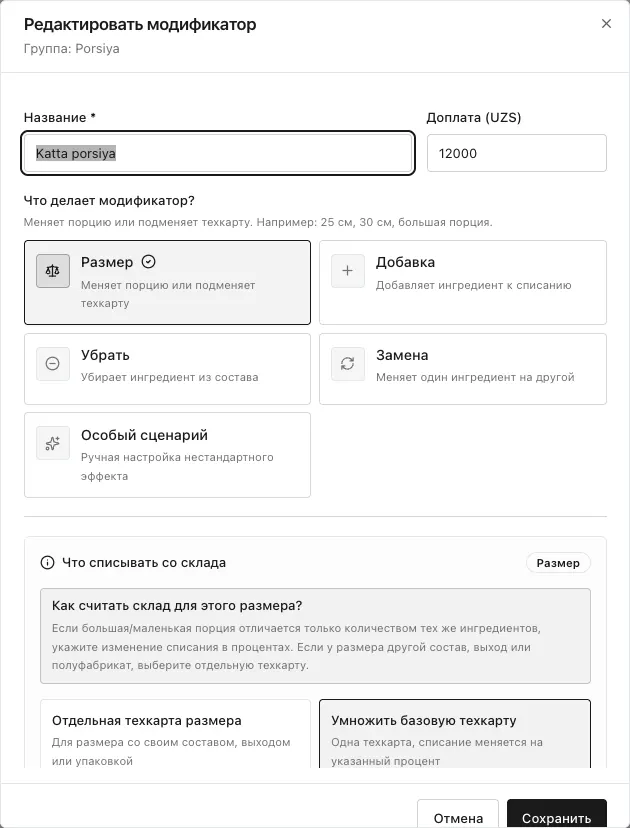
- «Название *», «Доплата»
- Название, которое видно в кассе и приложении, и сумма, прибавляемая к цене блюда (0 — бесплатно).
- «Размер»
- Ответьте на вопрос «Как считать склад для этого размера?». «Умножить базовую техкарту» — техкарта одна, списание меняется на «Изменение списания (%)»: 0% — без изменений, +50% — в 1,5 раза больше, −30% — меньше (значение должно быть больше −100%); окно показывает расчёт для каждого ингредиента. «Отдельная техкарта размера» — если у размера другой состав, выход или упаковка (например, пицца 25 и 35 см): выберите «Техкарта, которую списывать для этого размера», и при продаже склад спишется по ней вместо базовой.
- «Добавка»
- Любой ингредиент или полуфабрикат из справочника и его «Количество» (единица совместима с ингредиентом: г или кг, мл или л, шт). «Максимум на позицию» — сколько раз добавку можно взять на одно блюдо (например, доп. мясо до 2 раз).
- «Убрать», «Замена»
- Выбираются только из собственного состава техкарты («Piyozsiz», «Go'sht o'rniga tovuq»). «Убрать» исключает ингредиент из списания; в «Замене» указывают «Что заменить», «На что заменить» (любой ингредиент или ПФ) и «Количество замены». Добавки гостя не затрагиваются.
- «Особый сценарий»
- Для нестандартного случая выберите «Тип эффекта» вручную: «Заменить техкарту», «Изменить списание базовой техкарты», «Добавить ингредиент», «Удалить ингредиент» или «Заменить ингредиент». Поля те же, что у типов выше.
- «Дополнительные настройки»
- «По умолчанию» — вариант выбран сразу при добавлении блюда; «Изображение» — необязательное фото для кассы и приложения (PNG, JPG до 5 МБ).
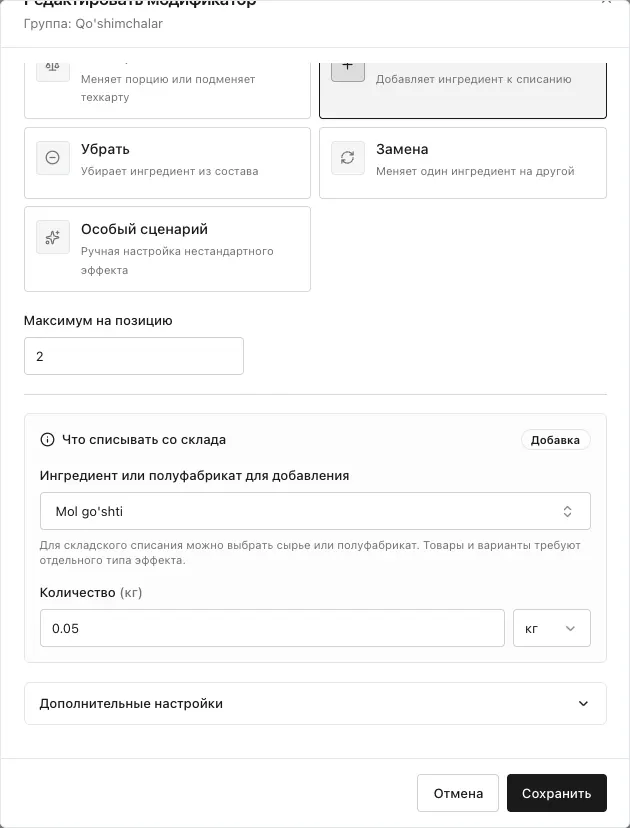
Совет: Группы и модификаторы записываются только при сохранении техкарты кнопкой «Сохранить». Для размеров простого блюда «Умножить базовую техкарту» удобнее отдельных техкарт — состав меняется в одном месте.
Совет: На автомойке тип «Размер» удобен для класса кузова: например, группа «Kuzov turi» — Sedan (по умолчанию), Krossover +30%, Jip +50% — расход автохимии и цена меняются по размеру машины.
Цены: заведения, каналы и маркетплейсы #
Единая цена, цена филиала, цена канала и цена маркетплейса в филиале — какая когда действует.
- «Налоговая группа»
- Ставка НДС в фискальном чеке.
- «Цена продажи» → «Цена»
- Единая цена для всех филиалов.
- «Разные цены по филиалам»
- Если включить, откроется таблица «Цены по заведениям»: своя цена для каждого заведения. Выключенный «Использовать цену» значит, что цена этого заведения не учитывается, и блюдо продаётся по самой низкой из остальных активных цен. Выключенный «Доступен в заведении» — блюдо в этом заведении не продаётся.
- «Цены по источникам» → «Настроить цены по каналам»
- Отдельная цена для каждого активного источника заказов (сайт, мобильное приложение, POS, подключённые маркетплейсы и др.). В каждой строке есть «Использовать цену»; видимость в канале настраивается не здесь, а в «Видимость по каналам».
- «Цены маркетплейсов по филиалам»
- Появляется только при подключённых Yandex Eats или Uzum Tezkor. Выберите маркетплейс и укажите «Своя цена» для филиала; пустое поле использует цену канала или филиала (показана «Базовая цена»). Эти цены не меняют POS и другие маркетплейсы.
Какая цена берётся (приоритет)
- Цена «филиал × канал» (например, цена Uzum Tezkor в Чиланзаре).
- Цена канала (для всех филиалов).
- Цена заведения.
- Если у заведения цены нет — самая низкая из активных цен филиалов.
Совет: Если цена канала равна базовой (самой низкой активной цене филиалов), она не считается отдельной — действует цена филиала. Поэтому цену канала вводите, только когда она действительно отличается.
Где продаётся: видимость, стоп-лист, способы получения #
Каналы, названия для маркетплейсов, доступность по заведениям и временный стоп-лист на вкладке «Основное».
- «Видимость»: «Активен», «Новинка», «Рекомендуемый»
- Выключенный «Активен» скрывает техкарту из каталога и POS. «Новинка» отмечает блюдо как новое, «Рекомендуемый» показывает его в рекомендациях (на странице просмотра — метки «Новинка» и «Хит»).
- «Видимость по каналам»
- Переключатели POS, мобильного приложения и веб-магазина. Если подключены Yandex Eats / Uzum Tezkor, у них свой переключатель «Показывать в меню» — независимо от других каналов. Когда маркетплейс включён, появляется «Выход блюда для маркетплейсов» (г или мл); если состав в г/мл, поле можно не заполнять — выход посчитается по составу.
- «<Маркетплейс> · название и описание»
- Отдельные название и описание для подключённого маркетплейса (под основной информацией). Если поле пустое, отправляются основные название и описание.
- «Доступность по заведениям»
- Выключенный переключатель заведения скрывает блюдо в этом заведении во всех каналах — POS, приложении, сайте и маркетплейсах (постоянный стоп-лист). Действует после сохранения техкарты.
- «Способы получения»
- «В зале», «Самовывоз», «Доставка» — в каких типах заказа блюдо можно выбрать (например, убрать суп из доставки).
«Временно недоступно · стоп-лист». Блок под «Доступность по заведениям» появляется при редактировании существующей техкарты. Блюдо остаётся видимым на сайте, в киоске и POS, но добавить его в заказ нельзя. Для каждого заведения укажите «Начало (пусто = сейчас)» и «Доступно снова» и нажмите «В стоп-лист»; пустое окончание — до ручного включения. Статус: «Доступно», «Запланировано» или «В стоп-листе»; чтобы вернуть раньше срока, нажмите «Снять».
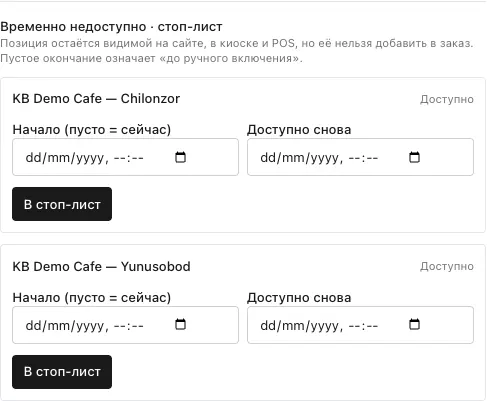
Важно: «В стоп-лист» и «Снять» сохраняются сразу — не дожидаясь кнопки «Сохранить» техкарты. Время окончания должно быть позже начала.
Дополнительно: БЖУ, хранение, потери и аллергены #
Пищевая ценность, хранение готового блюда, ожидаемые потери, аллергены для клиентов и заметки для поваров.
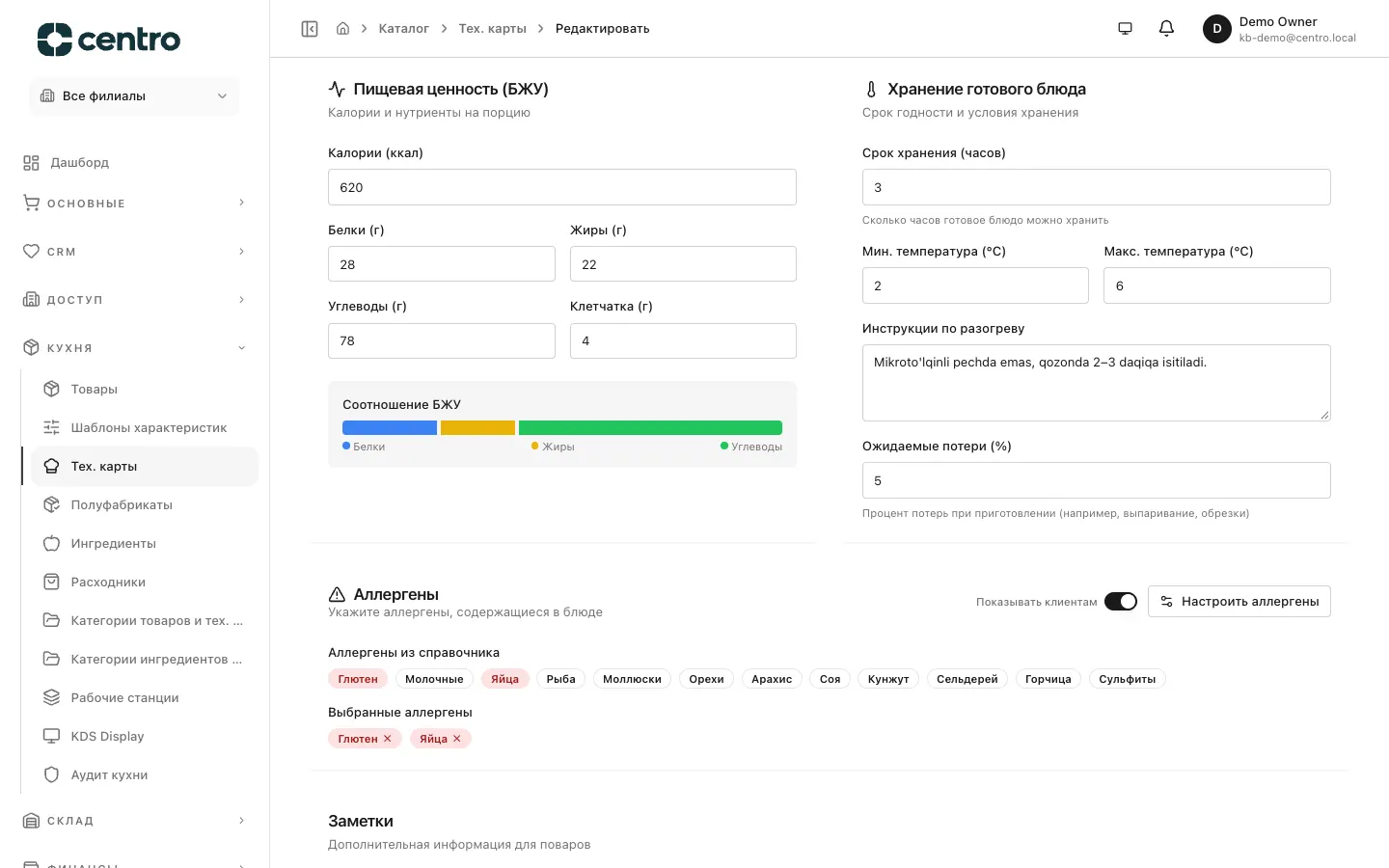
- «Пищевая ценность (БЖУ)»
- Калории, белки, жиры, углеводы и «Клетчатка (г)» на порцию; ниже — полоса соотношения БЖУ. На странице просмотра показывается «на порцию».
- «Хранение готового блюда»
- «Срок хранения (часов)», «Мин./Макс. температура (°C)» и «Инструкции по разогреву» — справка для кухни. Температура сохраняется в целых градусах (дробная часть округляется) и показывается на странице техкарты в «Условия хранения» → «Температура» диапазоном «мин…макс°C», например «2…6°C»; невведённая граница — «—».
- «Ожидаемые потери (%)»
- Общие потери при приготовлении (выпаривание, обрезки). На странице просмотра показываются под «Выход» как «потери: N%». Потери брутто/нетто по ингредиентам считаются отдельно — методом на вкладке «Состав».
- «Аллергены» → «Показывать клиентам»
- Когда переключатель включён, нажмите в «Аллергены из справочника» те, что есть в блюде, — они попадут в «Выбранные аллергены» (убираются крестиком). Выключенный переключатель скрывает аллергены от клиентов, и список не редактируется.
- «Заметки»
- Внутренние заметки для поваров; клиенту не показываются.
«Настроить аллергены». Список аллергенов хранится не в техкарте, а в заведении — он даёт названия и переводы для клиентского приложения. В окне выберите «Заведение», в «Языки для аллергенов» включите нужные языки (один отмечен «Осн.» — основной), затем правьте «Название по умолчанию» и переводы каждого аллергена или выключайте его переключателем. В шаблоне 12 аллергенов (глютен, молочные, яйца, рыба, моллюски, орехи, арахис, соя, кунжут, сельдерей, горчица, сульфиты). Новый добавляется в «Добавить аллерген»: ID (латиницей, например sesame) и название. «Сбросить к шаблону» возвращает список и языки к исходным — но только после «Сохранить».
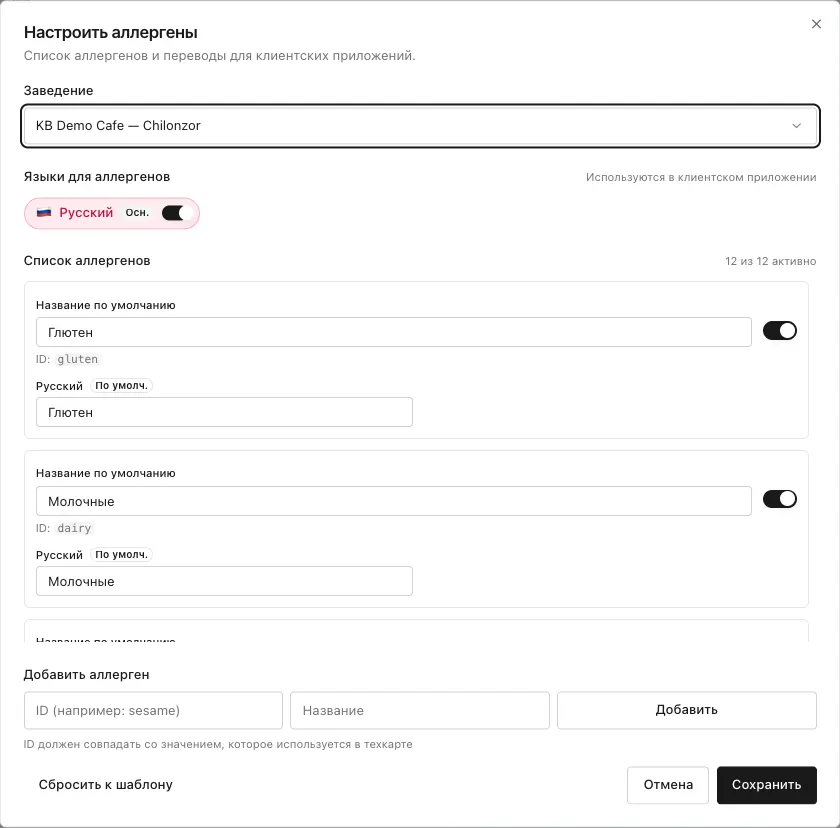
Важно: «Сохранить» в окне сразу записывает список в настройки заведения и действует на все техкарты этого заведения. Не меняйте и не удаляйте ID аллергена, который уже выбран в техкартах, — ID должен совпадать со значением в техкарте.
Экспорт, импорт и корзина #
Выгрузка списка техкарт в Excel/CSV, создание черновиков из файла и восстановление удалённых.
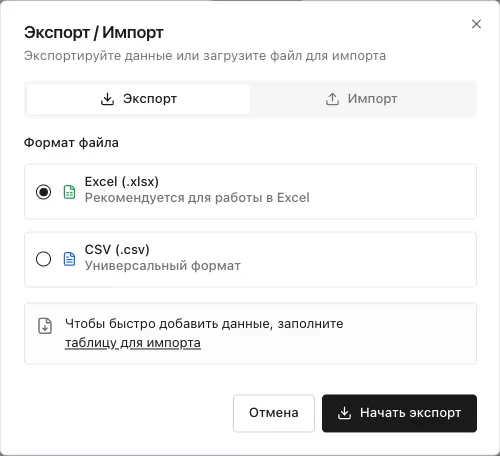
Значок экспорта над списком открывает окно «Экспорт / Импорт». На вкладке «Экспорт» выберите формат (Excel или CSV): выгружаются загруженные в список строки (с текущими фильтрами) — название, категория, статус, выход и его единица, себестоимость, станции, время приготовления (сек) и описание. Заголовки колонок, статус и название листа пишутся на языке интерфейса.
Как работает импорт
- На вкладке «Импорт» скачайте шаблон по ссылке «таблицу для импорта» (заголовки — на языке интерфейса) и выберите файл CSV, XLS или XLSX. Читаются колонки «Название», «Описание», «Выход», «Единица выхода», «Станции», «Время приготовления (сек)». Колонка находится по заголовку на языке интерфейса, по русскому заголовку или по английскому ключу (name, description, yield, yieldUom, stations, totalSlaSecs).
- Из каждой строки создаётся техкарта-черновик — без состава, шагов и цены. Колонка «Категория» при импорте не учитывается. Затем откройте каждую, заполните состав, цену и категорию и нажмите «Сохранить» — тогда она будет опубликована.
- Строки без названия пропускаются; ошибки показываются с номером строки («Создано техкарт: N из M»).
Совет: Удалённая техкарта попадает в «Корзину тех. карт» — нажмите значок корзины над списком и восстановите её. Как работает корзина (автоочистка, восстановление нескольких, удаление навсегда), описано в разделе «Корзина: как вернуть удалённое» на странице «Товары».
Просмотр техкарты #
Карточка только для чтения: время, порции, выход, себестоимость порции и вкладки.
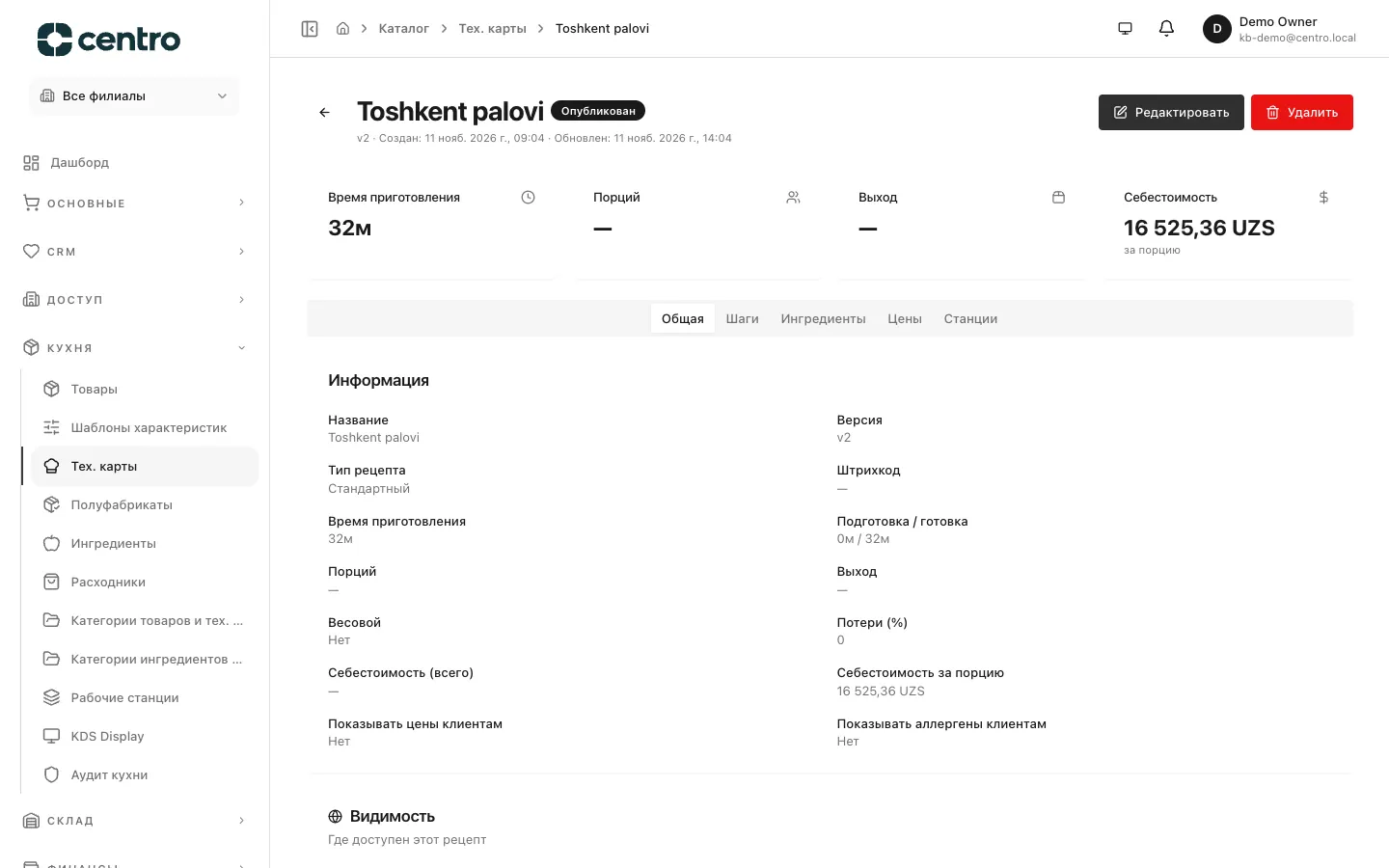
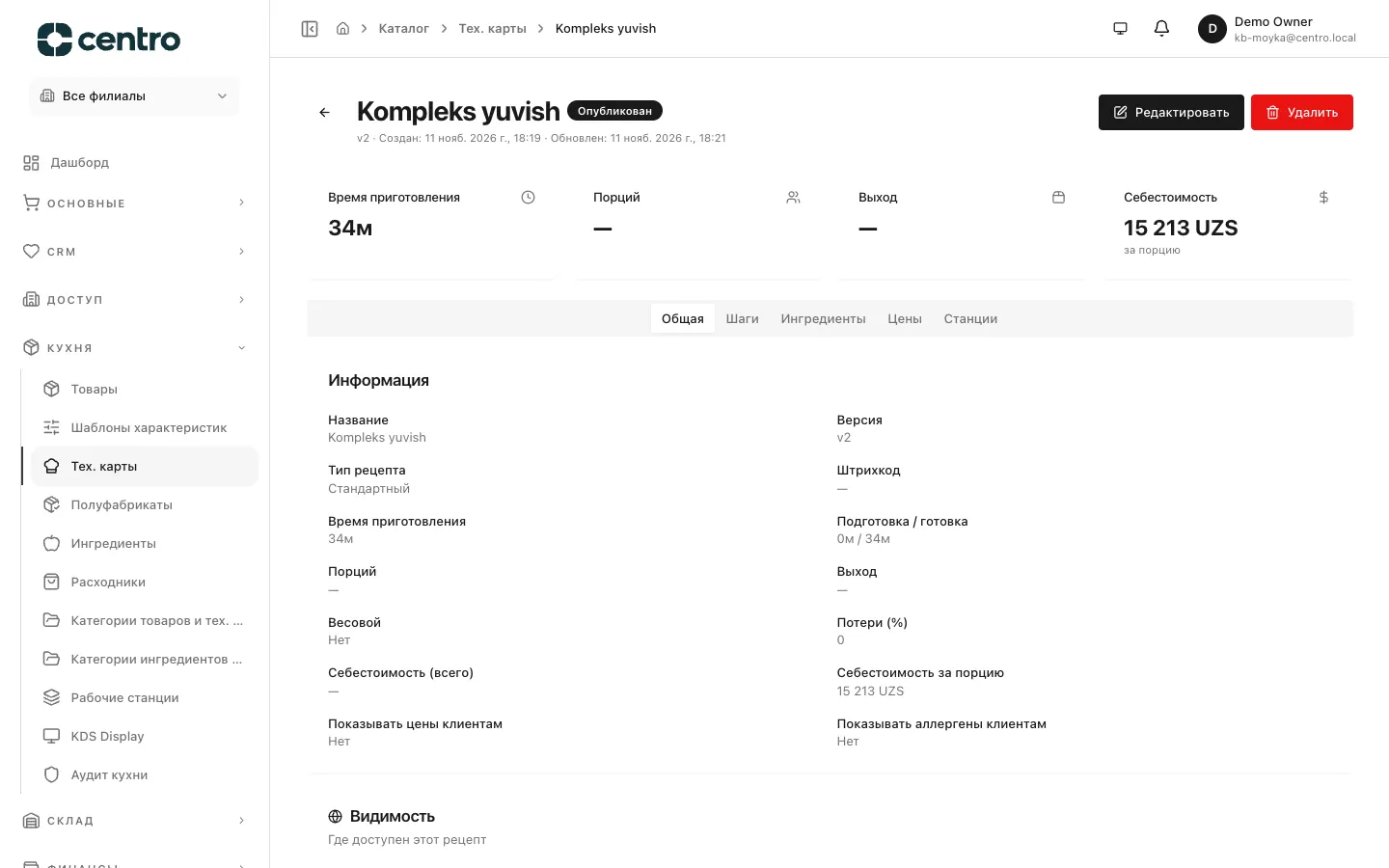
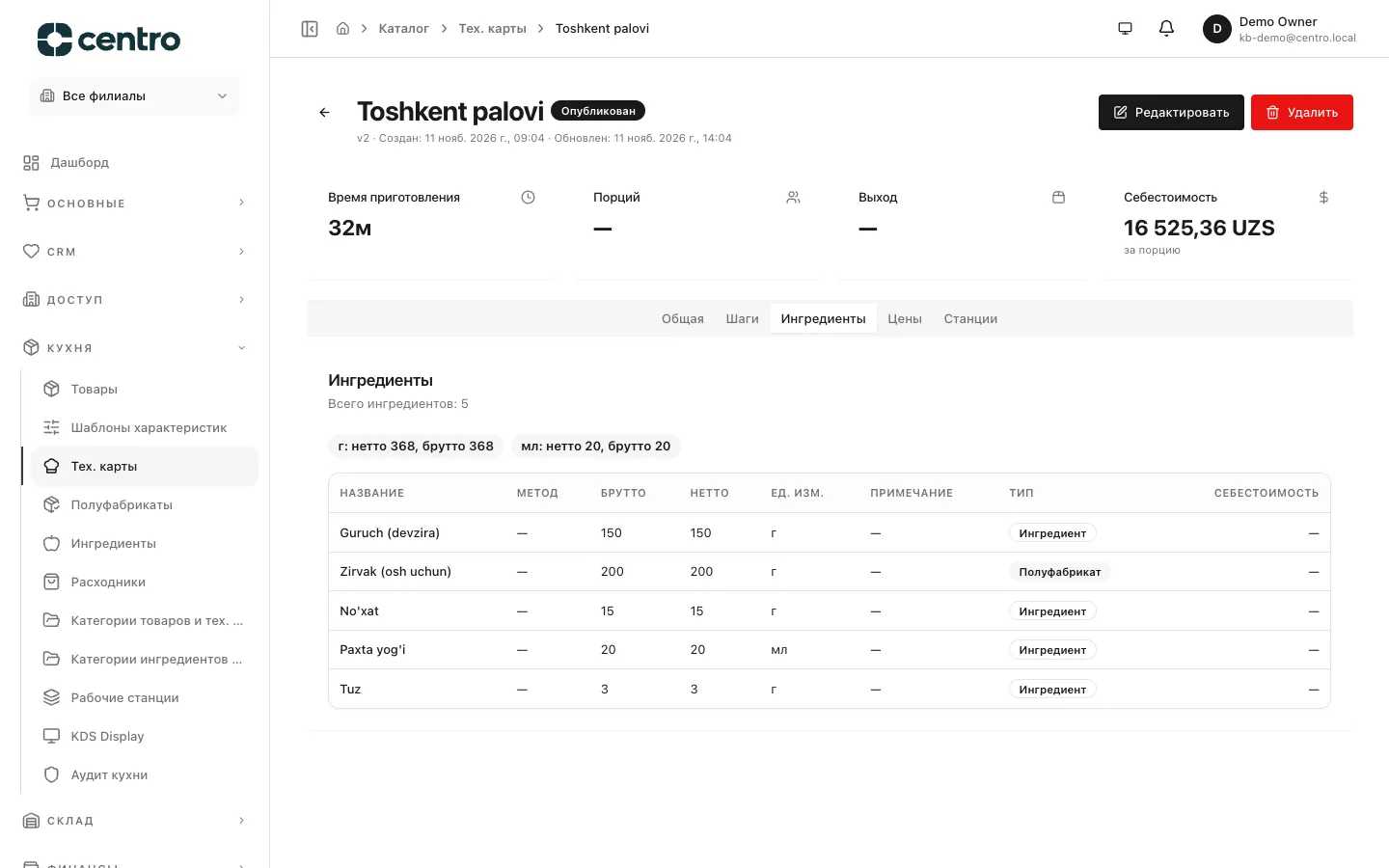
Нажмите на название техкарты в списке. Сверху — версия и даты, четыре карточки («Время приготовления», «Порций», «Выход», «Себестоимость» — за порцию). Вкладки: «Общая», «Шаги», «Ингредиенты», «Цены», «Станции» и другие. Чтобы изменить, нажмите «Редактировать» — откроется форма «Редактирование рецепта», последний шаг в строке пути вверху — «Редактировать».
Какие вкладки и метки появляются
- Метки
- Рядом с названием — статус («Опубликован», «Черновик», «Архив») и при необходимости «Комбо/сет», «Весовой», «Хит» (рекомендуемый), «Новинка».
- Условные вкладки
- «Шаги» — если шаги включены; «Модификаторы» — если у обычной техкарты есть группы; «Состав комбо» — у комбо (блюдо, количество, замена, правило и доплата); «Станции» — если выбраны станции; «Фото» — если загружено фото.
- «Цены»
- Три таблицы: «Цены по филиалам», «Цены по каналам» и «Цены: филиал × канал» (цены маркетплейсов); если ничего не задано — «Цены не настроены».
- «Общая» → «Пищевая ценность»
- БЖУ подписаны «на порцию» или «на 100 г» (введённые в форме — на порцию); сахар, натрий и холестерин показываются, только если заполнены. Рядом — условия хранения, аллергены, теги, каналы продаж и способы получения.