Товары
Все позиции меню: цены, категории, видимость по каналам, стоп-лист, варианты, этикетки и импорт. Ассортимент магазина: цены, категории и бренды, штрих-коды, варианты по размеру и цвету, остатки, этикетки и импорт. Прайс автомойки: услуги (мойка, химчистка, полировка) и товары на продажу — цены, категории, каналы и этикетки.
Открыть в админ-панели/catalog/products «Товары» — это меню, которое видят кассир в POS и гость на сайте и в приложении. У каждого товара есть цена продажи, категория, себестоимость (по техкарте или по приходам на склад) и остаток. Состав и себестоимость блюда ведутся в разделе «Тех. карты», а здесь настраивается торговая сторона позиции.
«Товары» — это ассортимент магазина, который видят кассир в POS и покупатель на сайте и в приложении. У каждого товара есть цена продажи, категория, бренд, штрих-код, себестоимость (по приходам на склад) и остаток. Одежда и обувь заводятся как товар «С вариантами»: у каждого размера и цвета свой штрих-код, артикул и остаток. Техкарт и кухонных станций у магазина нет — при продаже со склада списывается сам товар.
У автомойки «Товары» — это прайс: услуги (например, «Kompleks yuvish», «Salon kimyoviy tozalash», «Polirovka (abraziv)») и товары на продажу (освежители, микрофибра). Кассир продаёт их в POS так же, как блюда. Расход автохимии и материалов на одну мойку записывается в техкарте услуги — тогда при продаже шампунь, пена и воск списываются со склада автоматически, а у услуги видна себестоимость.
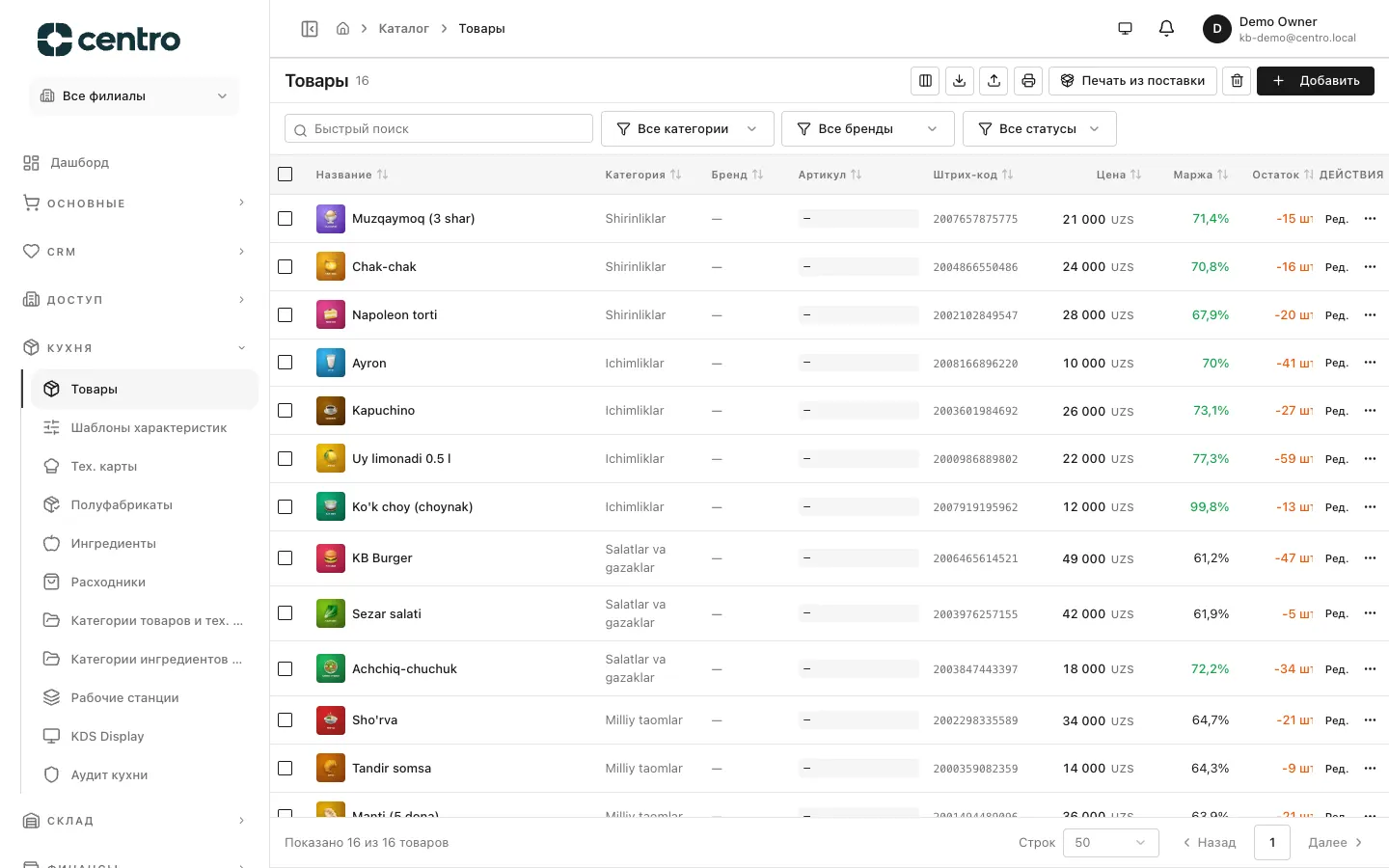
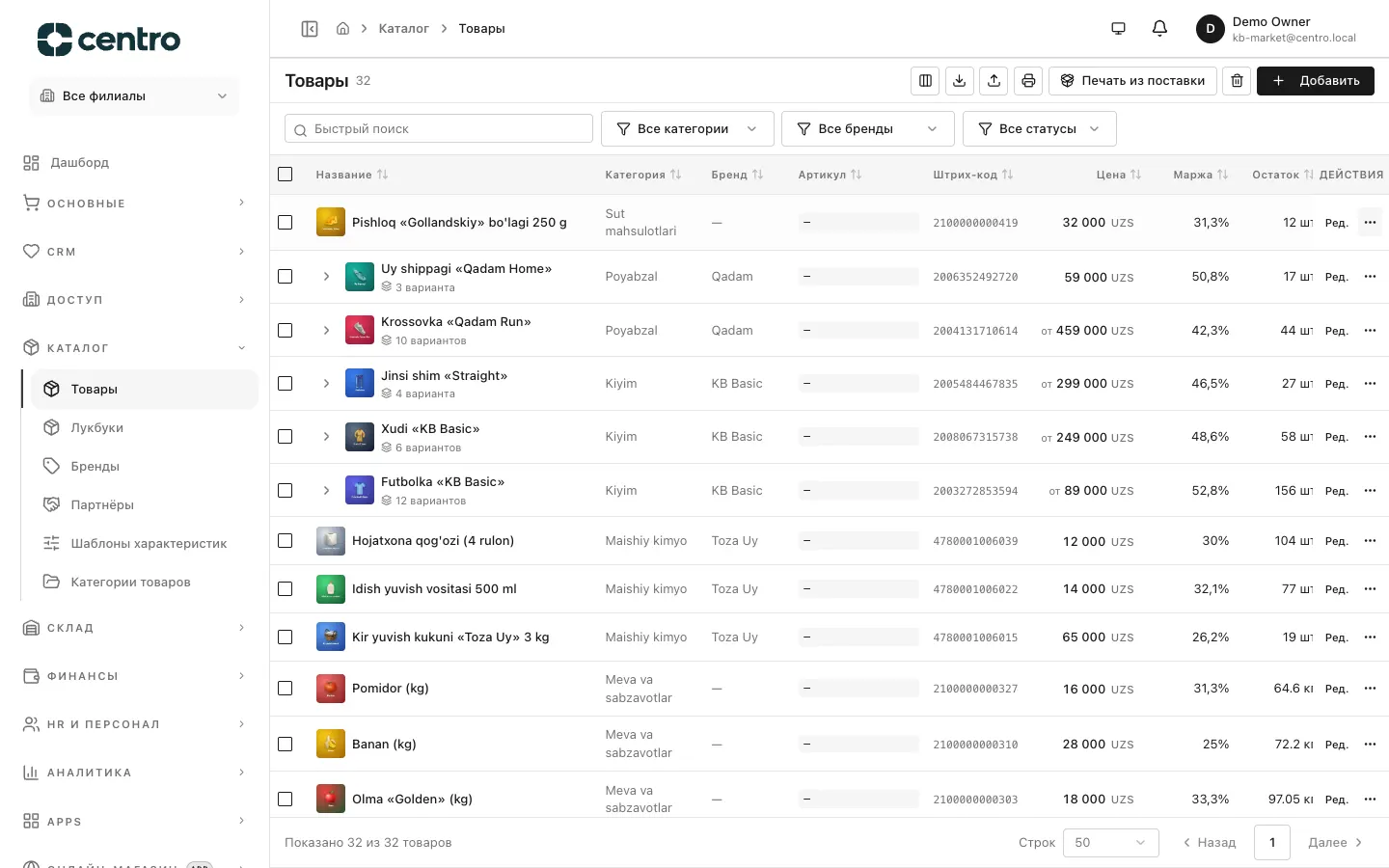
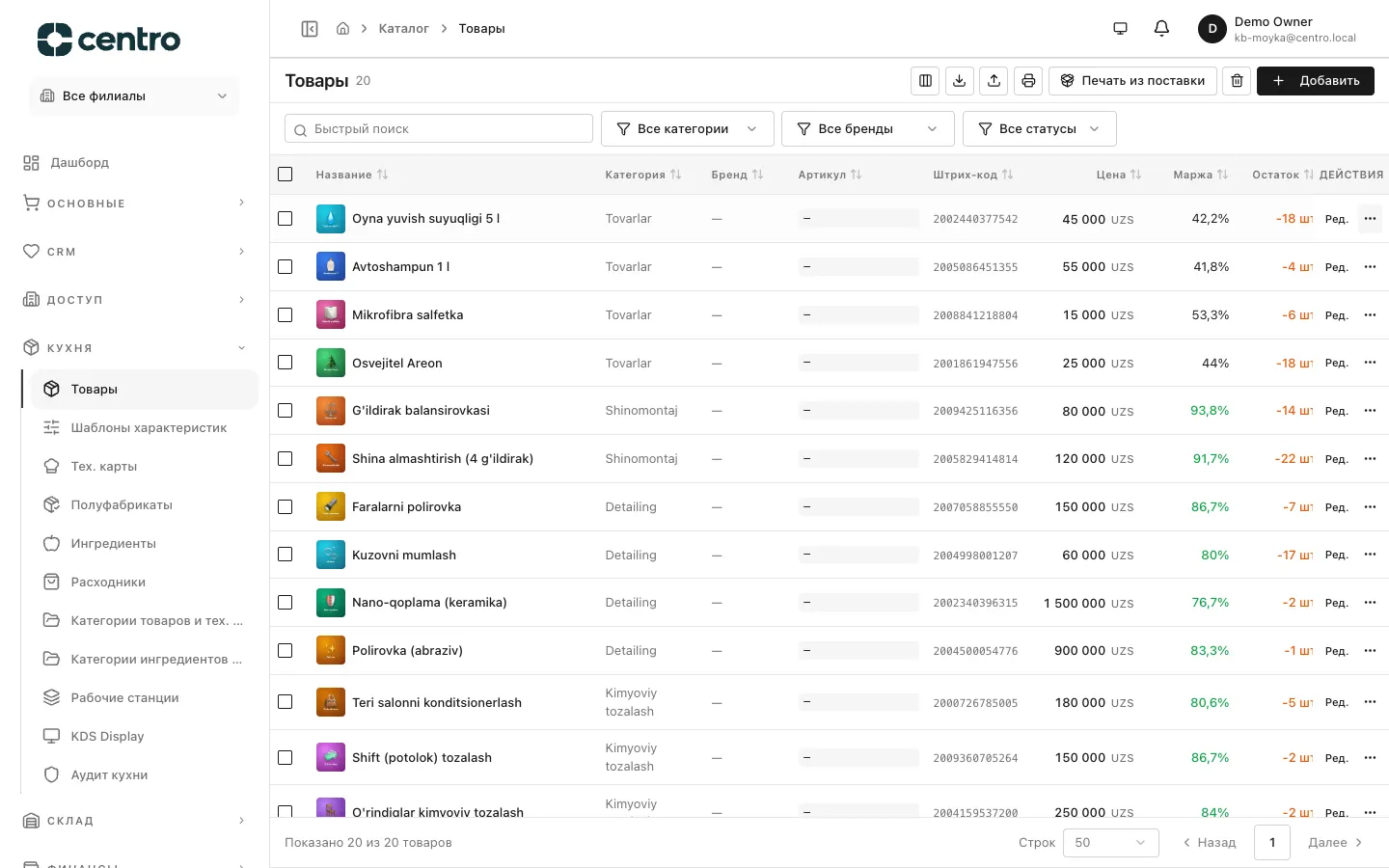
Панель инструментов
- «Столбцы» — включить или скрыть колонки таблицы; «Вернуть по умолчанию» возвращает исходный набор. Выбор запоминается в браузере.
- Значки выгрузки и загрузки — экспорт текущей страницы в Excel/CSV и быстрый импорт из простого файла (название, цена, артикул…).
- Значок принтера — «Шаблоны этикеток»; «Печать из поставки» — печать этикеток на товары из приходной накладной (см. ниже).
- Значок корзины — удалённые товары: 30 дней их можно вернуть или удалить навсегда (см. раздел «Корзина: как вернуть удалённое» ниже). «Добавить» — новый товар.
Фильтры и колонки
- «Быстрый поиск»
- По названию, артикулу или штрих-коду; срабатывает после паузы в наборе.
- «Все категории» / «Все бренды» / «Все статусы»
- Можно выбрать несколько значений. Статусы: «Активен», «Неактивен», «Архив». Фильтры сохраняются, когда вы открываете товар и возвращаетесь.
- «Цена»
- Цену можно изменить прямо в таблице (см. совет ниже). У товара с вариантами показывается «от» + минимальная цена варианта.
- «Маржа»
- (Цена − себестоимость) / цена. Зелёный — хорошая маржа; себестоимость берётся из техкарты или приходов.
- «Остаток»
- Остаток по всем складам. Если по товару ещё не было движений, вместо числа стоит ссылка «Остаток не добавлен» — она открывает новый приход с этим товаром. У блюд, которые списываются по техкарте, минусовой остаток — нормальное явление.
- «ID», «Внутренний SKU», «Себестоимость», «Рекомендуем», «Создан»
- Дополнительные колонки, включаются через «Столбцы». Клик по ID копирует его. Сортировать можно по любому заголовку; по умолчанию — сначала новые.
Совет: Быстрая смена цены: нажмите на цену в таблице, введите новую сумму и нажмите Enter (или уйдите из поля) — цена сразу сохраняется, появится «Цена обновлена». Esc — отмена. У товара с вариантами клик по цене раскрывает строку, цены меняются в строках вариантов.
Действия со строкой и массовые действия
- «Ред.» открывает форму редактирования, в меню «⋯» — «Просмотр», «Редактировать», «Удалить» (с подтверждением). Клик по строке открывает карточку товара.
- Отметьте строки — внизу появится панель «Выбрано: N»: «Печать этикеток» открывает окно печати для выбранных товаров. При смене фильтра или страницы выбор сбрасывается.
Форма товара: «Основное» #
Создание и редактирование товара: фото, название, тип, цена, категория, коды и способ списания.
Форма открывается кнопкой «Добавить» (новый товар) или «Редактировать». Вверху — фото, название, бейджи статуса и плитки «Цена продажи», «Себестоимость», «Маржа», «Категория». Вкладок три: «Основное», «Дополнительно» и «Варианты» (активна только для типа «С вариантами»). Черновик нового товара автоматически сохраняется в браузере; «Очистить черновик» удаляет его.
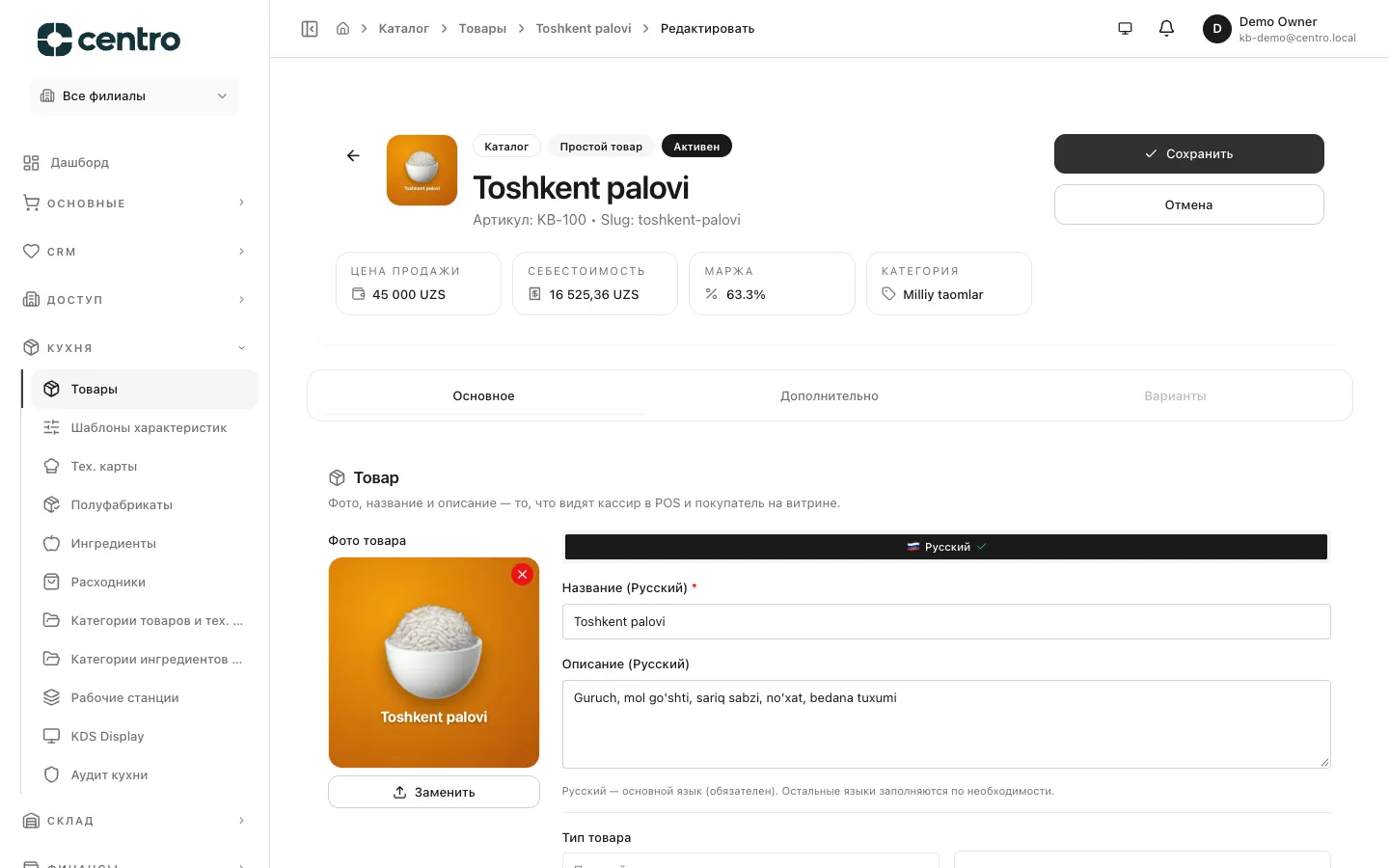
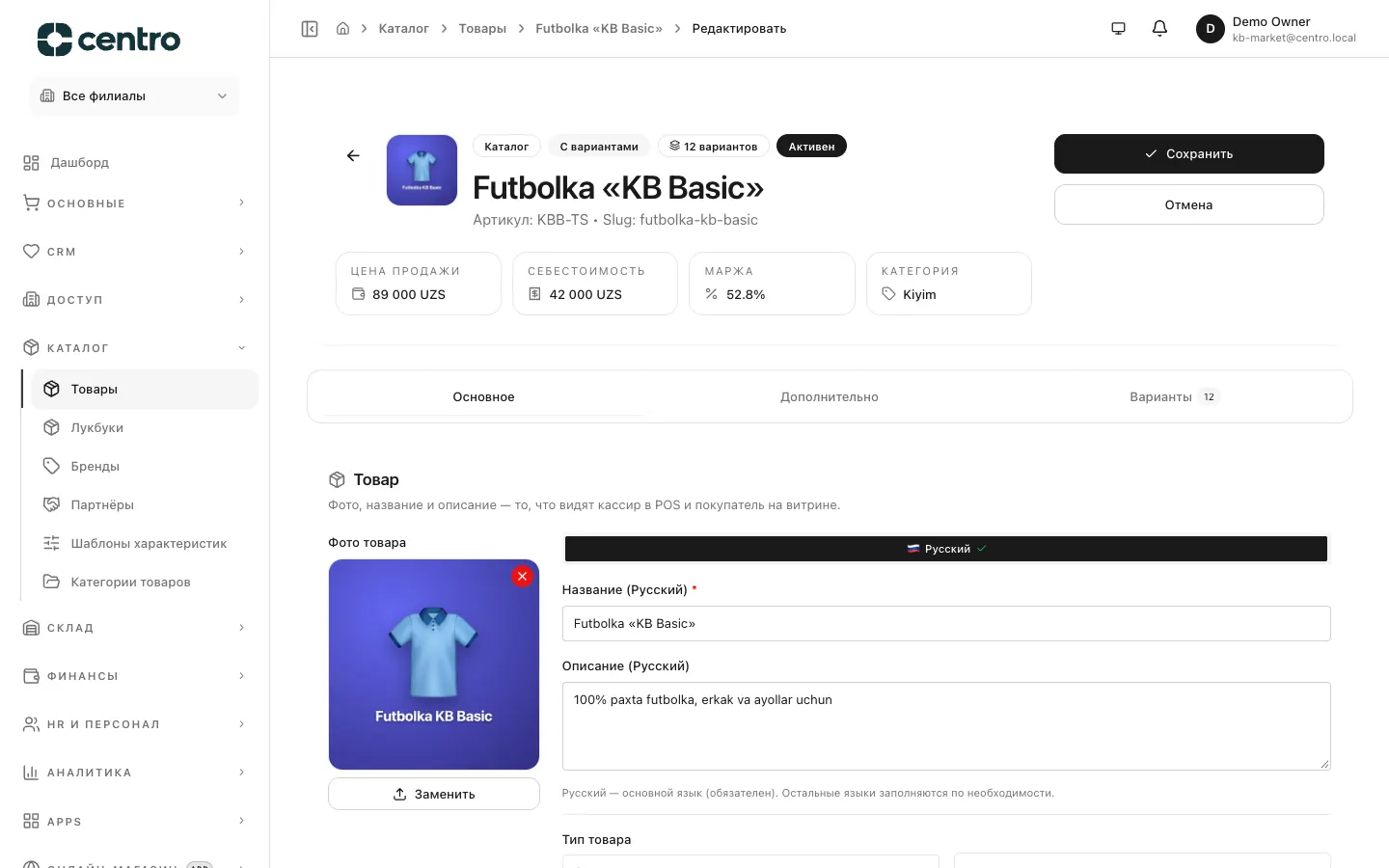
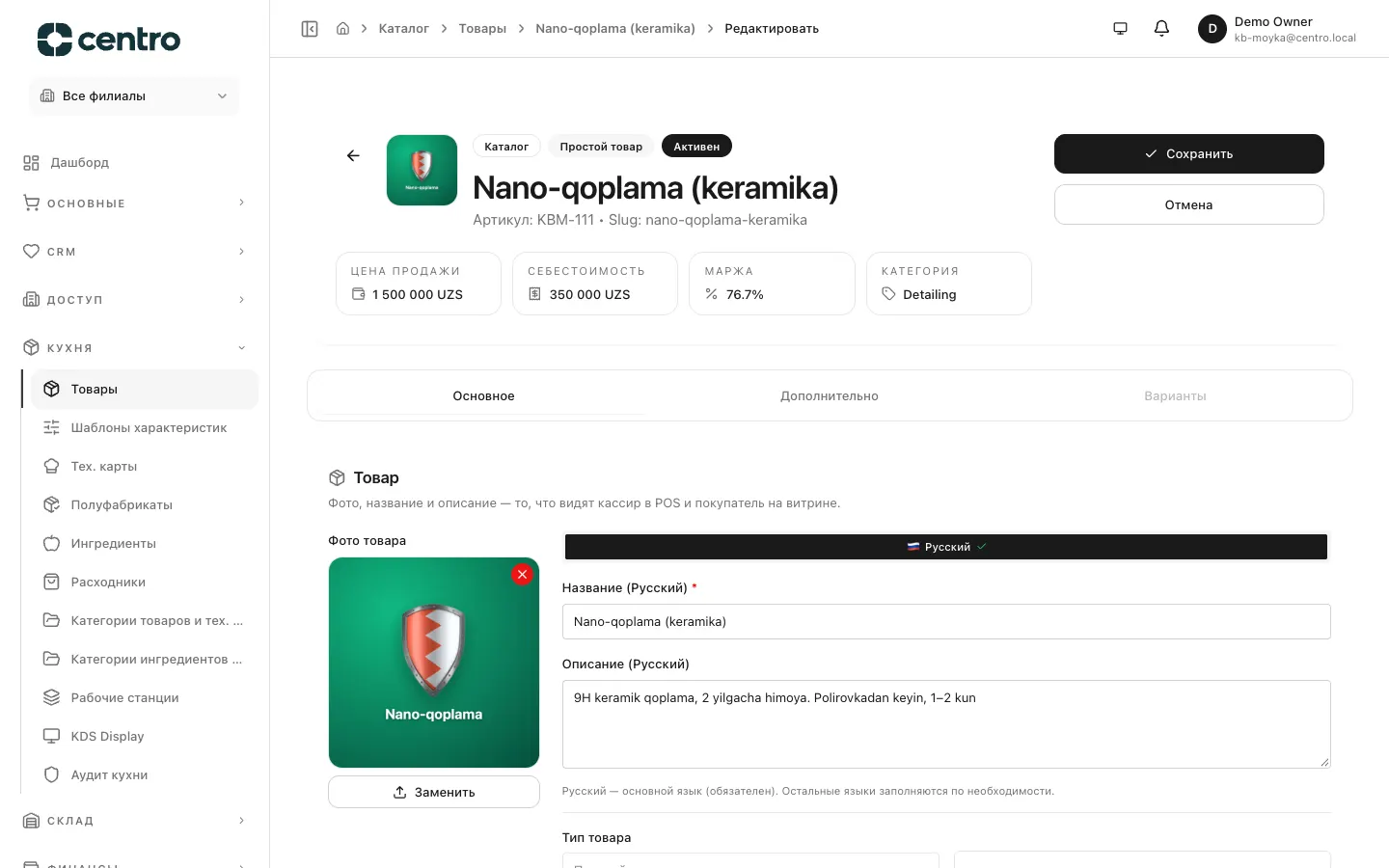
- «Фото товара»
- PNG/JPG до 10MB; перетащите файл или нажмите. Фото сжимается автоматически и показывается в POS, на сайте и в приложении.
- «Название» / «Описание»
- По вкладкам языков магазина. Основной язык обязателен (заполненный отмечается зелёной галочкой), остальные — по желанию; без перевода показывается текст основного языка.
- «Тип товара»
- «Простой», «С вариантами» (размеры, объёмы и т.п.) или «Услуга». После появления складских движений по товару тип менять нельзя. Переключатель «Активен» рядом показывает товар в каталоге и разрешает продажу.
- «Цена продажи»
- Базовая цена (обязательна). У товара с вариантами поле заблокировано и показывает минимальную цену варианта. Отдельные цены по заведениям и каналам — на вкладке «Дополнительно».
- «Себестоимость»
- Только для чтения: считается по приёмкам на склад, рядом — «Маржа: N%».
- «Тип единицы»
- Штучный, весовой или объёмный — выбирается при создании и потом не меняется. Для весового/объёмного появляются «Базовое количество» и «Базовая единица»: цена указывается, например, за 100 г или за 1 кг.
- «Категория и бренд»
- Категорий может быть несколько; отмеченная ★ — основная («Сделать основной»). Основная категория используется для группировки в меню и для типа себестоимости.
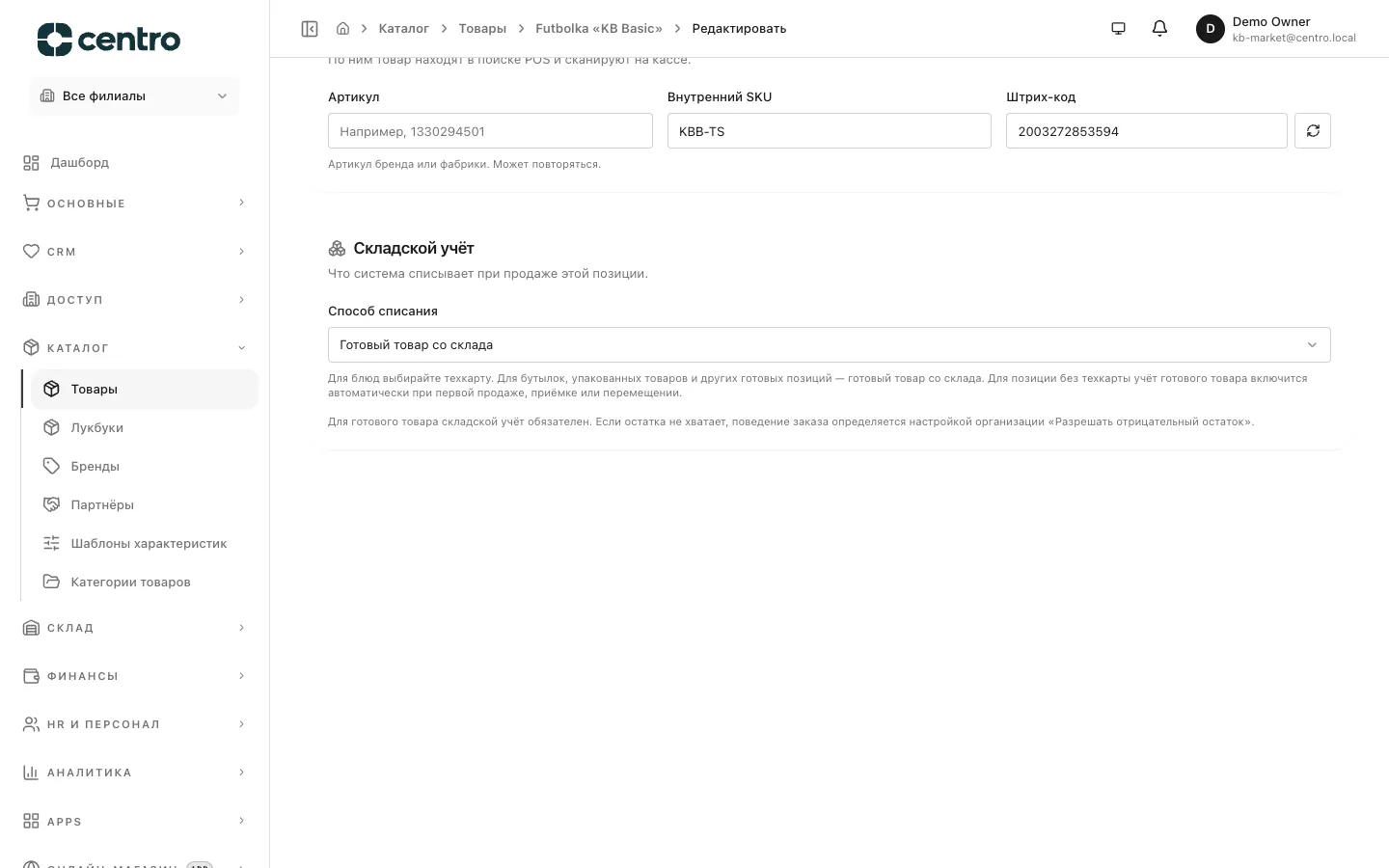
- «Артикул и штрих-код»
- «Артикул» может повторяться, «Внутренний SKU» уникален в организации. «Штрих-код» вводится вручную или генерируется кнопкой — он нужен для этикеток и сканера.
- «Характеристики из документов»
- Появляется, только если из документов поставщика (накладная, распознанная AI, прайс или импорт каталога) к товару пришли сведения вида «название — значение»: например, страна производства, код ТН ВЭД, сезон, закупочная цена. Карточки только для чтения и сохраняются вместе с товаром. Это не значения «Шаблонов характеристик» — на продажу они не влияют.
- «Способ списания»
- «Ингредиенты по техкарте» — при продаже списывается состав техкарты (для блюд кухни). «Готовый товар со склада» — со склада списывается сам товар (напитки, покупные десерты), складской учёт включается.
Совет: Для товара магазина выберите в «Способ списания» значение «Готовый товар со склада» — техкарт у магазина нет. У нового товара по умолчанию стоит «Ингредиенты по техкарте»; даже если его оставить, для позиции без техкарты учёт готового товара включится автоматически при первой продаже, приёмке или перемещении.
Добавить новый товар
- На странице «Товары» нажмите «Добавить».
- Загрузите фото, введите название и описание; для товара с размерами или цветами выберите «Тип товара» = «С вариантами».
- Укажите «Цена продажи», категорию и бренд; отсканируйте штрих-код или сгенерируйте его кнопкой.
- «Способ списания» = «Готовый товар со склада».
- Нажмите «Создать»; если есть варианты, создайте их на вкладке «Варианты». Остаток добавляется приходом на склад.
Добавить новую услугу
- На странице «Товары» нажмите «Добавить» и введите название (например, «Motor yuvish»).
- Укажите «Цена продажи» и категорию (например, «Yuvish»).
- Оставьте «Ингредиенты по техкарте» и в разделе «Тех. карты» укажите расход химии и материалов на одну услугу.
- Для готового товара на продажу (освежитель, салфетка) выберите «Готовый товар со склада». Нажмите «Создать».
Добавить новое блюдо
- На странице «Товары» нажмите «Добавить».
- Загрузите фото, введите название и описание.
- Укажите «Цена продажи» и «Тип единицы», выберите категорию.
- Для блюда кухни оставьте «Ингредиенты по техкарте» и затем составьте состав в разделе «Тех. карты».
- При необходимости настройте каналы, станцию и цены на вкладке «Дополнительно», затем нажмите «Создать».
Совет: Если сервер вернул ошибку, форма сама переключится на нужную вкладку и подсветит поле. При несохранённых изменениях внизу появляется панель сохранения.
Вкладка «Дополнительно»: цены, каналы, станция Вкладка «Дополнительно»: цены, каналы, характеристики #
Цены по заведениям и источникам, видимость по каналам, способы получения, скидки, кухонная станция, характеристики и SEO.
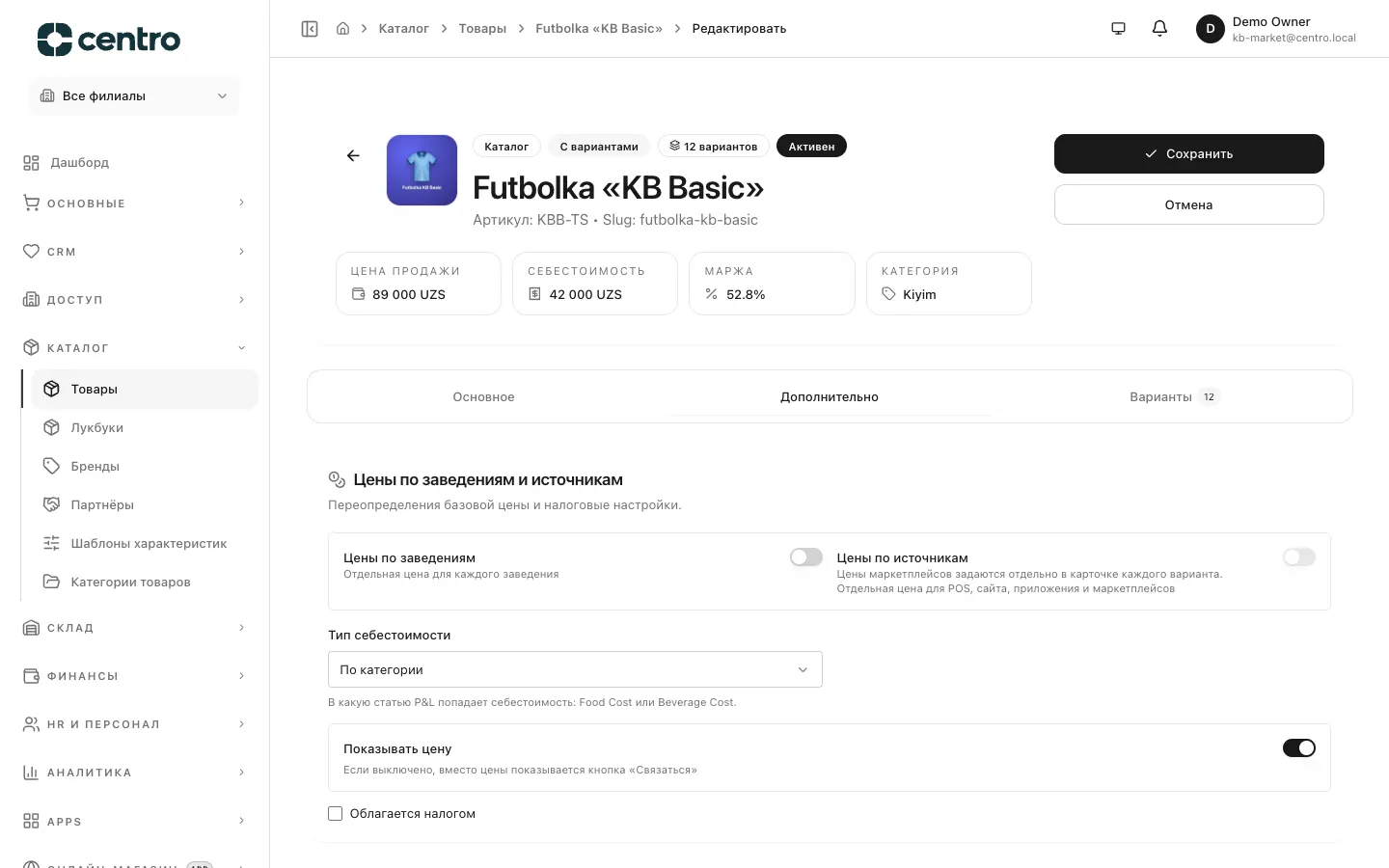
Блоки по порядку
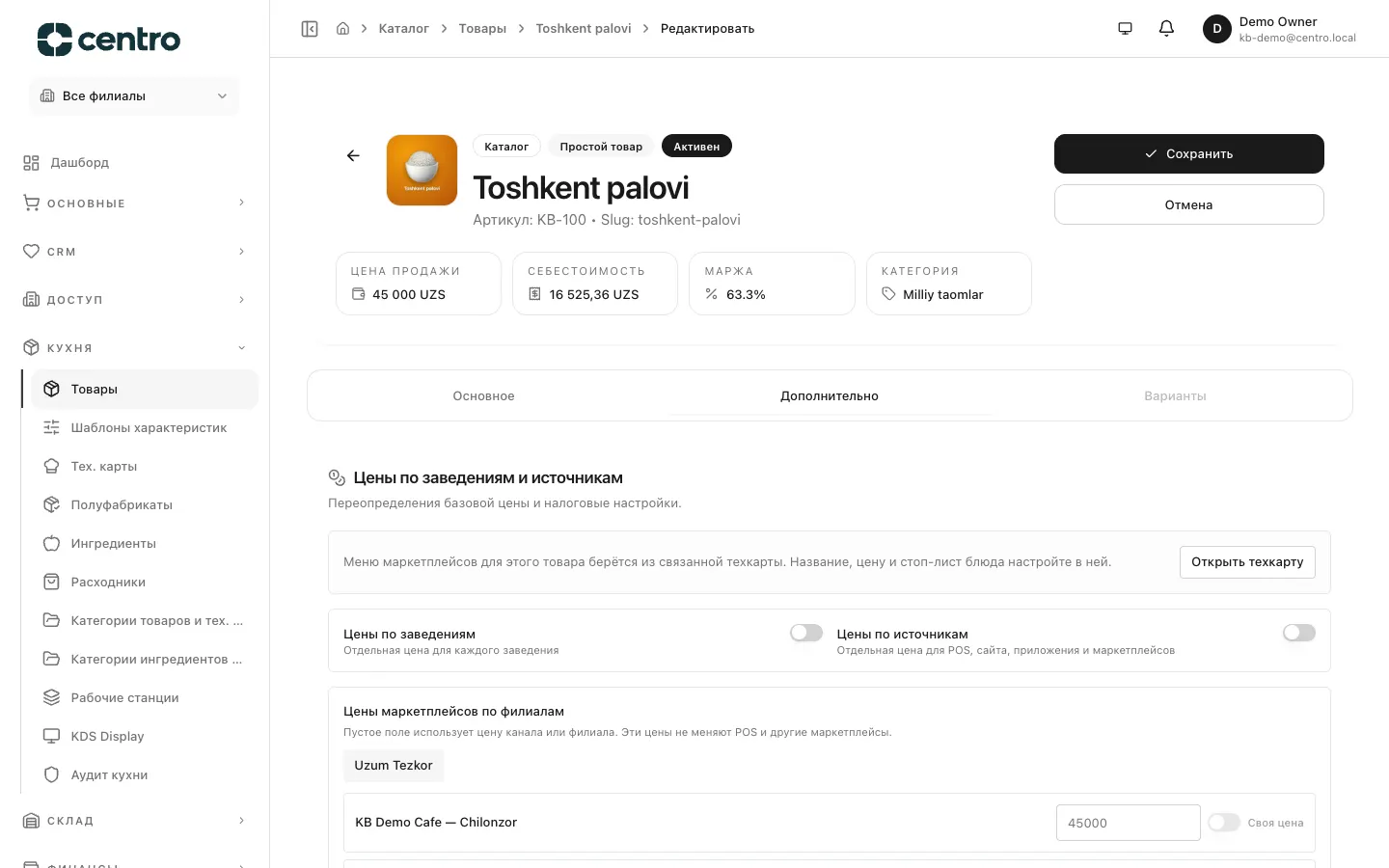
- «Цены по заведениям»
- Если включить, для каждого заведения задаётся своя цена («Использовать цену») и товар можно закрыть в заведении («Доступен в заведении»). Например, в Юнусабаде плов дороже.
- «Цены по источникам»
- Отдельная цена для POS, сайта, приложения и маркетплейсов. В сетке заведение × источник можно задать оба сразу; пустая ячейка берёт базовую цену.
- «Тип себестоимости»
- В какую статью P&L попадает себестоимость: «По категории», Food Cost или Beverage Cost.
- «Показывать цену» / «Облагается налогом»
- Если выключить, вместо цены показывается кнопка «Связаться». При наличии налоговых групп появляется и «Налоговая группа».
- «Видимость по каналам»
- Переключатели POS, «Мобильное приложение» и витрина сайта; при подключении — отдельно Яндекс Еда и Uzum Tezkor. «Доступность по заведениям» скрывает товар в выбранном заведении во всех каналах.
- «Способы получения»
- «В зале», «Самовывоз», «Доставка» — например, суп можно не возить в доставку.
- «Витрина и акции»
- Отметки «Рекомендуемый», «Новинка» и группа «Не участвует в скидках»: ручные скидки, акции, промокоды, сертификаты.
- «Станция приготовления»
- Куда позиция попадает на кухонном экране (KDS). Маршрутизация идёт по типу станции: например, выберите Bar — и напиток уйдёт на станцию «Bar». Позиции без типа попадают на Kitchen. Блок виден, только если включена функция станций.
- «Детали товара»
- «ИКПУ / МХИК» (17 цифр, для фискального чека), «Мера позиции» и единица, «Ключ каталога», «Код модели», «Теги» (через запятую).
- «Внешнее меню» / «SEO оптимизация»
- Отдельные название и описание для маркетплейсов (пустые — берутся основные) и Meta Title, Meta Description, ключевые слова для сайта.
Важно: «Цены маркетплейсов по филиалам» действуют только на этот маркетплейс — цена в POS и других каналах не меняется.
Какая цена действует
- Основа — «Цена продажи». Если в «Цены по заведениям» у заведения включено «Использовать цену», в этом заведении действует его цена; если выключить, сумма остаётся в форме, но не применяется.
- «Цены по источникам» — цена канала (POS, сайт, приложение, маркетплейс); сохраняются только источники, которые вы трогали. У товара с вариантами переключатель недоступен: цены маркетплейсов задаются в карточке каждого варианта.
- В таблице «Цены маркетплейсов по филиалам» серая цифра в пустой ячейке — цена, которая сейчас будет использована для этого филиала и маркетплейса: цена источника, если её нет — цена заведения, если нет и её — базовая. Введите сумму в ячейку и оставьте включённым «Своя цена» — тогда действует именно она.
Совет: Если товар связан с техкартой и подключены Яндекс Еда или Uzum Tezkor, над блоком «Цены по заведениям и источникам» появляется подсказка и кнопка «Открыть техкарту»: название, цена и стоп-лист блюда в меню маркетплейса берутся из техкарты, поэтому меняйте их там. Та же подсказка есть в окне варианта.
Совет: У магазинов на этой вкладке нет блока «Станция приготовления» — кухонные экраны работают только у организаций-ресторанов. «В зале» в «Способы получения» магазину обычно не нужен: оставьте «Самовывоз» и «Доставка».
Характеристики товара #
Выбор шаблона и заполнение значений: порция, острота, калорийность и т.п.
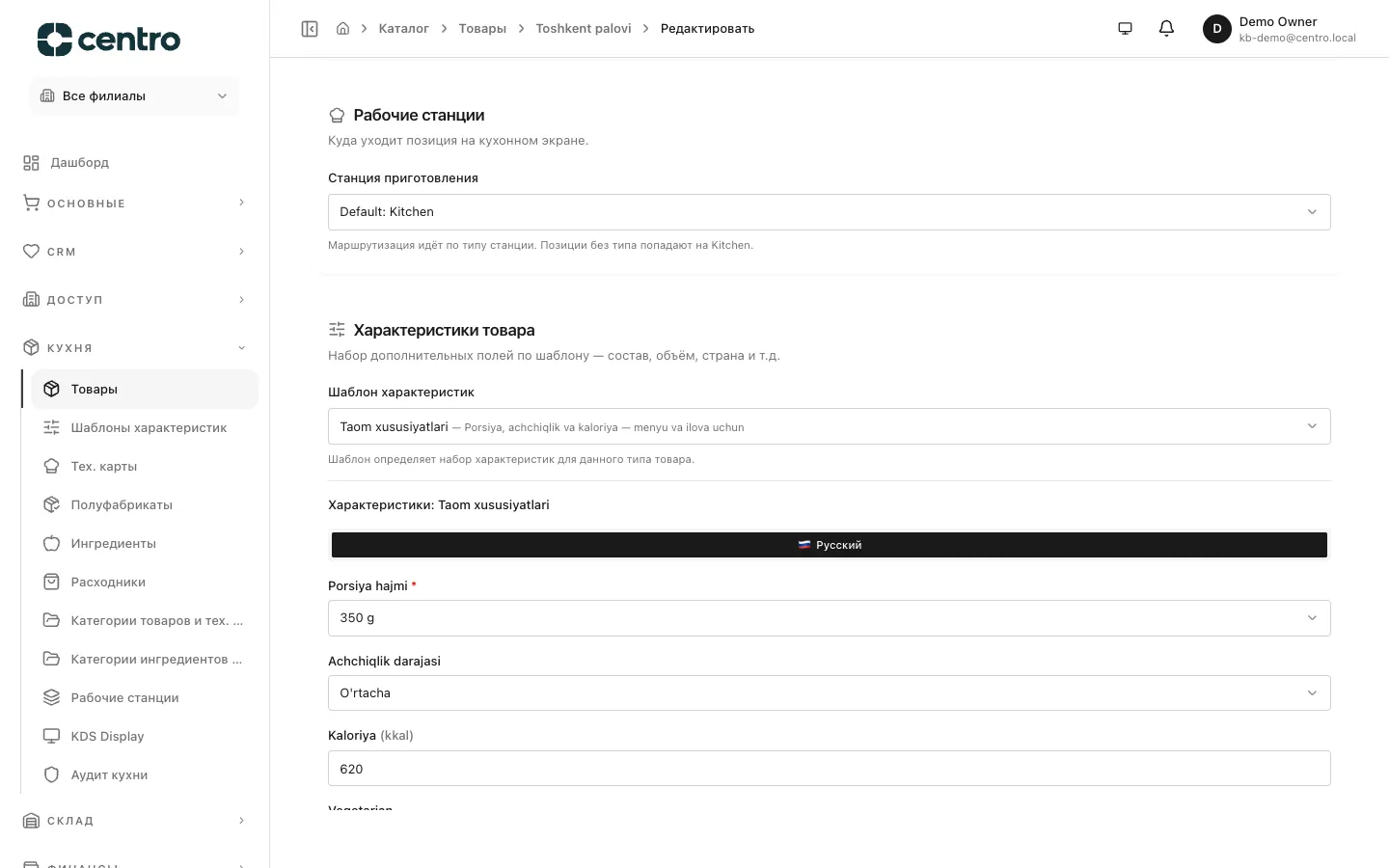
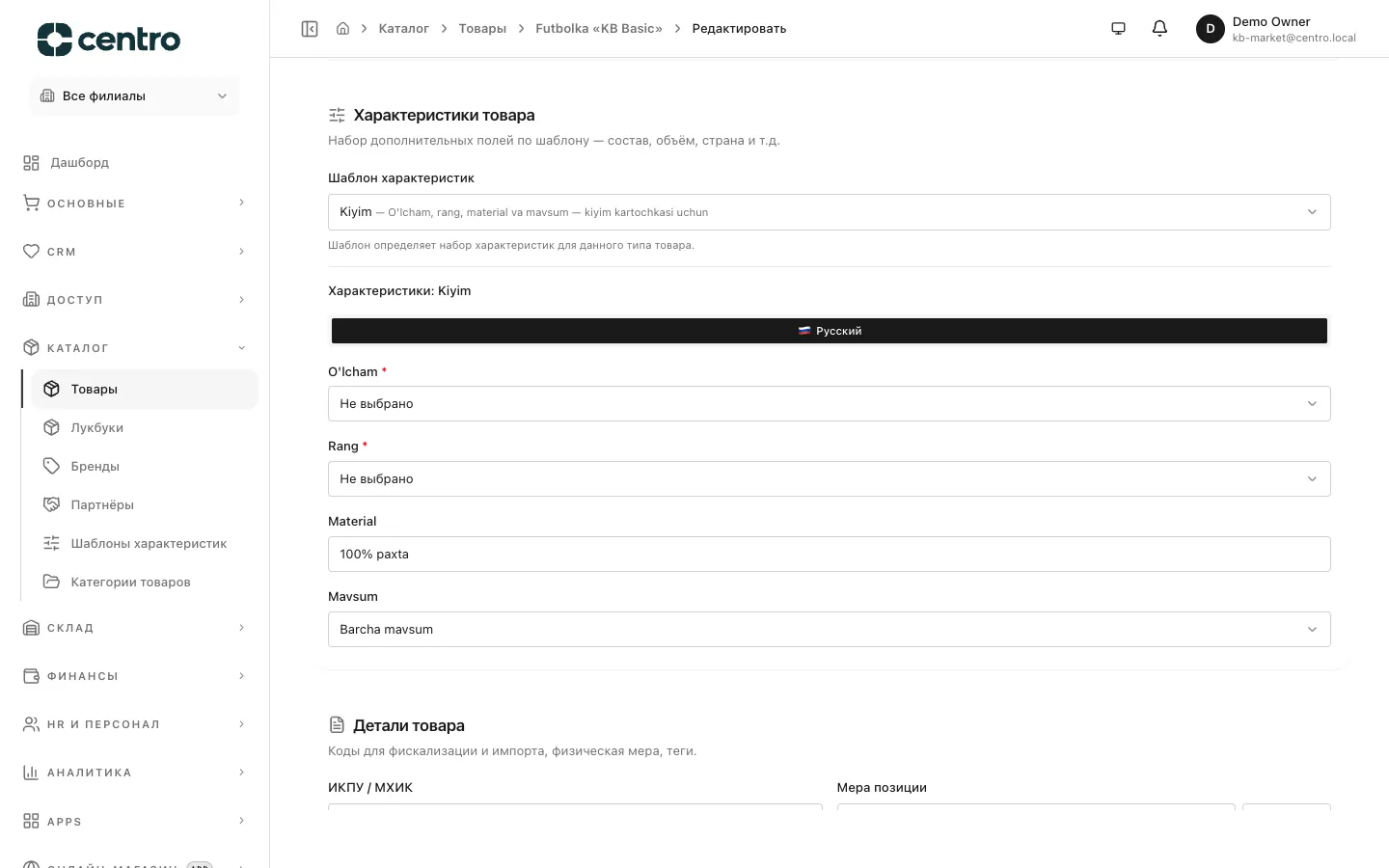
- На вкладке «Дополнительно» перейдите к блоку «Характеристики товара».
- В «Шаблон характеристик» выберите шаблон — появятся его поля.
- Заполните значения: выбор из списка, число, Да/Нет или текст (по языкам). Обязательные поля отмечены *.
- Сохраните товар.
Важно: При смене шаблона на другой ранее введённые значения очищаются.
Временный стоп-лист #
Как временно снять закончившееся блюдо с продажи в заведении.
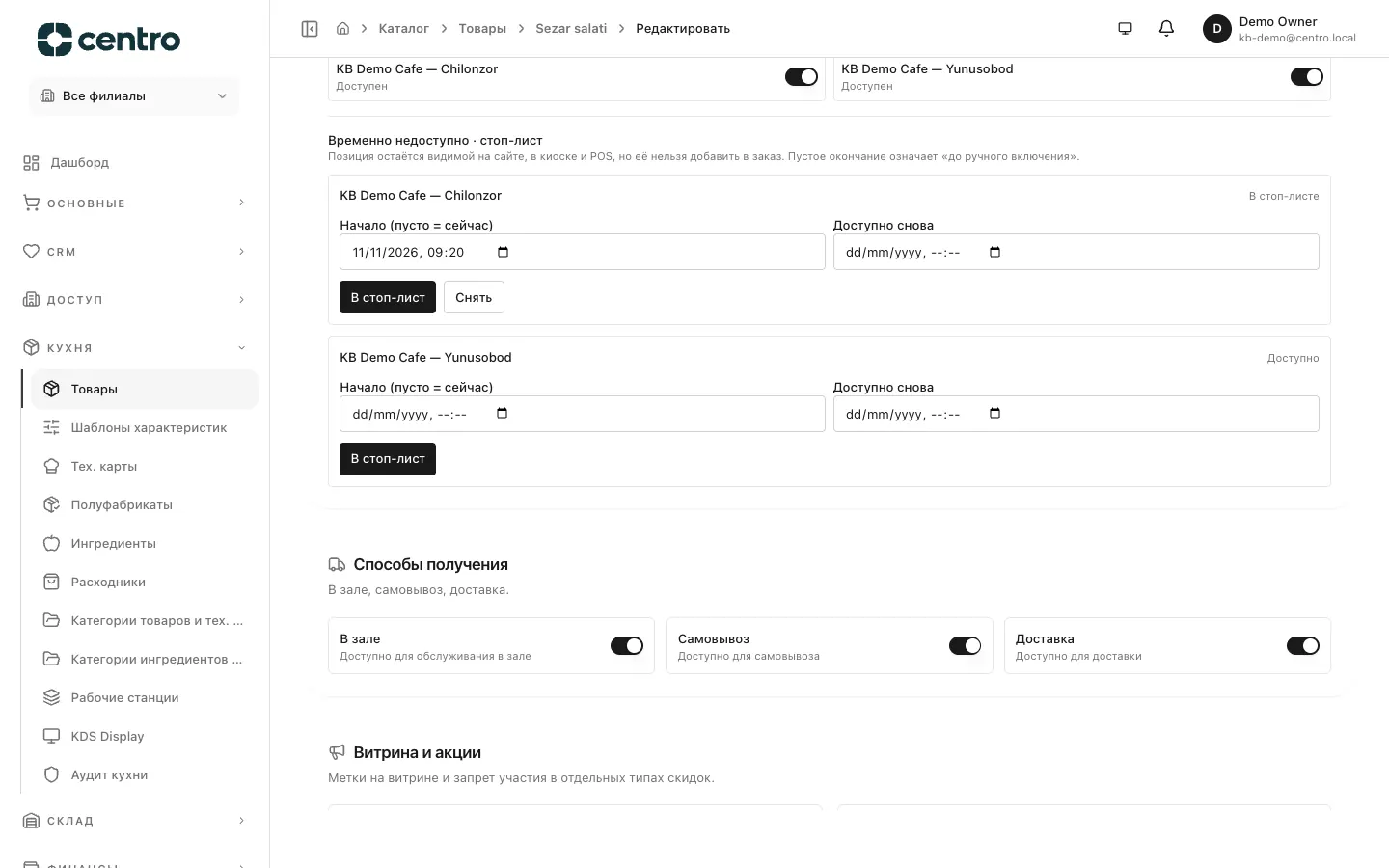
Блок «Временно недоступно · стоп-лист» находится под «Видимость по каналам» и виден только при редактировании сохранённого товара. Для каждого заведения своя карточка и статус: «В стоп-листе», «Запланировано» или «Доступно». Позиция остаётся видимой на сайте, в киоске и POS, но её нельзя добавить в заказ.
- В карточке нужного заведения оставьте «Начало (пусто = сейчас)» пустым или выберите время.
- В «Доступно снова» укажите, когда блюдо вернётся; пусто — до ручного включения.
- Нажмите «В стоп-лист». Чтобы вернуть блюдо, нажмите «Снять».
Совет: Стоп-лист сохраняется сразу, нажимать «Сохранить» в форме товара не нужно. Окончание должно быть позже начала. Чтобы полностью скрыть блюдо, используйте «Доступность по заведениям».
Вкладка «Варианты» #
Варианты одного блюда по порции или объёму: опции, цены, статус. Варианты по размеру и цвету: у каждого свой штрих-код, артикул, цена, фото и остаток.
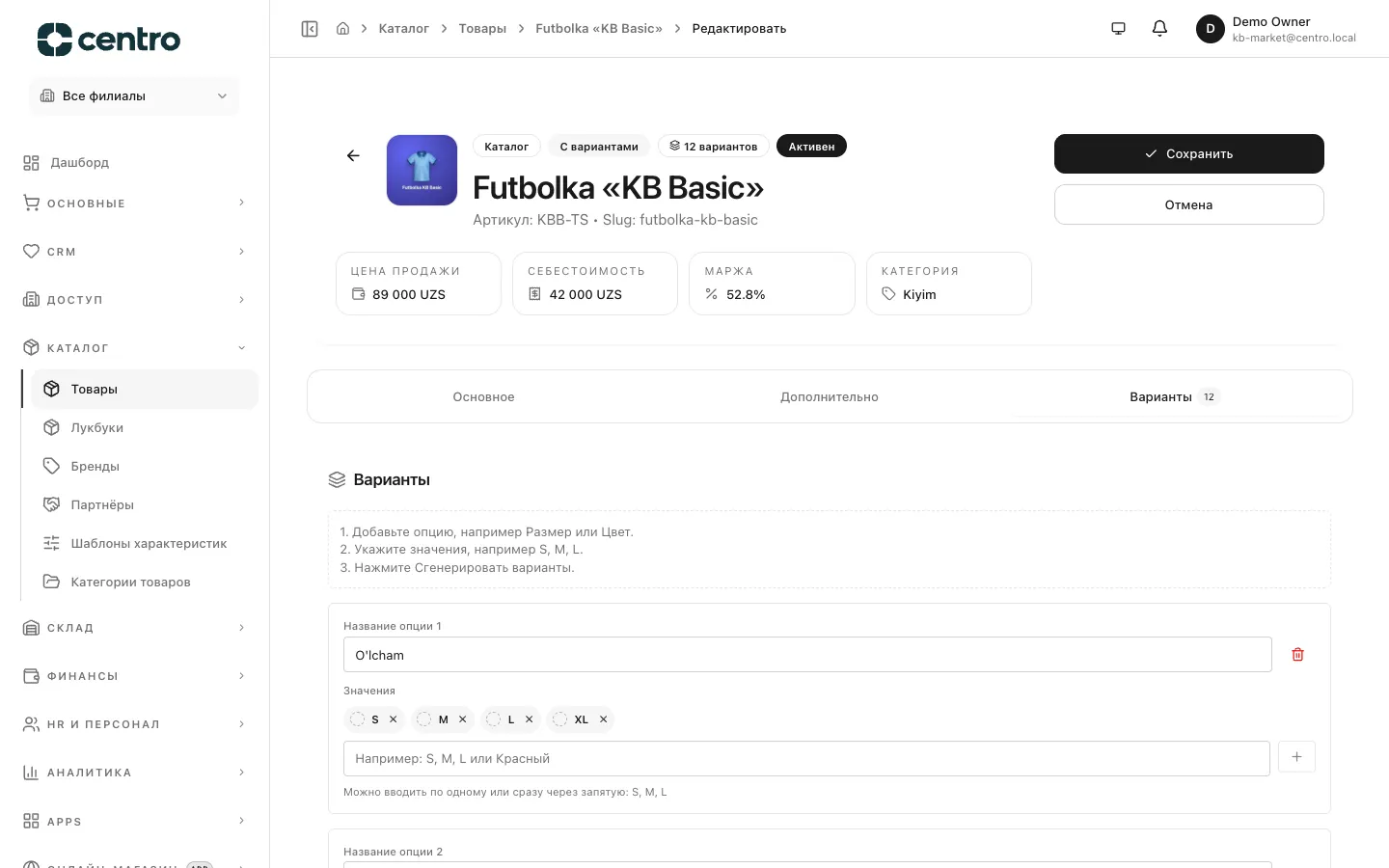
В магазине варианты обычно строятся из двух опций: например, «Размер» (S, M, L, XL) и «Цвет» (Qora, Oq, Ko'k). «Сгенерировать варианты» даёт все комбинации — 4 размера × 3 цвета = 12 вариантов. Каждый вариант учитывается на складе отдельно: в приходе, продаже и инвентаризации выбирается именно размер и цвет.
Таблица вариантов и окно варианта
- Образцы цвета
- Квадрат рядом со значением цвета — «Выбрать цвет»: нажмите и задайте точный цвет. Цвет, определённый по названию, рисуется пунктиром; «Определить цвет по названию (N)» заполнит все сразу. Цвет показывается в POS, на сайте и в лукбуках.
- «Внутренний SKU» / «Артикул варианта» / «Штрих-код»
- Собственные коды каждого варианта. Штрих-код можно создать в строке кнопкой «Сгенерировать штрих-код» — он нужен для сканирования на кассе и печати этикеток.
- «Цена» / «Установить цену для всех»
- Цена задаётся в каждой строке; для одинаковой цены — «Установить цену для всех». В списке товаров показывается цена самого дешёвого варианта с «от».
- «Медиа» и окно варианта
- У варианта до 4 изображений (например, фото каждого цвета). Клик по строке открывает окно с вкладками «Основное» и «Дополнительно»: описание, ИКПУ, цены и доступность по заведениям и источникам.
Важно: Если добавить опцию или значение, когда товар уже продаётся, появится окно «Изменение структуры вариантов»: цена, артикул, штрих-код и изображения переносятся на подходящие новые варианты, а варианты без соответствия не удаляются, а деактивируются — история остатков сохраняется.
Вкладка открывается, когда «Тип товара» = «С вариантами». Например, лимонад 0.33 l / 0.5 l / 1 l: у каждого варианта своя цена, штрих-код и остаток.
- «Добавить опцию»: введите «Название опции» (например, Объём) и «Значения» (через Enter).
- «Сгенерировать варианты» — в таблице появятся все комбинации.
- В каждой строке задайте цену и статус; клик по строке открывает детали: фото, ИКПУ, цены по заведениям и т.п.
- Сохраните товар.
Важно: Если товар сохранился, а один из вариантов — нет, на вкладке «Варианты» появится красное предупреждение. Нажмите «Сохранить» ещё раз — товар не будет создан повторно.
Ещё в окне варианта
- «Текущая себестоимость остатка»
- Только для чтения: цена поставщика + распределённые дополнительные расходы (доставка, таможня…) в текущем остатке. Обновляется только у варианта, на который был принят товар; у варианта без приходов — «—».
- Удаление варианта
- Подтвердите в окне «Удалить вариант?». Если по варианту уже есть остатки или история (приходы, продажи, инвентаризации), система не даст удалить его и предложит оставить неактивным — чтобы не сломать историю и отчёты. Чтобы убрать из продажи ненужный размер, просто переведите вариант в «Неактивен».
Карточка товара #
Страница просмотра товара: основная информация, цены и история изменений.
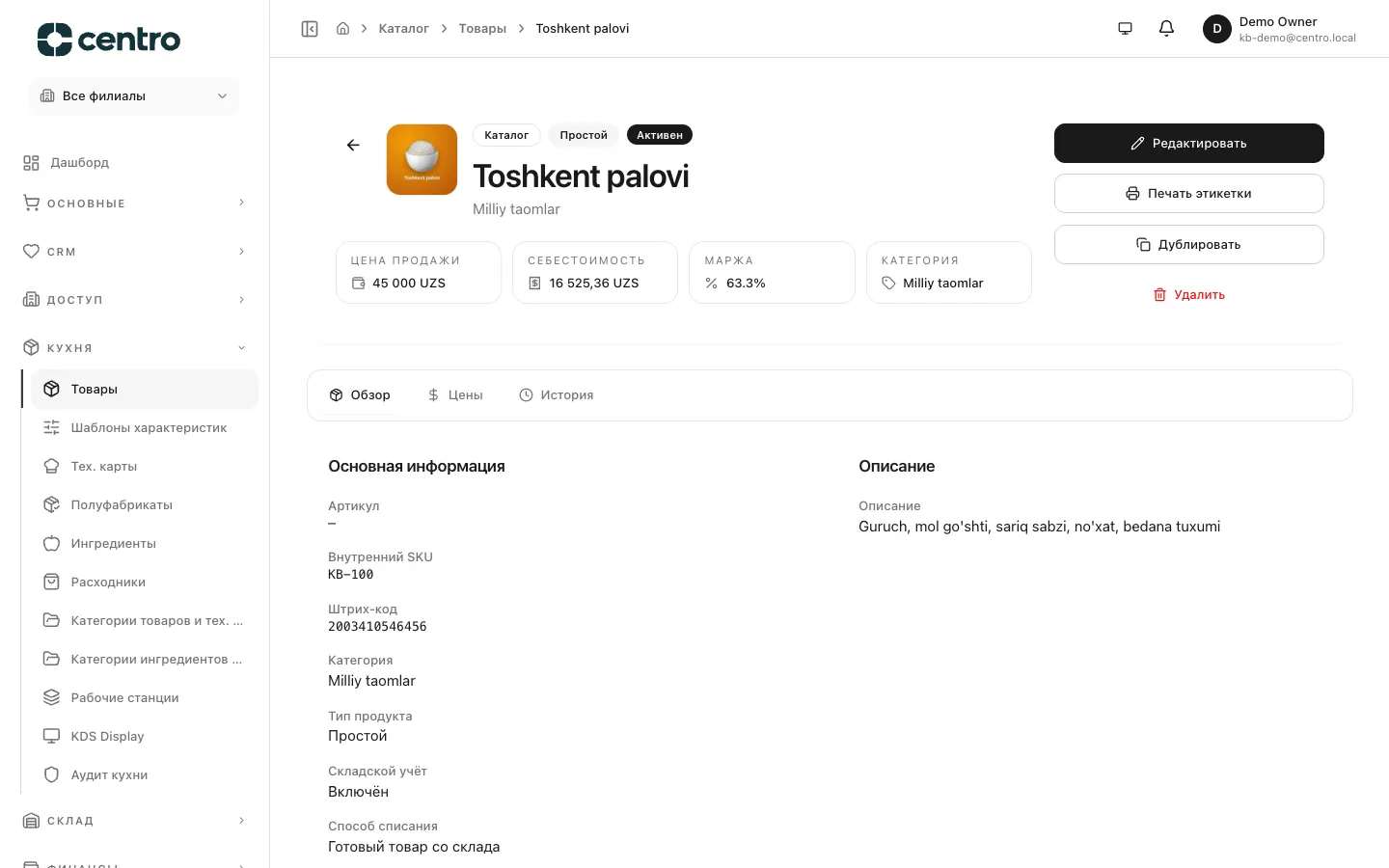
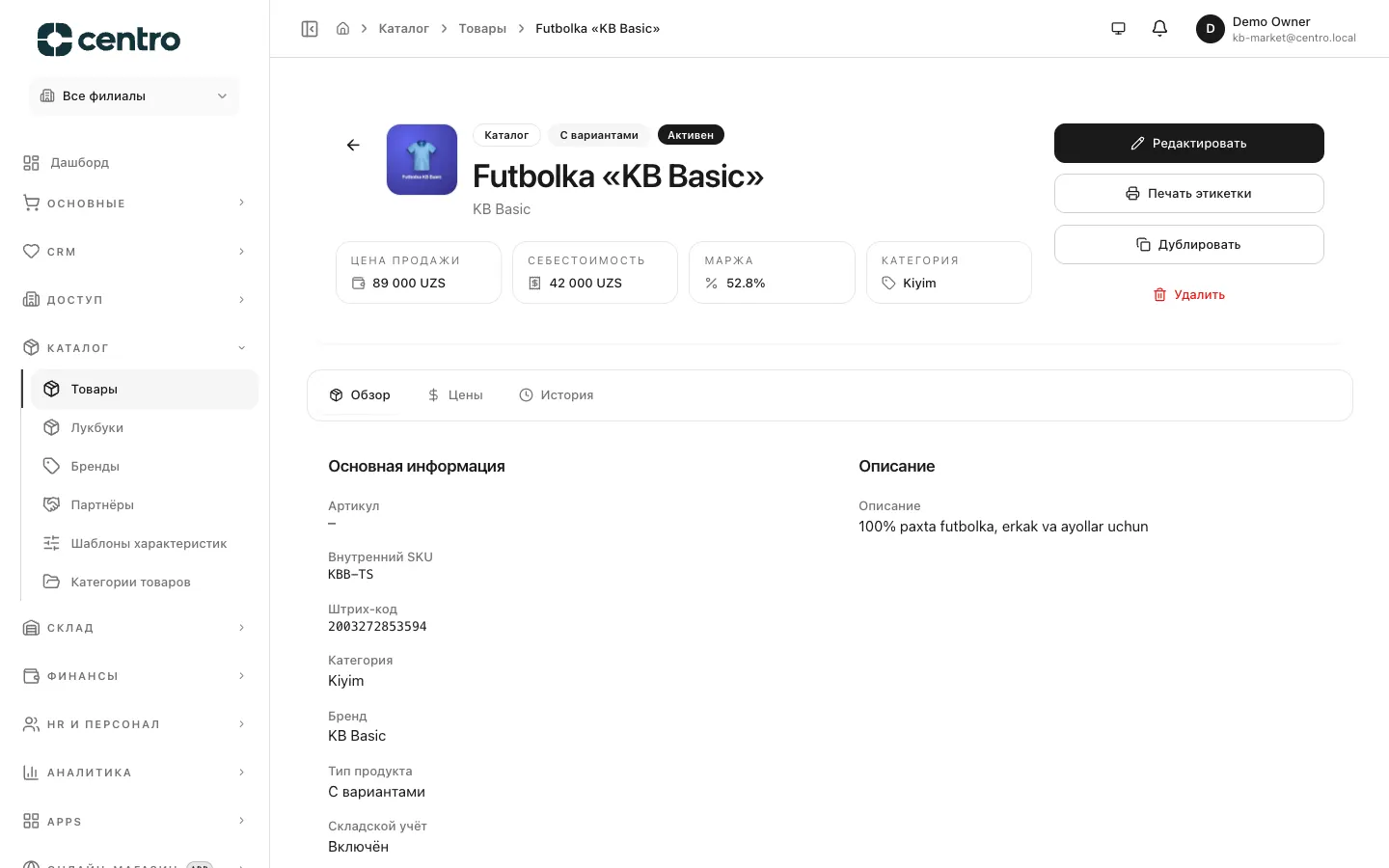
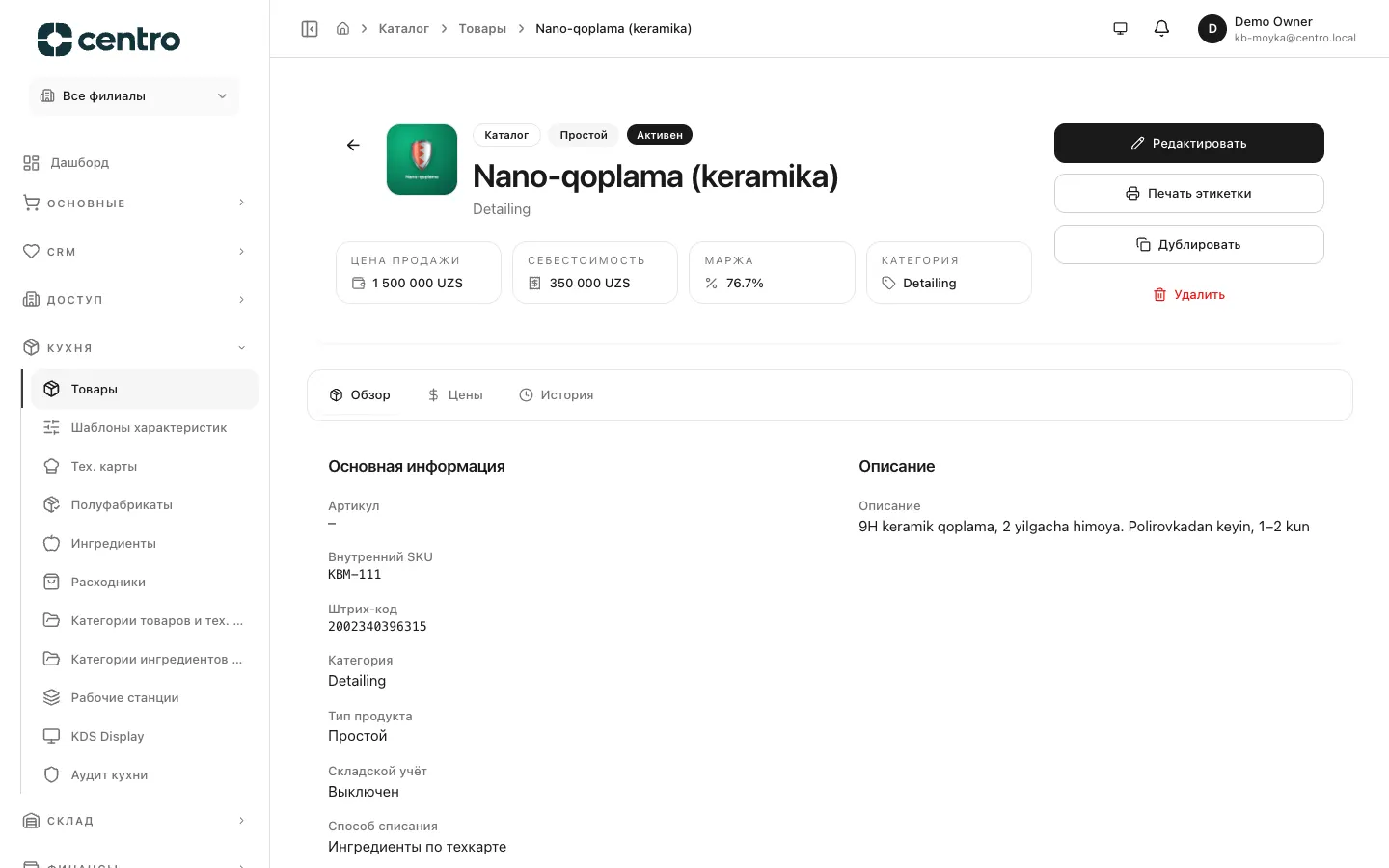
- «Обзор» — «Основная информация» (артикул, SKU, штрих-код, категория, бренд, «Складской учёт», «Способ списания»), описание и теги, варианты, изображения.
- «Цены» — цена продажи, «Цена до скидки», себестоимость, маржа и «Облагается налогом».
- «История» — даты создания и последнего обновления.
- Кнопки: «Редактировать», «Печать этикетки», «Дублировать» (пока только показывает сообщение), «Удалить».
Импорт товаров #
Массовая загрузка меню из Excel: шаблон, режим, склад для прихода и результаты.
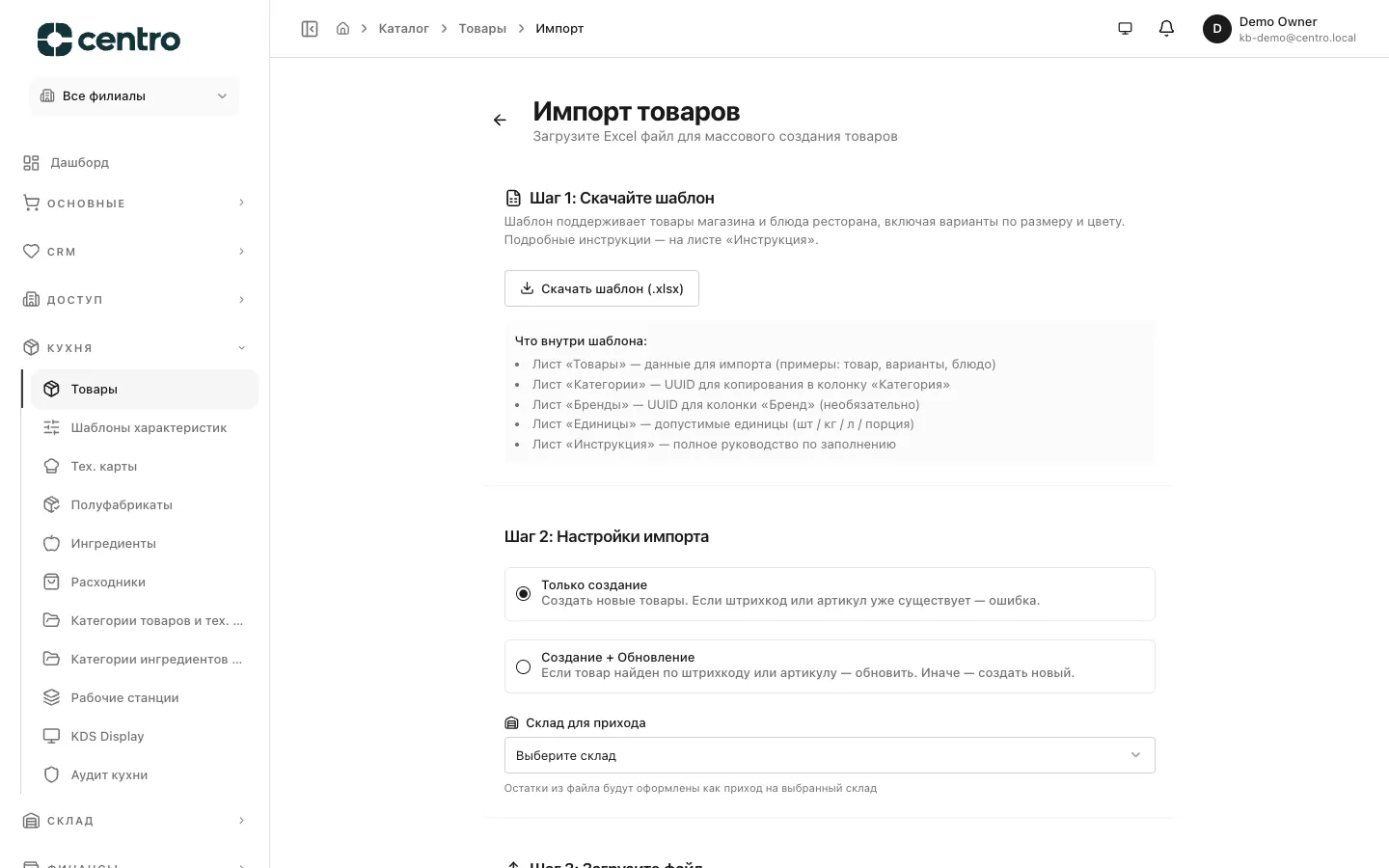
- «Скачать шаблон (.xlsx)» — в файле лист товаров, списки категорий и брендов (с ID), единицы и инструкция.
- Выберите режим: «Только создание» (существующий штрих-код или артикул — ошибка) или «Создание + Обновление» (находит по штрих-коду/артикулу и обновляет).
- Если в файле указан остаток, выберите «Склад для прихода» — остатки будут оформлены как приход на этот склад.
- Перетащите или выберите файл (только .xlsx, до 10MB) и нажмите «Импортировать».
В «Результаты импорта» — «Всего строк», «Создано», «Обновлено» и число ошибок, ниже — таблица ошибок («Строка», «Поле», текст ошибки). Исправьте строки с ошибками и загрузите файл ещё раз.
Быстрый экспорт и импорт (окно «Экспорт / Импорт»)
- «Экспорт»
- Выгружает в Excel или CSV товары текущей страницы списка (лист Excel — «Товары»). Заголовки колонок и значения статуса пишутся на языке интерфейса: «Название», «Артикул», «Внутренний SKU», «Ключ каталога», «Код модели», «Категория», «Цена», «Остаток», «Статус» («Активен», «Неактивен» или «Архив»), «Описание» (эта колонка выгружается пустой).
- «Импорт»
- Только создаёт новые простые активные товары: читаются «Название» (обязательно), «Цена», «Артикул», «Внутренний SKU», «Ключ каталога», «Код модели», «Описание». Колонка находится по заголовку на языке интерфейса, по русскому заголовку, по дополнительным названиям (SKU, «Артикул производителя», «Артикул поставщика») или по английскому ключу (name, price, sku…); файл, выгруженный на другом языке интерфейса, импортируйте на том же языке. «Категория», «Остаток» и «Статус» игнорируются, существующие товары не обновляются — загрузите тот же файл дважды, и появятся дубли. Если нужны категории, остатки или обновление, используйте полный импорт, описанный выше.
Этикетки: шаблоны и печать #
Дизайнер этикеток, печать на термопринтере или A4 и печать из поставки.
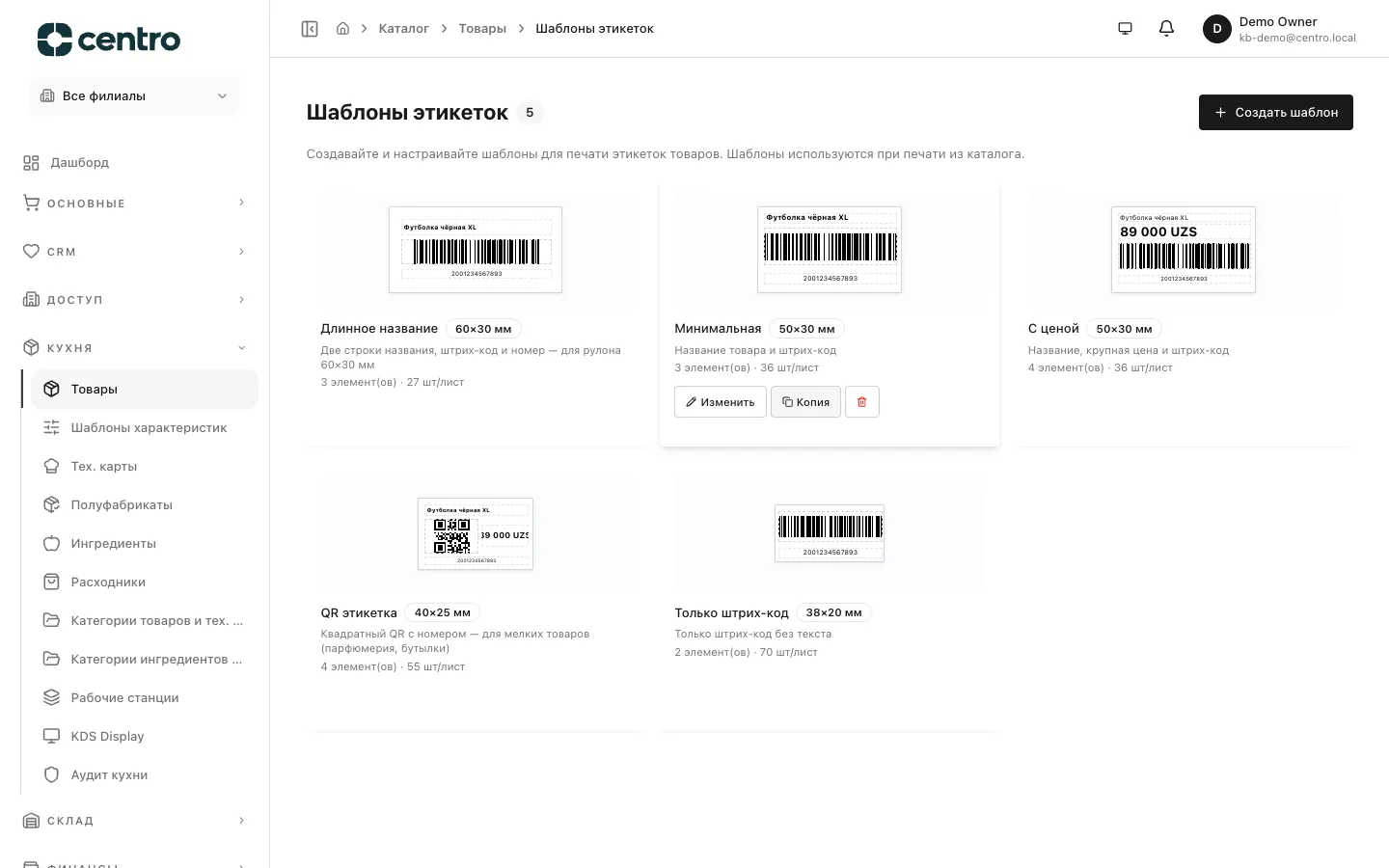
«Шаблоны этикеток» открываются значком принтера в списке товаров. Есть готовые шаблоны (60×30, QR 40×25 и др.); «Создать шаблон» или «Изменить» на карточке открывают дизайнер: слева холст (элементы перетаскиваются, размер меняется за углы) и «Размер этикетки», справа «Настройки» («Название *», «Тип кода»), «Элементы» (название товара, цена, штрих-код, артикул, вариант, произвольный текст…) и «Свойства» выбранного элемента.
Важно: Шаблоны этикеток хранятся не на сервере, а в этом браузере. На другом компьютере их не будет — при необходимости создайте их там заново.
Карточка шаблона и свойства элемента
- «Изменить» / «Копия» / корзина
- «Копия» создаёт копию шаблона с названием «<название> (копия)» — удобно сделать свой вариант из готового. Значок корзины удаляет шаблон после подтверждения (в общую корзину шаблоны не попадают). Если в хранилище браузера не хватает места, появится просьба удалить ненужные шаблоны.
- «Текст перед значением» / «Текст после значения»
- Текст, который добавляется к значению элемента: например, перед — «Размер: », после — «см». Если значение пустое (у товара нет артикула), элемент не печатается вовсе. В элементе «Произвольный текст» текст вы пишете сами.
- «Размер» / «Жирность» / «Выравн.»
- Размер шрифта, «Обычный» или «Жирный» и выравнивание лево/центр/право. «Позиция и размер (%)» точно ставит элемент в процентах от этикетки, «По центру» центрирует его по горизонтали. Длинное название переносится на две строки, а если не помещается — шрифт уменьшается.
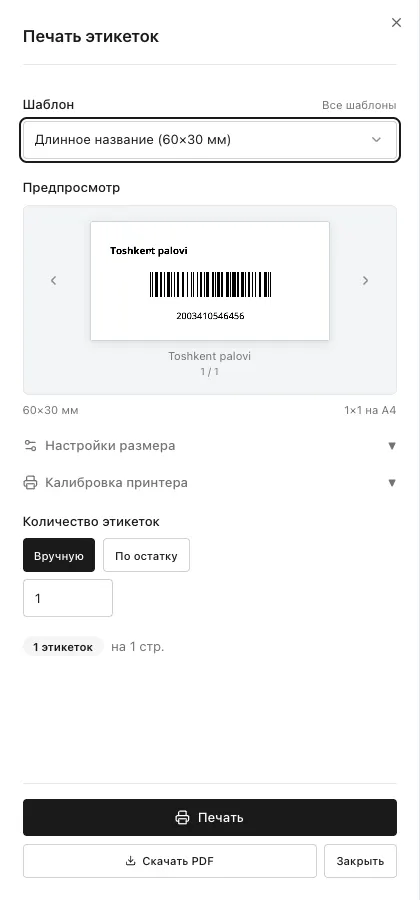
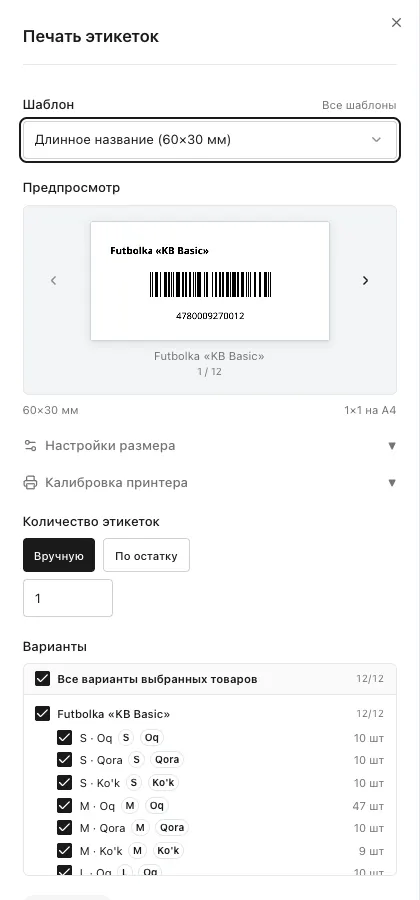
Окно печати
- «Шаблон»
- Выберите шаблон, в предпросмотре листайте этикетки стрелками. В «Настройки размера» можно поправить размер и нажать «Сохранить размер».
- «Калибровка принтера»
- Принтер («Найти принтеры» или «Автоматически»; выбирается один раз и сохраняется на этом компьютере), «Режим печати» («Термо (1 этикетка)» или «A4 (сетка)»), «Поворот содержимого» (если этикетка выходит боком или вверх ногами), «Сдвиг X (мм)» / «Сдвиг Y (мм)», «Зазор между этикетками (мм)» (расстояние между этикетками на рулоне), «Тип принтера» («Обычный», XPrinter, Zebra, TSC — выберите свой) и «Показать границы (отладка)» — рисует рамку этикетки, чтобы найти сдвиг. Сначала проверьте всё одной этикеткой через «Тест печати». Для прямой печати на компьютере должен работать QZ Tray.
- «Количество этикеток»
- «Вручную» (1–1000) или «По остатку». Для товаров без штрих-кода появится предупреждение — штрих-коды можно сгенерировать прямо здесь.
- «Печать» / «Скачать PDF»
- «Печать» отправляет на принтер через QZ Tray, «Скачать PDF» сохраняет файл.
Совет: «Печать из поставки»: слева выберите приход (поиск по номеру, накладной или поставщику), справа отметьте позиции — количество по умолчанию равно количеству в поставке. Позиции без штрих-кода или не из каталога недоступны.
Совет: У товара с вариантами в окне печати есть блок «Варианты»: отметьте нужные размеры и цвета («Все варианты выбранных товаров» — все сразу). «По остатку» печатает на каждый вариант столько этикеток, сколько его на складе — удобно, чтобы промаркировать всю партию после прихода.
Корзина: как вернуть удалённое #
Удалённые товары, категории, клиенты и другие записи 30 дней лежат в корзине: вернуть, удалить навсегда, автоочистка.
Когда вы нажимаете «Удалить» в списке, запись не исчезает сразу: она попадает в корзину и пропадает из списков, продажи и выбора. Корзина устроена одинаково во всей админ-панели — своя корзина есть у товаров, категорий, тех. карт, клиентов, приходов, сотрудников и многого другого.
Где найти корзину
- Значок корзины в панели инструментов страницы: «Товары», «Категории», «Тех. карты», «Полуфабрикаты», «Ингредиенты», «Категории ингредиентов», у магазина «Бренды», «Клиенты», «Расходы».
- На остальных страницах — кнопка «Корзина» справа над страницей: лукбуки, партнёры, шаблоны характеристик, рабочие станции, CRM (сегменты, уведомления, баннеры, акции, промокоды, купоны, достижения, челленджи, отзывы, уровни бонусов и скидок, игры), складские документы (приходы, перемещения, переработки, инвентаризации, производство, контрагенты), сотрудники, роли, должности, зоны доставки на странице заведения, интеграции, задачи, чек-листы, автоматизации, бюджеты, единицы измерения и пороги склада. Кнопка есть и на внутренних страницах этих разделов.
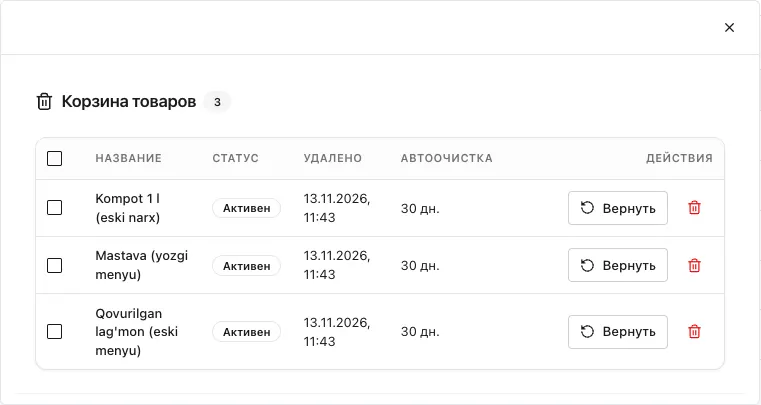
Таблица корзины
- «Название» / «Статус»
- Название записи и её статус на момент удаления (например, «Активен», «Черновик»). Число рядом с заголовком — сколько записей в корзине; показываются последние 100.
- «Удалено» / «Автоочистка»
- Когда запись удалили и сколько дней осталось до окончательного удаления («N дн.», в последний день — «Сегодня»). Корзина очищается автоматически раз в сутки, через 30 дней после удаления.
- «Вернуть»
- Возвращает запись в её список. Статус сохраняется; только записи в итоговом статусе («архив», «отменено» и т. п.) возвращаются «Неактивными» (push-уведомление — «Черновиком»), поэтому при необходимости включите их снова.
- Значок корзины — «Удалить навсегда»
- Подтвердите в окне «Удалить навсегда?» — запись удаляется из базы без возможности восстановления.
Как работать с несколькими записями
- Отметьте нужные строки (флажок в заголовке — все сразу).
- В заголовке появятся «Выбрано: N» и две кнопки: «Восстановить» и «Удалить навсегда».
- Итог придёт одним сообщением: сколько выполнено и почему не получилось с остальными. Невыполненные записи остаются в корзине.
Важно: Запись с историей удалить навсегда нельзя: например, товар со складскими движениями, приходами или продажами, контрагент, участвовавший во взаиморасчётах, или запись, связанная с финансовыми операциями. Система назовёт причину, и запись останется в корзине — при необходимости верните её и держите неактивной. Автоочистка такие записи тоже не удаляет, поэтому отчёты и история не ломаются.
Совет: При удалении категории скрываются и её вложенные категории; при окончательном удалении товары и тех. карты из неё остаются без категории. Шаблоны этикеток и другие настройки, которые хранятся в браузере, в корзину не попадают.