Расходники
Упаковка и расходники: справочник, правила автоматического добавления к заказу, автоупаковка, соусники и внешние пакеты, остатки, проверка и отчёты.
Открыть в админ-панели/catalog/supplies Заголовок страницы — «Упаковка и расходники». Расходник — салфетка, одноразовая вилка, крышка стакана; упаковка — коробка навынос, бумажный стакан, соусник, пакет. Они учитываются на складе как ингредиенты и списываются вместе с заказом, затраты попадают в Packing Cost. Семь вкладок: «Обзор», «Номенклатура», «Правила», «Автоупаковка», «Склад», «Проверка», «Отчеты». У каждого блока на вкладках своя кнопка сохранения — изменения применяются сразу после неё.
Две разные логики
- Правила добавления (вкладка «Правила») — простые вещи: 1 пакет на заказ доставки, 2 салфетки на каждого гостя, крышка к напитку, порция соуса к блюду.
- Автоупаковка (вкладка «Автоупаковка») — система сама подбирает контейнеры для блюд по каналу, температуре, типу упаковки и слотам, затем считает соусники и внешние пакеты.
Важно: Не делайте одну позицию одновременно правилом и контейнером автоупаковки — она спишется дважды. «Диагностика автоупаковки» и колонка «Конфликт» в правилах показывают такой риск только для контейнеров, привязанных к типам упаковки. Внешний пакет (из правила «Внутренние упаковки во внешнем пакете») не дублируйте правилом «На заказ» — это система не проверяет, следите сами.
Автомойке автоупаковка обычно не нужна: достаточно на вкладке «Правила» добавлять к каждому заказу расходники — одноразовые бумажные коврики, защитную плёнку на сиденье, микрофибру, — и они спишутся вместе с услугой мойки.
Обзор и быстрые сценарии #
Чек-лист настройки, процент готовности и кнопки для самых частых задач.
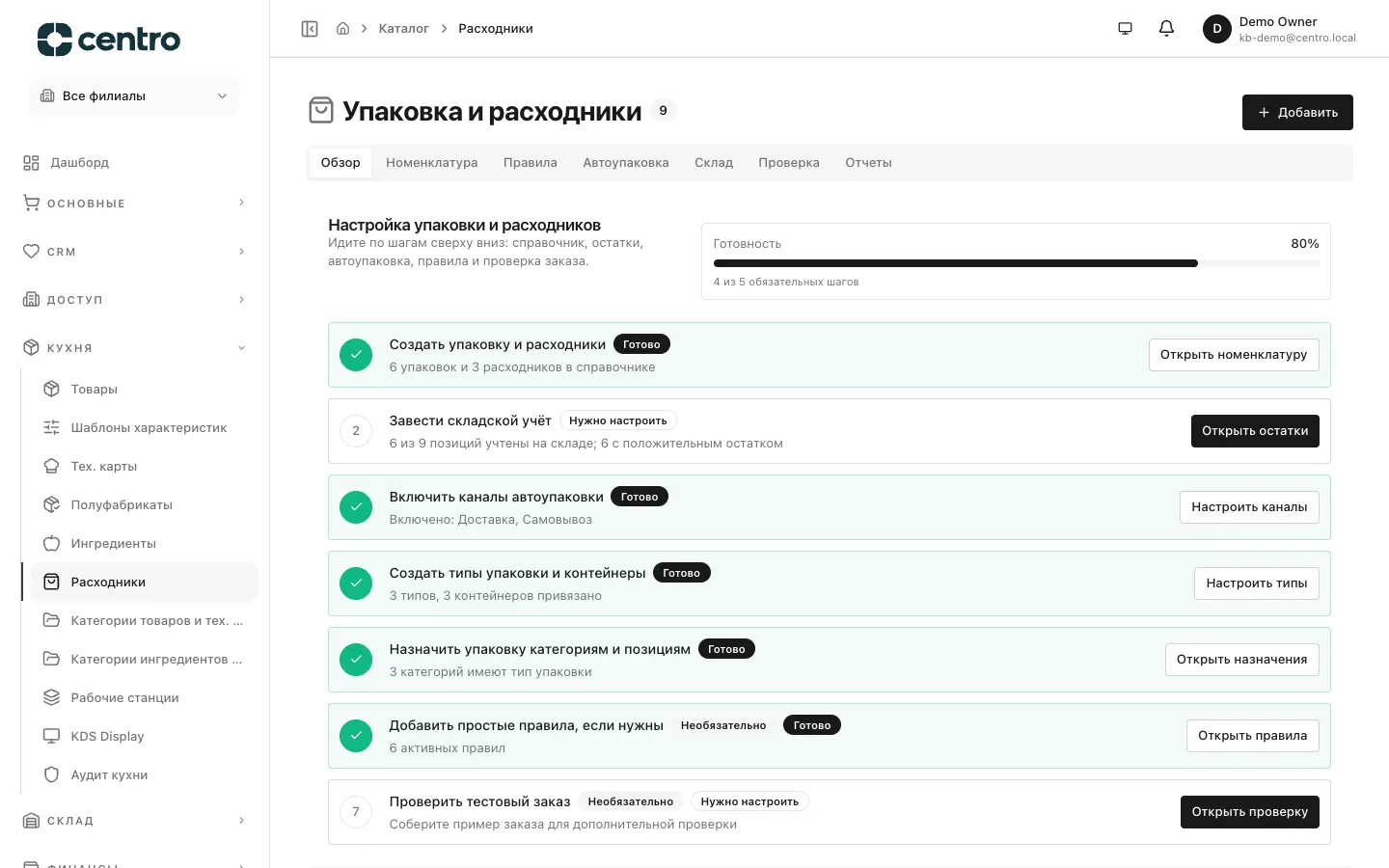
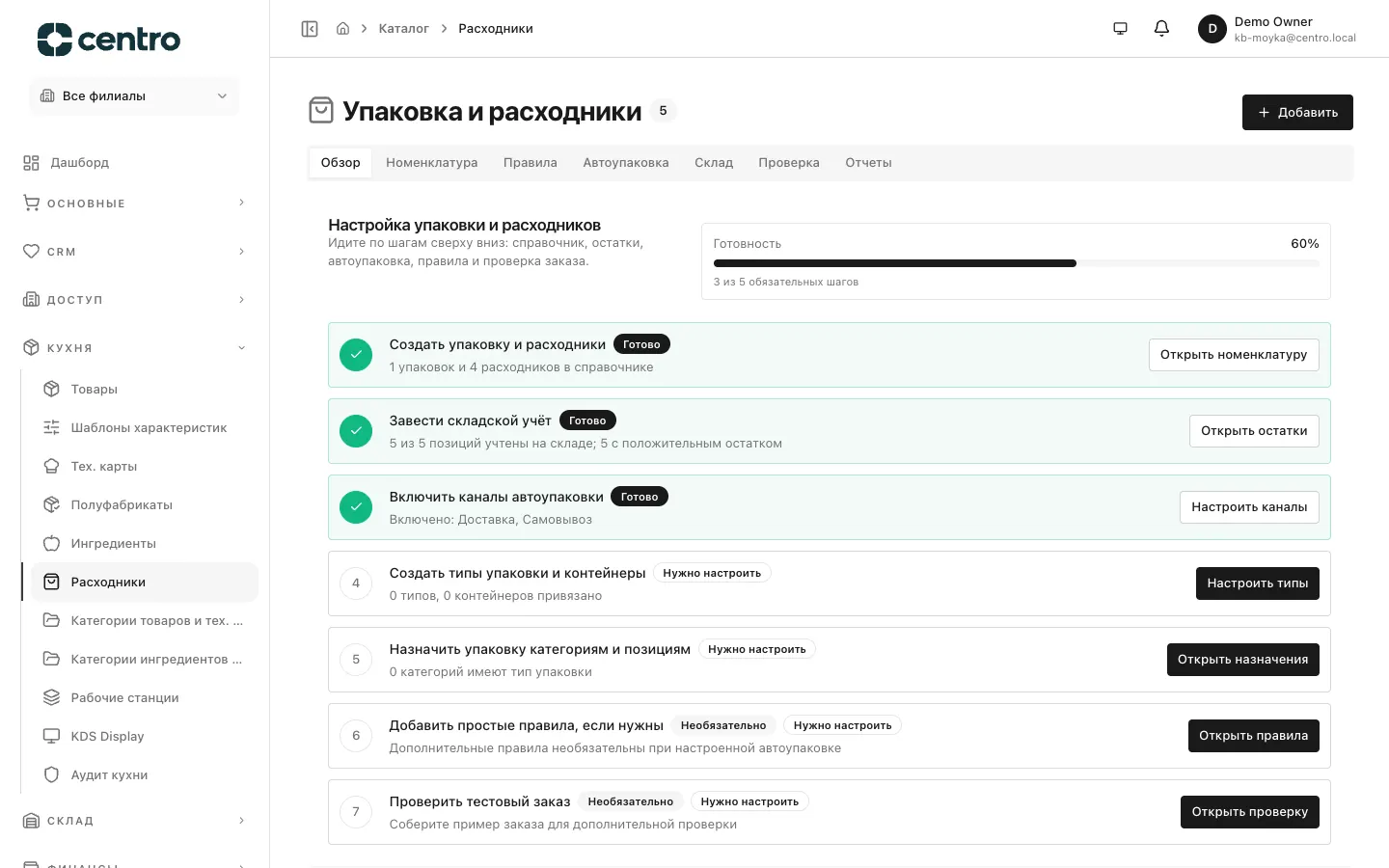
В карточке «Настройка упаковки и расходников» семь шагов. Кнопка у каждого открывает нужную вкладку, выполненный шаг отмечается «Готово». Процент «Готовность» считается только по обязательным шагам; шаги с пометкой «Необязательно» на него не влияют.
Шаги
- Создать упаковку и расходники
- Выполнен, если в номенклатуре есть хотя бы одна позиция.
- Завести складской учёт
- Выполнен, когда каждая позиция заведена на склад (был приход).
- Включить каналы автоупаковки · Создать типы упаковки и контейнеры · Назначить упаковку категориям и позициям
- Обязательны, если в номенклатуре есть упаковка. Если есть только расходники — необязательны («Для простых правил расходников автоупаковка не требуется»).
- Настроить правила расходников
- Выполнен при хотя бы одном активном правиле. Если используется автоупаковка, шаг называется «Добавить простые правила, если нужны» и становится необязательным.
- Проверить тестовый заказ
- Всегда необязательный: выполнен, когда на вкладке «Проверка» выбраны позиции и нет конфликтов.
Ниже — четыре счётчика («Всего позиций», «Расходники», «Упаковка», «Без остатка») и карточки «Две разные логики» и «Что важно помнить».
«Быстрые сценарии»
- Создать упаковку
- Кнопка «Упаковка» или «Расходник» открывает окно создания позиции с уже выбранным типом.
- Настроить категорию
- «Перейти к категориям» открывает вкладку «Автоупаковка» — там таблица «Настройки категорий».
- Пакеты и приборы
- «Пакет» — открывается форма правила с готовыми значениями: организация, «Доставка», «На заказ», 1 шт. «Приборы» — «Все каналы», «На гостя». Остаётся выбрать позицию и сохранить.
- Проверить заказ
- «Открыть проверку» открывает вкладку «Проверка» с каналом «Доставка» и одной пустой строкой.
Номенклатура #
Карточки упаковки и расходников: тип, единица, вместимость, цена продажи, экспорт и импорт.
Добавить позицию
- Нажмите «Добавить» в заголовке страницы — откроется окно «Добавить упаковку или расходник». Введите название на основном языке (остальные языки — по желанию), при необходимости категорию и штрихкод.
- «Тип позиции»: «Расходник» или «Упаковка». Только упаковка может быть контейнером автоупаковки, соусником или внешним пакетом. Для упаковки «Вместимость (слотов)» — сколько слотов помещается в контейнер (целое число от 1).
- «Ед. измерения»: шт, кг или л — после создания позиции её не изменить. Если пакет продаётся клиенту, укажите «Цена для прямой продажи товара (необязательно)»; можно добавить изображение (PNG, JPG до 10MB). Нажмите «Сохранить».
- Количество заводится не в карточке, а документом «Склад → Приходы».
Работа со списком
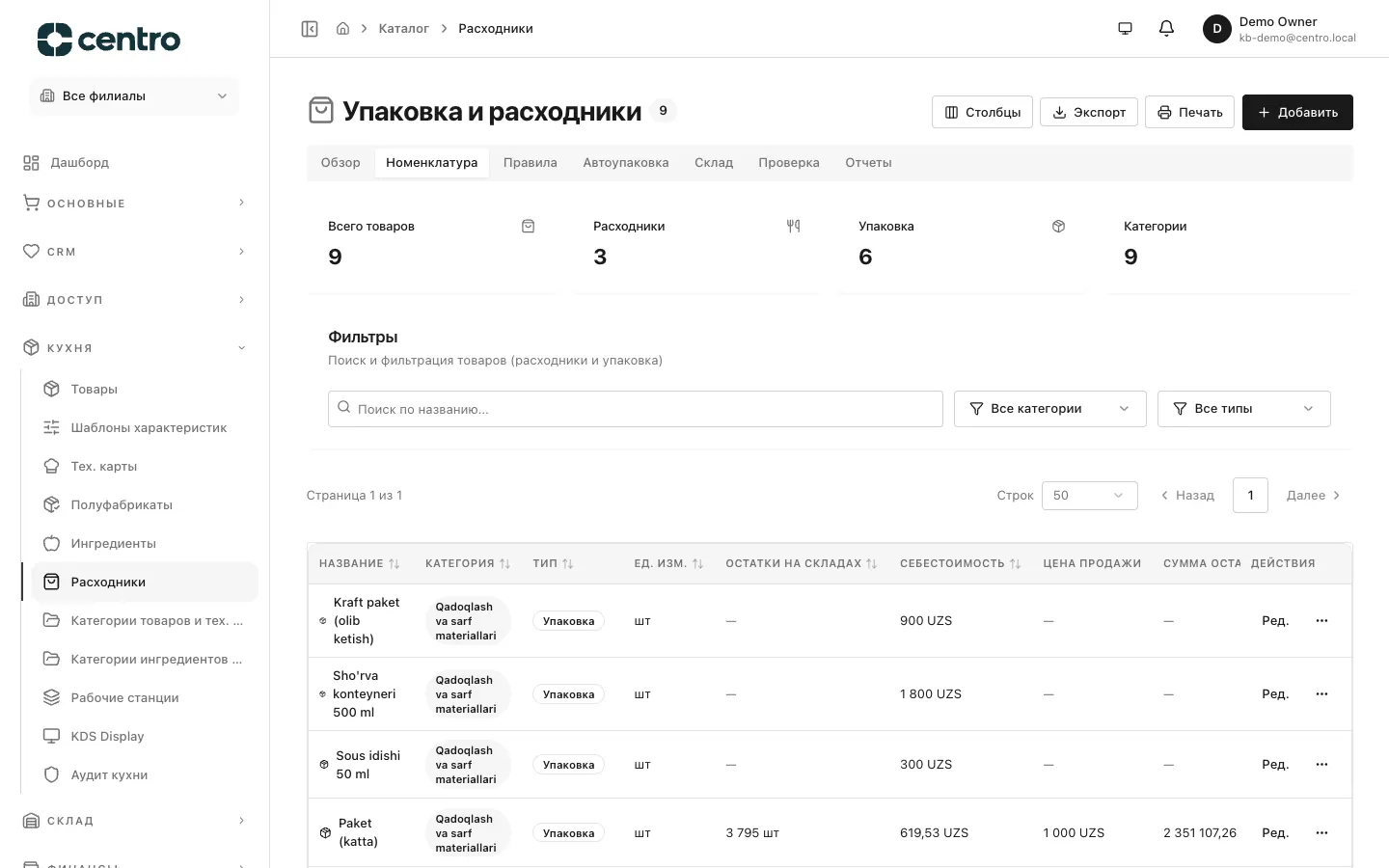
- В карточке «Фильтры» — поиск по названию и выбор нескольких категорий и типов; сверху счётчики «Всего товаров», «Расходники», «Упаковка», «Категории».
- Меню «Столбцы» включает и выключает колонки таблицы («Штрихкод», «Остатки на складах», «Себестоимость», «Цена продажи», «Сумма остатков» и др.); «Вернуть по умолчанию» восстанавливает исходный набор.
- Удаление позиции требует подтверждения. Позицию, которая используется в техкарте, заготовке или незавершённом заказе, удалить нельзя — система покажет причину.
- «Печать» в заголовке страницы открывает список в том виде, в каком он показан сейчас (фильтры, сортировка, текущая страница), в окне печати: Название, Штрихкод, Категория, Тип, Ед. измерения. Если браузер блокирует всплывающие окна, появится предупреждение — разрешите их для этого сайта.
Экспорт и импорт
- «Экспорт» → «Экспорт»
- Выгружает список по текущему фильтру в Excel или CSV. Колонки — на языке интерфейса: «Название», «Штрихкод», «Категория», «Тип» («Упаковка» или «Расходник»), «Ед. измерения».
- «Экспорт» → «Импорт»
- Ссылка «таблицу для импорта» скачивает пустой шаблон (заголовки — на языке интерфейса). Каждая строка создаёт новую позицию (существующие не обновляются): в колонке «Тип» значение «Упаковка» (или packaging) — упаковка, любое другое — расходник; категория ищется по названию, не найдена — без категории; единица: шт/кг/л или pcs/kg/l, пусто — шт. Колонки читаются по заголовку на языке интерфейса, по русскому заголовку или по английскому ключу (name, barcode, category, type, uom). Ошибочные строки показываются с номером и причиной, остальные создаются.
Правила добавления #
Какой расходник, в каком канале и в каком количестве автоматически добавляется к заказу; составные порции и проверка итогового правила.
Создать правило
- Нажмите «Создать правило» — над таблицей откроется форма (повторное нажатие — «Закрыть»).
- «Где действует правило»: «Организация» — все заказы, «Категория» — группа блюд, «Позиция меню» — один товар. Позиция выбирается из списка с поиском («Все / Товары / Варианты / Техкарты»); для техкарты без связанного товара правило позиции создать нельзя — свяжите её с товаром или используйте правило категории.
- Выберите «Расходник или упаковка» (или отметьте «Составная порция» — см. ниже) и «Канал»: «Все каналы», «В зале», «Самовывоз» или «Доставка».
- «Как добавлять»: для правила организации — «На заказ», «На гостя» или «На позицию меню»; правила категории и позиции всегда применяются к строке заказа («На позицию меню»).
- Задайте «Как считать количество» и «Количество» (больше 0), отметьте опции и нажмите «Создать».
«Как считать количество» — 9 вариантов
- Всегда указанное количество
- Ровно «Количество»: 1 пакет на заказ.
- Умножать на количество порций
- Для категории/позиции: количество × порций в строке (3 напитка — 3 крышки).
- Умножать на гостей
- Количество × число гостей заказа (если не указано — 1).
- От рассчитанных коробок · От рассчитанных слотов · От количества позиций заказа · От количества упакованных блюд · Только от отдельно добавленных блюд
- Зависят от результата автоупаковки и доступны только правилу организации (при выборе уровень переключается на «Организация», «На заказ»). Формула: количество × ⌈база ÷ «Вместимость»⌉. База — подобранные коробки, занятые в них слоты, все порции заказа, упакованные блюда (каждое с «Ед. расходников» категории) или только блюда вне комбо. Пример: количество 1, база «Коробки / контейнеры», вместимость 3 — 1 пакет на каждые 3 коробки.
- Комбо поштучно + отдельные группами
- По одной на каждое комбо и по одной на каждые «Вместимость» блюд вне комбо: количество × (комбо + ⌈отдельные блюда ÷ вместимость⌉).
Для вариантов, зависящих от автоупаковки, открывается жёлтый блок: «База расчёта», «Вместимость», «Температура» («Все температуры» или одна) и «Тип упаковки» («Все типы» или один) — например, вилку можно считать только по горячим блюдам.
Опции
- Можно удалить в заказе
- Кассир или оператор может убрать автоматически добавленный расходник из заказа (в таблице бейдж «Можно удалить»).
- Можно изменить количество
- Разрешает менять количество в заказе (бейдж «Можно менять»).
- Не наследовать правило категории для этой позиции
- Только у правила «Позиция меню». Для одного и того же расходника правило позиции и так важнее правила категории; с отметкой этой позиции не добавляются и составные порции категории.
Таблица правил
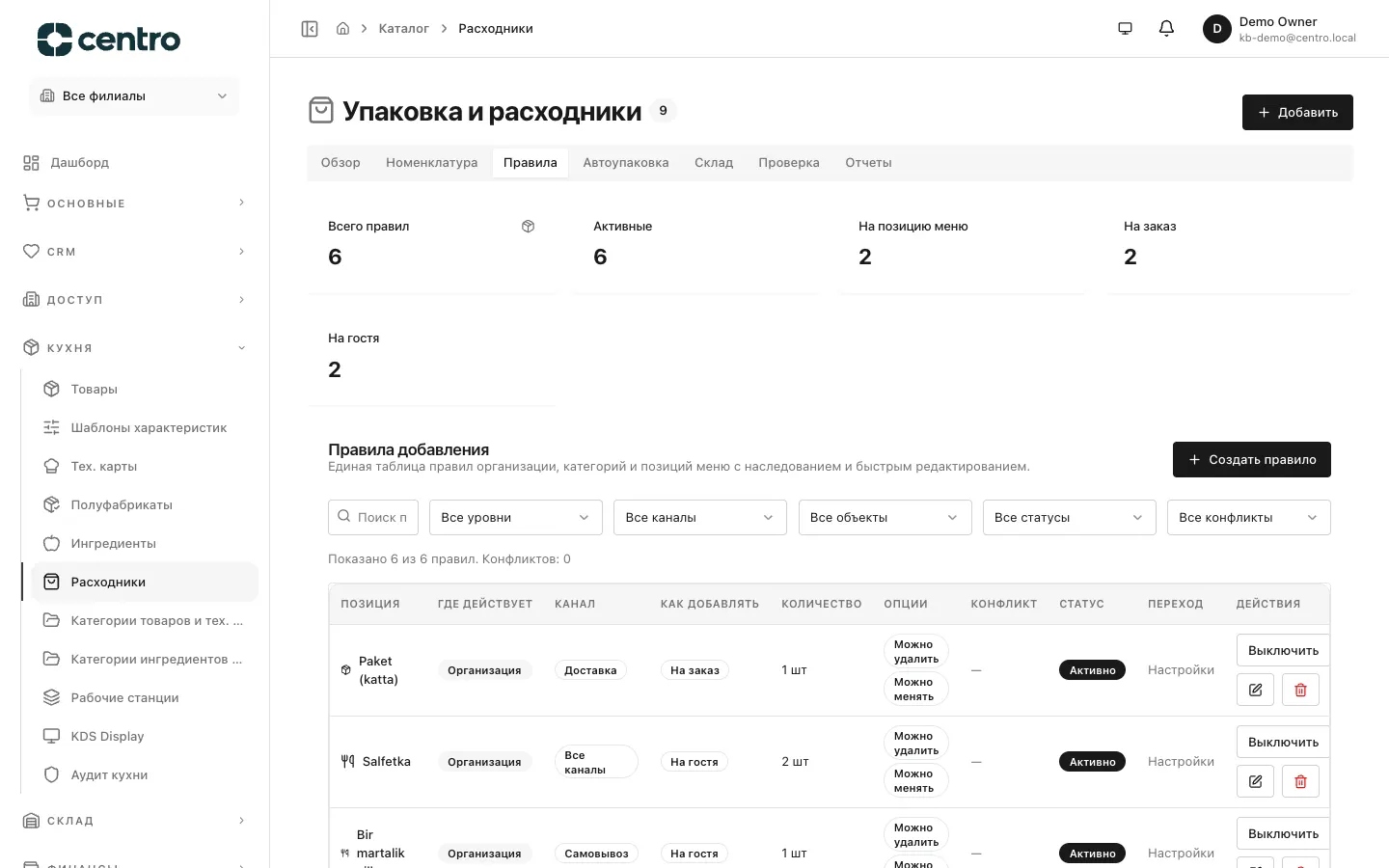
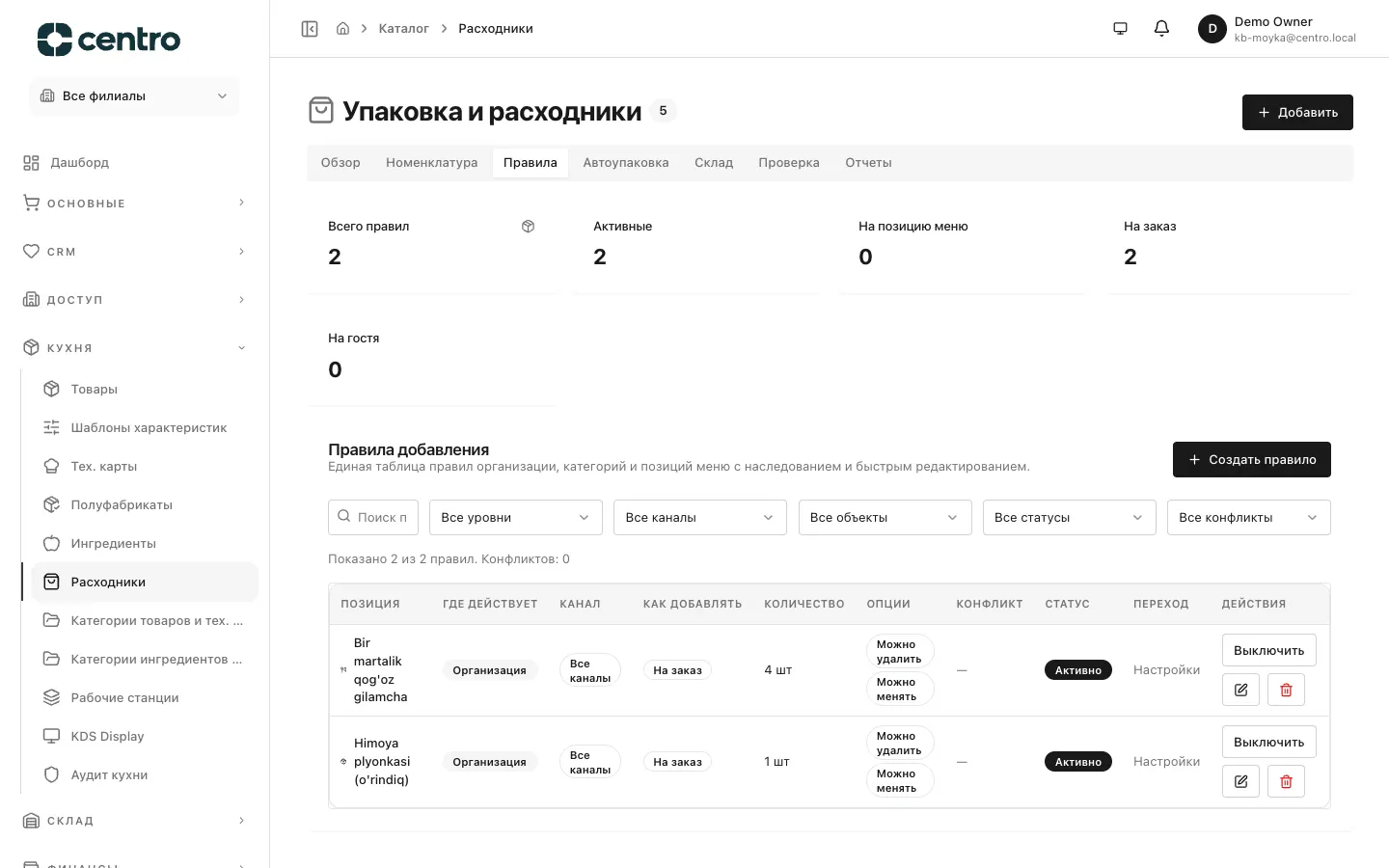
- Сверху счётчики: «Всего правил», «Активные» и количество по каждому способу «Как добавлять».
- Фильтры: поиск, уровень, канал, объект (организация или конкретная категория/позиция), статус («Активные» / «Выключенные») и конфликт («Только с конфликтами» / «Без конфликтов»). Под ними: «Показано N из M правил. Конфликтов: K».
- Колонка «Конфликт»: «Риск двойного списания» — расходник одновременно контейнер автоупаковки; «Дубликат правила» — два активных правила с тем же уровнем, объектом, каналом, способом и позицией.
- «Открыть» в колонке «Переход» ведёт в редактирование категории или товара; у правила организации там просто надпись «Настройки». Действия: «Выключить»/«Включить» (только у правил организации), редактирование и удаление. При редактировании нельзя изменить уровень, объект, способ добавления и отметку составной порции, а у правила организации — также расходник и канал.
Совет: Приоритет для одного и того же расходника: правило позиции меню → правило категории → правило организации. Сначала настраивайте категории, позицию — только как исключение. Перед запуском соберите тестовый заказ на вкладке «Проверка».
Составная порция #
Одно правило списывает и тару, и соус или добавку внутри неё.
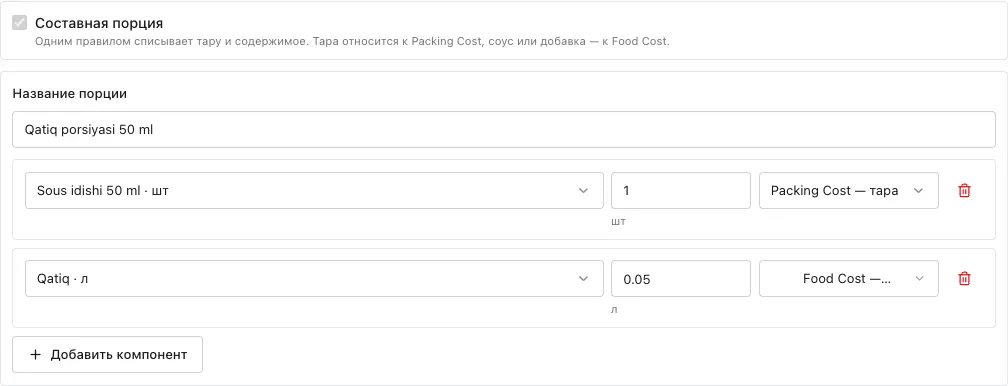
- В форме правила отметьте «Составная порция». Уровень станет «Организация», способ — «На заказ»; при необходимости смените уровень на «Категория» или «Позиция меню».
- Введите «Название порции» — например, «Qatiq porsiyasi 50 ml». В таблице правило будет видно под этим названием.
- Добавьте строки кнопкой «Добавить компонент»: позиция (любой ингредиент, расходник или упаковка), количество (единица берётся из позиции) и статья затрат: «Food Cost — содержимое», «Packing Cost — тара» или «Packing Cost — расходник».
- Задайте канал, способ счёта и количество (сколько порций) и нажмите «Создать». Каждая порция списывает все компоненты в указанном количестве.
Важно: Составные порции не видны в «Проверке итогового правила» и в «Общем списании» вкладки «Проверка» — они списываются только в настоящем заказе. Результат смотрите в ингредиентах заказа и в отчётах.
Проверка итогового правила #
Показывает, какие расходники добавятся к позиции меню в выбранном канале с учётом приоритета.
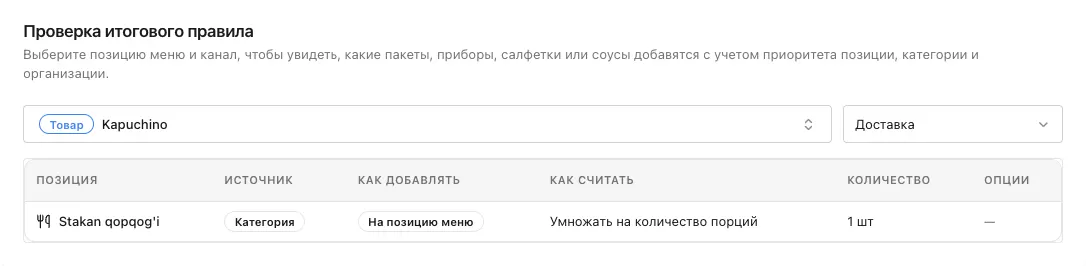
Внизу вкладки «Правила» выберите позицию меню (из списка с поиском) и канал (по умолчанию «Доставка»). В таблице: позиция, «Источник» (правило какого уровня победило — товар, категория или организация), «Как добавлять», «Как считать», «Количество» и «Опции». Для одного расходника показывается только приоритетное правило. Здесь только правила, которые добавляются к строке позиции: правила организации «На заказ» и «На гостя» считаются на весь заказ — их смотрите на вкладке «Проверка».
Автоупаковка #
Каналы продаж, типы упаковки и контейнеры, соусники, внешние пакеты, настройки категорий и позиций, диагностика.
При создании заказа система берёт итоговые настройки каждого блюда (температура, тип упаковки, слоты — из позиции или категории), группирует блюда по температуре и типу упаковки и для каждой группы подбирает лучший набор контейнеров этого типа: сначала по вместимости, при равной — более дешёвый. Каждое комбо упаковывается отдельно. Затем считаются соусники и внешние пакеты. Всё это работает, только если автоупаковка включена для канала заказа.
Порядок настройки
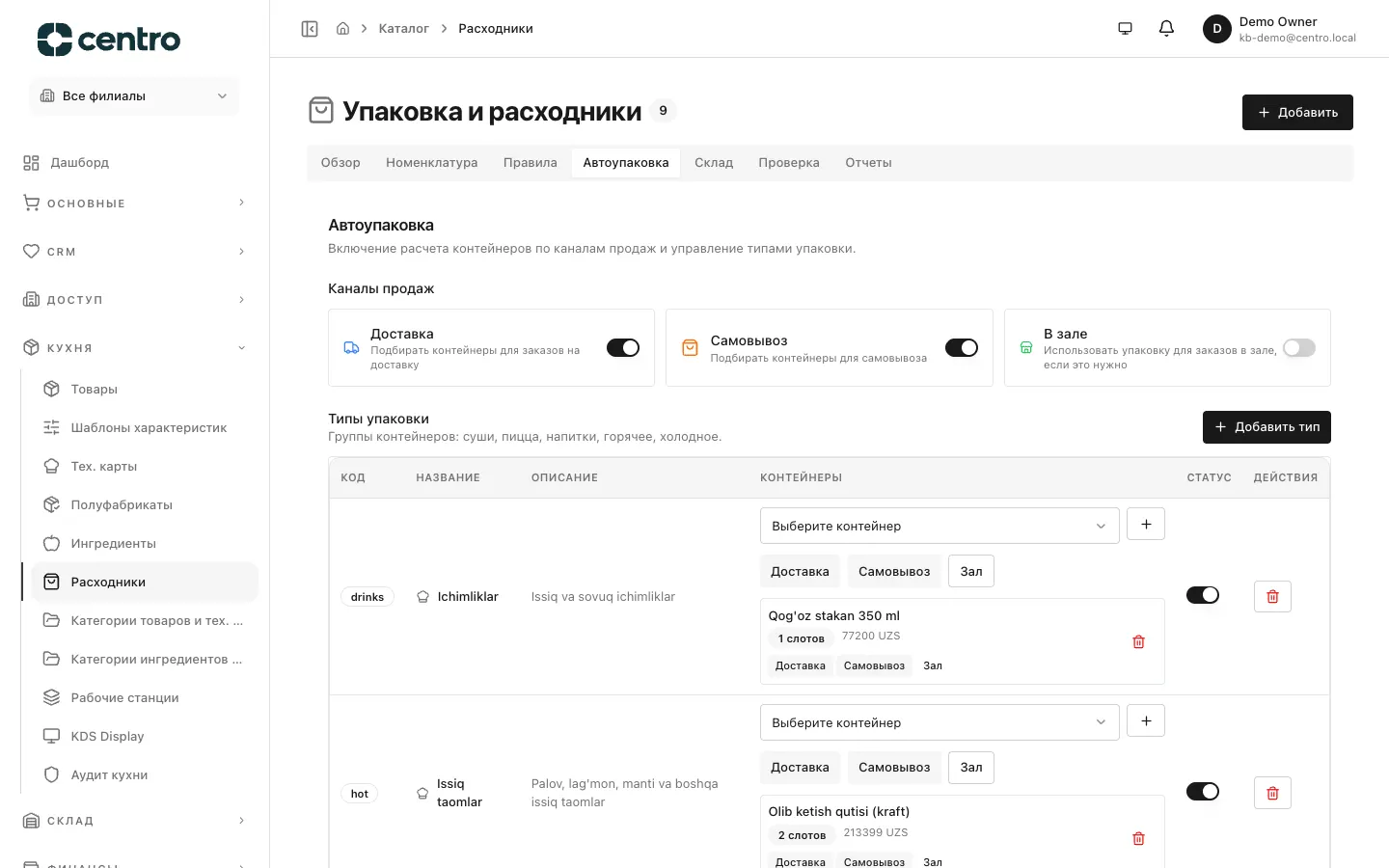
- В «Каналы продаж» включите каналы, где работает автоупаковка: «Доставка», «Самовывоз», при необходимости «В зале». Если канал включён, а типов или контейнеров нет, появится жёлтое предупреждение «Автоупаковка включена, но настройка еще не завершена».
- «Типы упаковки»: «Добавить тип» → «Короткий код» (латиницей без пробелов, уникальный в организации: sushi, drinks) и «Понятное название» → «Создать». Тип можно временно выключить переключателем «Статус»; выключенный тип нельзя выбрать в настройках категорий и позиций.
- В строке каждого типа, в колонке «Контейнеры», выберите контейнер, отметьте каналы (хотя бы один) и нажмите «+». Кнопки каналов под контейнером включают и выключают его использование в канале (хотя бы один должен остаться). Вместимость контейнера берётся из «Вместимость (слотов)» в его карточке номенклатуры.
- В «Настройки категорий» задайте категориям температуру, тип и слоты, при необходимости настройте исключения в «Переопределения позиций меню», затем добавьте соусники и внешние пакеты и проверьте «Диагностика автоупаковки».
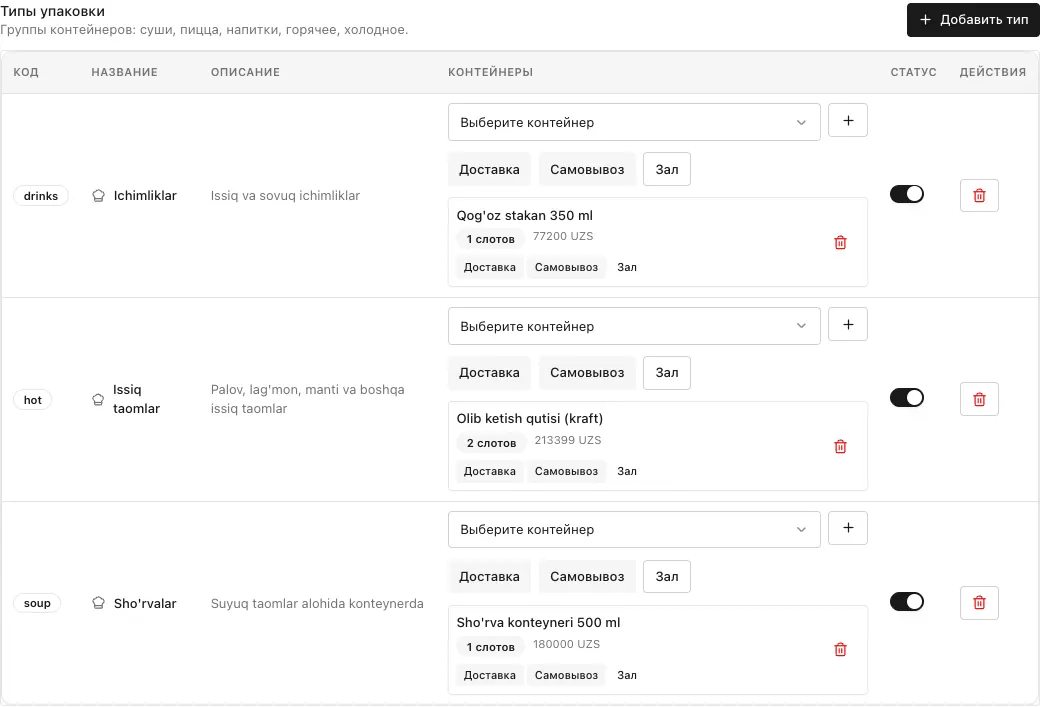
Важно: Удаление типа упаковки влияет на настройки категорий и позиций: блюда, привязанные к этому типу, останутся без контейнера. Сначала назначьте им другой тип.
Настройки категорий #
Температура, тип упаковки, слоты, единицы расходников и изоляция для каждой категории меню.
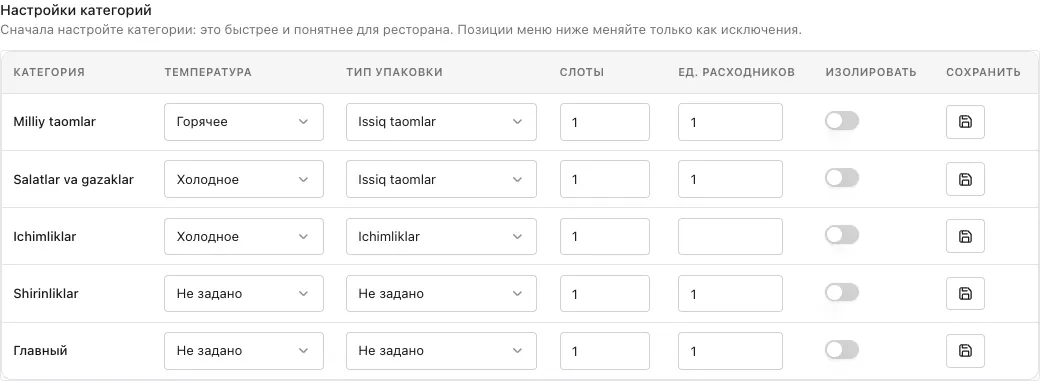
- Температура
- «Горячее», «Холодное» или «Комнатная». Блюда разной температуры не попадают в один контейнер.
- Тип упаковки
- Из каких контейнеров выбирать. Если «Не задано», блюда категории контейнер не получат (видно в диагностике).
- Слоты
- Сколько слотов занимает одна порция в контейнере. Например, коробка на 2 слота, манты — 2 слота: одна порция на коробку.
- Ед. расходников
- Сколько единиц для базы «Упакованные блюда» даёт одна порция (палочки, салфетки, приборы). Шаг 0,25; для напитков, суши и гунканов — 0.
- Изолировать
- Если включено, каждая порция упаковывается в свой контейнер, не смешиваясь с другими блюдами (суп, пицца).
Совет: Каждая строка сохраняется отдельно — кнопкой сохранения в конце строки. Список берётся из категорий меню; если их нет, видна кнопка «Создать категорию».
Переопределения позиций меню #
Исключения для отдельного товара или техкарты, способ расчёта комбо и проверка итоговой упаковки.
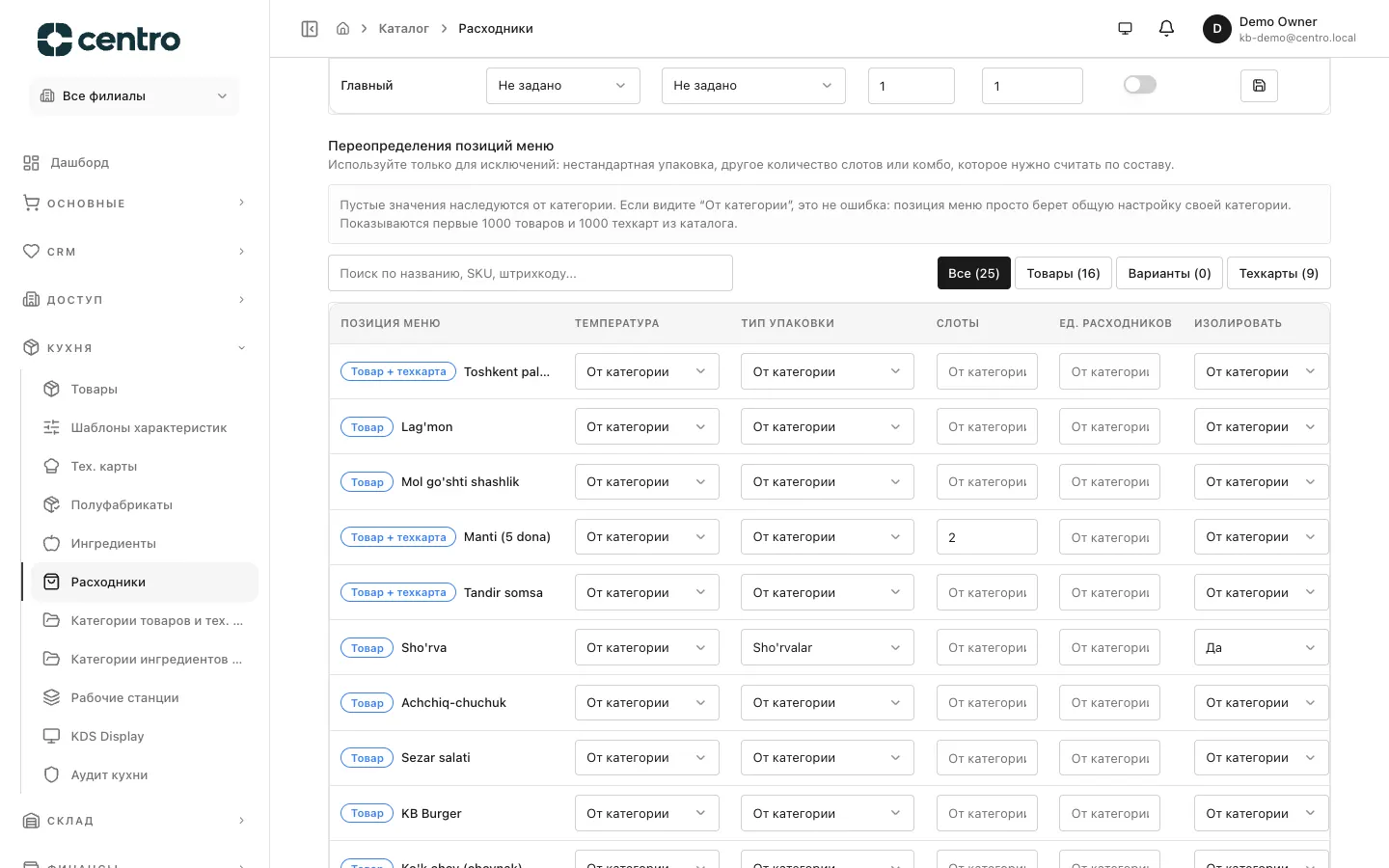
В таблице товары, варианты и техкарты (не больше 1000 товаров и 1000 техкарт); поиск и кнопки «Все / Товары / Варианты / Техкарты» сужают список. Колонки как у категории, но в каждой есть значение «От категории» — это не ошибка, позиция берёт настройку своей категории. Меняйте только отличающееся поле и нажимайте кнопку сохранения в строке.
Способ расчета
- По самой позиции
- Комбо упаковывается как одно блюдо — по своим слотам и типу.
- По составу комбо
- Каждое блюдо из состава комбо упаковывается по своим настройкам; учитываются замены, выбранные клиентом в заказе. Каждый экземпляр комбо пакуется отдельно и при наличии правила внешнего пакета получает хотя бы один свой пакет.

Блок «Проверка итоговой упаковки» показывает для выбранной позиции значения после наследования от категории: «Температура», «Тип» (код типа), «Слоты», «Количество» (здесь всегда 0 — заказа нет), «Ед. расходников» и «Изоляция».
Соусники по фактическому составу #
Считает нужное число соусников по количеству соуса в заказе.
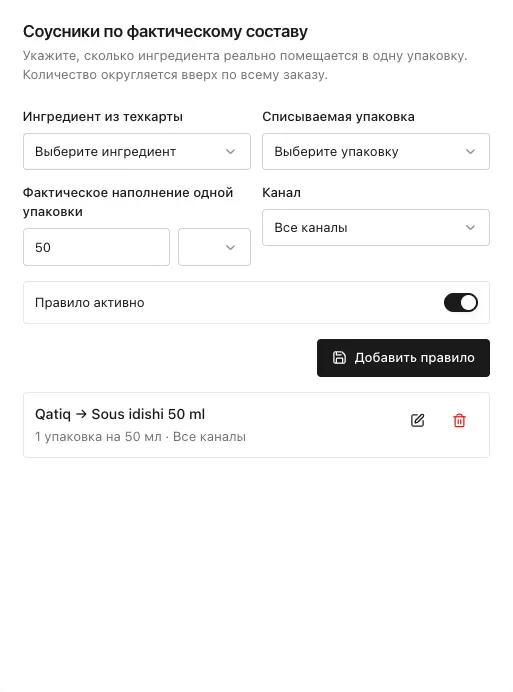
- «Ингредиент из техкарты» — соус (например, соевый) и «Списываемая упаковка» — соусник (только позиции типа «Упаковка»).
- «Фактическое наполнение одной упаковки» и «Единица наполнения» (для ингредиента в кг — г или кг, в л — мл или л, в шт — шт) — сколько реально помещается в один соусник.
- Выберите канал, оставьте «Правило активно» и нажмите «Добавить правило». На пару ингредиент + упаковка + канал — одно правило; правка — кнопкой с карандашом.
Расчёт: количество этого ингредиента во всех техкартах заказа суммируется, переводится в единицу правила, делится на наполнение и округляется вверх по всему заказу. Пример: в 3 блюдах по 30 мл соевого соуса = 90 мл, соусник на 50 мл → 2 соусника. Правило работает, только когда для канала включена автоупаковка.
Внутренние упаковки во внешнем пакете #
Считает, сколько внешних пакетов нужно для коробок, суповых контейнеров и стаканов.
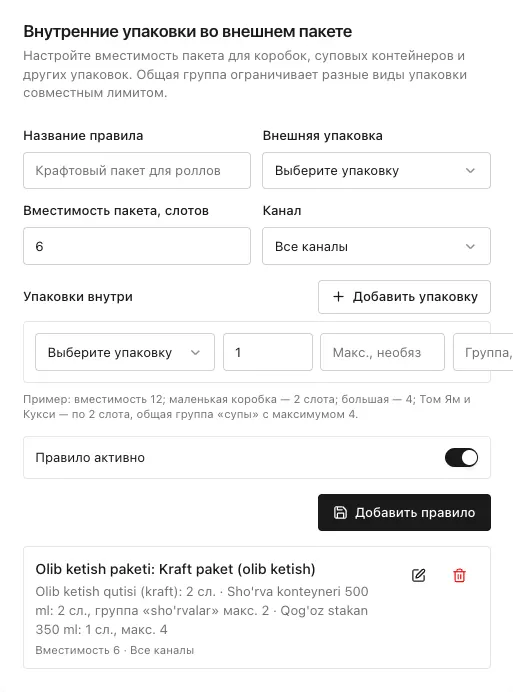
- Название правила · Внешняя упаковка · Канал
- Пакет (позиция типа «Упаковка») и канал. На пару внешняя упаковка + канал — одно правило.
- Вместимость пакета, слотов
- Сколько слотов помещается в один пакет.
- Упаковки внутри
- Кнопкой «Добавить упаковку»: внутренняя упаковка (каждая один раз, не равная внешней), «Слотов» (от 1 до вместимости пакета), необязательный «Максимум в пакете» — сколько таких упаковок не больше в одном пакете.
- Общая группа лимита · Общий максимум группы в пакете
- Дайте разным упаковкам одно название группы (например, «супы») и один общий лимит — вместе их в пакете будет не больше. У всех строк группы лимит должен совпадать.
Расчёт: контейнеры и соусники, подобранные автоупаковкой, раскладываются по пакетам начиная с крупных; когда кончается место, «максимум» или лимит группы — открывается новый пакет. Каждое комбо начинает со своих пакетов, отдельные блюда занимают свободное место. Пример: 2 коробки (2+2) + суп (2) + 2 стакана (1+1) = 8 слотов, вместимость 6 → 2 пакета.
Диагностика автоупаковки #
Проверяет включённые каналы, типы упаковки, контейнеры и риск двойного списания.
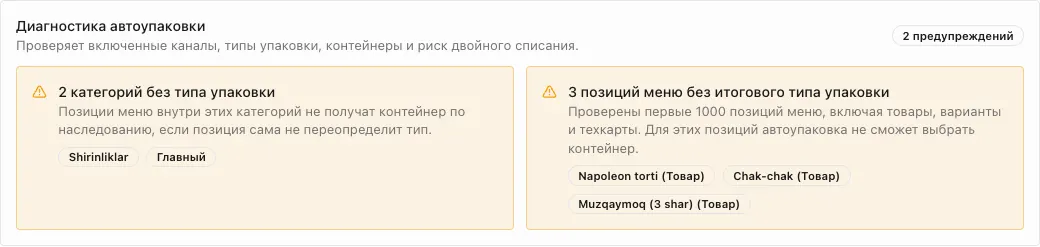
- Нет активных типов упаковки — канал включён, а активного типа нет.
- N категорий без типа упаковки и N позиций меню без итогового типа упаковки — эти блюда не получат контейнер (проверяются первые 1000 позиций; названия показаны бейджами).
- N типов упаковки без контейнеров и N контейнеров без вместимости — системе нечего списывать или подбор будет неверным.
- N правил с риском двойного списания — расходник одновременно правило и контейнер.
Совет: Если все каналы выключены, диагностика не работает. Без предупреждений зелёная строка показывает активные каналы и «Критичных проблем в текущей выборке не найдено».
Склад, проверка и отчёты #
Остатки упаковки, история движения, тестовый заказ и затраты по периодам.
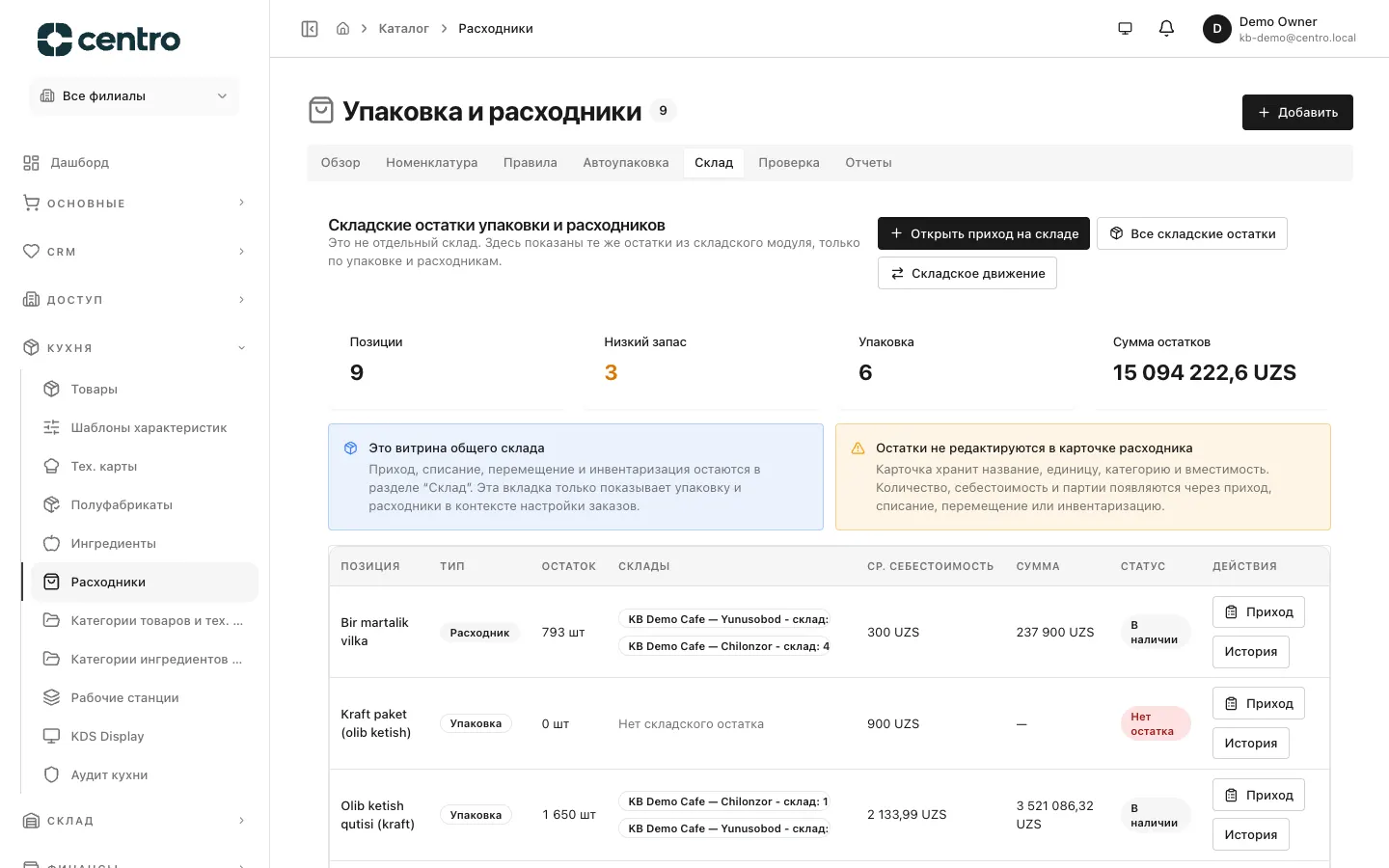
Склад — не отдельный склад, а те же остатки складского модуля, только по упаковке и расходникам. Сверху счётчики «Позиции», «Низкий запас», «Упаковка», «Сумма остатков». Нажатие на строку открывает «История движения» (дата, операция, изменение, остаток после, документ). Кнопки «Открыть приход на складе», «Все складские остатки» и «Складское движение» ведут в складской раздел.
Проверка заказа #
Тестовый заказ: что добавится, спишется и где не хватит остатка — без создания заказа.
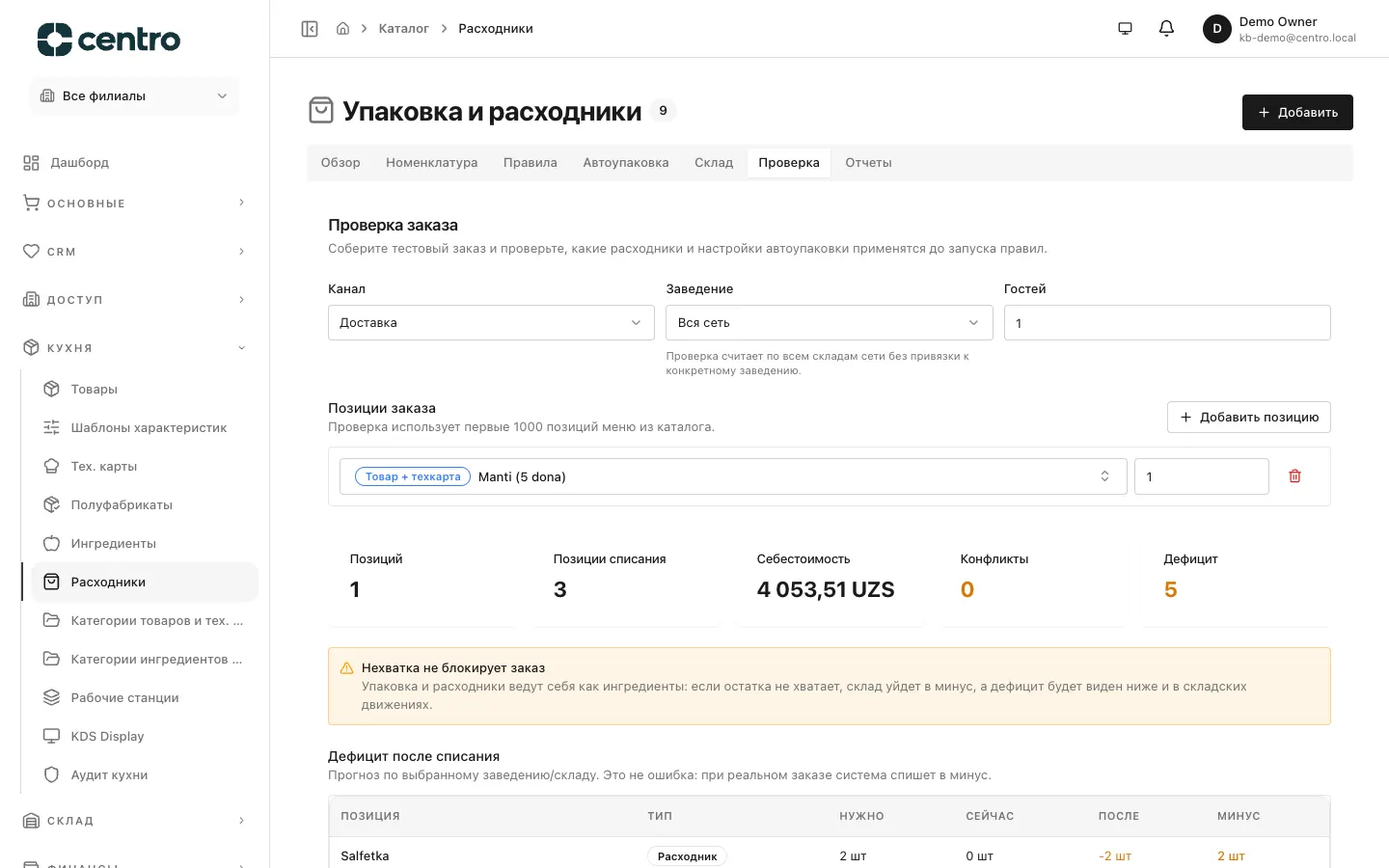
- Выберите «Канал» (доставка, зал или самовывоз), «Заведение» и «Гостей». «Вся сеть» — по всем складам; при выборе заведения берётся его привязанный склад (если склада нет, проверка остатков неполная).
- В «Позиции заказа» выберите позицию меню и количество, кнопкой «Добавить позицию» добавьте ещё строки.
- Результат считается сразу: счётчики «Позиций», «Позиции списания», «Себестоимость», «Конфликты», «Дефицит» и таблицы. Ничего не сохраняется.
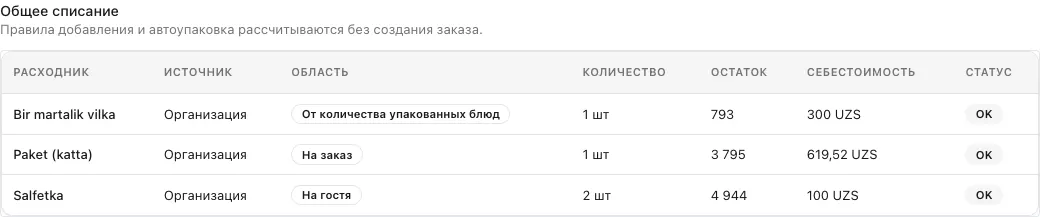
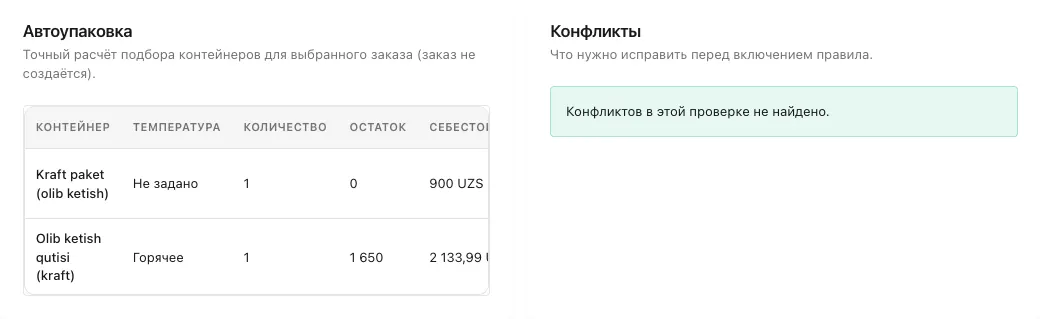
- Дефицит после списания — сколько нужно, сколько сейчас, сколько после и сколько в минусе. Нехватка не блокирует заказ: в настоящем заказе остаток уйдёт в минус.
- Общее списание — расходники по правилам: источник (уровень), область, количество, остаток, себестоимость и статус («OK» или «Уйдет в минус»).
- Автоупаковка — подобранные контейнеры, соусники и внешние пакеты; Конфликты — что исправить перед включением (канал выключен, нет типа, контейнеры не рассчитаны, правила не найдены).
Отчеты по упаковке и расходникам #
Затраты на фактически списанные упаковку и расходники по периоду, каналу и филиалу.
На вкладке «Отчеты» выбираются «Период» (неделя, месяц, квартал, год), «Канал» и «Филиал / заведение» («Все заведения» — вся сеть). Отчёт считает оба источника: простые расходники по правилам добавления и контейнеры автоупаковки. Кнопки «Excel» и «CSV» выгружают загруженный отчёт в файл.
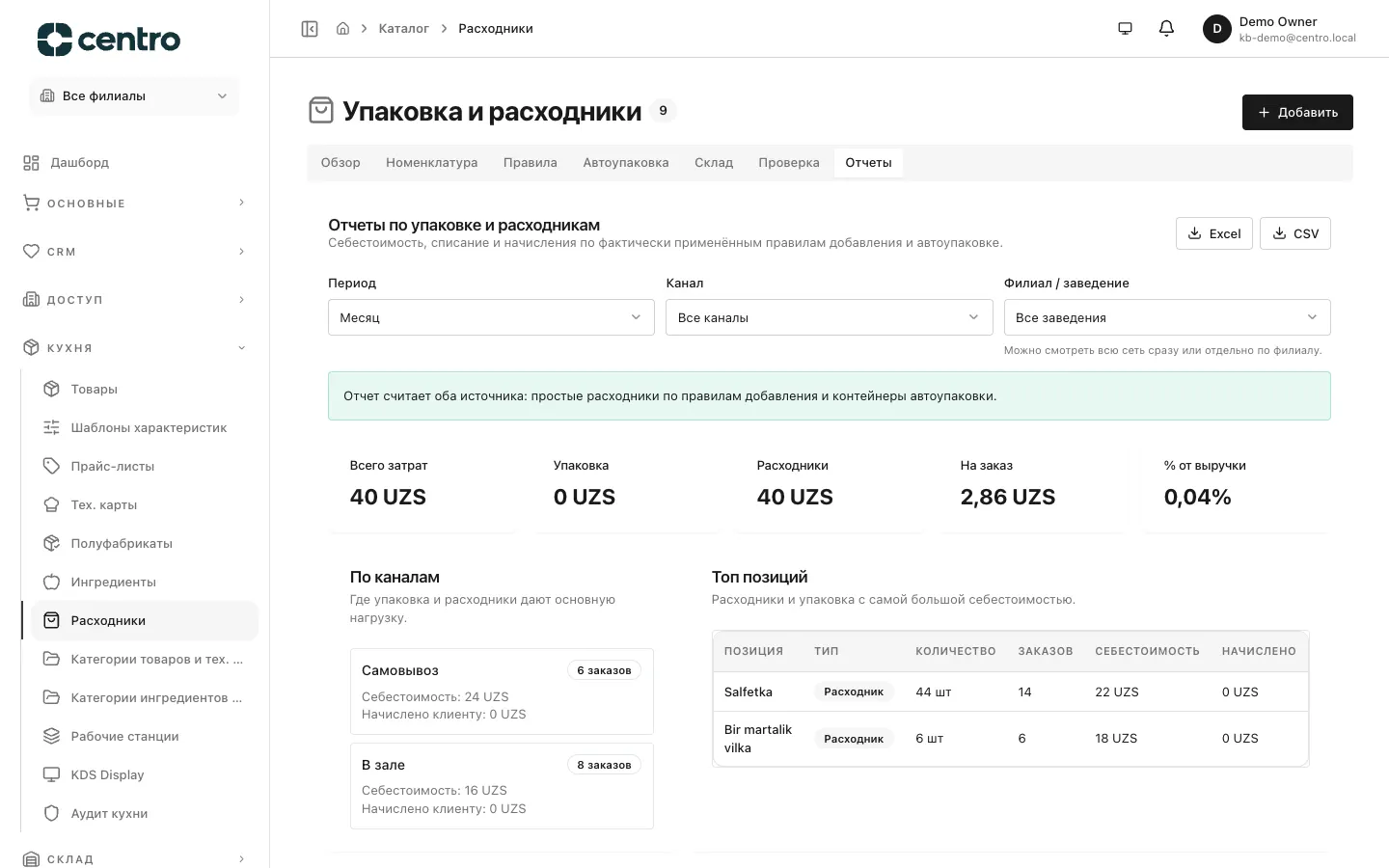
- Всего затрат · Упаковка · Расходники
- Себестоимость списанных за период упаковки и расходников.
- На заказ · % от выручки
- Средние затраты на один заказ и доля затрат в выручке.
- По каналам
- По каждому каналу: число заказов, себестоимость и «Начислено клиенту».
- Топ позиций
- Самые дорогие расходники и упаковка: тип, количество, заказы, себестоимость, «Начислено». «Среднее на заказ» есть только в файле экспорта.
- Отрицательные остатки сейчас
- Упаковка и расходники с минусовым остатком по складу/филиалу — их нужно оприходовать.
Совет: «Начислено клиенту» — сумма, которую клиент заплатил за упаковку (например, платный пакет на кассе); для бесплатной упаковки — 0. Отчёт показывает фактические списания из заказов, поэтому результат новых правил появится после следующих заказов.