Прайс-листы
Особые цены для оптовых и постоянных клиентов: фиксированные цены, оптовые ступени и скидка на остальные товары.
Открыть в админ-панели/catalog/price-lists Прайс-лист — это особые цены для оптовых и постоянных клиентов. Создайте прайс-лист, задайте в нём фиксированные цены на товары (с оптовыми ступенями по количеству) и/или скидку в процентах на все остальные товары и назначьте его клиентам. Когда к заказу прикреплён такой клиент, касса и сервер считают позиции по ценам его прайс-листа. Раздел есть у организаций всех типов и не требует отдельного модуля тарифа.
Как открыть
- В боковом меню раскройте группу Каталог (у ресторанов и автомоек она называется Кухня).
- Нажмите Прайс-листы.
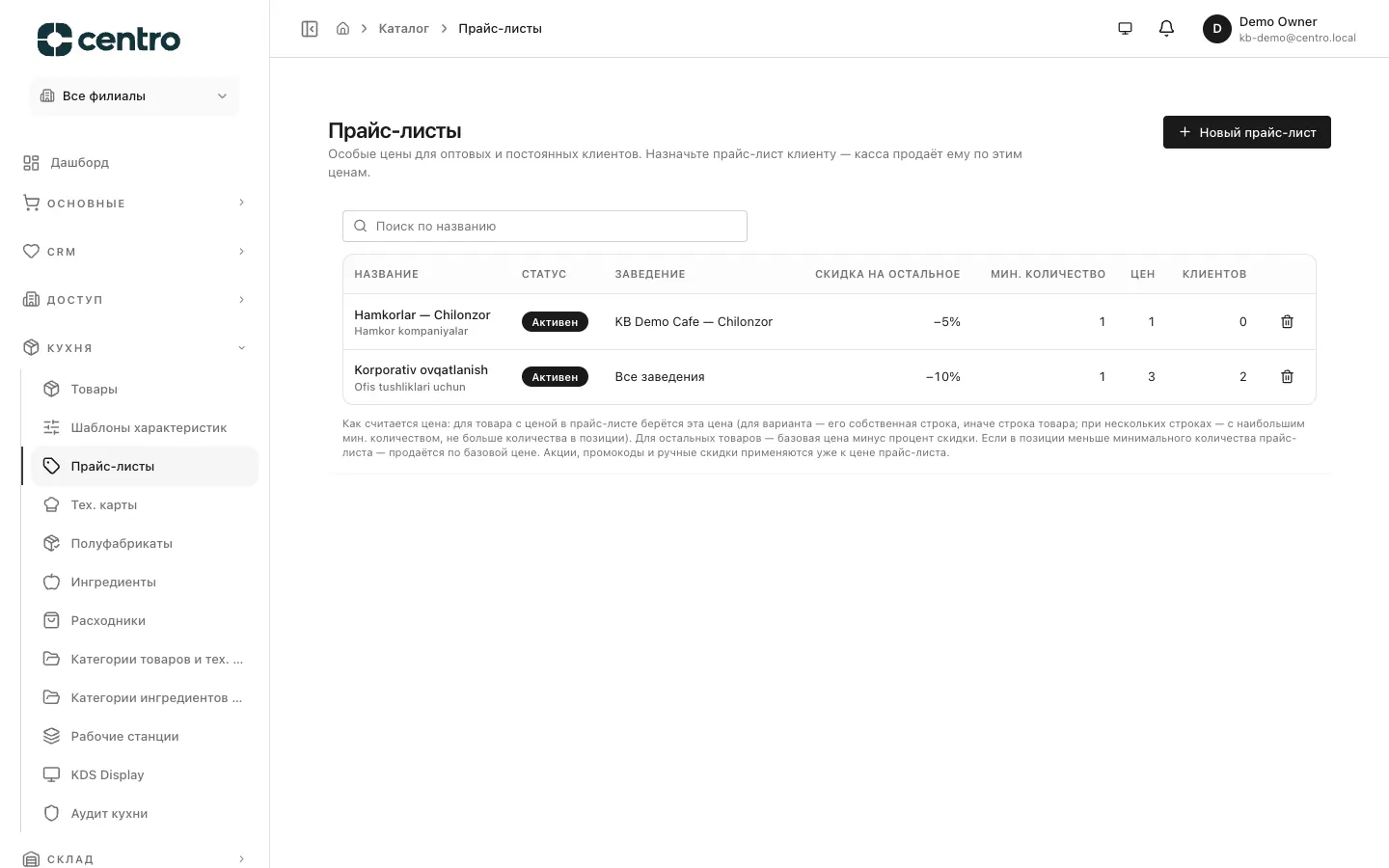
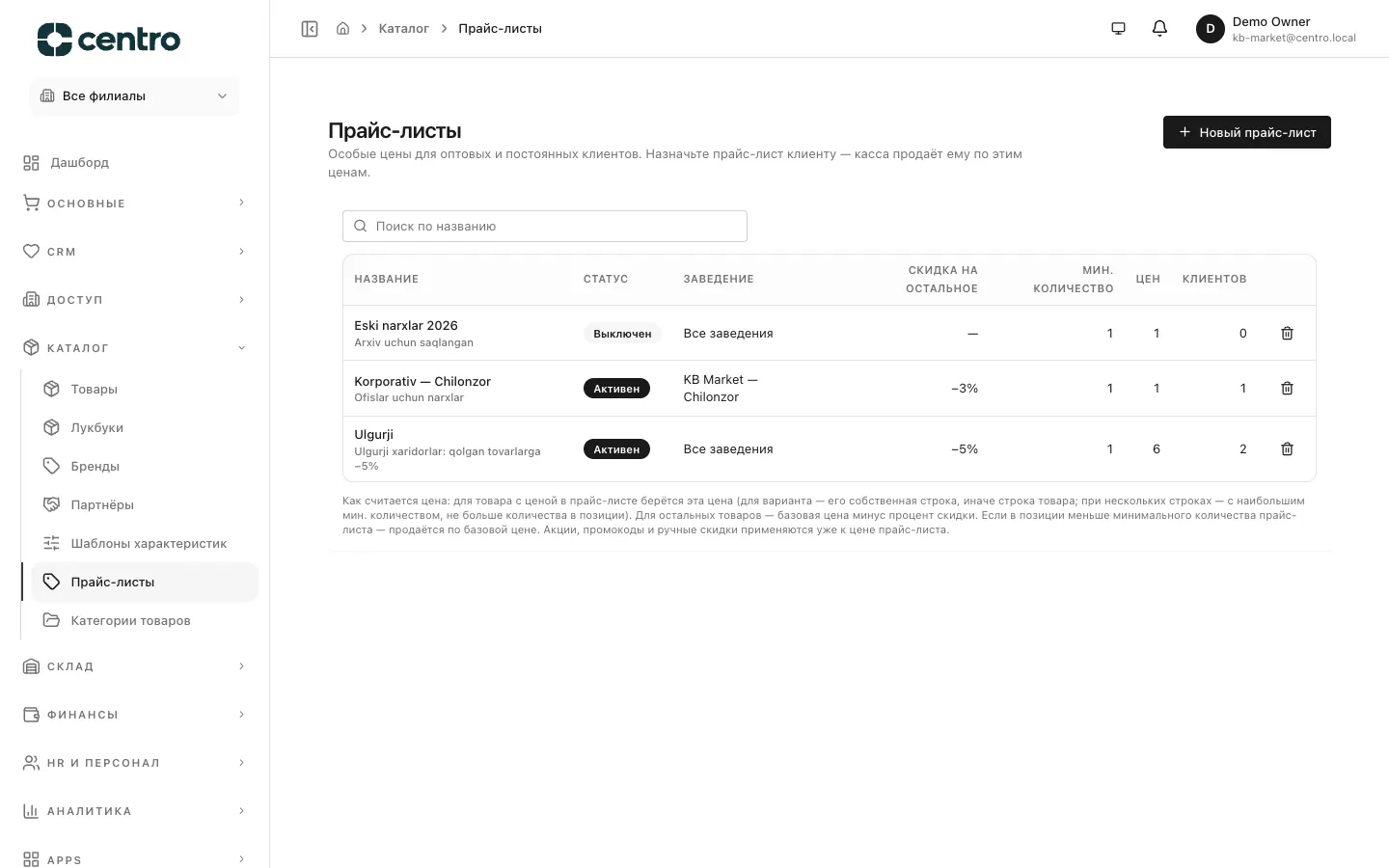
Колонки таблицы
- «Название»
- Название и описание; клик по строке открывает страницу прайс-листа. Поле «Поиск по названию» над таблицей отбирает по названию.
- «Статус»
- «Активен» или «Выключен».
- «Заведение»
- Заведение, где действует прайс-лист, или «Все заведения».
- «Скидка на остальное»
- Скидка на товары без цены в прайс-листе (например, −5%) или «—».
- «Мин. количество»
- Оптовый порог: при меньшем количестве в позиции прайс-лист не применяется.
- «Цен» / «Клиентов»
- Сколько фиксированных цен в прайс-листе и скольким клиентам он назначен.
Что важно знать
- Права: в Доступ → Должности «Каталог» → «Меню и товары» на уровне «Просмотр» — чтобы видеть прайс-листы, «Полный доступ» — чтобы создавать, менять, удалять их и править цены.
- У клиента может быть один прайс-лист (или ни одного). Пока прайс-лист не создан и не назначен клиенту, цены нигде не меняются.
- Касса обновляет прайс-листы с сервера примерно раз в 5 минут и хранит их для работы без связи — изменение в админ-панели доходит до кассы за несколько минут.
Создание и настройки прайс-листа #
Название, скидка на остальное, минимальное количество, заведение, активность; удаление и временное выключение.
Как это сделать
- На странице «Прайс-листы» нажмите Новый прайс-лист.
- Введите название (например, «Опт»), при необходимости заполните остальные поля и нажмите Создать.
- Сразу откроется страница созданного прайс-листа — добавьте в нём цены (см. «Страница прайс-листа и цены»).
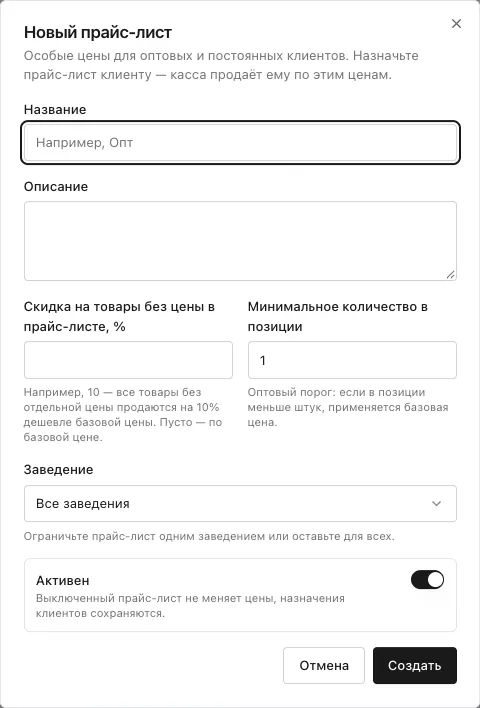
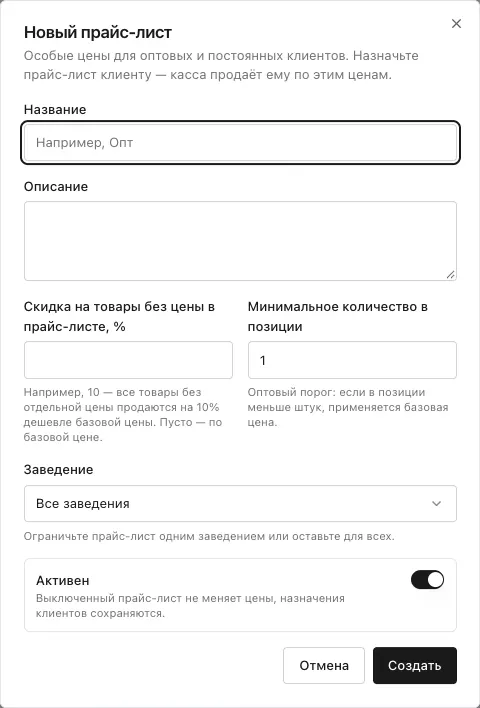
Поля прайс-листа
- «Название»
- Обязательно, до 200 символов. Названия в организации не повторяются (без учёта регистра) — иначе «Прайс-лист с таким названием уже есть».
- «Описание»
- Необязательно; показывается в списке под названием.
- «Скидка на товары без цены в прайс-листе, %»
- Например, 10 — все товары без отдельной цены продаются на 10% дешевле базовой цены. Больше 0 и меньше 100, не более двух знаков после запятой. Пусто — такие товары продаются по базовой цене.
- «Минимальное количество в позиции»
- Оптовый порог: если в позиции меньше штук, прайс-лист к этой позиции не применяется и берётся базовая цена. Целое число от 1 до 1 000 000, по умолчанию 1.
- «Заведение»
- «Все заведения» или одно заведение. Прайс-лист, ограниченный заведением, действует только в заказах и на кассах этого заведения.
- «Активен»
- Выключенный прайс-лист не меняет цены, назначения клиентов сохраняются. Чтобы временно остановить прайс-лист, лучше выключить его, а не удалять.
Позже те же поля меняются на странице прайс-листа в карточке «Настройки» (кнопка Сохранить).
Важно: Удаление: нажмите значок корзины в конце строки в таблице прайс-листов и подтвердите «Удалить прайс-лист «{название}»?». Прайс-лист удаляется вместе с ценами насовсем (в корзину не попадает, восстановить нельзя), его клиенты возвращаются к обычным ценам. Уже проданные заказы не меняются.
Как считается цена #
Фиксированная цена, оптовые ступени, скидка на остальное, минимальное количество, сочетание с акциями и когда прайс-лист не применяется.
Когда к заказу прикреплён клиент с прайс-листом, цена каждой позиции определяется в таком порядке (то же правило кратко написано внизу страницы, «Как считается цена»):
- Прайс-лист должен быть активен и подходить заведению заказа («Все заведения» или именно это заведение). Валюта прайс-листа — валюта организации.
- Если в позиции меньше штук, чем «Мин. количество» прайс-листа, — базовая цена.
- Если у товара есть фиксированная цена в прайс-листе — берётся она. Для варианта сначала его собственная строка, иначе строка товара («Все варианты»). Если строк несколько, берётся строка с наибольшим «От, шт.», не больше количества в позиции (оптовые ступени).
- Если фиксированной цены нет — от базовой цены отнимается процент «Скидка на остальное» (с округлением до целых тийинов).
- Если и процент не задан — остаётся базовая цена.
Совет: Пример: в прайс-листе «Опт» у товара А две строки — от 1 шт. 9 000 и от 10 шт. 8 500 сум, скидка на остальное 5%. Базовая цена А — 10 000: 3 шт. продаются по 9 000, 12 шт. — по 8 500. Товар Б с базовой ценой 20 000 (в прайс-листе его нет) — 19 000. Если минимальное количество прайс-листа 5, то 3 шт. товара А — по 10 000.
Что важно знать
- Со скидками. Цена прайс-листа заменяет каталожную цену; акции, промокоды, скидка уровня клиента, ручные скидки и бонусы затем считаются от цены прайс-листа так же, как от каталожной.
- Модификаторы и выбор в комбо добавляются сверху к цене прайс-листа — прайс-лист меняет только базовую цену товара.
- Позиции, которые прайс-лист не трогает: тех. карты (блюда), весовые и мерные товары, состав лукбука (букета), позиции с ценой, которую кассир задал вручную, подарки по акциям.
- Заказы, где прайс-лист не действует: доставка (цена зафиксирована условиями доставки) и заказы агрегаторов / маркетплейсов. В остальных заказах — продажа на кассе, с собой, в зале, самовывоз — прайс-лист работает.
- При смене клиента. Если в неоплаченном заказе клиента прикрепили, заменили или убрали, сервер пересчитывает позиции по новому прайс-листу (или возвращает базовую цену) и пишет в журнал заказа «Цена по прайс-листу: …» или «Базовая цена без прайс-листа: …». При изменении количества ступень и минимальное количество проверяются заново. Цены оплаченного или закрытого заказа не меняются.
- В позиции заказа сохраняется, по какому прайс-листу она продана, какую базовую цену он заменил и цена прайс-листа — даже если прайс-лист потом удалят.
Страница прайс-листа и цены #
Настройки, клиенты прайс-листа и редактор фиксированных цен: товар или вариант, оптовые ступени, процент скидки.
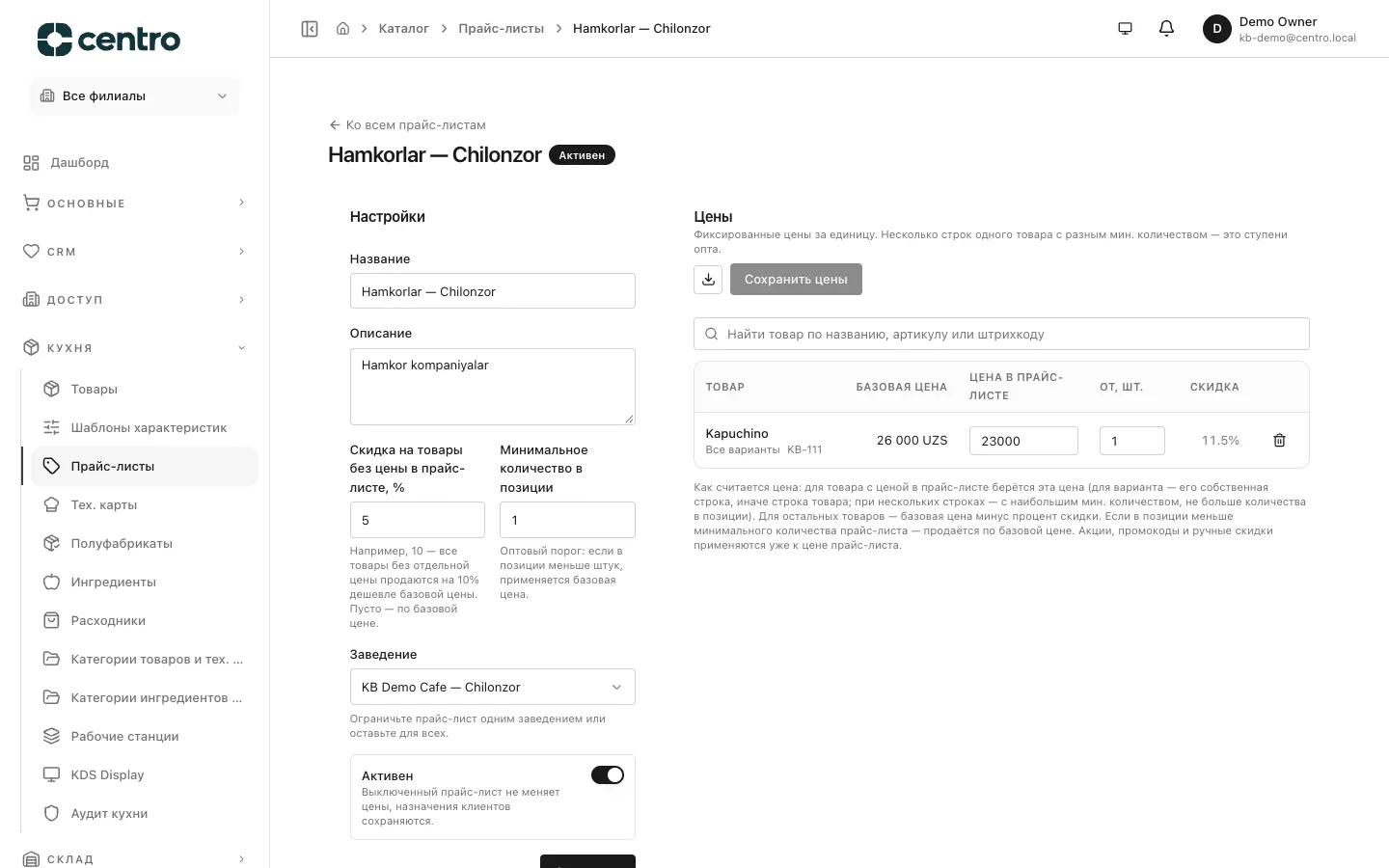
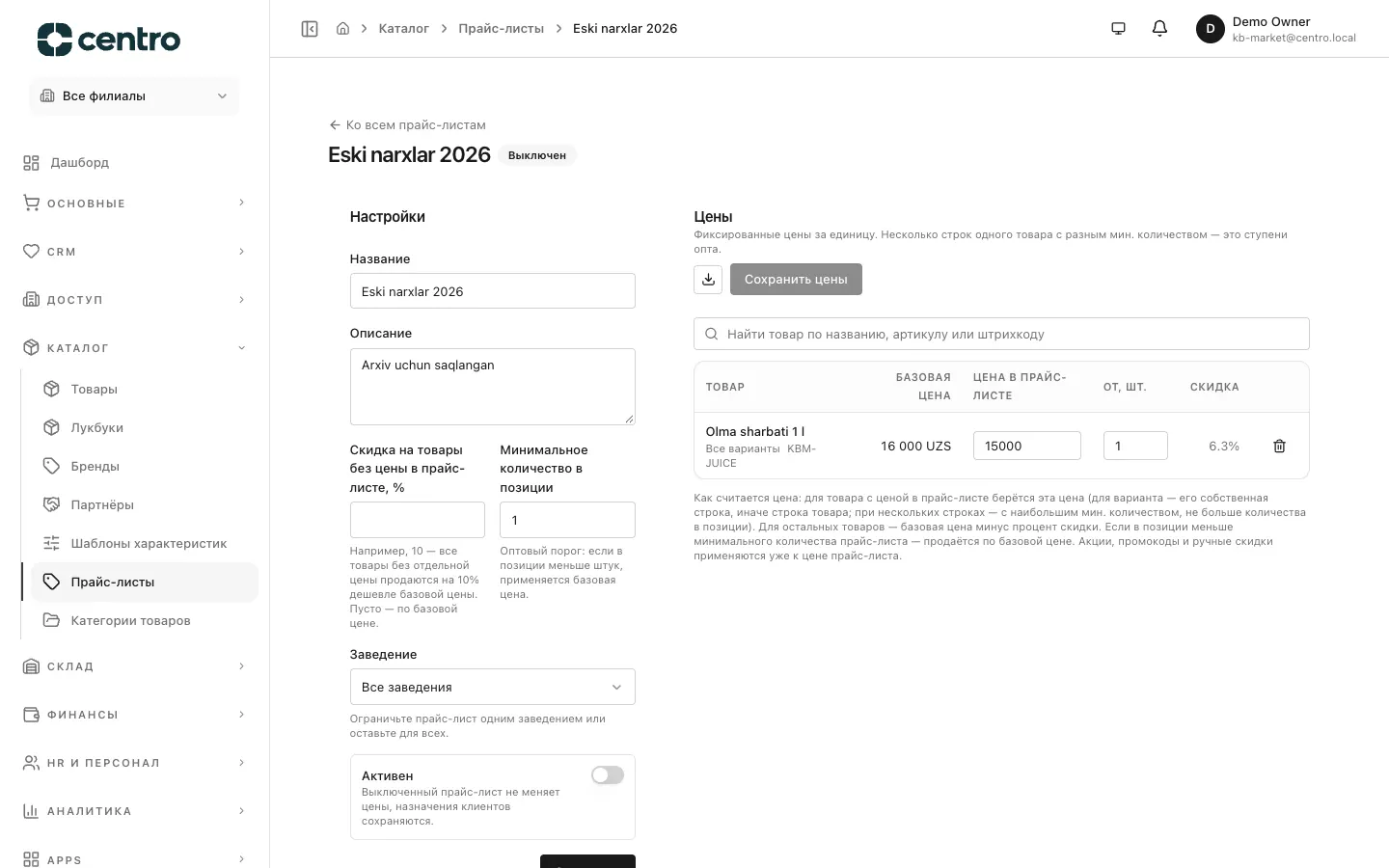
Нажмите строку или название в таблице. Вверху — ссылка «Ко всем прайс-листам», название и статус («Активен» / «Выключен»). Слева — карточки «Настройки» (те же поля, что при создании, кнопка Сохранить) и «Клиенты с этим прайс-листом», справа — «Цены».
Добавить цены
- В карточке «Цены» начните вводить в поле «Найти товар по названию, артикулу или штрихкоду» — появятся до 20 товаров и их варианты.
- Нажмите название товара — добавится одна строка на все варианты («Все варианты»); нажмите вариант под ним — строка только для этого варианта. В новой строке цена заполнена базовой ценой.
- Введите «Цена в прайс-листе» и «От, шт.». Для оптовой ступени добавьте тот же товар ещё раз с другим «От, шт.».
- Нажмите Сохранить цены. Пока есть несохранённые изменения, видна надпись «Есть несохранённые изменения цен».
Таблица «Цены»
- «Товар»
- Название, под ним вариант или «Все варианты» и артикул.
- «Базовая цена»
- Текущая цена из каталога (у варианта — его цена, если задана).
- «Цена в прайс-листе»
- Фиксированная цена за единицу в сумах (например, 12 500,50). Не может быть пустой или отрицательной.
- «От, шт.»
- Ступень: цена действует, если в позиции столько штук или больше. Целое число от 1.
- «Скидка»
- На сколько процентов цена прайс-листа ниже базовой — считается автоматически.
- Значок корзины («Убрать»)
- Убирает строку; после Сохранить цены цена удаляется из прайс-листа.
Что важно знать
- При сохранении: один и тот же товар (или вариант) с одинаковым «От, шт.» дважды — «Повторяется товар с тем же минимальным количеством»; неверная цена или количество — «Проверьте строки…». В прайс-листе может быть не больше 20 000 цен.
- Если таблица «Цены» пуста, написано «Отдельных цен нет — действует скидка на остальное (если задана)»: прайс-лист может работать и только с процентом.
- «Клиенты с этим прайс-листом» — клиенты, которым он назначен (имя и телефон); имя открывает карточку клиента, «Перейти к клиентам» — список клиентов. Назначают прайс-лист не здесь, а в карточке клиента или списком на странице клиентов (см. «Прайс-лист клиента» в разделе CRM → «Клиенты»).
Импорт и экспорт цен #
Выгрузка цен в Excel или CSV и загрузка из файла по артикулу или штрихкоду.
Как это сделать
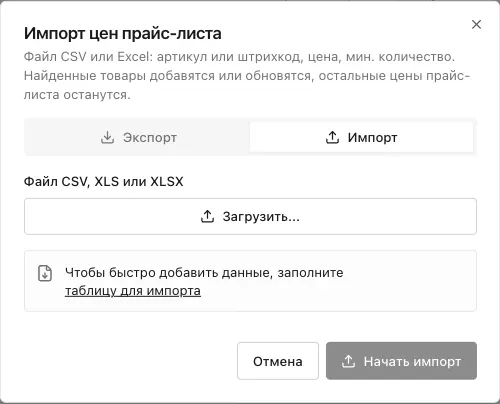
- Нажмите значок загрузки (стрелка) в заголовке карточки «Цены» — откроется окно «Импорт цен прайс-листа».
- Экспорт: на вкладке «Экспорт» выберите «Excel (.xlsx)» или «CSV (.csv)» и нажмите Начать экспорт — скачаются сохранённые цены прайс-листа.
- Импорт: на вкладке «Импорт» выберите файл (Загрузить...) и нажмите Начать импорт. Пустой шаблон скачивается по ссылке «таблицу для импорта» в окне.
Колонки файла
- «Артикул» / «Штрихкод»
- Нужен хотя бы один. Товар ищется сначала по артикулу, потом по штрихкоду; собственный код варианта проверяется раньше кода товара.
- «Цена по прайс-листу»
- В сумах, обязательно, не отрицательная.
- «Мин. количество»
- Ступень («От, шт.»); пусто — 1.
- «Товар», «Вариант», «Базовая цена»
- Выгружаются для справки; при импорте не читаются.
Что важно знать
- Заголовки колонок пишутся на языке интерфейса. Импорт узнаёт заголовок на языке интерфейса, в старом русском виде («Артикул», «Штрихкод», «Цена по прайс-листу», «Мин. количество») или по псевдониму (SKU, Artikul, Barcode, Shtrix-kod, Цена, Price, Narx, Min quantity).
- Импорт добавляет или обновляет найденные товары (по товару + варианту + мин. количеству), остальные цены прайс-листа остаются — импорт цены не удаляет.
- Строки с ошибками пропускаются, остальные импортируются; в окне выводится номер строки и причина: «товар с таким артикулом или штрихкодом не найден», «этот код есть у нескольких товаров», «тот же товар и мин. количество уже есть в файле», ошибка цены или количества.
Важно: Импорт сбрасывает несохранённые правки в таблице: перед импортом нажмите Сохранить цены.