Ингредиенты
Справочник сырья: единица, потери, себестоимость, остаток на складах и минимальный остаток для сигнала.
Открыть в админ-панели/catalog/ingredients Здесь всё сырьё, из которого готовят техкарты и полуфабрикаты: мясо, овощи, рис, масло, специи, молоко, кофе… На странице показано только сырьё; упаковка и расходники — в разделе «Расходники».
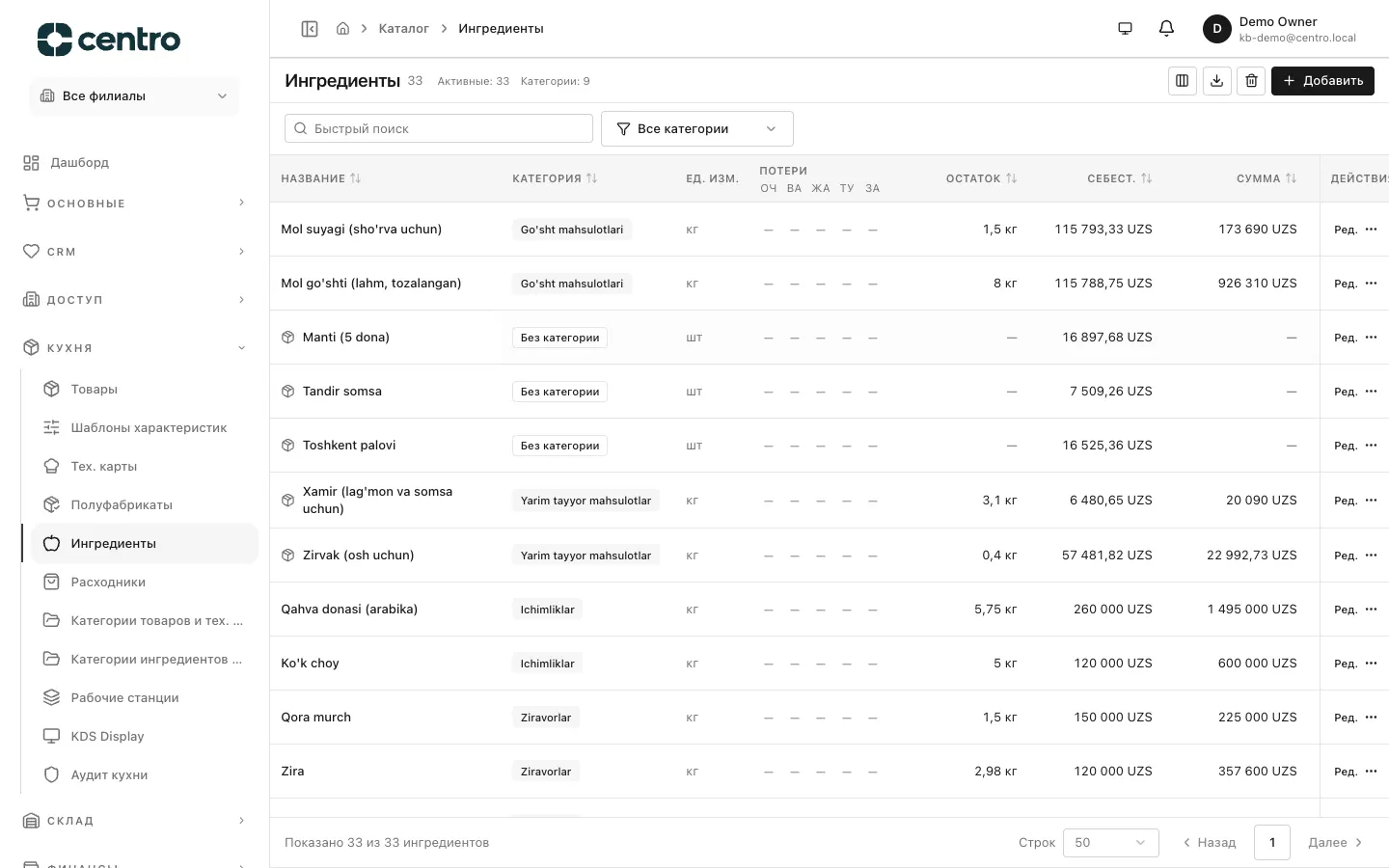
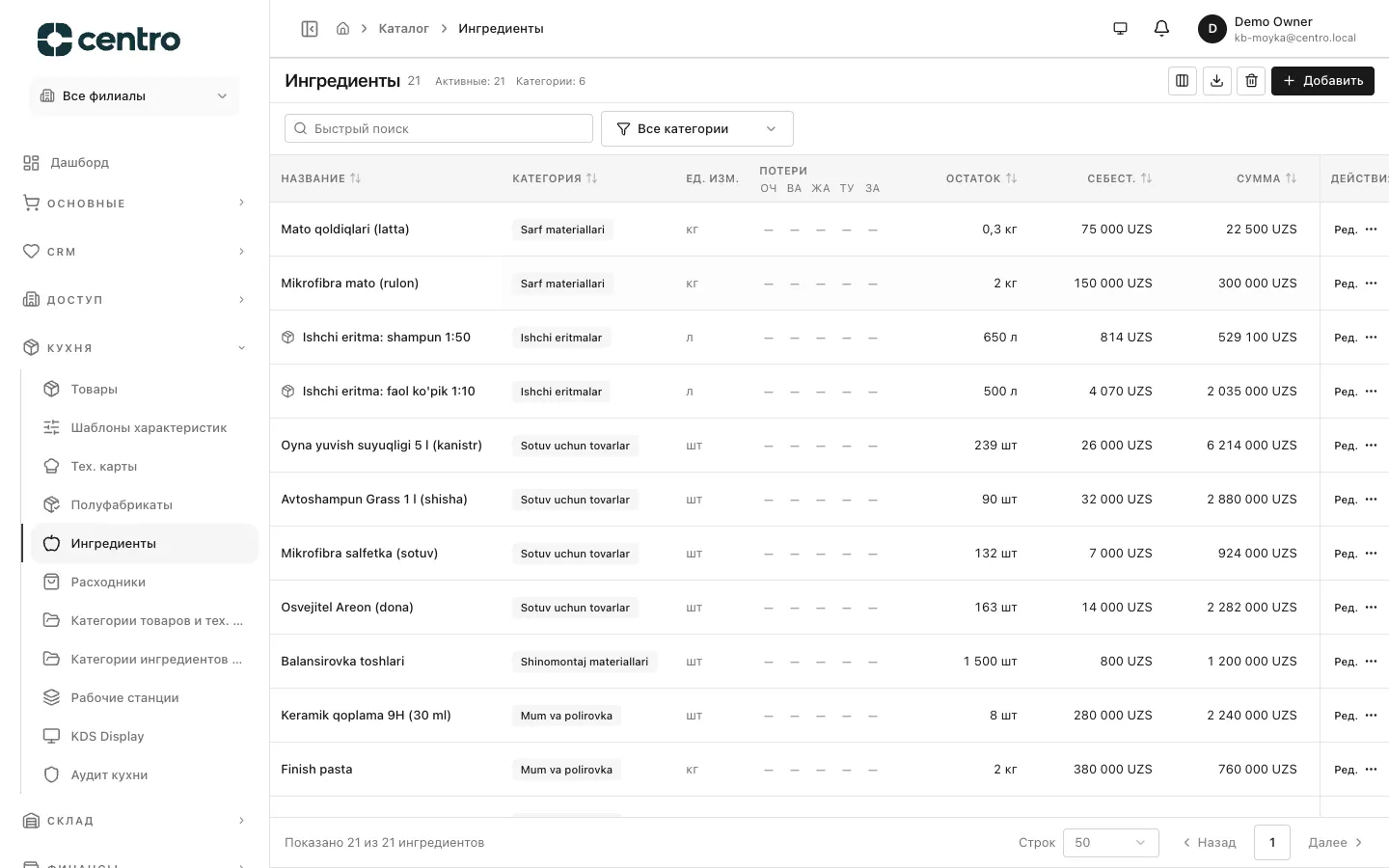
Колонки
- «Ед. изм.»
- Только кг, л или шт — в этой единице хранится остаток. В техкартах используют г и мл, система сама пересчитывает их в кг/л.
- «Потери»
- Пять колонок: оч — очистка, ва — варка, жа — жарка, ту — тушение, за — запекание.
- «Остаток», «Себест.», «Сумма»
- Остаток на всех складах, средневзвешенная себестоимость (по приходам) и сумма остатка. Отрицательный остаток красный — нужен приход.
- Скрытые колонки
- Значок столбцов → «Отображать столбцы:» — включите «Штрихкод», «Вес штучного ингредиента» и «Статус»; «Вернуть по умолчанию» восстанавливает исходный набор. Статусы: «Активен», «Неактивен», «Снят с производства», «В архиве». В заголовке — счётчики «Активные:» и «Категории:», фильтр «Все категории» сужает список.
Добавление и редактирование ингредиента #
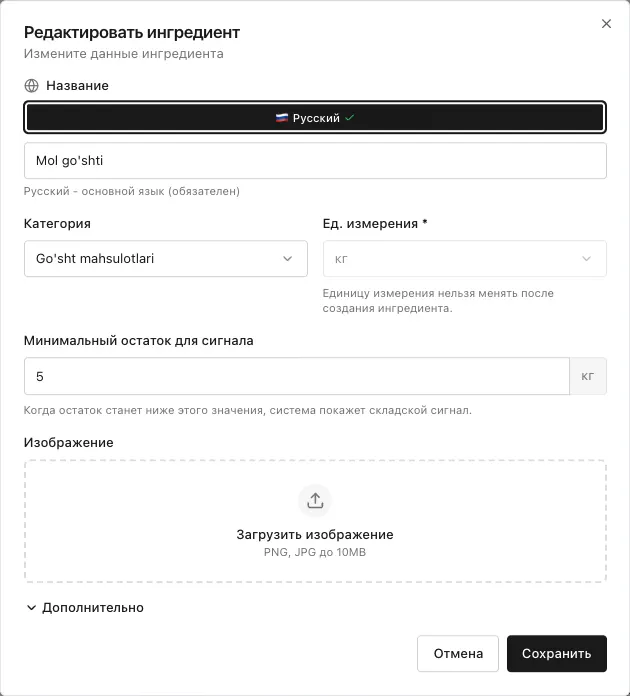
Название, категория, единица, минимальный остаток, плотность и потери при обработке.
- Нажмите «Добавить».
- Укажите название (на основном языке обязательно), категорию и «Ед. измерения *».
- Заполните «Минимальный остаток для сигнала» — при остатке ниже появится складское предупреждение.
- Раскройте «Дополнительно»: штрихкод, проценты потерь, плотность жидкости и условия хранения. Нажмите «Сохранить».
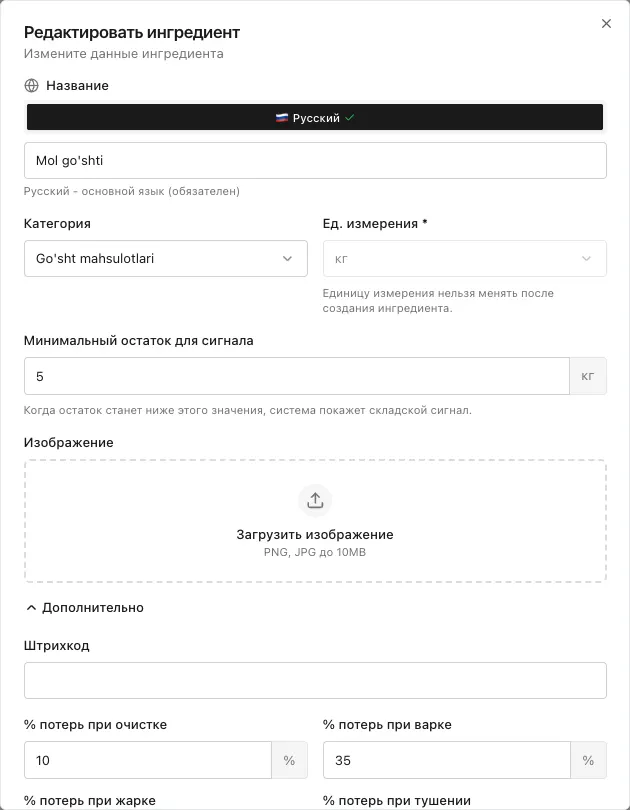
- «% потерь при очистке» … «% потерь при запекании»
- Сколько процентов веса теряется при обработке. Когда в техкарте отмечен метод, брутто считается по этому проценту: например, лук при очистке 16% → на 100 г нетто ≈ 119 г брутто.
- «Плотность жидкости»
- г/мл — чтобы считать вес ингредиента в литрах (например, хлопковое масло 0,92). Обычно 1.
- «Ед. измерения *»
- После создания единицу менять нельзя — остатки и себестоимость привязаны к ней.
Важно: Остаток и себестоимость в карточке не редактируются: они меняются только складскими документами (приход, списание, инвентаризация). Ингредиент, который используется в техкарте или незавершённом заказе, удалить нельзя.
Вкладка «Поставщики» #
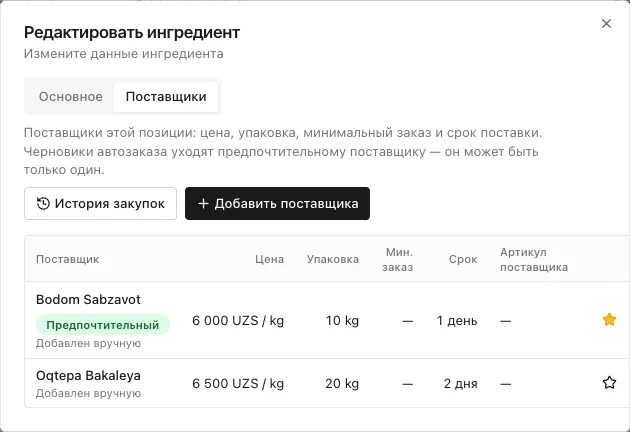
Кто и на каких условиях поставляет ингредиент: цена, упаковка, минимальный заказ, срок и предпочтительный поставщик для автозаказа.
В окне редактирования существующего ингредиента две вкладки: «Основное» (форма, описанная выше) и «Поставщики». При создании нового ингредиента вкладок нет — сначала сохраните ингредиент. Вкладка «Поставщики» видна, если в должности есть раздел «Закупки» хотя бы с «Просмотр»; чтобы добавлять, менять и удалять, нужен «Полный доступ» (иначе список только для чтения).
- В строке ингредиента нажмите «Ред.» (или «…» → «Редактировать»).
- Перейдите на вкладку «Поставщики» и нажмите «Добавить поставщика».
- В форме «Новый поставщик позиции» выберите поставщика и заполните условия (см. ниже).
- Нажмите «Сохранить» — поставщик появится в таблице.
Поля формы
- «Поставщик»
- Выбирается только при добавлении; потом его не сменить — удалите привязку и добавьте другого. Одного поставщика дважды добавить нельзя.
- «Цена за единицу», «Валюта»
- Цена одной единицы закупки (неотрицательная). Валюта — трёхбуквенный код; пусто — валюта организации. Эта цена попадает в черновик автозаказа, но себестоимость ингредиента не меняет — себестоимость считается по приходам.
- «Единица закупки»
- Пусто — складская единица позиции. Можно указать г вместо кг, мл вместо л: автозаказ пересчитает количество в эту единицу. Если единицу перевести нельзя, автозаказ пропустит позицию.
- «Размер упаковки», «Минимальный заказ»
- В единице закупки, больше нуля. Автозаказ округляет количество до целых упаковок и поднимает до минимального заказа.
- «Срок поставки, дней»
- Целое число от 0 до 365. Если оставить пустым, берётся срок из карточки поставщика. От него считается ожидаемая дата в черновике автозаказа.
- «Артикул поставщика»
- Код в каталоге поставщика; переносится в строку черновика автозаказа.
- «Предпочтительный поставщик»
- У позиции только один предпочтительный поставщик — черновики автозаказа уходят ему. У первого добавляемого поставщика галочка стоит заранее.
Таблица
- «Поставщик»
- Название, метки «Предпочтительный» и «Неактивен» и источник: «Добавлен вручную», «Из истории закупок» или «Из прайса поставщика».
- «Цена», «Упаковка», «Мин. заказ», «Срок», «Артикул поставщика»
- Условия привязки; пустое поле — «—».
- Звёздочка, карандаш, корзина
- Звёздочка — «Сделать предпочтительным» / «Снять предпочтение» (в один клик; с прежнего предпочтительного поставщика отметка снимается). Карандаш — «Изменить». Корзина — «Удалить» с подтверждением; если удалить предпочтительного поставщика, автозаказ будет пропускать позицию, пока вы не выберете другого.
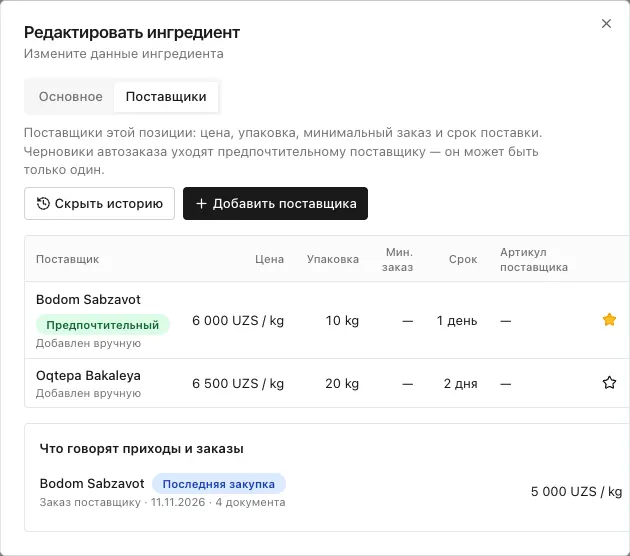
Кнопка «История закупок» раскрывает блок «Что говорят приходы и заказы»: по каждому поставщику, у которого покупали ингредиент, — последняя цена (из проведённых приходов и заказов, вышедших из черновика), источник («Приход» или «Заказ поставщику»), дата и число документов. У поставщика самой последней закупки — метка «Последняя закупка». У привязанного поставщика — «Привязан», у остальных кнопка «Привязать»: она открывает форму, уже заполненную ценой, валютой, единицей и артикулом. «Заполнить из истории» (видна, если есть непривязанные поставщики) привязывает всех сразу, у существующих привязок заполняет только пустую цену и, если предпочтительного поставщика нет, делает им поставщика последней закупки: «Добавлено поставщиков: N, заполнено цен: M».
Совет: Эти данные нужны странице «Автозаказ» (группа «Склад»): когда остаток падает ниже минимума, черновик создаётся предпочтительному поставщику с этой ценой, упаковкой и минимальным заказом. Заполнить сразу для всех ингредиентов — кнопка «Поставщики из истории» на той странице.
Экспорт, импорт и корзина #
Выгрузка ингредиентов в Excel/CSV, массовое добавление по шаблону и восстановление удалённых.
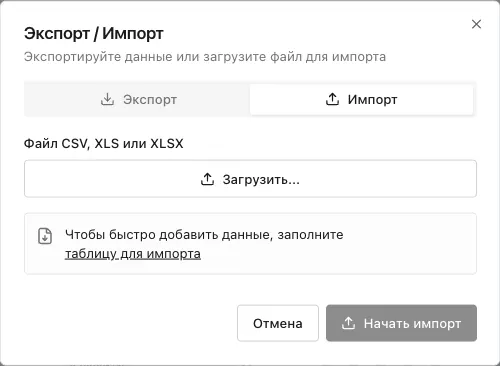
Значок экспорта над списком открывает окно «Экспорт / Импорт». «Экспорт» выгружает загруженные в список ингредиенты в Excel или CSV; «Импорт» → «таблицу для импорта» даёт пустой шаблон. Заголовки колонок — на языке интерфейса: «Название», «Штрихкод», «Категория», «Ед. измерения», «Вес штучного», «% потерь очистка», «% потерь варка», «% потерь жарка», «% потерь тушение», «% потерь запекание». Импорт узнаёт колонку по заголовку на языке интерфейса, по русскому заголовку или по английскому ключу (name, barcode, uom, lossesRaw…) — колонки с другими названиями не читаются.
Правила импорта
- Из каждой строки создаётся новый ингредиент «Активен»; строки без названия пропускаются, существующее название даёт ошибку (оно не должно совпадать с ингредиентом, упаковкой или расходником). Существующие ингредиенты импорт не обновляет.
- «Категория» сравнивается с названием существующей категории (без учёта регистра); если не найдена, ингредиент создаётся без категории — сначала создайте категории.
- «Ед. измерения»: kg, l, pcs или кг, л, шт (принимаются и г, мл — ингредиент создаётся в кг или л); если пусто — кг. Потери — в процентах.
Совет: Удалённый ингредиент попадает в «Корзину ингредиентов» — восстанавливается через значок корзины над списком (см. раздел «Корзина: как вернуть удалённое» на странице «Товары»). Ингредиент, который используется в техкарте, заготовке или незавершённом заказе, удалить нельзя — система покажет причину.