المنتجات
جميع أصناف القائمة: الأسعار والفئات والظهور حسب القنوات وقائمة الإيقاف والمتغيرات والملصقات والاستيراد. تشكيلة المتجر: الأسعار والفئات والعلامات التجارية والباركود ومتغيرات المقاس واللون والأرصدة والملصقات والاستيراد. قائمة أسعار مغسلة السيارات: الخدمات (الغسيل والتنظيف الكيميائي والتلميع) والسلع المعروضة للبيع — الأسعار والفئات والقنوات والملصقات.
فتح في لوحة الإدارة/catalog/products «المنتجات» هي القائمة التي يراها الكاشير في نقطة البيع والضيف في الموقع والتطبيق. لكل منتج سعر بيع وفئة وتكلفة (من البطاقة التقنية أو من التوريدات إلى المستودع) ورصيد. تُدار مكونات الطبق وتكلفته في قسم «البطاقات التقنية»، أما هنا فيُضبط الجانب التجاري للصنف.
«المنتجات» هي تشكيلة المتجر التي يراها الكاشير في نقطة البيع والمشتري في الموقع والتطبيق. لكل منتج سعر بيع وفئة وعلامة تجارية وباركود وتكلفة (من التوريدات إلى المستودع) ورصيد. تُسجّل الملابس والأحذية كمنتج «بمتغيرات»: لكل مقاس ولون باركود ورقم صنف ورصيد خاص به. لا توجد لدى المتجر بطاقات تقنية ولا محطات مطبخ — عند البيع يُخصم المنتج نفسه من المستودع.
لدى مغسلة السيارات تكون «المنتجات» قائمة الأسعار: الخدمات (مثل «Kompleks yuvish» و«Salon kimyoviy tozalash» و«Polirovka (abraziv)») والسلع المعروضة للبيع (معطرات ومناشف المايكروفايبر). يبيعها الكاشير في نقطة البيع تمامًا كالأطباق. تُكتب كيماويات السيارات والمواد المستهلكة لغسلة واحدة في البطاقة التقنية للخدمة — فيُخصم الشامبو والرغوة والشمع من المستودع تلقائيًا عند البيع وتظهر تكلفة الخدمة.
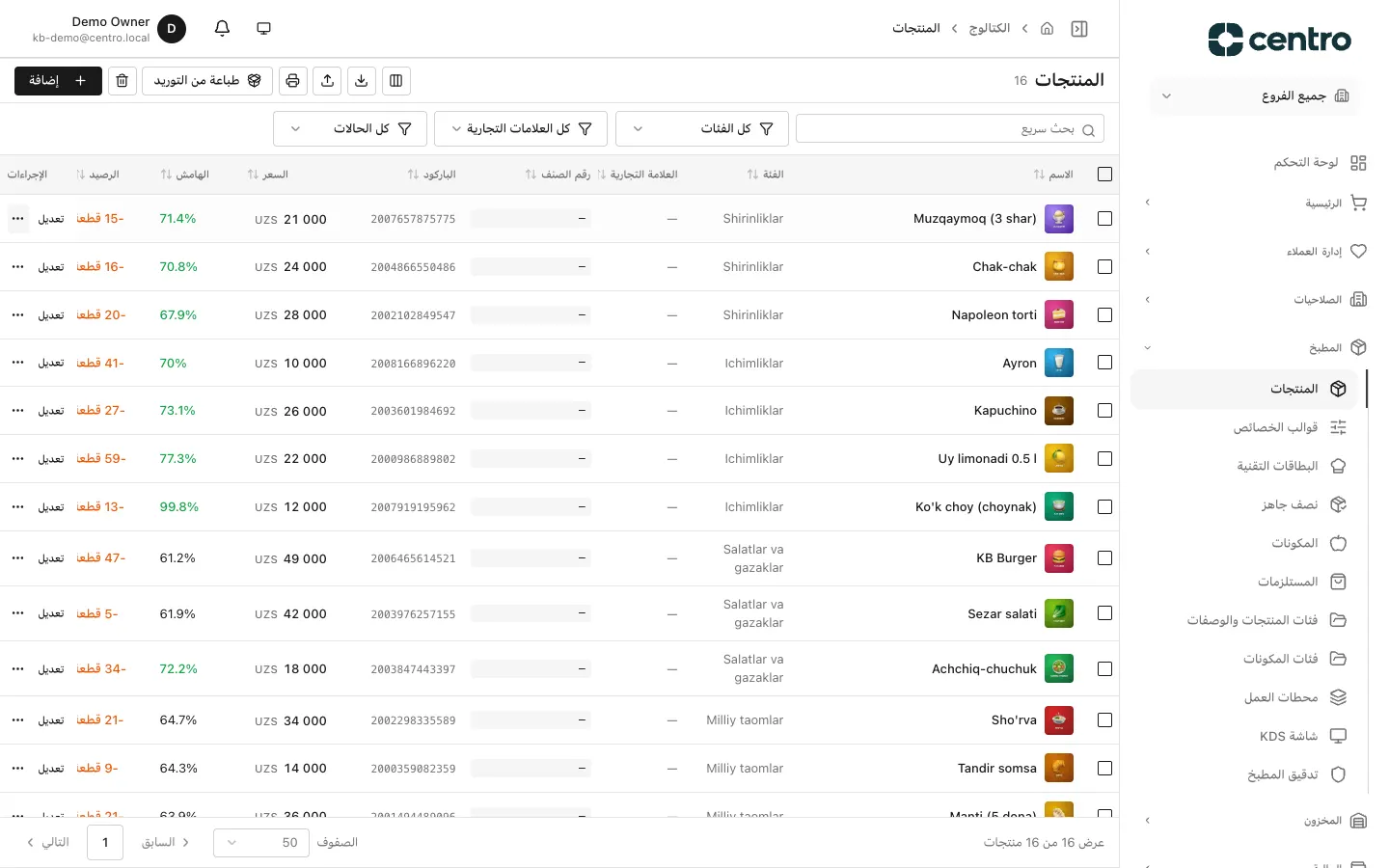
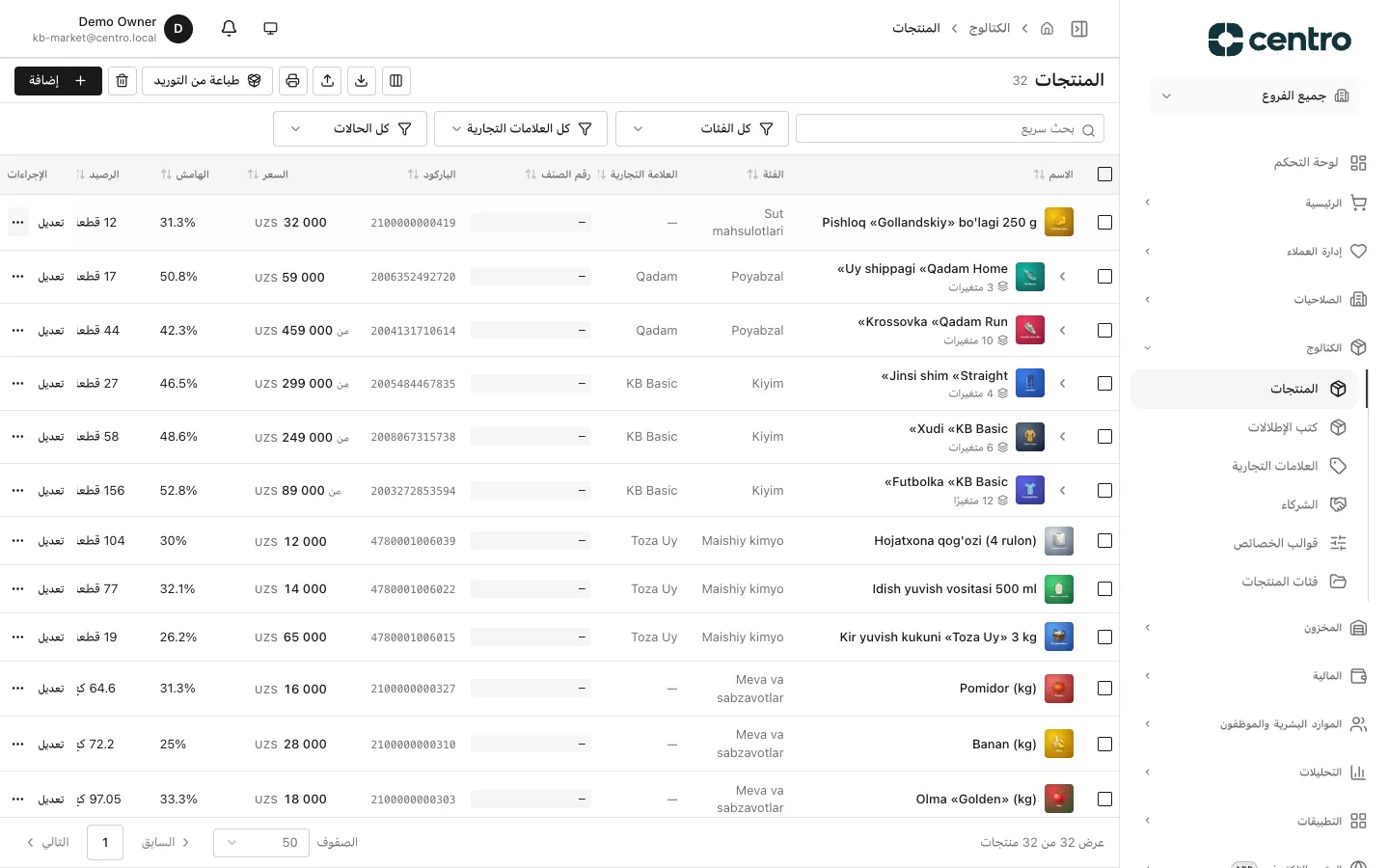
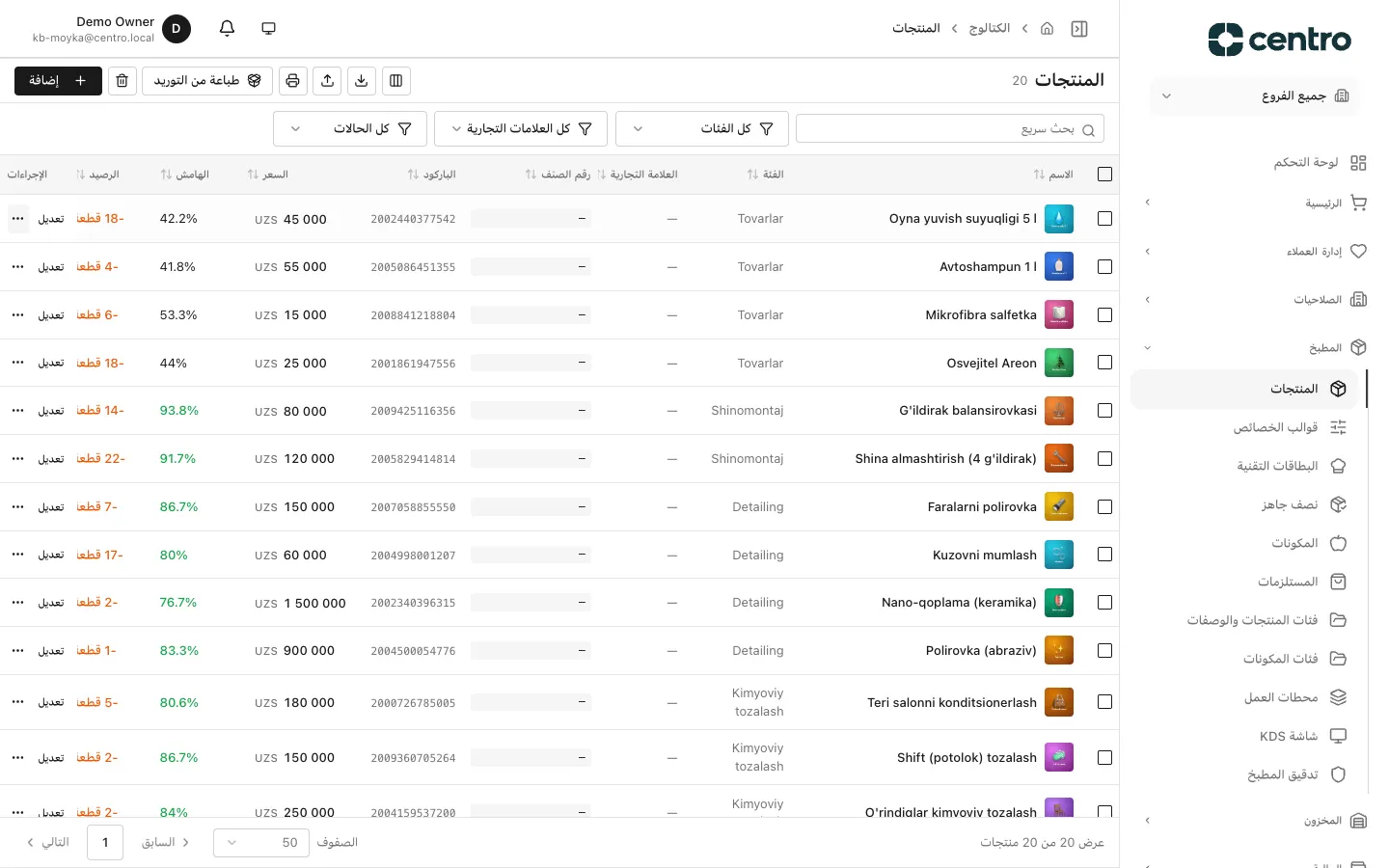
شريط الأدوات
- «الأعمدة» — إظهار أعمدة الجدول أو إخفاؤها؛ «استعادة الافتراضي» تعيد المجموعة الأصلية. يُحفظ الاختيار في المتصفح.
- أيقونتا التنزيل والرفع — تصدير الصفحة الحالية إلى Excel/CSV واستيراد سريع من ملف بسيط (الاسم، السعر، رقم الصنف…).
- أيقونة الطابعة — «قوالب الملصقات»؛ «طباعة من التوريد» — طباعة ملصقات لمنتجات فاتورة توريد (انظر أدناه).
- أيقونة السلة — المنتجات المحذوفة: يمكن استعادتها أو حذفها نهائيًا خلال 30 يومًا (انظر قسم «سلة المحذوفات: استعادة السجلات المحذوفة» أدناه). «إضافة» — منتج جديد.
الفلاتر والأعمدة
- «بحث سريع»
- بالاسم أو رقم الصنف أو الباركود؛ يعمل بعد التوقف عن الكتابة.
- «كل الفئات» / «كل العلامات التجارية» / «كل الحالات»
- يمكن اختيار عدة قيم. الحالات: «نشط»، «غير نشط»، «مؤرشف». تبقى الفلاتر عند فتح منتج والعودة.
- «السعر»
- يمكن تعديل السعر مباشرة في الجدول (انظر النصيحة أدناه). يعرض المنتج ذو المتغيرات «من» + أدنى سعر متغير.
- «الهامش»
- (السعر − التكلفة) / السعر. الأخضر يعني هامشًا جيدًا؛ التكلفة من البطاقة التقنية أو التوريدات.
- «الرصيد»
- الرصيد في جميع المستودعات. إذا لم تكن هناك حركات للمنتج يظهر رابط «لم يُضف رصيد» الذي يفتح توريدًا جديدًا بهذا المنتج. من الطبيعي أن يكون رصيد الأطباق المخصومة حسب البطاقة التقنية سالبًا.
- «ID»، «SKU الداخلي»، «التكلفة»، «موصى به»، «تاريخ الإنشاء»
- أعمدة إضافية تُفعَّل عبر «الأعمدة». النقر على المعرّف ينسخه. يمكن الفرز حسب أي عنوان؛ الترتيب الافتراضي الأحدث أولًا.
نصيحة: تغيير السعر بسرعة: انقر على السعر في الجدول وأدخل المبلغ الجديد واضغط Enter (أو اخرج من الحقل) — يُحفظ فورًا وتظهر «تم تحديث السعر». Esc للإلغاء. في المنتج ذي المتغيرات يفتح النقر على السعر الصف وتُعدَّل الأسعار في صفوف المتغيرات.
إجراءات الصف والإجراءات الجماعية
- «تعديل» يفتح نموذج التعديل؛ في القائمة «⋯»: «عرض»، «تعديل»، «حذف» (مع التأكيد). النقر على الصف يفتح بطاقة المنتج.
- حدِّد الصفوف فيظهر في الأسفل شريط «المحدد: N»: «طباعة الملصقات» يفتح نافذة الطباعة للمنتجات المحددة. يُلغى التحديد عند تغيير الفلتر أو الصفحة.
نموذج المنتج: «أساسي» #
إنشاء المنتج وتعديله: الصورة والاسم والنوع والسعر والفئة والرموز وطريقة الخصم.
يُفتح النموذج بزر «إضافة» (منتج جديد) أو «تعديل». في الأعلى الصورة والاسم وشارات الحالة وبلاطات «سعر البيع» و«التكلفة» و«الهامش» و«الفئة». هناك ثلاث علامات تبويب: «أساسي» و«إضافي» و«المتغيرات» (تعمل فقط لنوع «بمتغيرات»). تُحفظ مسودة المنتج الجديد في المتصفح تلقائيًا؛ و«مسح المسودة» يحذفها.
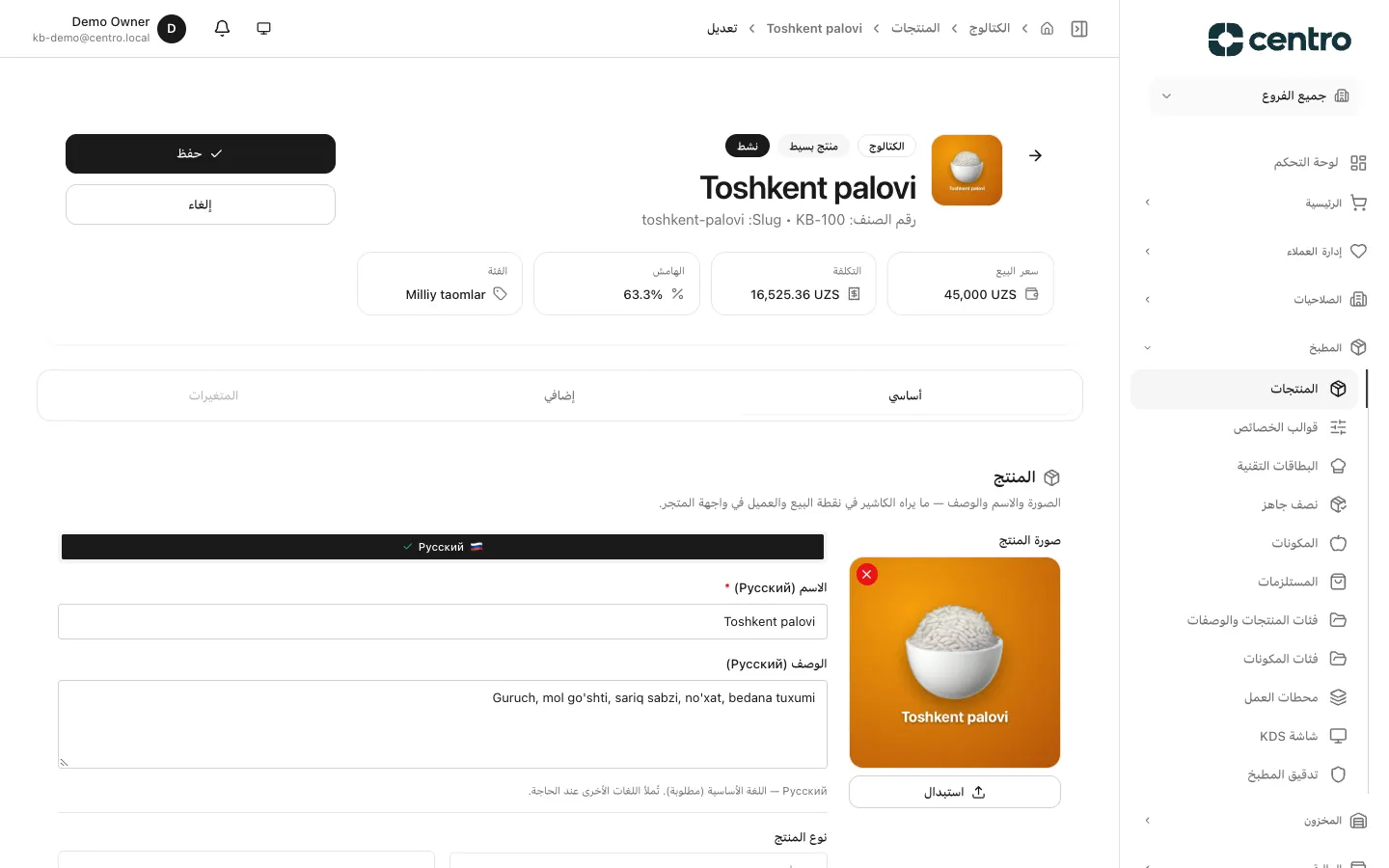
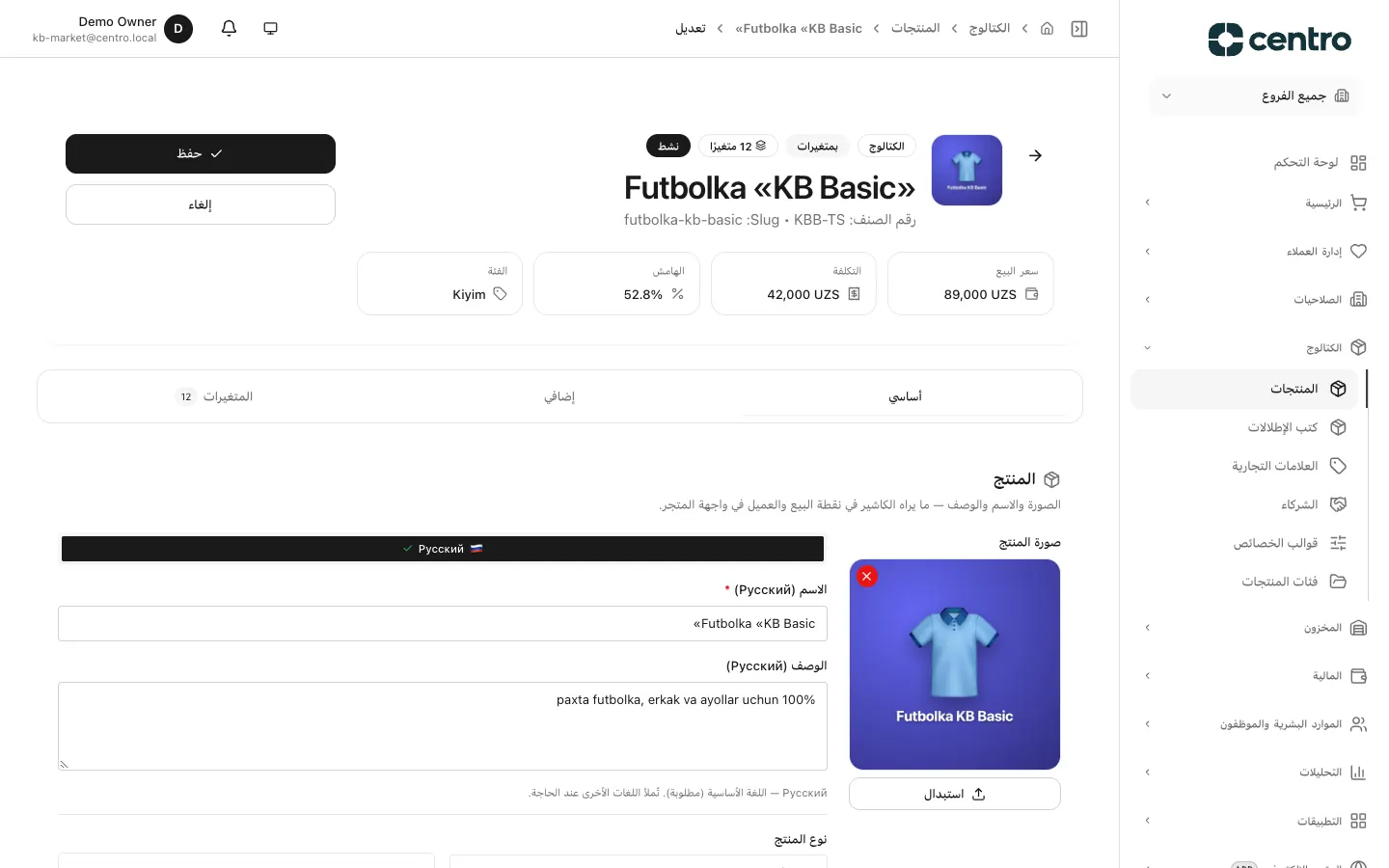
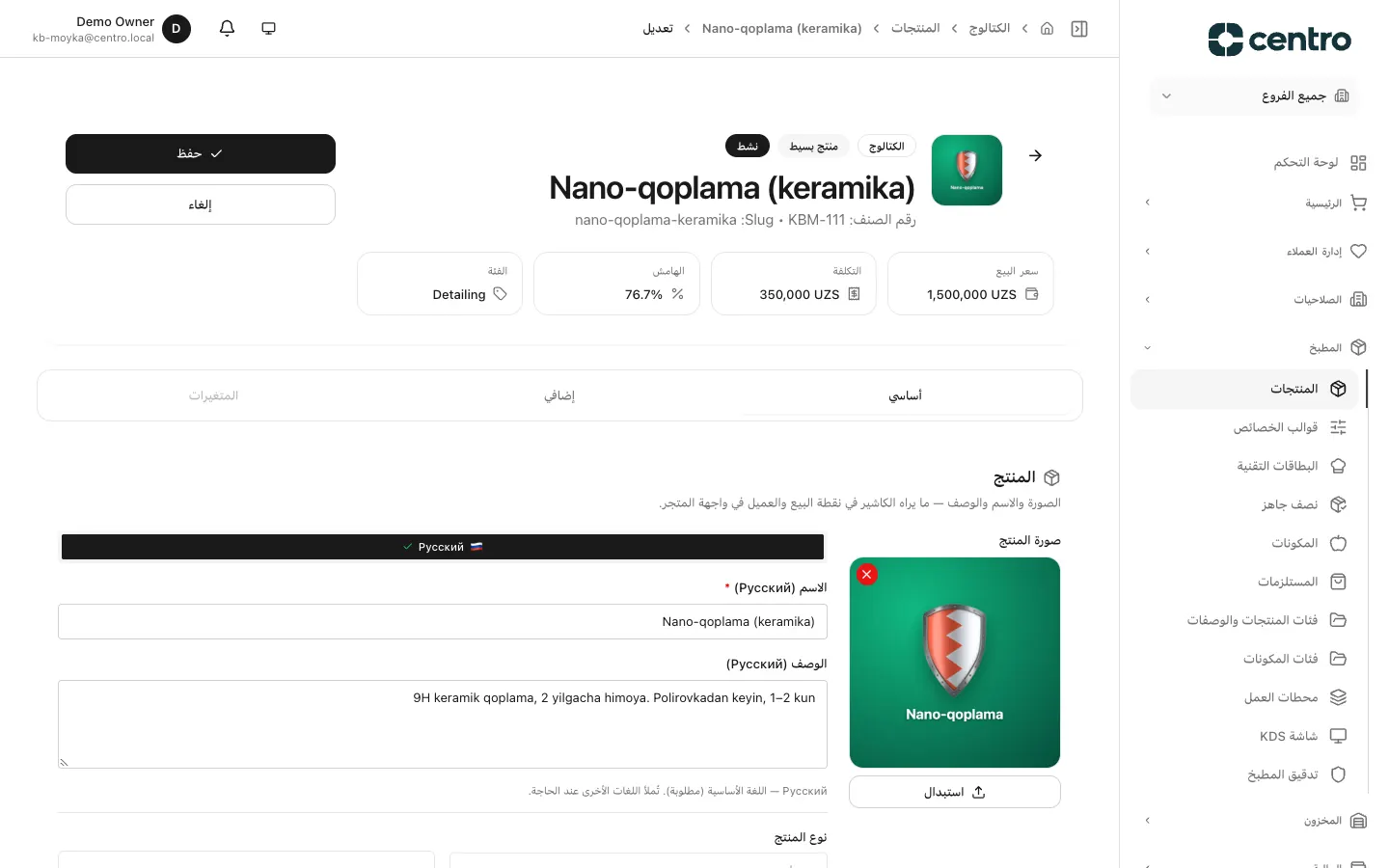
- «صورة المنتج»
- PNG/JPG حتى 10MB؛ اسحب الملف أو انقر. تُضغط الصورة تلقائيًا وتظهر في نقطة البيع والموقع والتطبيق.
- «الاسم» / «الوصف»
- في علامات تبويب حسب لغات المتجر. اللغة الأساسية إلزامية (تظهر علامة خضراء عند تعبئتها)، والباقي اختياري؛ بدون ترجمة يُعرض نص اللغة الأساسية.
- «نوع المنتج»
- «بسيط»، «بمتغيرات» (أحجام، سعات…) أو «خدمة». بعد ظهور حركات مخزون للمنتج لا يمكن تغيير النوع. مفتاح «نشط» بجانبه يعرض المنتج في الكتالوج ويسمح ببيعه.
- «سعر البيع»
- السعر الأساسي (إلزامي). في المنتج ذي المتغيرات يكون الحقل مقفلًا ويعرض أدنى سعر متغير. الأسعار المنفصلة حسب الموقع أو القناة في علامة التبويب «إضافي».
- «التكلفة»
- للقراءة فقط: تُحسب من عمليات الاستلام في المستودع، وبجانبها «الهامش: N%».
- «نوع الوحدة»
- بالقطعة أو بالوزن أو بالحجم — يُختار عند الإنشاء ولا يتغير بعدها. للوزن/الحجم يظهر «الكمية الأساسية» و«الوحدة الأساسية»: السعر مثلًا لكل 100 غ أو 1 كغ.
- «الفئة والعلامة التجارية»
- يمكن أن تكون للمنتج عدة فئات؛ المميّزة بـ ★ هي الرئيسية («تعيين كرئيسية»). تُستخدم الفئة الرئيسية للتجميع في القائمة ولنوع التكلفة.
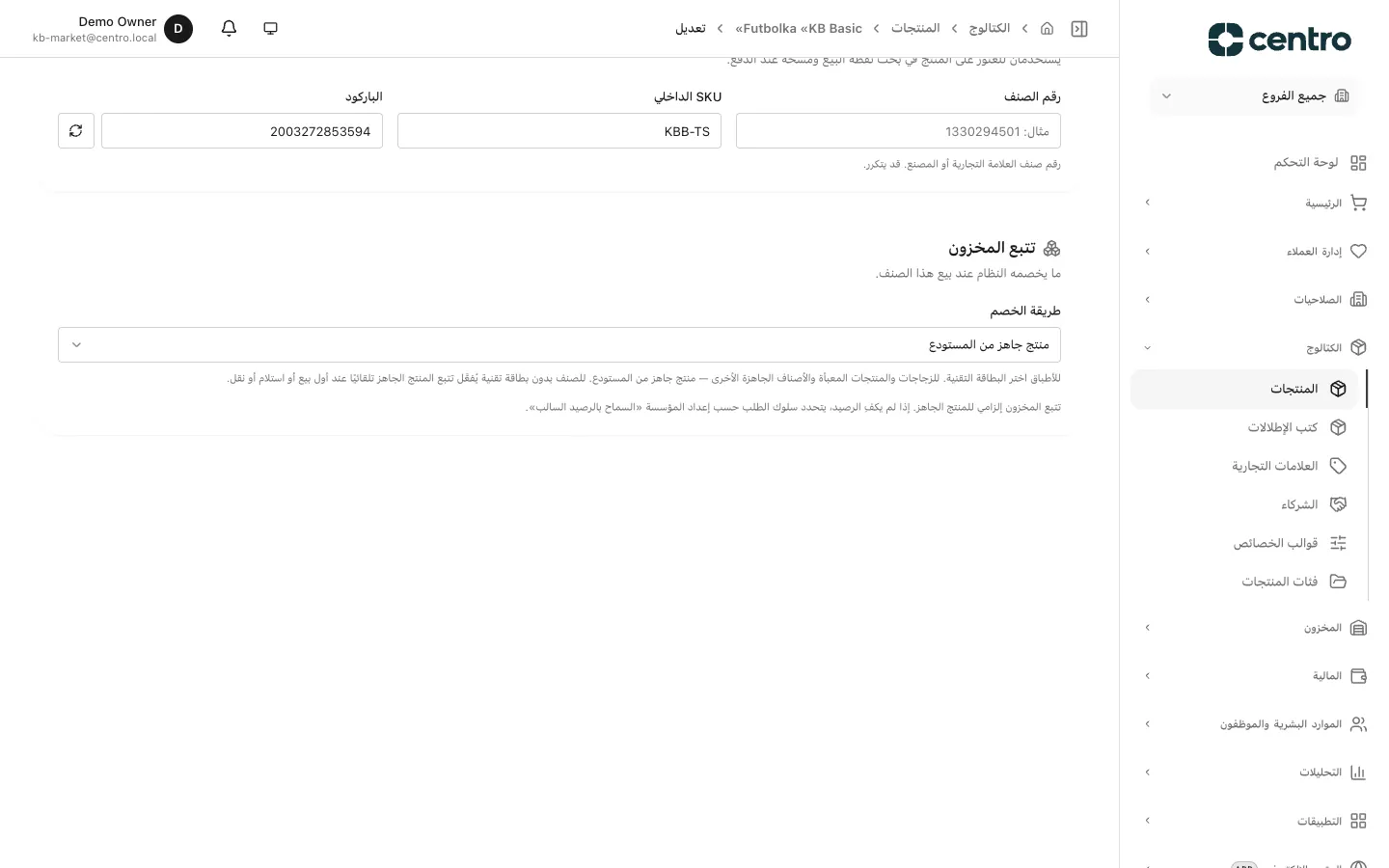
- «رقم الصنف والباركود»
- «رقم الصنف» يمكن أن يتكرر، و«SKU الداخلي» فريد في المؤسسة. «الباركود» يُدخل يدويًا أو يُنشأ بالزر — وهو لازم للملصقات والماسح.
- «الخصائص من المستندات»
- يظهر فقط إذا وصلت إلى المنتج من مستندات المورّد (فاتورة قرأها الذكاء الاصطناعي أو قائمة أسعار أو استيراد كتالوج) معلومات بصيغة «الاسم — القيمة»: مثل بلد المنشأ ورمز النظام المنسق والموسم وسعر الشراء. البطاقات للقراءة فقط وتُحفظ مع المنتج. وهي ليست قيم «قوالب الخصائص» ولا تؤثر في البيع.
- «طريقة الخصم»
- «المكونات حسب البطاقة التقنية» — عند البيع تُخصم مكونات البطاقة التقنية (لأطباق المطبخ). «منتج جاهز من المستودع» — يُخصم المنتج نفسه من المستودع (المشروبات والحلويات الجاهزة) ويُفعَّل تتبع المخزون.
نصيحة: لمنتج المتجر اختر «منتج جاهز من المستودع» في «طريقة الخصم» — لا توجد بطاقات تقنية لدى المتجر. القيمة الافتراضية للمنتج الجديد «المكونات حسب البطاقة التقنية»؛ وحتى لو تركتها، يُفعَّل تتبع المنتج الجاهز تلقائيًا للصنف الذي لا بطاقة تقنية له عند أول بيع أو استلام أو نقل.
إضافة منتج جديد
- في صفحة «المنتجات» اضغط «إضافة».
- ارفع صورة وأدخل الاسم والوصف؛ وللمنتج الذي له مقاسات أو ألوان اختر «نوع المنتج» = «بمتغيرات».
- حدّد «سعر البيع» والفئة والعلامة التجارية؛ امسح الباركود أو أنشئه بالزر.
- «طريقة الخصم» = «منتج جاهز من المستودع».
- اضغط «إنشاء»؛ وإذا كانت هناك متغيرات فأنشئها في علامة التبويب «المتغيرات». يُضاف الرصيد عبر توريد إلى المستودع.
إضافة خدمة جديدة
- في صفحة «المنتجات» اضغط «إضافة» وأدخل الاسم (مثل «Motor yuvish»).
- حدّد «سعر البيع» والفئة (مثل «Yuvish»).
- اترك «المكونات حسب البطاقة التقنية» وفي قسم «البطاقات التقنية» أدخل الكيماويات والمواد المستهلكة لخدمة واحدة.
- أما للسلع الجاهزة المعروضة للبيع (المعطر والمنشفة) فاختر «منتج جاهز من المستودع». اضغط «إنشاء».
إضافة طبق جديد
- في صفحة «المنتجات» اضغط «إضافة».
- ارفع صورة وأدخل الاسم والوصف.
- حدّد «سعر البيع» و«نوع الوحدة» واختر الفئة.
- لطبق المطبخ اترك «المكونات حسب البطاقة التقنية» ثم أنشئ مكوناته في قسم «البطاقات التقنية».
- عند الحاجة اضبط القنوات والمحطة والأسعار في علامة التبويب «إضافي» ثم اضغط «إنشاء».
نصيحة: إذا أعاد الخادم خطأ، ينتقل النموذج إلى علامة التبويب المناسبة ويميّز الحقل. عند وجود تغييرات غير محفوظة يظهر شريط الحفظ في الأسفل.
علامة التبويب «إضافي»: الأسعار والقنوات والمحطة علامة التبويب «إضافي»: الأسعار والقنوات والخصائص #
الأسعار حسب الموقع والمصدر والظهور في القنوات وطرق الاستلام والخصومات ومحطة المطبخ والخصائص وSEO.
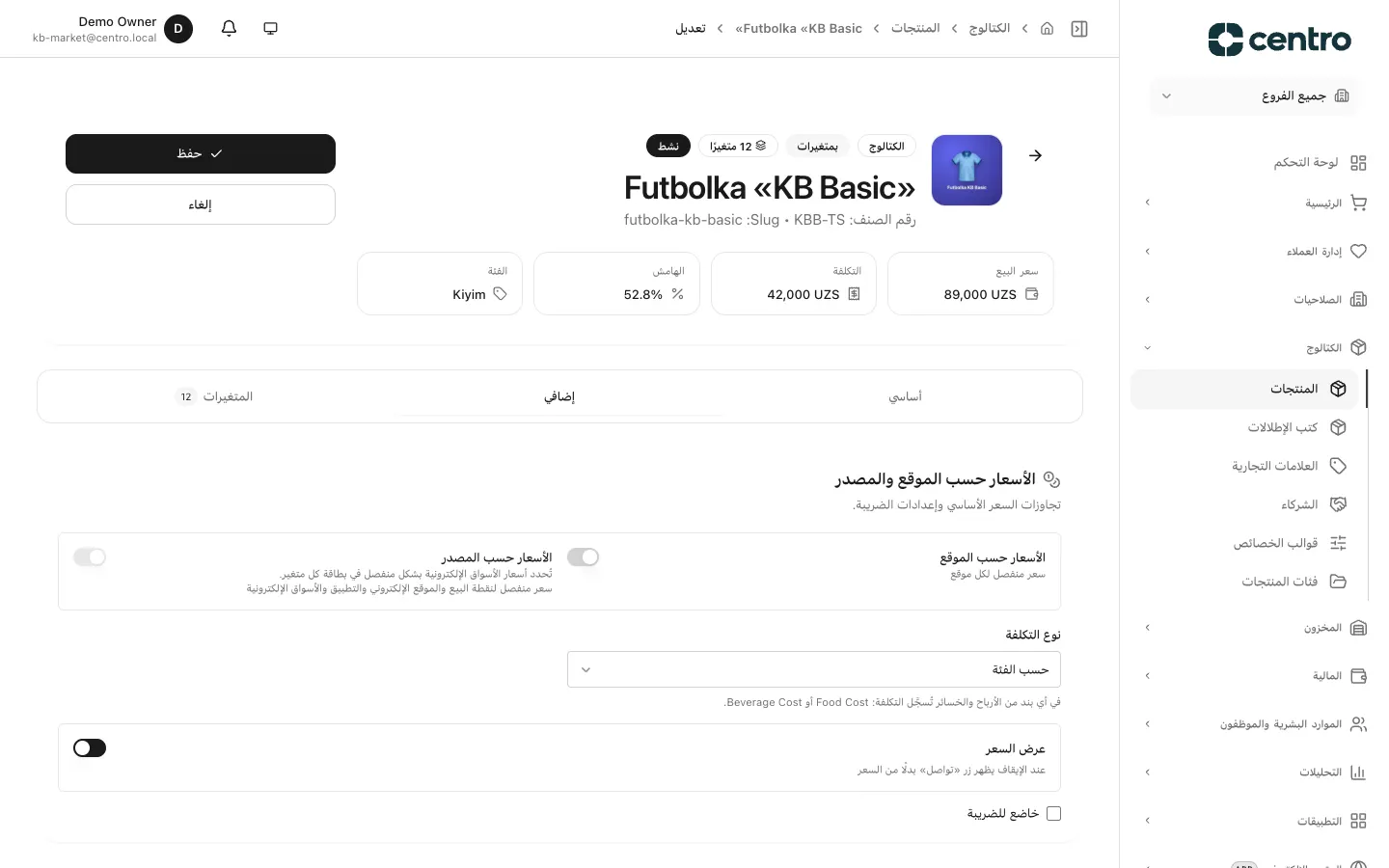
الأقسام بالترتيب
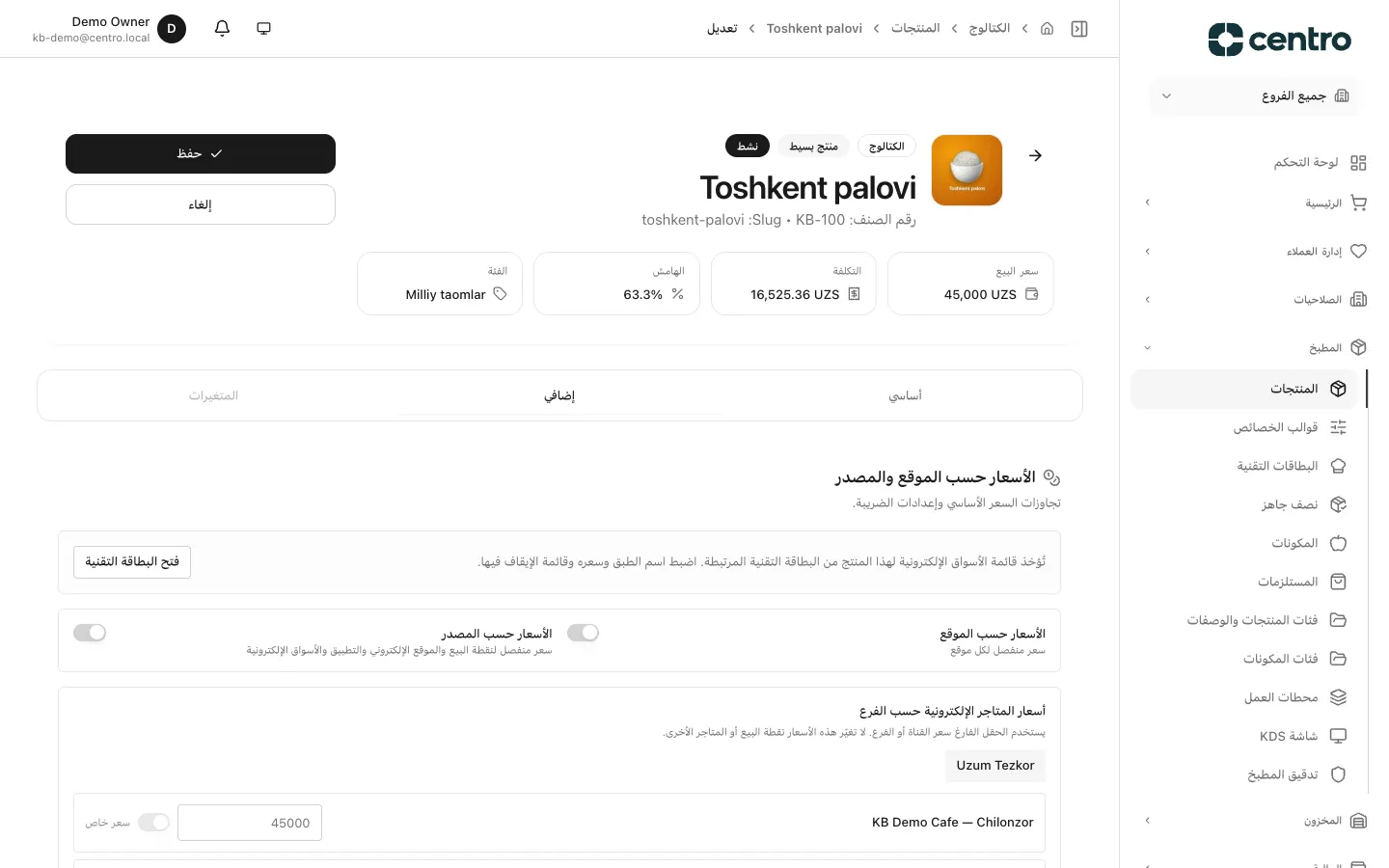
- «الأسعار حسب الموقع»
- عند التفعيل يُحدَّد لكل موقع سعره («استخدام السعر») ويمكن إيقاف المنتج في موقع ما («متاح في الموقع»). مثلًا البلوف أغلى في يونس آباد.
- «الأسعار حسب المصدر»
- سعر منفصل لنقطة البيع والموقع والتطبيق والأسواق الإلكترونية. في شبكة الموقع × المصدر يمكن ضبط الاثنين معًا؛ والخلية الفارغة تأخذ السعر الأساسي.
- «نوع التكلفة»
- في أي بند من بنود P&L تدخل التكلفة: «حسب الفئة» أو Food Cost أو Beverage Cost.
- «عرض السعر» / «خاضع للضريبة»
- عند الإيقاف يظهر زر «تواصل» بدل السعر. إذا وُجدت مجموعات ضريبية يظهر أيضًا «المجموعة الضريبية».
- «الظهور حسب القناة»
- مفاتيح لنقطة البيع و«تطبيق الجوال» وواجهة الموقع؛ وعند الربط — Yandex Eda وUzum Tezkor بشكل منفصل. «التوفر حسب الموقع» يخفي المنتج في الموقع المختار في جميع القنوات.
- «طرق الاستلام»
- «في الصالة»، «استلام ذاتي»، «توصيل» — مثلًا يمكن استبعاد الشوربة من التوصيل.
- «واجهة المتجر والعروض»
- علامتا «موصى به» و«جديد» ومجموعة «مستثنى من الخصومات»: الخصومات اليدوية والعروض والرموز الترويجية والشهادات.
- «محطة التحضير»
- إلى أين يذهب الصنف على شاشة المطبخ (KDS). يتم التوجيه حسب نوع المحطة: اختر Bar فيذهب المشروب إلى محطة «Bar». الأصناف بدون نوع تذهب إلى Kitchen. يظهر القسم فقط عند تفعيل ميزة المحطات.
- «تفاصيل المنتج»
- «رمز IKPU / MXIK» (17 رقمًا للإيصال الضريبي)، «مقدار الصنف» ووحدته، «مفتاح الكتالوج»، «رمز الطراز»، «الوسوم» (مفصولة بفواصل).
- «القائمة الخارجية» / «تحسين محركات البحث (SEO)»
- اسم ووصف منفصلان للأسواق الإلكترونية (الفارغ يأخذ الأساسي) وMeta Title وMeta Description والكلمات المفتاحية للموقع.
تنبيه: «أسعار المتاجر الإلكترونية حسب الفرع» تنطبق على ذلك السوق فقط — لا يتغير السعر في نقطة البيع والقنوات الأخرى.
أي سعر يُطبَّق
- الأساس هو «سعر البيع». إذا فُعّل «استخدام السعر» لموقع في «الأسعار حسب الموقع» فيُطبَّق سعره في ذلك الموقع؛ وعند الإيقاف يبقى المبلغ في النموذج لكنه لا يُطبَّق.
- «الأسعار حسب المصدر» — سعر القناة (نقطة البيع، الموقع، التطبيق، السوق الإلكتروني)؛ ولا تُحفظ إلا المصادر التي عدّلتها. في المنتج ذي المتغيرات يكون المفتاح معطّلًا: تُحدَّد أسعار الأسواق في بطاقة كل متغير.
- في جدول «أسعار المتاجر الإلكترونية حسب الفرع» الرقم الرمادي في الخلية الفارغة هو السعر الذي سيُستخدم الآن لهذا الفرع والسوق: سعر المصدر، وإلا فسعر الموقع، وإلا فالسعر الأساسي. اكتب مبلغًا في الخلية وأبقِ «سعر خاص» مفعّلًا — فيُطبَّق هذا السعر بالذات.
نصيحة: إذا كان المنتج مرتبطًا ببطاقة تقنية وكان Yandex Eda أو Uzum Tezkor متصلًا، تظهر فوق قسم «الأسعار حسب الموقع والمصدر» ملاحظة وزر «فتح البطاقة التقنية»: اسم الطبق وسعره وقائمة إيقافه في قائمة السوق الإلكتروني تؤخذ من البطاقة التقنية، فعدّلها هناك. وتظهر الملاحظة نفسها في نافذة المتغير.
نصيحة: لا توجد لدى المتاجر كتلة «محطة التحضير» في علامة التبويب هذه — فشاشات المطبخ متاحة فقط للمؤسسات من نوع مطعم. وخيار «في الصالة» ضمن «طرق الاستلام» لا يحتاجه المتجر عادة: اترك «استلام ذاتي» و«توصيل».
خصائص المنتج #
اختيار قالب وتعبئة القيم مثل الحصة ودرجة الحرارة الحارة والسعرات.
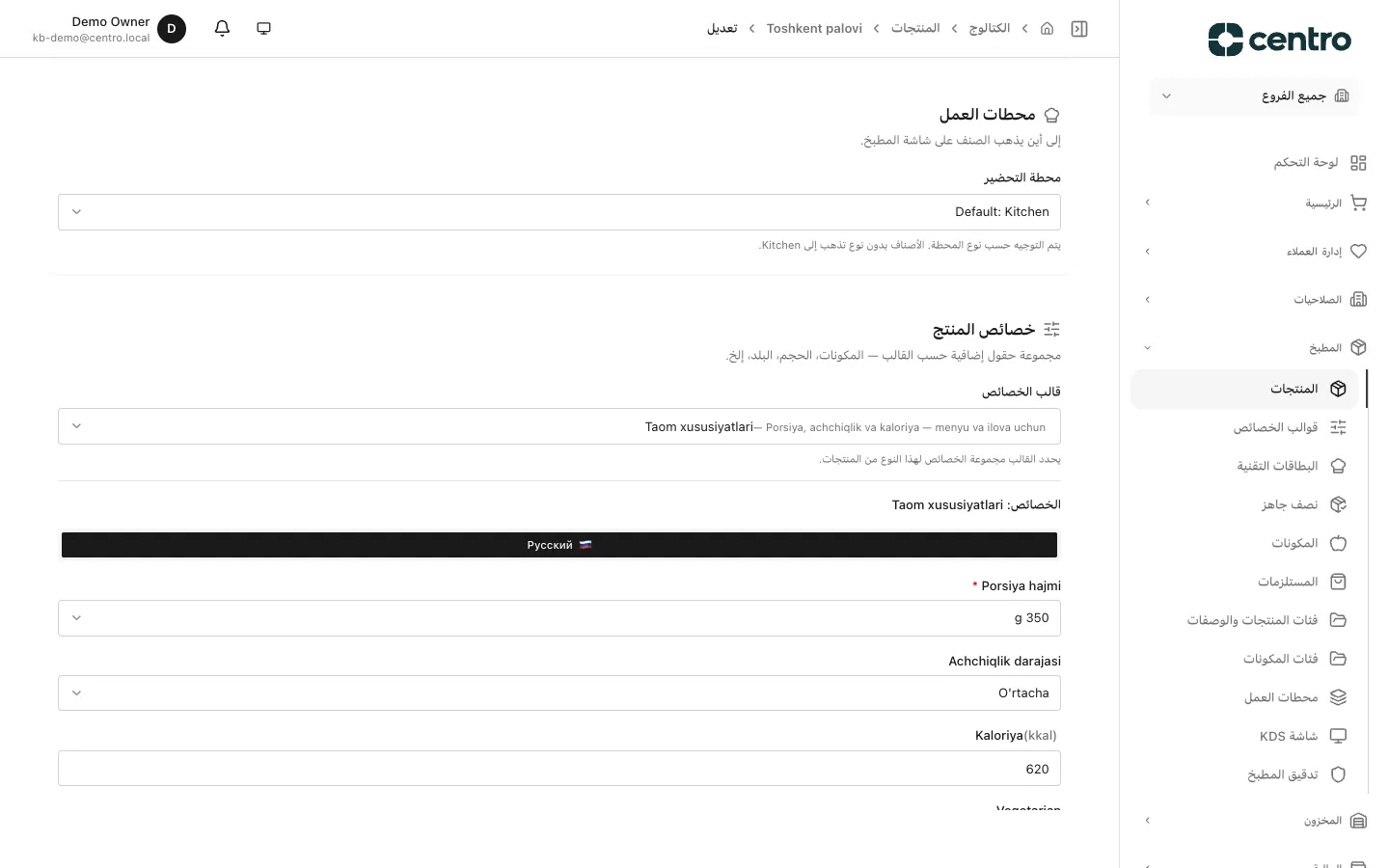
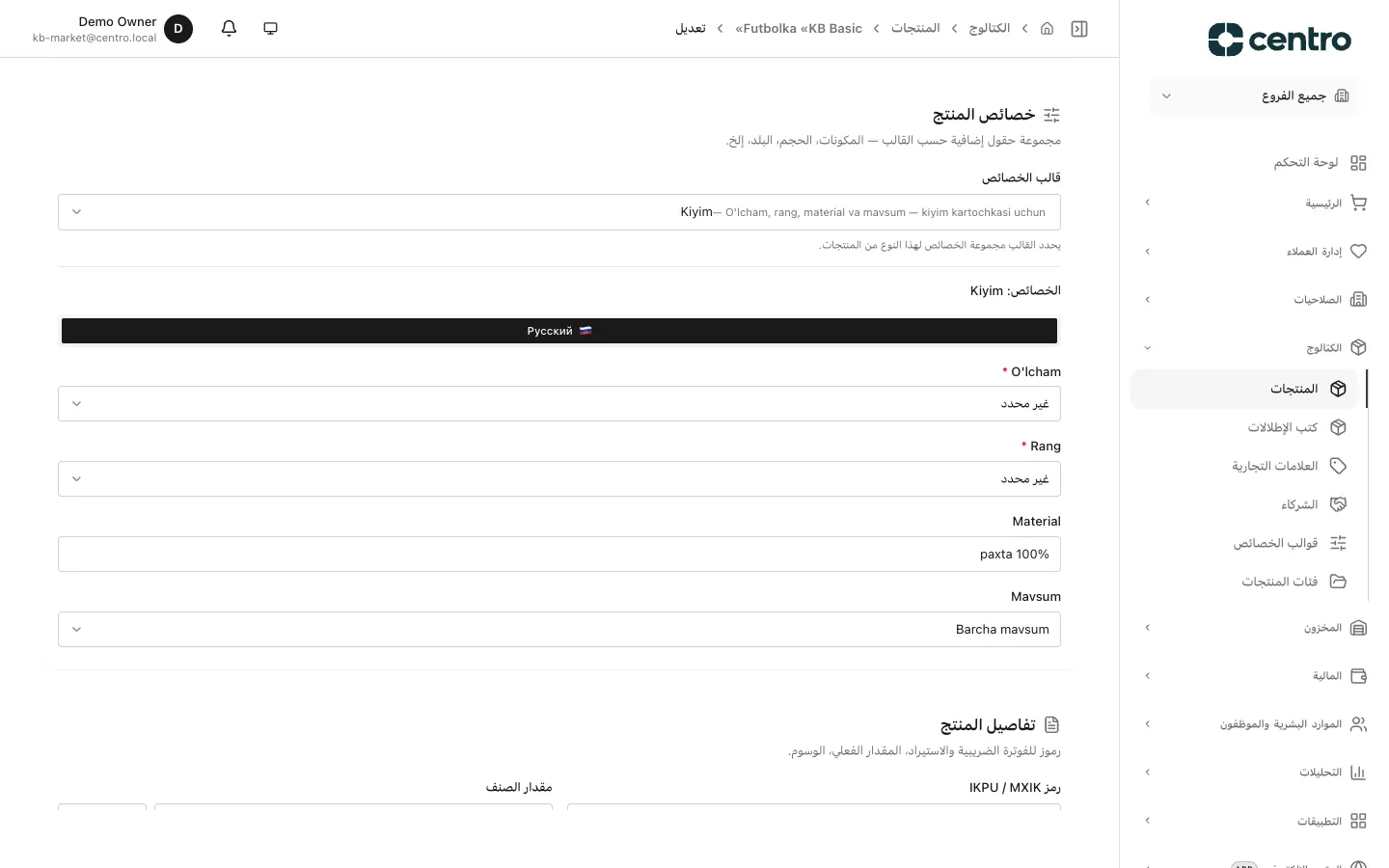
- في علامة التبويب «إضافي» انتقل إلى قسم «خصائص المنتج».
- في «قالب الخصائص» اختر قالبًا فتظهر حقوله.
- املأ القيم: اختيار من قائمة أو رقم أو نعم/لا أو نص (حسب اللغة). الحقول الإلزامية مميزة بـ *.
- احفظ المنتج.
تنبيه: عند تغيير القالب إلى آخر تُمسح القيم المدخلة سابقًا.
قائمة الإيقاف المؤقتة #
كيفية إيقاف بيع طبق نفد مؤقتًا في موقع ما.
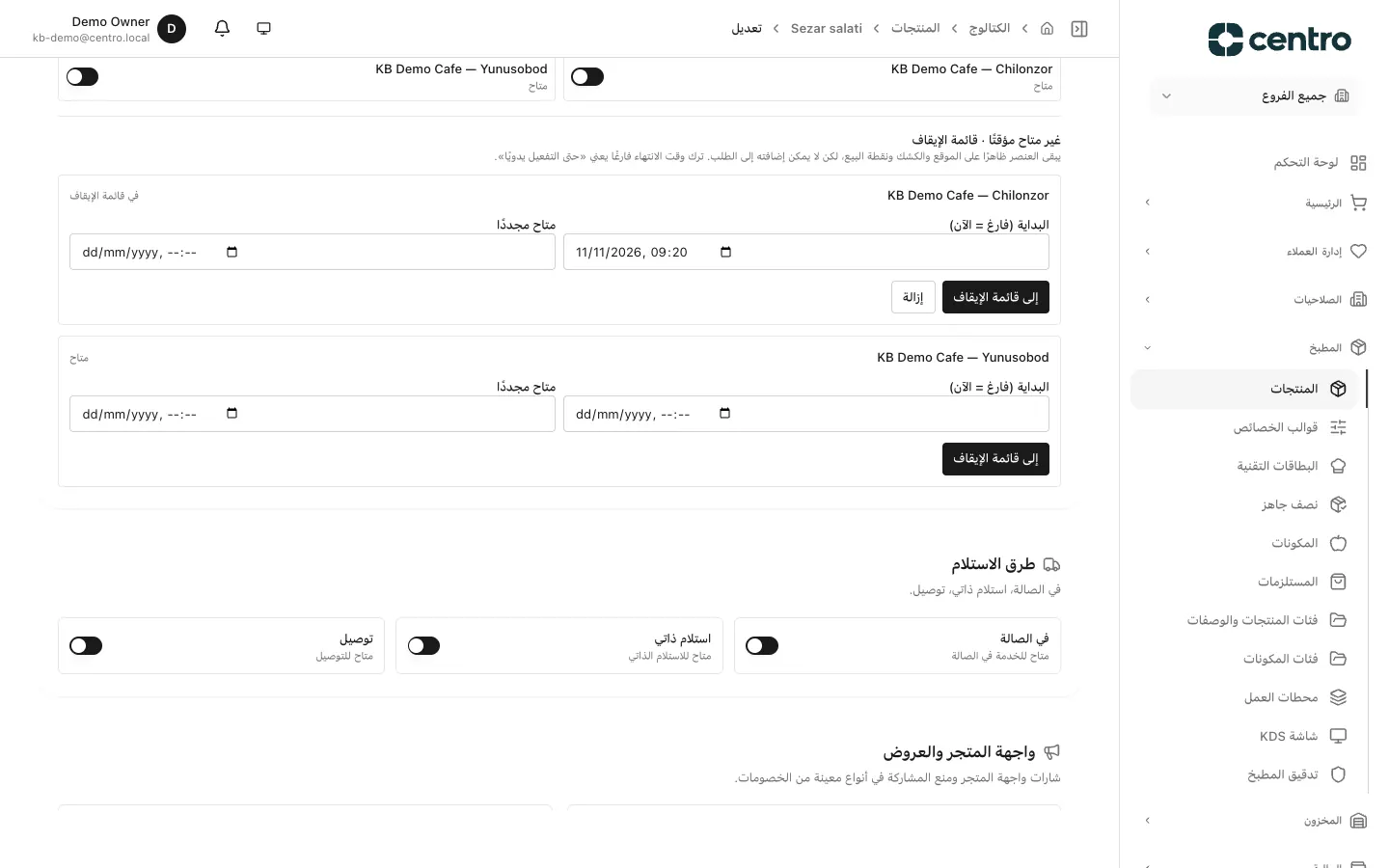
يقع قسم «غير متاح مؤقتًا · قائمة الإيقاف» تحت «الظهور حسب القناة» ويظهر فقط عند تعديل منتج محفوظ. لكل موقع بطاقته وحالته: «في قائمة الإيقاف» أو «مجدول» أو «متاح». يبقى الصنف ظاهرًا في الموقع والكشك ونقطة البيع لكن لا يمكن إضافته إلى الطلب.
- في بطاقة الموقع اترك «البداية (فارغ = الآن)» فارغًا أو اختر وقتًا.
- في «متاح مجددًا» حدّد متى يعود الطبق؛ الفارغ يعني حتى الإعادة يدويًا.
- اضغط «إلى قائمة الإيقاف». لإعادة الطبق اضغط «إزالة».
نصيحة: تُحفظ قائمة الإيقاف فورًا، ولا حاجة للضغط على «حفظ» في نموذج المنتج. يجب أن تكون النهاية بعد البداية. لإخفاء الطبق كليًا استخدم «التوفر حسب الموقع».
علامة التبويب «المتغيرات» #
متغيرات الطبق الواحد حسب الحصة أو الحجم: الخيارات والأسعار والحالة. متغيرات حسب المقاس واللون: لكل منها باركود ورقم صنف وسعر وصور ورصيد.
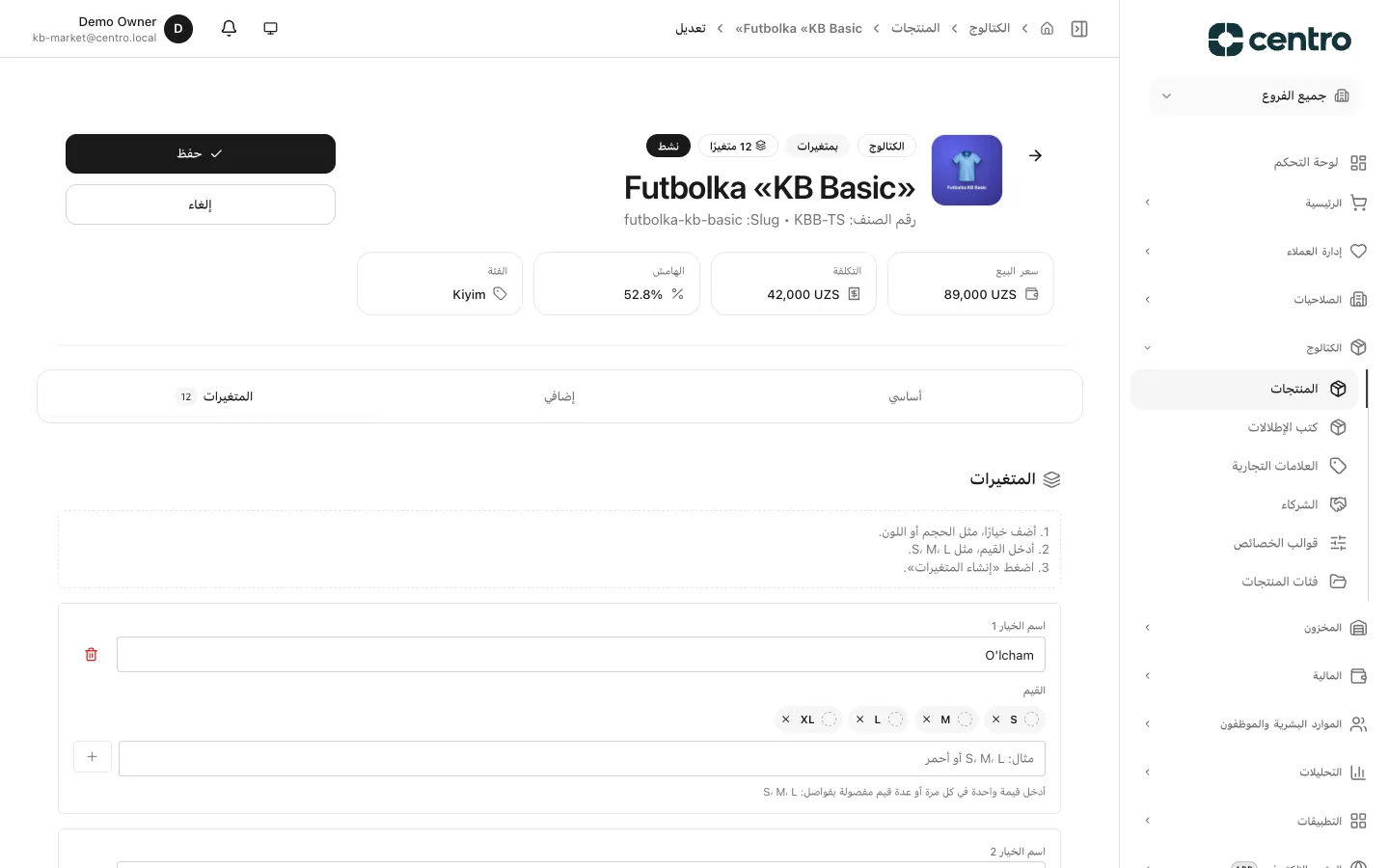
في المتجر تُبنى المتغيرات عادة من خيارين: مثل «المقاس» (S وM وL وXL) و«اللون» (Qora وOq وKo'k). يعطي «إنشاء المتغيرات» جميع التركيبات — 4 مقاسات × 3 ألوان = 12 متغيرًا. يُتتبّع كل متغير في المستودع بشكل منفصل: في التوريد والبيع والجرد يُختار المقاس واللون بالضبط.
جدول المتغيرات ونافذة المتغير
- عينات الألوان
- المربع بجانب قيمة اللون هو «اختيار اللون»: انقر عليه وحدد الدرجة الدقيقة. اللون المستنتج من الاسم يُرسم بخط متقطع؛ و«تحديد الألوان من الأسماء (N)» يملأها كلها دفعة واحدة. يظهر اللون في نقطة البيع والموقع وكتب الإطلالات.
- «SKU الداخلي» / «رقم صنف المتغير» / «الباركود»
- رموز كل متغير الخاصة به. يمكن إنشاء الباركود في الصف بزر «إنشاء باركود» — وهو لازم للمسح عند الصندوق وطباعة الملصقات.
- «السعر» / «تعيين السعر للجميع»
- يُحدد السعر في كل صف؛ ولسعر موحد استخدم «تعيين السعر للجميع». تعرض قائمة المنتجات سعر أرخص متغير مع «من».
- «الوسائط» ونافذة المتغير
- يمكن أن يكون للمتغير حتى 4 صور (مثل صورة لكل لون). النقر على الصف يفتح نافذة بعلامتي تبويب «أساسي» و«إضافي»: الوصف وIKPU والأسعار والتوفر حسب المنشأة والمصدر.
تنبيه: إذا أضفت خيارًا أو قيمة بعد أن بدأ بيع المنتج تظهر نافذة «تغيير بنية المتغيرات»: يُنقل السعر ورقم الصنف والباركود والصور إلى المتغيرات الجديدة المطابقة، أما المتغيرات بلا مطابق فتُعطّل ولا تُحذف — ويُحفظ سجل الأرصدة.
تُفتح علامة التبويب عندما يكون «نوع المنتج» = «بمتغيرات». مثلًا ليموناضة 0.33 l / 0.5 l / 1 l: لكل متغير سعره وباركوده ورصيده.
- «إضافة خيار»: أدخل «اسم الخيار» (مثل الحجم) و«القيم» (اضغط Enter بعد كل قيمة).
- «إنشاء المتغيرات» — تظهر كل التركيبات في الجدول.
- حدّد السعر والحالة في كل صف؛ النقر على الصف يفتح التفاصيل: الصور وIKPU والأسعار حسب الموقع وغيرها.
- احفظ المنتج.
تنبيه: إذا حُفظ المنتج ولم يُحفظ أحد المتغيرات، يظهر تحذير أحمر في علامة التبويب «المتغيرات». اضغط «حفظ» مرة أخرى — لن يُنشأ المنتج مرتين.
المزيد في نافذة المتغير
- «تكلفة المخزون الحالي»
- للقراءة فقط: سعر المورّد + المصاريف الإضافية الموزعة (التوصيل، الجمارك…) على المخزون الحالي. يُحدَّث فقط للمتغير الذي استُلمت عليه البضاعة؛ وللمتغير بلا توريدات «—».
- حذف المتغير
- أكّد في نافذة «حذف المتغير؟». إذا كان للمتغير رصيد أو سجل (توريدات، مبيعات، جرد) فلن يسمح النظام بحذفه وسيقترح إبقاءه غير نشط — حتى لا يتضرر السجل والتقارير. ولإيقاف بيع مقاس غير مطلوب يكفي جعل المتغير «غير نشط».
بطاقة المنتج #
صفحة عرض المنتج: المعلومات الأساسية والأسعار وسجل التغييرات.
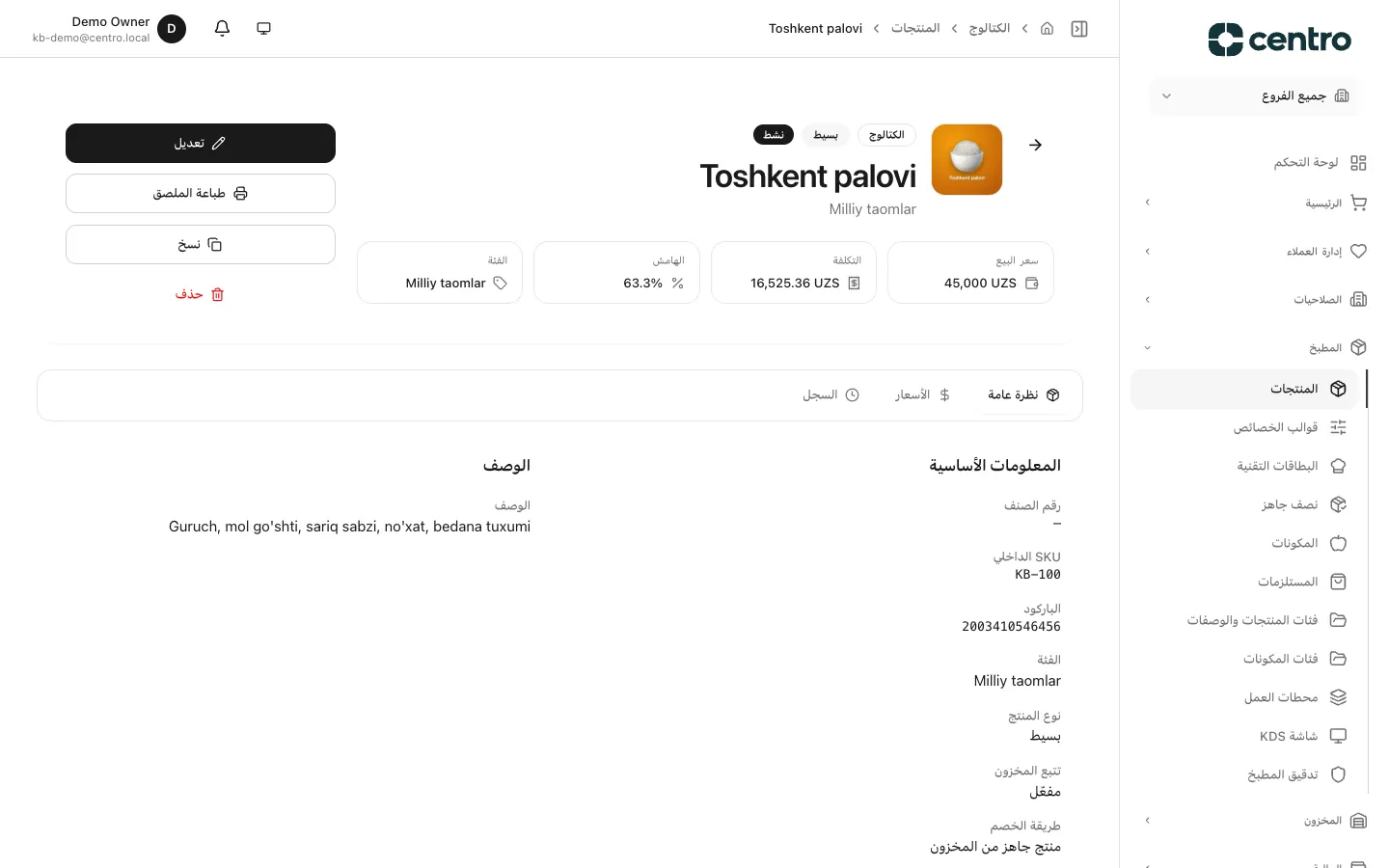
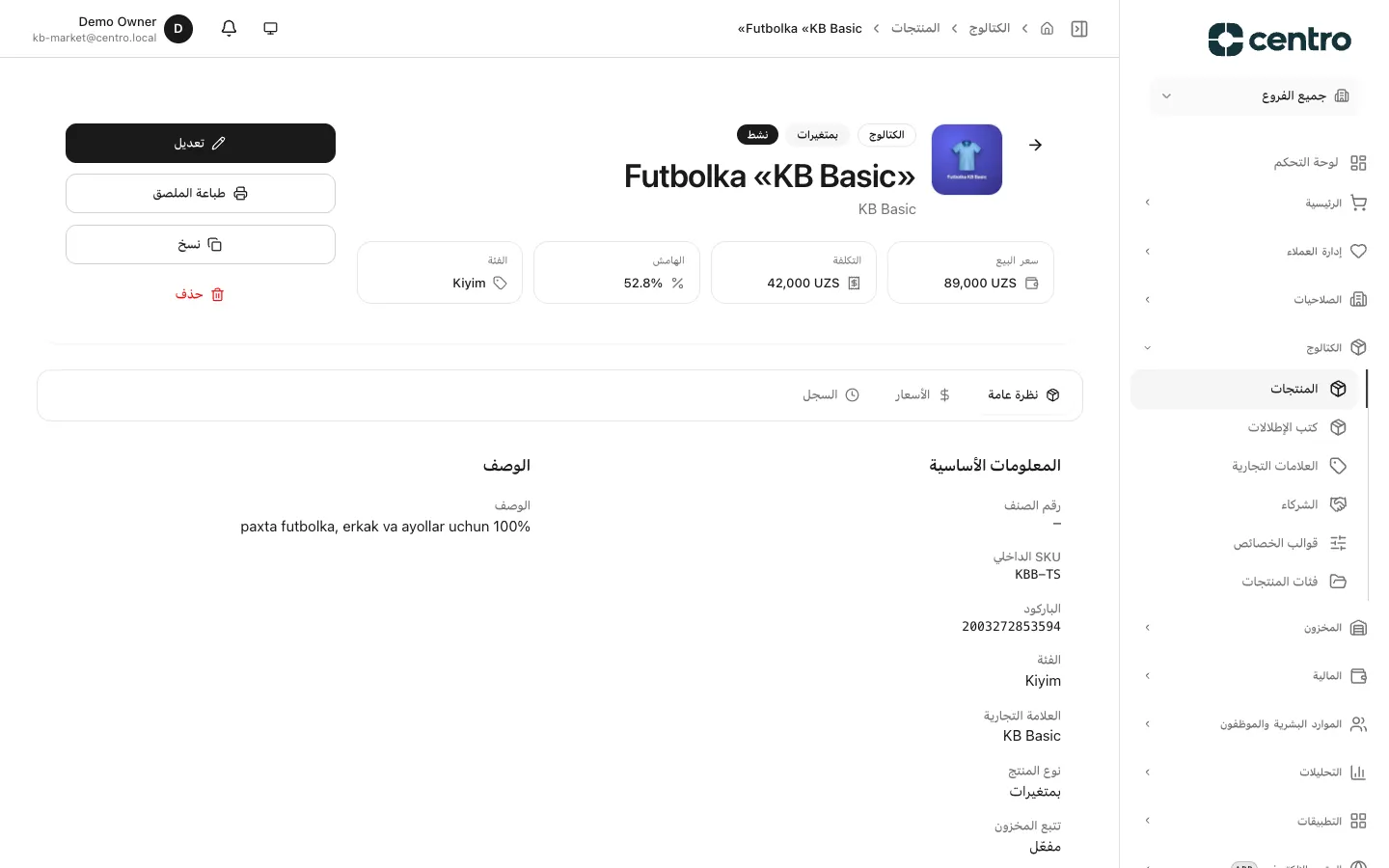
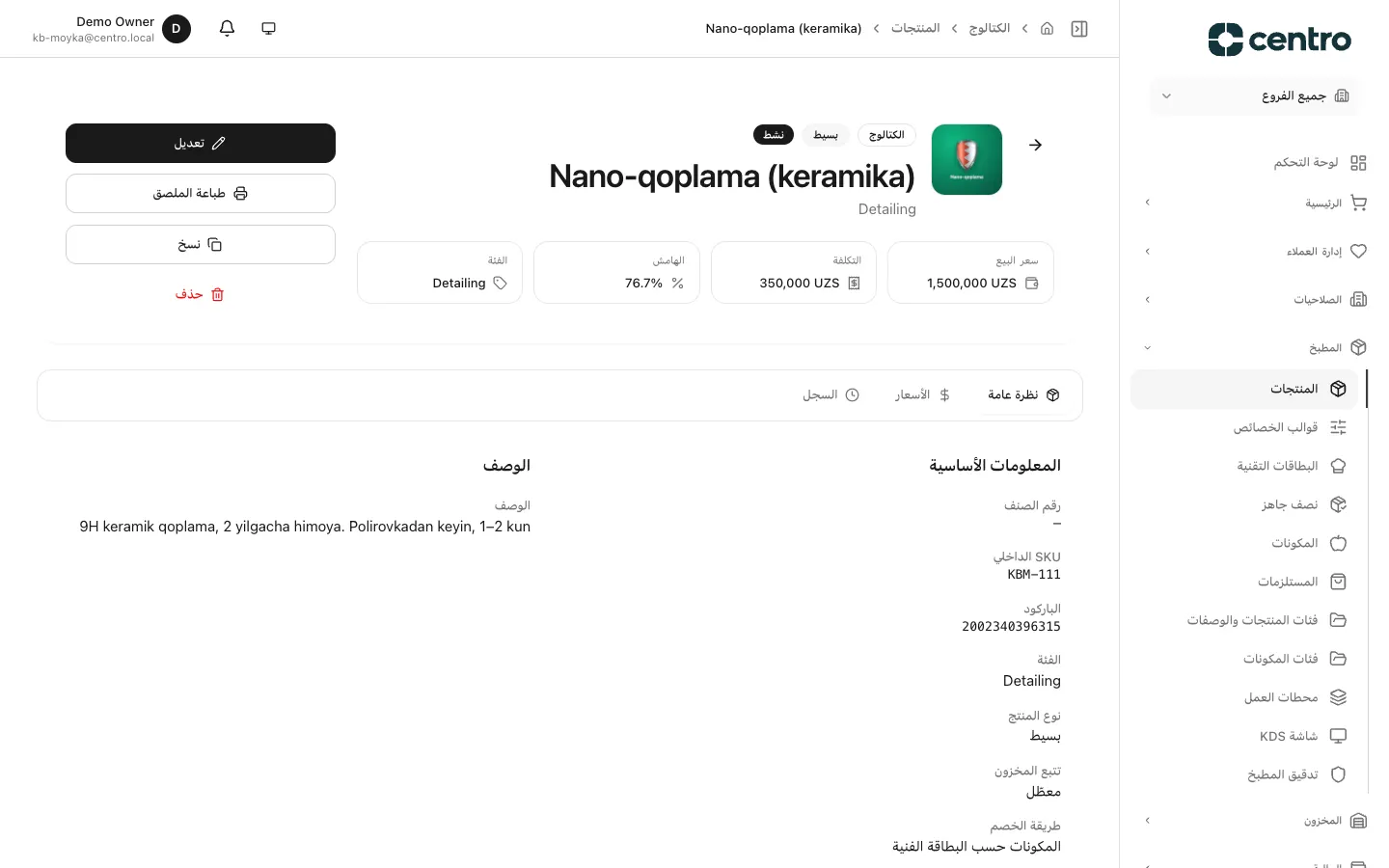
- «نظرة عامة» — «المعلومات الأساسية» (رقم الصنف، SKU، الباركود، الفئة، العلامة التجارية، «تتبع المخزون»، «طريقة الخصم»)، الوصف والوسوم، المتغيرات، الصور.
- «الأسعار» — سعر البيع و«السعر قبل الخصم» والتكلفة والهامش و«خاضع للضريبة».
- «السجل» — تاريخا الإنشاء وآخر تحديث.
- الأزرار: «تعديل»، «طباعة الملصق»، «نسخ» (يعرض رسالة فقط حاليًا)، «حذف».
استيراد المنتجات #
تحميل القائمة دفعة واحدة من Excel: القالب والوضع ومستودع التوريد والنتائج.
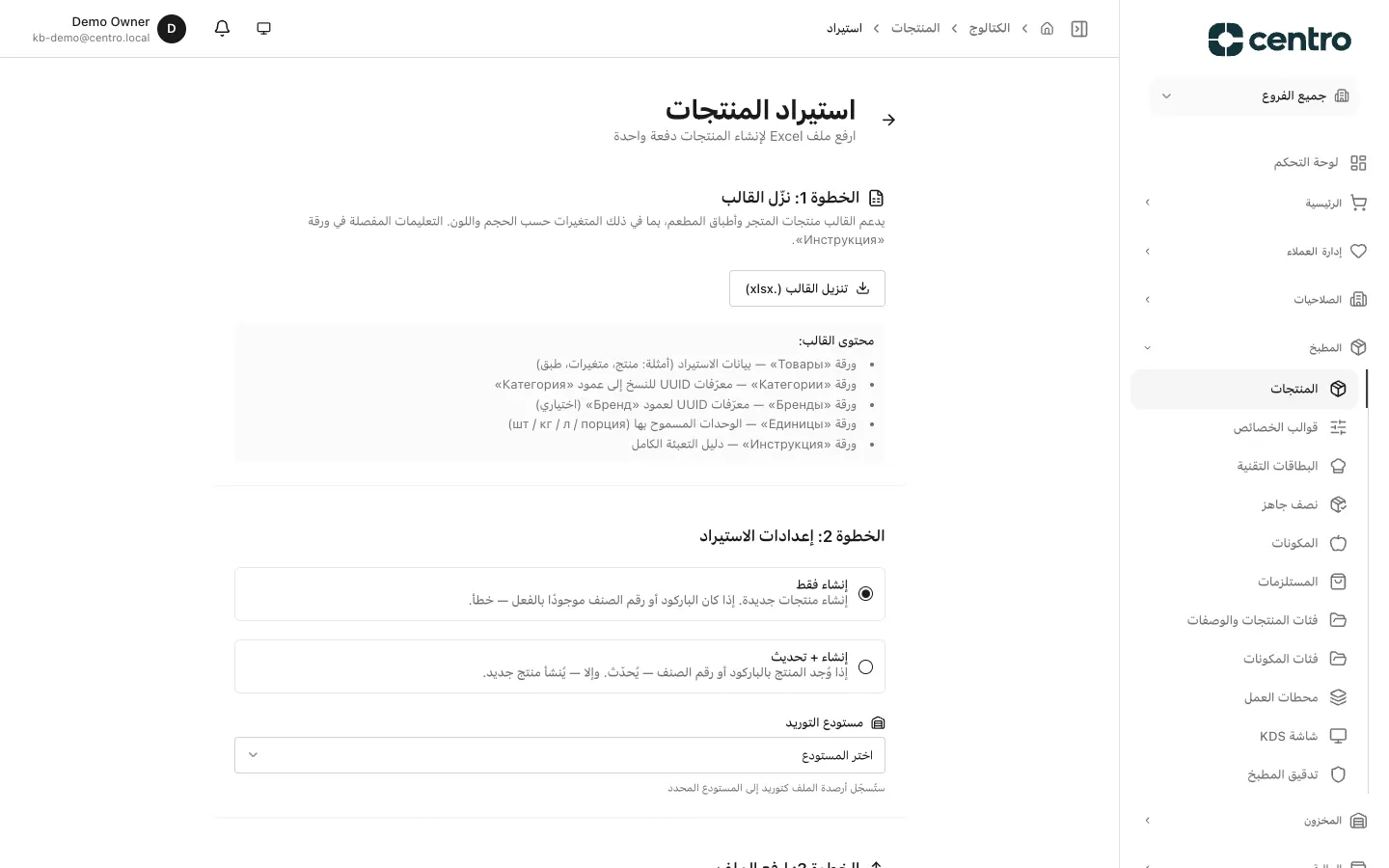
- «تنزيل القالب (.xlsx)» — يحتوي الملف على ورقة المنتجات وقوائم الفئات والعلامات التجارية (مع المعرّفات) والوحدات والتعليمات.
- اختر الوضع: «إنشاء فقط» (الباركود أو رقم الصنف الموجود يُعد خطأ) أو «إنشاء + تحديث» (يطابق بالباركود/رقم الصنف ويحدّث).
- إذا احتوى الملف على رصيد فاختر «مستودع التوريد» — ستُسجَّل الأرصدة كتوريد إلى هذا المستودع.
- اسحب الملف أو اختره (.xlsx فقط، حتى 10MB) واضغط «استيراد».
تعرض «نتائج الاستيراد» «إجمالي الصفوف» و«تم الإنشاء» و«تم التحديث» وعدد الأخطاء، وتحتها جدول الأخطاء («الصف»، «الحقل»، نص الخطأ). صحّح الصفوف الخاطئة وارفع الملف مجددًا.
التصدير والاستيراد السريع (نافذة «تصدير / استيراد»)
- «تصدير»
- يصدّر منتجات الصفحة الحالية من القائمة إلى Excel أو CSV (ورقة Excel باسم «المنتجات»). تُكتب عناوين الأعمدة وقيم الحالة بلغة الواجهة: «الاسم» و«رقم الصنف» و«SKU الداخلي» و«مفتاح الكتالوج» و«رمز الطراز» و«الفئة» و«السعر» و«الرصيد» و«الحالة» («نشط» أو «غير نشط» أو «مؤرشف») و«الوصف» (يُصدَّر فارغًا).
- «استيراد»
- ينشئ منتجات بسيطة نشطة جديدة فقط: تُقرأ «الاسم» (إلزامي) و«السعر» و«رقم الصنف» و«SKU الداخلي» و«مفتاح الكتالوج» و«رمز الطراز» و«الوصف». ويُعرف العمود من عنوانه بلغة الواجهة أو من العنوان الروسي في الملفات المصدّرة سابقًا («Название» و«Цена» و«Артикул»…) أو من الأسماء البديلة (SKU و«Артикул производителя» و«Артикул поставщика») أو من المفتاح الإنجليزي (name وprice وsku…) — لذا تُستورد الملفات الروسية القديمة أيضًا، أما الملف المصدَّر بلغة واجهة أخرى فاستورده بتلك اللغة. ويتم تجاهل «الفئة» و«الرصيد» و«الحالة» ولا تُحدَّث المنتجات الموجودة — رفع الملف نفسه مرتين ينشئ نسخًا مكررة. للفئات أو الأرصدة أو التحديث استخدم الاستيراد الكامل الموضح أعلاه.
الملصقات: القوالب والطباعة #
مصمم الملصقات والطباعة على طابعة حرارية أو A4 والطباعة من التوريد.
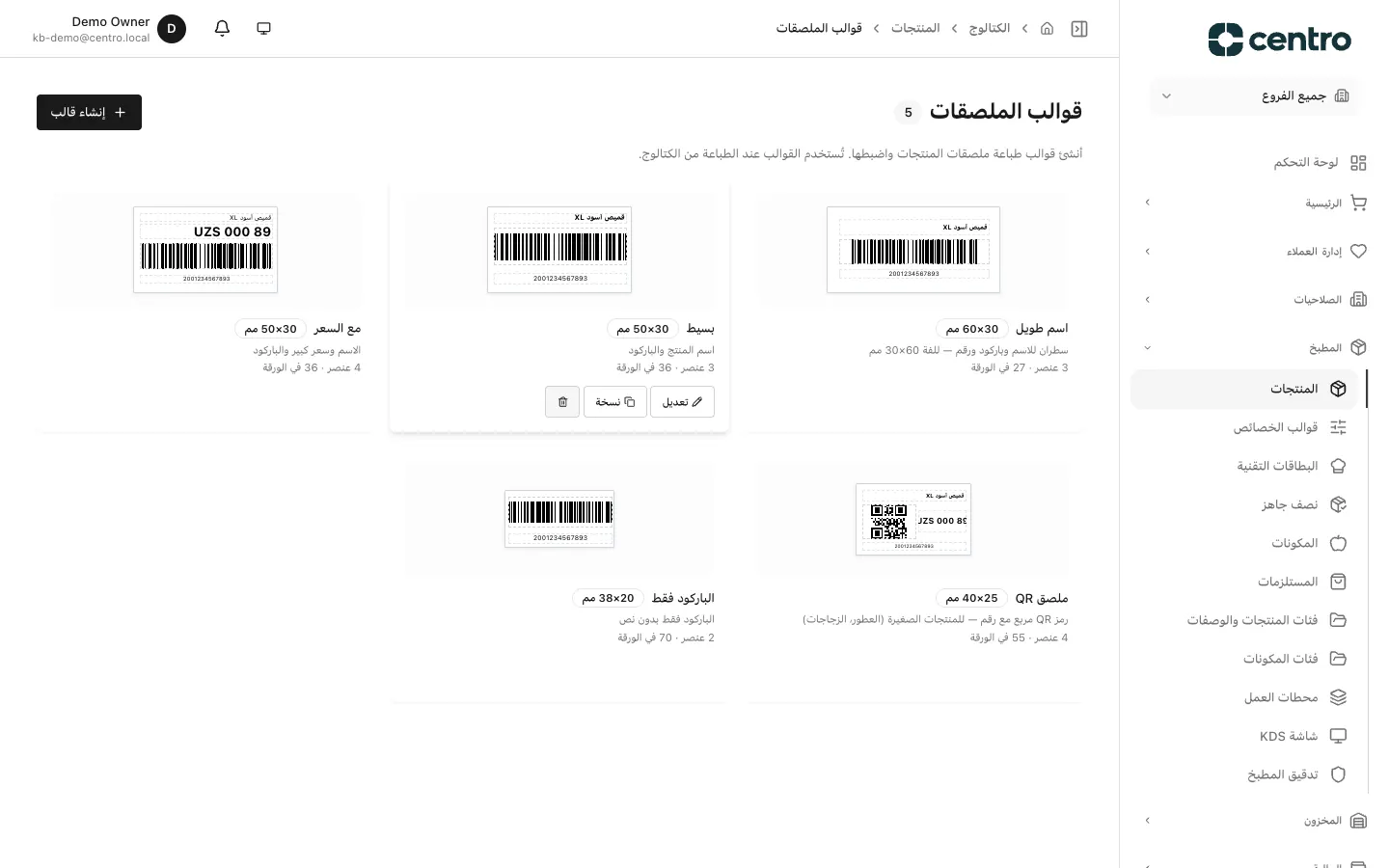
تُفتح «قوالب الملصقات» من أيقونة الطابعة في قائمة المنتجات. توجد قوالب جاهزة (60×30، QR 40×25 وغيرها)؛ «إنشاء قالب» أو «تعديل» على البطاقة يفتح المصمم: على اليمين اللوحة (تُسحب العناصر ويُغيّر حجمها من الزوايا) و«حجم الملصق»، وعلى اليسار «الإعدادات» («الاسم *»، «نوع الرمز») و«العناصر» (اسم المنتج، السعر، الباركود، رقم الصنف، المتغير، نص مخصص…) و«الخصائص» للعنصر المحدد.
تنبيه: تُخزَّن قوالب الملصقات في هذا المتصفح وليس على الخادم. لن تكون موجودة على حاسوب آخر — أنشئها هناك عند الحاجة.
بطاقة القالب وخصائص العنصر
- «تعديل» / «نسخة» / أيقونة السلة
- «نسخة» تنشئ نسخة من القالب باسم «<الاسم> (نسخة)» — مفيد لصنع نسختك من قالب جاهز. أيقونة السلة تحذف القالب بعد التأكيد (لا تذهب القوالب إلى سلة المحذوفات العامة). وإذا امتلأت ذاكرة المتصفح يُطلب حذف القوالب غير اللازمة.
- «نص قبل القيمة» / «نص بعد القيمة»
- نص يُضاف إلى قيمة العنصر: مثلًا قبلها «المقاس: » وبعدها «سم». إذا كانت القيمة فارغة (لا رقم صنف للمنتج) فلا يُطبع العنصر إطلاقًا. وفي عنصر «نص مخصص» تكتب النص بنفسك.
- «الحجم» / «السماكة» / «المحاذاة»
- حجم الخط و«عادي» أو «عريض» والمحاذاة يسار/وسط/يمين. «الموضع والحجم (%)» يضع العنصر بدقة بنسبة مئوية من الملصق، و«توسيط» يوسّطه أفقيًا. الاسم الطويل يُقسم إلى سطرين، وإن لم يتسع يُصغَّر الخط.
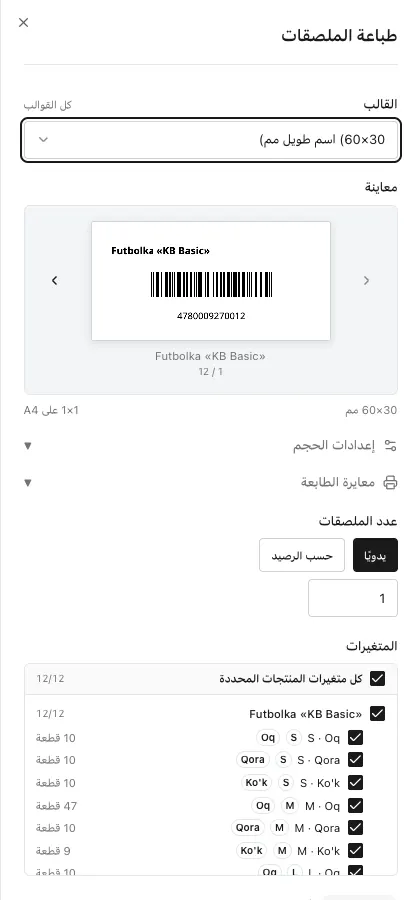
نافذة الطباعة
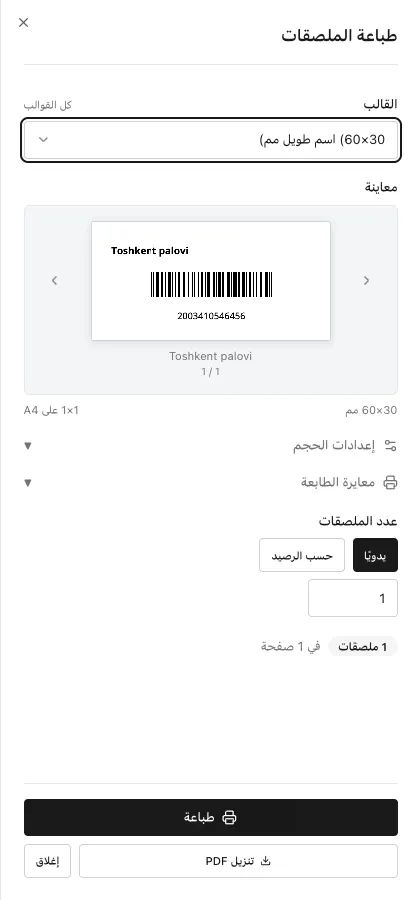
- «القالب»
- اختر القالب وتصفّح الملصقات في المعاينة بالأسهم. في «إعدادات الحجم» يمكن تعديل الحجم ثم «حفظ الحجم».
- «معايرة الطابعة»
- الطابعة («البحث عن طابعات» أو «تلقائي»؛ تُختار مرة واحدة وتُحفظ على هذا الكمبيوتر)، «وضع الطباعة» («حراري (ملصق واحد)» أو «A4 (شبكة)»)، «تدوير المحتوى» (إذا خرج الملصق جانبيًا أو مقلوبًا)، «إزاحة X (مم)» / «إزاحة Y (مم)»، «الفجوة بين الملصقات (مم)» (المسافة بين الملصقات على اللفة)، «نوع الطابعة» («عادية» أو XPrinter أو Zebra أو TSC — اختر طابعتك) و«إظهار الحدود (تصحيح)» الذي يرسم إطار الملصق لاكتشاف الإزاحة. تحقّق أولًا بملصق واحد عبر «طباعة تجريبية». تتطلب الطباعة المباشرة تشغيل QZ Tray على الحاسوب.
- «عدد الملصقات»
- «يدويًا» (1–1000) أو «حسب الرصيد». يظهر تحذير للمنتجات بدون باركود — ويمكن إنشاء الباركود هنا مباشرة.
- «طباعة» / «تنزيل PDF»
- «طباعة» يرسل إلى الطابعة عبر QZ Tray، و«تنزيل PDF» يحفظ ملفًا.
نصيحة: «طباعة من التوريد»: اختر التوريد على اليمين (بحث بالرقم أو الفاتورة أو المورد) وحدّد الأصناف على اليسار — الكمية الافتراضية تساوي كمية التوريد. الأصناف بدون باركود أو من خارج الكتالوج غير متاحة.
نصيحة: للمنتج ذي المتغيرات تحتوي نافذة الطباعة على كتلة «المتغيرات»: حدّد المقاسات والألوان المطلوبة («كل متغيرات المنتجات المحددة» — جميعها). و«حسب الرصيد» يطبع لكل متغير ملصقات بعدد رصيده في المخزون — مفيد لوسم الدفعة كاملة بعد التوريد.
سلة المحذوفات: استعادة السجلات المحذوفة #
تبقى المنتجات والفئات والعملاء والسجلات الأخرى المحذوفة في السلة 30 يومًا: الاستعادة والحذف النهائي والتنظيف التلقائي.
عند الضغط على «حذف» في القائمة لا يختفي السجل فورًا: بل ينتقل إلى السلة ويختفي من القوائم والبيع وقوائم الاختيار. تعمل السلة بالطريقة نفسها في لوحة الإدارة كلها — فللمنتجات والفئات والبطاقات التقنية والعملاء والتوريدات والموظفين وغيرها سلة خاصة.
أين توجد السلة
- أيقونة السلة في شريط أدوات الصفحة: «المنتجات» و«الفئات» و«البطاقات التقنية» و«المنتجات نصف المصنعة» و«المكونات» و«فئات المكونات» و«العلامات التجارية» للمتاجر و«العملاء» و«المصروفات».
- في الصفحات الأخرى — زر «سلة المحذوفات» أعلى يسار الصفحة: كتب الإطلالات والشركاء وقوالب الخصائص ومحطات العمل وCRM (الشرائح والإشعارات واللافتات والعروض والرموز الترويجية والقسائم والإنجازات والتحديات والتقييمات ومستويات المكافآت والخصومات والألعاب) ومستندات المخزون (التوريدات والتحويلات والمعالجة والجرد والإنتاج والأطراف المقابلة) والموظفون والأدوار والمناصب ومناطق التوصيل في صفحة الموقع والتكاملات والمهام وقوائم التحقق والأتمتة والميزانيات ووحدات القياس وحدود المخزون. والزر موجود أيضًا في الصفحات الداخلية لهذه الأقسام.
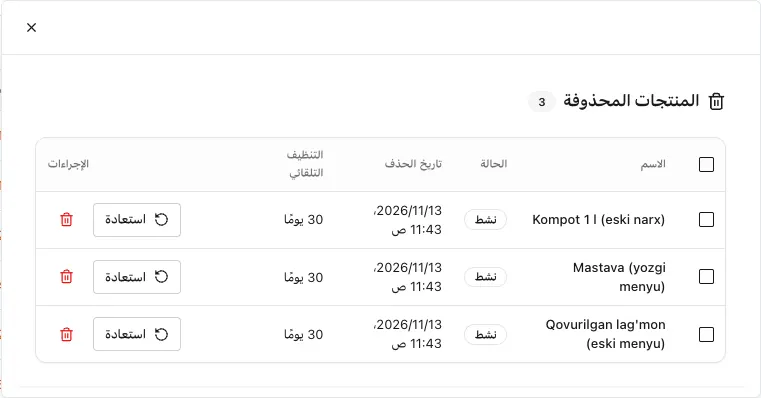
جدول السلة
- «الاسم» / «الحالة»
- اسم السجل وحالته وقت الحذف (مثل «نشط» و«مسودة»). الرقم بجانب العنوان هو عدد السجلات في السلة؛ وتُعرض آخر 100 منها.
- «تاريخ الحذف» / «التنظيف التلقائي»
- متى حُذف السجل وكم يومًا بقي حتى حذفه نهائيًا («N يوم»، وفي اليوم الأخير «اليوم»). تُنظَّف السلة تلقائيًا مرة يوميًا بعد 30 يومًا من الحذف.
- «استعادة»
- يعيد السجل إلى قائمته. تُحفظ حالته؛ وفقط السجلات في حالة نهائية («مؤرشف» و«ملغى» ونحوها) تعود «غير نشطة» (وإشعار push يعود «مسودة»)، فأعد تفعيلها عند الحاجة.
- أيقونة السلة — «حذف نهائي»
- أكّد في نافذة «حذف نهائي؟» — يُحذف السجل من قاعدة البيانات ولا يمكن استعادته.
التعامل مع عدة سجلات
- حدّد الصفوف المطلوبة (مربع العنوان يحدد الكل).
- يظهر في العنوان «المحدد: N» وزران: «استعادة» و«حذف نهائي».
- تأتي النتيجة في رسالة واحدة: كم نجح ولماذا فشل الباقي. وتبقى السجلات التي فشلت في السلة.
تنبيه: لا يمكن حذف سجل له تاريخ نهائيًا: مثل منتج له حركات مخزون أو توريدات أو مبيعات، أو طرف مقابل شارك في التسويات، أو سجل مرتبط بعمليات مالية. يذكر النظام السبب ويبقى السجل في السلة — أعده عند الحاجة وأبقه غير نشط. ولا يحذف التنظيف التلقائي هذه السجلات أيضًا، فلا تتضرر التقارير والسجل.
نصيحة: عند حذف فئة تُخفى فئاتها الفرعية أيضًا؛ وعند الحذف النهائي تبقى منتجاتها وبطاقاتها التقنية بلا فئة. أما قوالب الملصقات والإعدادات الأخرى المخزنة في المتصفح فلا تذهب إلى السلة.