شاشة KDS
فقط: مطعم, غسيل السيارات
كيف تعمل شاشات المطبخ: تدفق الطلبات وزر «جاهز» والتسليم وSLA والصوت.
فتح في لوحة الإدارة/catalog/kds KDS (Kitchen Display System) — يرى الطهاة الطلبات على جهاز لوحي أو شاشة بدل التذاكر الورقية. تحتوي هذه الصفحة على إعدادات KDS للمؤسسة كلها. أما الشاشة نفسها فتُفتح في تطبيق KDS Display على جهاز المطبخ.
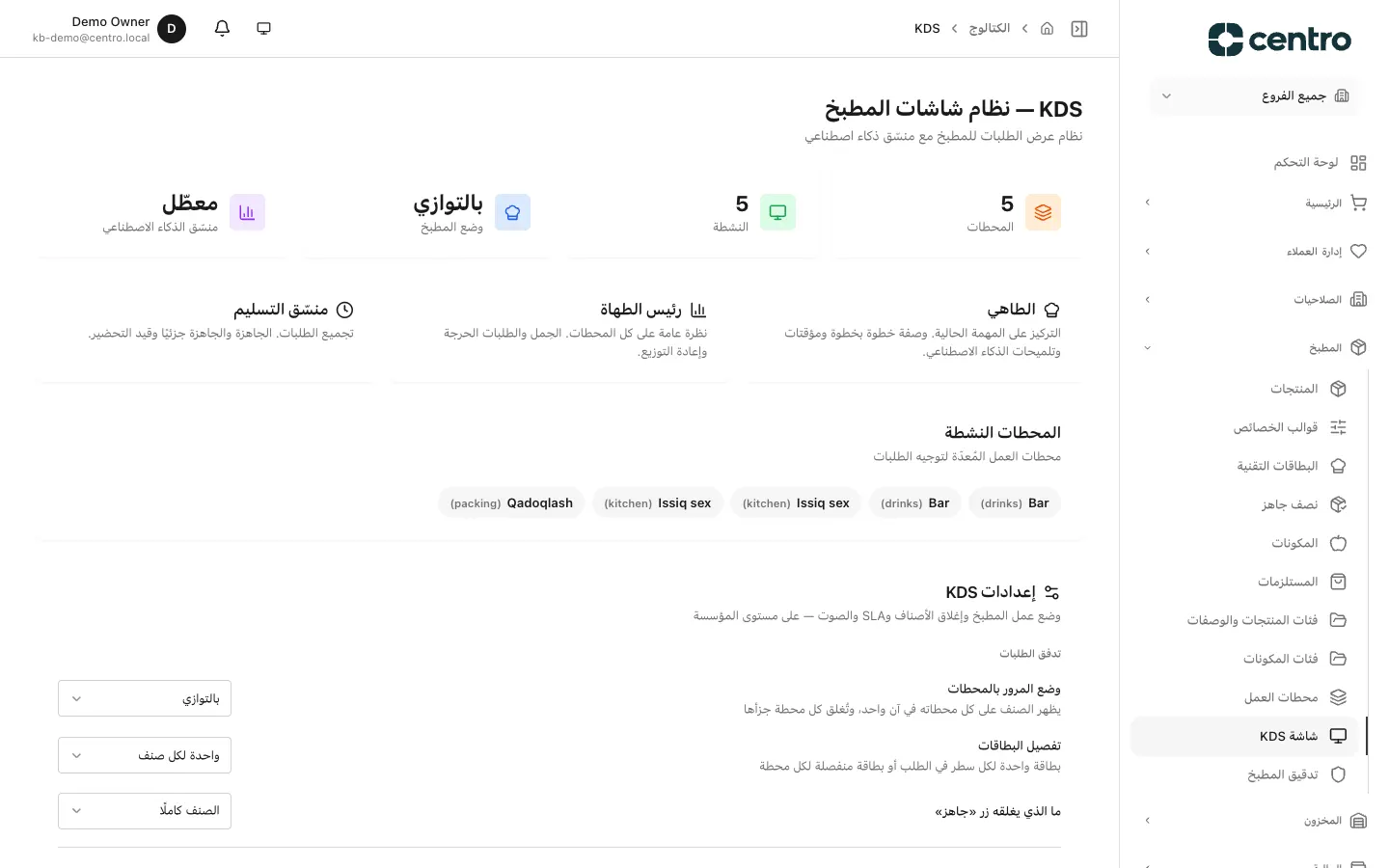
- في الأعلى: عدد المحطات والنشطة منها و«وضع المطبخ» وحالة «منسّق الذكاء الاصطناعي».
- أوضاع الشاشة: «الطاهي» (المهمة الحالية، وصفة خطوة بخطوة، مؤقتات)، «رئيس الطهاة» (حمل جميع المحطات، الطلبات الحرجة)، «منسّق التسليم» (تجميع الطلبات).
- «المحطات النشطة» — المحطات العاملة (النوع بين قوسين). «إدارة المحطات» يفتح «محطات العمل».
إعدادات KDS #
ما الذي يغيّره كل إعداد.
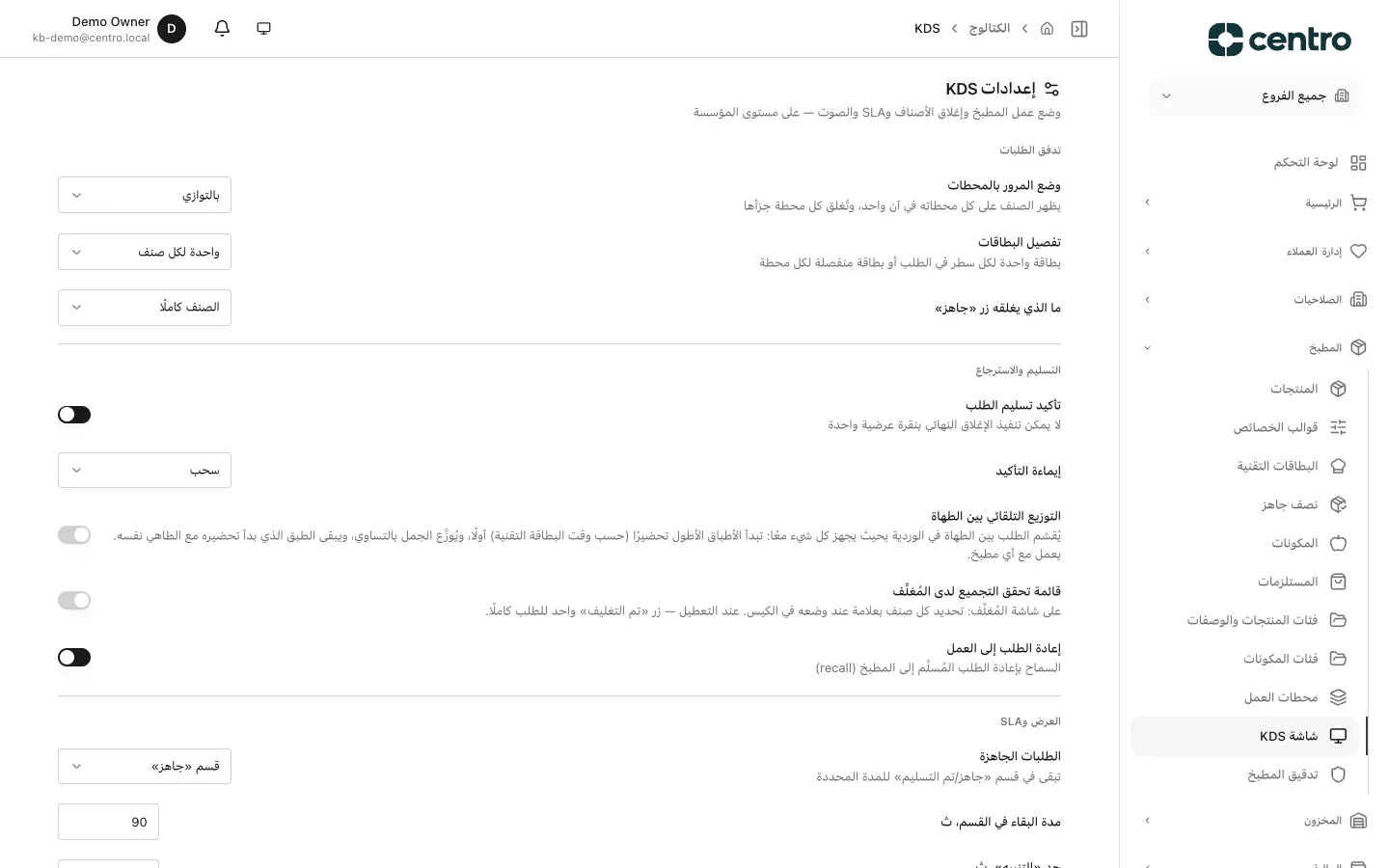
تدفق الطلبات
- «وضع المرور بالمحطات»
- «خط متسلسل» — يمر الصنف بالمناطق بالتتابع (حسب ترتيب فرز المحطات)؛ «بالتوازي» — يظهر الصنف على كل محطاته في آن واحد وتغلق كل محطة جزءها؛ «محطة واحدة» — كل شيء على شاشة واحدة.
- «تفصيل البطاقات»
- «واحدة لكل صنف» أو «واحدة لكل محطة» (في الوضع المتوازي فقط).
- ما الذي يغلقه زر «جاهز»
- «خطوة الوصفة» أو «الصنف كاملًا» أو «الطلب كاملًا».
التسليم والاسترجاع
- «تأكيد تسليم الطلب» / «إيماءة التأكيد»
- لا يمكن الإغلاق النهائي بنقرة عرضية واحدة: يلزم «سحب» أو «نقر مزدوج» أو «ضغط مطوّل».
- «التوزيع التلقائي بين الطهاة»
- يُقسَّم الطلب بين الطهاة المناوبين: تبدأ الأطباق الأطول تحضيرًا (حسب وقت البطاقة التقنية) أولًا، ويُوزَّع الحمل بالتساوي، ويبقى الطبق الذي بدأ مع الطاهي نفسه.
- «قائمة تحقق التجميع لدى المُغلِّف»
- يحدد المُغلِّف كل صنف؛ وعند الإيقاف يوجد زر «تم التغليف» واحد للطلب كله.
- «إعادة الطلب إلى العمل»
- يسمح بإعادة الطلب المُسلَّم إلى المطبخ (recall).
العرض وSLA
- «الطلبات الجاهزة»
- تبقى في قسم «جاهز» عدد الثواني المحدد أو «إخفاء فورًا».
- حد «التنبيه» / «حرج»
- بعد هذا العدد من الثواني تصبح البطاقة صفراء ثم حمراء؛ ويجب ألا يقل الحد الحرج عن حد التنبيه.
- «صوت الطلب الجديد» / «منسّق الذكاء الاصطناعي»
- إشارة الطلب الجديد. منسّق الذكاء الاصطناعي (خيار مدفوع) يوزّع بذكاء على المحطات؛ وعند إيقافه تعمل قواعد بسيطة.
نصيحة: بعد التغييرات اضغط «حفظ» في الأسفل — يظهر هناك «توجد تغييرات غير محفوظة» أو «تم حفظ كل التغييرات». تنطبق الإعدادات على جميع المنشآت.