فئات المنتجات والوصفات فئات المنتجات
أقسام القائمة: الترتيب والتداخل والظهور حسب القنوات ونوع التكلفة. أقسام المتجر: الترتيب والتداخل والظهور حسب القنوات ونوع التكلفة.
فتح في لوحة الإدارة/catalog/categories تقسم الفئات القائمة إلى أقسام (Milliy taomlar وSalatlar وIchimliklar وShirinliklar). تُستخدم لمجموعات الأزرار في نقطة البيع وقوائم الموقع والتطبيق؛ وتشترك المنتجات والبطاقات التقنية في الفئات نفسها.
لدى المتجر يُسمى هذا البند في القائمة «فئات المنتجات». تقسم الفئات التشكيلة إلى أقسام (مثل Ichimliklar وSut mahsulotlari وBakaleya وKiyim وPoyabzal) ويمكن أن تكون متداخلة (Kiyim ← Futbolkalar). وتُستخدم لمجموعات الأزرار في نقطة البيع وكتالوج الموقع والتطبيق وفئة كتاب الإطلالات والتقارير.
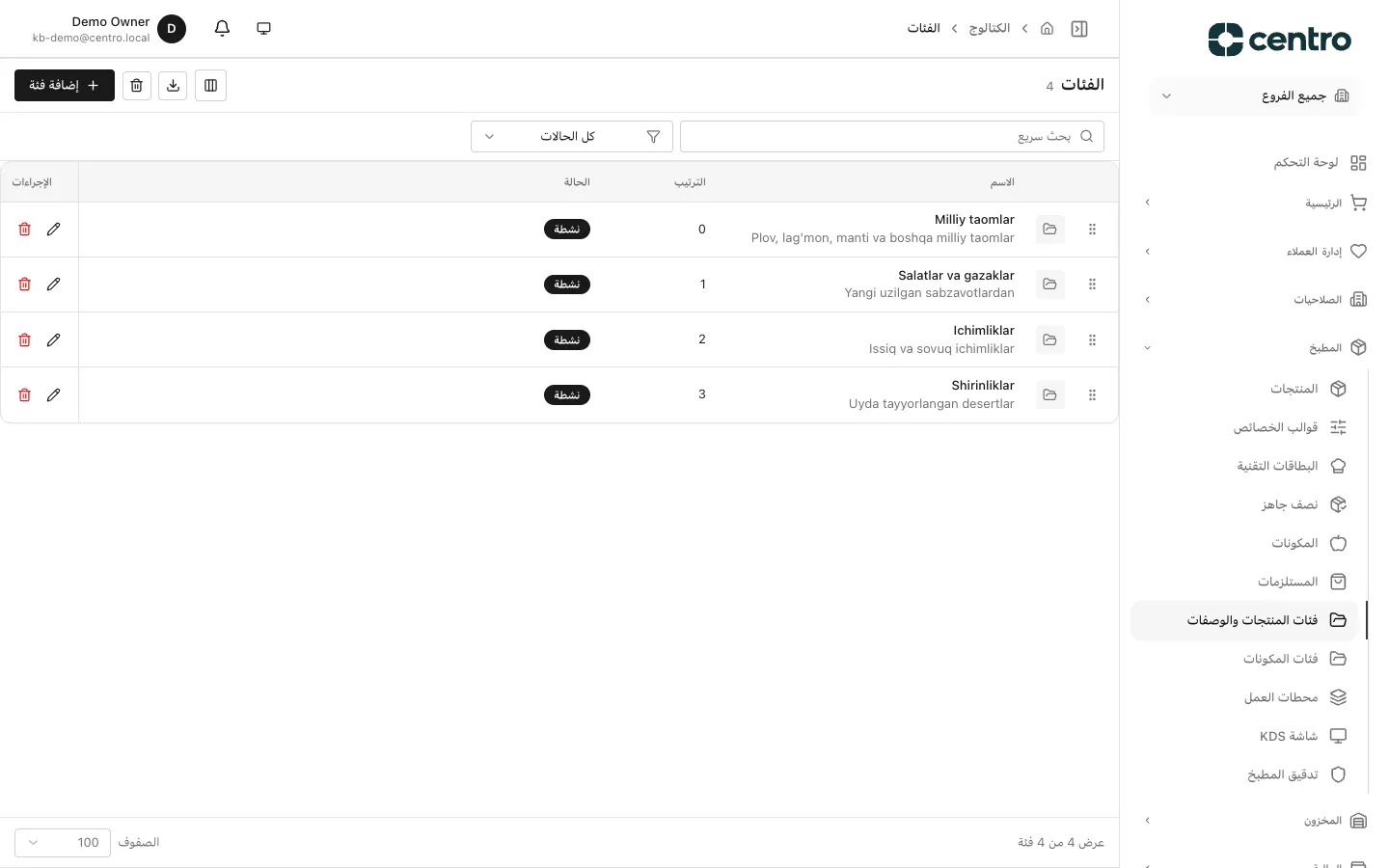
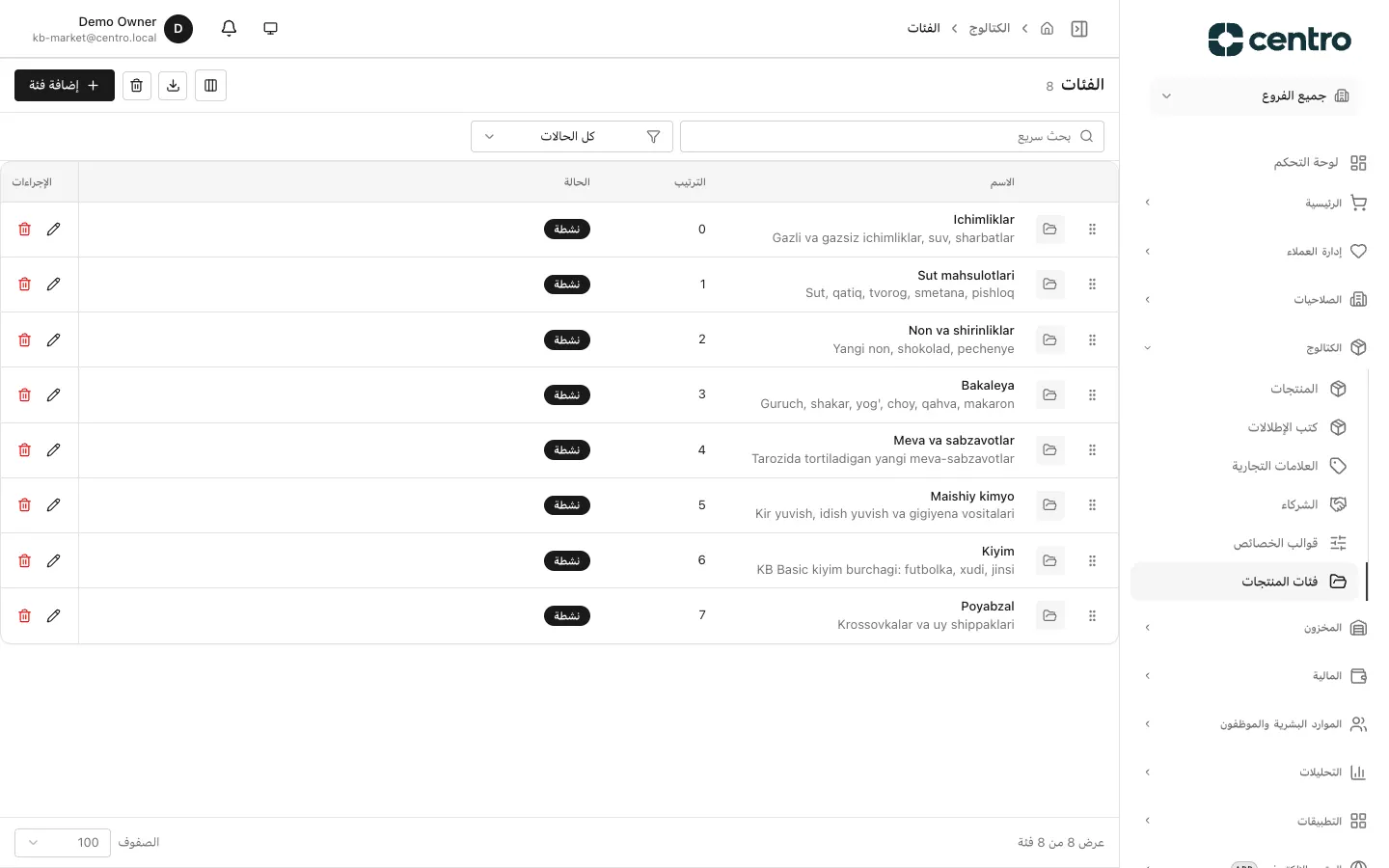
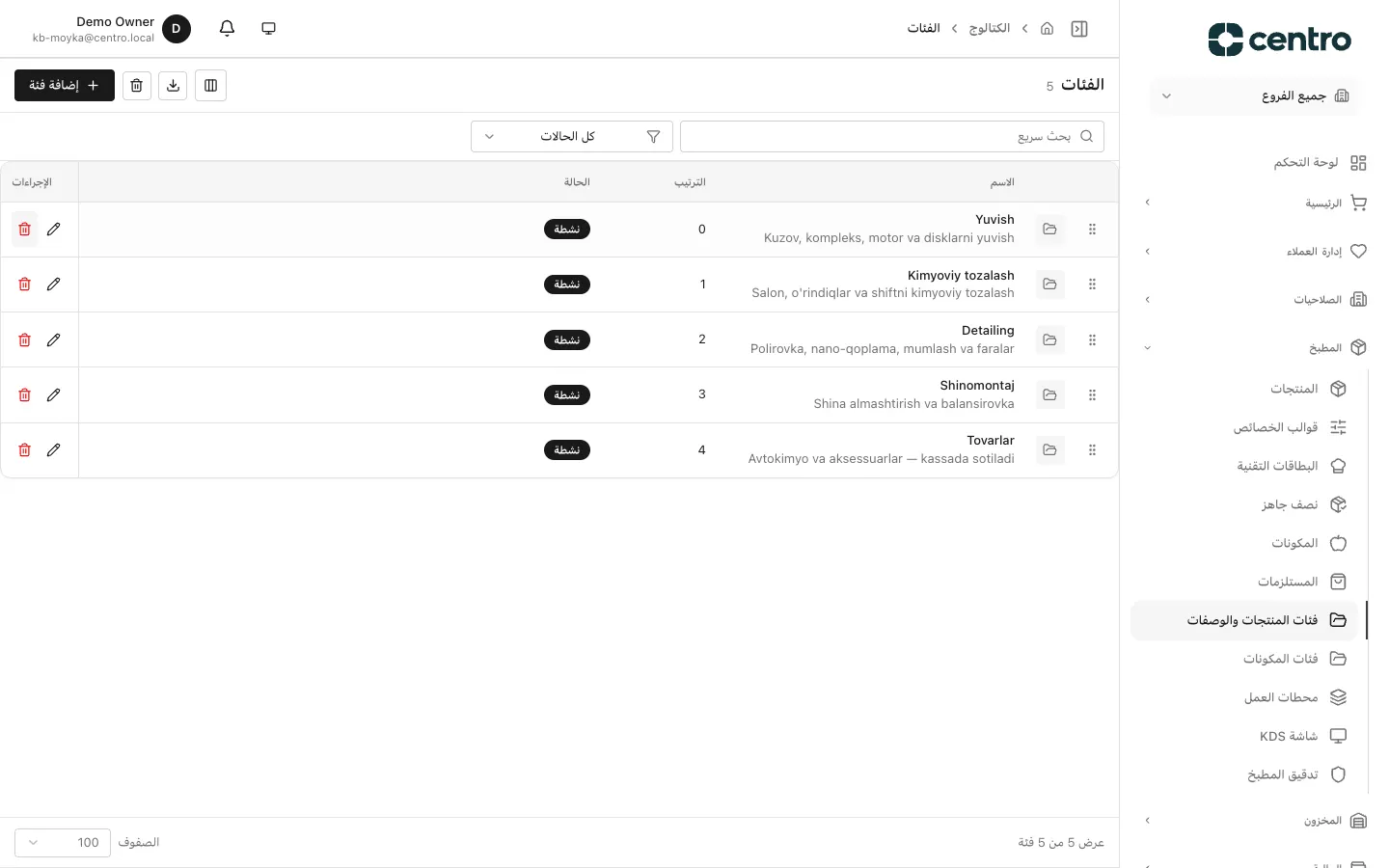
- تُعرض القائمة كشجرة والفئات الفرعية بإزاحة. اسحب الصف من المقبض على اليمين لتغيير الترتيب داخل المستوى نفسه (يتوقف السحب عند تفعيل البحث أو الفلتر).
- «بحث سريع» وفلتر الحالة («نشطة»، «غير نشطة»، «مؤرشفة»)؛ وعبر «الأعمدة» أعمدة الصورة والمعرّف وslug والأصل وتاريخ الإنشاء.
- زر التصدير/الاستيراد يصدّر الفئات إلى Excel ويحمّلها من ملف؛ والسلة تعرض الفئات المحذوفة (انظر قسم «سلة المحذوفات: استعادة السجلات المحذوفة» في صفحة «المنتجات»).
تنسيق ملف Excel
- الأعمدة
- «الاسم» (إلزامي) و«الفئة الأم» (اسم الفئة الأصل) و«الوصف» و«ترتيب الفرز» (عدد صحيح، الفارغ = 0). تُكتب العناوين بلغة الواجهة (ورقة Excel باسم «الفئات»)؛ ورابط «جدول الاستيراد» ينزّل قالبًا فارغًا بهذه الأعمدة بالضبط. ويتعرّف الاستيراد على العمود من عنوانه بلغة الواجهة أو من العنوان الروسي في الملفات المصدّرة سابقًا («Название» و«Родительская категория» و«Описание» و«Порядок сортировки») أو من المفتاح الإنجليزي (name وparentName وdescription وsortOrder). ويصدّر التصدير الأعمدة الأربعة نفسها بترتيب الشجرة.
- كيف يعمل الاستيراد
- تُنشأ الفئات الجديدة فقط ولا تُحدَّث الموجودة. يُتخطّى السطر إذا: كان الاسم فارغًا؛ أو وُجدت فئة بالاسم نفسه؛ أو كان العنوان (slug) مستخدمًا؛ أو لم يُعثر على الأصل أو وُجدت عدة فئات بهذا الاسم. ويُعثر على الأصل حتى لو أُنشئ في سطر سابق من الملف نفسه. وفي النهاية تظهر «الفئات المُنشأة: M من N» وسبب كل سطر متخطّى.
تنبيه: عند حذف فئة تُخفى فئاتها الفرعية أيضًا. انقل المنتجات إلى فئة أخرى أولًا.
نموذج الفئة #
الاسم والأصل والترتيب ونوع التكلفة والظهور والصورة.
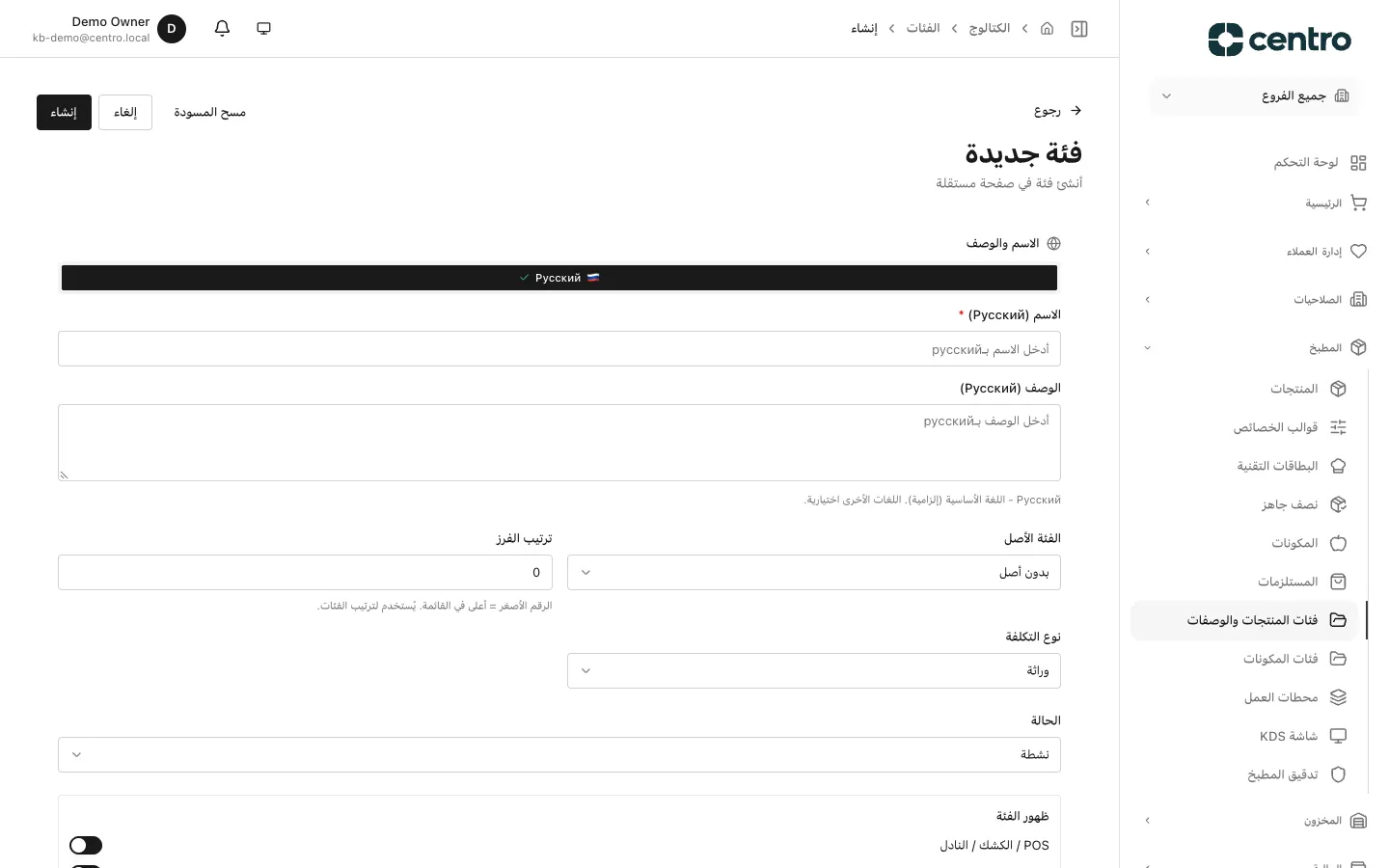
إنشاء فئة
- في قائمة الفئات اضغط «إضافة فئة» (إذا كانت القائمة فارغة فالزر نفسه في المنتصف) — تُفتح صفحة مستقلة «فئة جديدة».
- املأ الحقول الموضحة أدناه واضغط «إنشاء» — تُفتح قائمة الفئات بعد الحفظ.
ما يُتحقق منه عند الإنشاء
- يجب ألا يطابق الاسم اسم فئة أخرى (دون مراعاة حالة الأحرف) — وإلا تظهر «توجد فئة بهذا الاسم بالفعل. أدخل اسمًا آخر.» يُبنى عنوان الفئة (slug) من الاسم؛ وإذا طابق عنوانًا موجودًا تظهر «توجد فئة بهذا الاسم أو باسم مشابه بالفعل (عنوان الفئة متطابق). غيّر الاسم.»
- تُحفظ الفئة الجديدة أولًا نشطة ثم تُعطى «الحالة» المختارة. إذا فشلت الخطوة الثانية تظهر «تم إنشاء الفئة، لكن لم تُحفظ الحالة» — غيّر الحالة عند تعديل الفئة.
- تُحفظ البيانات المُدخلة كمسودة في هذا المتصفح وتُستعاد عند فتح الصفحة مجددًا («تمت استعادة مسودة الفئة»). للبدء من جديد اضغط «مسح المسودة».
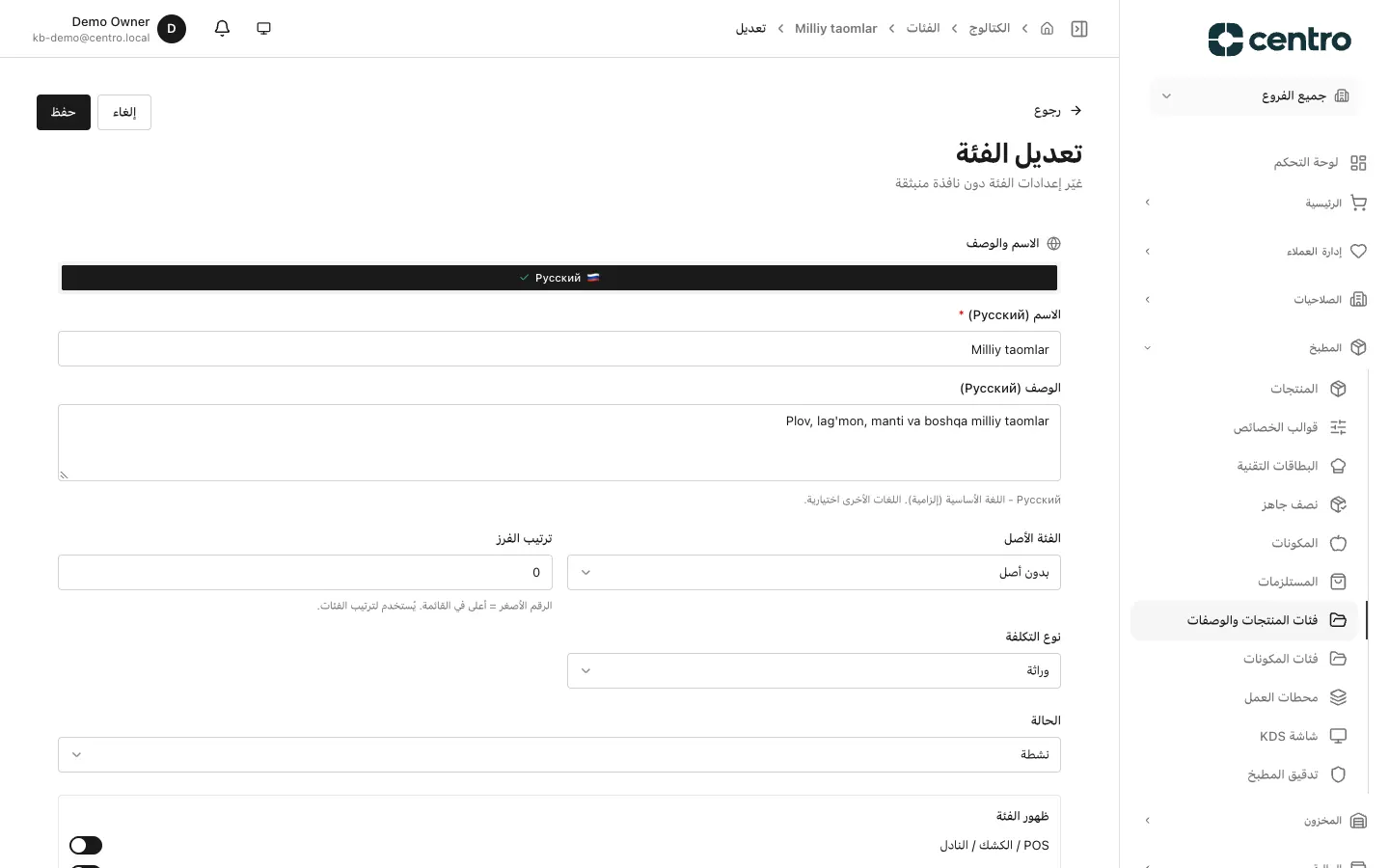
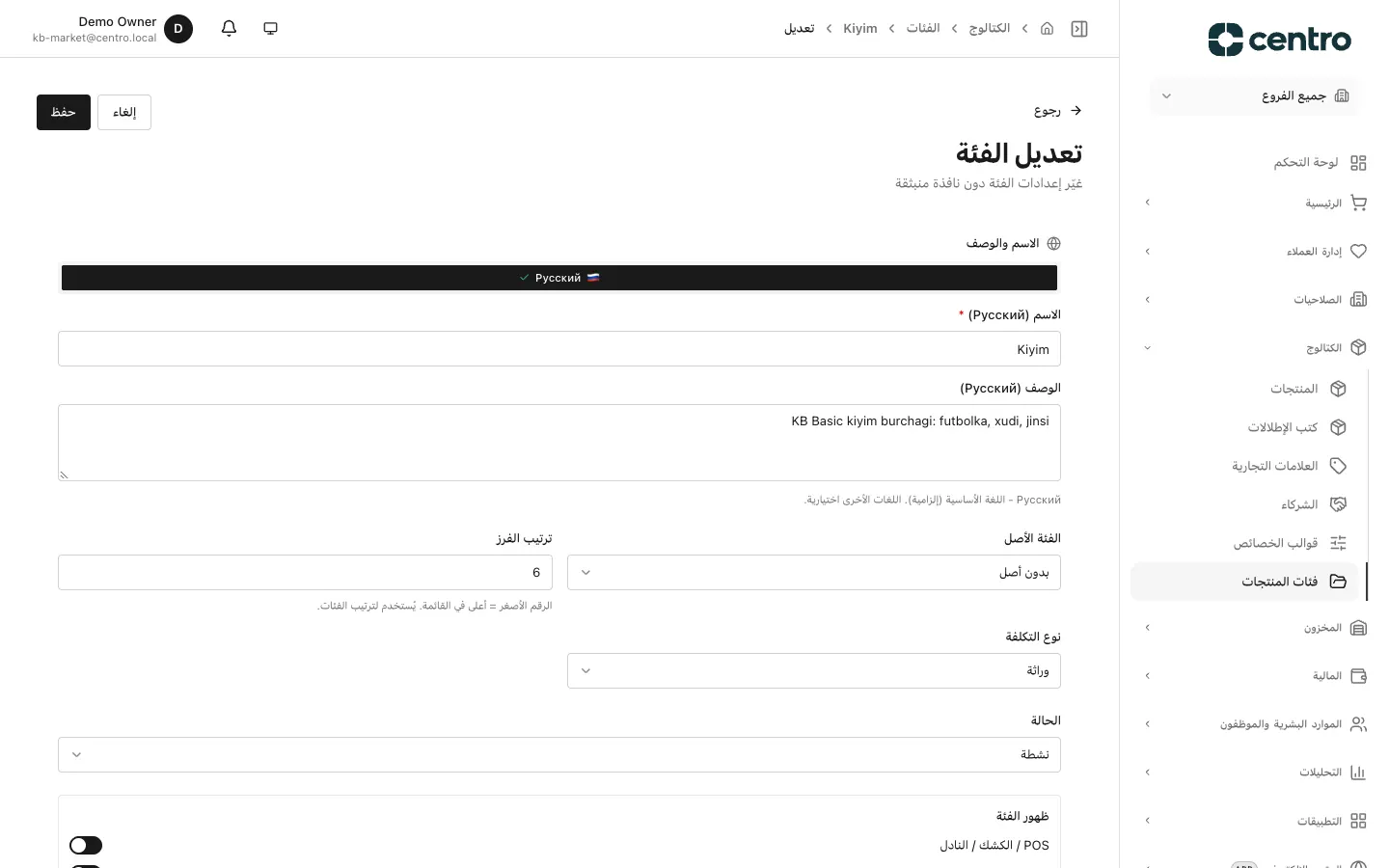
- «الاسم» / «الوصف»
- حسب اللغة؛ الاسم باللغة الأساسية إلزامي ويُبنى منه slug تلقائيًا. لا يمكن إنشاء فئتين بالاسم نفسه.
- «الفئة الأصل» / «ترتيب الفرز»
- اختر الأصل للفئة الفرعية. الرقم الأصغر يظهر أعلى في القائمة.
- «نوع التكلفة»
- «وراثة» أو Food Cost أو Beverage Cost — يأخذ المنتج المضبوط على «حسب الفئة» قيمته من هنا.
- «ظهور الفئة»
- مفاتيح «POS / الكشك / النادل» و«تطبيق الجوال» و«الموقع»: يختفي القسم كله في القناة المطفأة.
- «الحالة»، الصورة، SEO
- تُسحب الصورة؛ ومفتاح SEO يفتح عنوان meta (حتى 70 حرفًا) ووصف meta (حتى 200) والكلمات المفتاحية.
نصيحة: لا يوجد حقل محطة في الفئة: مكان ظهور الطبق على شاشة المطبخ يحدده «محطة التحضير» في المنتج.
التعديل. يفتح القلم في سطر القائمة صفحة «تعديل الفئة» — الحقول نفسها والزر «حفظ». الفروق: لا تُحفظ مسودة؛ يبقى عنوان الفئة (slug) كما كان حتى لو غيّرت الاسم، فلا تتعطل الروابط في الموقع والتطبيق؛ والوصف أو الصورة أو الترجمة التي تمسحها، أو SEO الذي تطفئه، يُحذف فعلًا. بعد الحفظ تُفتح القائمة.
تنبيه: لا يمكن تغيير فئة النظام: تظهر في صفحتها «لا يمكن تعديل فئة النظام» وزر «إلى الفئات».