كتب الإطلالات
إطلالات ومجموعات جاهزة: عدة منتجات تُعرض في واجهة المتجر كصفحة واحدة ويمكن بيعها كمجموعة.
فتح في لوحة الإدارة/catalog/lookbooks كتاب الإطلالات هو مجموعة مختارة من المنتجات: مثل «إطلالة الخريف» (هودي وجينز وحذاء رياضي) أو باقة في متجر الزهور. يظهر في الموقع وتطبيق الجوال كصفحة مستقلة: غلاف ووصف ومنتجات بترتيب محدد. وعند تفعيل البيع يطلب المشتري المجموعة كاملة بزر واحد، ويمكن إضافة رسوم خدمة (التجميع والتغليف).
طريقة الفتح
- في القائمة الجانبية افتح مجموعة الكتالوج.
- اضغط على Lookbooks.
نصيحة: يمكن إعادة تسمية القسم (مثل «باقات» أو «مجموعات»): يُحدد الاسم لكل لغة في صفحة كتب الإطلالات ضمن «المتجر الإلكتروني» ← «الصفحات». بعدها يظهر اسمك في القائمة الجانبية وعنوان الصفحة.
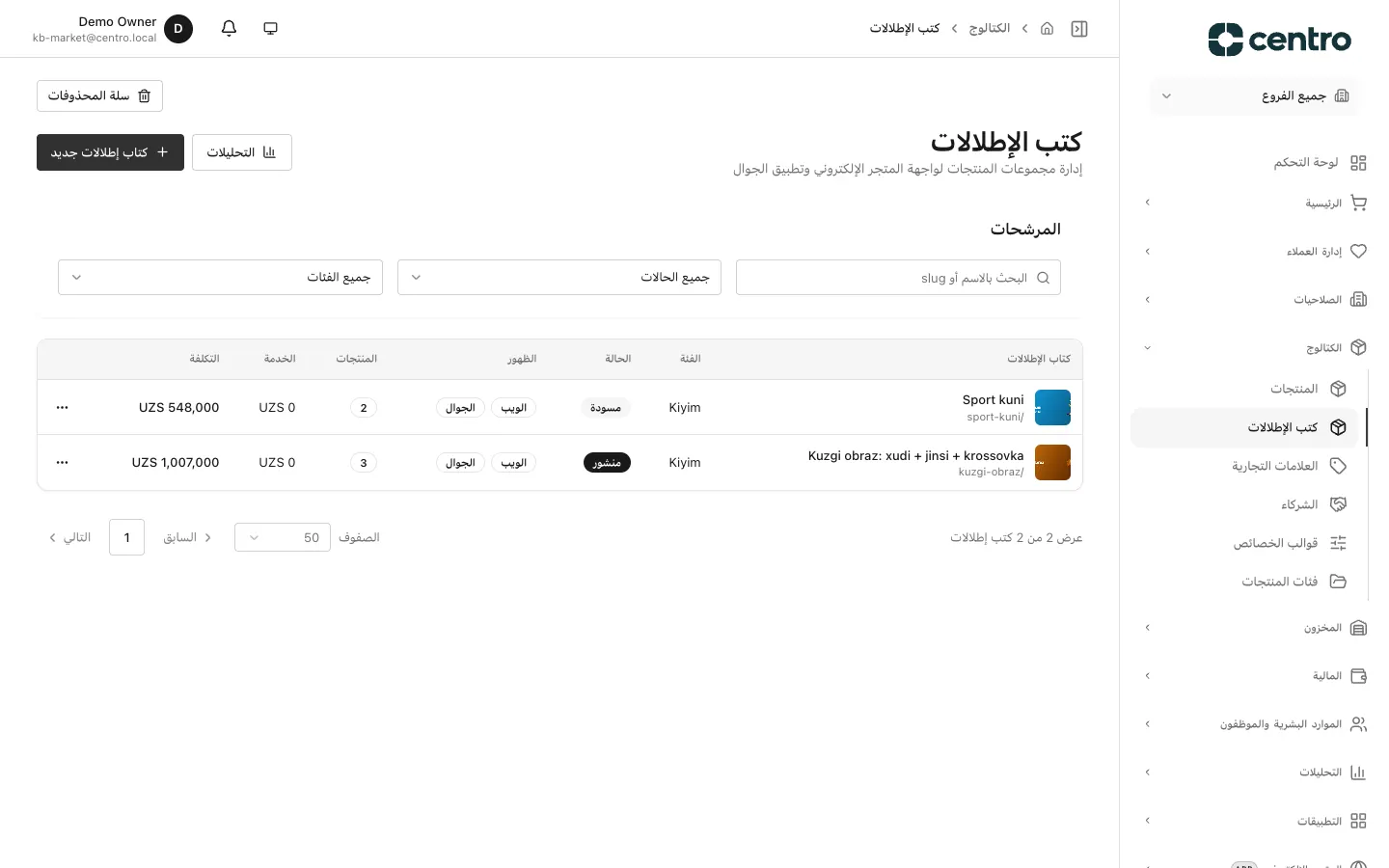
عوامل التصفية والأعمدة
- البحث / «جميع الحالات» / «جميع الفئات»
- البحث بالاسم أو slug؛ الحالة — «مسودة» و«منشور» و«في الأرشيف»؛ وفئة كتاب الإطلالات. تُحفظ عوامل التصفية في عنوان الصفحة.
- «كتاب الإطلالات» / «الفئة» / «الحالة»
- الغلاف والاسم (النقر يفتح صفحة كتاب الإطلالات) و/slug؛ الفئة أو «بدون فئة»؛ وشارة الحالة.
- «الظهور» / «المنتجات»
- شارتا «الويب» و«الجوال» — هل يظهر كتاب الإطلالات في الموقع والتطبيق؛ وعدد البنود في تشكيلته.
- «الخدمة» / «التكلفة»
- «الخدمة» — مبلغ الرسوم الإضافية (وفي وضع النسبة تظهر النسبة بين قوسين). «التكلفة» — ما يدفعه المشتري: أسعار المنتجات × الكمية + الخدمة.
- قائمة «⋯»
- «تعديل» و«نشر» / «إلغاء النشر» و«إلى الأرشيف» و«حذف». وفي الأعلى زرا «التحليلات» و«كتاب إطلالات جديد».
تنبيه: حاليًا يعمل «إلى الأرشيف» و«حذف» بالطريقة نفسها: يختفي كتاب الإطلالات من القائمة وينتقل إلى سلة المحذوفات (إشعار «تم نقل كتاب الإطلالات إلى الأرشيف»)، ويمكن استعادته من هناك. وكذلك يعمل «الحذف نهائيًا» في صفحة كتاب الإطلالات.
إنشاء كتاب إطلالات وتعديله #
الاسم والوصف لكل لغة وslug والفئة والحالة والظهور وإعدادات البيع ورسوم الخدمة والصور.
بطاقة «المعلومات الأساسية»
- «الاسم» / «وصف قصير» / «الوصف»
- حسب علامات تبويب اللغات. الاسم إلزامي (*) باللغة الأساسية؛ يظهر الوصف القصير على البطاقة، والوصف الكامل (بالتنسيق) في بداية صفحة كتاب الإطلالات.
- «Slug»
- العنوان في الموقع (/lookbook/<slug>). يُنشأ تلقائيًا من الاسم في كتاب الإطلالات الجديد؛ وإذا كان مستخدمًا تظهر رسالة «يوجد كتاب إطلالات بهذا الاسم بالفعل».
- «الفئة» / «الحالة» / «ترتيب الفرز»
- الفئة إحدى فئات المنتجات أو «بدون فئة». في قائمة الحالات لا تظهر «مسودة» و«منشور» إلا إذا فُعّل «Черновики» (المسودات) و«Продажа образов» (بيع الإطلالات) في إعدادات صفحة كتب الإطلالات؛ أما «في الأرشيف» فموجودة دائمًا. الرقم الأصغر يظهر أعلى.
- حقول SEO
- «عنوان SEO» و«الكلمات المفتاحية لـ SEO» (مفصولة بفواصل) و«وصف SEO» — ما يظهر في نتائج البحث. إذا تُركت فارغة يُستخدم الاسم والوصف القصير.
- «قبل النشر»
- يعرض المربع الأصفر ما ينقص: الاسم أو slug أو منتج واحد على الأقل. وعند اكتمال كل شيء تظهر رسالة «جاهز للنشر» الخضراء.
- «مميز» / «العرض في واجهة المتجر» / «العرض في التطبيق»
- «مميز» يعرض كتاب الإطلالات في الصفحة الرئيسية؛ والخياران الآخران يتحكمان في ظهوره في الموقع وتطبيق الجوال.
- «متعدد الاستخدام (يمكن بيعه مرة أخرى)»
- إذا كان معطلًا ينتقل كتاب الإطلالات تلقائيًا إلى الأرشيف (سلة المحذوفات) بعد أول بيع — مناسب لباقة أو إطلالة بنسخة واحدة. فعّله للمجموعات الدائمة.
البيع: «الطلب عبر الإنترنت» و«إعدادات الطلب»
- «الطلب عبر الإنترنت»
- لا يظهر إلا إذا فُعّل «Продажа образов» (بيع الإطلالات) في إعدادات صفحة كتب الإطلالات. وعند تفعيله تُفتح أدناه كتلة «إعدادات الطلب».
- «البيع كمجموعة» / «عرض أسعار المنتجات»
- المجموعة — تُضاف جميع المنتجات معًا ولا يمكن اختيارها بشكل منفصل. والمفتاح الثاني يُظهر سعر كل منتج في كتاب الإطلالات أو يخفيه.
- «رسوم الخدمة»: «مبلغ» أو «نسبة»
- «مبلغ» — رسوم إضافية ثابتة بالسوم (كما في نقطة البيع). «نسبة» — نسبة من مجموع المنتجات (0–100، وأزرار سريعة 10–50%) تُعاد حسابها تلقائيًا عند تغيير التشكيلة. والحساب أدناه — «المنتجات» و«الخدمة» و«إجمالي الباقة» — هو ما سيظهر في الإيصال وفق قواعد الخادم نفسها.
- «طريقة عرض رسوم الخدمة»
- «كسطر منفصل» — يرى العميل المنتجات ورسوم الخدمة بشكل منفصل؛ «تضمينها في أسعار المنتجات» — تُوزّع الرسوم على المنتجات ولا يرى العميل سوى الإجمالي.
على اليسار المعاينة: بطاقة واجهة المتجر (الغلاف والاسم والحالة والوصف القصير وعدد المنتجات وslug) وبداية الصفحة ومظهرها في البحث (SEO). وتحتها الصور: «الغلاف» (صورة واحدة) و«المعرض» (عدة صور، «إضافة صور»)، كل منها حتى 10MB.
نصيحة: تُحفظ مسودة كتاب الإطلالات الجديد في المتصفح: إذا أغلقت الصفحة وعدت إليها تظهر رسالة «تمت استعادة مسودة كتاب الإطلالات». و«مسح المسودة» يحذفها. وعند التعديل يوجد في الأعلى زر «نشر» / «إلغاء النشر» (إذا كان البيع مسموحًا).
تشكيلة كتاب الإطلالات: اختيار المنتجات #
إضافة المنتجات والمتغيرات والكمية والملاحظة والترتيب.
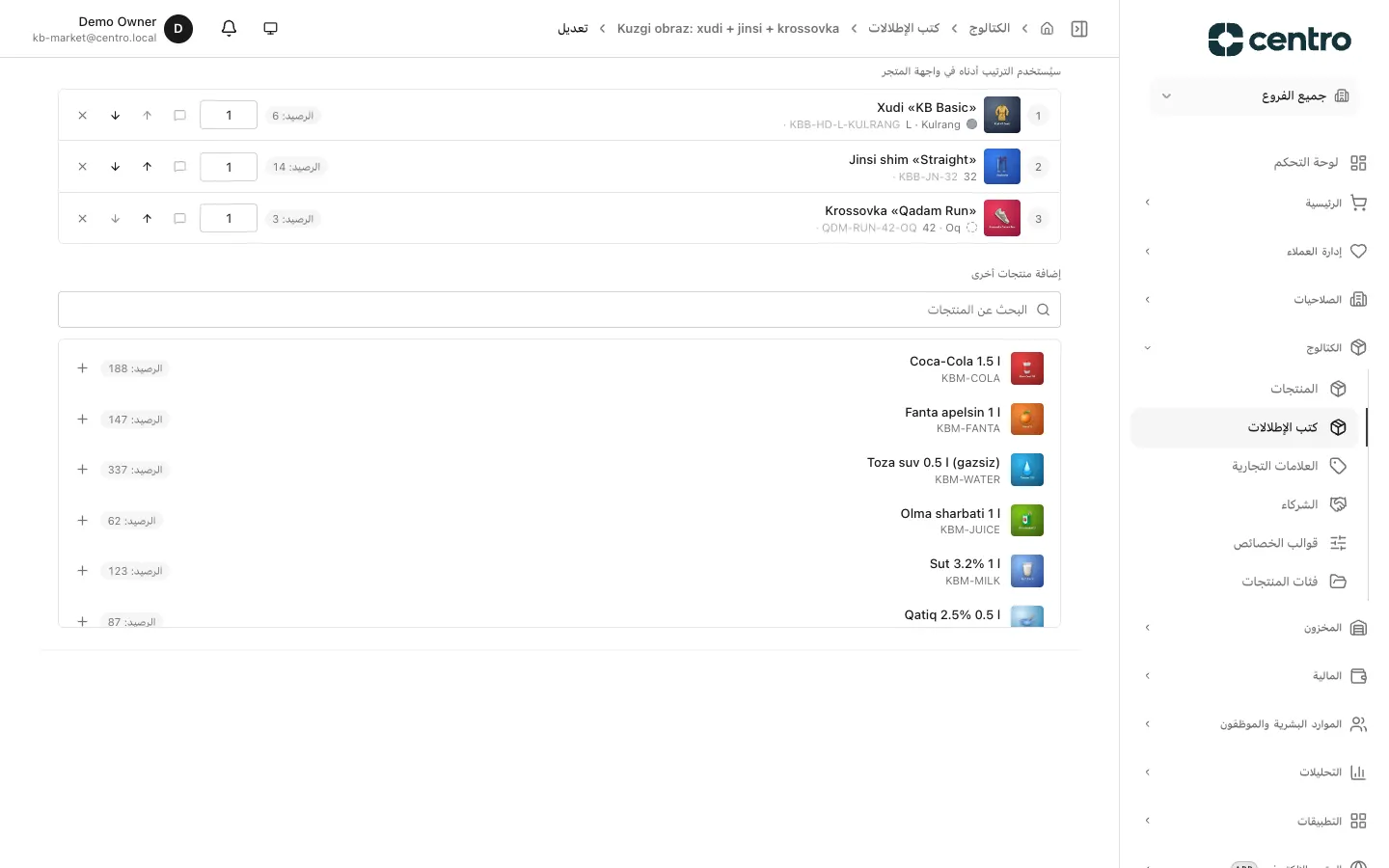
- في بطاقة «المنتجات في كتاب الإطلالات» اكتب في «البحث عن المنتجات» الاسم أو SKU أو slug.
- انقر على الصف المطلوب. يظهر المنتج ذو المتغيرات بصف لكل متغير (المقاس واللون) مع نقطة اللون؛ وعلى اليسار «الرصيد: N».
- في قائمة المختارات حدّد الكمية وأضف تعليقًا عبر أيقونة الملاحظة (مثل «أكمل الإطلالة بهذا الحذاء») وغيّر الترتيب بالأسهم — تستخدم واجهة المتجر هذا الترتيب بالضبط.
- احفظ النموذج.
نصيحة: شارة الرصيد للمعلومة فقط: تصبح حمراء عند نقص الرصيد لكنها لا تمنع الإضافة. تعرض القائمة حتى 80 صفًا في المرة — ابحث عن البقية («يُعرض … من … — حدّد البحث أكثر»).
صفحة كتاب الإطلالات #
التشكيلة وحساب التكلفة والظهور وأزرار إدارة الحالة.
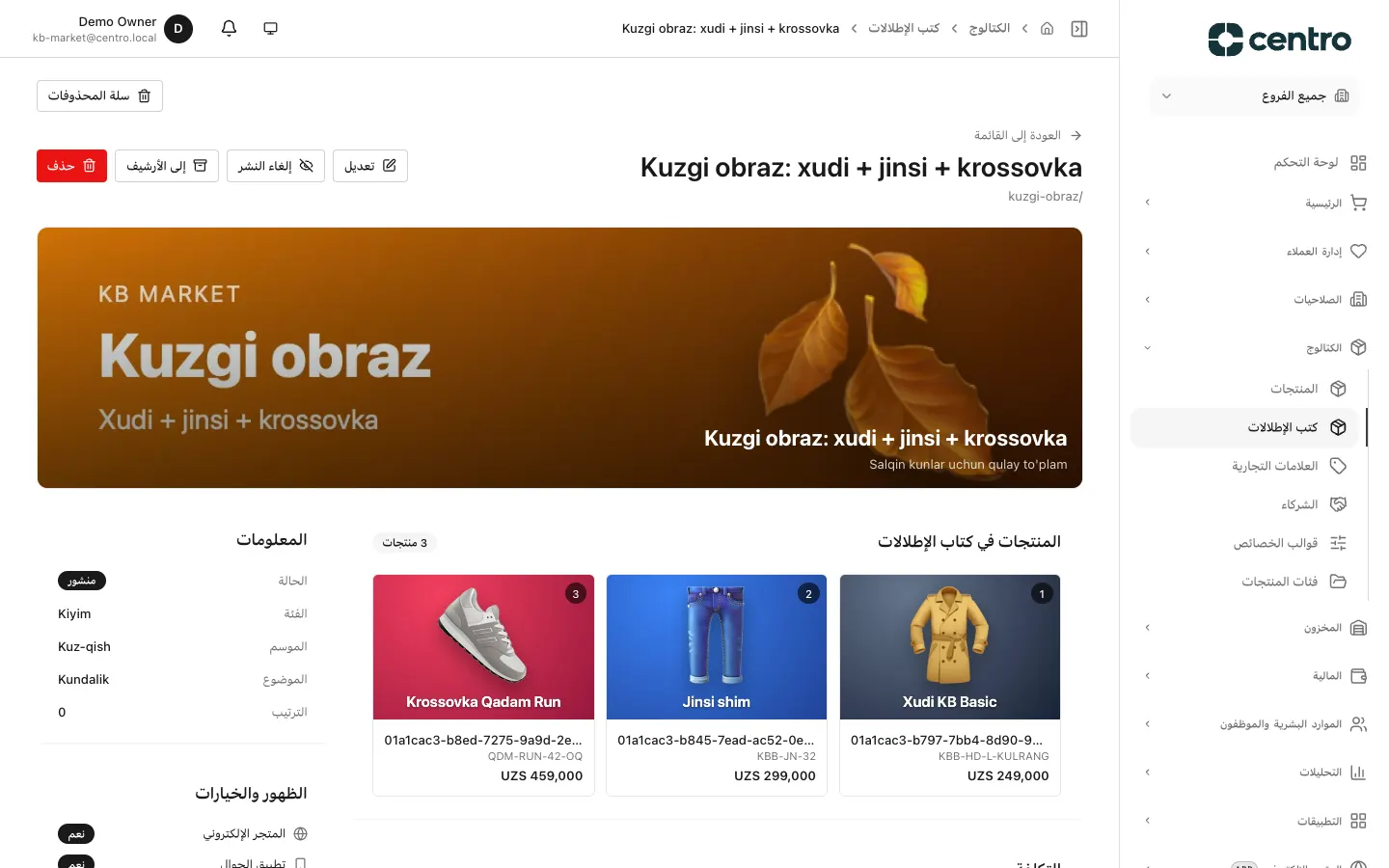
- في الأعلى — الغلاف والاسم والوصف القصير؛ وأزرار «تعديل» و«نشر» / «إلغاء النشر» و«إلى الأرشيف» و«حذف».
- «المنتجات في كتاب الإطلالات» — بطاقات برقم الترتيب والكمية (×2) والسعر والملاحظة.
- «التكلفة» — «المنتجات» (البنود والقطع) و«مجموع المنتجات» و«الخدمة» (مع النسبة وطريقة العرض) و«الإجمالي» و«الأسعار ظاهرة للمشتري».
- على اليسار — «المعلومات» (الحالة والفئة والموسم والموضوع والترتيب) و«الظهور والخيارات» (المتجر الإلكتروني وتطبيق الجوال والطلب عبر الإنترنت والمميز) و«وسوم الأسلوب».
تحليلات كتب الإطلالات #
الطلبات والقطع المباعة والإيرادات لكل كتاب إطلالات.
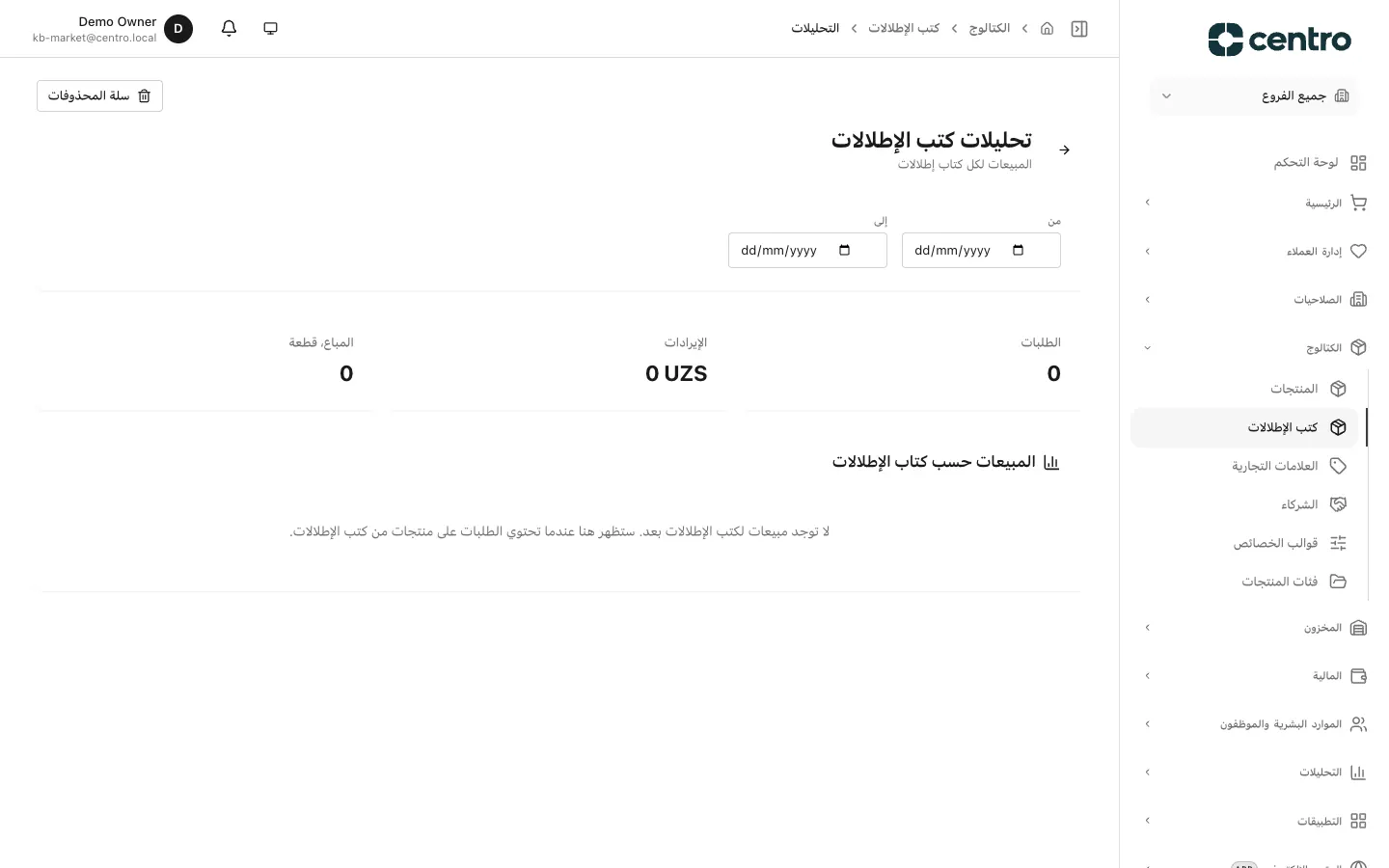
تُفتح بزر «التحليلات» في القائمة. اختر الفترة بتاريخي «من» / «إلى» (فارغ — كل الوقت)، و«إعادة تعيين» يمسحهما. البطاقات — «الطلبات» و«الإيرادات» و«المباع، قطعة»؛ ويعرض الجدول الطلبات والقطع والإيرادات لكل كتاب إطلالات. تُحتسب فقط الطلبات التي بيعت فيها المنتجات ككتاب إطلالات.