Эффективность
KPI-цели сотрудников: шаблоны, назначение, прогресс и статистика выполнения.
Открыть в админ-панели/hr/performance На странице «Эффективность» сотрудникам ставятся измеримые цели (KPI) и отслеживается их выполнение: например, выручка официанта за месяц, доля заказов, приготовленных кухней вовремя, или число доставок курьера. Цели создаются из готовых шаблонов или вручную, а результат вносится вручную.
Как открыть
- В боковом меню раскройте группу HR и Персонал.
- Нажмите Эффективность.
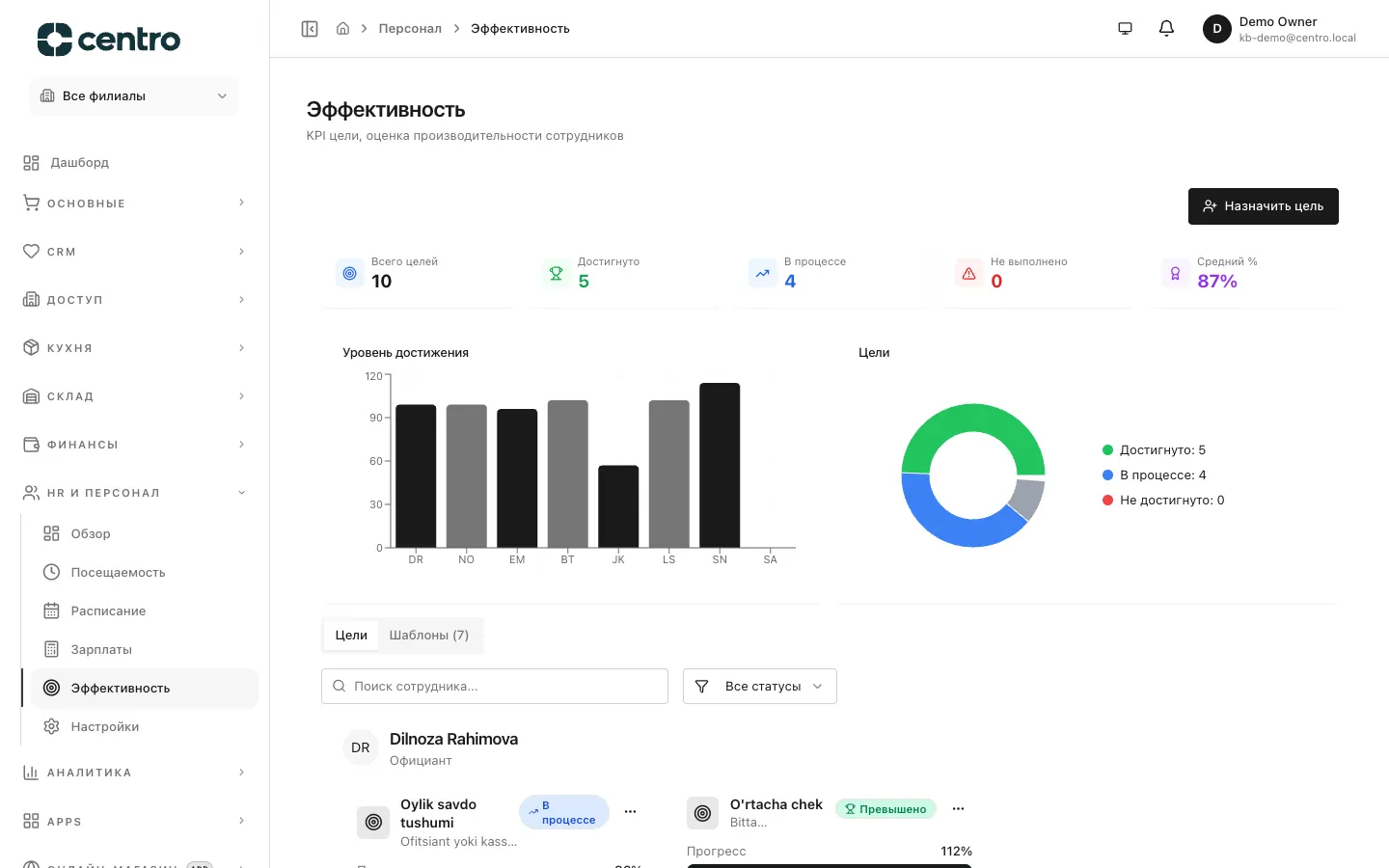
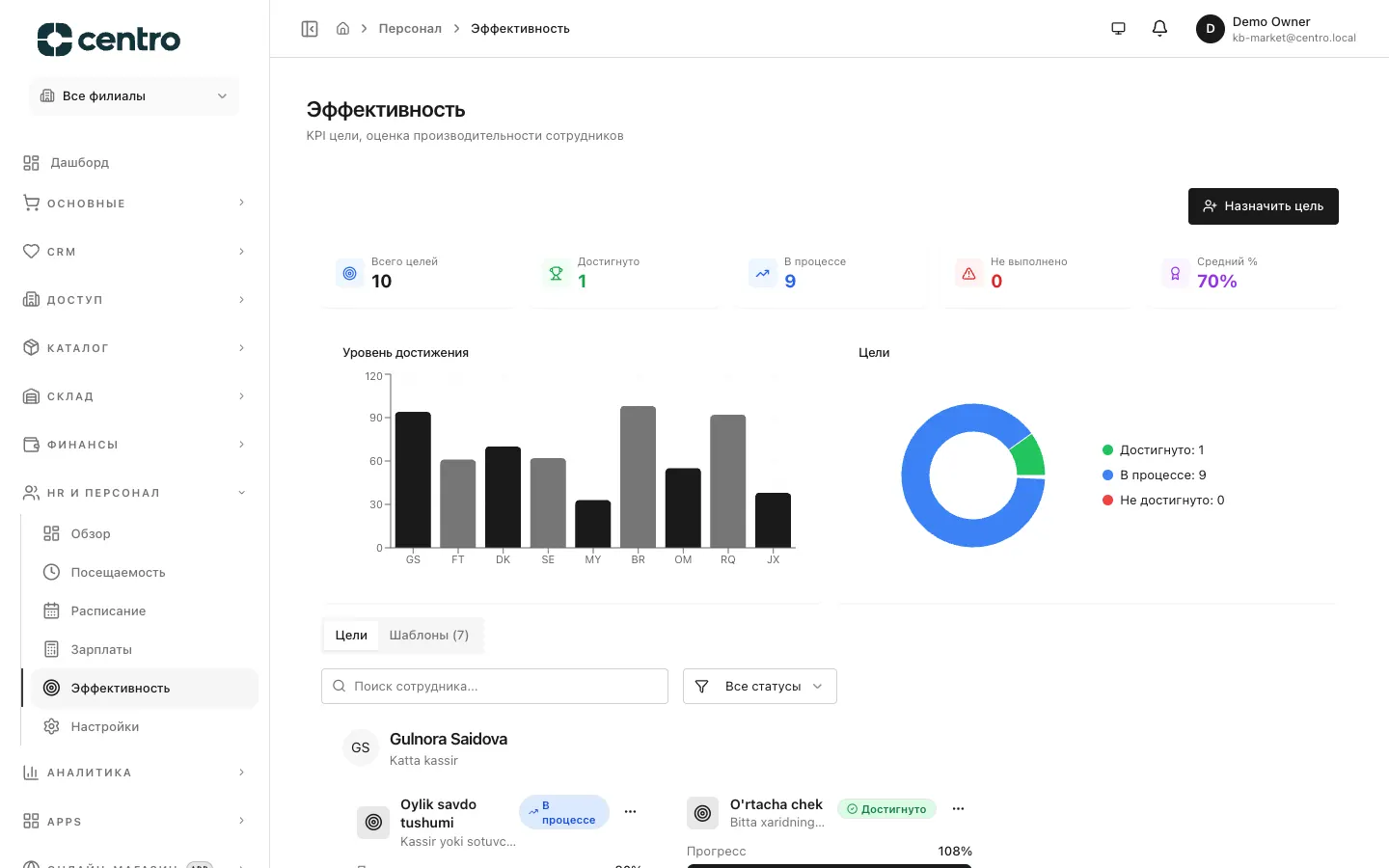
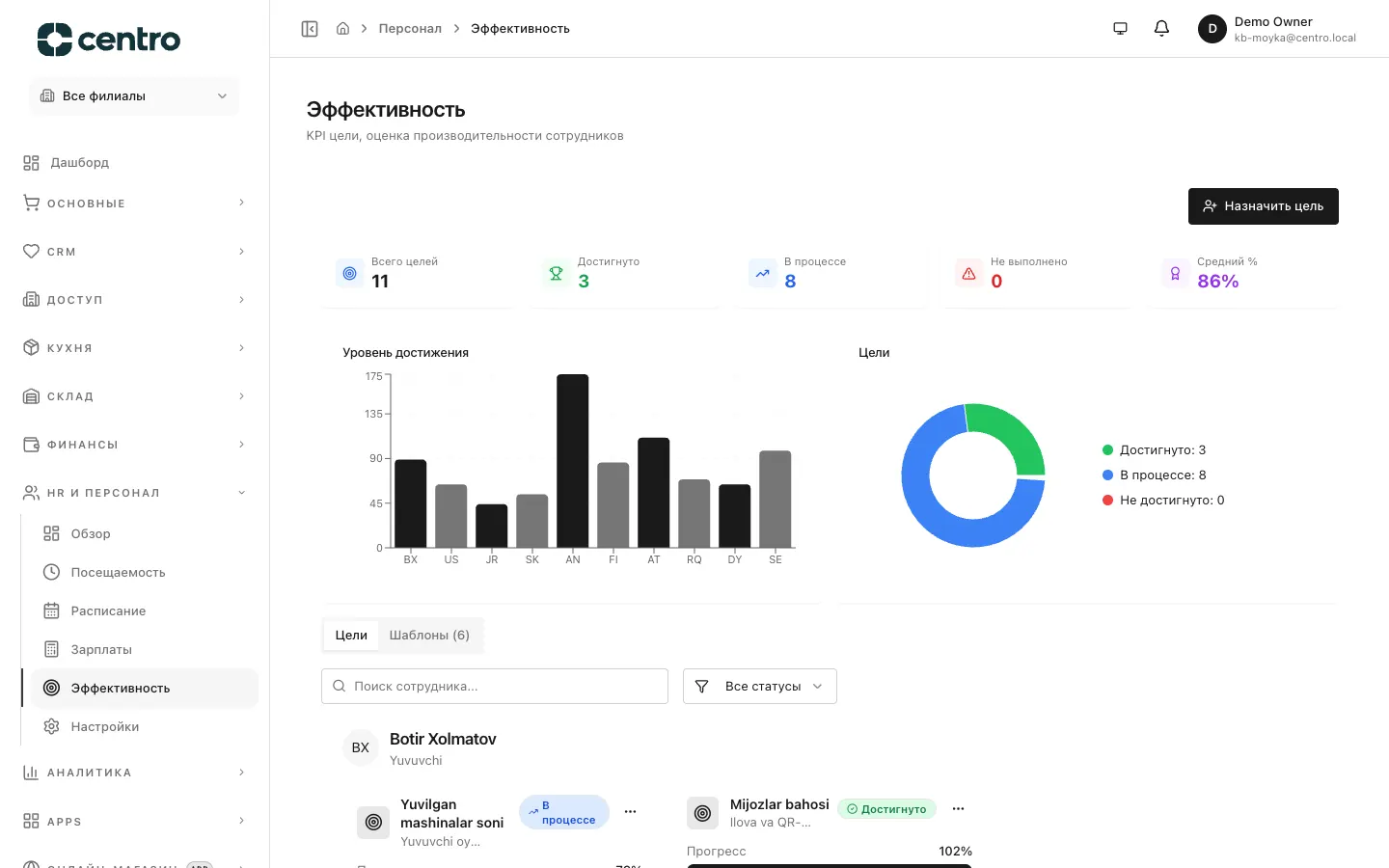
Статистика
- «Всего целей»
- Сколько целей загружено (с учётом фильтра по статусу).
- «Достигнуто»
- Цели в статусах «Достигнуто» и «Превышено» вместе.
- «В процессе» / «Не выполнено»
- Число целей в этом статусе.
- «Средний %»
- Простое среднее процентов выполнения всех целей (без весов; перевыполнение свыше 100% тоже входит полностью).
- «Уровень достижения»
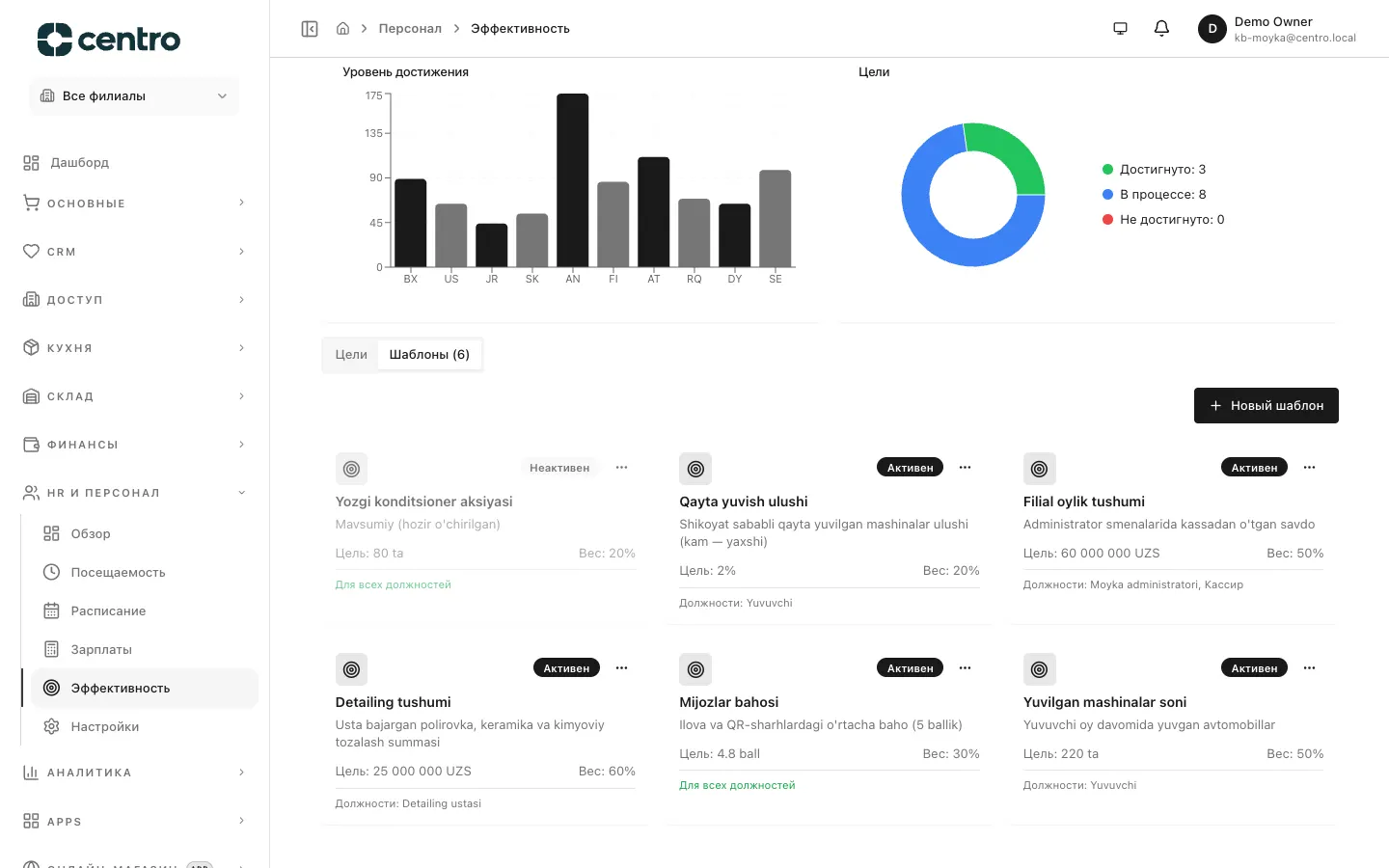
- Столбчатая диаграмма: средний процент по целям каждого сотрудника (подписи — инициалы, при наведении — полное имя). Показываются первые 10 сотрудников.
- «Цели» (диаграмма)
- Кольцевая диаграмма — распределение целей по статусам; серый сектор — «Не начато».
Совет: Диаграммы появляются, только когда есть хотя бы одна цель.
Цели и прогресс #
KPI-цели каждого сотрудника: текущее значение, цель, процент выполнения и статус.
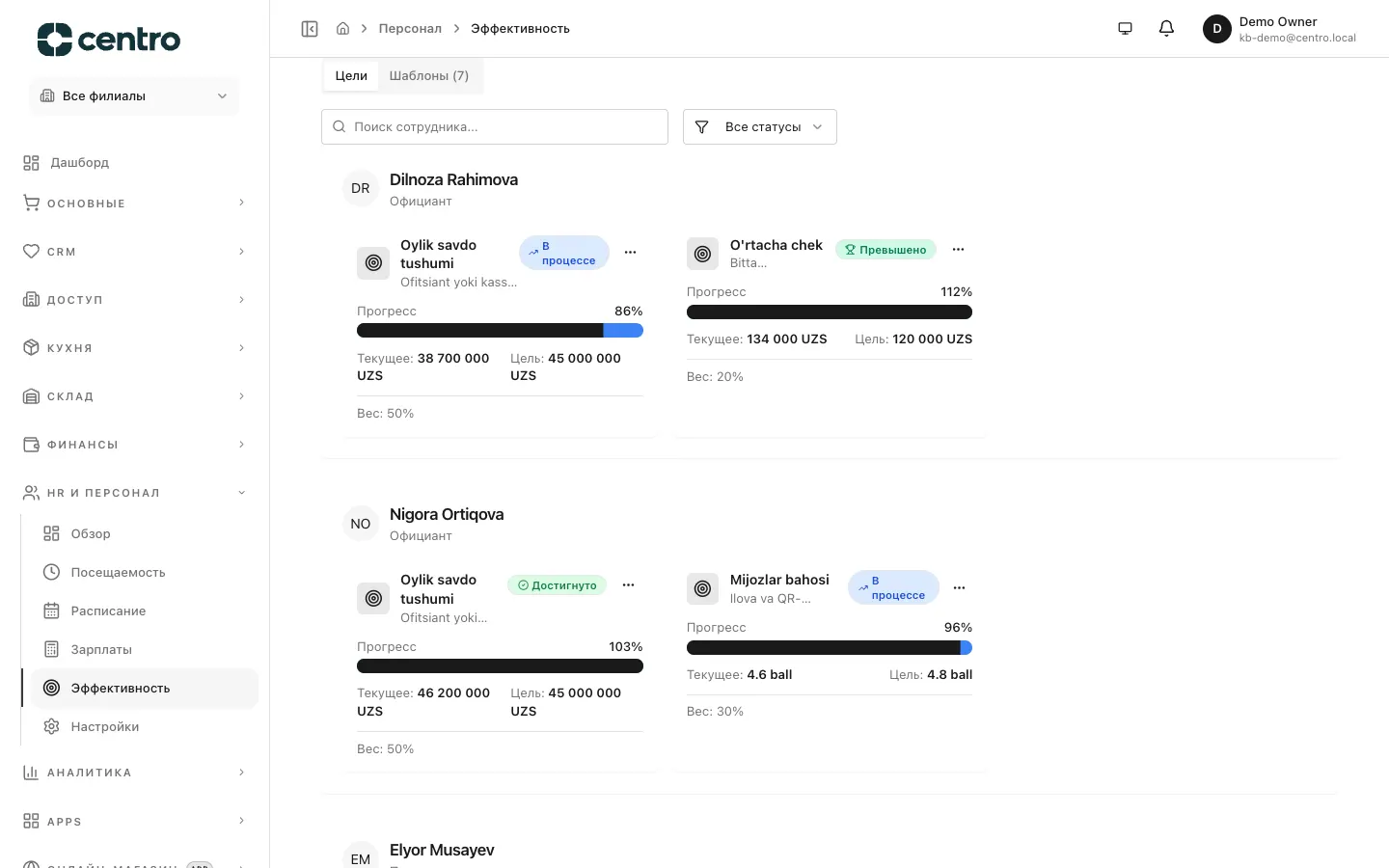
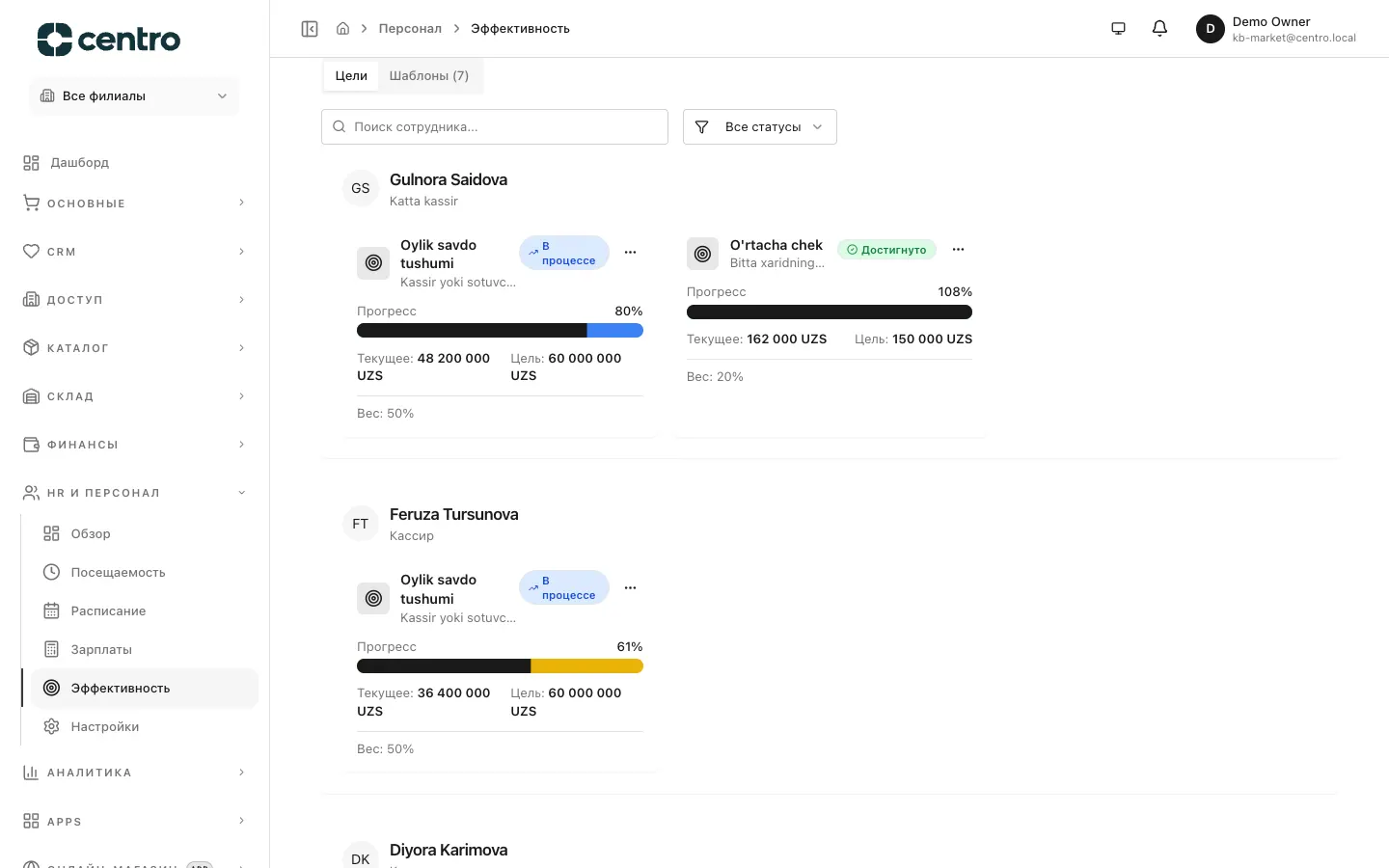
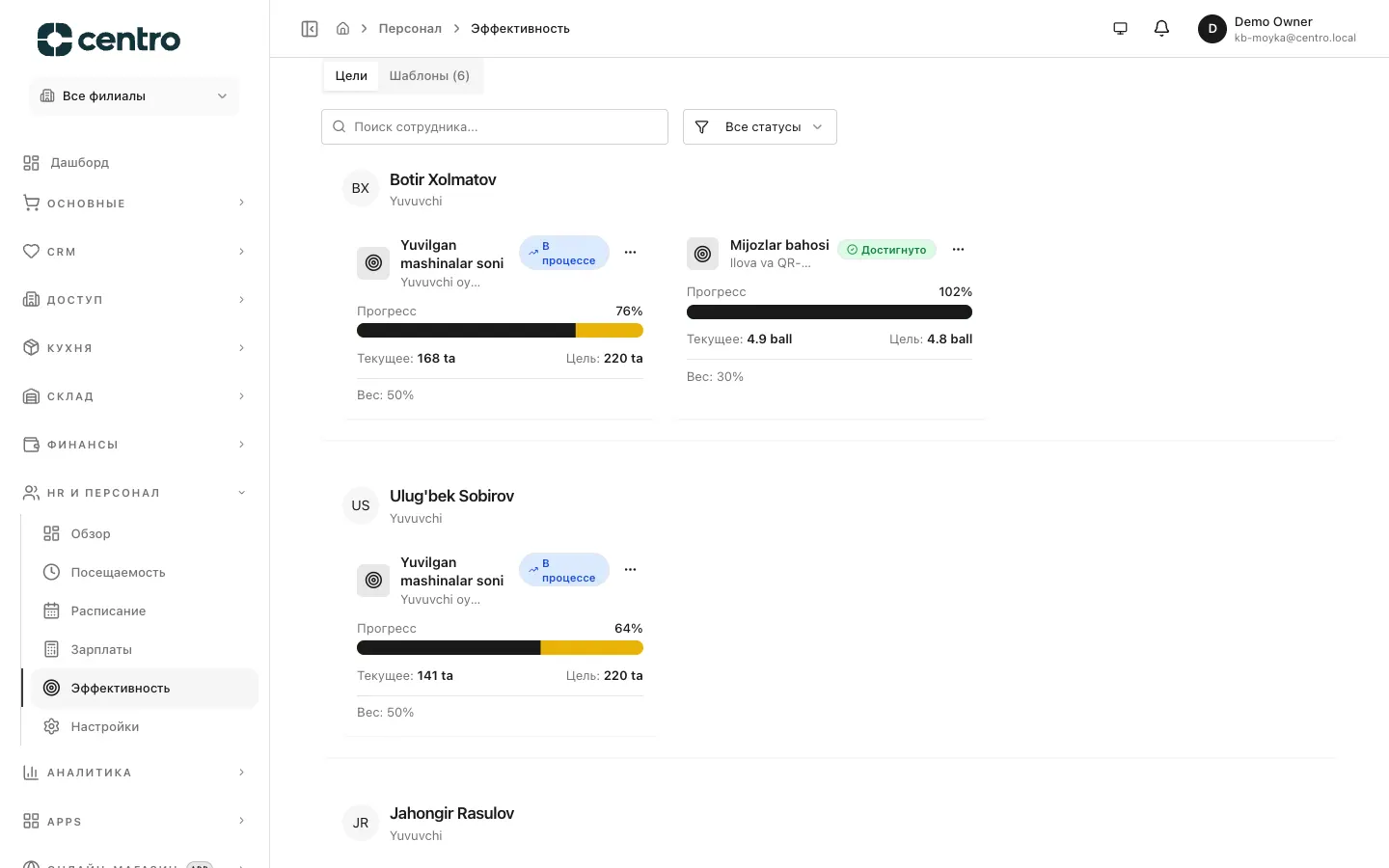
На вкладке «Цели» цели сгруппированы по сотрудникам: у каждого сотрудника свой блок, внутри — карточки его целей. В карточке видны название и описание цели, значок статуса, полоса «Прогресс» с процентом, значения «Текущее:» и «Цель:» и вес.
Фильтры
- «Поиск сотрудника...»
- Оставляет блоки сотрудников, чьё имя совпадает с запросом.
- «Все статусы»
- Показывает только цели выбранного статуса. Фильтр влияет и на карточки статистики и диаграммы сверху — они считаются по тем целям, которые сейчас загружены.
Статусы
- «Не начато»
- Новая цель, прогресс ещё не вносился (текущее значение 0).
- «В процессе»
- Текущее значение больше 0, но меньше 100% цели.
- «Достигнуто»
- Выполнение от 100% до 110%.
- «Превышено»
- Выполнение выше 110%.
- «Не выполнено»
- Этот статус не ставится автоматически и не выбирается на странице — он появляется, только если его выставила внешняя интеграция через API.
Как считается процент: текущее значение ÷ целевое значение × 100. Полоса прогресса останавливается на 100%, а число может быть больше (например, 112%). Статус пересчитывает сервер при каждом сохранении прогресса.
Как обновить прогресс
- Нажмите «⋯» в карточке цели.
- Выберите «Обновить прогресс».
- В поле «Новое значение» введите накопленный итог с начала периода (не прибавку, а итоговое число).
- Нажмите «Сохранить» — процент и статус обновятся сразу.
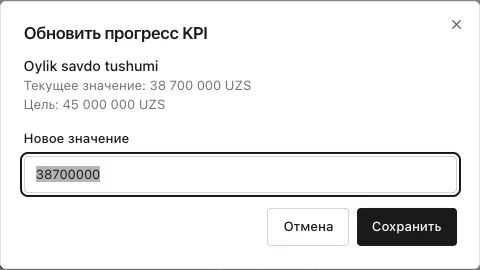
Важно: Значение не может быть отрицательным и должно быть меньше 1000% от цели — иначе окно покажет ошибку и подскажет максимально допустимое число.
Совет: Прогресс вносится вручную: страница не подтягивает цифры из продаж или заказов автоматически. Например, выручку официанта за месяц берите из отчётов «Аналитики» и вносите раз в неделю.
Удаление цели: «⋯» → «Удалить» и подтверждение. Удалённую цель вернуть нельзя. Название, целевое значение и период цели потом не редактируются — если нужно, удалите старую цель и назначьте новую.
Назначение цели #
Как поставить сотруднику KPI-цель из шаблона или вручную.
- Нажмите «Назначить цель» в правом верхнем углу страницы.
- В списке «Сотрудник *» выберите сотрудника (видны имя и должность).
- В «Шаблон KPI» выберите шаблон — в списке только активные шаблоны, подходящие должности этого сотрудника. Или выберите «Создать вручную».
- При выборе шаблона название, тип метрики и единица берутся из шаблона и блокируются; целевое значение, вес и период можно поправить.
- Нажмите «Назначить цель».
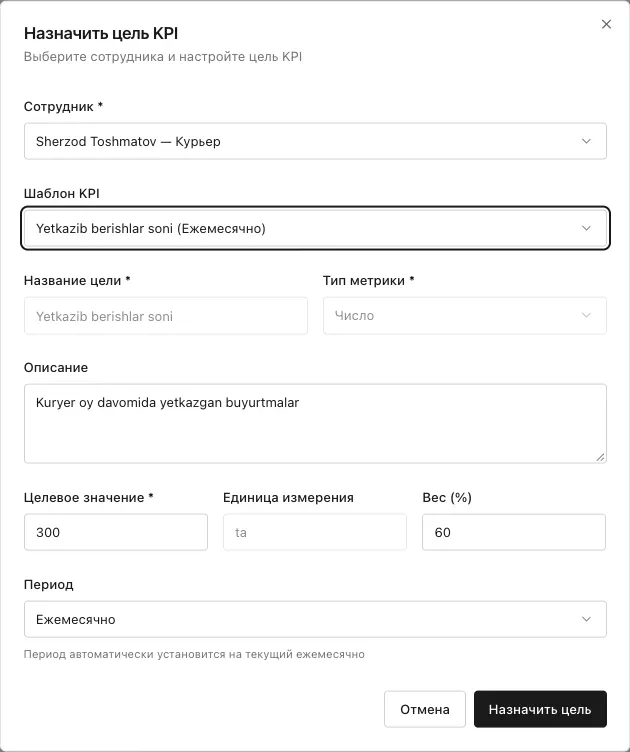
Важно: Даты периода не выбираются вручную: по полю «Период» цель автоматически привязывается к текущему дню, неделе (с понедельника по воскресенье), месяцу, кварталу или году. Цель на следующий месяц заранее не поставить — назначайте её, когда месяц начнётся.
Шаблоны KPI #
Готовые заготовки целей для повторяющихся показателей: название, метрика, цель, вес, период и должности.
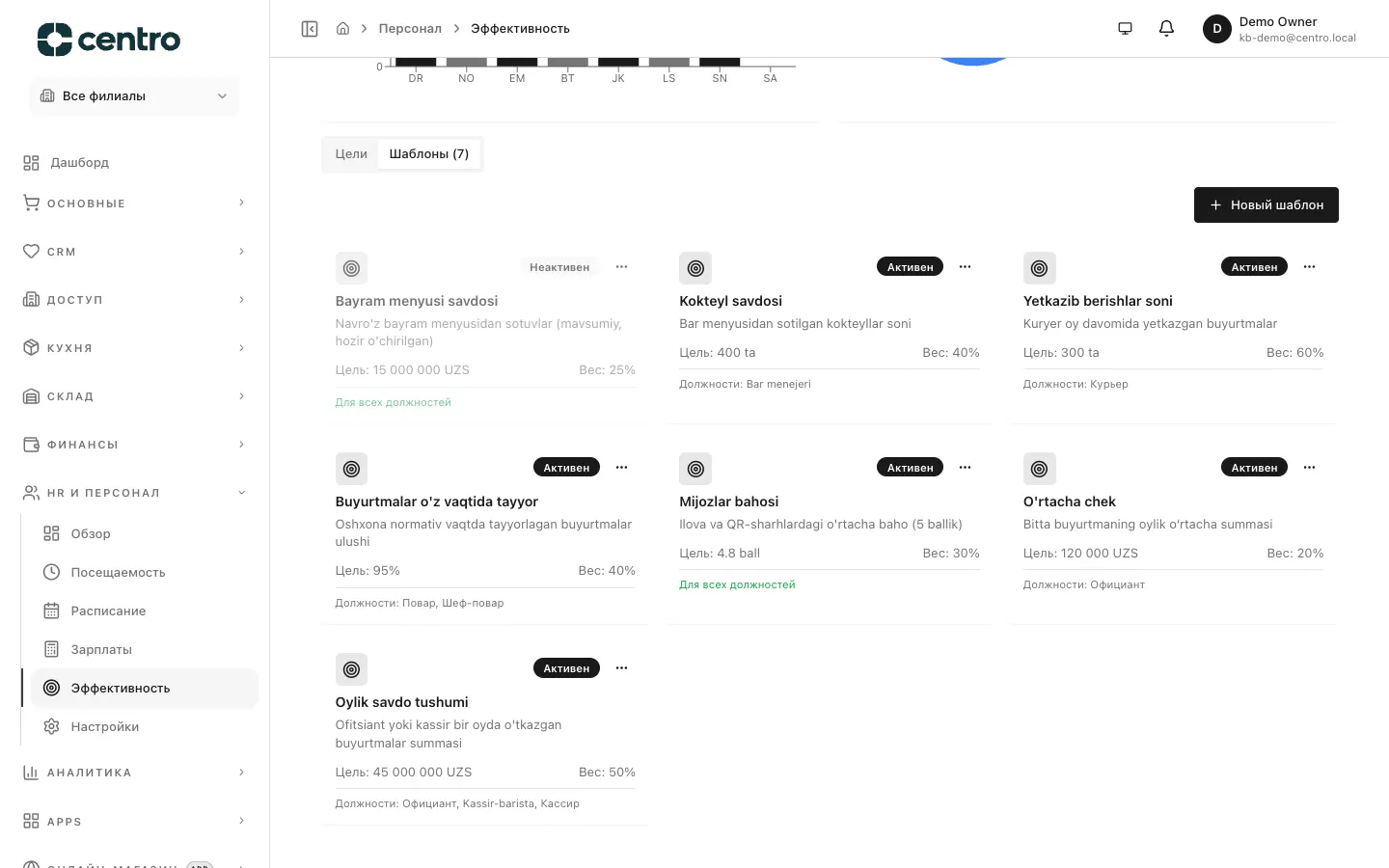
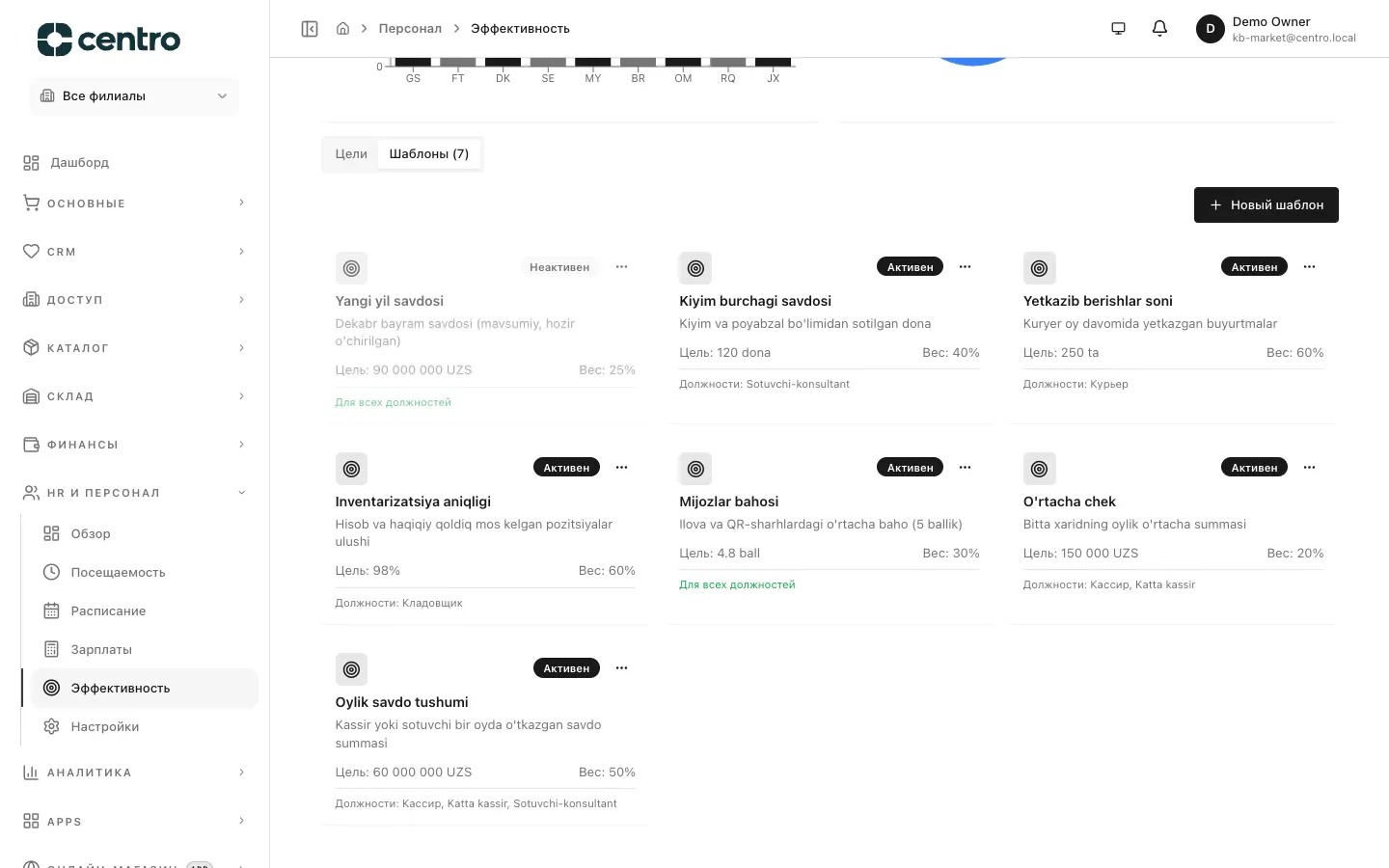
На вкладке «Шаблоны» (в скобках — их число) все шаблоны показаны карточками: статус («Активен»/«Неактивен»), название, описание, «Цель:», «Вес:» и должности («Для всех должностей» или список). Неактивный шаблон выглядит бледным и не предлагается при назначении цели, но уже созданные по нему цели остаются.
Как создать шаблон
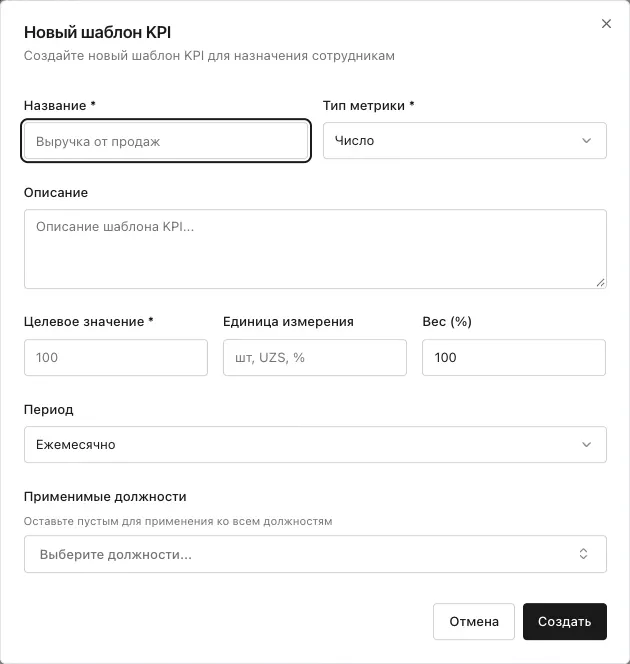
- Откройте вкладку «Шаблоны» и нажмите «Новый шаблон».
- Заполните поля (см. ниже).
- Нажмите «Создать».
Поля шаблона
- «Название *»
- Название показателя, например «Oylik savdo tushumi». До 255 символов.
- «Тип метрики *»
- «Число», «Процент (%)», «Валюта (…)» или «Рейтинг». Определяет, как выводятся значения: у валюты число разбивается на разряды и добавляется символ валюты, у процента — знак «%».
- «Описание»
- Что и как измеряется — видно в карточке.
- «Целевое значение *»
- Число, которое считается 100%; должно быть больше 0.
- «Единица измерения»
- Пишется после значения («ta», «ball»). Для валютной метрики, если оставить пустым, подставится символ валюты организации.
- «Вес (%)»
- От 0 до 100. Показывает важность показателя среди нескольких целей сотрудника; на странице только отображается — «Средний %» и диаграммы вес не учитывают.
- «Период»
- «Ежедневно», «Еженедельно», «Ежемесячно», «Ежеквартально» или «Ежегодно».
- «Применимые должности»
- Каким должностям предлагать шаблон. Пусто — всем должностям.
- «Активен»
- Есть только при редактировании. Если выключить, шаблон перестанет предлагаться при назначении целей.
Совет: Правка шаблона («⋯» → «Редактировать») не меняет уже назначенные цели — при создании цели значения шаблона копируются в неё. Сезонные показатели лучше делать неактивными, а не удалять.
Месячный цикл KPI #
Цели в начале месяца из шаблонов, прогресс каждую неделю и итог в конце месяца.
- Один раз: заведите шаблоны для каждой должности (официантам — «Oylik savdo tushumi» и «O'rtacha chek», кухне — «Buyurtmalar o'z vaqtida tayyor», курьерам — «Yetkazib berishlar soni»).
- В первые дни месяца назначьте каждому сотруднику цели из шаблонов — период автоматически станет текущим месяцем.
- Раз в неделю вносите накопленный результат каждой цели через «Обновить прогресс».
- В конце месяца по диаграмме «Уровень достижения» и статусам посмотрите, кто выполнил цели, и учтите премии в разделе «Зарплаты».
Важно: Цели прошлых месяцев из списка не исчезают — страница показывает цели всех периодов вместе и по ним же считает статистику. Если старые цели мешают, удалите их или пользуйтесь фильтром по статусу.