Зарплаты
Расчёт месячной зарплаты, утверждение и выплата со счёта в финансах — по одному или пакетами.
Открыть в админ-панели/hr/payroll Заголовок страницы — «Зарплаты». На ней две вкладки: «Расчёты» — месячный расчёт по каждому сотруднику, и «Пакеты выплат» — чтобы утвердить и выплатить весь месяц разом. Суммы считает сервер по схеме оплаты сотрудника, табелю, бонусам и утверждённым штрафам; вручную здесь выбирается только, кого и за какой месяц рассчитать.
Как открыть
- В боковом меню раскройте группу HR и Персонал.
- Нажмите Зарплаты.
Что нужно заранее
- У каждого сотрудника должна быть схема оплаты — в карточке сотрудника или через должность («Настройки HR» → «Схемы оплат»).
- Для почасовых и смешанных схем нужны табель или отметки прихода/ухода за месяц («Посещаемость»).
- Для выплаты нужен хотя бы один активный счёт в финансах, а сотрудник должен быть привязан к заведению.
Вкладка «Расчёты» #
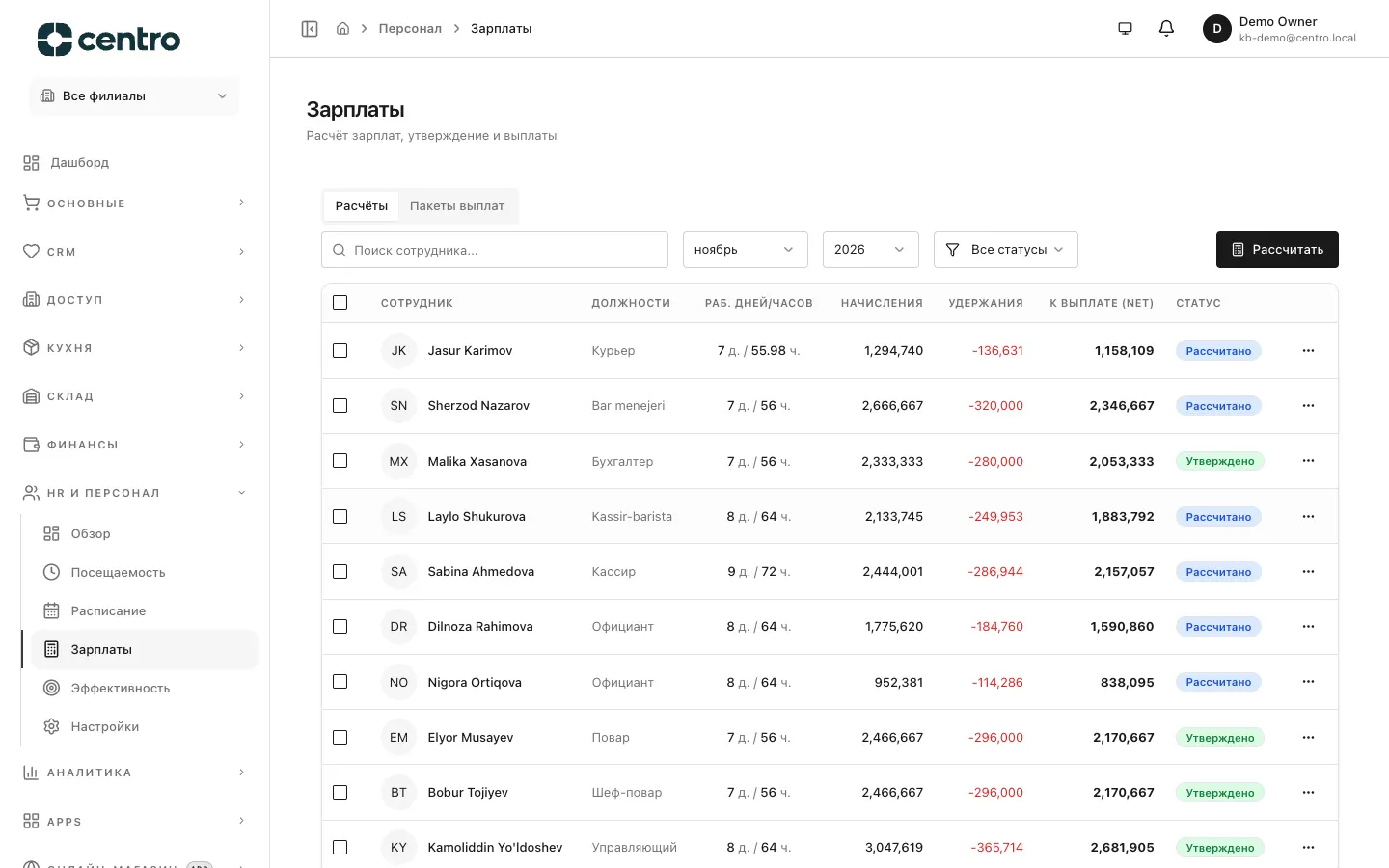
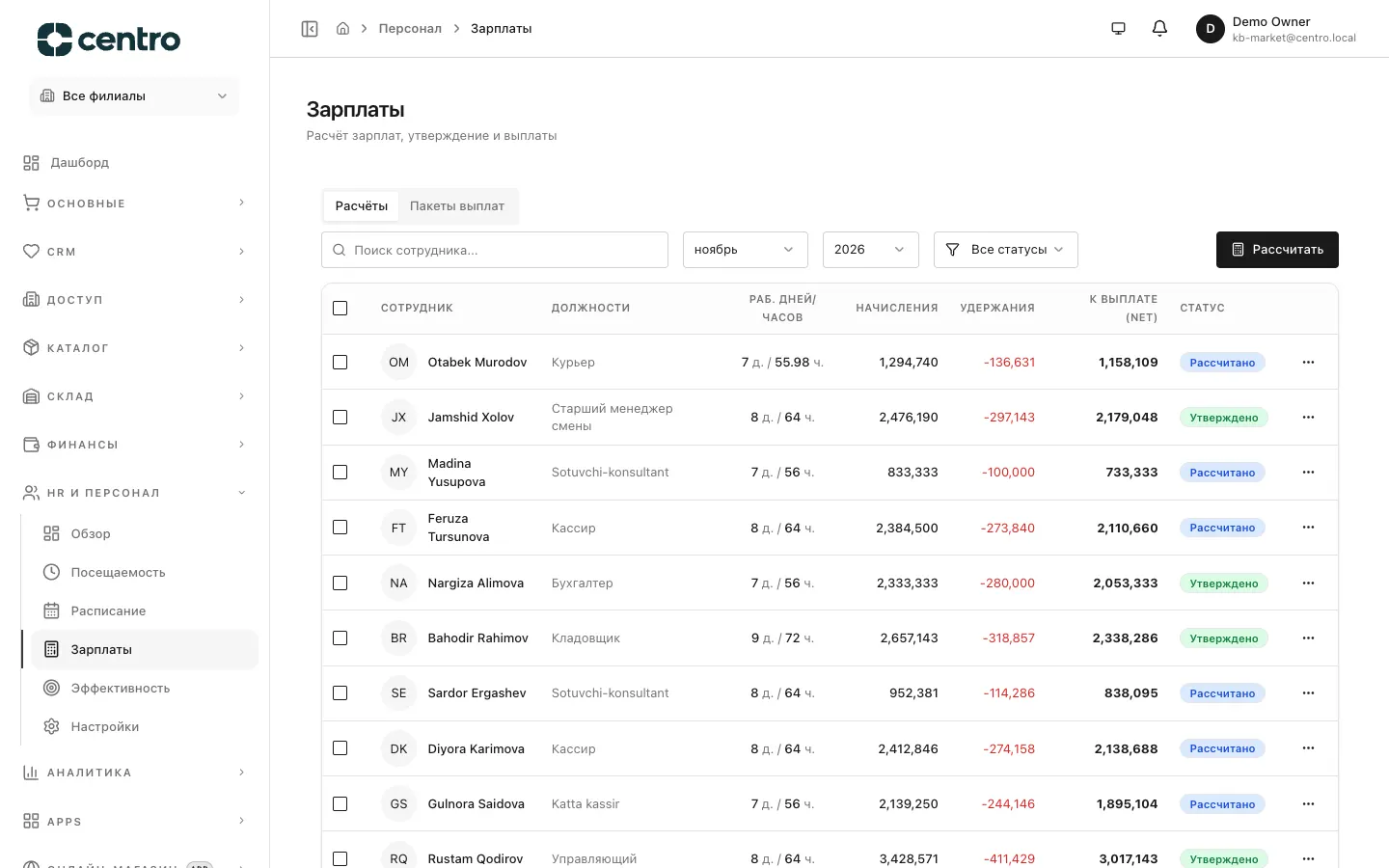
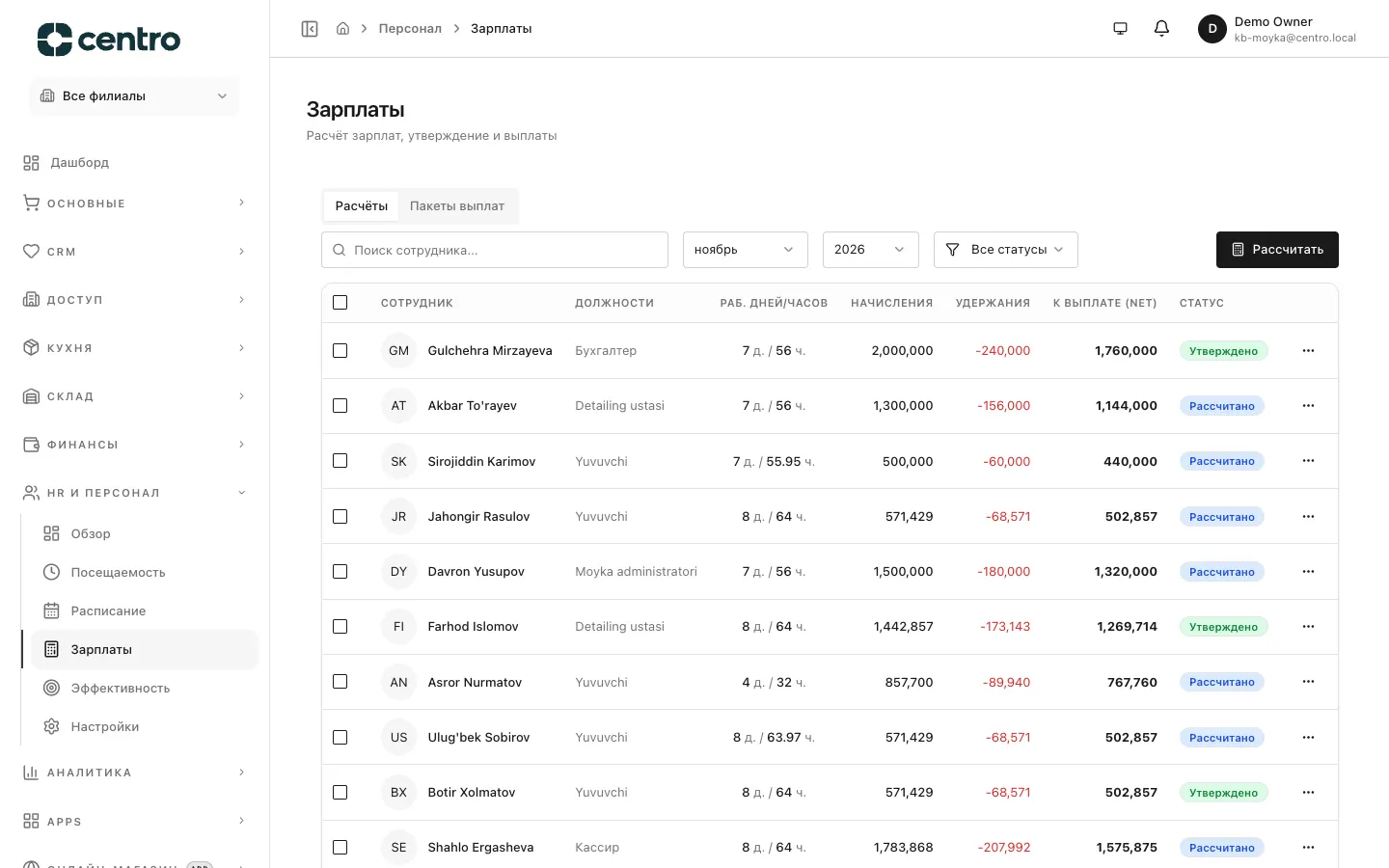
Расчёт зарплаты каждого сотрудника за выбранный месяц: дни, начисления, удержания и сумма к выплате.
Одна строка — расчёт одного сотрудника за один месяц. При открытии фильтр стоит на текущем месяце и годе, поэтому, чтобы увидеть зарплату за прошлый месяц, сначала переключите месяц.
Панель фильтров
- «Поиск сотрудника...»
- Ищет по имени или должности сотрудника (в уже загруженном списке).
- Месяц и год
- Определяют, за какой период показаны расчёты. При смене периода отметки строк сбрасываются.
- «Все статусы»
- Фильтр по статусу: «Черновик», «Рассчитано», «Утверждено», «Выплачено».
- «Рассчитать»
- Открывает окно расчёта (см. ниже).
Колонки таблицы
- «Сотрудник»
- Имя сотрудника, сохранённое в момент расчёта.
- «Должности»
- Должность сотрудника.
- «Раб. дней/Часов»
- Отработанные за месяц дни и часы — берутся из табеля или из отметок прихода/ухода.
- «Начисления»
- Итого начислено (Gross): оклад, почасовая, переработка, комиссия и бонусы.
- «Удержания»
- Сумма, удерживаемая из зарплаты сотрудника (со знаком минус).
- «К выплате (Net)»
- Сумма на руки = начисления − удержания.
- «Статус»
- Этап жизненного цикла расчёта (см. ниже).
Статусы
- Рассчитано — расчёт создан; его можно пересчитать, утвердить или включить в пакет.
- Утверждено — сумма согласована; пересчитать уже нельзя, можно только выплатить.
- Выплачено — выплата проведена в финансах как расход. Финальный статус.
- Черновик и Отменено — у расчётов зарплаты обычно не встречаются: «Рассчитать» сразу даёт статус «Рассчитано».
Совет: Чекбокс слева активен только у строк «Рассчитано» и «Утверждено». Отметьте строки — вверху появятся «Выбрано: N», «Утвердить» и «Выплатить». «Утвердить» доступна, только если все отмеченные — «Рассчитано», «Выплатить» — только если все «Утверждено».
Расчёт зарплаты #
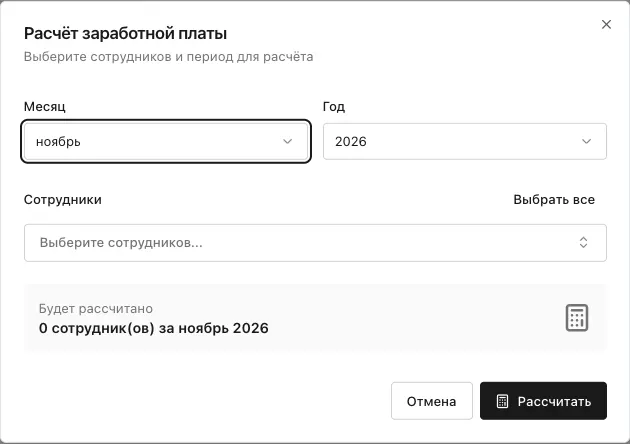
Создание или обновление месячного расчёта для выбранных сотрудников.
Как рассчитать
- На вкладке «Расчёты» нажмите «Рассчитать».
- Выберите «Месяц» и «Год» — обычно прошедший, закрытый месяц.
- Откройте список «Сотрудники» и отметьте нужных или нажмите «Выбрать все».
- Проверьте в блоке «Будет рассчитано» число сотрудников и период и нажмите «Рассчитать» в окне.
Если часть сотрудников не рассчиталась, остальные всё равно сохраняются, а причины показываются во всплывающем уведомлении. Если не рассчитался никто, окно остаётся открытым и под списком видны причины по каждому сотруднику.
Частые причины отказа
- Нет схемы оплаты — у сотрудника не назначена схема, и к его должности схема тоже не привязана. Создайте схему в «Настройки HR» → «Схемы оплат» и привяжите её к должности.
- Расчёт уже утверждён или выплачен — такой расчёт считается учётной записью и не пересчитывается.
- Сотрудник не найден или удалён.
Совет: Пересчёт безопасен: расчёт в статусе «Рассчитано» просто заменяется новым. После правки табеля, утверждения штрафа или изменения схемы просто рассчитайте сотрудника ещё раз.
Как считаются суммы #
Как начисления, налоги, удержания и штрафы получаются из схемы оплаты и табеля.
Расчёт выполняет сервер. Схема берётся сначала из карточки сотрудника, а если её там нет — привязанная к должности. Отработанные дни и часы берутся из табеля за месяц, а если табеля нет — из отметок прихода/ухода.
Начисления (Gross)
- Оклад (схемы «Оклад», «Смешанная», «Комиссионная»): оклад × отработанные дни ÷ рабочие дни месяца (пн–пт). Если отработан весь месяц — полный оклад.
- Почасовая оплата («Почасовая», «Смешанная»): ставка × отработанные часы.
- Переработка: ставка × множитель переработки × часы переработки. Множитель задаётся в «Настройки HR» → «Множители и баллы» (по умолчанию 1,0).
- Комиссия («Комиссионная»): процент или ступени от выручки, прибыли или количества продаж сотрудника.
- Бонусы: фиксированные и процентные бонусы схемы (процент — от суммы до бонусов), бонус по KPI, ночная и выходная надбавки, баллы за задачи. Квартальные бонусы начисляются только в марте, июне, сентябре и декабре, годовые — в декабре; разовые автоматически не начисляются.
Удержания и К выплате (Net)
- НДФЛ — Gross × ставка подоходного налога из схемы. Удерживается из зарплаты.
- Удержания из схемы (фиксированные или процент от Gross) и дополнительные налоги, которые платит сотрудник.
- Штрафы — только утверждённые менеджером и не оспоренные; в списке удержаний они видны как «правило: описание».
- К выплате (Net) = Gross − удержания. Удержания никогда не превышают Gross.
Важно: «Соц. налог» и «Пенсионный фонд» — обязательства работодателя: в деталях они показаны справочно, но в «Итого удержано» не входят и сумму на руки не уменьшают. Проценты в скобках (12%, 8.5%) — стандартные подписи; фактически применяются ставки из схемы оплаты.
Совет: В автомойке комиссия мойщика на схеме «Комиссионная» считается по машинам, которые он мыл: базой служит выручка (или прибыль, или число услуг) заказов, где он указан «Специалистом». Учитываются только завершённые, не удалённые и не бесплатные заказы. Заказ, который кассир сам и помыл, считается один раз.
Детали и расчётный лист #
Полная раскладка расчёта одного сотрудника и расчётный лист для печати.
В меню «…» в конце строки пункт «Подробнее» открывает боковую панель, а «Открыть и распечатать расчётный лист» открывает лист в новом окне и сразу вызывает печать (оттуда же можно сохранить PDF).
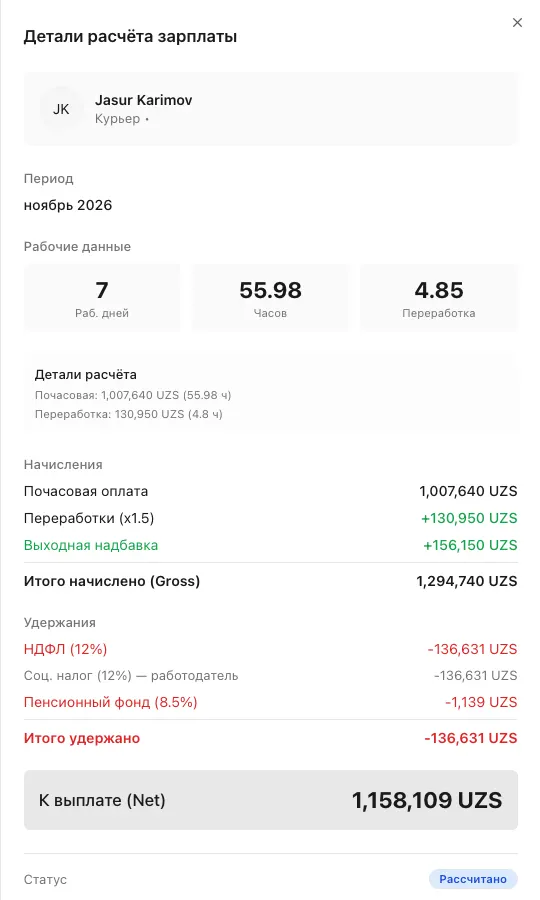
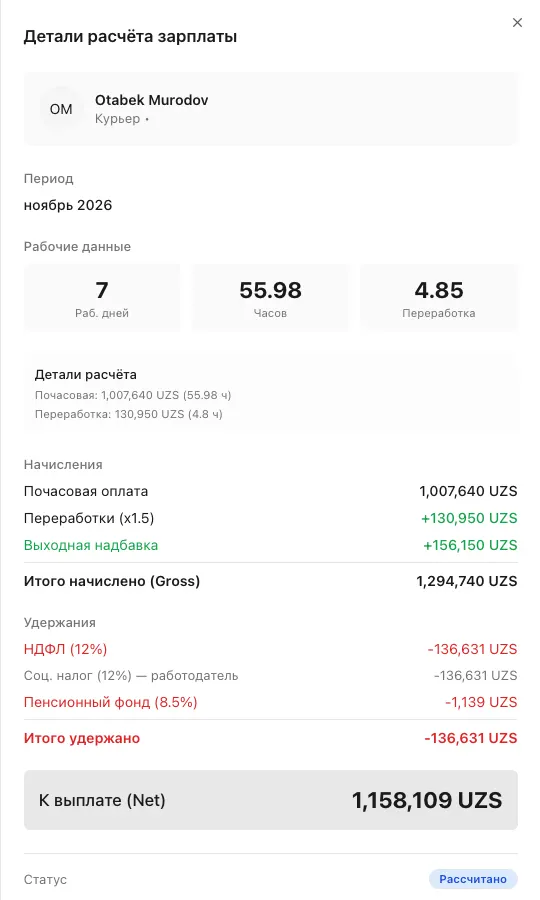
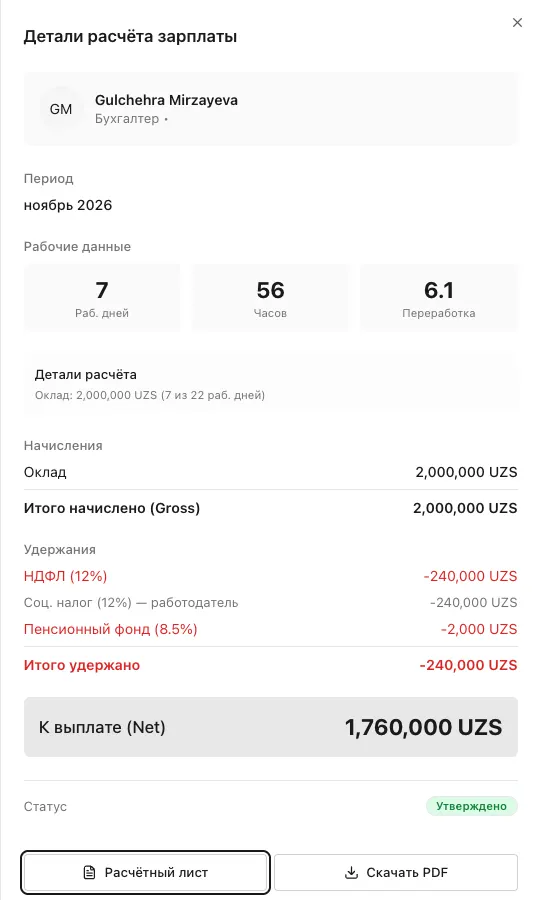
- «Рабочие данные»
- Рабочие дни, часы и часы переработки.
- «Детали расчёта»
- Каждое начисление с короткой расшифровкой: оклад, почасовая, переработка, комиссия.
- «Начисления»
- Начисления и бонусы с итогом «Итого начислено (Gross)».
- «Удержания»
- Налоги, удержания схемы и штрафы с итогом «Итого удержано».
- «Расчётный лист» / «Скачать PDF»
- Обе кнопки открывают один и тот же лист для печати.
Важно: Если браузер блокирует всплывающие окна, расчётный лист не откроется — разрешите всплывающие окна для сайта.
Утверждение и выплата #
Утверждение расчётов и проведение выплаты со счёта в финансах.
- Отметьте строки «Рассчитано» и нажмите «Утвердить» — статус станет «Утверждено».
- Отметьте строки «Утверждено» и нажмите «Выплатить».
- В окне выберите «Счёт для выплаты» (активные счета финансов с текущим остатком) и нажмите «Выплатить».
Для каждого выплаченного расчёта в финансах создаётся расходная транзакция на сумму «К выплате (Net)» с описанием «Зарплата: Имя (ММ/ГГГГ)», и остаток выбранного счёта уменьшается. Транзакция привязывается к заведению сотрудника.
Важно: Если сотрудник не привязан ни к одному заведению, выплату провести нельзя. Привяжите сотрудника к заведению и пересчитайте зарплату. Кнопки отмены выплаты нет — проверяйте суммы до оплаты.
Вкладка «Пакеты выплат» #
Сбор всех расчётов месяца в один пакет, чтобы утвердить и выплатить их разом.
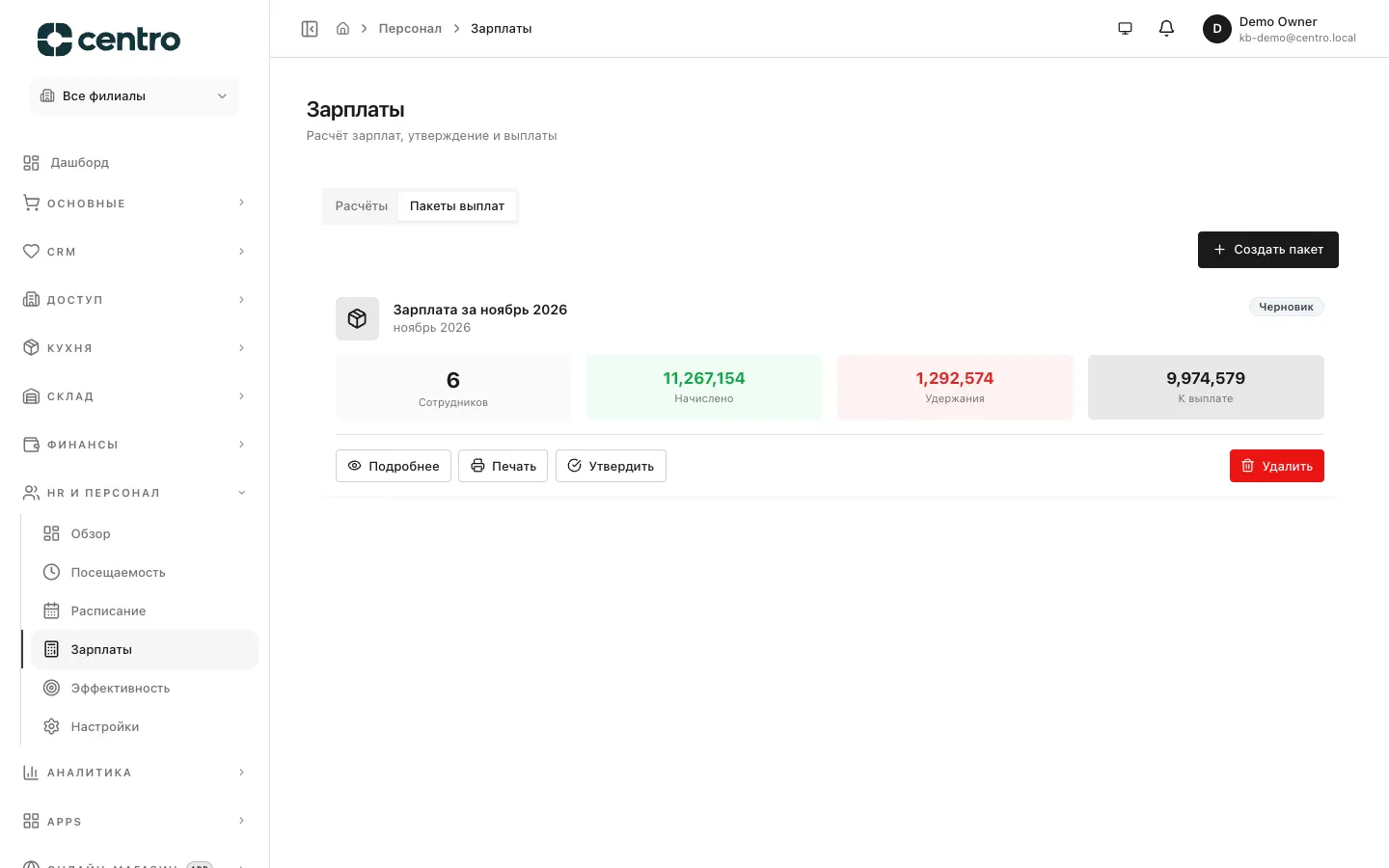
Как создать пакет
- Сначала рассчитайте зарплату за месяц на вкладке «Расчёты».
- Перейдите на «Пакеты выплат» и нажмите «Создать пакет».
- Выберите месяц и год, в «Отдел (опционально)» оставьте «Все отделы» и нажмите «Создать пакет».
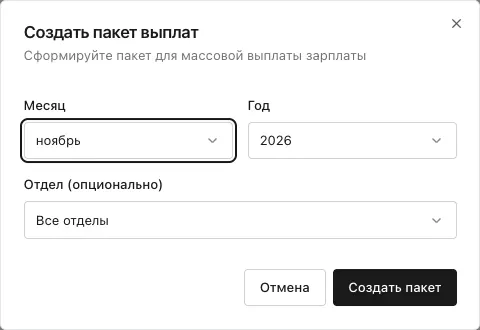
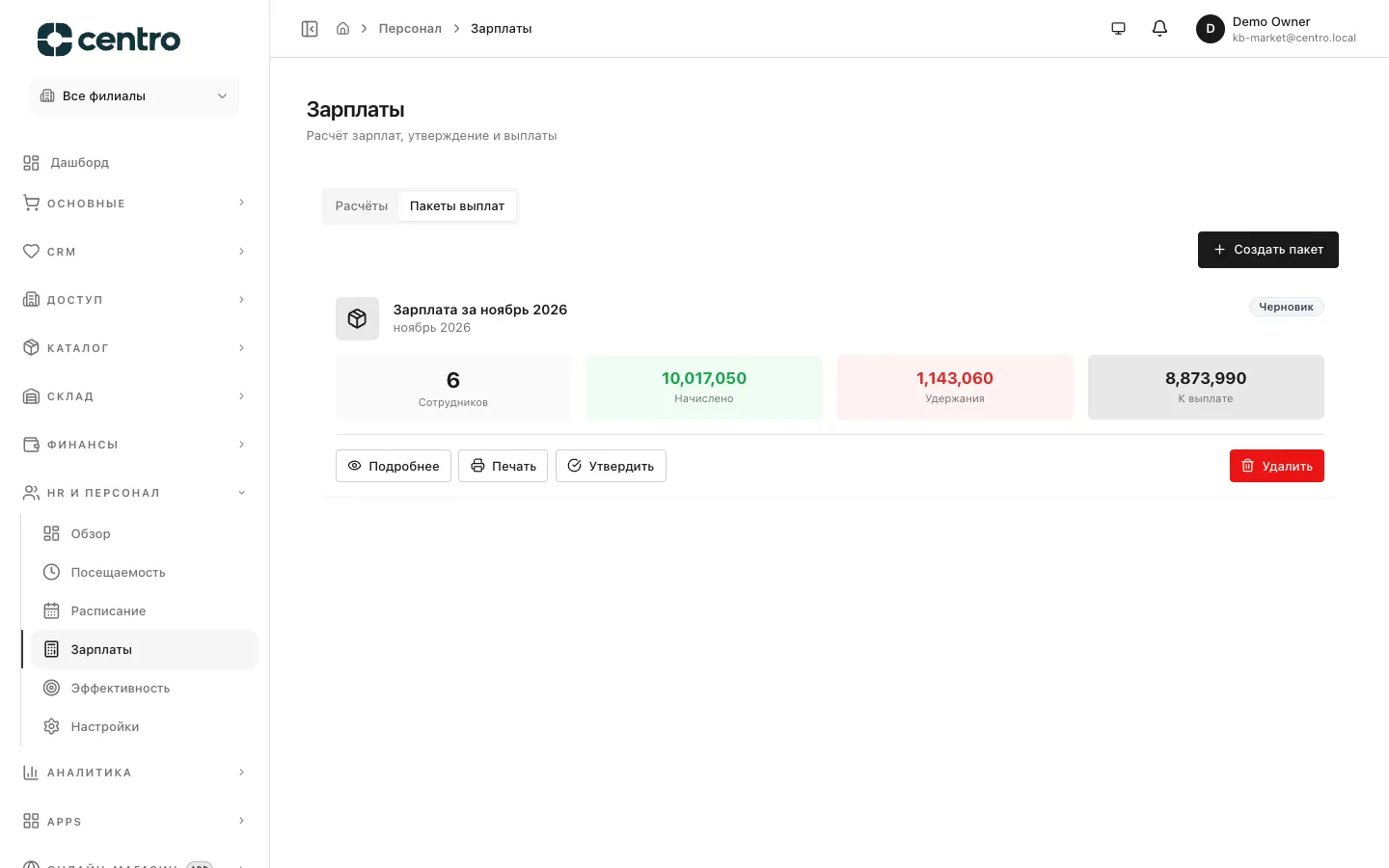
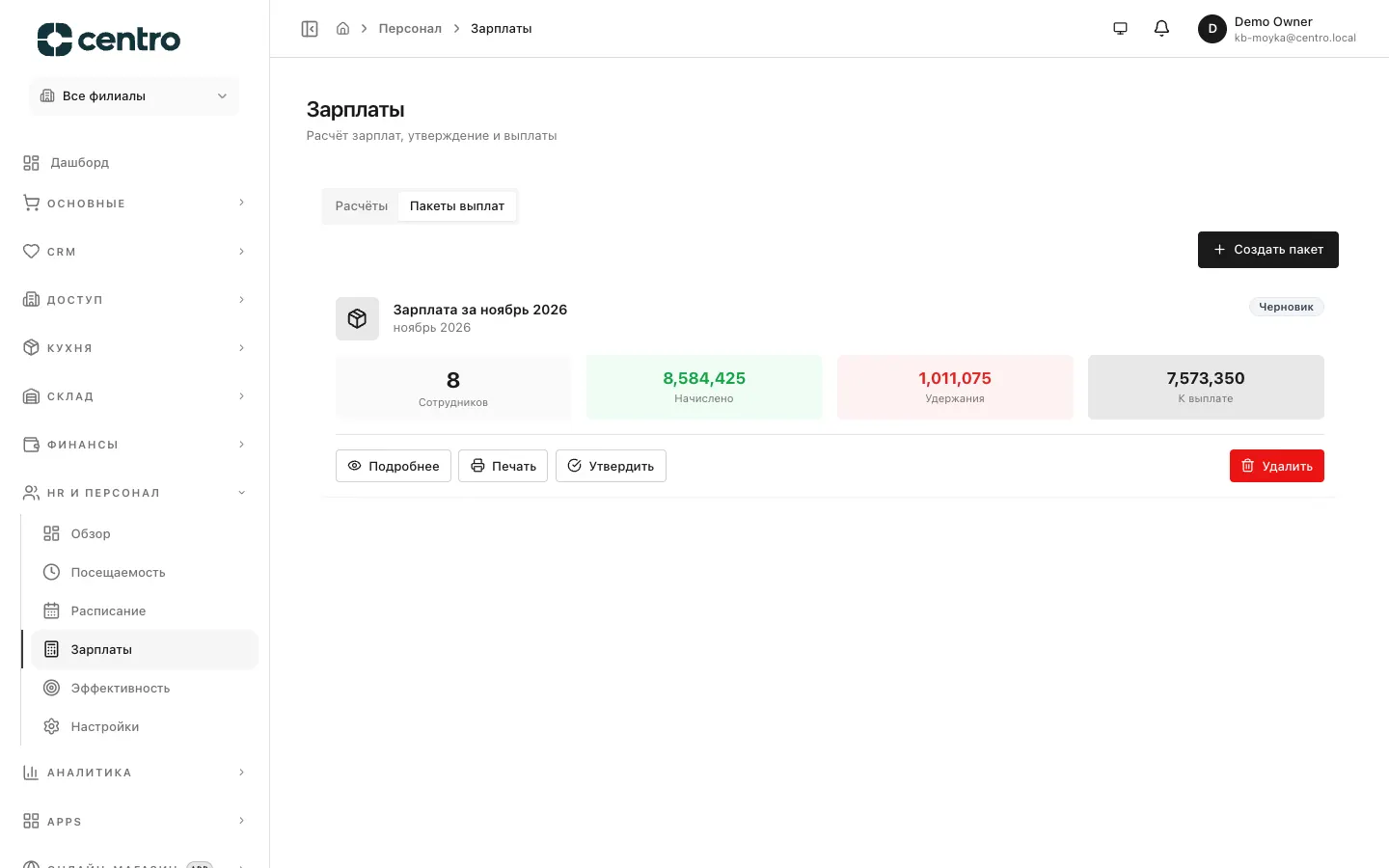
В пакет попадают все расчёты периода в статусе «Рассчитано»; утверждённые, выплаченные и уже входящие в другой пакет — не попадают. Название пакета присваивается автоматически, например «Зарплата за ноябрь 2026».
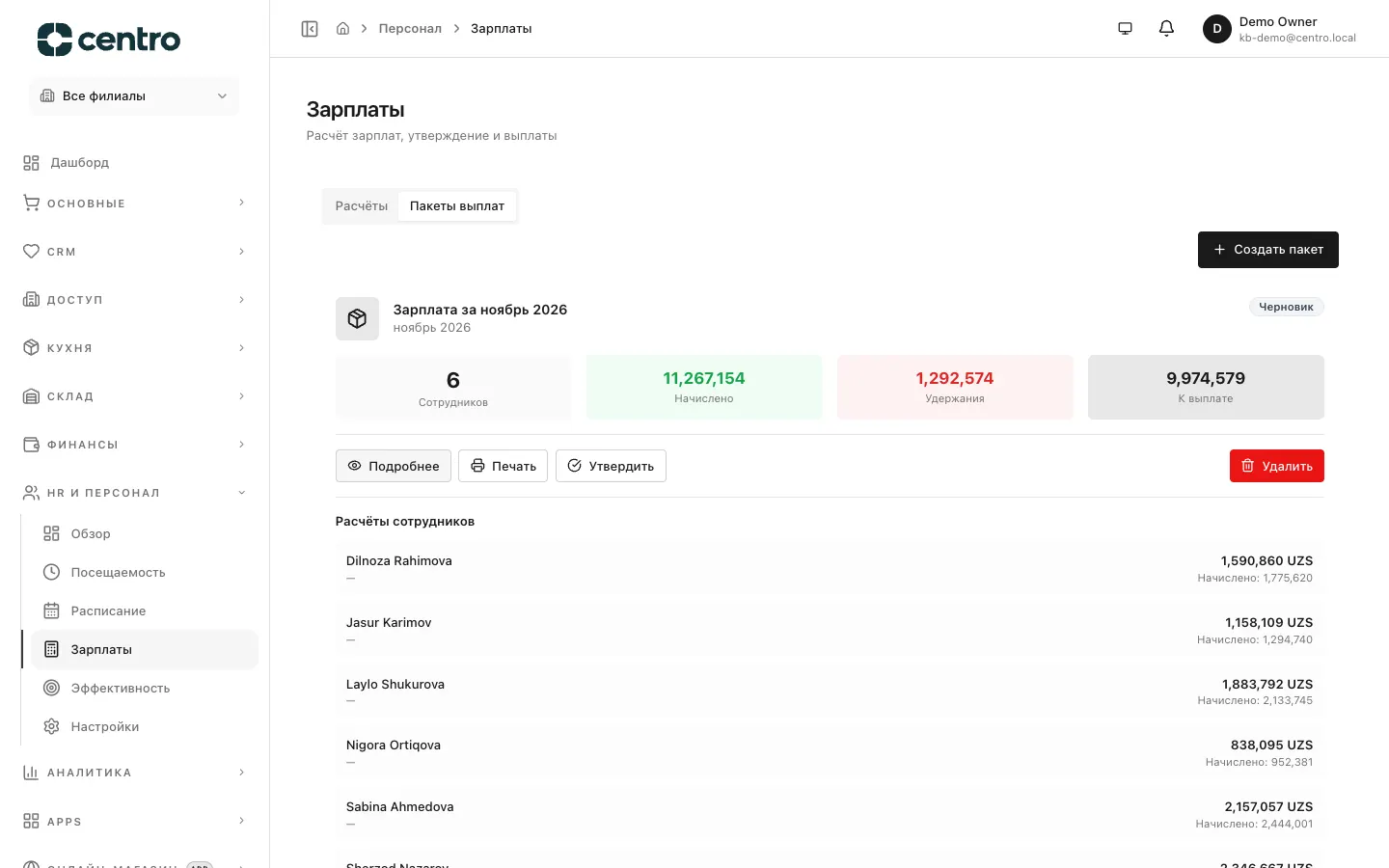
Карточка пакета
- «Сотрудников»
- Число расчётов в пакете.
- «Начислено» / «Удержания» / «К выплате»
- Суммы по расчётам пакета на момент его создания.
- «Подробнее»
- Раскрывает «Расчёты сотрудников»: сумма к выплате и начислено по каждому.
- «Печать»
- Печатает текущую страницу средствами браузера.
- «Утвердить»
- Переводит пакет «Черновик» и все его расчёты в «Утверждено».
- «Выплатить»
- Для утверждённого пакета: выбираете счёт, и по каждому расчёту в финансах создаётся расход.
- «Удалить»
- Только для пакета «Черновик». Сами расчёты не удаляются и снова могут попасть в новый пакет.
Важно: Фильтр по отделу пока не работает: в расчётах зарплаты отдел не сохраняется, поэтому пакет с выбранным отделом будет пустым и вернёт ошибку. Всегда выбирайте «Все отделы».
Типовой порядок за месяц #
Шаги от закрытия месяца до выплаты зарплаты.
- На странице «Посещаемость» проверьте и утвердите табель за месяц.
- Разберите автоматические штрафы: из зарплаты удерживаются только утверждённые.
- В «Зарплаты» → «Расчёты» выберите прошлый месяц и рассчитайте всех сотрудников.
- Просмотрите детали; если что-то не так — исправьте данные и пересчитайте.
- Утвердите и выплатите — по строкам или одним пакетом («Пакеты выплат»).
- Распечатайте расчётные листы для сотрудников.
Совет: Выплата по строкам и пакет дают одинаковый результат. Пакет удобнее, когда сотрудников много: одна кнопка утверждает и выплачивает весь месяц.