Расписание
Недельный график смен сотрудников: кто, в какой день и с какого по какое время работает, кто опоздал.
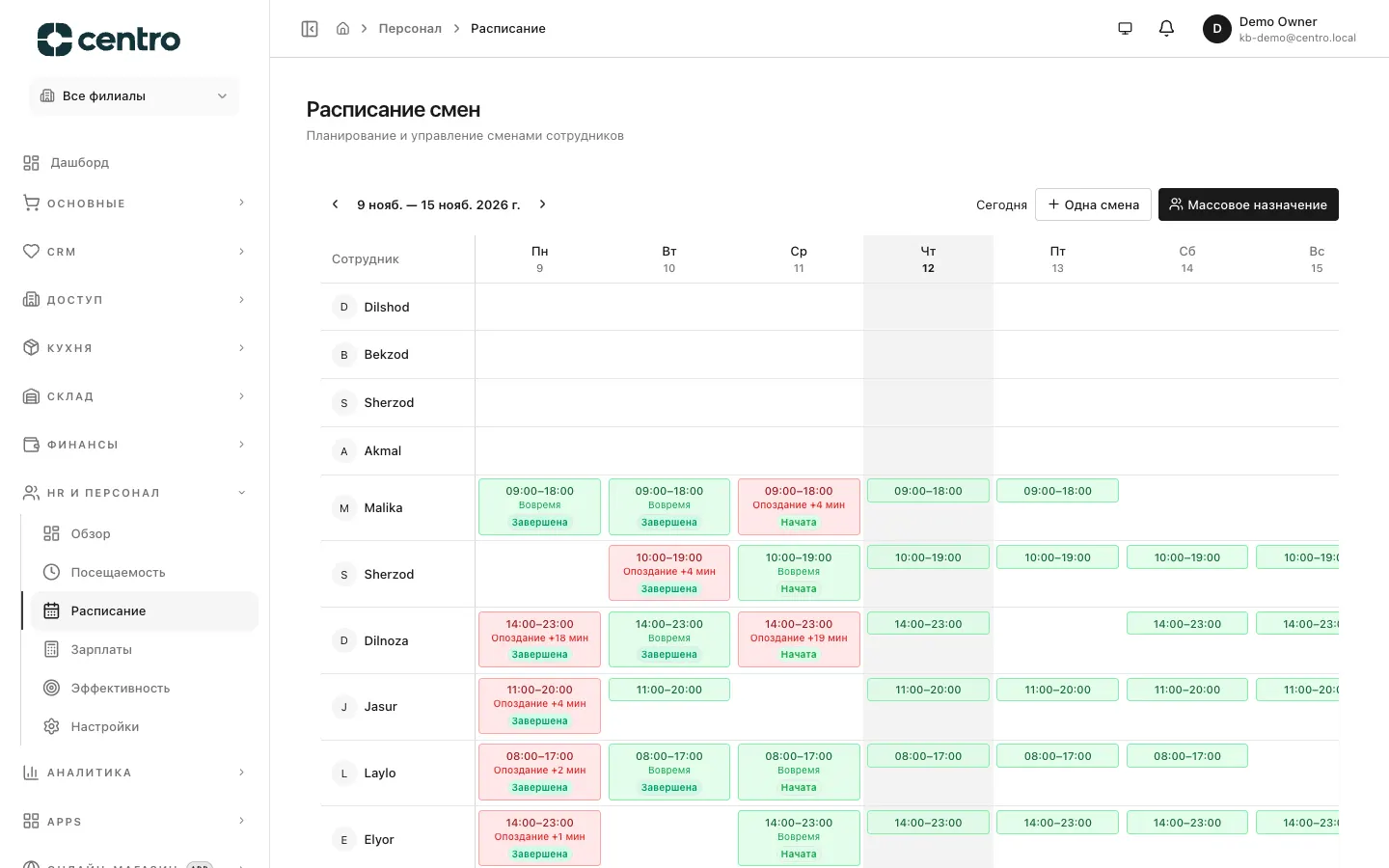
Открыть в админ-панели/hr/schedule Заголовок страницы — «Расписание смен». Здесь сотрудникам заранее ставятся смены. В таблице строки — все сотрудники организации (в том числе без смен), столбцы — одна неделя с понедельника по воскресенье. Столбец сегодняшнего дня подсвечен, заголовки субботы и воскресенья — бледнее.
Как открыть
- В боковом меню раскройте группу HR и Персонал.
- Нажмите Расписание.
Элементы страницы
- Навигация по неделям
- Стрелки влево и вправо листают на неделю назад/вперёд, между ними — первая и последняя дата недели. «Сегодня» возвращает к текущей неделе.
- «Одна смена» / «Массовое назначение»
- Открывают окна назначения одной смены и массового назначения (см. ниже).
- Сотрудник
- Инициалы и имя сотрудника. Столбец остаётся на месте при горизонтальной прокрутке.
- Заголовок дня
- День недели и число. Щелчок открывает окно «Назначить смену» с этой датой.
- Карточка смены
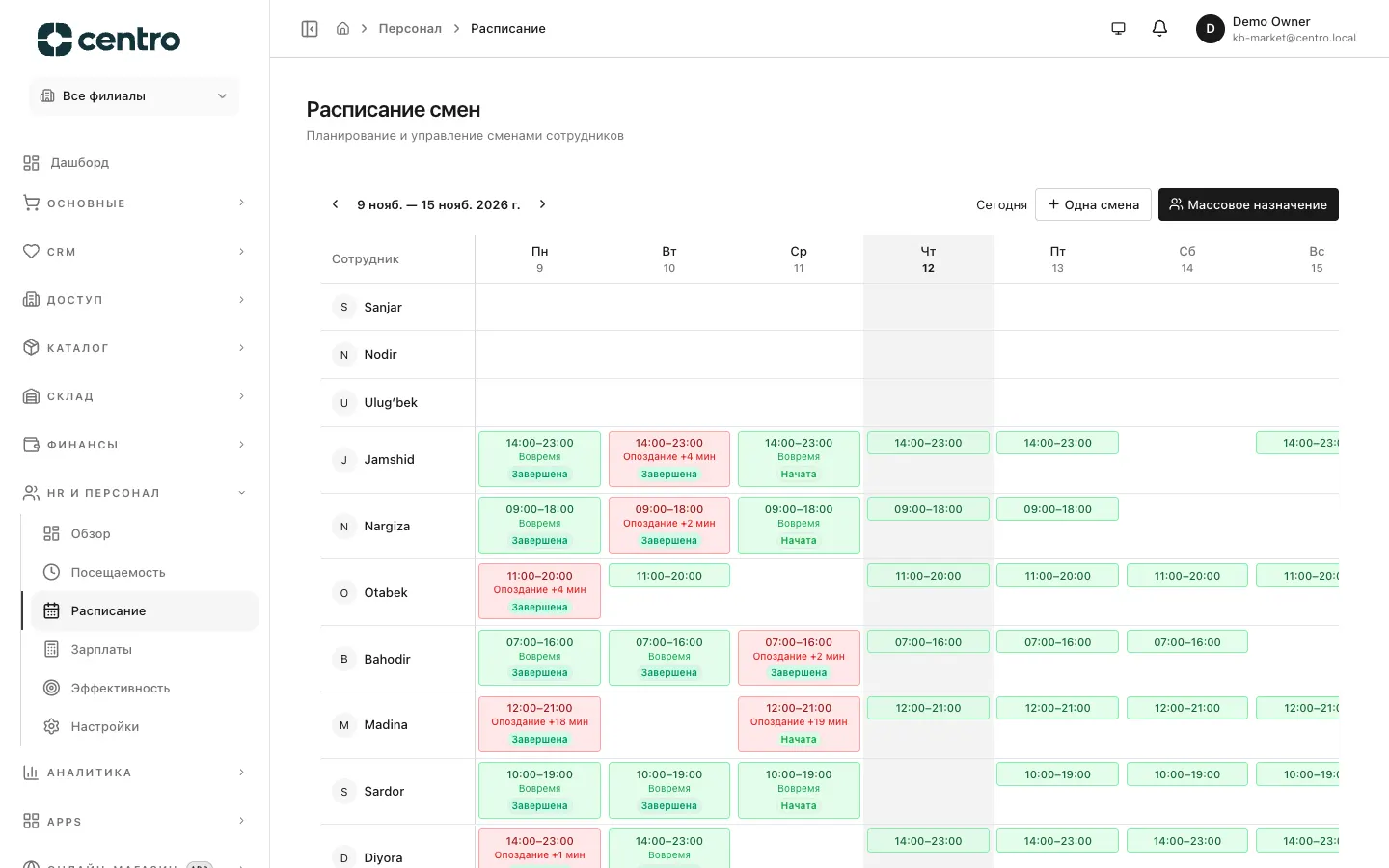
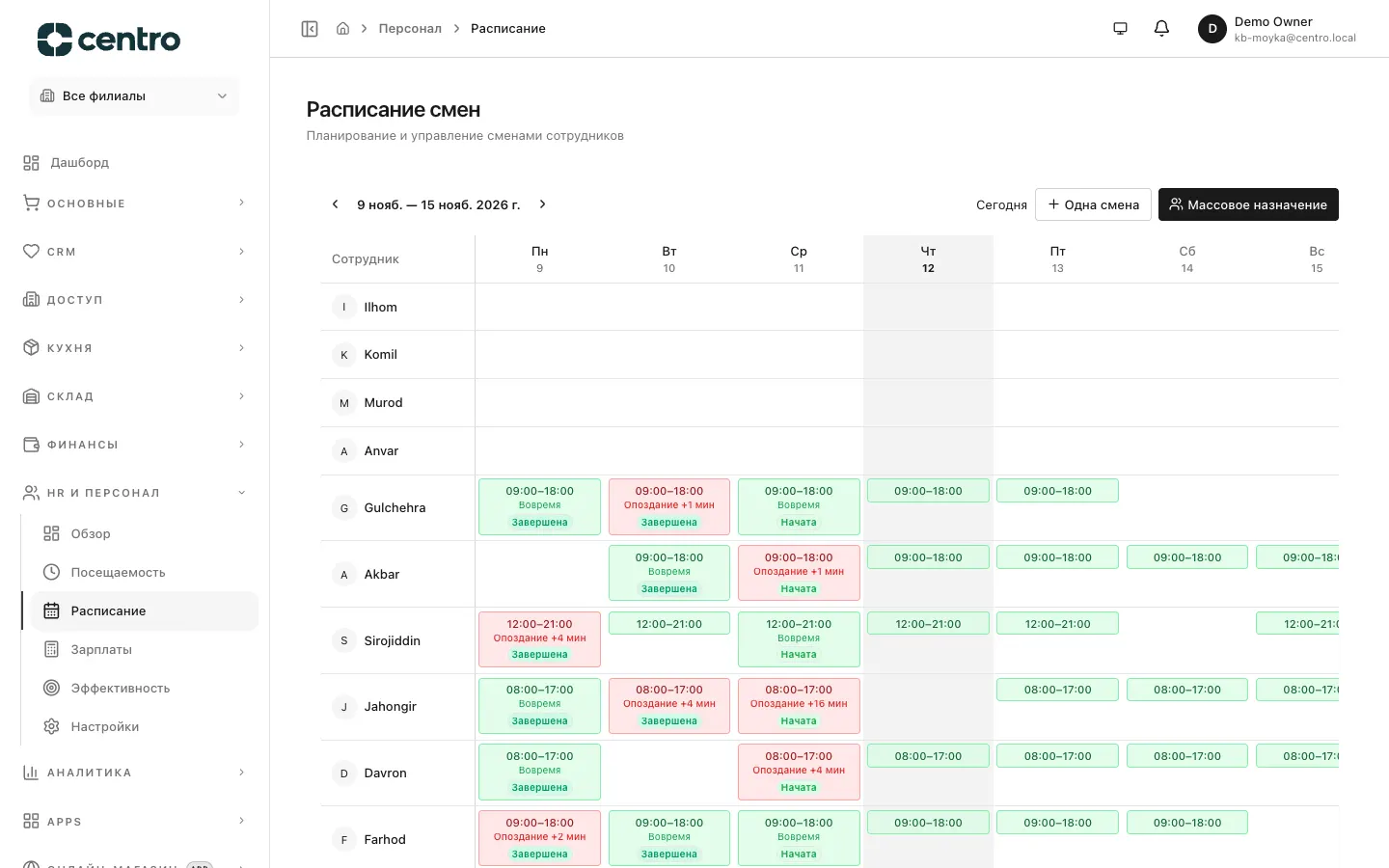
- Плановое время (начало–конец). Зелёная — обычная смена. Красная с «Опоздание +N мин» — сотрудник начал позже плана; зелёное «Вовремя» — начал вовремя. Статусы кроме «Запланирована» показываются значком: «Подтверждена», «Начата», «Завершена», «Отменена». Щелчок по карточке — правка времени, иконка корзины — удаление.
Совет: Опоздание = фактическое начало − плановое начало. Фактическое время записывается автоматически, когда сотрудник отмечает приход (clock-in), и привязывается к первой смене этого дня, которая ещё не отменена и не начата. Ночная смена показывается в столбце дня, когда она начинается.
Назначение одной смены #
Поставить одну смену одному сотруднику на один день: сотрудник, дата, шаблон и время.
Окно «Назначить смену» открывается двумя способами: кнопкой «Одна смена» над таблицей (дата — сегодня) или щелчком по дню в шапке таблицы (дата — этот день). Окно каждый раз открывается чистым: сотрудник не выбран, время 09:00–18:00.
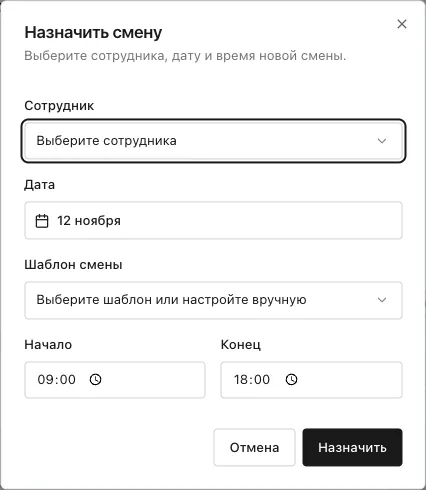
- Сотрудник
- Список всех сотрудников организации. Обязательное поле.
- Дата
- День смены. Выберите в календаре один день; если выбрать диапазон, берётся его первый день.
- Шаблон смены
- «Ручная настройка» или один из активных шаблонов организации (название и время в скобках). При выборе шаблона поля «Начало» и «Конец» заполняются его временем, потом их можно поправить. Шаблоны на этой странице не редактируются — если в организации их нет, в списке будет только «Ручная настройка».
- Начало / Конец
- Время смены в формате ЧЧ:ММ, в часовом поясе организации. Если конец раньше начала или равен ему (например, 22:00–06:00), смена сохраняется как ночная и заканчивается на следующий день.
Как назначить смену
- Щёлкните нужный день в шапке таблицы (или кнопку «Одна смена»).
- Выберите сотрудника в списке «Сотрудник».
- Выберите шаблон или введите «Начало» и «Конец» вручную.
- Нажмите «Назначить» — смена появится в таблице.
Важно: У сотрудника не может быть двух смен с пересекающимся временем. При пересечении смена не сохраняется, а под полями времени появляется «У сотрудника уже есть смена, которая пересекается с этим временем.». Проверка учитывает и отменённые смены — старую смену лучше удалить, а не отменять.
Массовое назначение #
Один и тот же график сразу нескольким сотрудникам на несколько дней или на весь месяц.
Кнопка «Массовое назначение» над таблицей открывает окно «Массовое назначение смен». По умолчанию: сотрудники не выбраны, «Диапазон дат» — 7 дней начиная с сегодня, дни недели Пн–Пт, время 09:00–18:00.
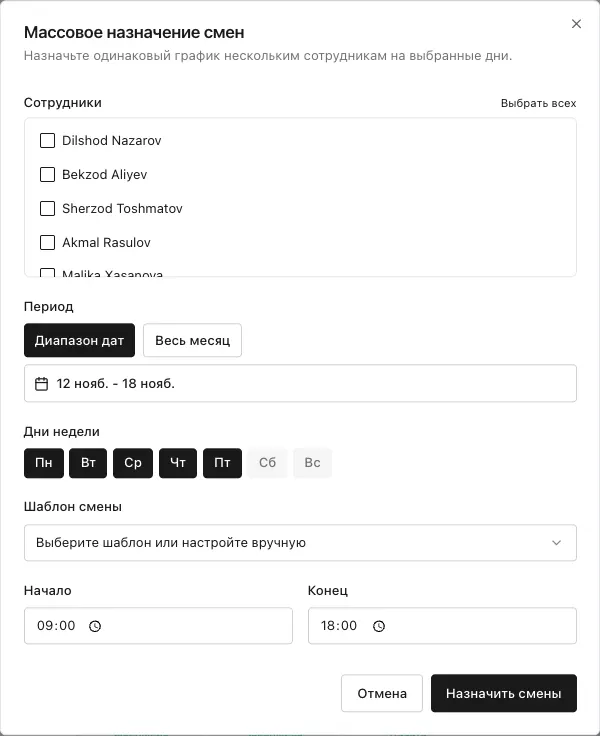
- Сотрудники
- Список с галочками. «Выбрать всех» отмечает всех сотрудников; когда отмечены все, ссылка меняется на «Снять все». Ниже показывается «Выбрано: N из M».
- Период
- «Диапазон дат» — первый и последний день в календаре; «Весь месяц» — выберите в календаре любой день месяца, будут взяты все дни этого месяца с 1-го по последнее число.
- Дни недели
- Смены ставятся только на отмеченные дни недели внутри периода. Если не отмечен ни один день или отмечены все семь, берутся все дни периода.
- Шаблон смены, Начало, Конец
- Как в окне одной смены: шаблон подставляет время, конец раньше начала — ночная смена.
- Итого будет создано
- Число сотрудников × число подходящих дней = число смен. Это же число написано на кнопке подтверждения («Назначить N смен»).
Совет: Пересекающиеся смены не вызывают ошибку — сервер их пропускает. В итоге появляется «Назначено смен: N» и отдельное предупреждение «Пропущено смен: M — …». Если не создано ни одной смены, окно не закрывается и предлагает изменить время или период.
Изменение и удаление смены #
Время правится прямо в таблице, смена удаляется одним щелчком.
Изменить время
- Щёлкните карточку смены в таблице — на её месте появятся два поля времени.
- Поменяйте время начала и конца.
- Кнопка ✓ сохраняет, ✕ — отменяет.
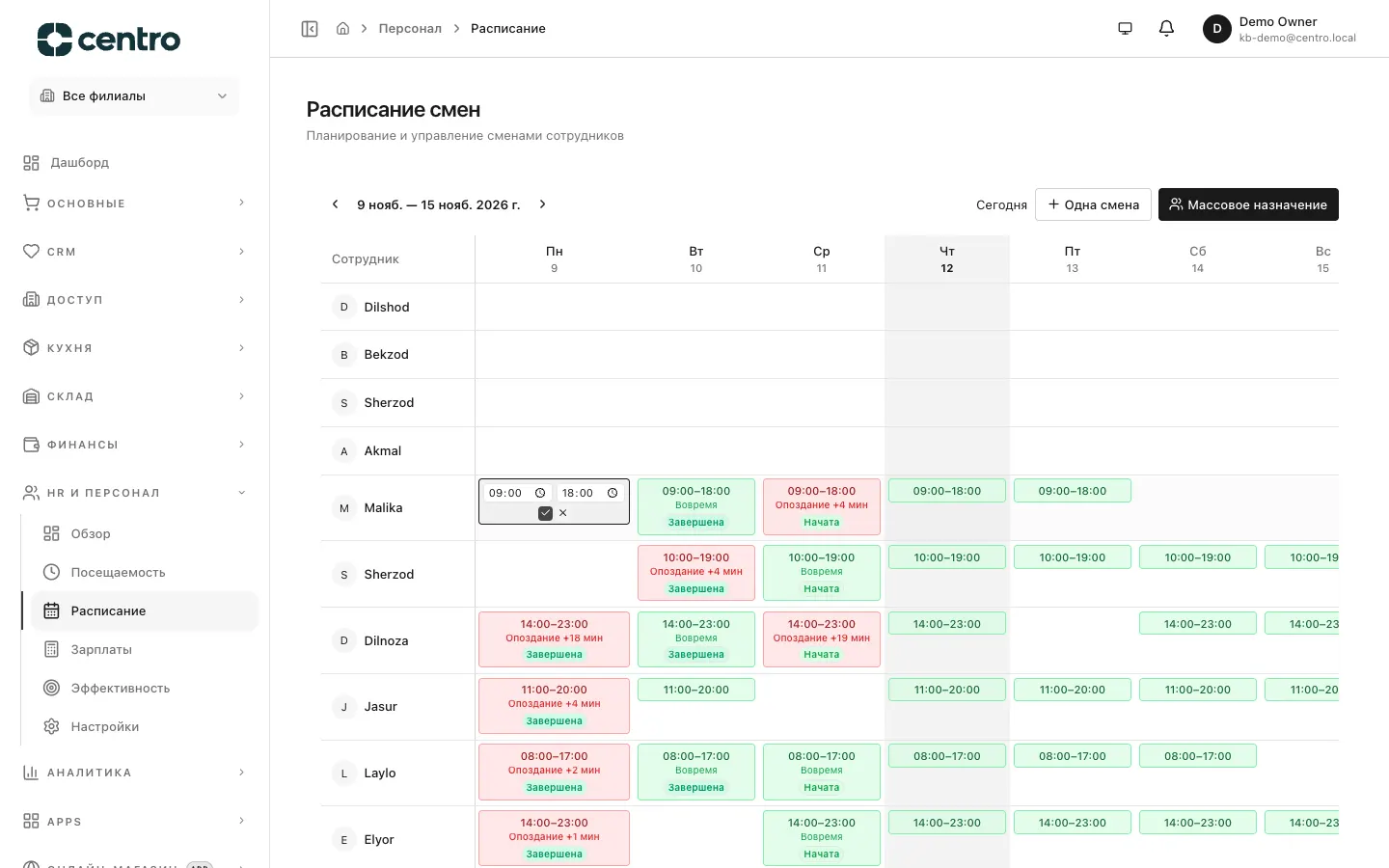
Меняется только время: чтобы сменить сотрудника или дату, удалите смену и назначьте новую. Проверка пересечений не учитывает саму редактируемую смену.
Важно: При наведении на карточку в правом верхнем углу появляется красная иконка корзины. Она удаляет смену сразу, без подтверждения.
Типовые задачи #
Составить график на следующий месяц, дежурства в выходные, обмен сменами и проверка опозданий.
График на следующий месяц
- «Массовое назначение» → «Весь месяц» → выберите в календаре любой день следующего месяца.
- Отметьте будничную команду (например, кухню), оставьте Пн–Пт и 09:00–18:00, назначьте.
- Откройте окно ещё раз: выберите команду выходного дня, только Сб и Вс и своё время.
- Пролистайте недели стрелками и проверьте результат.
Поменять смены двух сотрудников
- Удалите обе старые смены иконкой корзины.
- Щёлкните заголовок дня и назначьте каждому сотруднику новую смену.
Проверка опозданий. Когда сотрудник отмечает приход на кассе или терминале (clock-in), его первая на сегодня смена становится «Начата» и получает фактическое время начала. В конце недели откройте график: красные карточки с «Опоздание +N мин» показывают, кто и насколько опоздал, зелёное «Вовремя» — кто пришёл вовремя. Подробный учёт времени — на странице «Посещаемость».