Посещаемость
Кто когда пришёл и ушёл, опоздания, перерывы, журнал отметок и утверждение месячных табелей.
Открыть в админ-панели/hr/attendance Заголовок страницы — «Посещаемость», описание «Учёт смен, журнал событий и табель сотрудников». Данные берутся из отметок, которые ставят сами сотрудники: «Приход», «Перерыв», «Возврат», «Уход». Отметки делаются PIN-кодом, QR-кодом, через Face ID или вручную администратором. На странице три вкладки: «Персонал», «Журнал» и «Утверждение». «Персонал» и «Журнал» фильтруются по текущему филиалу, выбранному вверху.
Как открыть
- В боковом меню раскройте группу HR и Персонал.
- Нажмите Посещаемость.
Вкладка «Персонал» #
Смены за выбранный период: кто работал, сколько часов, перерывы и опоздания.
Сверху — фильтр периода (по умолчанию «Сегодня»; есть «Вчера», «Последние 7 дней», «Последние 30 дней», свои даты и «За все время»). Когда выбрано «Сегодня», список обновляется каждые 30 секунд. Смена через полночь видна в обоих днях: и в день начала, и в день окончания.
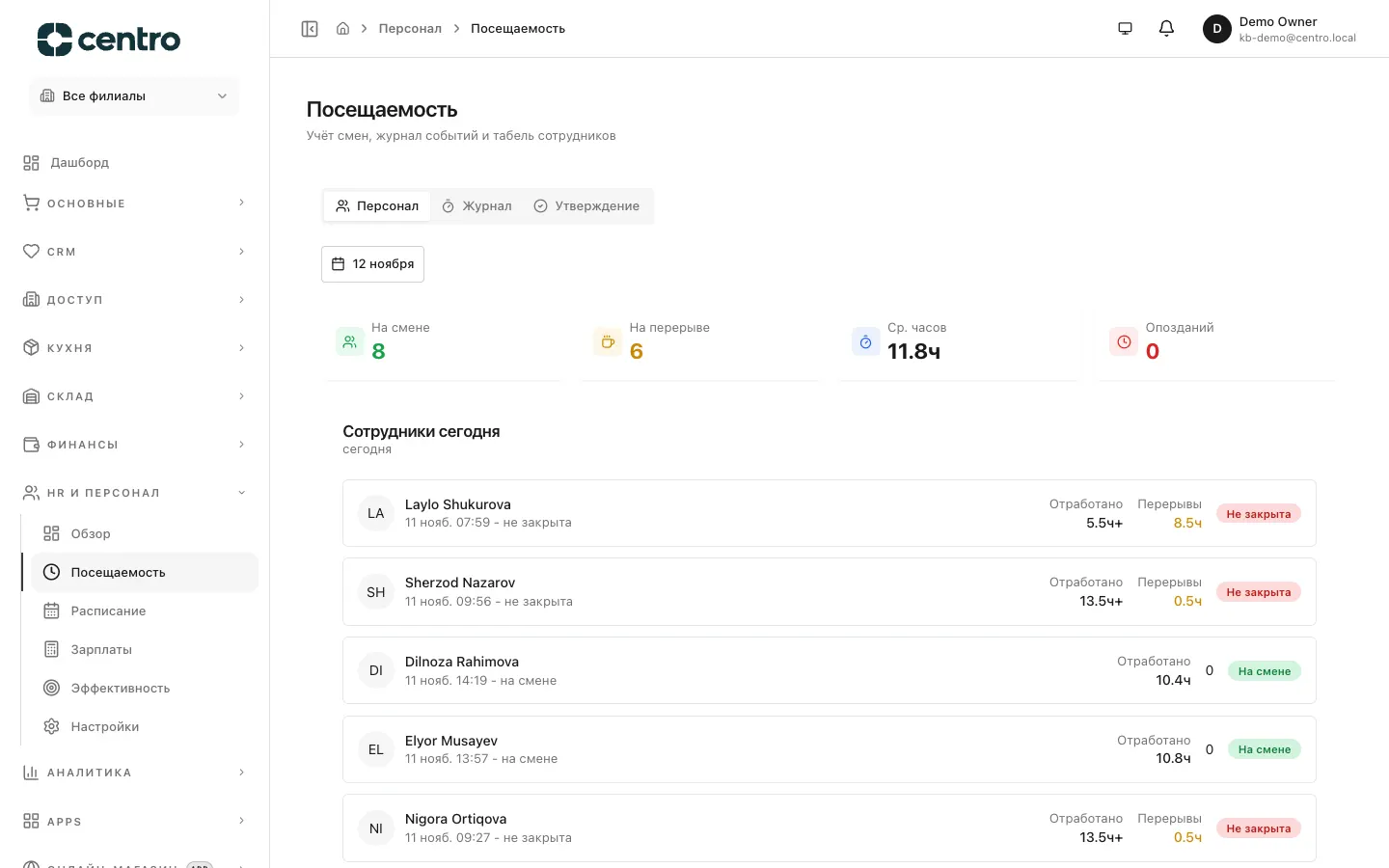
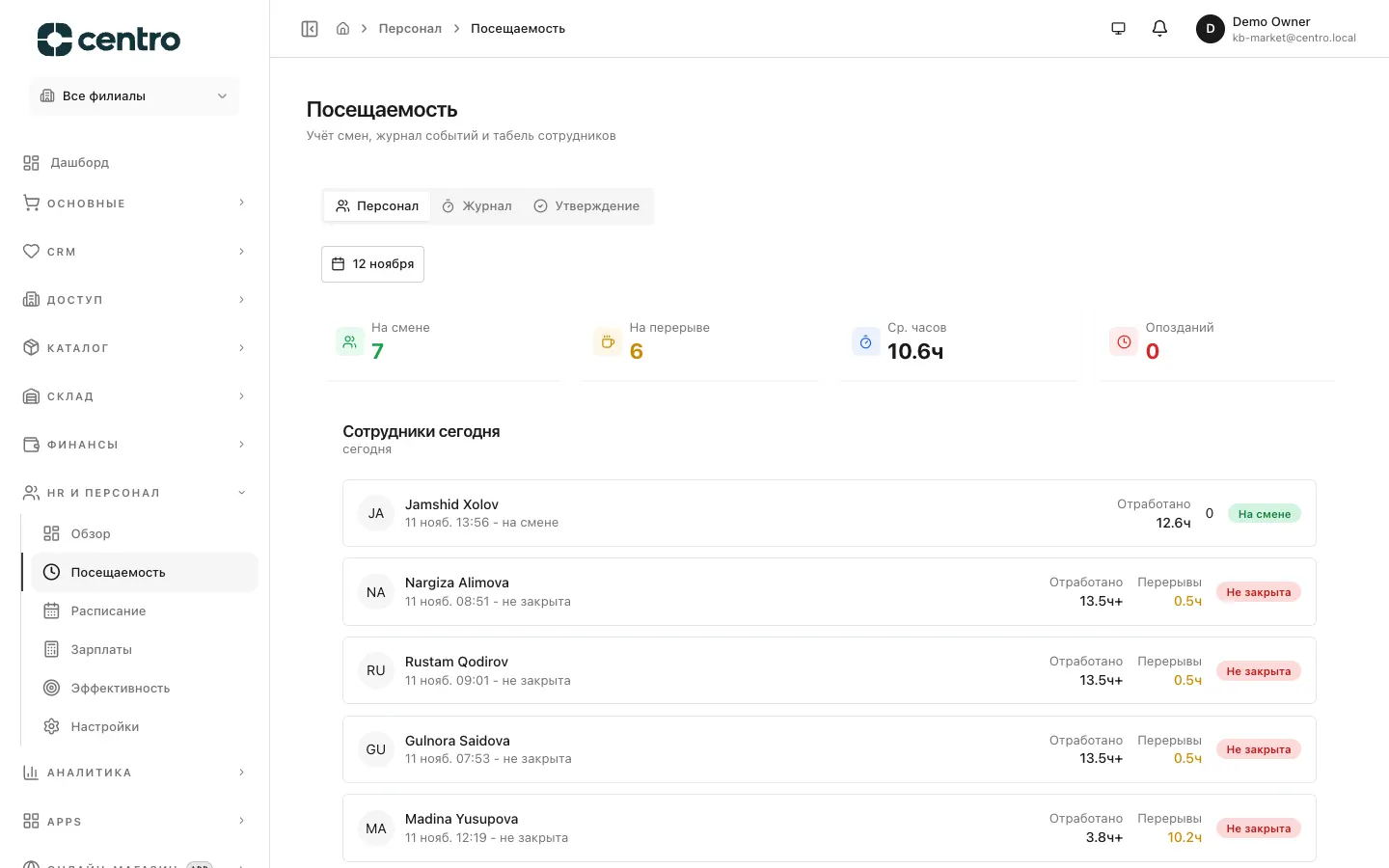
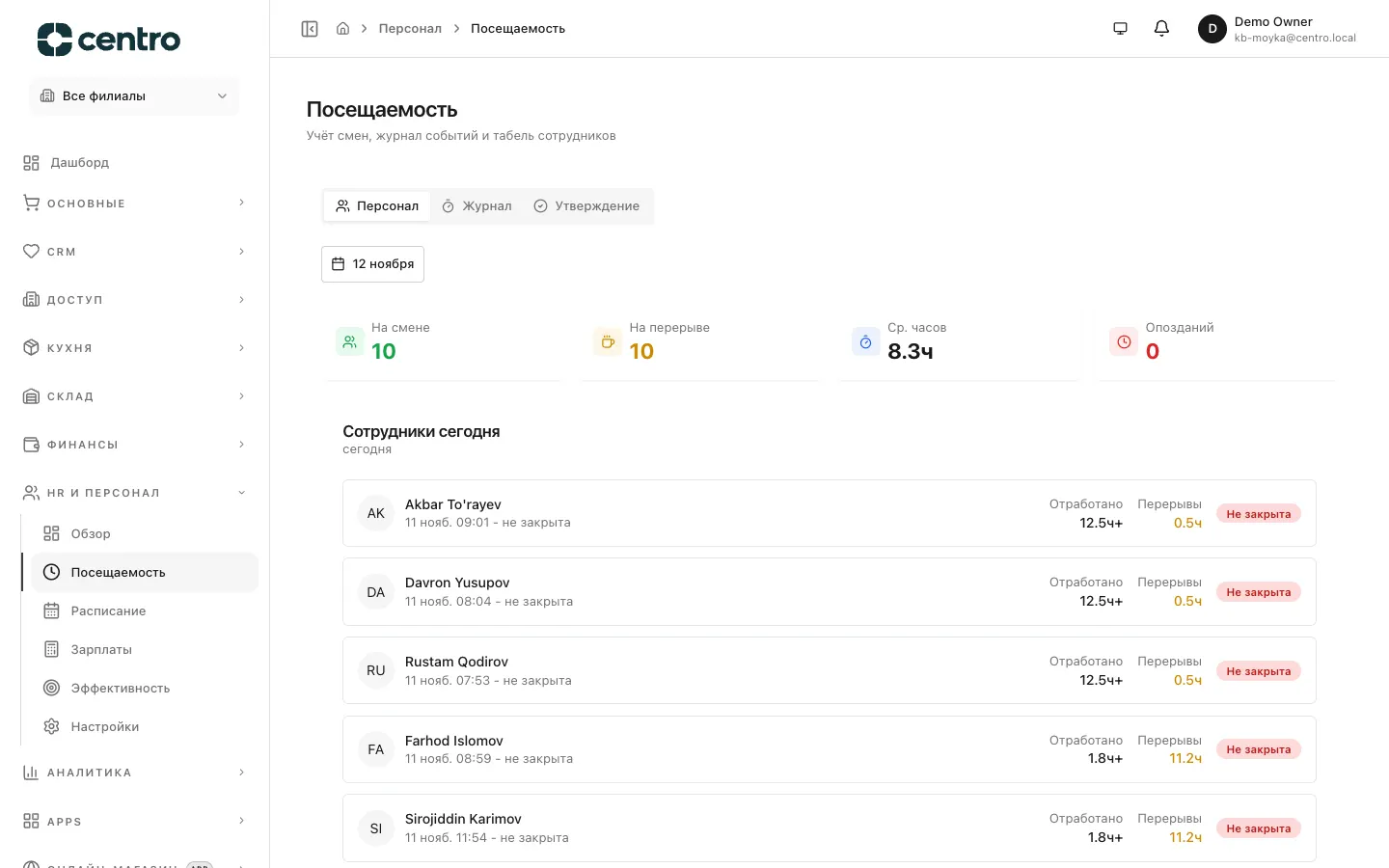
Счётчики
- «На смене» / «Работали»
- Для «Сегодня» — сколько смен открыто прямо сейчас («На смене»). Для другого периода — все смены, кроме неявок («Работали»).
- «На перерыве»
- Открытые смены, в которых уже есть время перерыва.
- «Ср. часов»
- Средняя длительность по сменам, где отработано больше 0 часов, с округлением до 0,1 часа. Неявки не учитываются.
- «Опозданий»
- Сколько смен начались позже времени по расписанию.
Совет: Карточки «На смене»/«Работали», «На перерыве» и «Опозданий» работают как фильтр: нажмите карточку — в списке останутся только эти сотрудники, а рядом с заголовком появится кнопка с их числом. Нажмите эту кнопку или карточку ещё раз, чтобы снять фильтр. Карточка «Ср. часов» не нажимается.
Строка списка
- Имя и время
- Время прихода и ухода. Если отметка сделана в другой день, чем просматриваемый, добавляется дата (ночная смена). Вместо ухода: «нет отметки» — сотрудник вообще не пришёл, «не закрыта» — смена превысила лимит, «на смене» — ещё работает сегодня, «не отмечен» — уход не отмечен.
- «Расписание:»
- Плановое начало–конец смены, если у сотрудника на этот день есть смена в «Расписании».
- «Отработано»
- Отработанные часы смены (например «7.5ч»). Знак «+» в конце — смена не закрыта и часы обрезаны по лимиту максимальной смены, реальное время может быть больше.
- «Перерывы»
- Общая длительность перерывов (видна, только если перерыв был).
- Плашки
- Красная «+15 мин» — опоздание; «Вовремя» — есть расписание и нет опоздания; «Отсутствует» — неявка. Последняя плашка — статус смены: «На смене», «Не закрыта» (красная), «Завершена», «Незавершена» или «Нет на смене».
Важно: «Не закрыта» — сотрудник забыл отметить уход. Часы такой смены обрезаются по максимальной длине смены (по умолчанию 16 часов). Проверяйте и исправляйте такие смены, иначе в табель и зарплату попадут неверные часы.
Вкладка «Журнал» #
Хронологический список всех отметок прихода, ухода и перерывов.
В отличие от смен, здесь каждая отметка — отдельная строка. Удобно, чтобы проверить, когда и каким способом сотрудник отметился. Сверху — поле «Поиск по сотруднику...» и фильтр периода (по умолчанию «Сегодня»).
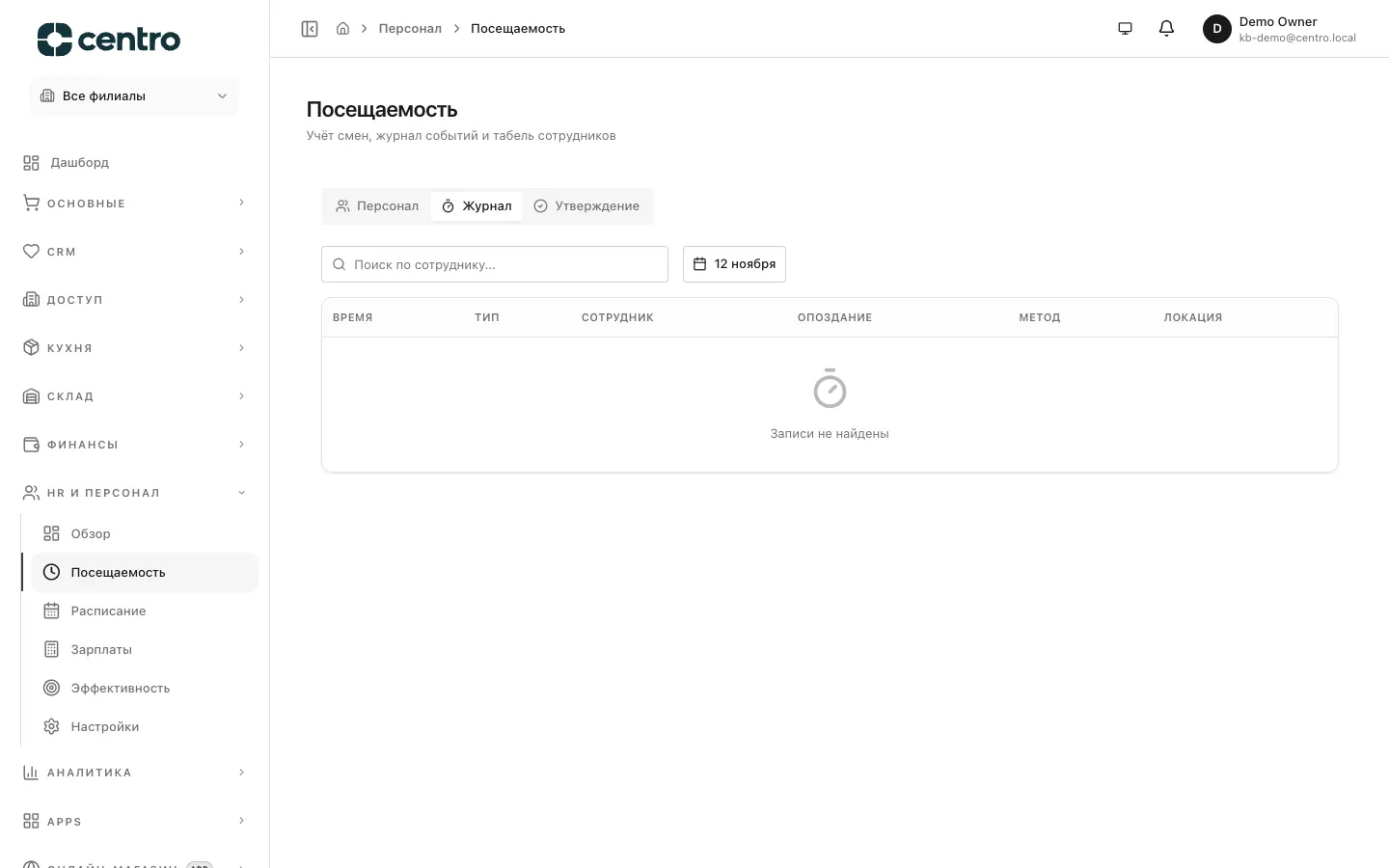
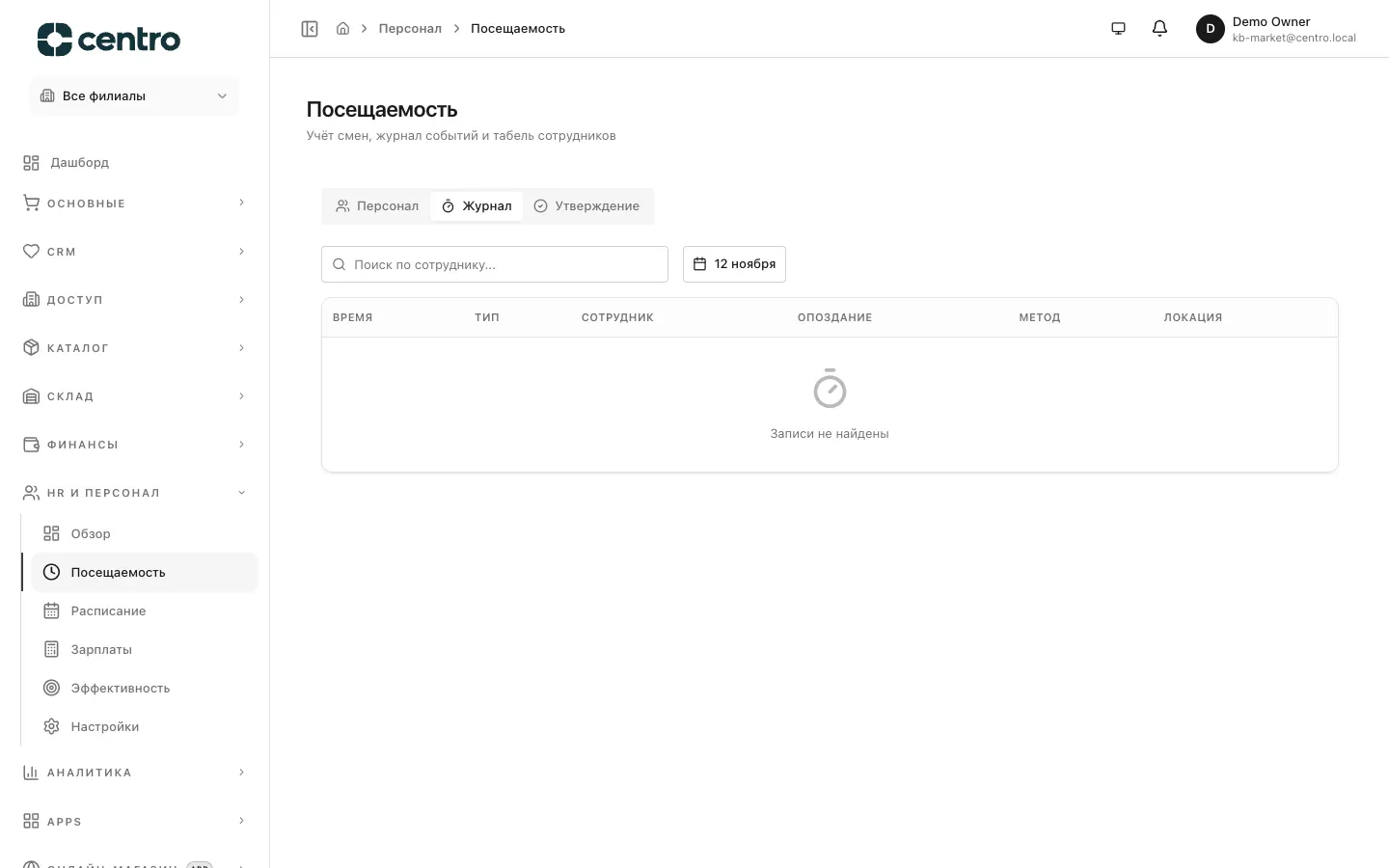
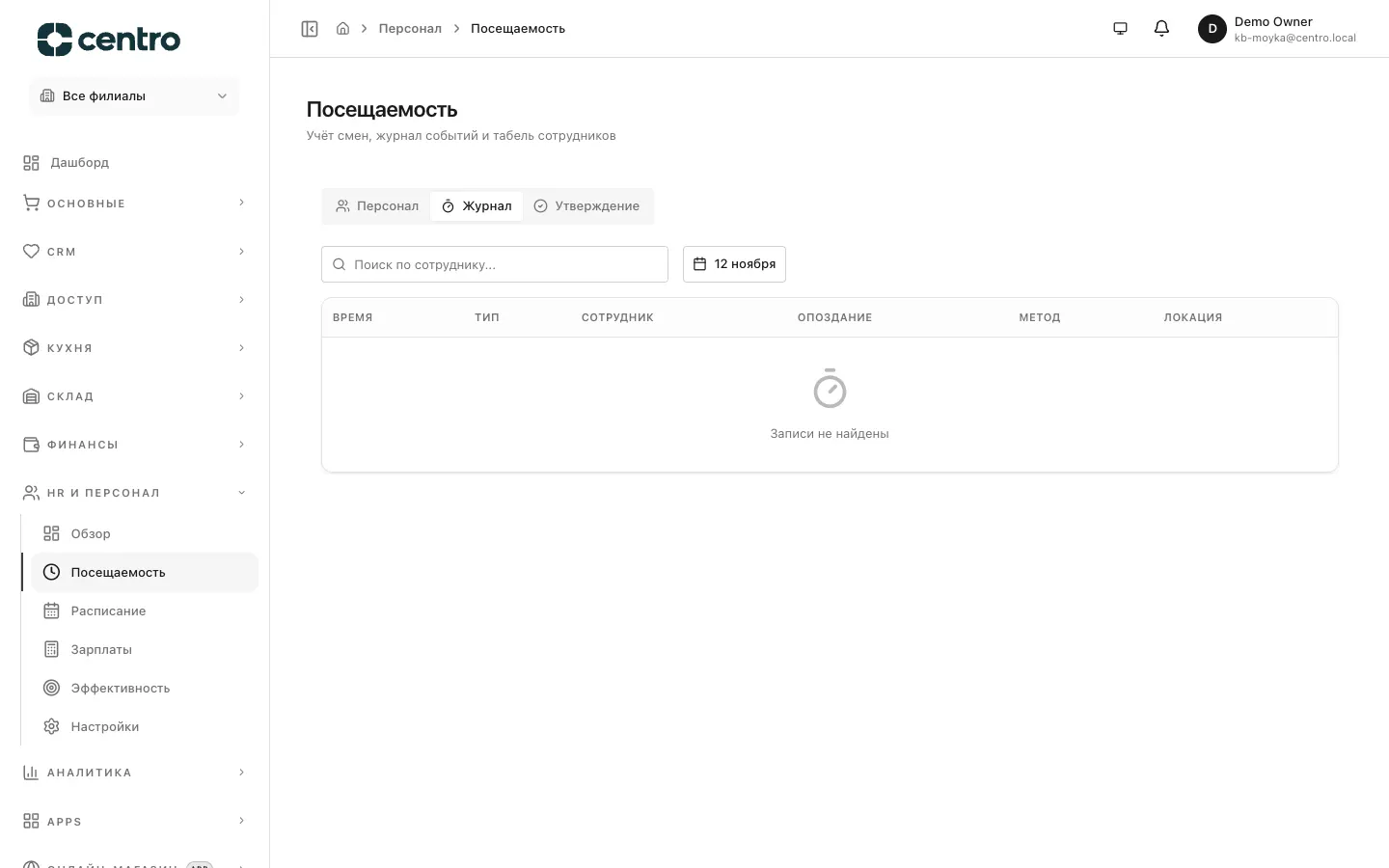
Колонки
- «Время»
- Время отметки с точностью до секунды.
- «Тип»
- «Приход» (зелёный), «Уход» (красный), «Перерыв» (жёлтый) или «Возврат» (синий) — возвращение с перерыва.
- «Сотрудник»
- Кто отметился.
- «Опоздание»
- Только для «Приход»: насколько позже расписания (красное «+12 мин») или «Вовремя». Если расписания нет — «—».
- «Метод»
- «PIN-код», «QR-код», «Face ID» или «Вручную» (поставил администратор).
- «Локация»
- Филиал, в котором сделана отметка.
Важно: Таблица загружает не больше 100 отметок за раз. При длинном периоде старые отметки могут не попасть в список — сузьте период или ищите по сотруднику (поиск работает только среди загруженных строк).
Вкладка «Утверждение» #
Месячные табели сотрудников: рабочие дни, часы, переработка и утверждение.
Табель — итоговые часы одного сотрудника за месяц. Он собирается в системе из отметок. При расчёте зарплаты рабочие дни, часы и переработка за месяц берутся именно из табеля (если табеля нет — часы считаются прямо по отметкам), поэтому проверяйте и утверждайте табель до расчёта зарплаты. Сверху — поиск по сотруднику, выбор месяца и года (по умолчанию — текущий месяц).
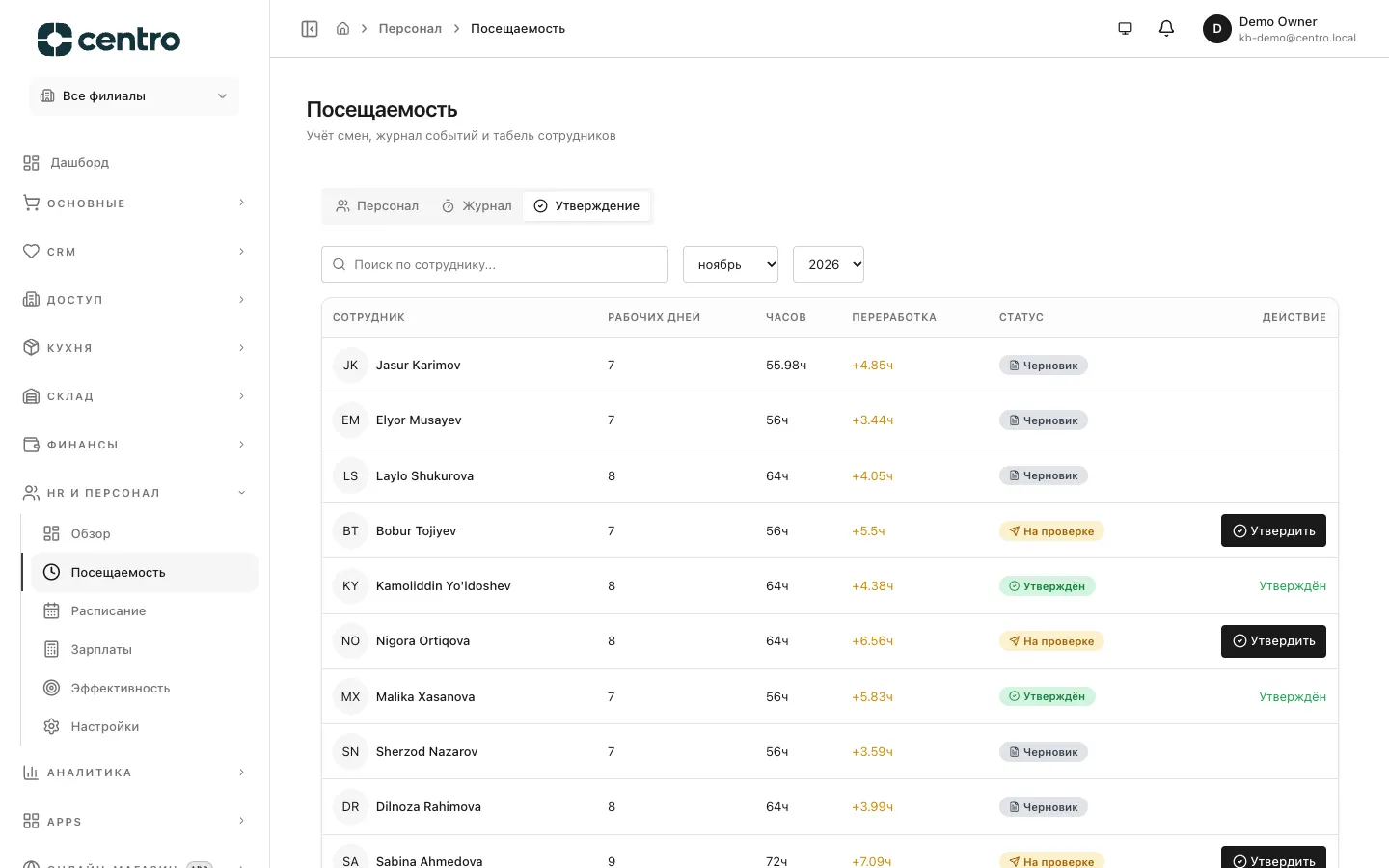
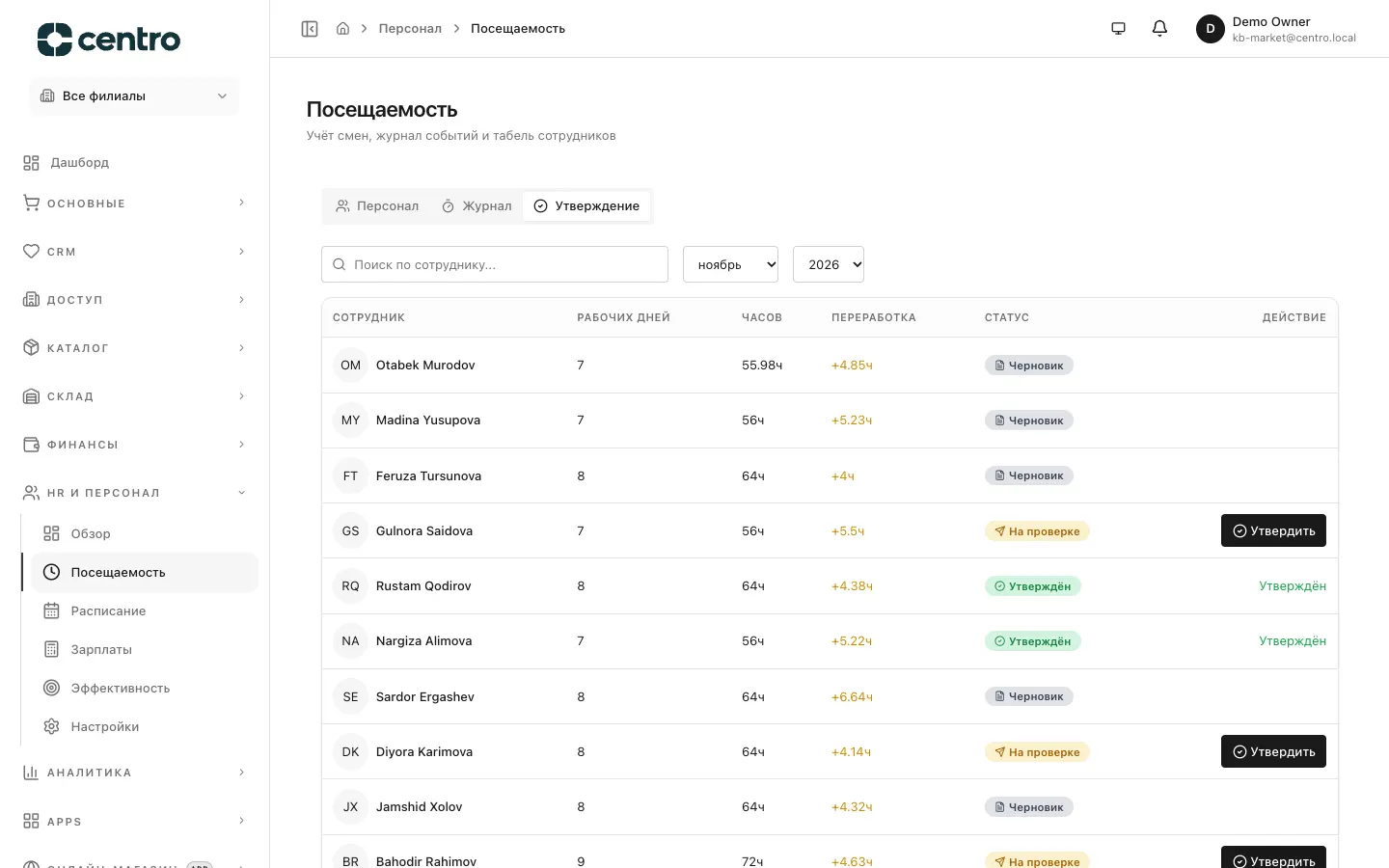
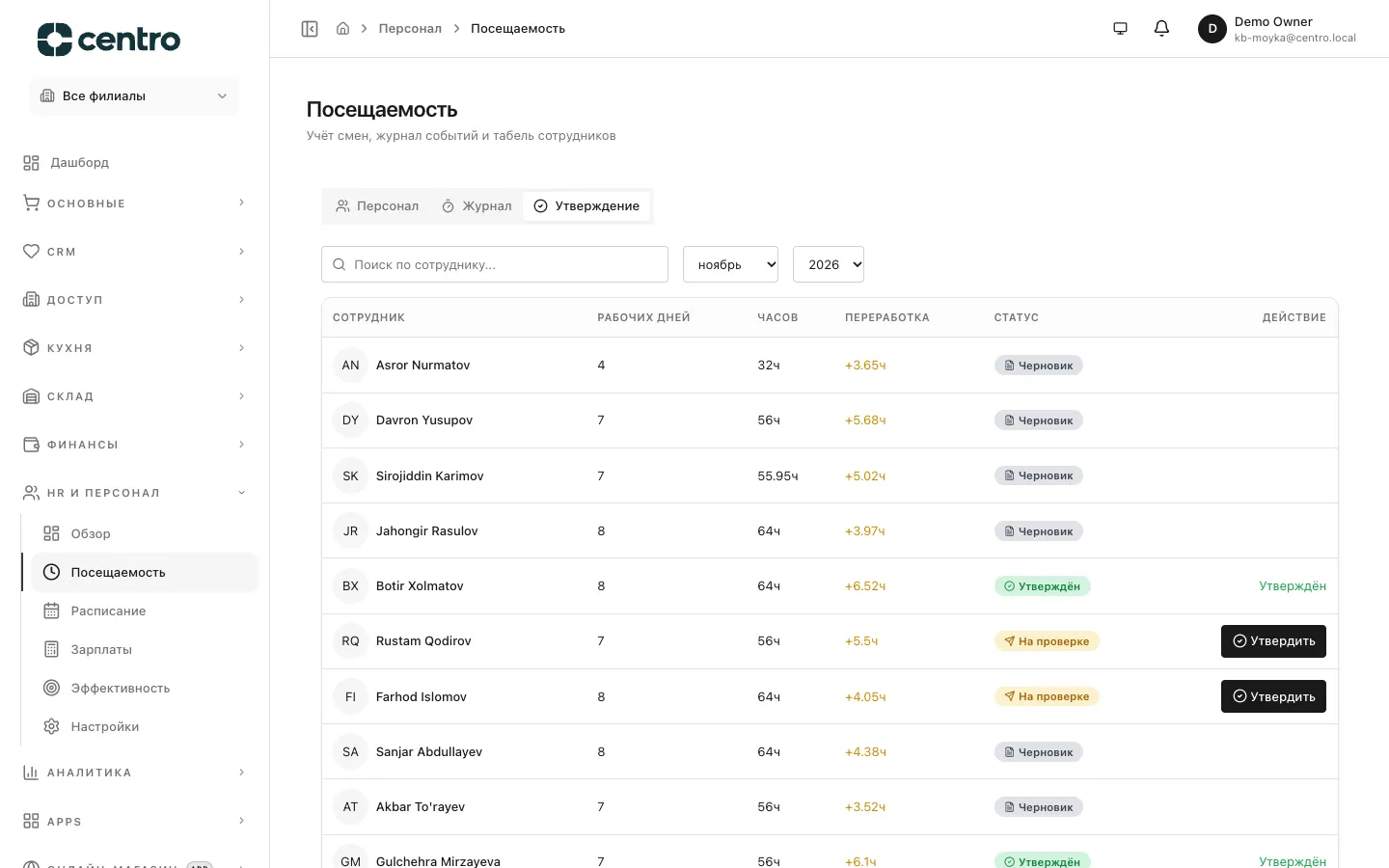
Колонки
- «Сотрудник»
- Чей табель.
- «Рабочих дней»
- Сколько дней отработано за месяц.
- «Часов»
- Всего отработанных часов за месяц.
- «Переработка»
- Часы сверх нормы (жёлтое «+Nч»); если нет — «—».
- «Статус»
- «Черновик» — месяц ещё собирается; «На проверке» — отправлен на утверждение; «Утверждён»; «Отклонён».
- «Действие»
- Кнопка «Утвердить» для табеля «На проверке»; у утверждённого — зелёная надпись «Утверждён».
Как утвердить табель
- Выберите нужный месяц и год.
- Перед утверждением проверьте смены сотрудника на вкладках «Персонал» и «Журнал» — особенно смены «Не закрыта».
- В строке со статусом «На проверке» нажмите «Утвердить». Появится сообщение «Табель утверждён», статус сменится на «Утверждён».
Важно: Утвердить можно только табель, отправленный на проверку. У строки «Черновик» кнопки нет. Если другой пользователь уже успел сменить статус, появится ошибка «Утвердить можно только отправленный на проверку табель. Обновите страницу.» — обновите страницу. Отменить утверждение отсюда нельзя.