Настройки
Схемы оплат, правила штрафов, коэффициенты оплаты и баллы за задачи — основа для расчёта зарплаты.
Открыть в админ-панели/hr/settings Заголовок страницы — «Настройки HR». Здесь задаётся, как платить сотрудникам: каждый расчёт на странице «Зарплаты» берёт схемы, правила штрафов и коэффициенты отсюда. Три вкладки: «Схемы оплат», «Штрафы» и «Множители и баллы».
Как открыть
- В боковом меню раскройте группу HR и Персонал.
- Нажмите Настройки.
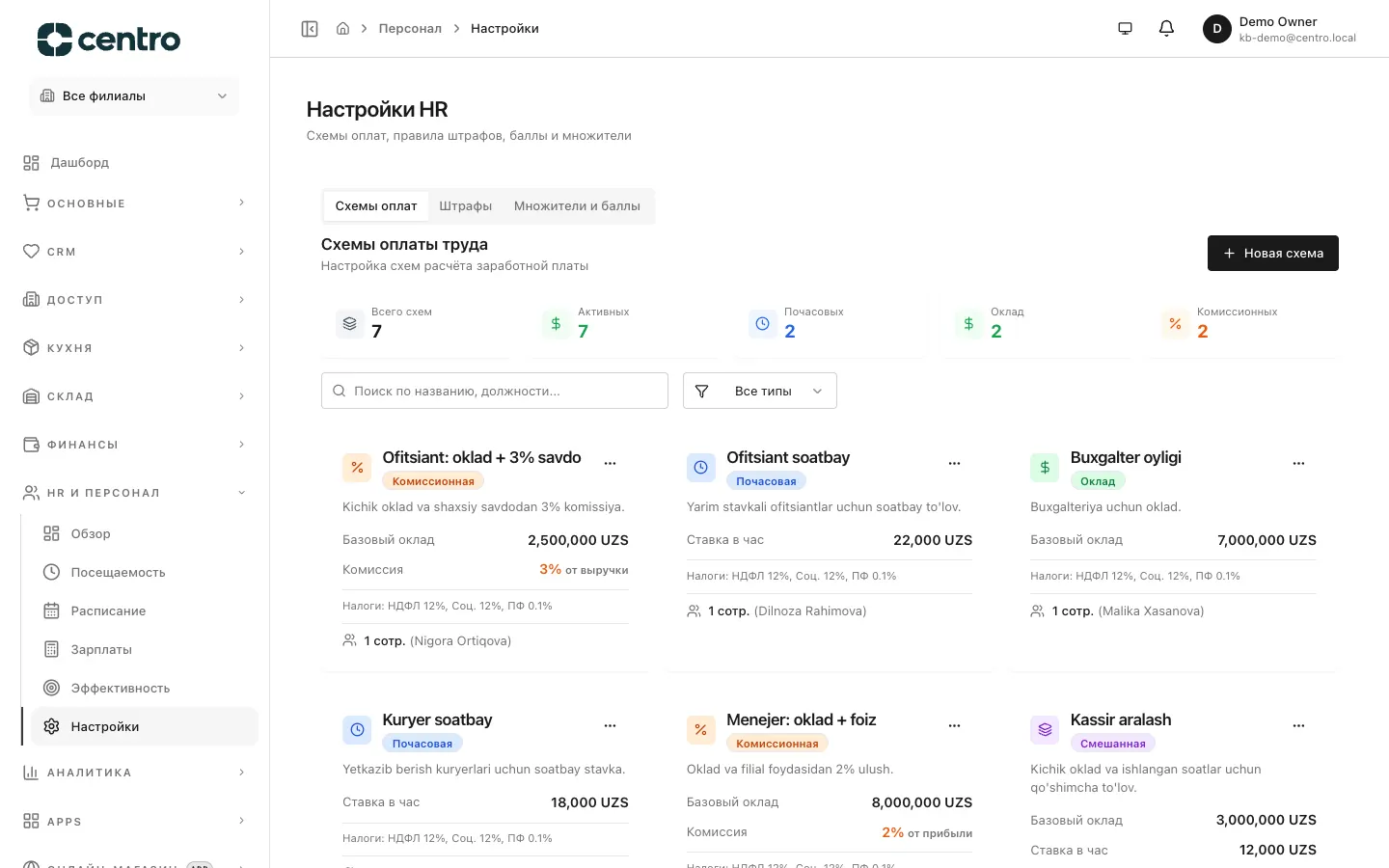
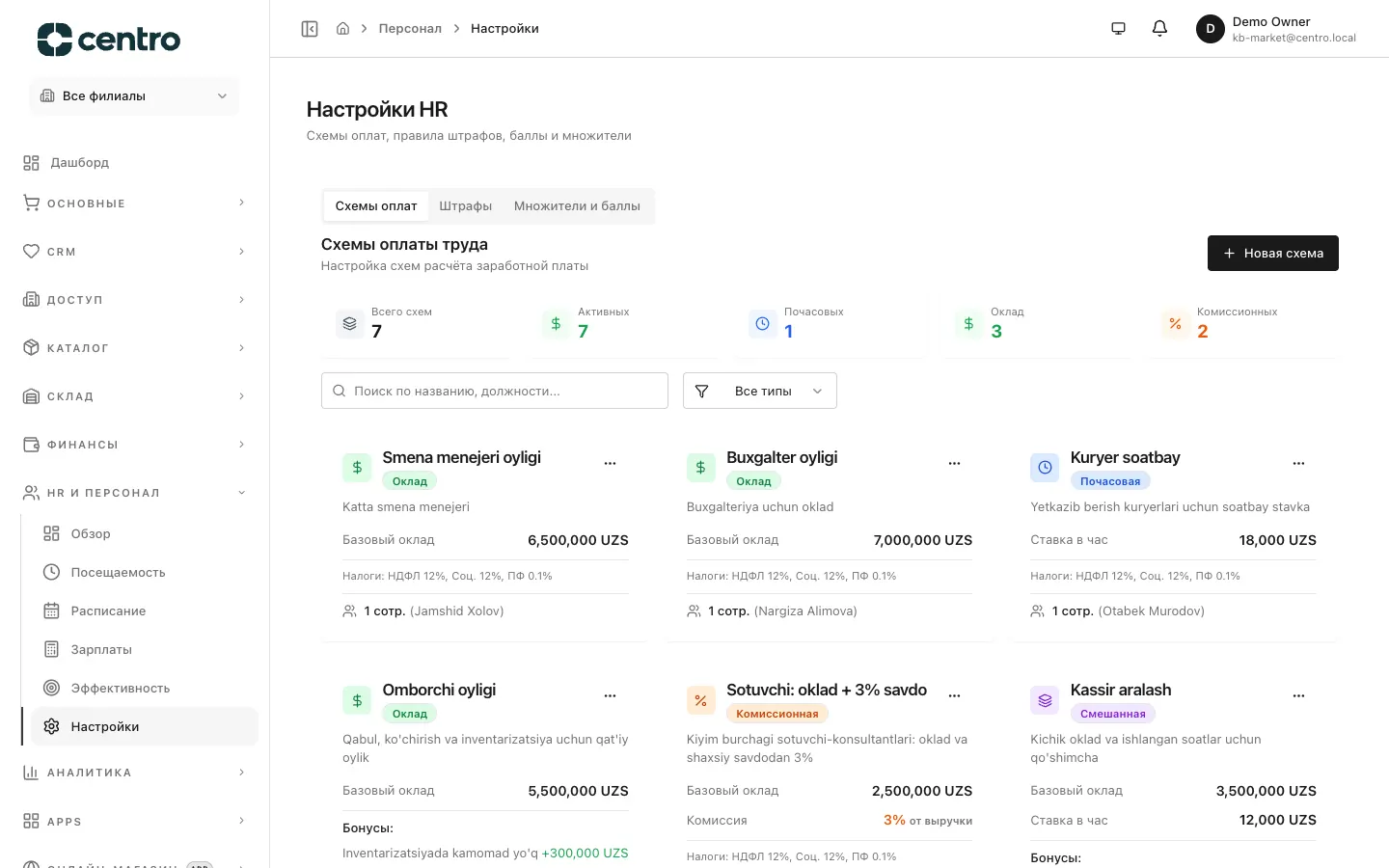
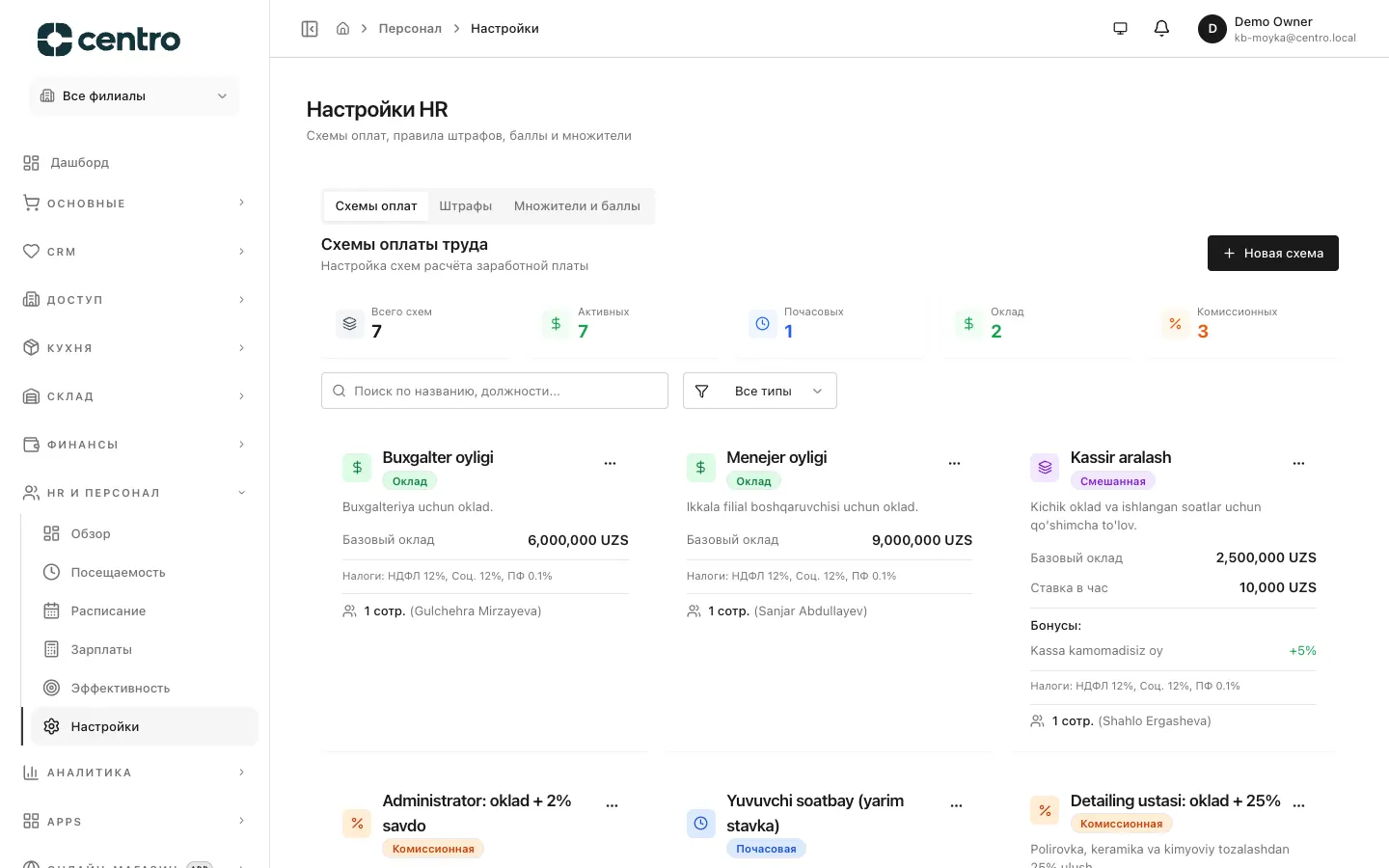
Совет: Доступ к странице управляется правом «Схемы оплат»: для просмотра — просмотр, для создания, изменения и удаления — полный доступ. Чтобы сохранить «Множители и баллы», нужен полный доступ к задачам.
Схемы оплат #
Как считается зарплата: окладные, почасовые, смешанные и комиссионные схемы и их налоговые ставки.
Первая вкладка — «Схемы оплаты труда». Схема — это правило: за что (оклад, часы, продажи) и сколько платить сотруднику и какие налоги начислять. Сама схема ничего не выплачивает: её привязывают к сотруднику, и её использует расчёт на странице «Зарплаты».
Статистика и фильтры
- Всего схем / Активных
- Все схемы (с учётом фильтра по типу) и сколько из них включено «Активна».
- Почасовых / Оклад / Комиссионных
- Число схем каждого типа. Для «Смешанных» отдельной карточки нет — они входят только во «Всего схем».
- Поиск по названию, должности...
- Ищет по названию схемы и привязанным к ней должностям.
- Все типы
- Оставляет схемы одного типа. Поиск и фильтр сохраняются в адресе страницы и восстанавливаются при возврате.
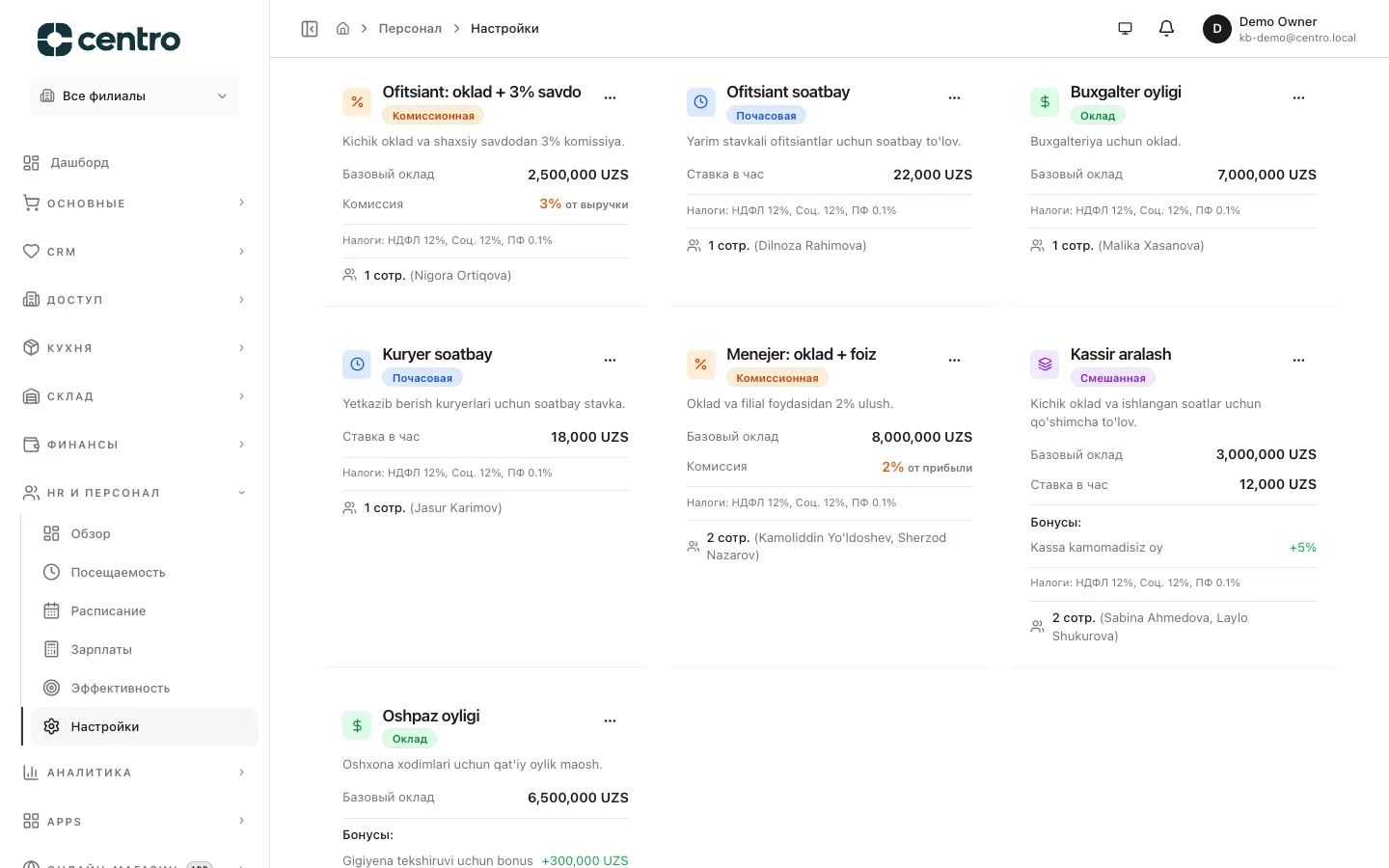
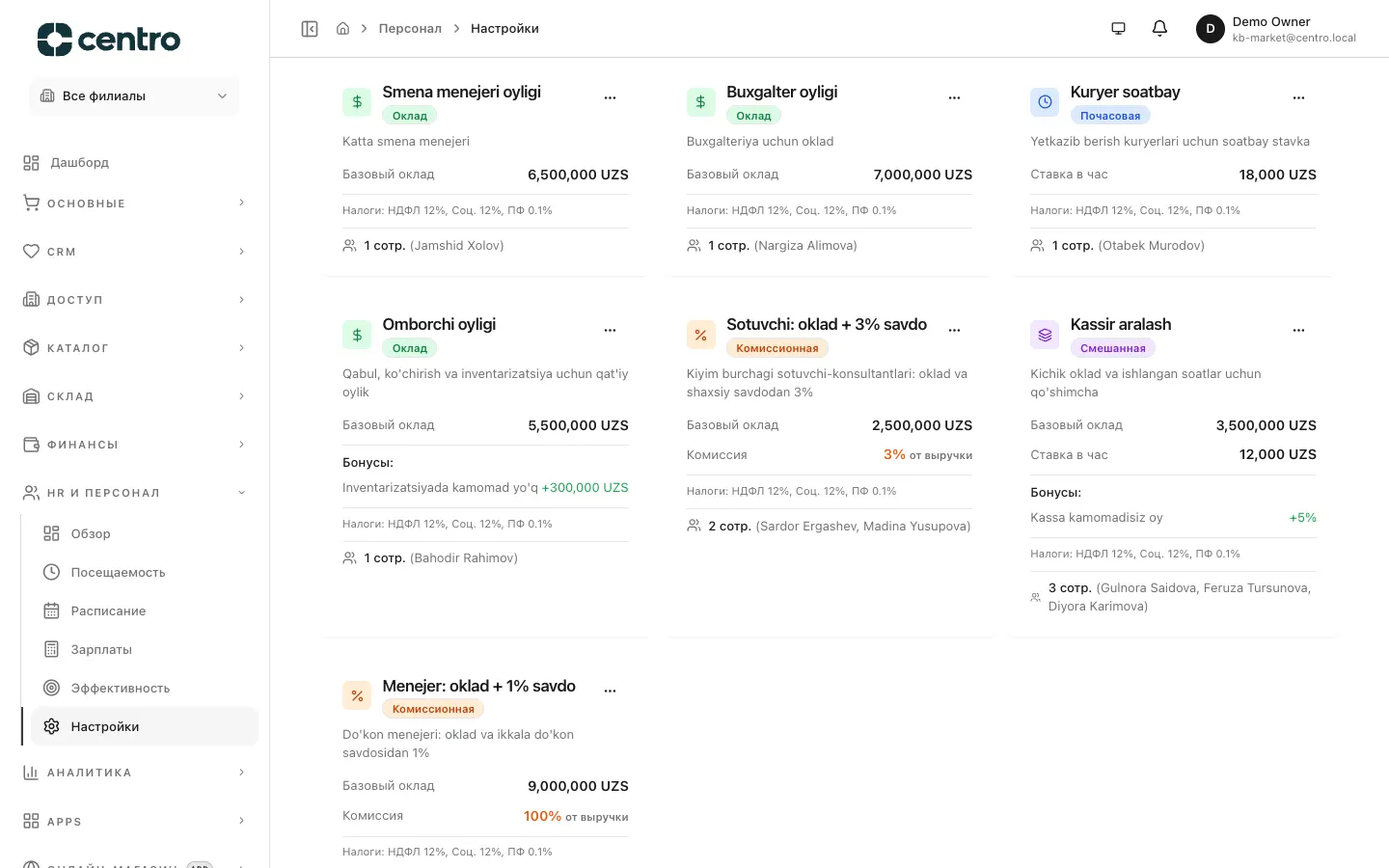
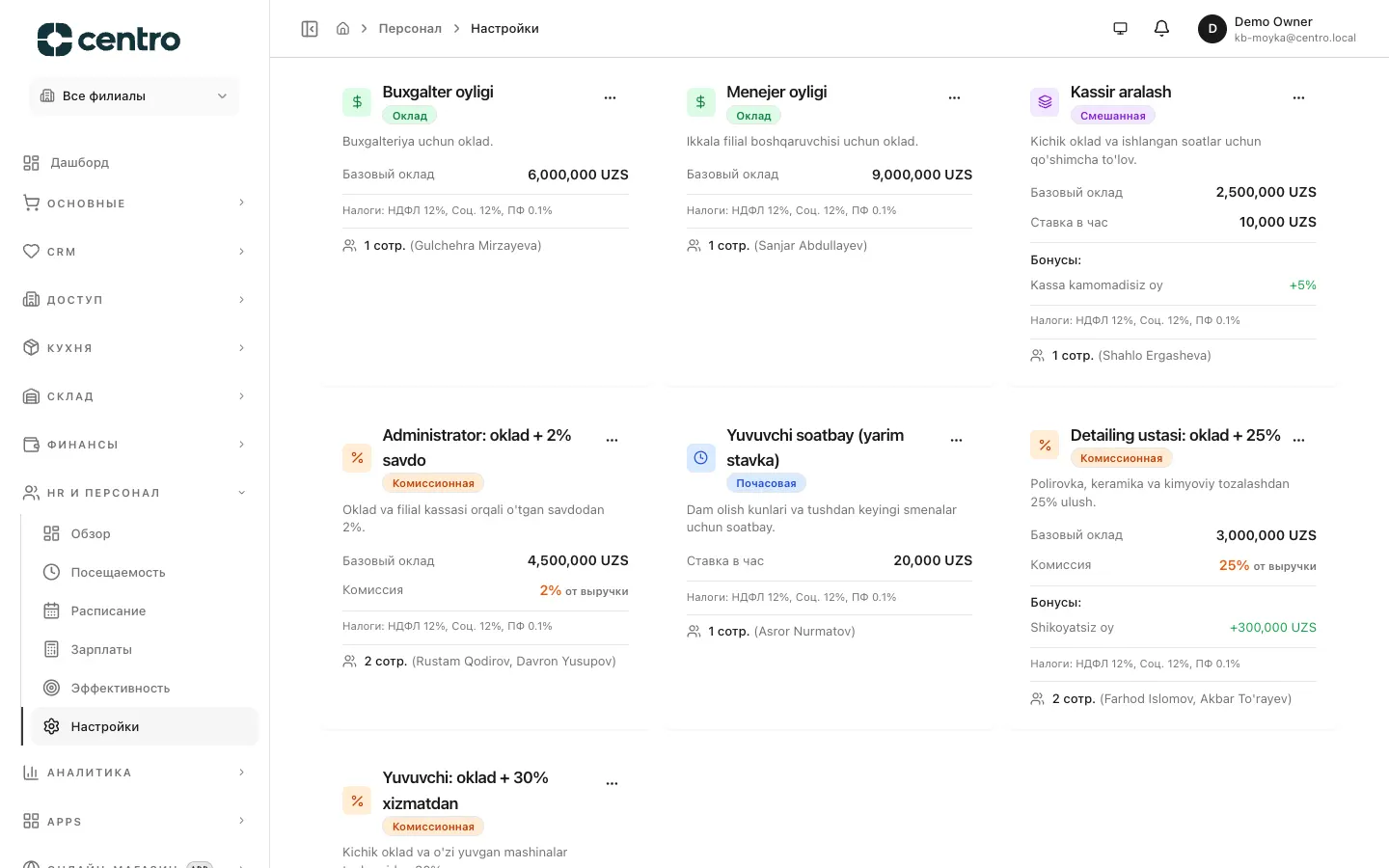
Карточка схемы
- Базовый оклад / Ставка в час
- Суммы, заданные в схеме; нулевые строки не показываются.
- Комиссия
- Процент и база: «от выручки», «от прибыли» или «от ед.».
- Бонусы:
- Правила бонусов, добавленные в схему через API: фиксированная сумма (+UZS), процент от начислений до бонусов (+%) или бонус по KPI. Ежемесячные начисляются каждый месяц, квартальные — в марте, июне, сентябре и декабре, годовые — в декабре. В форме бонусы не редактируются.
- Налоги
- Ставки НДФЛ, социального налога и пенсионного фонда (ПФ) этой схемы.
- N сотр.
- Сколько сотрудников выбрали эту схему в своей карточке, и первые три имени. Сотрудники, которым схема подбирается по должности, здесь не считаются.
Совет: В меню «…» на карточке — Редактировать и Удалить. Неактивная схема выглядит бледной.
Создание и редактирование схемы #
Каждое поле окна «Новая схема оплаты» и как оно влияет на расчёт зарплаты.
Как создать схему
- На вкладке «Схемы оплат» нажмите Новая схема справа вверху.
- Заполните Название и выберите Тип схемы — от типа зависит, какие поля сумм появятся.
- Введите оклад и/или ставку в час в валюте организации, при необходимости включите переключатель Комиссия.
- Проверьте налоговые ставки (по умолчанию 12% / 12% / 0.1%) и нажмите Создать.
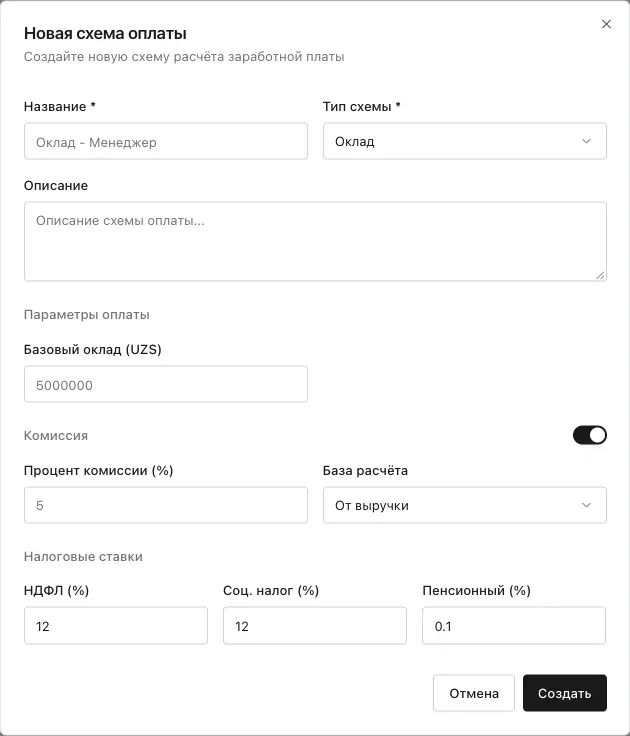
Поля формы
- Название *
- Обязательно, до 255 символов. Именно это название видно в списке «Схема оплаты» карточки сотрудника.
- Тип схемы *
- «Оклад» — только «Базовый оклад»; «Почасовая» — только «Ставка в час»; «Смешанная» — оба поля; «Комиссионная» — оклад плюс комиссия от продаж.
- Описание
- Необязательный комментарий; показывается на карточке схемы под названием.
- Базовый оклад (UZS)
- Сумма за полный месяц. Если сотрудник отработал меньше дней, чем запланировано, оклад уменьшается пропорционально: оклад × отработанные дни / плановые дни.
- Ставка в час (UZS)
- Для типов «Почасовая» и «Смешанная»: ставка × отработанные по табелю часы. Сверхурочные оплачиваются по ставке × коэффициент «Сверхурочные (×)»; ночные и выходные надбавки тоже считаются от этой ставки.
- Процент комиссии (%)
- Появляется при включённом переключателе «Комиссия». Должен быть больше 1% и не больше 100: расчёт пока читает значение 1 и меньше как долю (1 = 100%), поэтому форма такую ставку не примет.
- База расчёта
- «От выручки» — от выручки заказов за месяц, где сотрудник — кассир (или официант); «От прибыли» — от той же выручки минус себестоимость позиций; «От единиц» — за каждую проданную единицу.
- НДФЛ (%)
- Удерживается из суммы «Итого начислено» и уменьшает сумму к выплате. По умолчанию 12%.
- Соц. налог (%) / Пенсионный (%)
- Расходы работодателя: показываются в расчёте, но не уменьшают сумму на руки. По умолчанию 12% и 0.1%. Каждая ставка — от 0 до 100, можно 0.
- Активна
- Есть только при редактировании. Выключенная схема остаётся бледной карточкой и не подбирается автоматически по должности.
Важно: Комиссия начисляется только в схемах типа «Комиссионная». Если включить переключатель в «Почасовой» или «Окладе», процент будет виден на карточке, но в зарплату не попадёт. Для «оклад + процент с продаж» выбирайте тип «Комиссионная».
Совет: При смене типа сумма в скрытом поле сохраняется (например, после перехода с «Почасовой» на «Комиссионную» ставка в час останется на карточке). Перед сменой типа очистите ненужную сумму.
Как назначить схему сотруднику #
Какую схему берёт расчёт зарплаты: схему из карточки сотрудника или схему его должности.
- В боковом меню откройте Доступ → Сотрудники и откройте сотрудника на редактирование.
- В поле «Схема оплаты» выберите нужную схему и сохраните.
- Вернитесь в HR и Персонал → Настройки: внизу карточки схемы появится число сотрудников и первые три имени.
При расчёте сначала берётся схема из карточки сотрудника. Если её нет, система ищет активную схему по названию должности сотрудника (список должностей схемы; он заполняется через API, в форме такого поля нет, но поиск по нему работает). Если не нашлось ни того, ни другого, на странице «Зарплаты» для сотрудника будет ошибка «Нет схемы оплаты».
Важно: Удаление схемы («…» на карточке → Удалить) выполняется сразу после подтверждения и не отменяется. Привязанные сотрудники при следующем расчёте останутся без схемы — сначала назначьте им другую или просто выключите «Активна».
Штрафы #
Автоматические штрафы за опоздания и неявки: когда они начисляются, как утверждаются и как удерживаются из зарплаты.
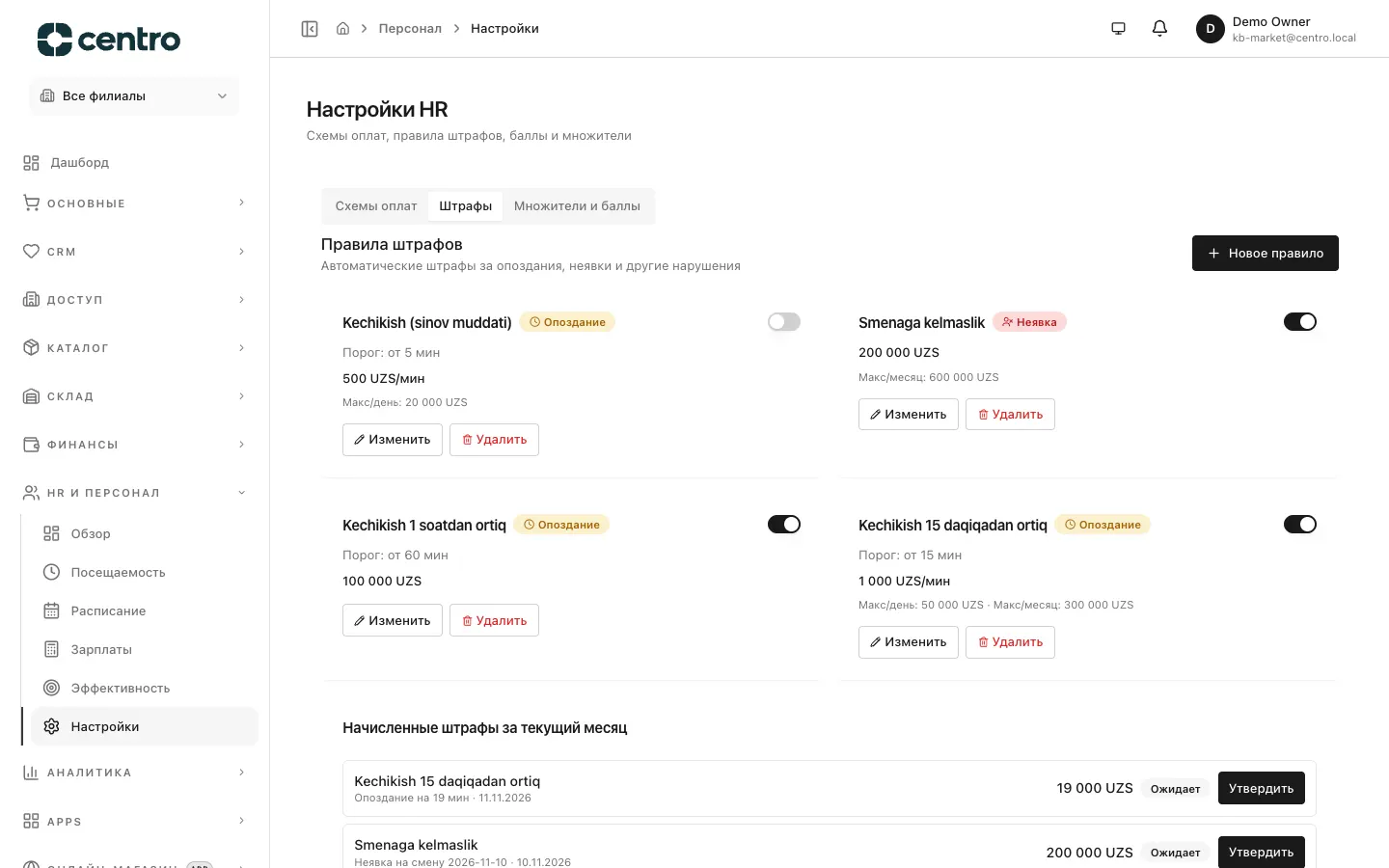
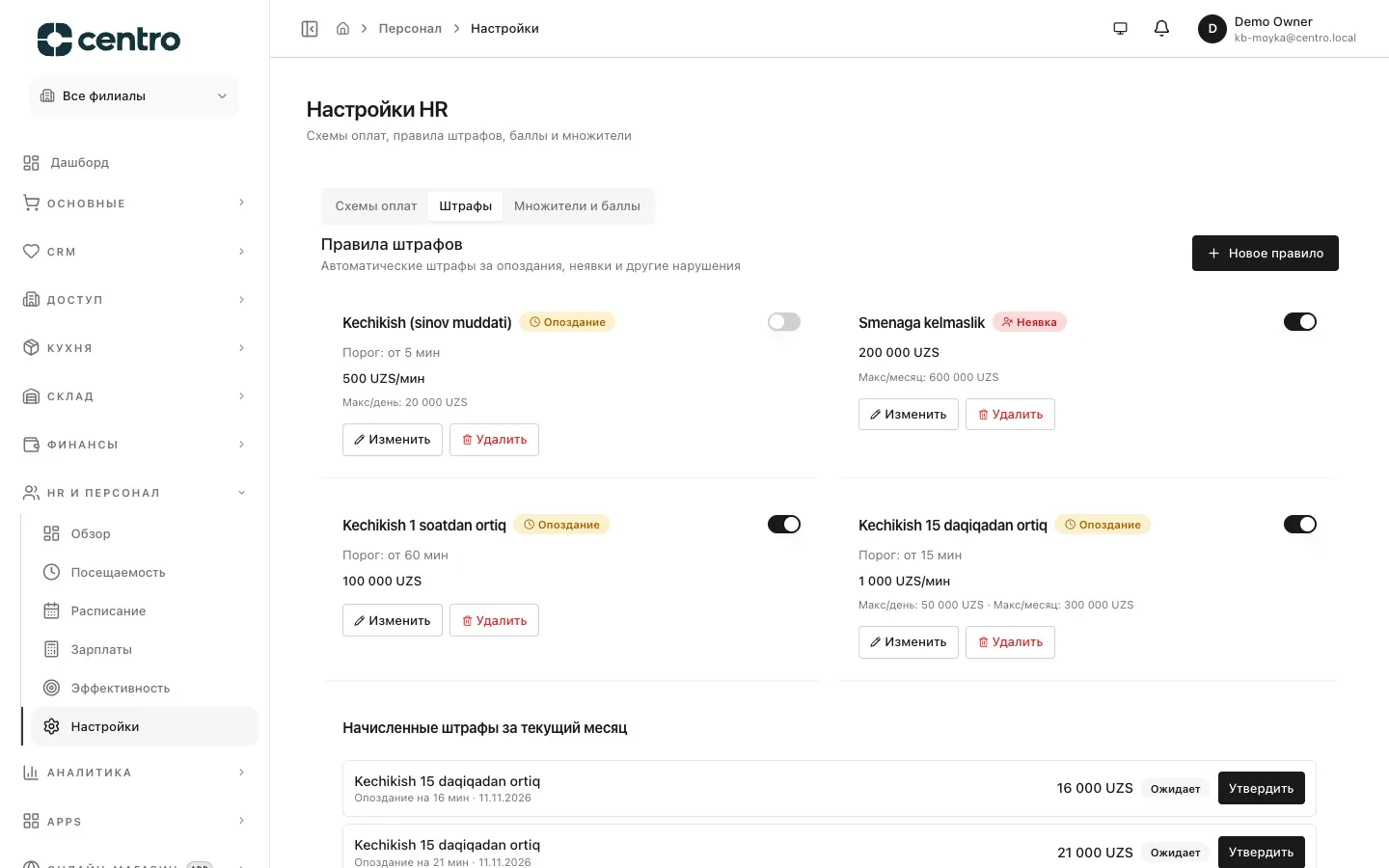
На вкладке «Правила штрафов» каждое правило — отдельная карточка: название, значок типа (Опоздание / Неявка), переключатель, порог, сумма и лимиты. Ниже — список «Начисленные штрафы за текущий месяц».
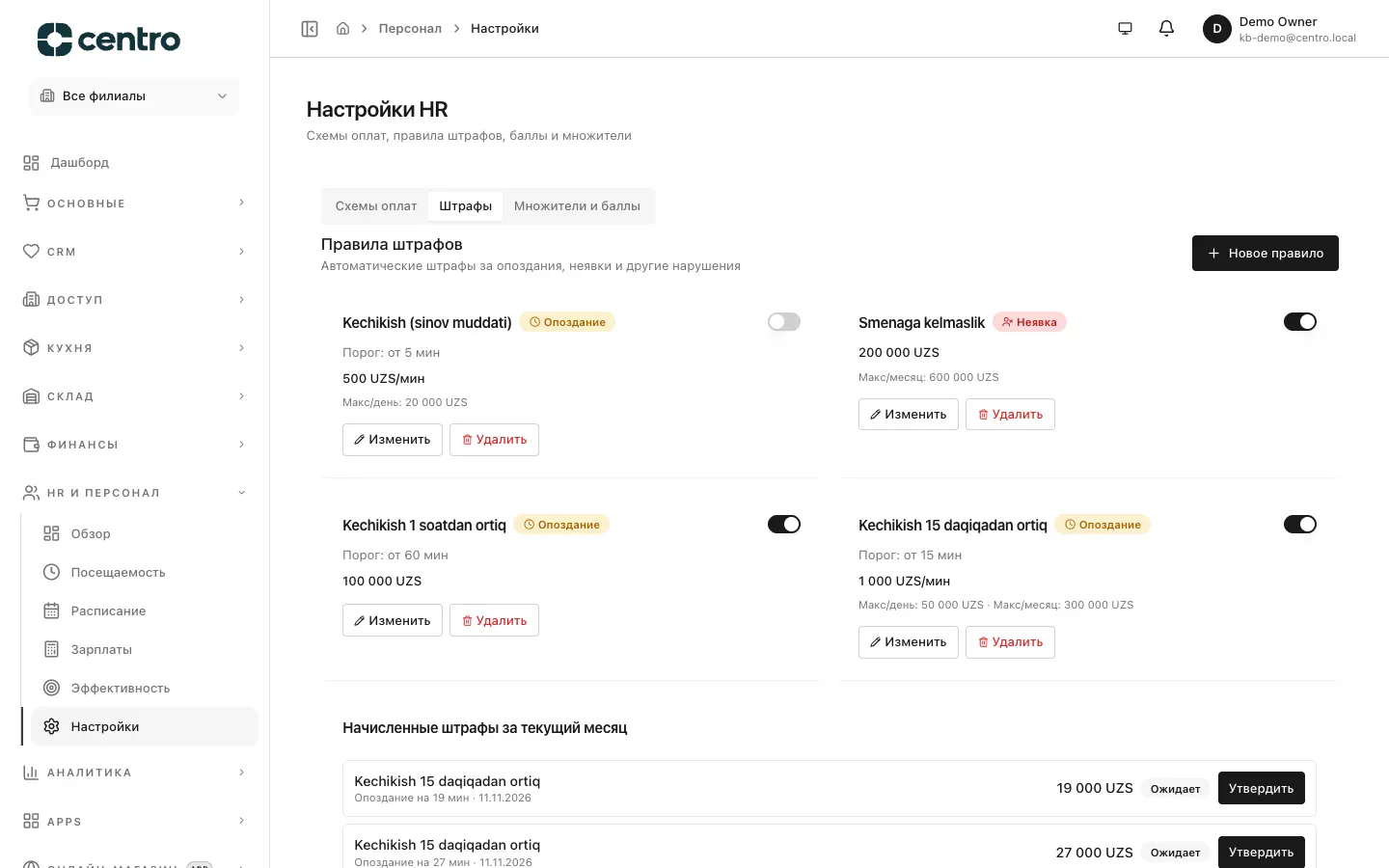
Как появляются штрафы
- Штрафы создаются не при сохранении правила, а при расчёте зарплаты на странице «Зарплаты» («Рассчитать зарплату») — по каждому сотруднику за месяц.
- Опоздание: отметка прихода (Посещаемость) сравнивается с началом смены того же дня в «Расписании». Если смены в расписании нет, опоздание не считается.
- Неявка: на прошедшую запланированную (не отменённую) смену нет ни одной отметки прихода.
- Новый штраф — в статусе «Ожидает» и на зарплату не влияет. После кнопки Утвердить он становится «Утверждён» и при следующем расчёте попадает в прочие удержания (не больше суммы на руки).
- При повторном расчёте неутверждённые штрафы удаляются и создаются заново — дублей не будет.
Совет: Чтобы временно остановить правило, выключите переключатель на карточке: неактивные правила в расчёте не участвуют.
Важно: Кнопка Удалить на карточке удаляет правило сразу, без подтверждения.
Совет: Настройка «Допуск опоздания» (вкладка «Множители и баллы») влияет только на отметку «опоздал» в посещаемости; правила штрафов используют собственный «Порог».
Окно правила штрафа #
Тип нарушения, порог, способ расчёта и лимиты.
- На вкладке «Штрафы» нажмите Новое правило (для правки существующего — Изменить на его карточке).
- Укажите название, тип нарушения, тип расчёта и суммы.
- Нажмите Создать (или Сохранить) — правило сразу включено.
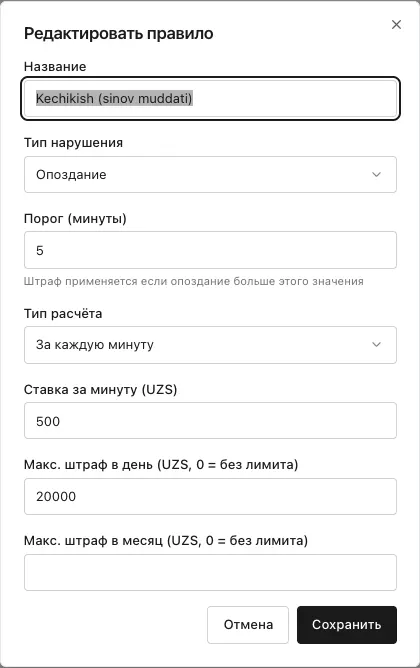
- Название
- Обязательно, до 255 символов. Это название видно в списке начисленных штрафов и в расчётном листе.
- Тип нарушения
- «Опоздание» — приход позже начала смены по расписанию; «Неявка» — на прошедшую запланированную смену не было отметки прихода.
- Порог (минуты)
- Только для «Опоздания»: штраф применяется, если опоздание больше этого значения. При 15 опоздание на 15 минут без штрафа, на 16 — со штрафом.
- Тип расчёта
- «Фиксированная сумма» — одна сумма за каждый случай; «За каждую минуту» — все минуты опоздания × ставка (только для опоздания). Для неявки доступна только фиксированная сумма.
- Сумма штрафа / Ставка за минуту (UZS)
- Сумма для выбранного типа расчёта; должна быть больше 0.
- Макс. штраф в день / в месяц
- Потолок штрафа по этому правилу для одного сотрудника за день и за месяц. 0 — без лимита.
Множители и баллы #
Допуск опоздания, максимальная смена, ночные часы, коэффициенты сверхурочных, ночных и выходных и баллы за задачи.
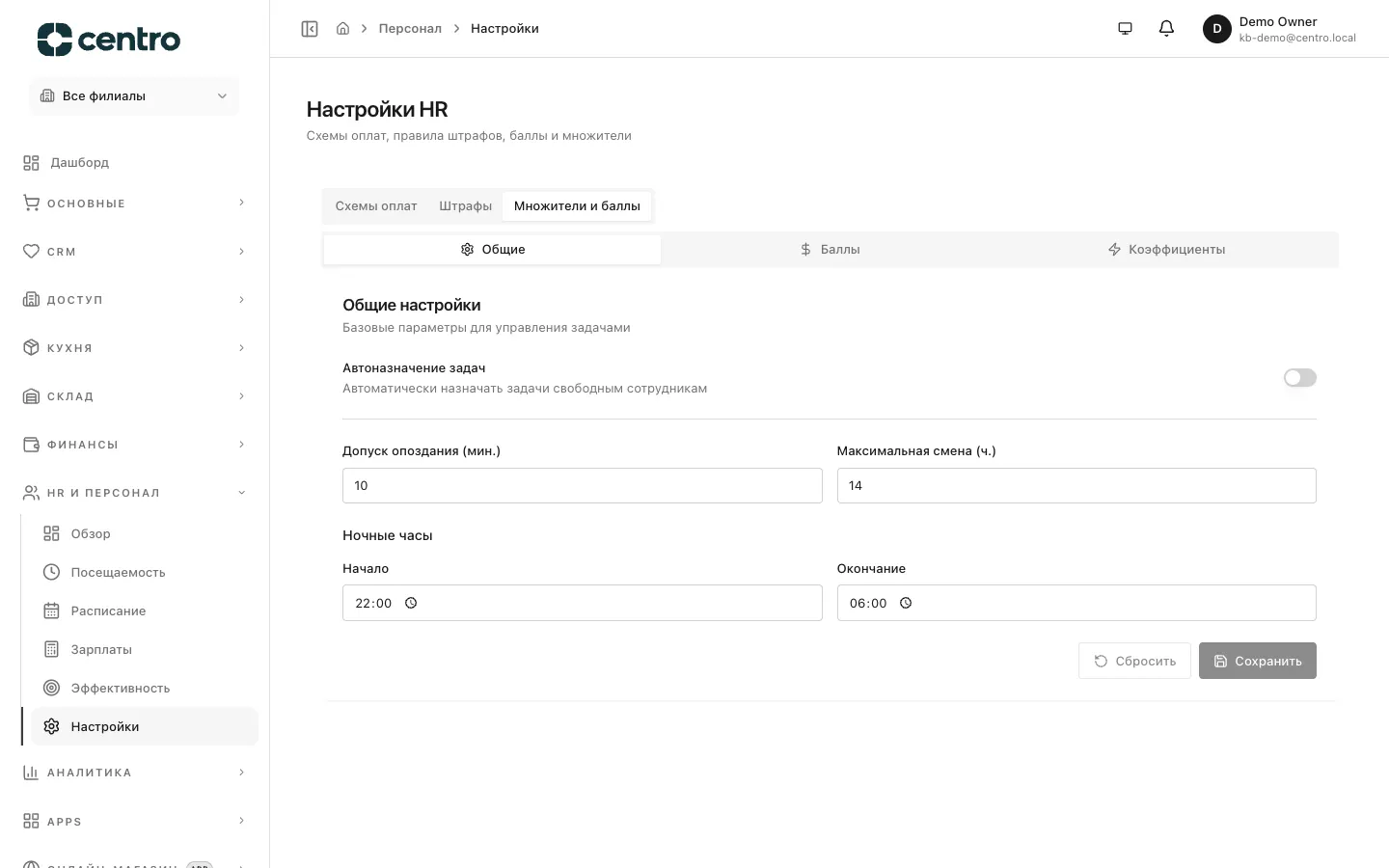
Внутри третьей вкладки ещё три: «Общие», «Баллы» и «Коэффициенты». Это единые настройки организации. Все три вкладки правят один черновик: Сохранить на любой из них сохраняет всё сразу, Сбросить отменяет несохранённые изменения. Обе кнопки активны, только когда что-то изменено.
Общие
- Автоназначение задач
- Автоматически назначать задачи Task Manager свободным сотрудникам.
- Допуск опоздания (мин.)
- 0–240, целое число. Пришедший в пределах стольких минут после начала смены не считается опоздавшим в посещаемости; дальше опоздание показывается минутами сверх допуска.
- Максимальная смена (ч.)
- 1–24. Открытая смена без отметки ухода не засчитывается в табеле дольше этого числа часов.
- Ночные часы: Начало / Окончание
- В формате ЧЧ:ММ, например 22:00 – 06:00. На часы внутри этого интервала начисляется надбавка «Ночные смены (×)».
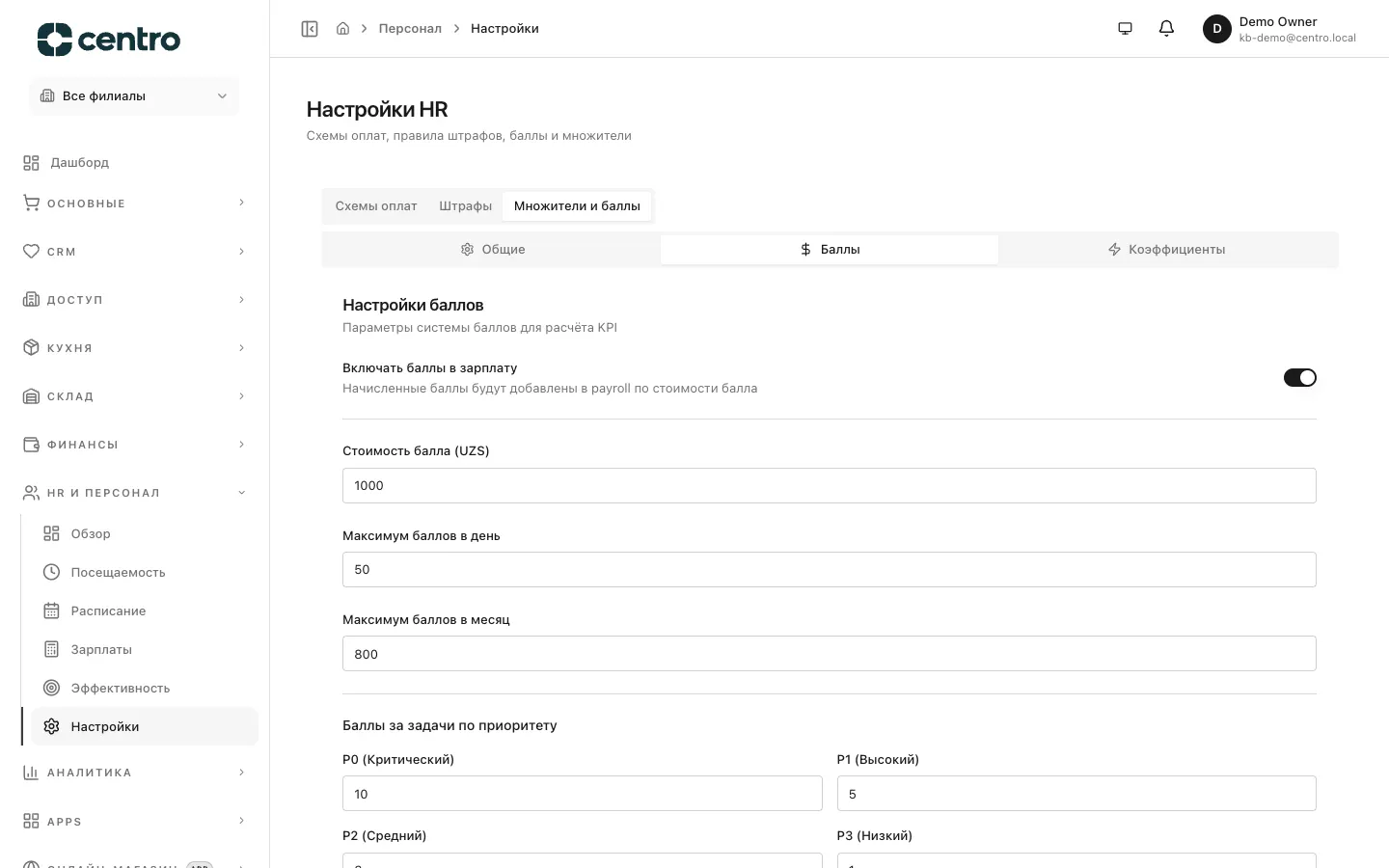
Баллы
- Включать баллы в зарплату
- Если включено, баллы за выполненные за месяц задачи × стоимость балла добавляются в зарплату бонусом «Баллы за задачи».
- Стоимость балла (UZS)
- Сколько стоит один балл в валюте организации.
- Максимум баллов в день / в месяц
- Баллы, попадающие в зарплату, обрезаются этими лимитами.
- Баллы за задачи по приоритету
- Сколько баллов даёт задача каждого приоритета — от P0 (Критический) до P3 (Низкий), от 0 до 100 000.
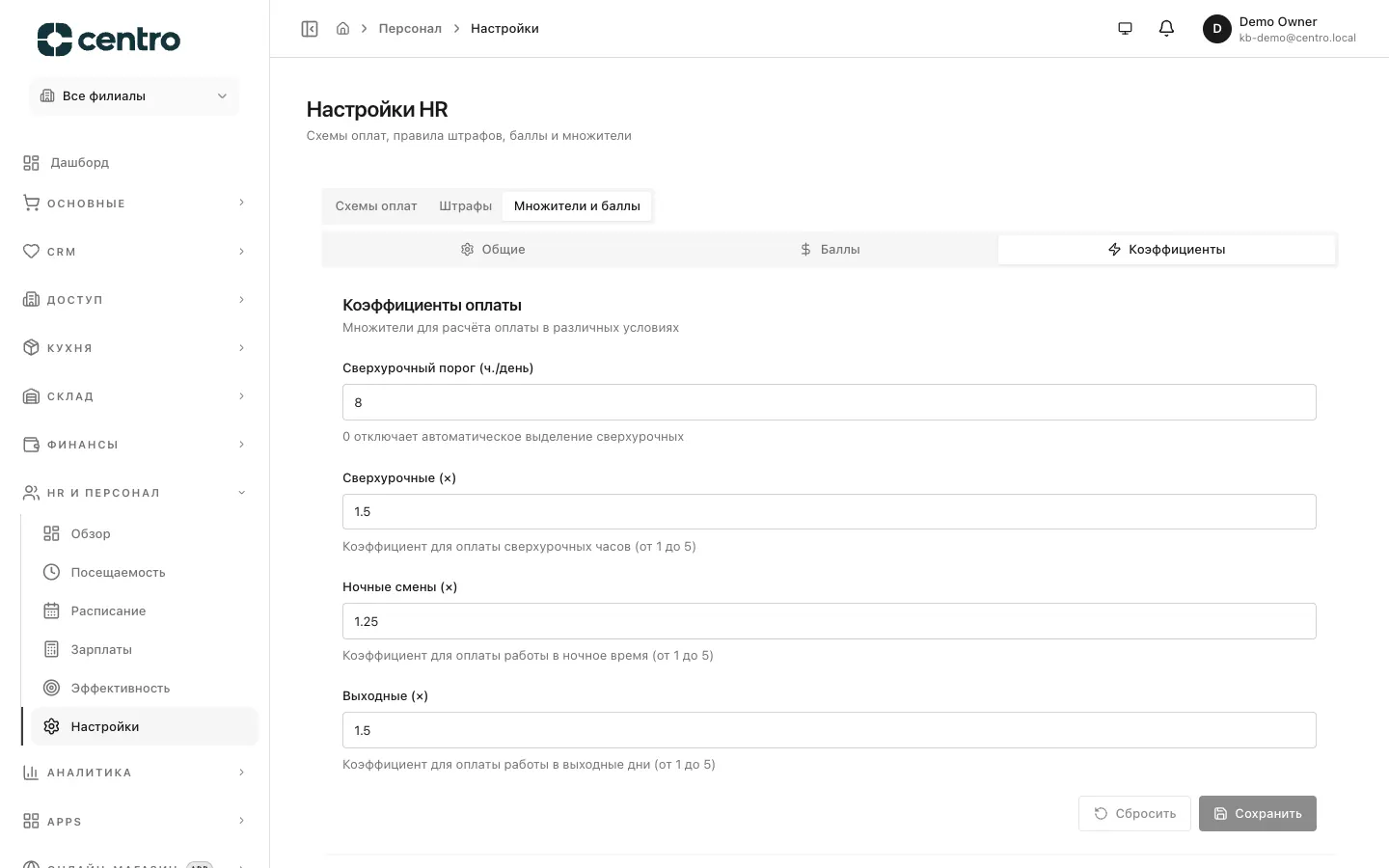
Коэффициенты
- Сверхурочный порог (ч./день)
- Значение сохраняется, но расчёт зарплаты его пока не использует: сверхурочными считаются часы сверх 8 за рабочий день (значение 0 это тоже не отключает).
- Сверхурочные (×)
- 1–5. Оплата сверхурочных = ставка в час × коэффициент × сверхурочные часы (в «Почасовых» и «Смешанных» схемах).
- Ночные смены (×) / Выходные (×)
- 1–5. Надбавка для схем со ставкой в час: ставка × (коэффициент − 1) × ночные или выходные часы. Выходные — суббота и воскресенье. 1 — без надбавки.
Важно: Новые значения применяются только при следующем расчёте зарплаты; уже рассчитанные и утверждённые расчёты не меняются.
Настройка HR с нуля #
Что и в каком порядке настроить перед первым расчётом зарплаты.
- В «Схемах оплат» создайте схему для каждой группы сотрудников (повара — оклад, курьеры — почасовая, менеджер — оклад + процент и т. д.).
- В карточках сотрудников выберите «Схема оплаты» и проверьте число сотрудников на карточках схем.
- В «Множителях и баллах» задайте допуск опоздания, ночные часы и коэффициенты и нажмите Сохранить.
- При необходимости добавьте в «Штрафах» правила за опоздание и неявку — они работают со сменами из «Расписания».
- В конце месяца рассчитайте зарплату на странице «Зарплаты», просмотрите и утвердите ожидающие штрафы, затем пересчитайте.
Пример для магазина: продавцы-кассиры — «Комиссионная» (оклад + процент «От выручки»), кладовщик и грузчики — «Почасовая», управляющий — «Оклад». База комиссии — продажи, засчитанные сотруднику в отчёте «Продажи по сотрудникам»; после первого расчёта проверьте строку комиссии в деталях сотрудника.
Пример для автомойки: мойщики — «Комиссионная» (оклад + процент «От выручки»), администратор-кассир — «Оклад», сменные помощники — «Почасовая». Процент мойщика считается автоматически по заказам, где он указан «Специалистом» (подробнее: «Зарплаты» → «Как считаются суммы»).