الأداء
أهداف مؤشرات الأداء للموظفين: القوالب والتعيين والتقدم وإحصاءات الإنجاز.
فتح في لوحة الإدارة/hr/performance في صفحة «الأداء» تُحدَّد للموظفين أهداف قابلة للقياس (مؤشرات أداء) ويُتابع تحقيقها: مثل إيرادات النادل الشهرية، أو نسبة الطلبات التي أعدّها المطبخ في وقتها، أو عدد توصيلات الساعي. تُنشأ الأهداف من قوالب جاهزة أو يدويًا، وتُدخل النتائج يدويًا.
طريقة الفتح
- في القائمة الجانبية افتح مجموعة الموارد البشرية والموظفون.
- اضغط على الأداء.
الإحصاءات
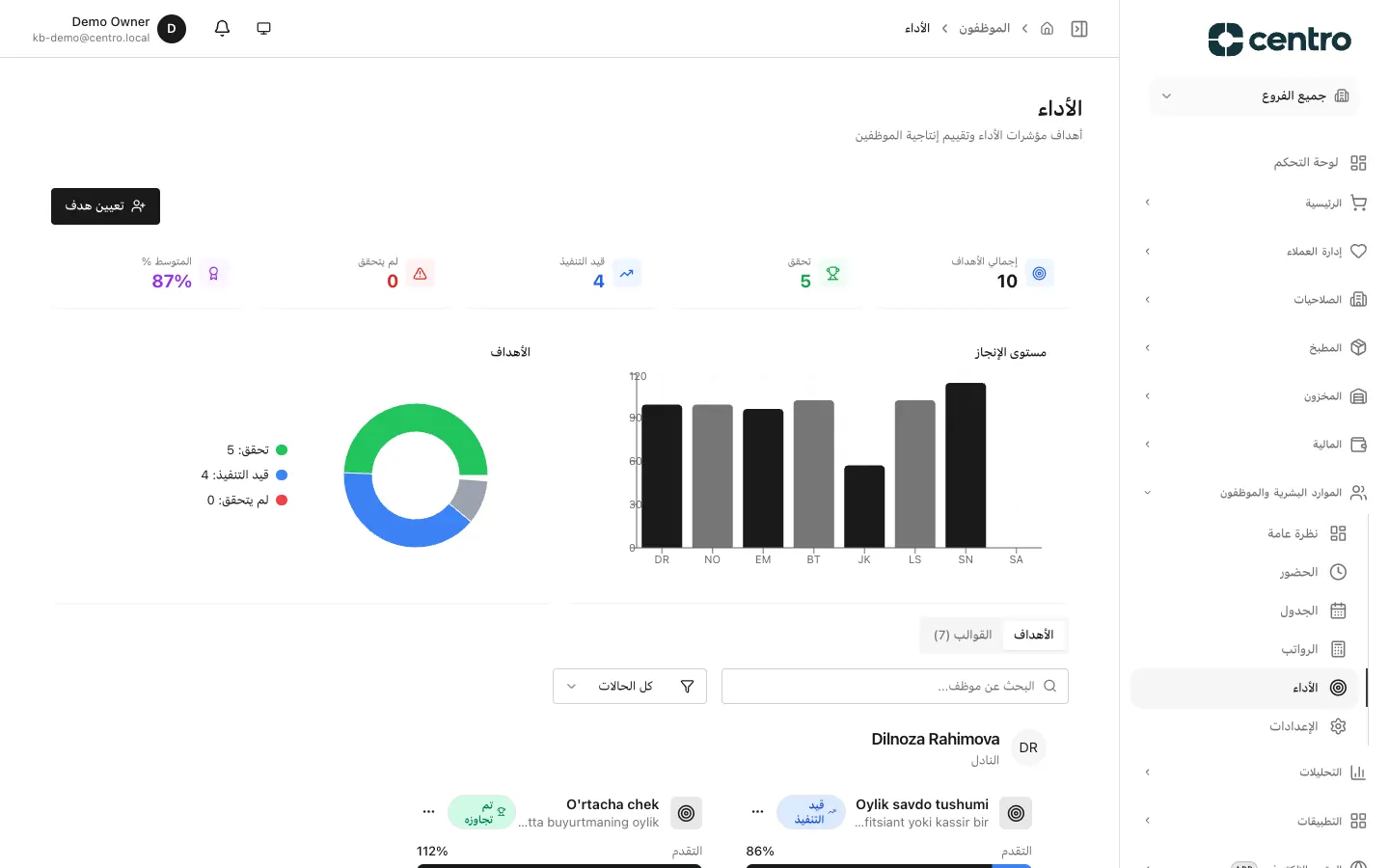
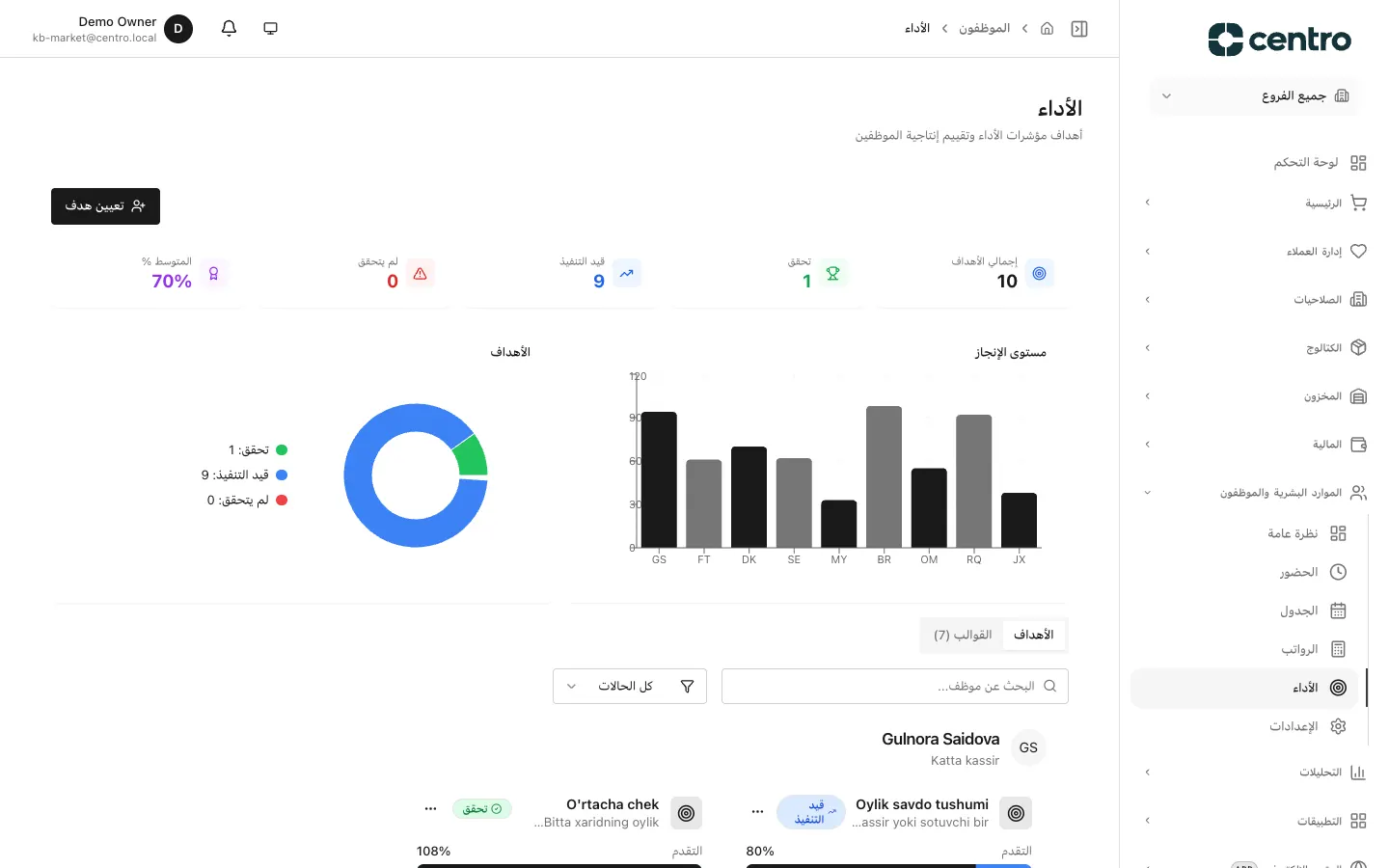
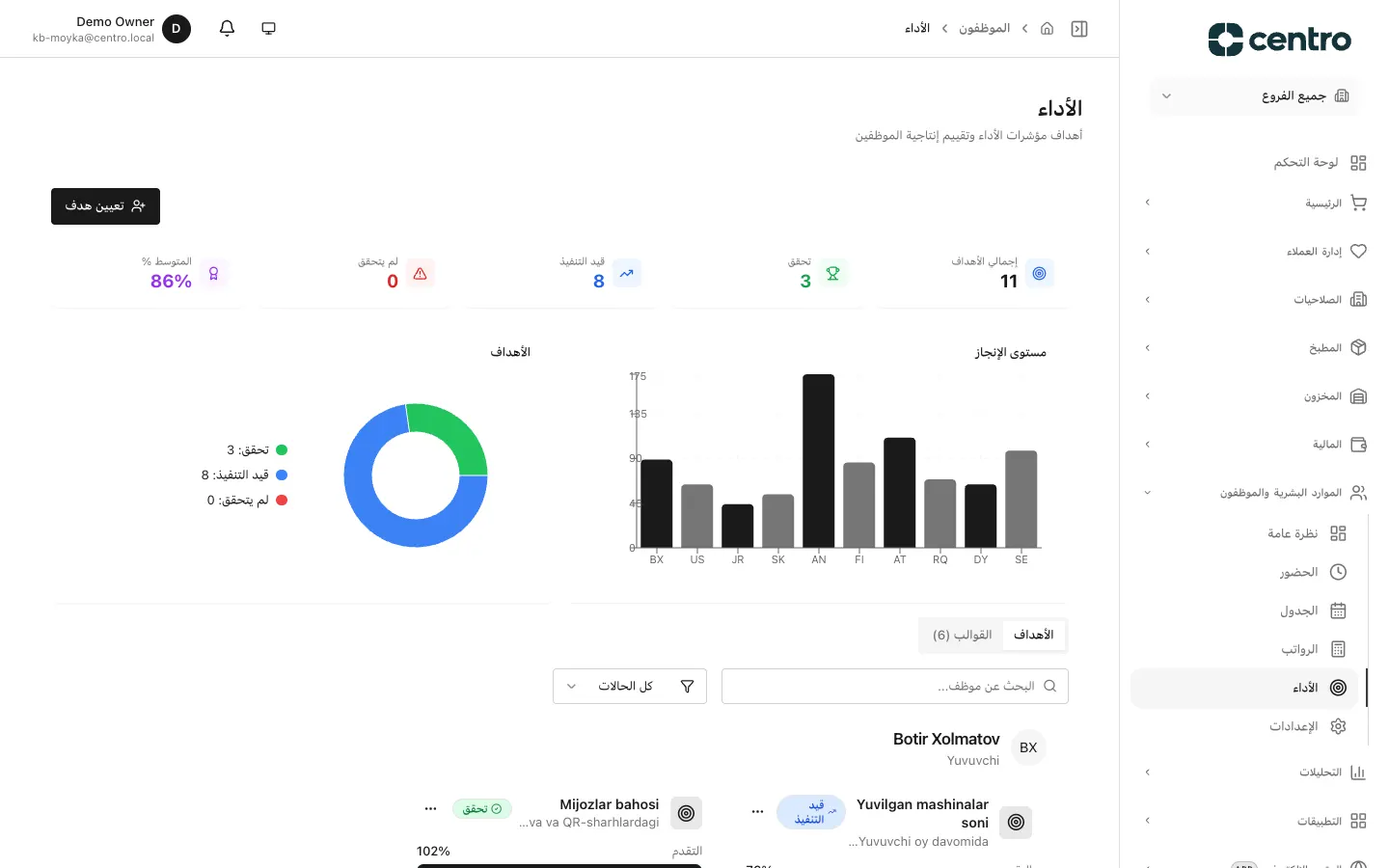
- «إجمالي الأهداف»
- عدد الأهداف المحمّلة (مع مراعاة فلتر الحالة).
- «تحقق»
- الأهداف ذات الحالتين «تحقق» و«تم تجاوزه» معًا.
- «قيد التنفيذ» / «لم يتحقق»
- عدد الأهداف في هذه الحالة.
- «المتوسط %»
- متوسط بسيط لنسب إنجاز كل الأهداف (دون أوزان؛ ويُحتسب التجاوز فوق 100% كاملًا).
- «مستوى الإنجاز»
- مخطط أعمدة لمتوسط نسبة أهداف كل موظف (التسميات أحرف أولى، ومرّر المؤشر لرؤية الاسم الكامل). يُعرض أول 10 موظفين.
- «الأهداف» (مخطط)
- مخطط حلقي لتوزيع الأهداف حسب الحالة؛ الشريحة الرمادية هي «لم يبدأ».
نصيحة: تظهر المخططات فقط عند وجود هدف واحد على الأقل.
الأهداف والتقدم #
أهداف مؤشرات الأداء لكل موظف: القيمة الحالية والهدف ونسبة الإنجاز والحالة.
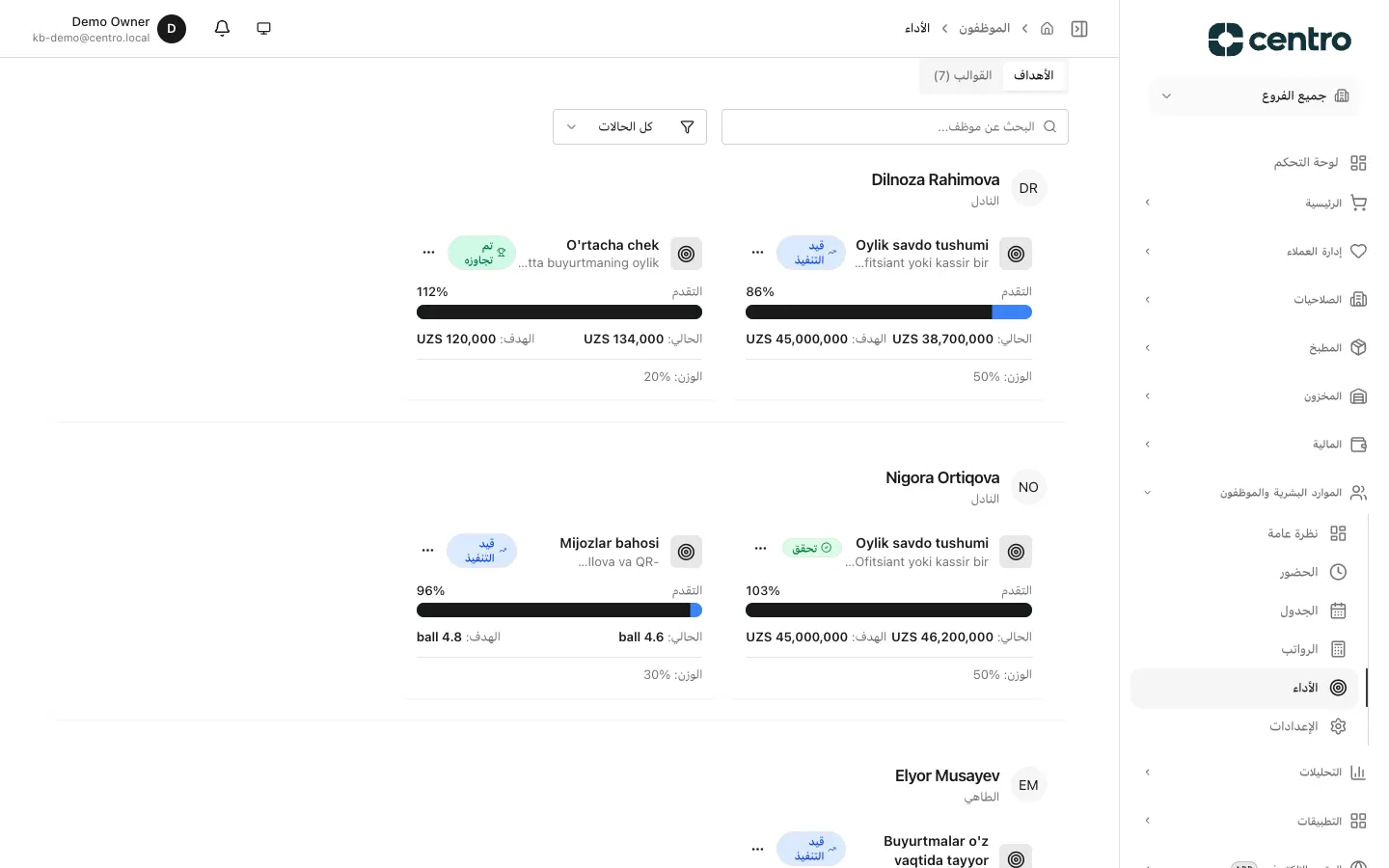
في تبويب «الأهداف» تُجمع الأهداف حسب الموظف: لكل موظف كتلة، وفي داخلها بطاقة لكل هدف. تعرض البطاقة اسم الهدف ووصفه وشارة الحالة وشريط «التقدم» مع النسبة وقيمتي «الحالي:» و«الهدف:» والوزن.
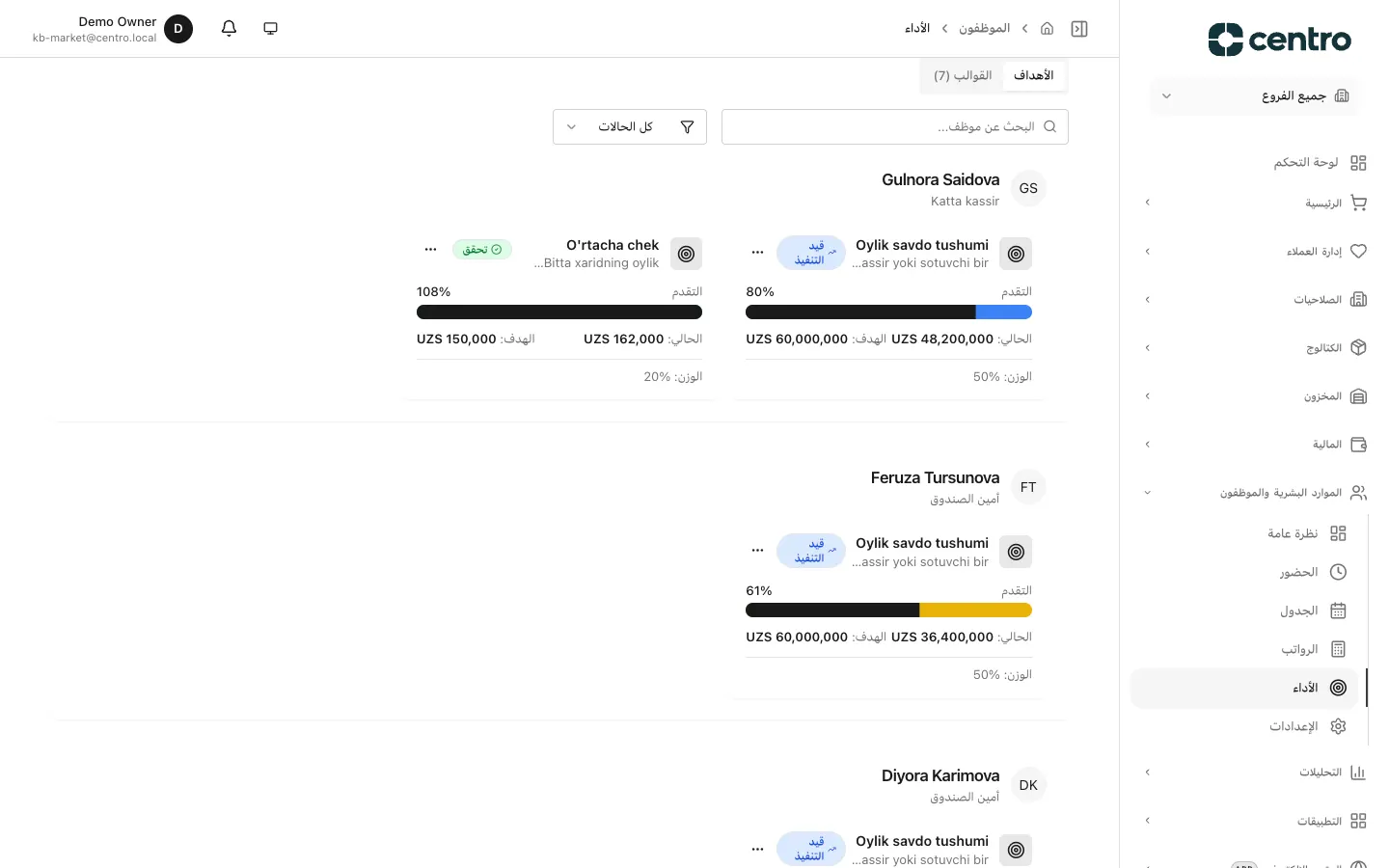
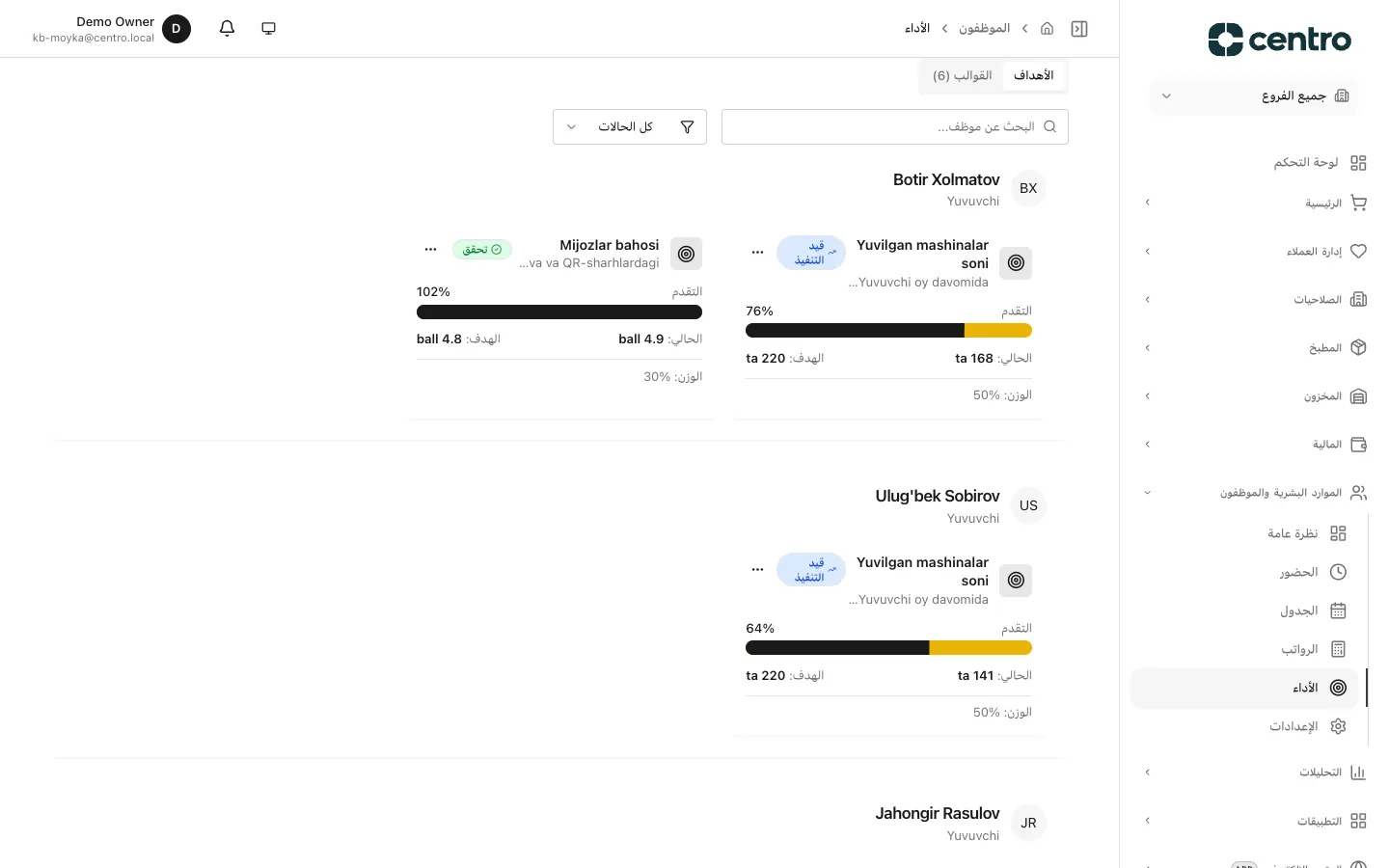
الفلاتر
- «البحث عن موظف...»
- يُبقي كتل الموظفين الذين يطابق اسمهم البحث فقط.
- «كل الحالات»
- يعرض الأهداف ذات الحالة المختارة فقط. يؤثر الفلتر أيضًا في بطاقات الإحصاءات والمخططات أعلاه، لأنها تُحسب من الأهداف المحمّلة حاليًا.
الحالات
- «لم يبدأ»
- هدف جديد لم يُدخل له تقدم بعد (القيمة الحالية 0).
- «قيد التنفيذ»
- القيمة الحالية أكبر من 0 لكنها أقل من 100% من الهدف.
- «تحقق»
- نسبة الإنجاز من 100% إلى 110%.
- «تم تجاوزه»
- نسبة الإنجاز أعلى من 110%.
- «لم يتحقق»
- لا تُعيَّن هذه الحالة تلقائيًا ولا يمكن اختيارها من الصفحة — تظهر فقط إذا عيّنها تكامل خارجي عبر واجهة API.
كيف تُحسب النسبة: القيمة الحالية ÷ القيمة المستهدفة × 100. يتوقف شريط التقدم عند 100% بينما قد يتجاوزها الرقم (مثل 112%). يعيد الخادم حساب الحالة عند كل حفظ للتقدم.
كيفية تحديث التقدم
- اضغط «⋯» في بطاقة الهدف.
- اختر «تحديث التقدم».
- في حقل «القيمة الجديدة» أدخل الإجمالي المتراكم منذ بداية الفترة (وليس الزيادة بل الرقم الإجمالي).
- اضغط «حفظ» — تتحدث النسبة والحالة فورًا.
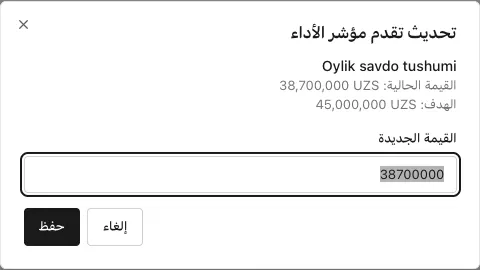
تنبيه: لا يمكن أن تكون القيمة سالبة ويجب أن تبقى أقل من 1000% من الهدف — وإلا تعرض النافذة خطأ مع أكبر رقم مسموح.
نصيحة: يُدخل التقدم يدويًا: لا تسحب الصفحة الأرقام من المبيعات أو الطلبات تلقائيًا. مثلًا خذ إيرادات النادل الشهرية من تقارير «التحليلات» وأدخلها مرة في الأسبوع.
حذف الهدف: «⋯» ← «حذف» ثم التأكيد. لا يمكن استعادة الهدف المحذوف. لا يمكن لاحقًا تعديل اسم الهدف وقيمته المستهدفة وفترته — عند الحاجة احذف القديم وعيّن هدفًا جديدًا.
تعيين هدف #
كيفية تعيين هدف مؤشر أداء لموظف من قالب أو يدويًا.
- اضغط «تعيين هدف» في الزاوية العلوية من الصفحة.
- اختر الموظف من قائمة «الموظف *» (يظهر الاسم والمنصب).
- في «قالب مؤشر الأداء» اختر قالبًا — تظهر فقط القوالب النشطة المناسبة لمنصب هذا الموظف. أو اختر «إنشاء يدويًا».
- عند اختيار قالب يُؤخذ الاسم ونوع المقياس والوحدة منه وتُقفل؛ ويمكن تعديل القيمة المستهدفة والوزن والفترة.
- اضغط «تعيين هدف».
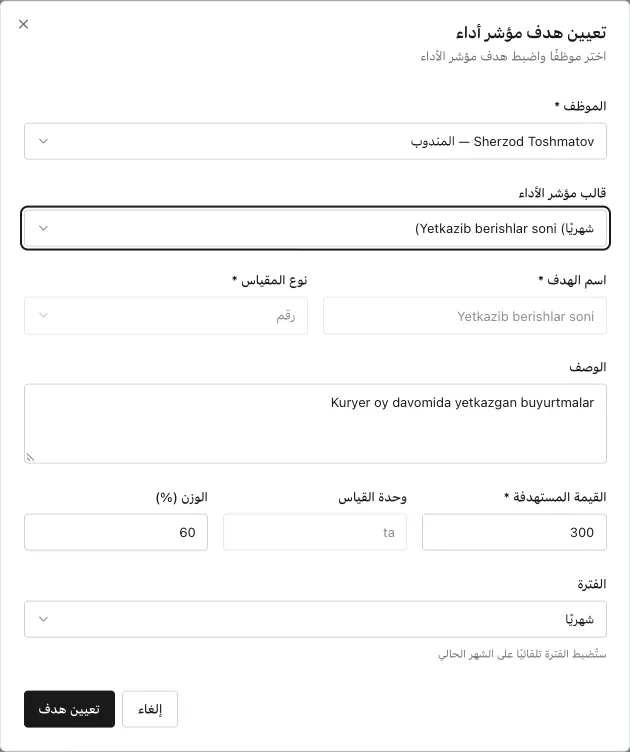
تنبيه: لا تُختار تواريخ الفترة يدويًا: بحسب حقل «الفترة» يُربط الهدف تلقائيًا باليوم أو الأسبوع (من الاثنين إلى الأحد) أو الشهر أو الربع أو السنة الحالية. لا يمكن تعيين هدف الشهر القادم مسبقًا — عيّنه عند بدء الشهر.
قوالب مؤشرات الأداء #
قوالب أهداف جاهزة للمؤشرات المتكررة: الاسم والمقياس والهدف والوزن والفترة والمناصب.
يعرض تبويب «القوالب» (العدد بين قوسين) كل القوالب كبطاقات: الحالة («نشط»/«غير نشط») والاسم والوصف و«الهدف:» و«الوزن:» والمناصب («لجميع المناصب» أو قائمة). يظهر القالب غير النشط باهتًا ولا يُقترح عند تعيين الأهداف، لكن الأهداف التي أُنشئت منه تبقى.
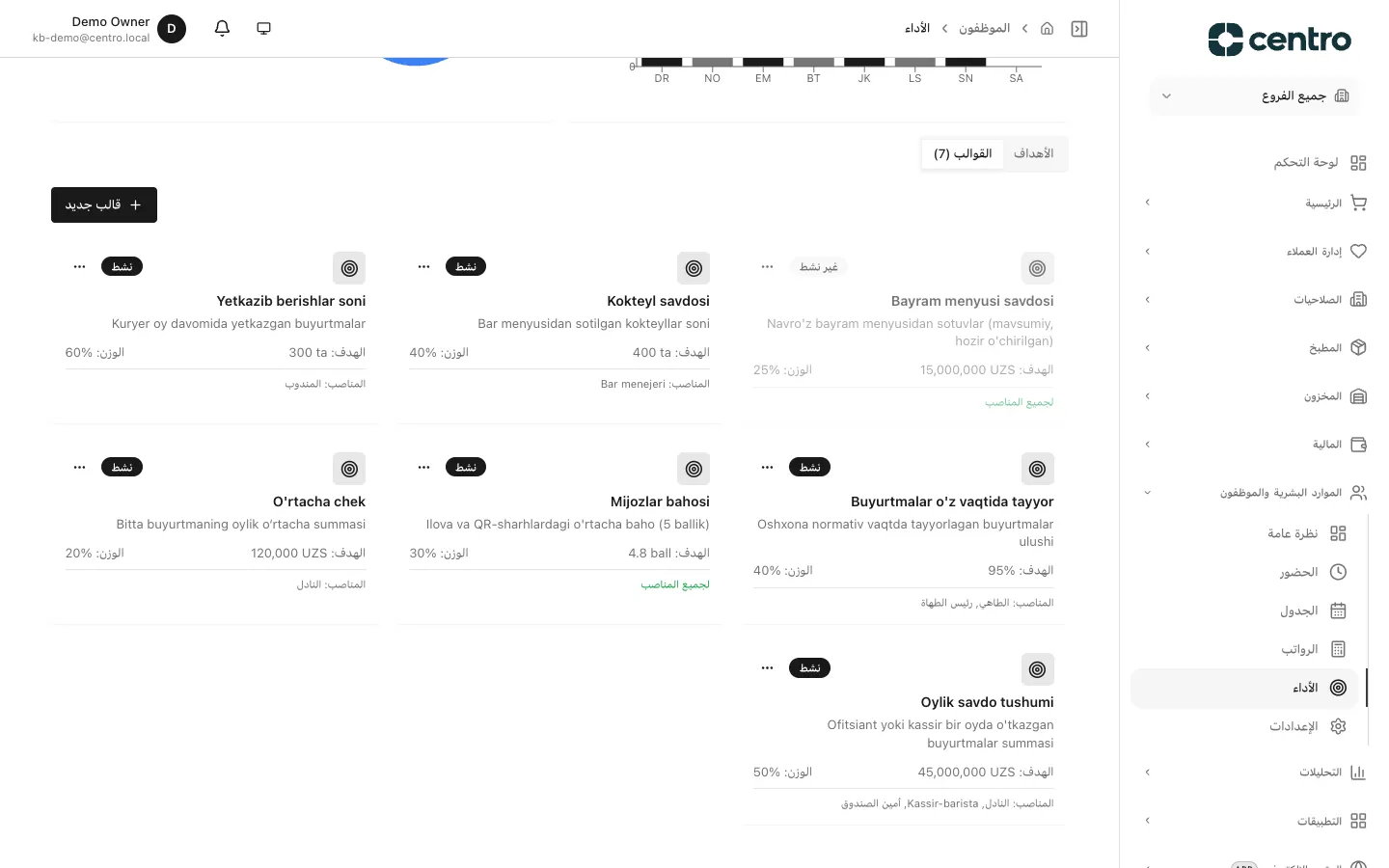
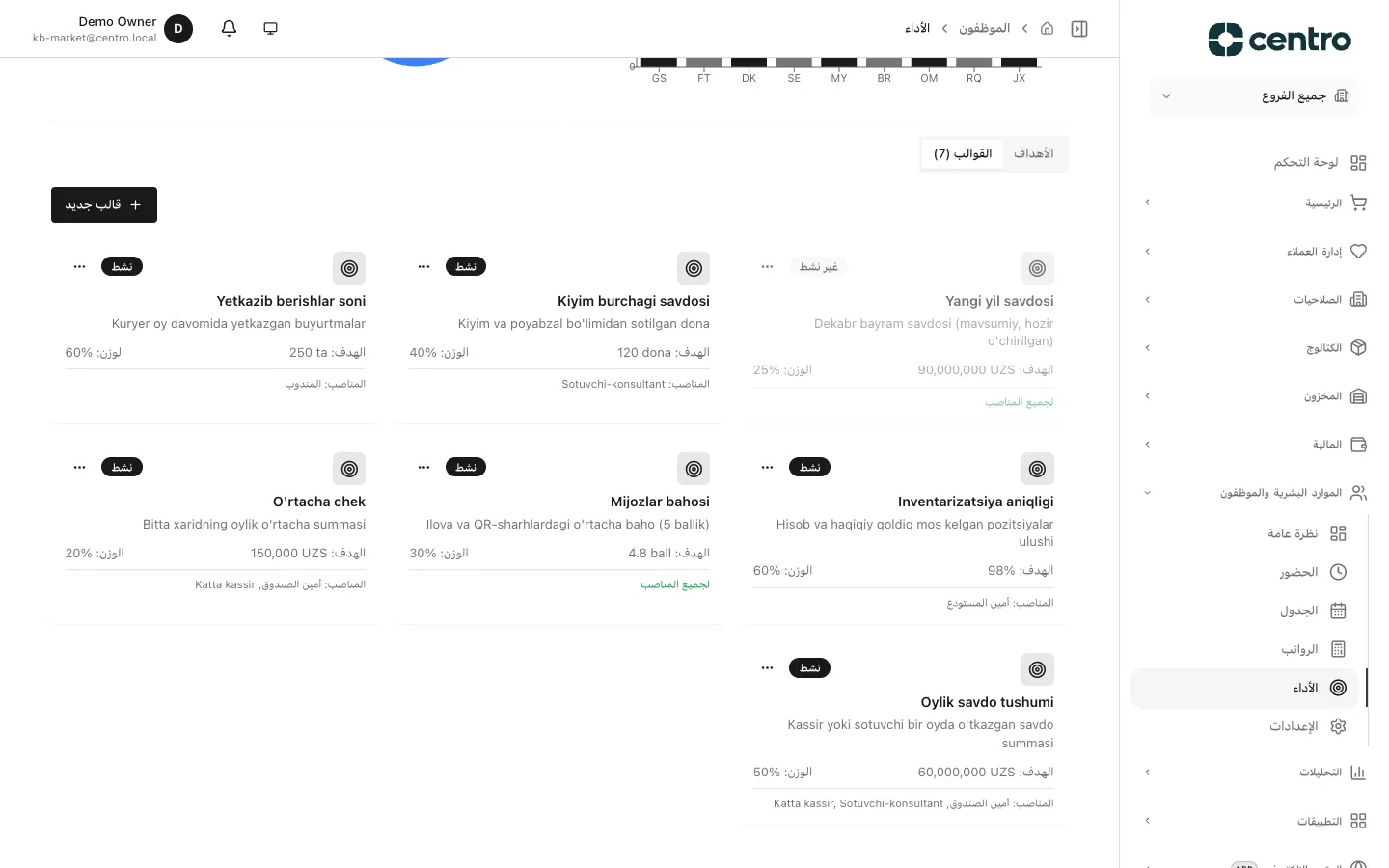
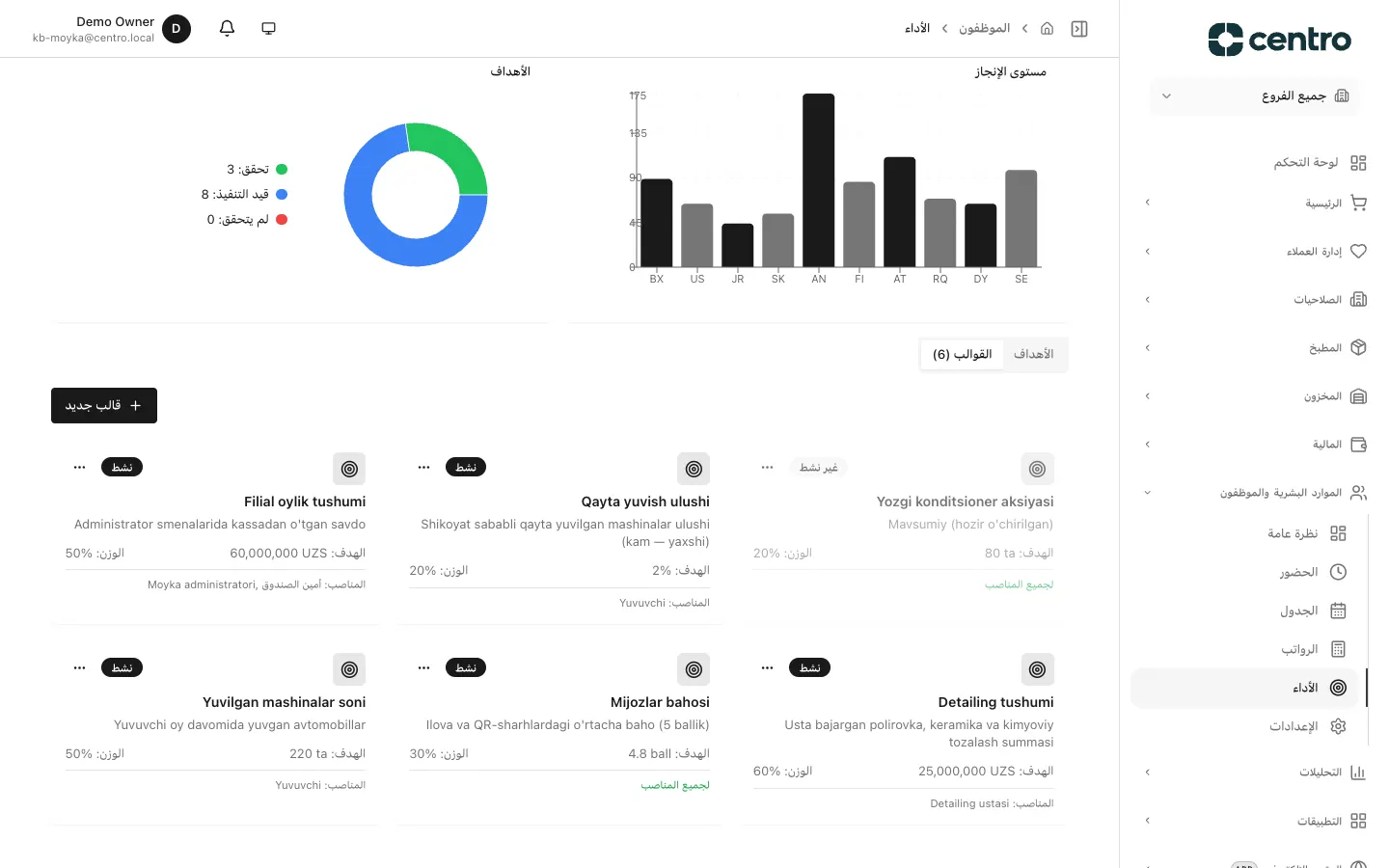
كيفية إنشاء قالب
- افتح تبويب «القوالب» واضغط «قالب جديد».
- املأ الحقول (انظر أدناه).
- اضغط «إنشاء».
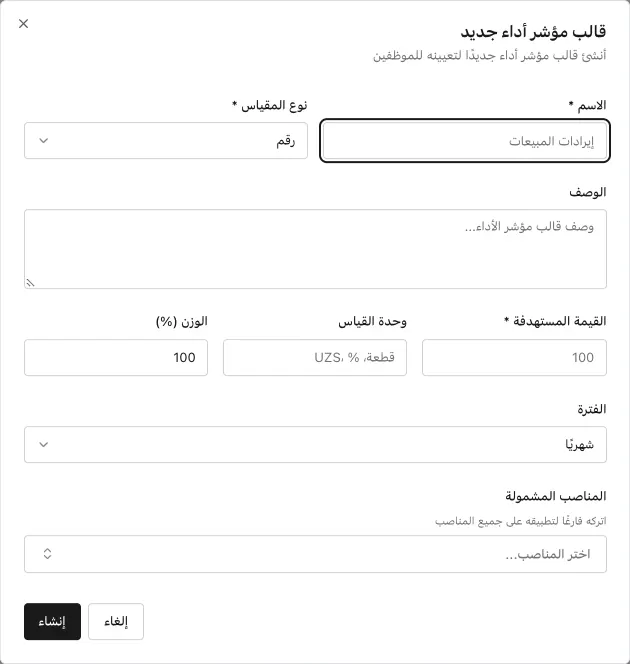
حقول القالب
- «الاسم *»
- اسم المؤشر، مثل «Oylik savdo tushumi». حتى 255 حرفًا.
- «نوع المقياس *»
- «رقم» أو «نسبة مئوية (%)» أو «عملة (…)» أو «تقييم». يحدد طريقة عرض القيم: للعملة تُجمَّع الأرقام ويُضاف رمز العملة، وللنسبة تُضاف علامة «%».
- «الوصف»
- ما الذي يُقاس وكيف — يظهر في البطاقة.
- «القيمة المستهدفة *»
- الرقم الذي يُعدّ 100%؛ يجب أن يكون أكبر من 0.
- «وحدة القياس»
- تُكتب بعد القيمة («ta» و«ball»). لمقياس العملة اتركها فارغة ليُستخدم رمز عملة المؤسسة.
- «الوزن (%)»
- من 0 إلى 100. يبيّن أهمية المؤشر بين أهداف الموظف؛ في هذه الصفحة يُعرض فقط — لا يأخذ «المتوسط %» والمخططات الوزن في الحسبان.
- «الفترة»
- «يوميًا» أو «أسبوعيًا» أو «شهريًا» أو «ربع سنويًا» أو «سنويًا».
- «المناصب المشمولة»
- المناصب التي يُقترح لها القالب. فارغ يعني كل المناصب.
- «نشط»
- يظهر عند التعديل فقط. عند إيقافه يتوقف اقتراح القالب عند تعيين الأهداف.
نصيحة: تعديل القالب («⋯» ← «تعديل») لا يغيّر الأهداف المعيّنة مسبقًا — تُنسخ قيم القالب إلى الهدف عند إنشائه. اجعل المؤشرات الموسمية غير نشطة بدل حذفها.
دورة مؤشرات الأداء الشهرية #
أهداف من القوالب في بداية الشهر وتقدم أسبوعي ونتيجة في نهاية الشهر.
- مرة واحدة: أنشئ قوالب لكل منصب (للنُدُل «Oylik savdo tushumi» و«O'rtacha chek»، وللمطبخ «Buyurtmalar o'z vaqtida tayyor»، وللسعاة «Yetkazib berishlar soni»).
- في الأيام الأولى من الشهر عيّن لكل موظف أهدافًا من القوالب — تصبح الفترة تلقائيًا الشهر الحالي.
- مرة في الأسبوع أدخل النتيجة المتراكمة لكل هدف عبر «تحديث التقدم».
- في نهاية الشهر استخدم مخطط «مستوى الإنجاز» والحالات لمعرفة من حقق أهدافه، واحتسب المكافآت في قسم «الرواتب».
تنبيه: لا تختفي أهداف الأشهر الماضية من القائمة — تعرض الصفحة أهداف كل الفترات معًا وتحسب الإحصاءات منها كلها. إذا أزعجتك الأهداف القديمة فاحذفها أو استخدم فلتر الحالة.