Курьеры
Список курьеров: статус, зона, транспорт, активные заказы, рейтинг, статистика и SLA. Выездные мойщики: статус, зона, автомобиль, активные выезды, рейтинг и SLA.
Открыть в админ-панели/dispatcher/couriers Здесь все курьеры организации: ваши сотрудники (с зелёным значком сотрудника) и курьеры агрегаторов (метка «Я.Еда», «DC», «Агр»). Статусы обновляются вживую — когда курьер начинает смену или уходит на перерыв в приложении, список обновляется сам. Новые курьеры — сверху.
Как открыть
- В боковом меню раскройте группу Диспетчер.
- Выберите Курьеры.
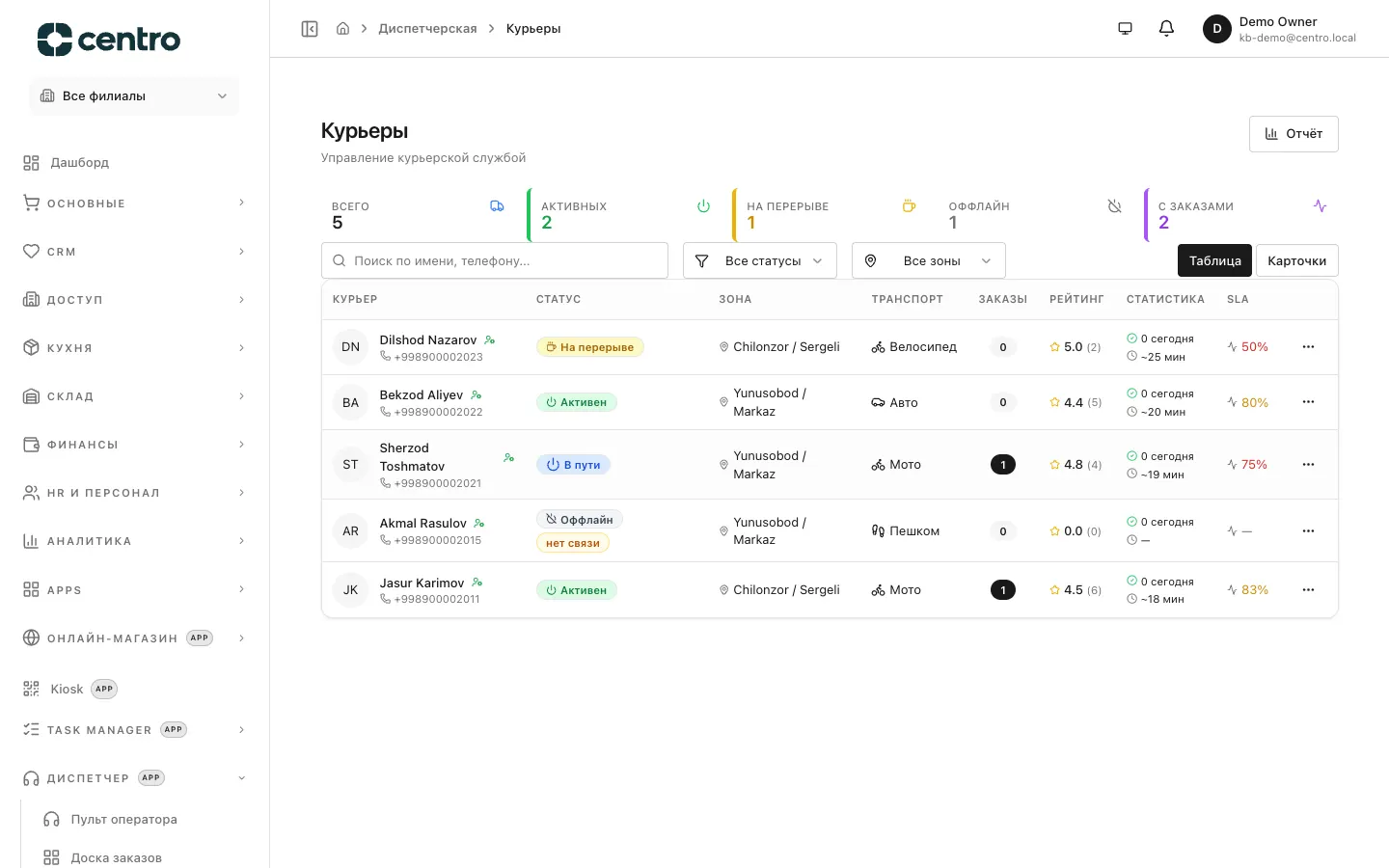
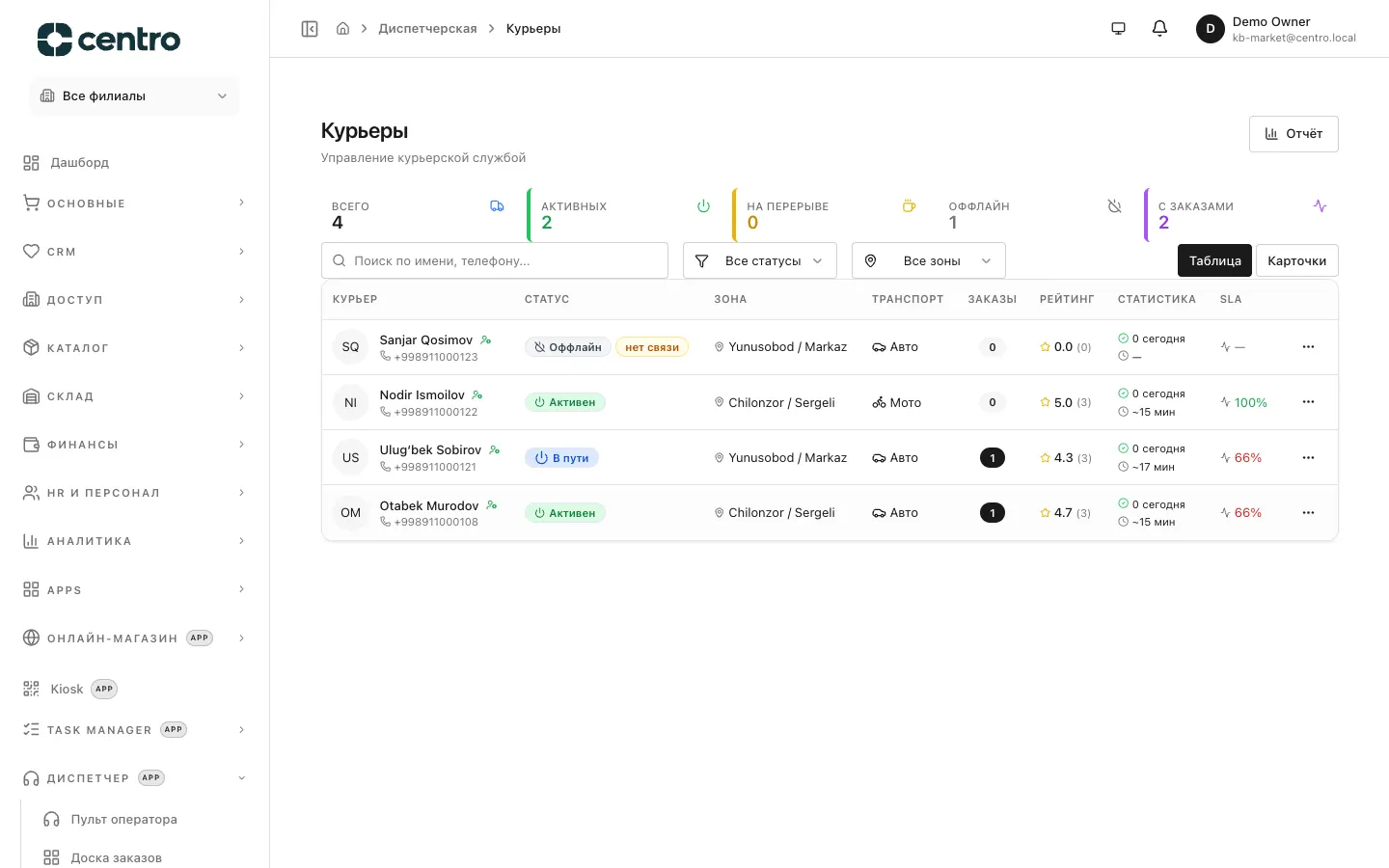
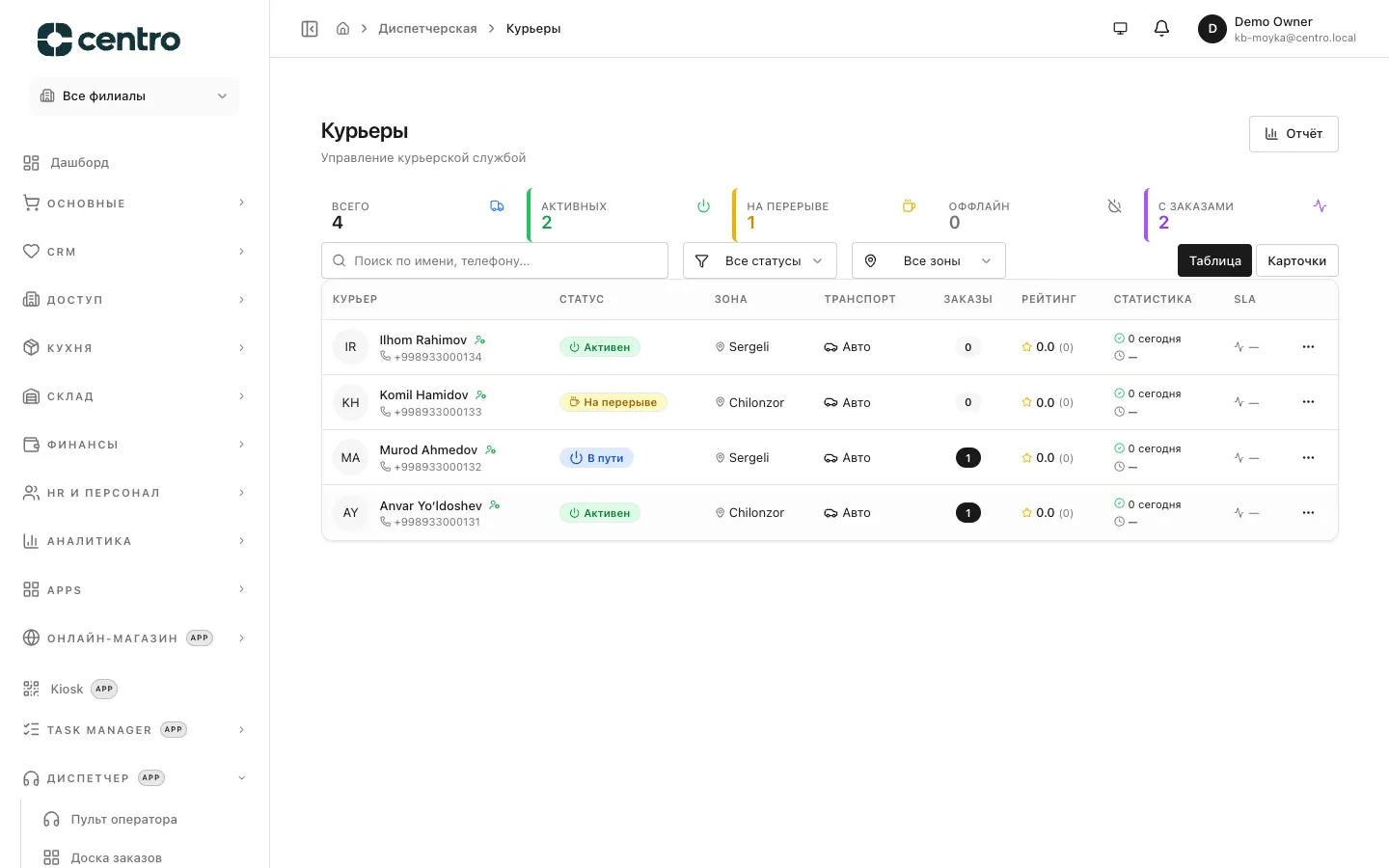
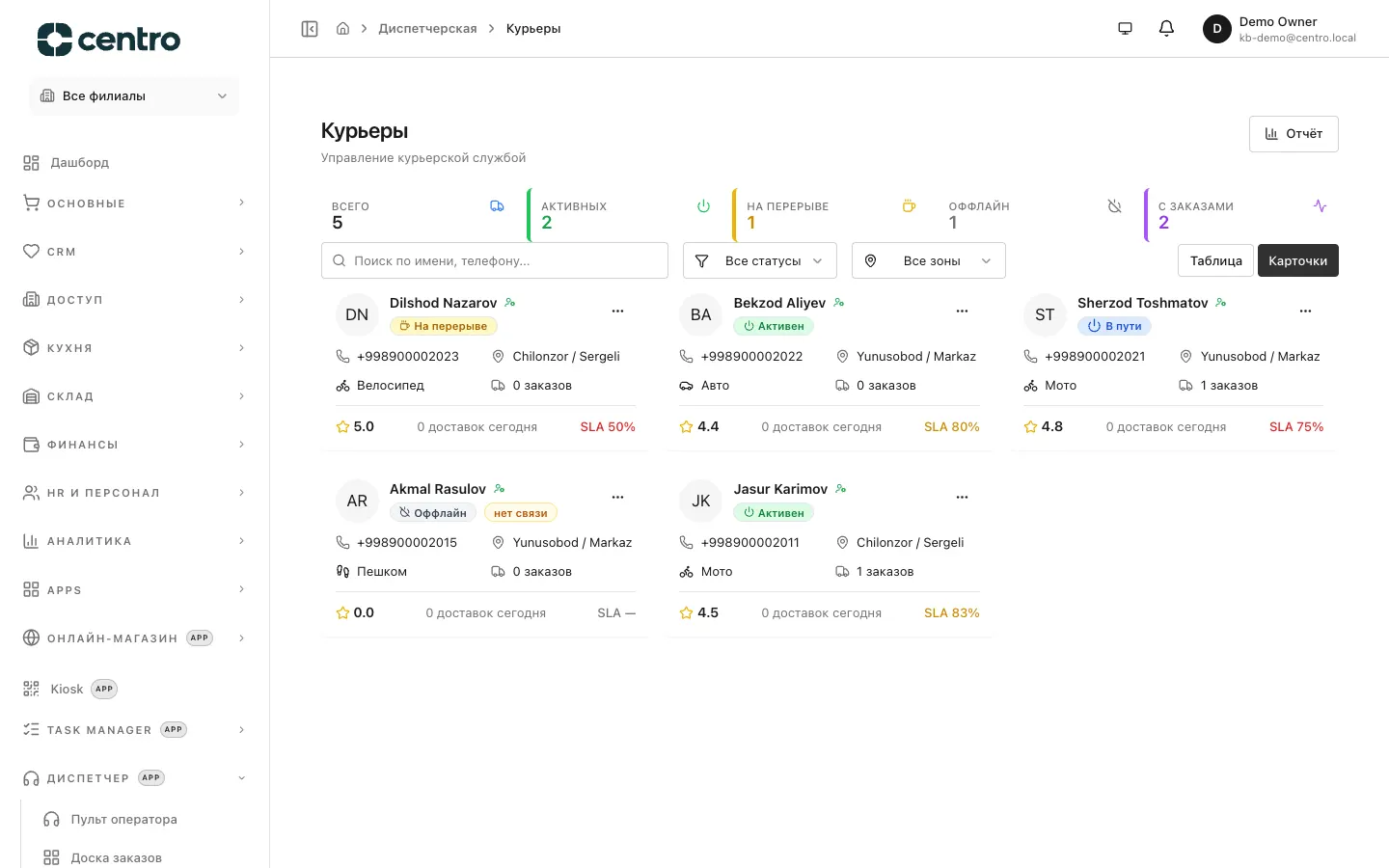
Плитки, фильтры и колонки
- Плитки
- «Всего», «Активных», «На перерыве», «Оффлайн», «С заказами» — по всему списку курьеров (независимо от фильтров).
- Поиск и фильтры
- Поиск по имени или телефону, фильтры «Все статусы» и «Все зоны»; вид «Таблица» / «Карточки». Выбор сохраняется в ссылке.
- «Курьер» и «Статус»
- Имя (ссылка на карточку), телефон; метка статуса и при необходимости «нет связи».
- «Зона» и «Транспорт»
- Зоны доставки из профиля курьера; авто, мото, велосипед или пешком.
- «Заказы»
- Сколько активных заказов сейчас у курьера.
- «Рейтинг»
- Средняя оценка клиентов, в скобках — всего доставок.
- «Статистика»
- Доставки за сегодня и среднее время доставки за 30 дней.
- «SLA»
- Доля доставок за 30 дней, врученных не позже обещанного: 90%+ зелёный, 80–89% жёлтый, ниже красный; без данных — «—».
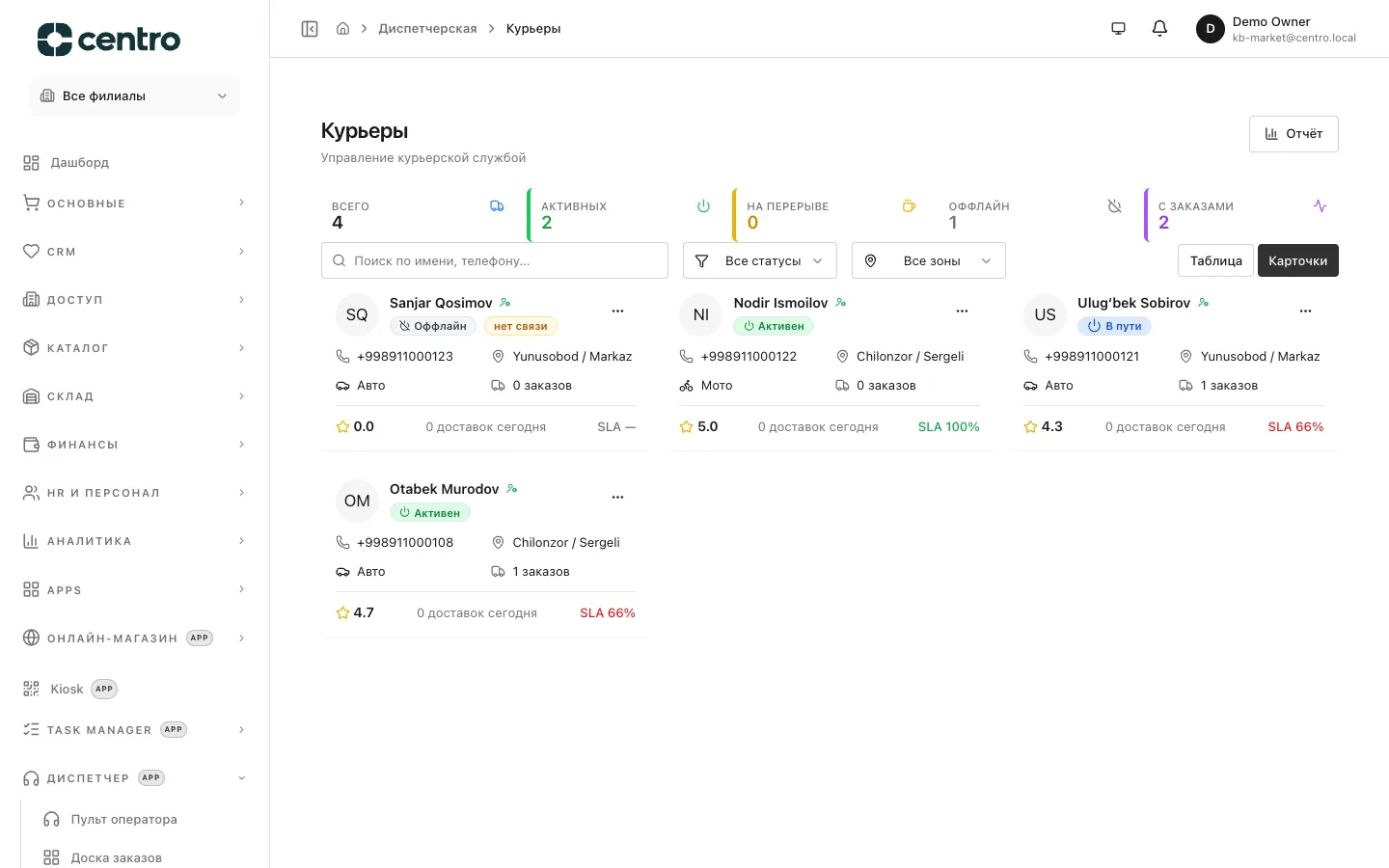
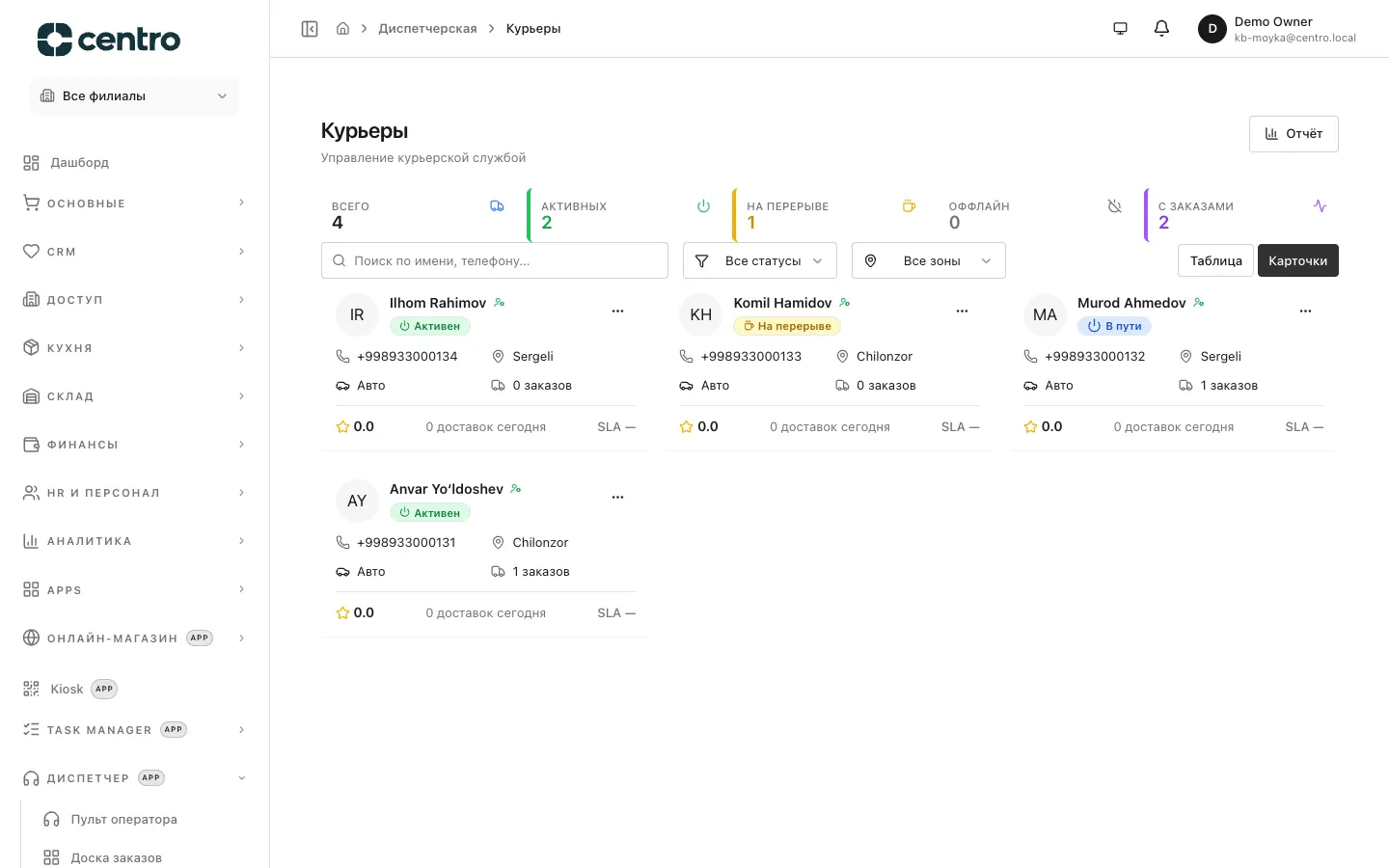
В магазине курьеры везут клиенту товары (посылки); обычно работают на автомобиле, поэтому укажите в профиле госномер — он виден в поиске и карточке.
На автомойке «курьер» — выездной мойщик: тоже сотрудник + профиль курьера, транспорт — служебная машина, зоны — зоны выезда. Мойщикам в боксах профиль курьера не нужен.
Совет: Чтобы видеть страницу, должности нужен хотя бы просмотр раздела «Диспетчер» или «Курьеры». Назначать курьеров и менять их статус можно только с полным доступом к «Диспетчеру» или «Курьерам». Как включить сам раздел — в теме «Как включить раздел».
Как добавить курьера #
Курьер — это сотрудник с профилем курьера: добавляется через Доступ → Сотрудники.
- В Доступ → Сотрудники создайте сотрудника (или откройте существующего) с должностью «Курьер» и телефоном (или email) — по нему курьер входит в приложение.
- В таблице сотрудников или в карточке сотрудника нажмите Сделать курьером и заполните профиль курьера: заведения для доставки, зоны, транспорт и номер, пароль Courier App (не короче 4 символов). Подробно — в теме «Как сделать сотрудника курьером».
- Курьер начинает смену в приложении — после этого он «Активен» и виден для назначения на доске.
Совет: Старый адрес /dispatcher/couriers/new теперь показывает «Раздел переехал» и перенаправляет к сотрудникам. Число курьеров может ограничиваться квотой тарифа.
Статусы курьера и связь #
Активен, в пути, на перерыве, оффлайн; метка «нет связи» и автозавершение смены.
- «Активен»
- На смене и готов принять заказ. Назначить можно только курьеру в этом статусе и без текущего заказа.
- «В пути»
- Забрал заказ и едет к клиенту.
- «На перерыве»
- Смена открыта, но новые заказы не назначаются.
- «Оффлайн»
- Не на смене.
- «Недоступен»
- Курьер временно отметил себя недоступным.
- «нет связи N мин»
- Приложение курьера молчит дольше 4 минут: смена сохраняется, предложения уходят push-уведомлением. Если приложение молчит 60 минут и у курьера нет активной доставки, смена завершается автоматически (статус «Оффлайн»).
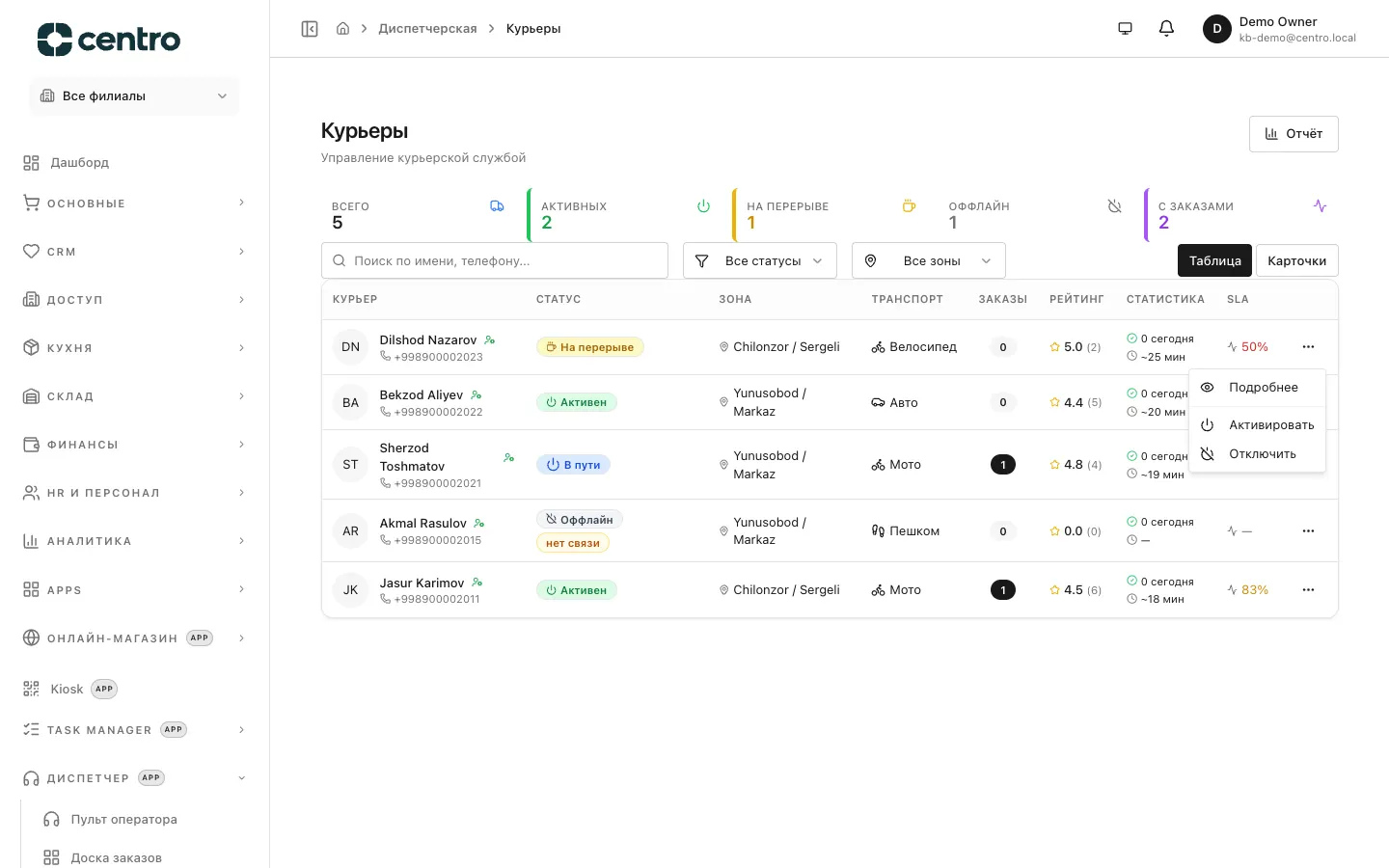
Обычно статус меняет сам курьер в приложении (начало/конец смены, перерыв). Диспетчер тоже может сменить его через меню «…» в строке: «Активировать», «На перерыв» (только активному курьеру), «Отключить». Для этого нужен полный доступ к «Диспетчеру» или «Курьерам», иначе на странице висит предупреждение «Режим только для чтения».
Карточка курьера #
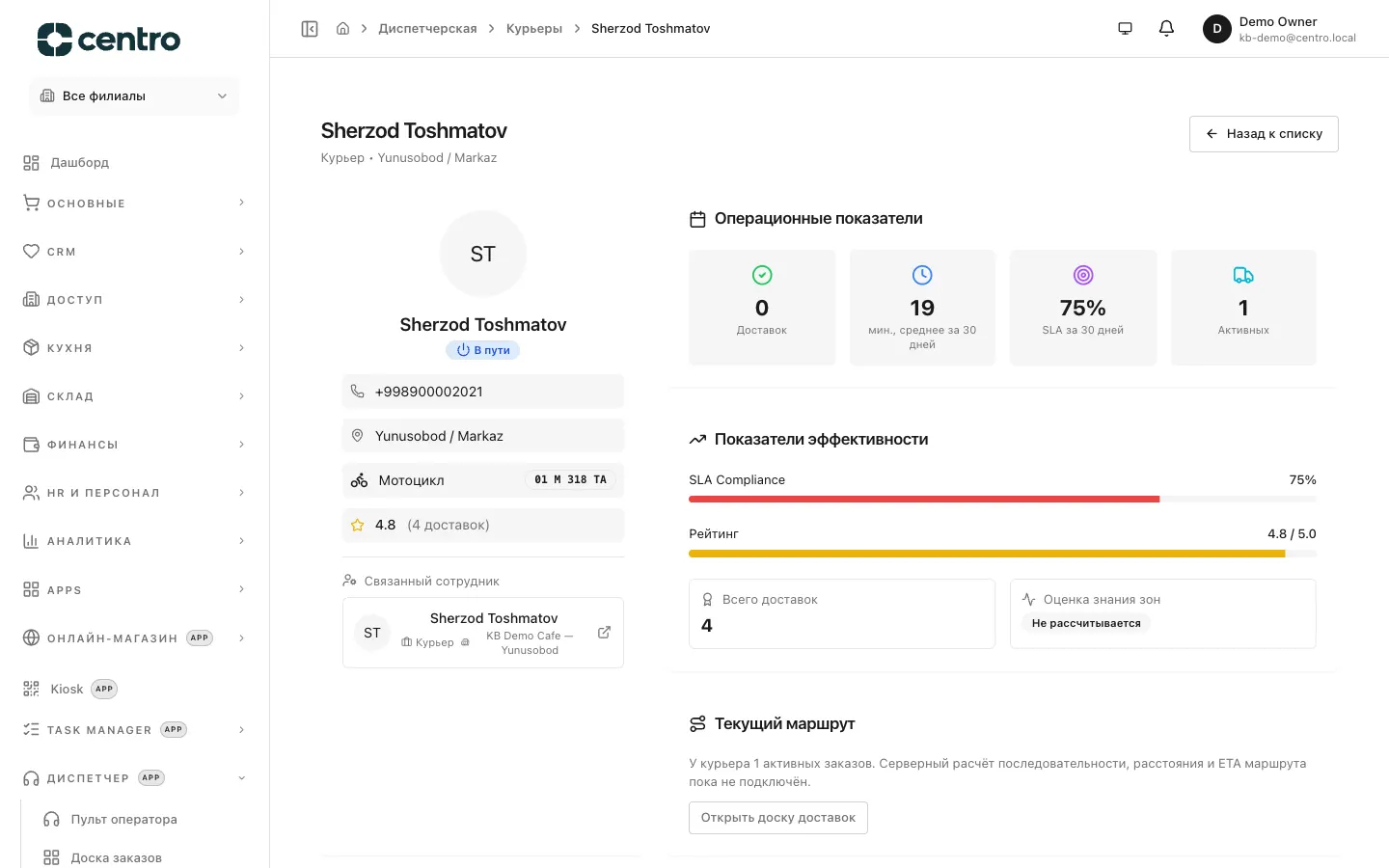
Профиль, связанный сотрудник, операционные показатели и эффективность, текущие заказы.
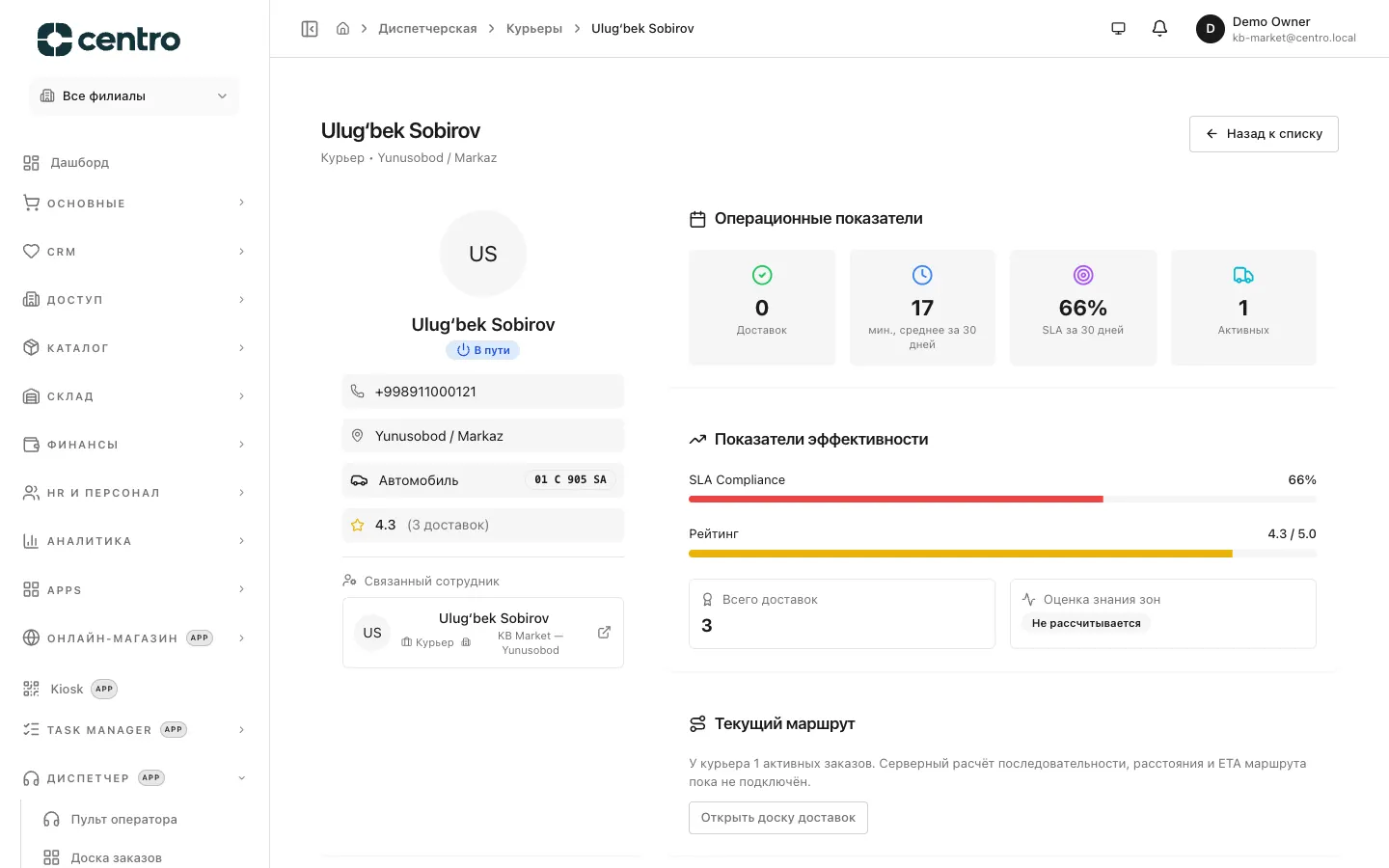
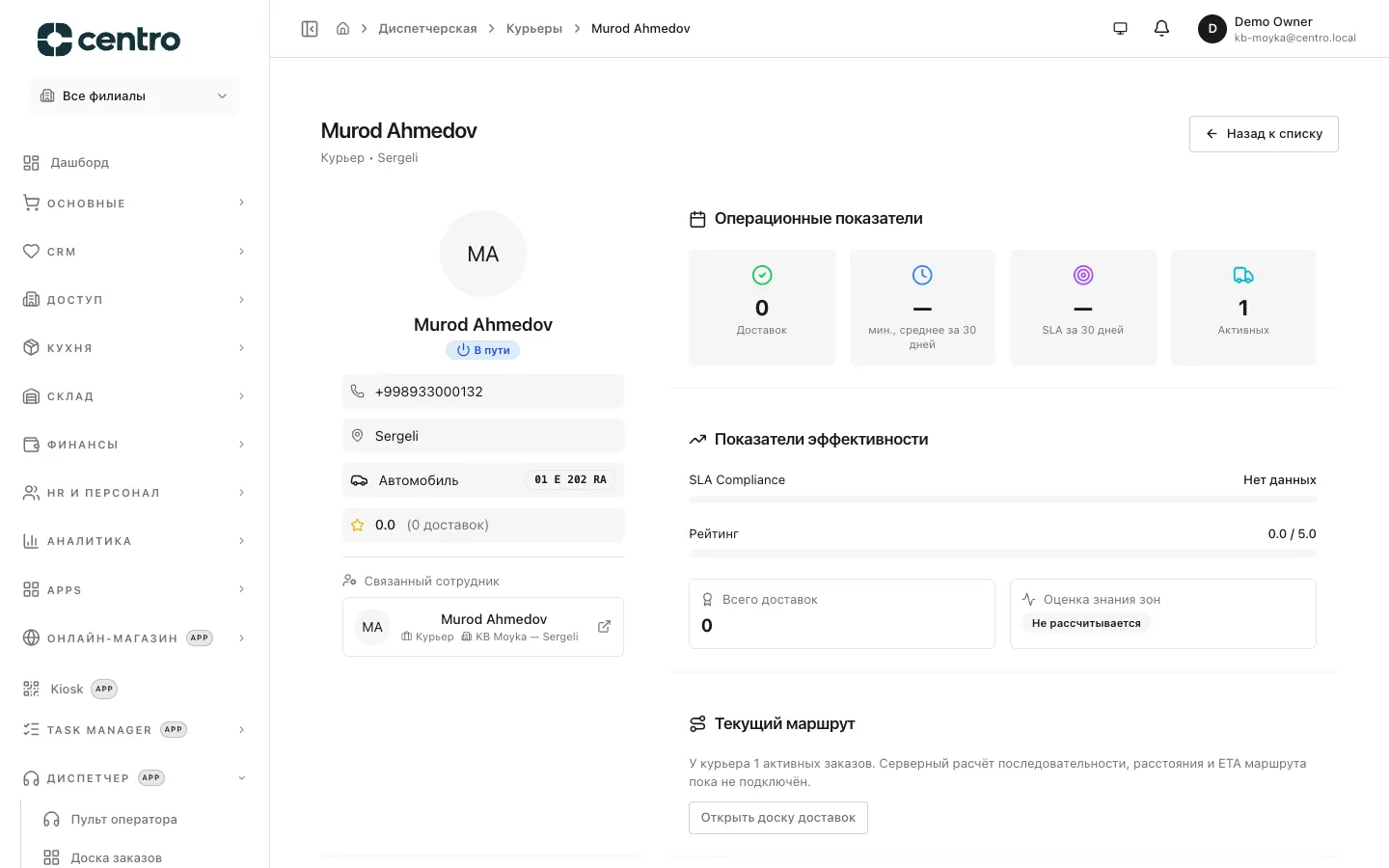
- Профиль
- Имя, статус, телефон, зона, транспорт и госномер, рейтинг (с числом доставок).
- «Связанный сотрудник»
- Из какого сотрудника создан курьер: должность и заведение; клик открывает карточку сотрудника. У курьера агрегатора — метка «Курьер агрегатора».
- «Операционные показатели»
- Доставки за сегодня, среднее время доставки (от получения до вручения, за 30 дней), SLA за 30 дней (доля врученных не позже обещанного) и текущие активные заказы.
- «Показатели эффективности»
- Полоса SLA (90%+ зелёная, 80–89% жёлтая, ниже — красная), рейтинг по оценкам клиентов (из 5), всего доставок. «Оценка знания зон» пока не рассчитывается.
- «Текущий маршрут»
- Только при активных заказах: сколько заказов у курьера и ссылка на доску. Последовательность и расстояние маршрута сервер пока не рассчитывает.
Отчёт по курьерам #
Доставки за сегодня, активные заказы, среднее время, SLA и последняя GPS-точка всех курьеров.
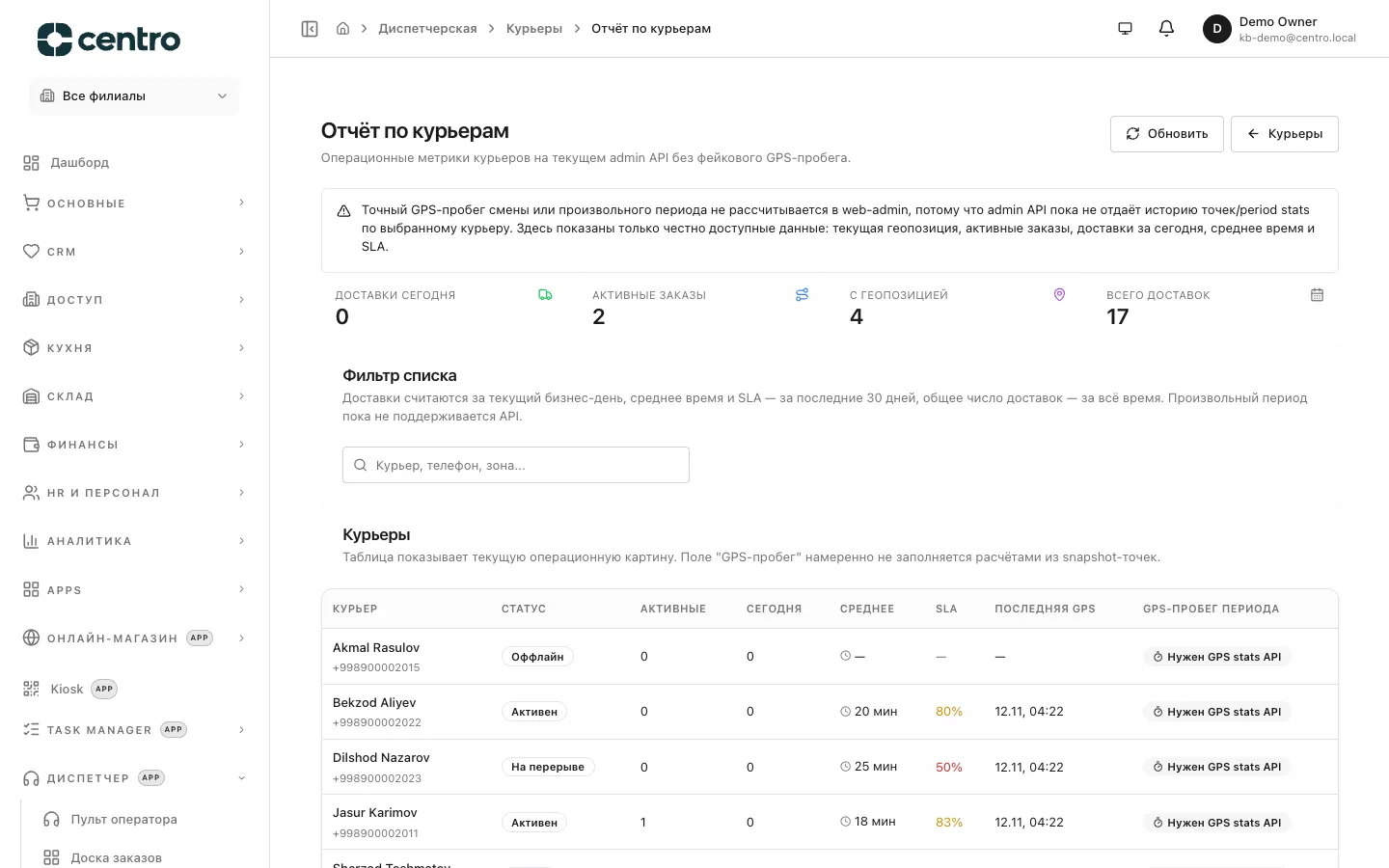
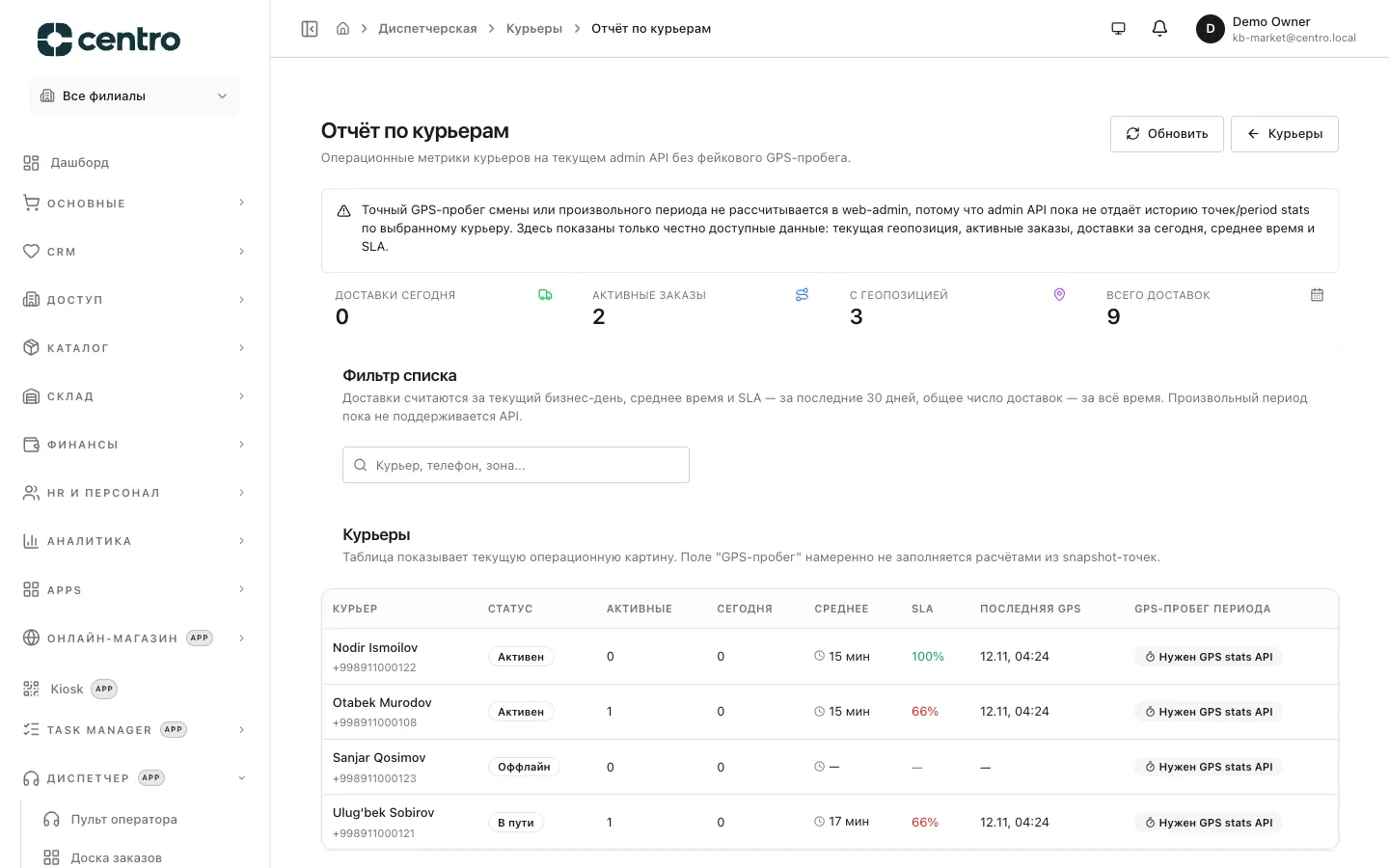
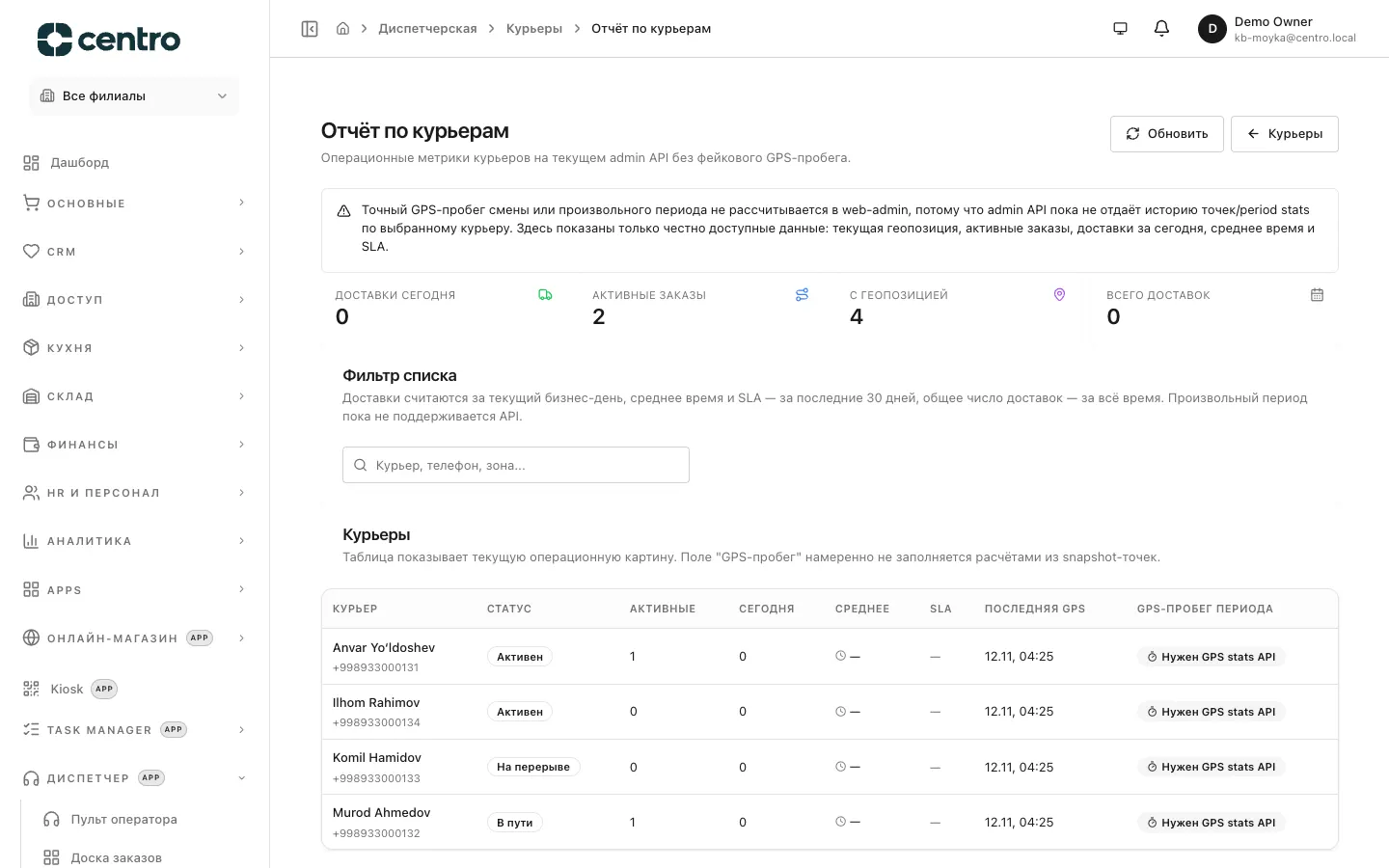
- Плитки сверху
- «Доставки сегодня», «Активные заказы», «С геопозицией» (курьеры с текущей GPS-точкой), «Всего доставок» — суммы по отфильтрованному списку.
- «Фильтр списка»
- Поиск по имени, телефону, зоне или номеру машины курьера. Периоды фиксированы: доставки — текущий бизнес-день, среднее время и SLA — 30 дней, всего — за всё время; произвольного периода пока нет.
- Колонки таблицы
- «Курьер», «Статус», «Активные», «Сегодня», «Среднее», «SLA», «Последняя GPS» (время последней точки). «GPS-пробег периода» намеренно не считается — «Нужен GPS stats API».
Совет: Для расчёта оплаты курьерам по доставкам используйте расчёты раздела «HR и Персонал» — этот отчёт только операционный.
Чат с курьерами (чаты доставки) #
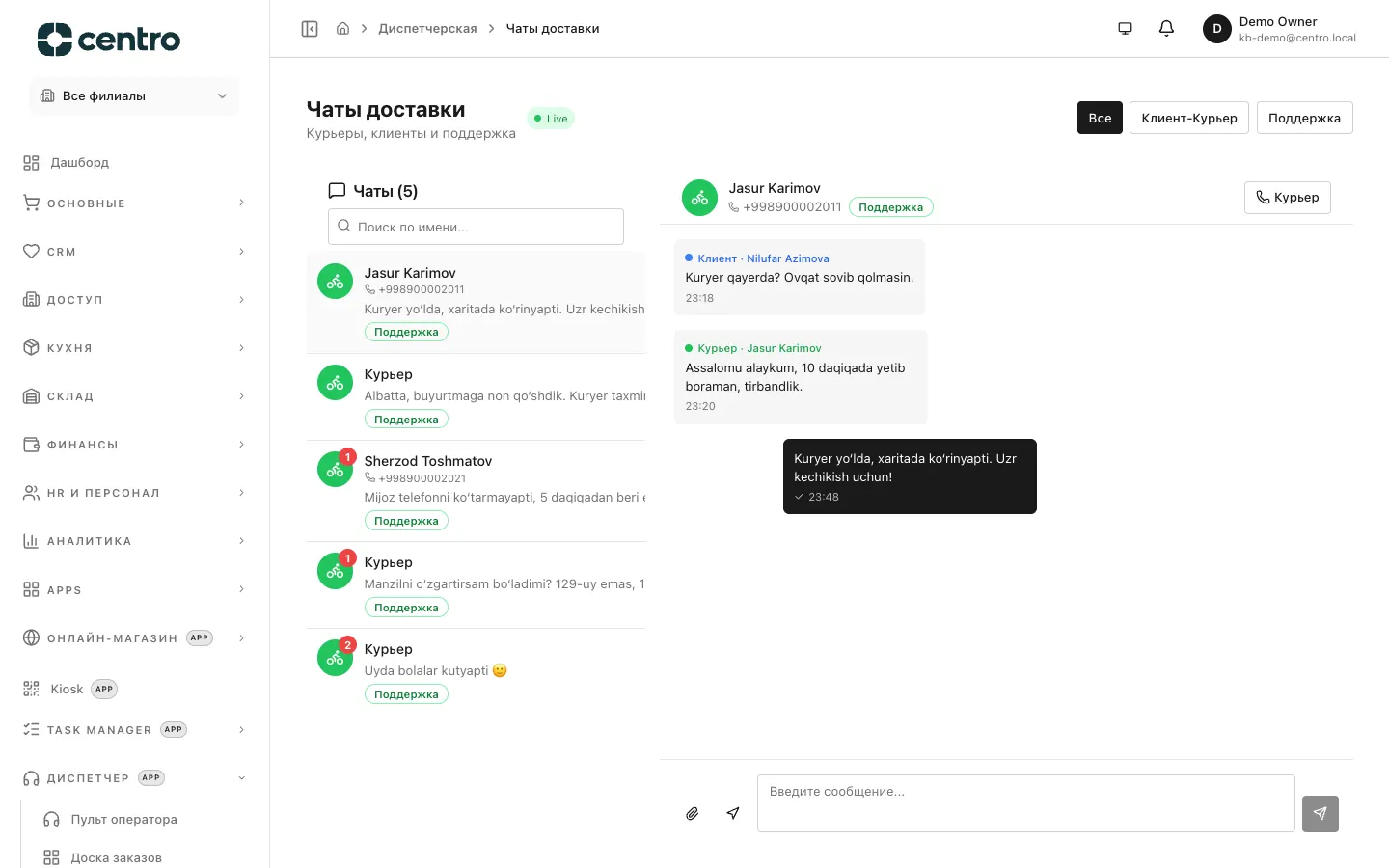
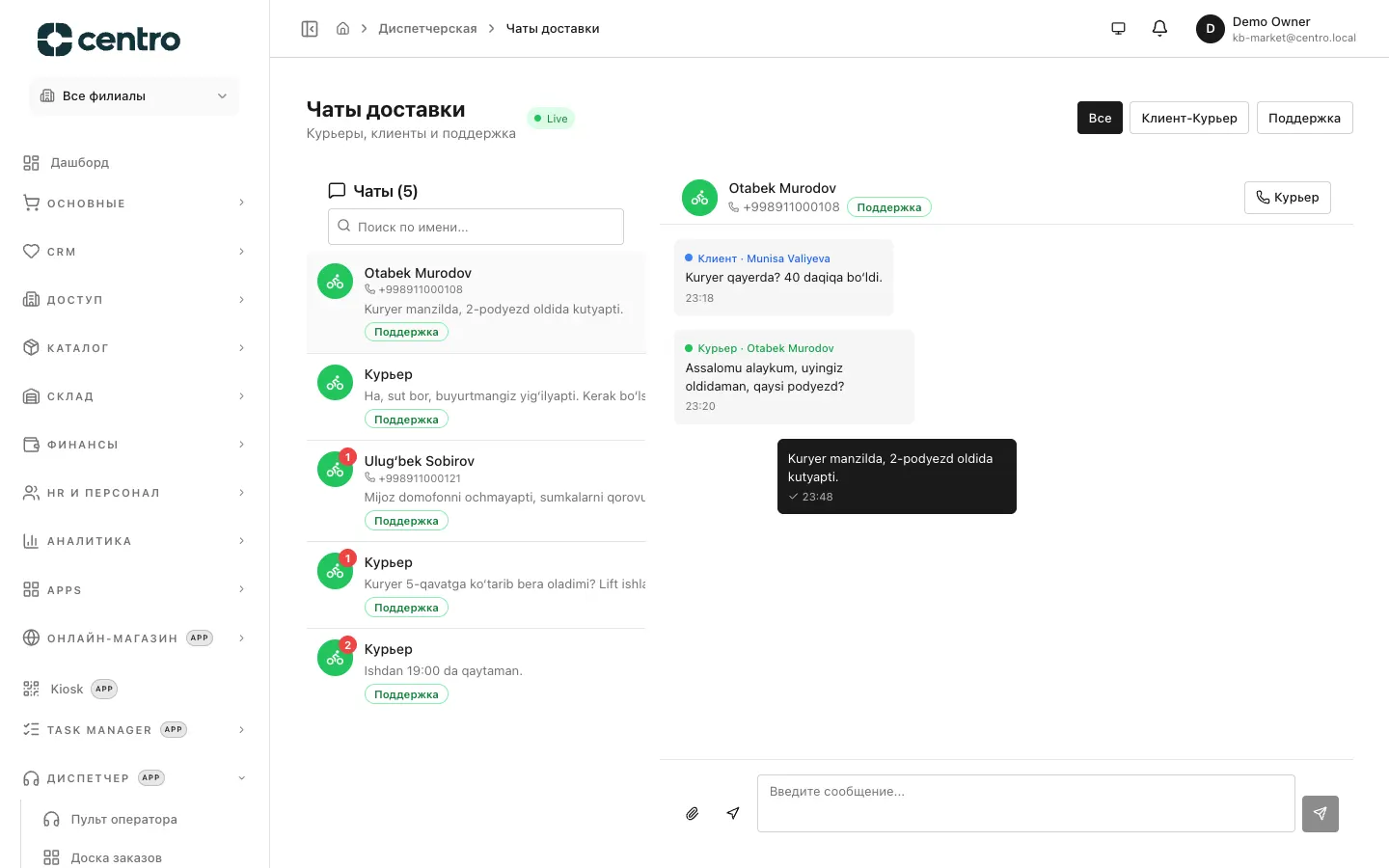
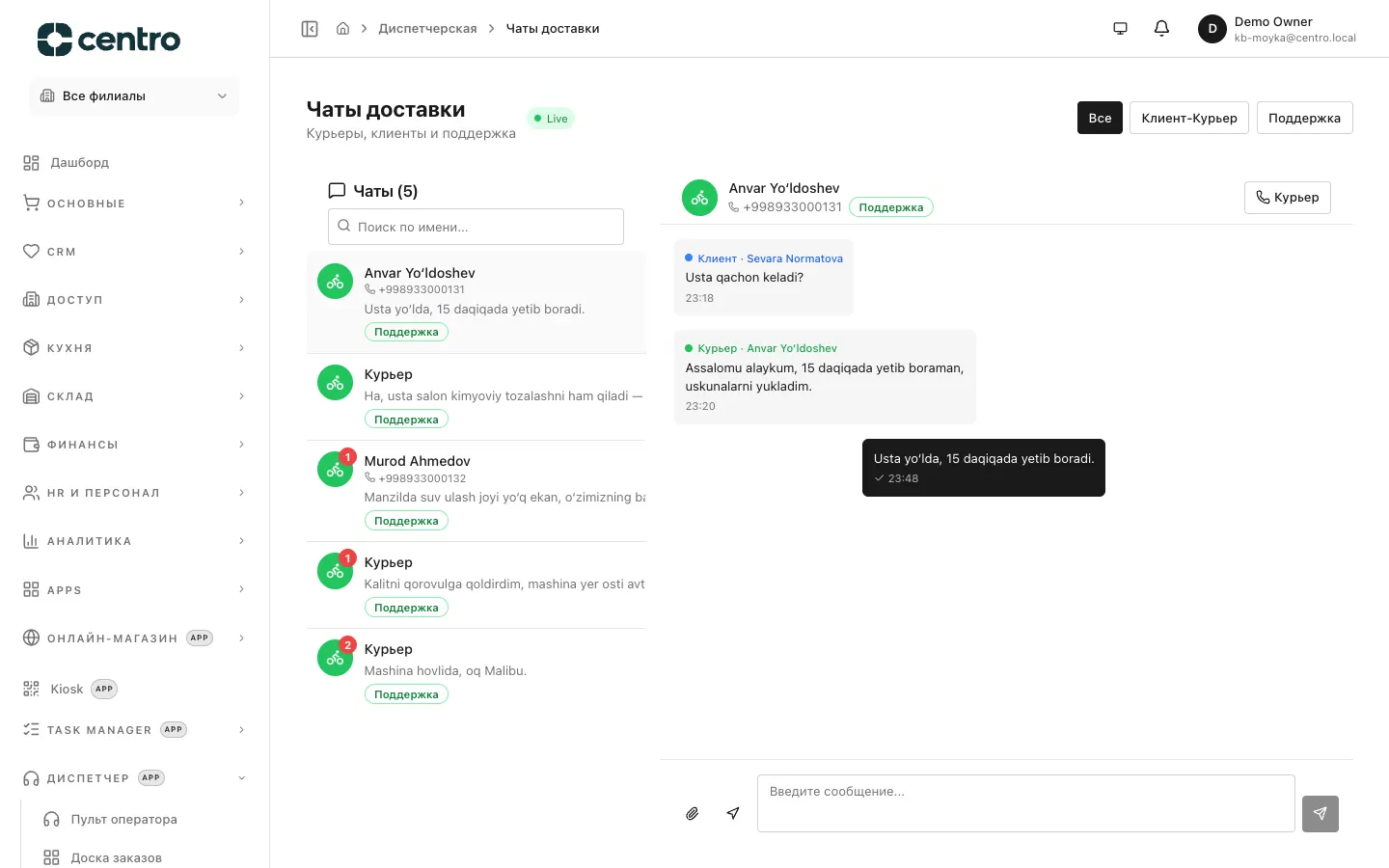
Переписка курьера с диспетчером и чаты клиент ↔ курьер в одном окне.
Как открыть
- В заголовке любой страницы диспетчерской нажмите «Еще» → «Чат с курьерами» (адрес /dispatcher/courier-chat).
- В боковом меню при этом подсвечивается Курьеры.
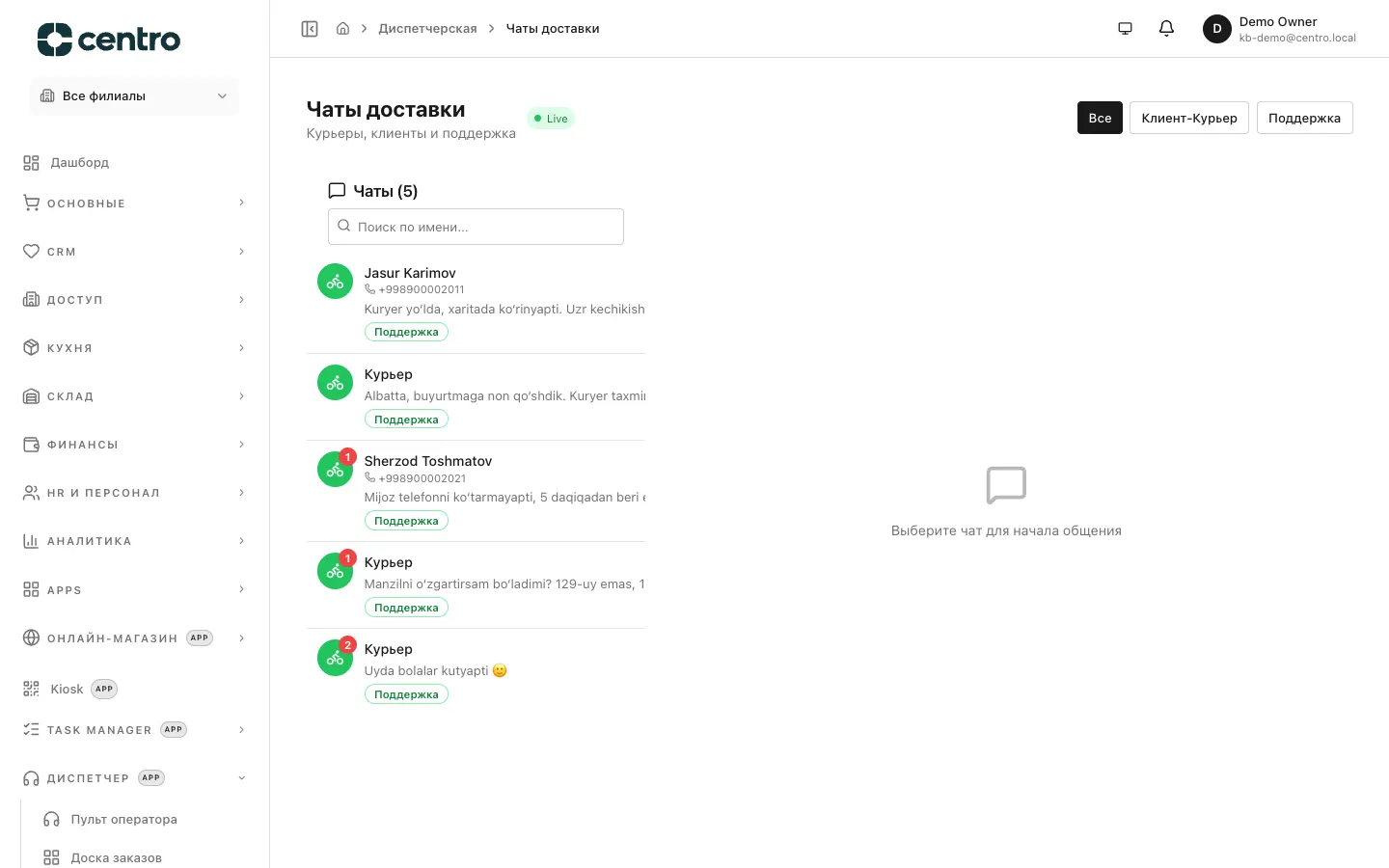
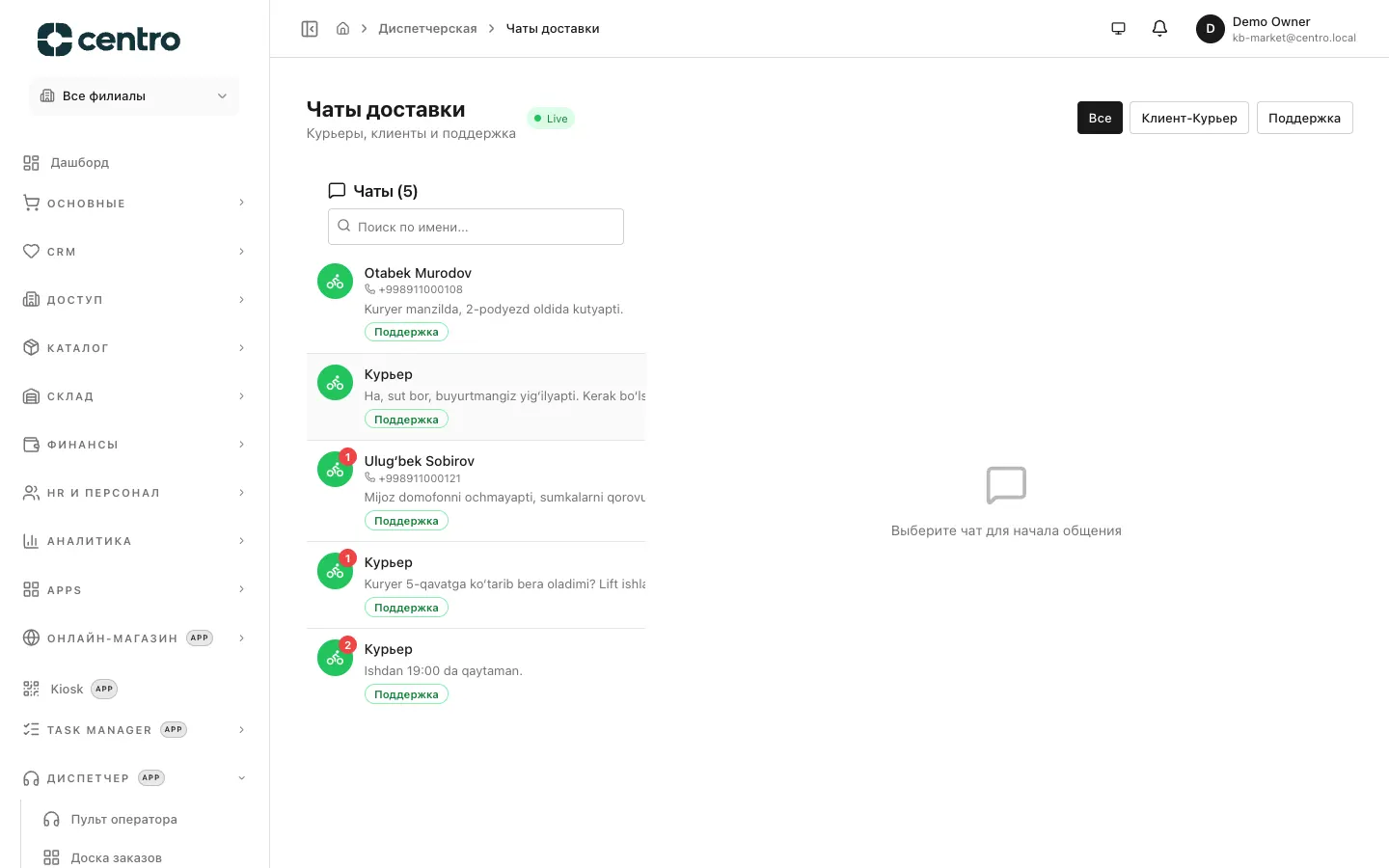
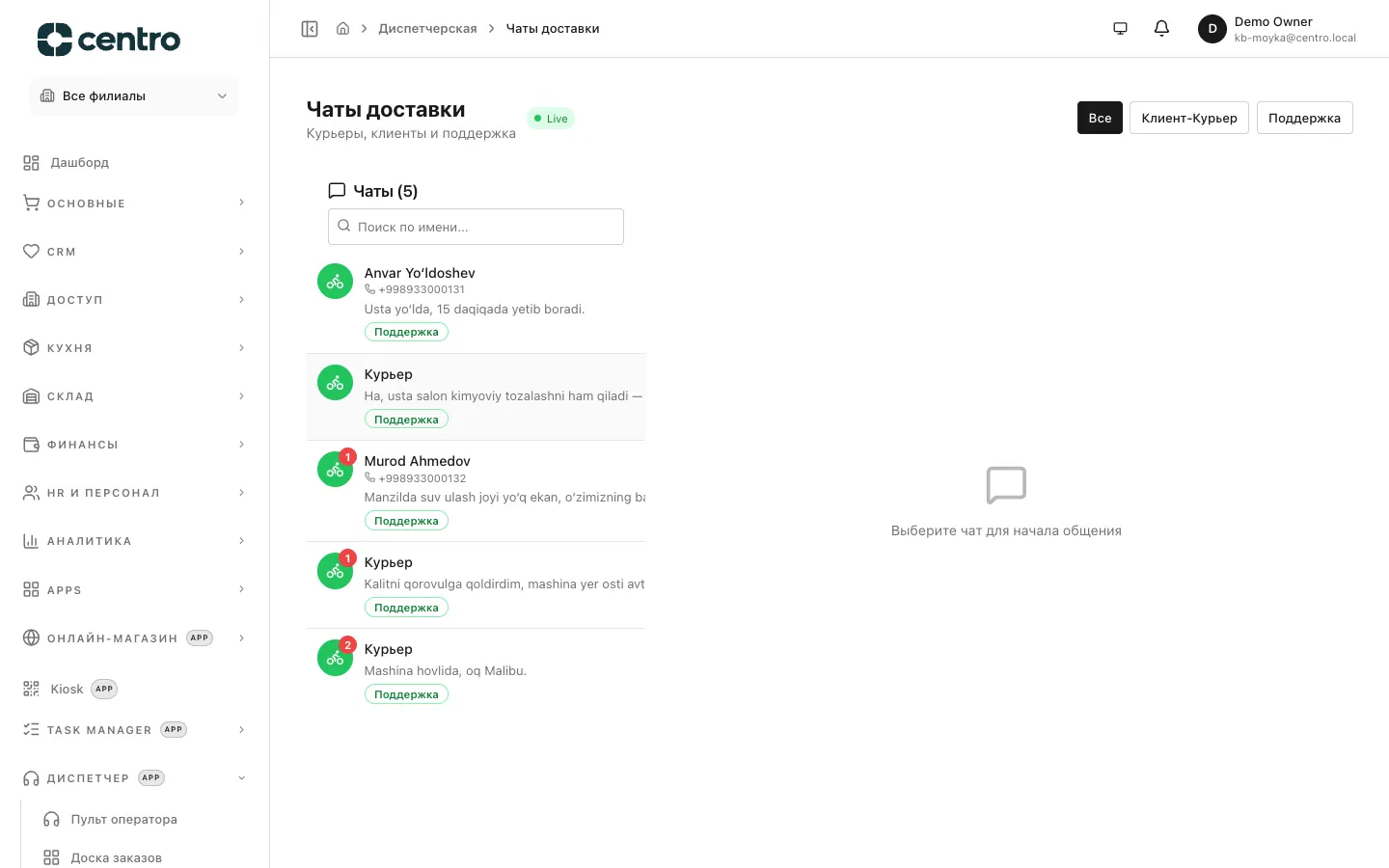
- «Все» / «Клиент-Курьер» / «Поддержка»
- Фильтр по типу. «Клиент-Курьер» — разговор клиента и курьера по заказу (диспетчер может вступить); «Поддержка» — обращение курьера к диспетчеру.
- «Чаты (N)» и поиск
- Только активные чаты, с последним сообщением и временем. Поиск — по имени курьера или клиента и телефону курьера.
- Live / Offline
- Соединение реального времени: при Live новые сообщения и чаты приходят сразу, со звуковым сигналом.
Как ответить курьеру
- Выберите чат в списке — сообщения отметятся прочитанными.
- Напишите текст и нажмите Enter или кнопку отправки. Скрепка — фото (до 10 МБ), стрелка — ваша текущая геолокация.
- Чтобы позвонить курьеру, нажмите кнопку «Курьер» сверху (если есть телефон).
Совет: Чат открывает приложение курьера или клиента — создать новый чат на этой странице нельзя. Двойная галочка (✓✓) — сообщение доставлено/прочитано.
На автомойке этот чат — для связи с выездной бригадой: приехала ли бригада, где стоит машина и т. п.