السعاة
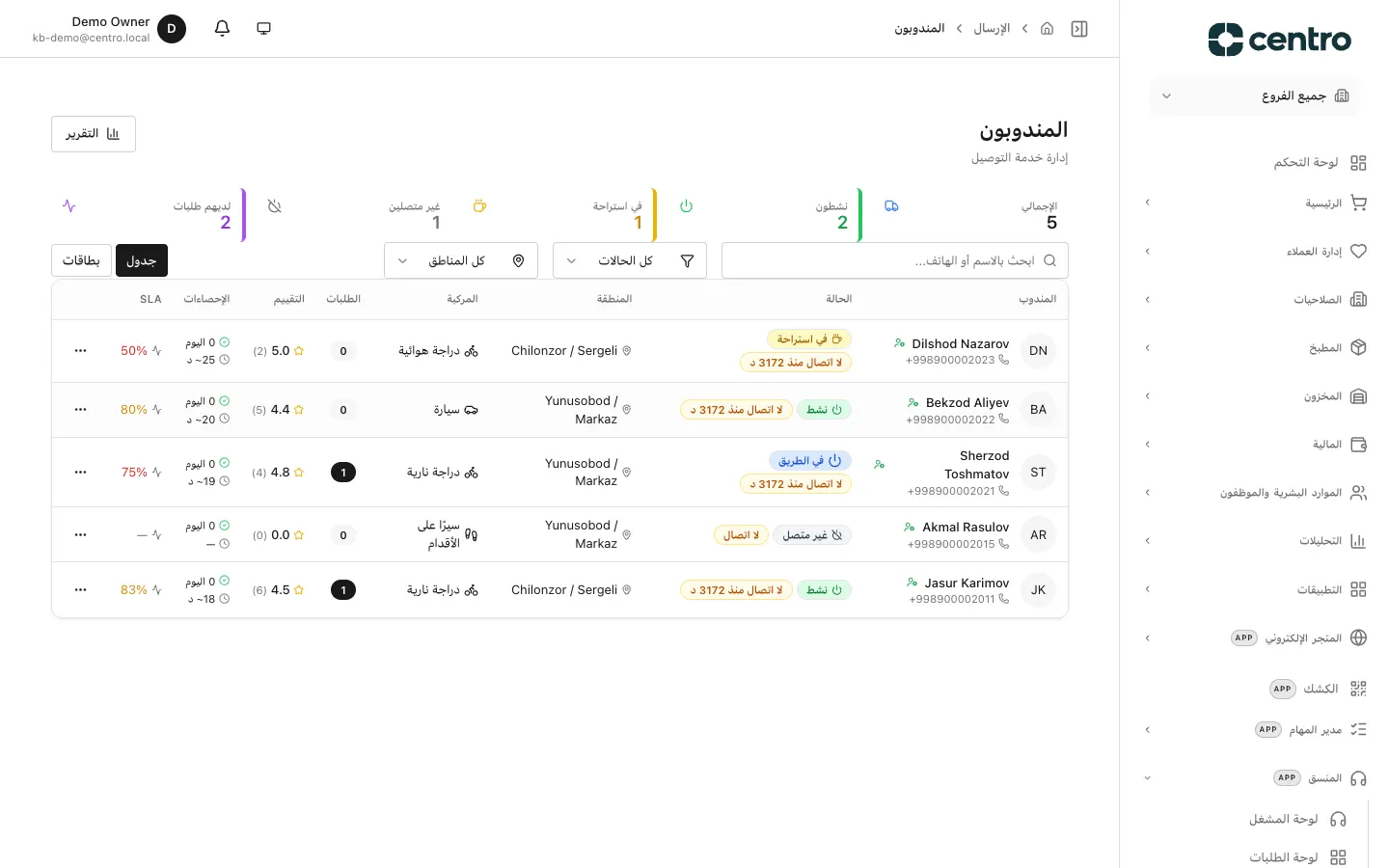
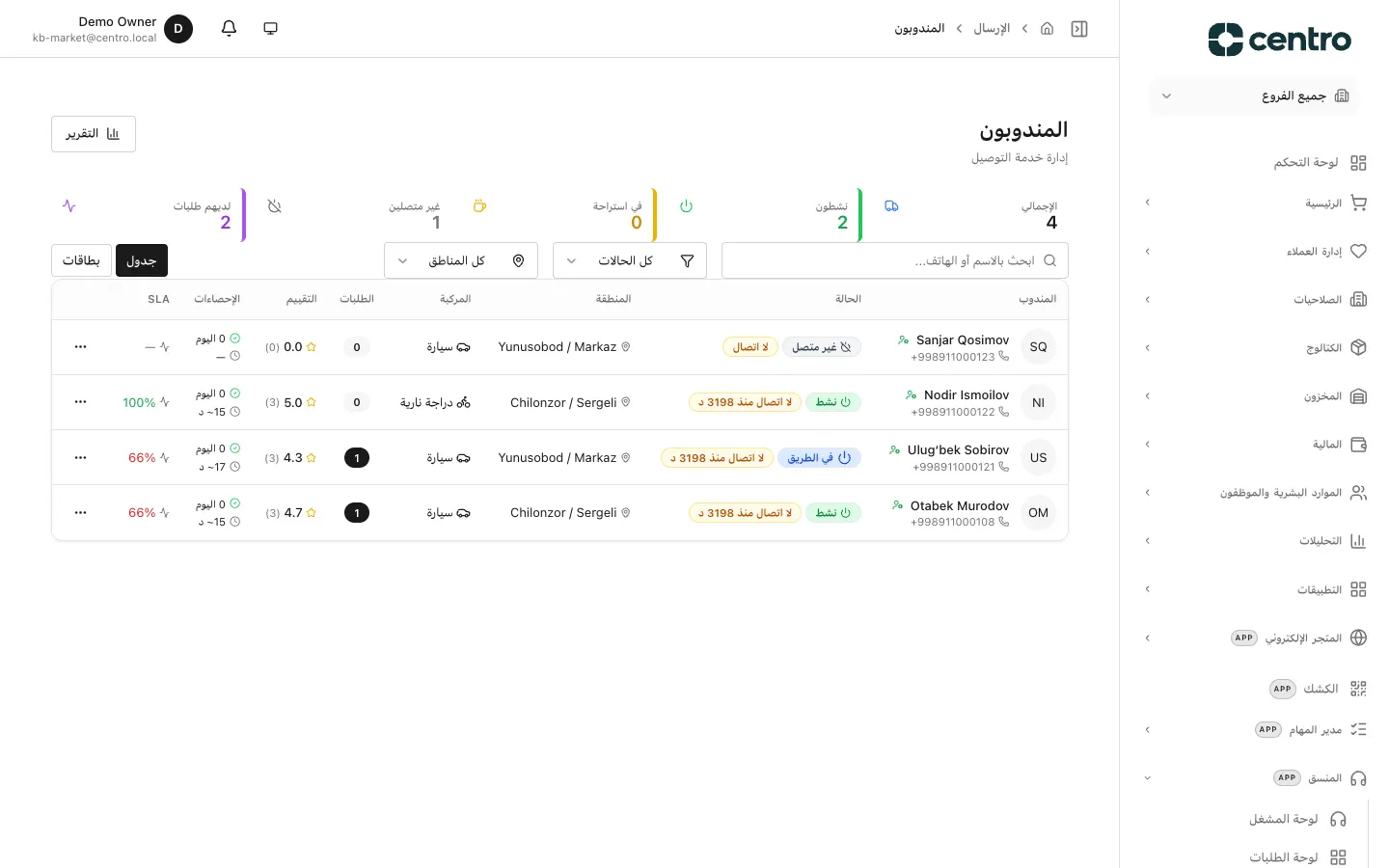
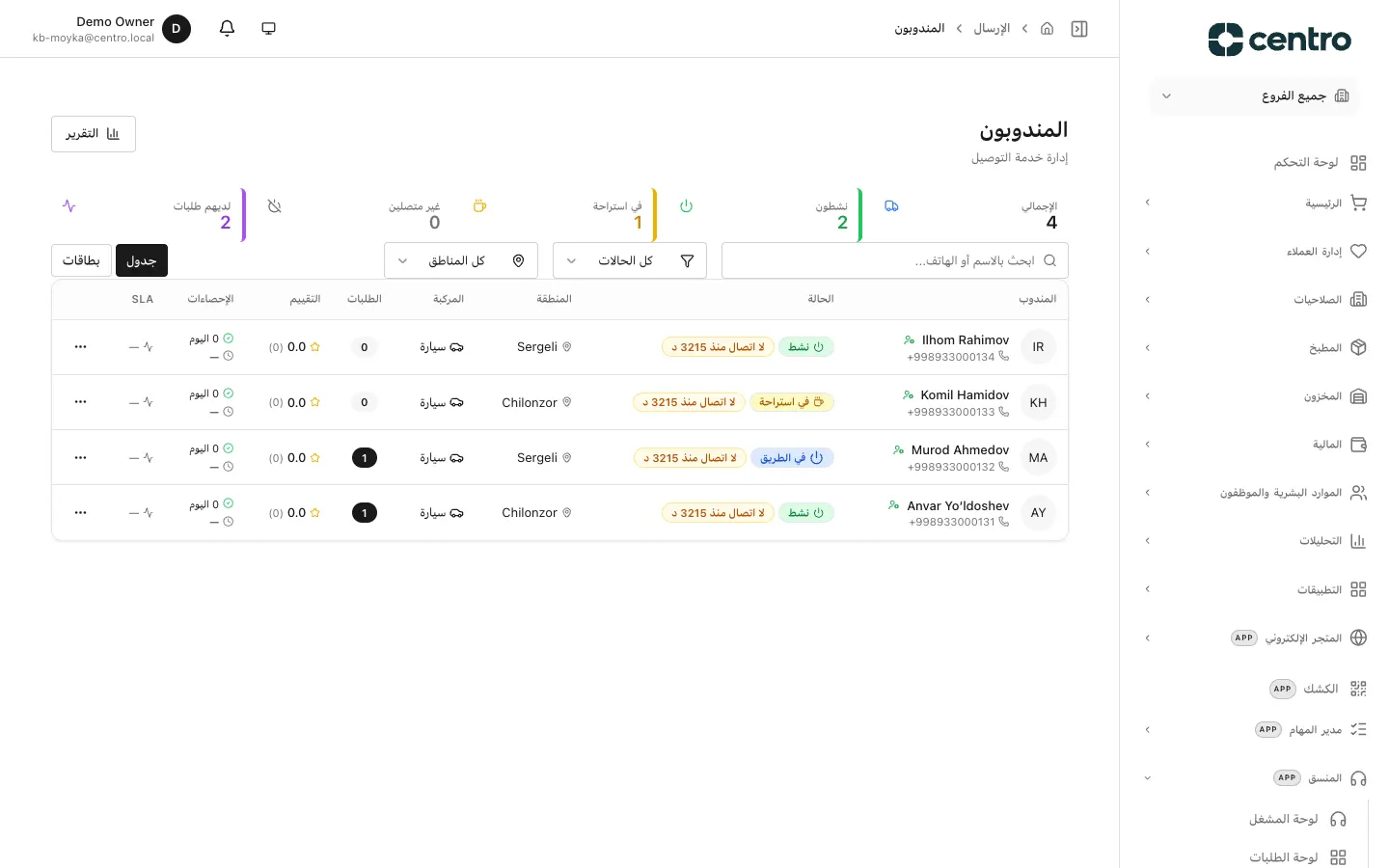
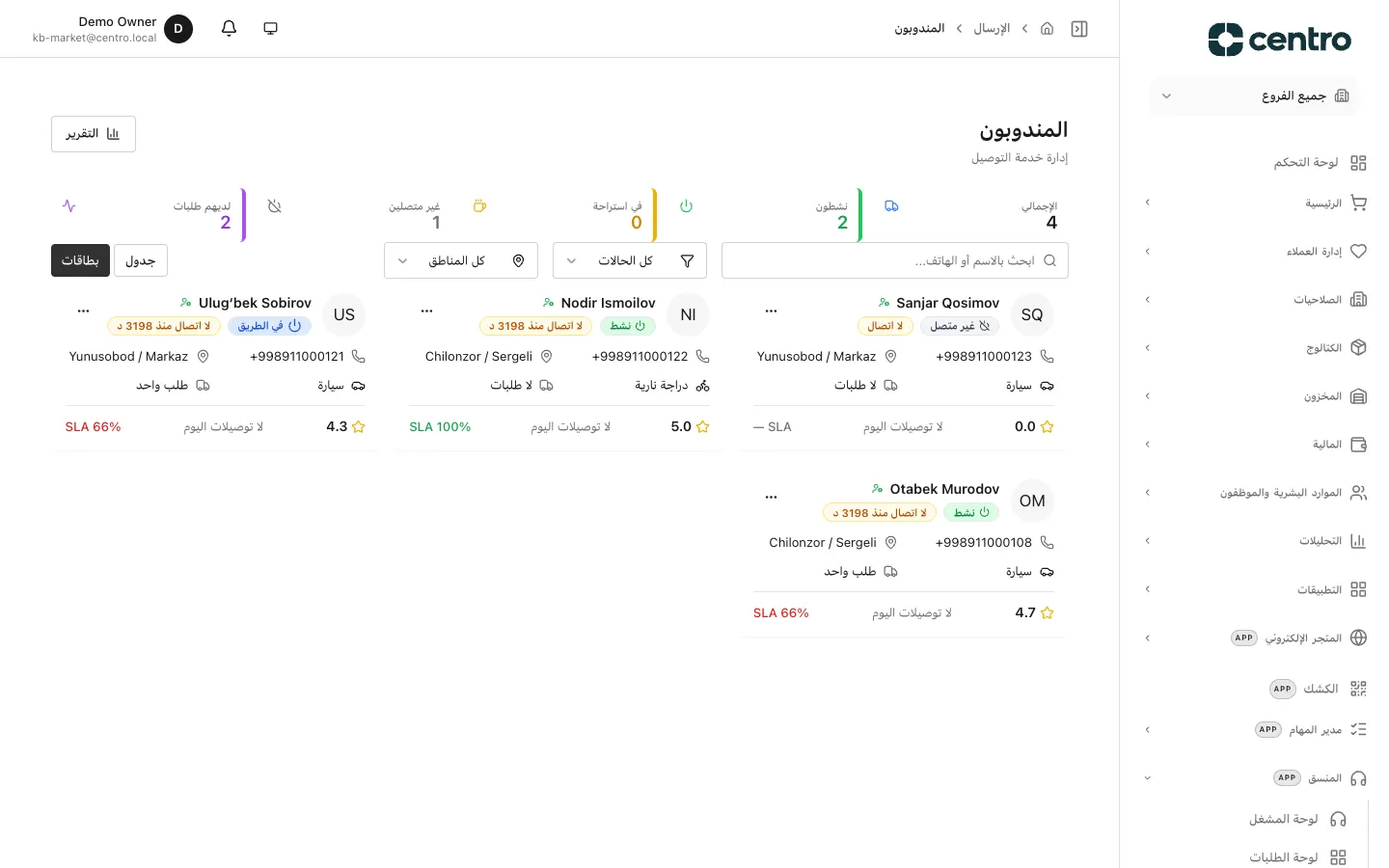
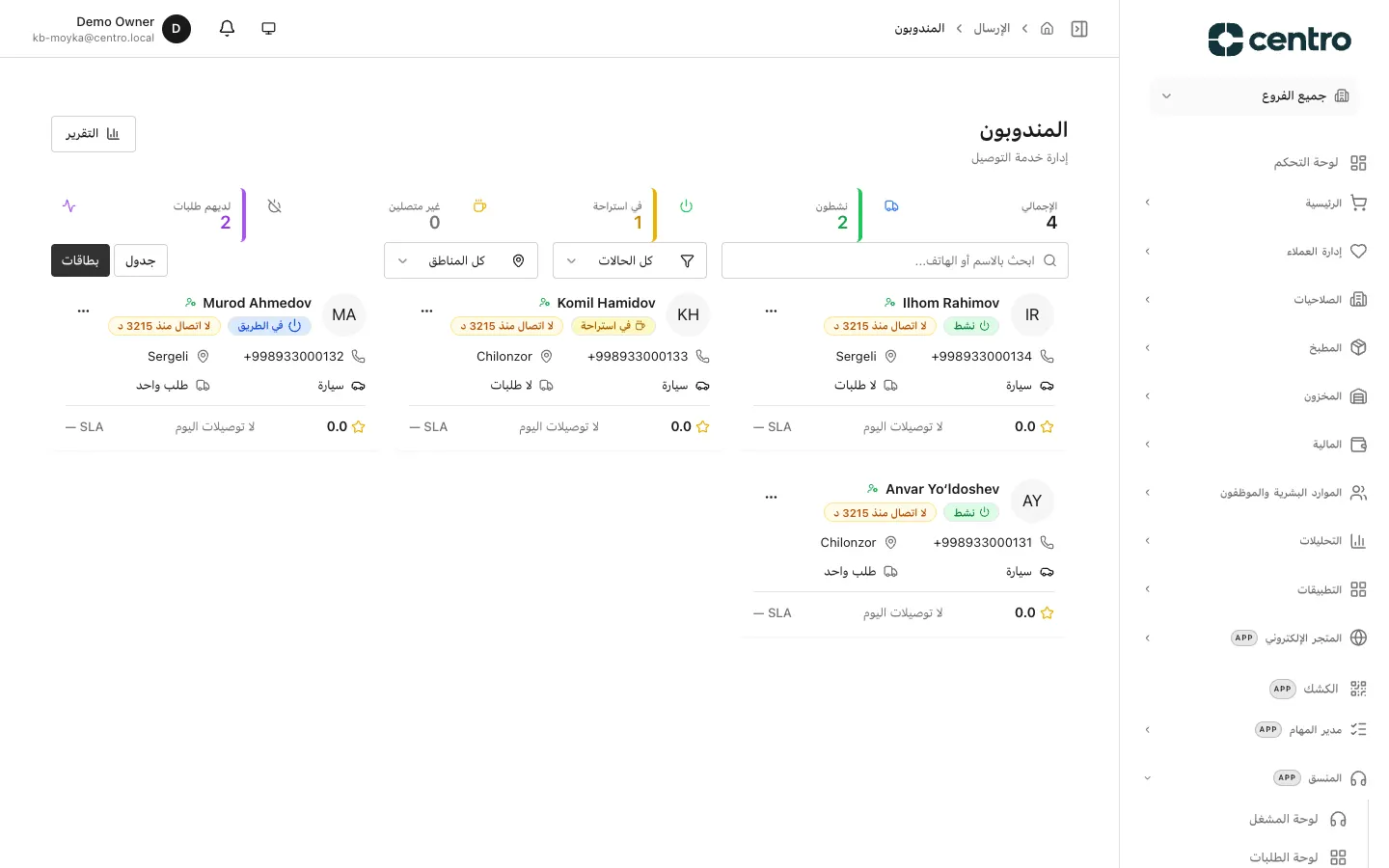
قائمة المندوبين: الحالة والمنطقة والمركبة والطلبات النشطة والتقييم والإحصاءات وSLA. الغاسلون المتنقلون: الحالة والمنطقة والسيارة والزيارات النشطة والتقييم وSLA.
فتح في لوحة الإدارة/dispatcher/couriers هنا كل مندوبي المؤسسة: موظفوك (بأيقونة الموظف الخضراء) ومندوبو المجمّعات (شارة «Ya.Eda» أو «DC» أو «مجمّع»). تتحدّث الحالات مباشرةً — عندما يبدأ المندوب مناوبته أو يأخذ استراحة في التطبيق تتحدّث القائمة تلقائيًا. الأحدث في الأعلى.
طريقة الفتح
- في القائمة الجانبية افتح مجموعة المنسق.
- اختر السعاة.
المربعات والتصفية والأعمدة
- المربعات
- «الإجمالي» و«نشطون» و«في استراحة» و«غير متصلين» و«لديهم طلبات» — لكامل قائمة المندوبين (بغض النظر عن التصفية).
- البحث والتصفية
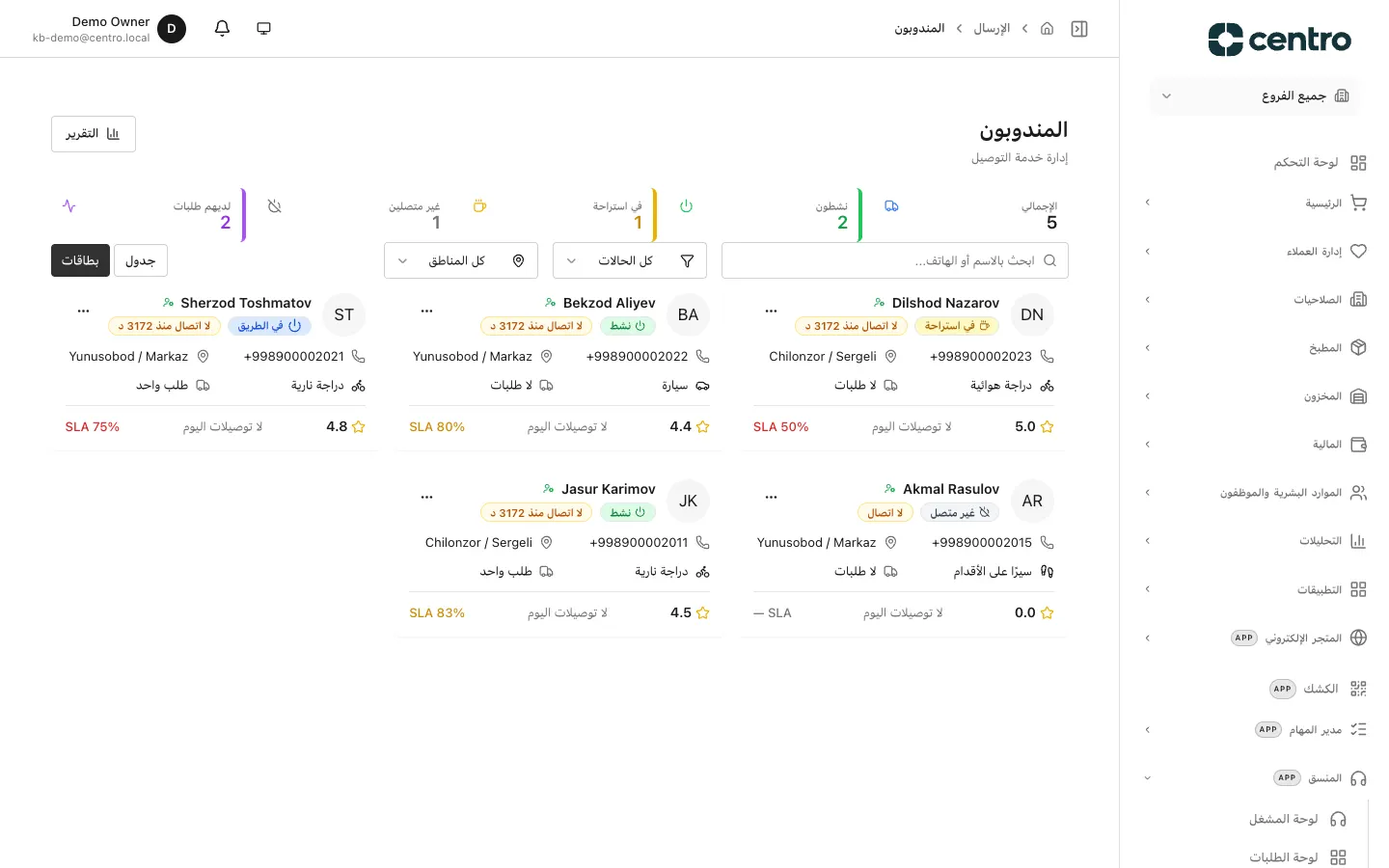
- البحث بالاسم أو الهاتف، وتصفية «كل الحالات» و«كل المناطق»؛ وعرض «جدول» / «بطاقات». يُحفظ الاختيار في الرابط.
- «المندوب» و«الحالة»
- الاسم (رابط إلى البطاقة) والهاتف؛ شارة الحالة وعند الحاجة «لا اتصال».
- «المنطقة» و«المركبة»
- مناطق التوصيل من ملف المندوب؛ سيارة أو دراجة نارية أو هوائية أو سيرًا.
- «الطلبات»
- عدد الطلبات النشطة لدى المندوب الآن.
- «التقييم»
- متوسط تقييم العملاء، وبين قوسين — إجمالي التوصيلات.
- «الإحصاءات»
- توصيلات اليوم ومتوسط وقت التوصيل خلال 30 يومًا.
- «SLA»
- نسبة التوصيلات خلال 30 يومًا المُسلَّمة في موعد لا يتجاوز الموعود: 90%+ أخضر، 80–89% أصفر، وأقل أحمر؛ «—» دون بيانات.
في المتجر ينقل المندوبين البضائع (الطرود) إلى العملاء؛ ويعملون عادةً بسيارة، لذا أضف رقم اللوحة في الملف — يظهر في البحث وعلى البطاقة.
في مغسلة السيارات «المندوب» هو غاسل متنقل: موظف + ملف مندوب كذلك، والمركبة — سيارة الخدمة، والمناطق — مناطق الانتقال. لا يحتاج الغاسلون في الحجرات إلى ملف مندوب.
نصيحة: لعرض الصفحة يحتاج المنصب إلى صلاحية عرض على الأقل لقسم «المنسق» أو «المندوبون». إسناد المندوبين وتغيير حالتهم يتطلب وصولًا كاملًا إلى «المنسق» أو «المندوبون». طريقة تفعيل القسم نفسه — في موضوع «كيفية تفعيل القسم».
كيفية إضافة مندوب #
المندوب موظف لديه ملف مندوب: يُضاف عبر الوصول ← الموظفون.
- في الوصول ← الموظفون أنشئ موظفًا (أو افتح موظفًا موجودًا) بمنصب «Курьер» وبهاتف (أو بريد) — به يدخل المندوب إلى التطبيق.
- في جدول الموظفين أو بطاقة الموظف اضغط جعله مندوبًا واملأ ملف المندوب: منشآت التوصيل والمناطق والمركبة ورقمها وكلمة مرور Courier App (4 أحرف على الأقل). التفاصيل في «تعيين موظف كمندوب».
- يبدأ المندوب المناوبة في التطبيق — بعدها يصبح «نشط» ويظهر للإسناد على اللوحة.
نصيحة: العنوان القديم /dispatcher/couriers/new يعرض الآن «تم نقل هذا القسم» ويحوّل إلى الموظفين. قد يُقيَّد عدد المندوبين بحصة الخطة.
حالات المندوب والاتصال #
نشط، في الطريق، في استراحة، غير متصل؛ شارة «لا اتصال» وإنهاء المناوبة تلقائيًا.
- «نشط»
- في المناوبة وجاهز لتلقي طلب. يمكن الإسناد فقط لمندوب بهذه الحالة ودون طلب حالي.
- «في الطريق»
- استلم الطلب ومتجه إلى العميل.
- «في استراحة»
- المناوبة مفتوحة لكن لا تُسند طلبات جديدة.
- «غير متصل»
- ليس في مناوبة.
- «غير متاح»
- وضع المندوب نفسه غير متاح مؤقتًا.
- «لا اتصال منذ N د»
- تطبيق المندوب صامت لأكثر من 4 دقائق: تبقى المناوبة وتُرسل العروض كإشعارات فورية. إذا بقي التطبيق صامتًا 60 دقيقة ولم يكن لدى المندوب توصيل نشط تنتهي المناوبة تلقائيًا (الحالة «غير متصل»).
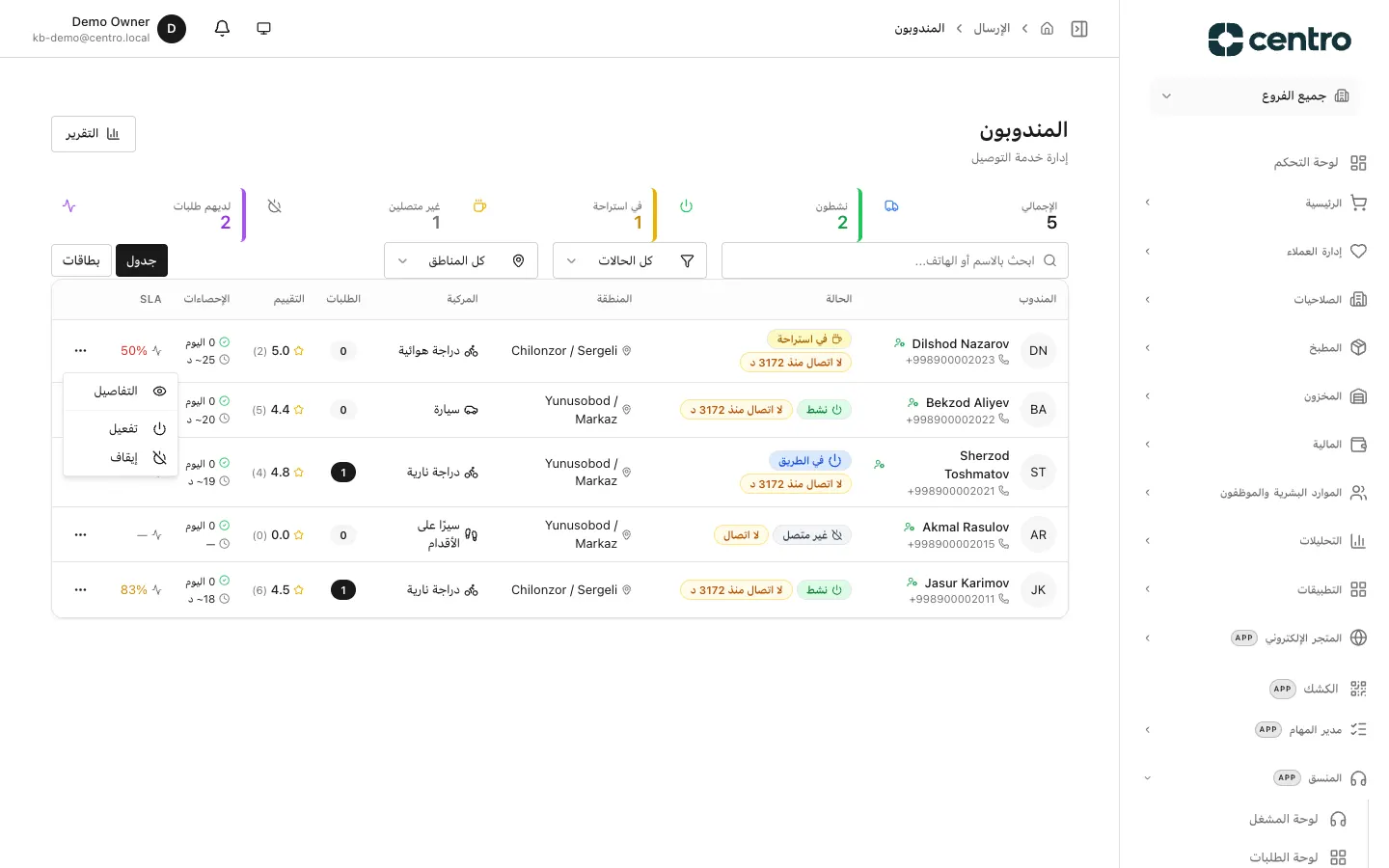
عادةً يغيّر المندوب الحالة بنفسه في التطبيق (بدء/إنهاء المناوبة، الاستراحة). ويمكن للمنسق أيضًا تغييرها من قائمة «…» في السطر: «تفعيل» و«إلى الاستراحة» (للمندوب النشط فقط) و«إيقاف». يتطلب ذلك وصولًا كاملًا إلى «المنسق» أو «المندوبون»، وإلا يظهر تحذير «وضع القراءة فقط».
بطاقة المندوب #
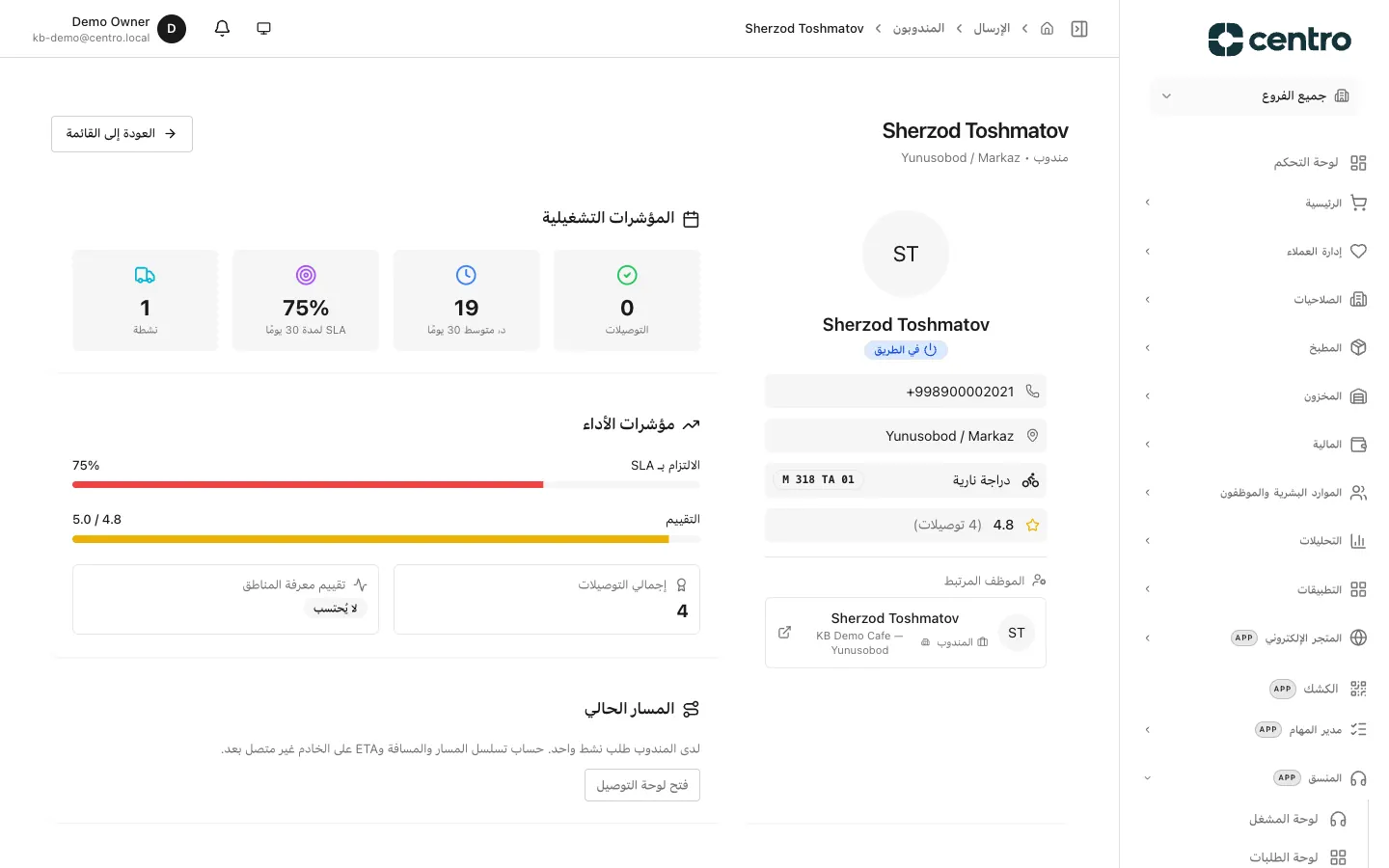
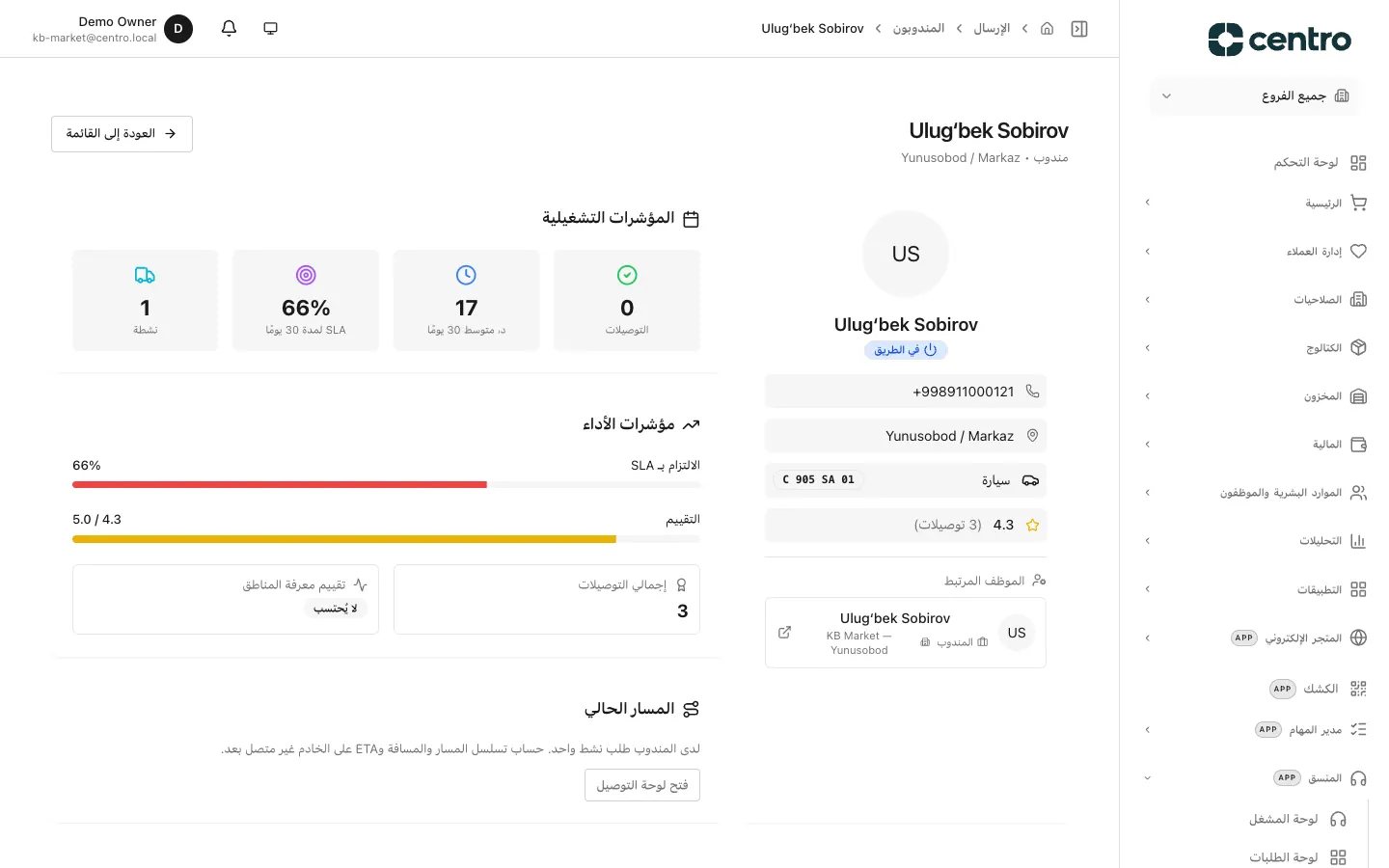
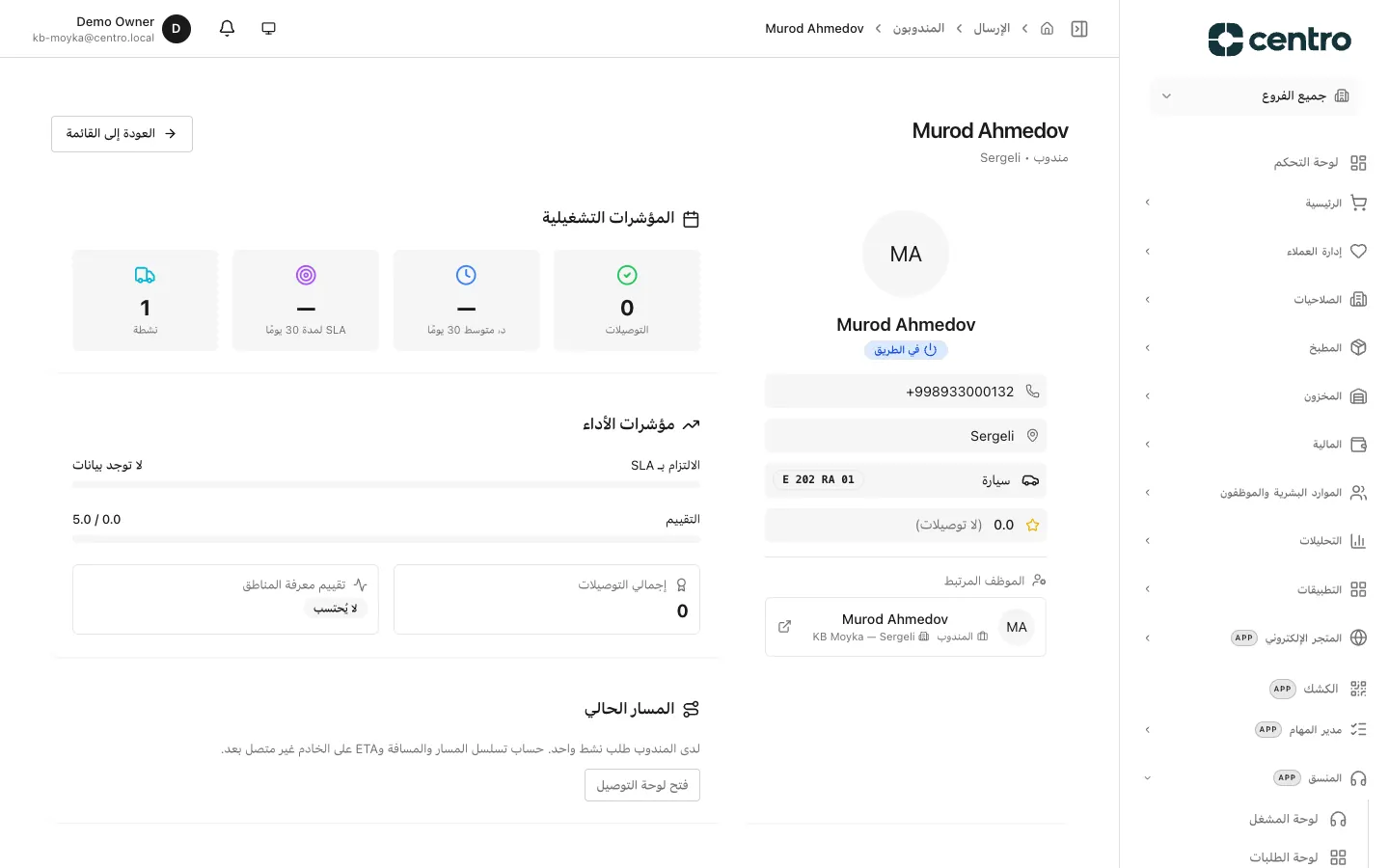
الملف والموظف المرتبط والمؤشرات التشغيلية ومؤشرات الأداء والطلبات الحالية.
- الملف
- الاسم والحالة والهاتف والمنطقة والمركبة ورقمها والتقييم (مع عدد التوصيلات).
- «الموظف المرتبط»
- الموظف الذي أُنشئ منه المندوب: المنصب والمنشأة؛ بالنقر تُفتح بطاقة الموظف. يظهر لمندوب المجمّع شارة «مندوب المجمّع».
- «المؤشرات التشغيلية»
- توصيلات اليوم ومتوسط وقت التوصيل (من الاستلام إلى التسليم، 30 يومًا) وSLA لـ30 يومًا (نسبة المُسلَّم في موعد لا يتجاوز الموعود) والطلبات النشطة الحالية.
- «مؤشرات الأداء»
- شريط SLA (90%+ أخضر، 80–89% أصفر، وأقل أحمر)، والتقييم من تقييمات العملاء (من 5)، وإجمالي التوصيلات. «تقييم معرفة المناطق» لا يُحتسب بعد.
- «المسار الحالي»
- فقط عند وجود طلبات نشطة: عدد طلبات المندوب ورابط إلى اللوحة. لا يحسب الخادم تسلسل المسار ومسافته بعد.
تقرير المندوبين #
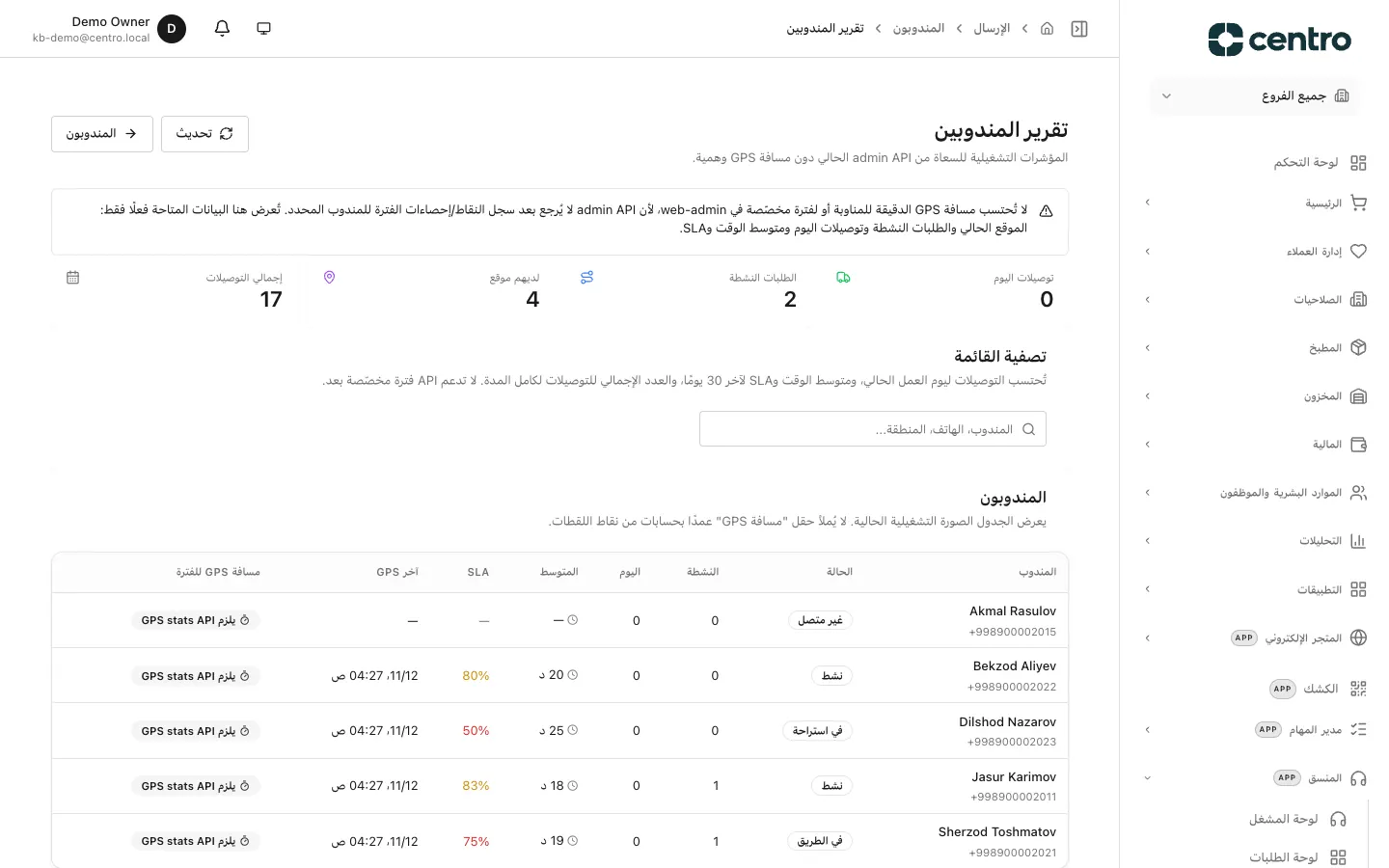
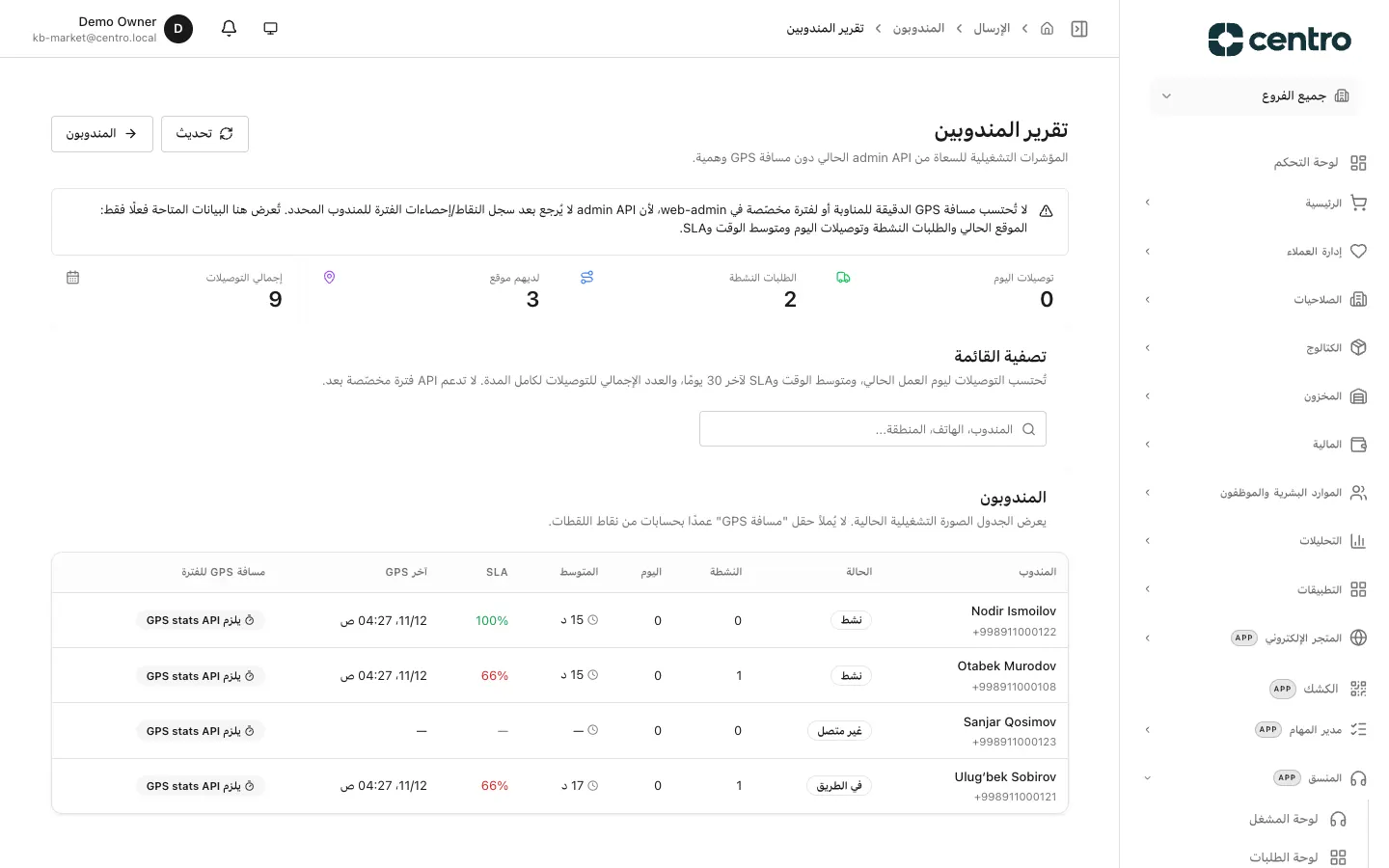
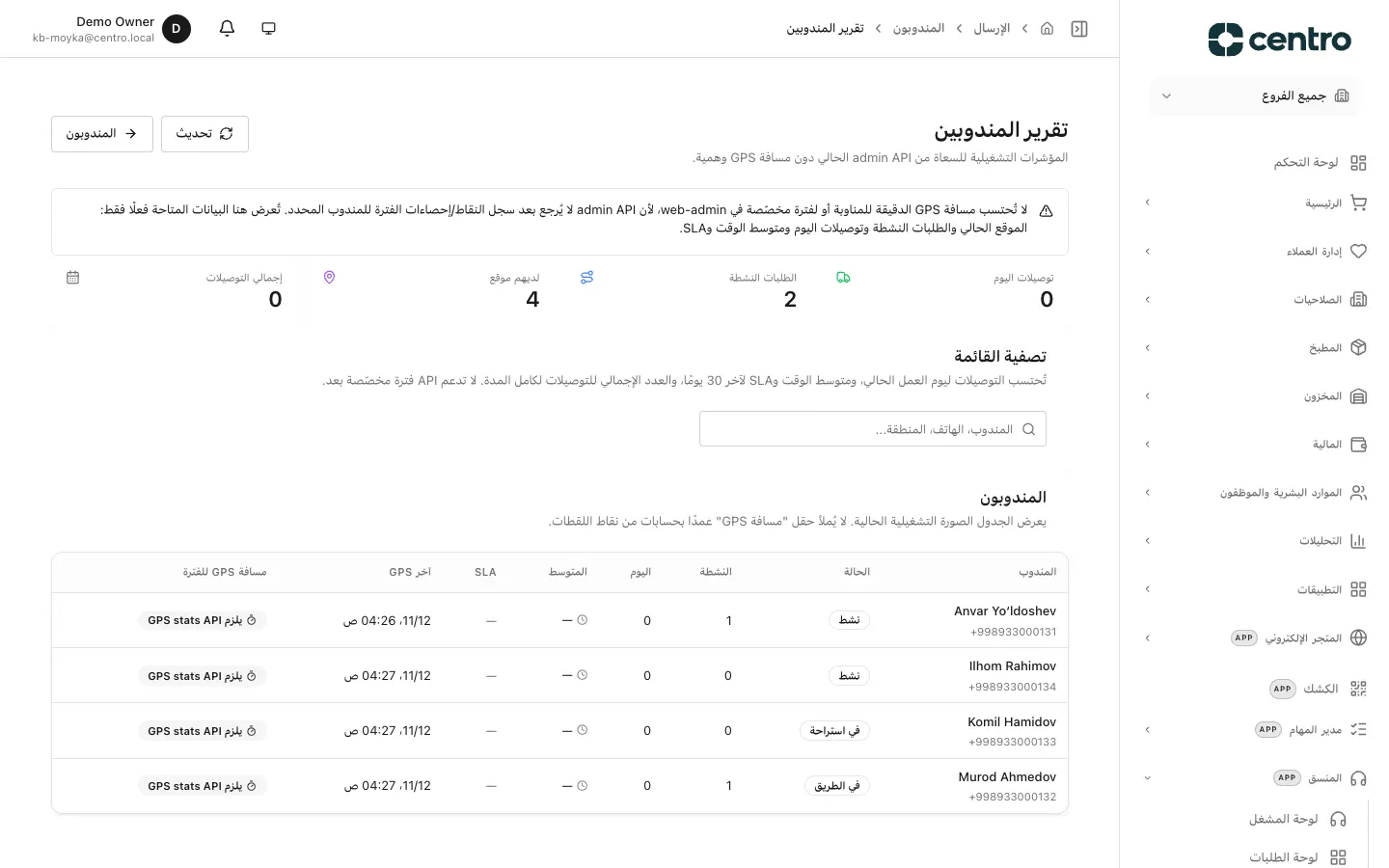
توصيلات اليوم والطلبات النشطة ومتوسط الوقت وSLA وآخر نقطة GPS لكل المندوبين.
- المربعات العلوية
- «توصيلات اليوم» و«الطلبات النشطة» و«لديهم موقع» (مندوبون بنقطة GPS حالية) و«إجمالي التوصيلات» — مجاميع للقائمة المصفّاة.
- «تصفية القائمة»
- البحث باسم المندوب أو هاتفه أو منطقته أو رقم سيارته. الفترات ثابتة: التوصيلات — يوم العمل الحالي، ومتوسط الوقت وSLA — 30 يومًا، والإجمالي — كامل المدة؛ لا توجد فترة مخصّصة بعد.
- أعمدة الجدول
- «المندوب» و«الحالة» و«النشطة» و«اليوم» و«المتوسط» و«SLA» و«آخر GPS» (وقت آخر نقطة). «مسافة GPS للفترة» لا تُحتسب عمدًا — «يلزم GPS stats API».
نصيحة: لحساب أجور المندوبين حسب التوصيلات استخدم كشوف الرواتب في قسم «الموارد البشرية والموظفون» — هذا التقرير تشغيلي فقط.
الدردشة مع المندوبين (محادثات التوصيل) #
محادثات المندوب مع المرسِل ومحادثات العميل ↔ المندوب في نافذة واحدة.
طريقة الفتح
- في ترويسة أي صفحة إرسال اضغط «المزيد» ← «الدردشة مع المندوبين» (العنوان /dispatcher/courier-chat).
- ويبقى بند المندوبون مميزًا في القائمة الجانبية.
- «الكل» / «العميل-المندوب» / «الدعم»
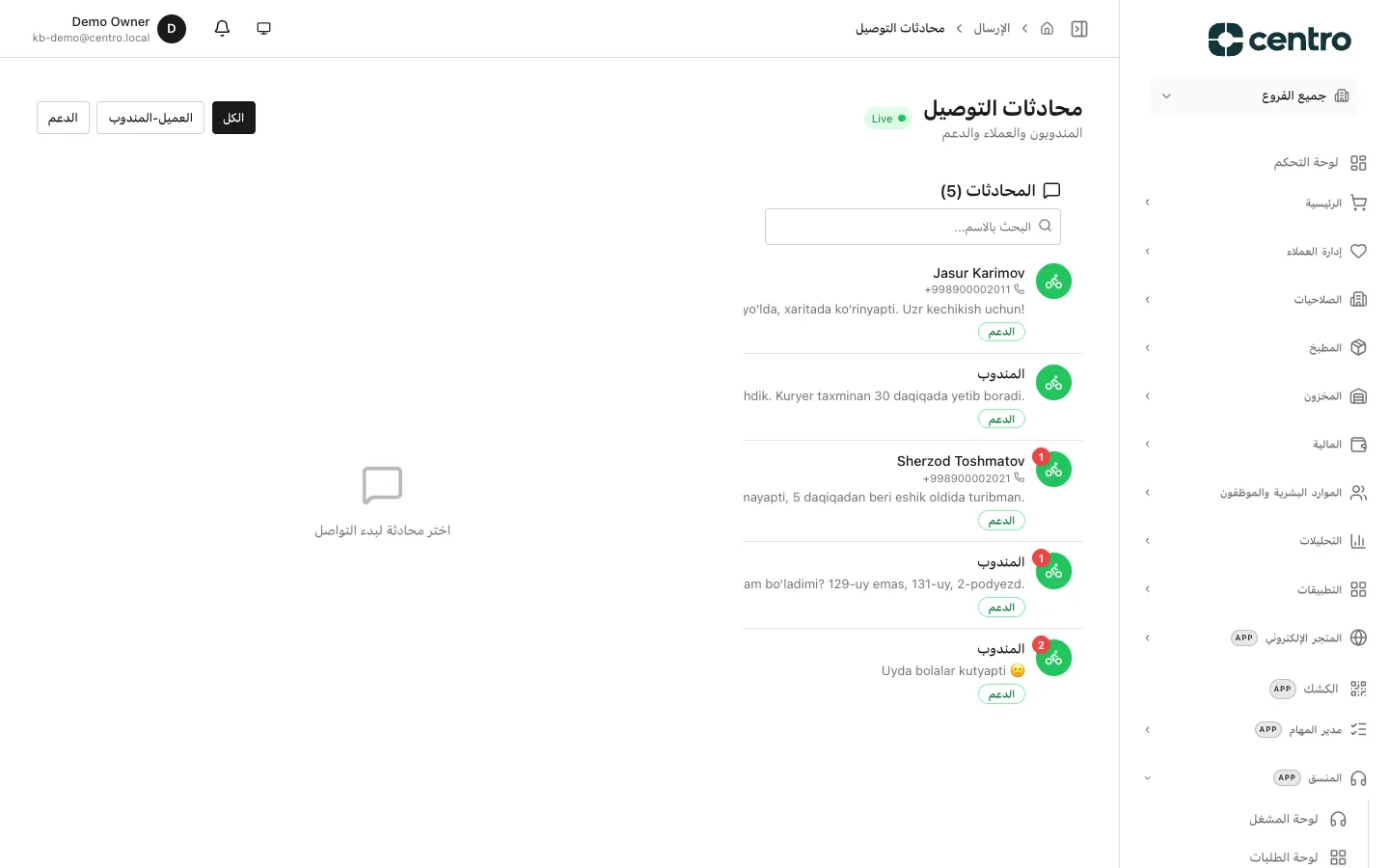
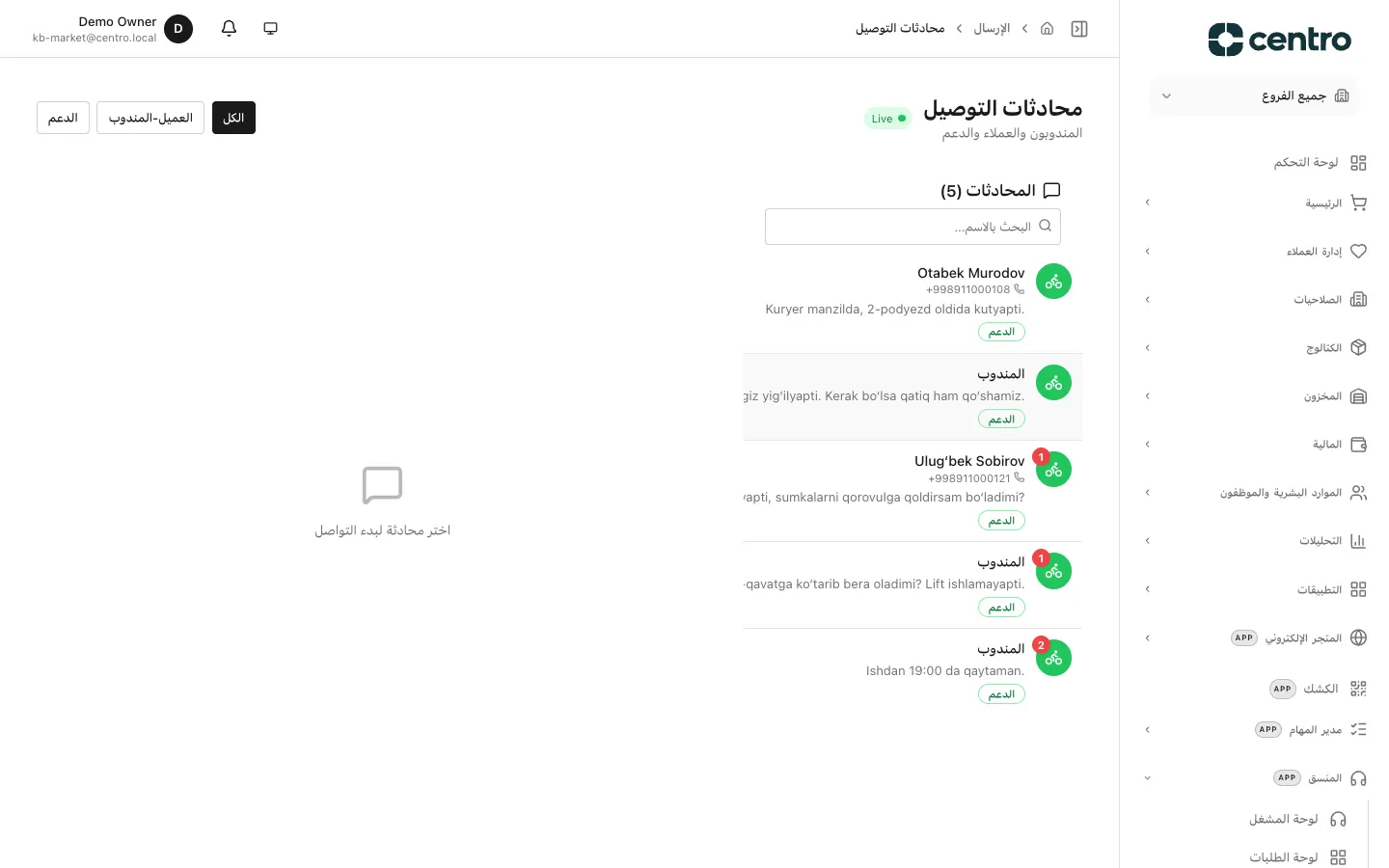
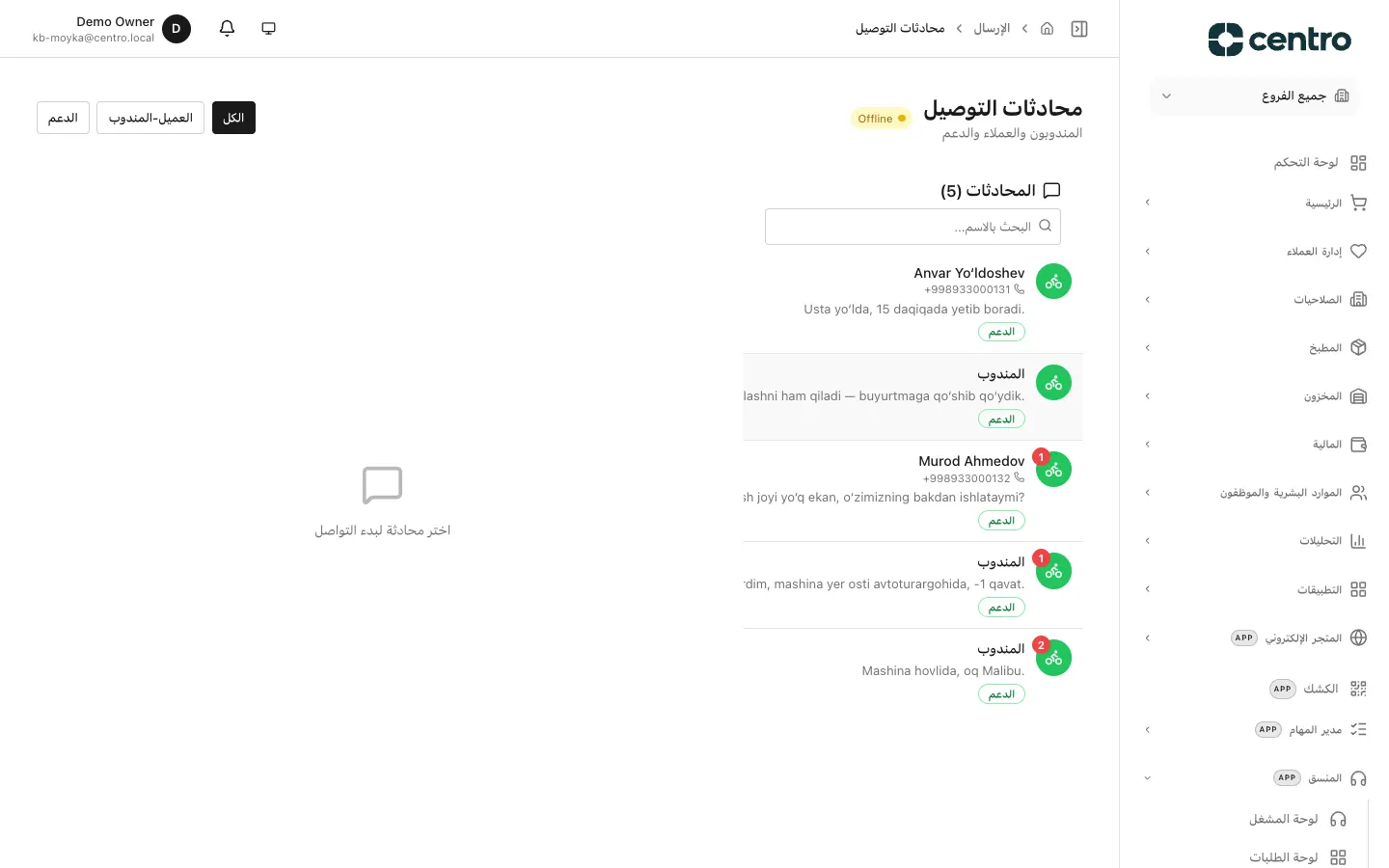
- فلتر نوع المحادثة. «العميل-المندوب» حديث العميل والمندوب حول الطلب (يمكن للمرسِل الانضمام)؛ و«الدعم» تواصل المندوب مع المرسِل.
- «المحادثات (N)» والبحث
- المحادثات النشطة فقط مع آخر رسالة ووقتها. البحث باسم المندوب أو العميل وهاتف المندوب.
- Live / Offline
- اتصال الوقت الحقيقي: عند Live تصل الرسائل والمحادثات الجديدة فورًا مع إشارة صوتية.
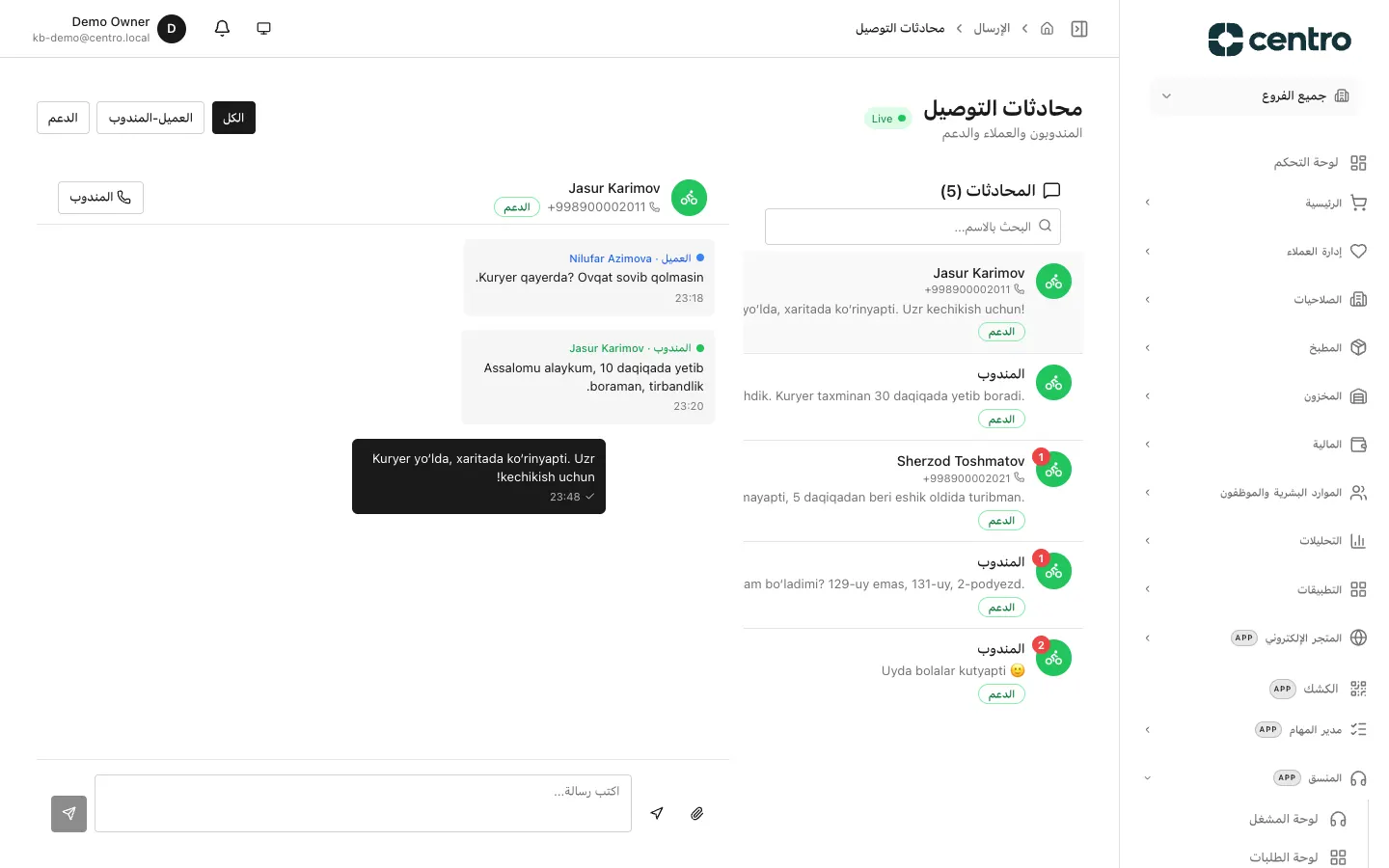
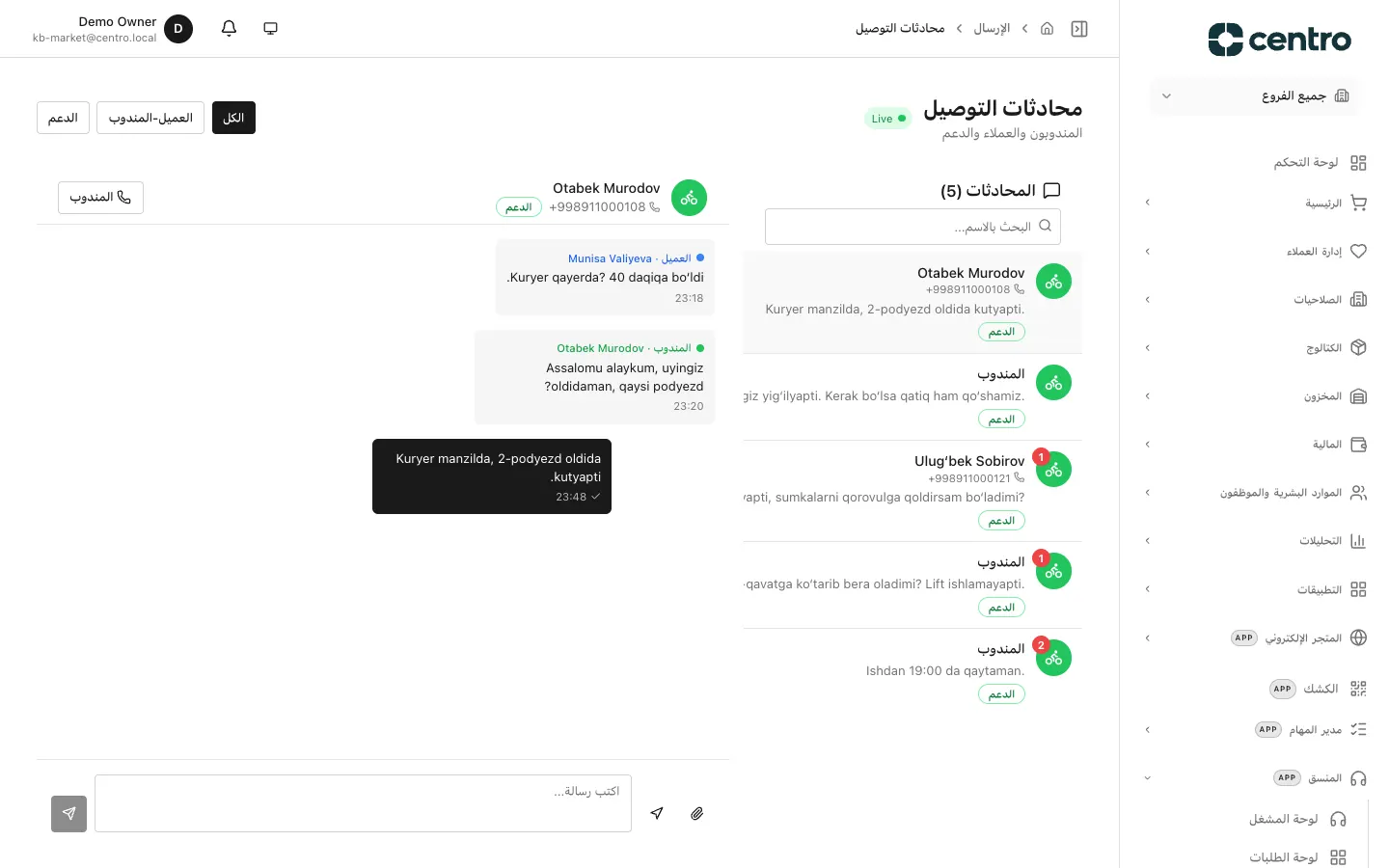
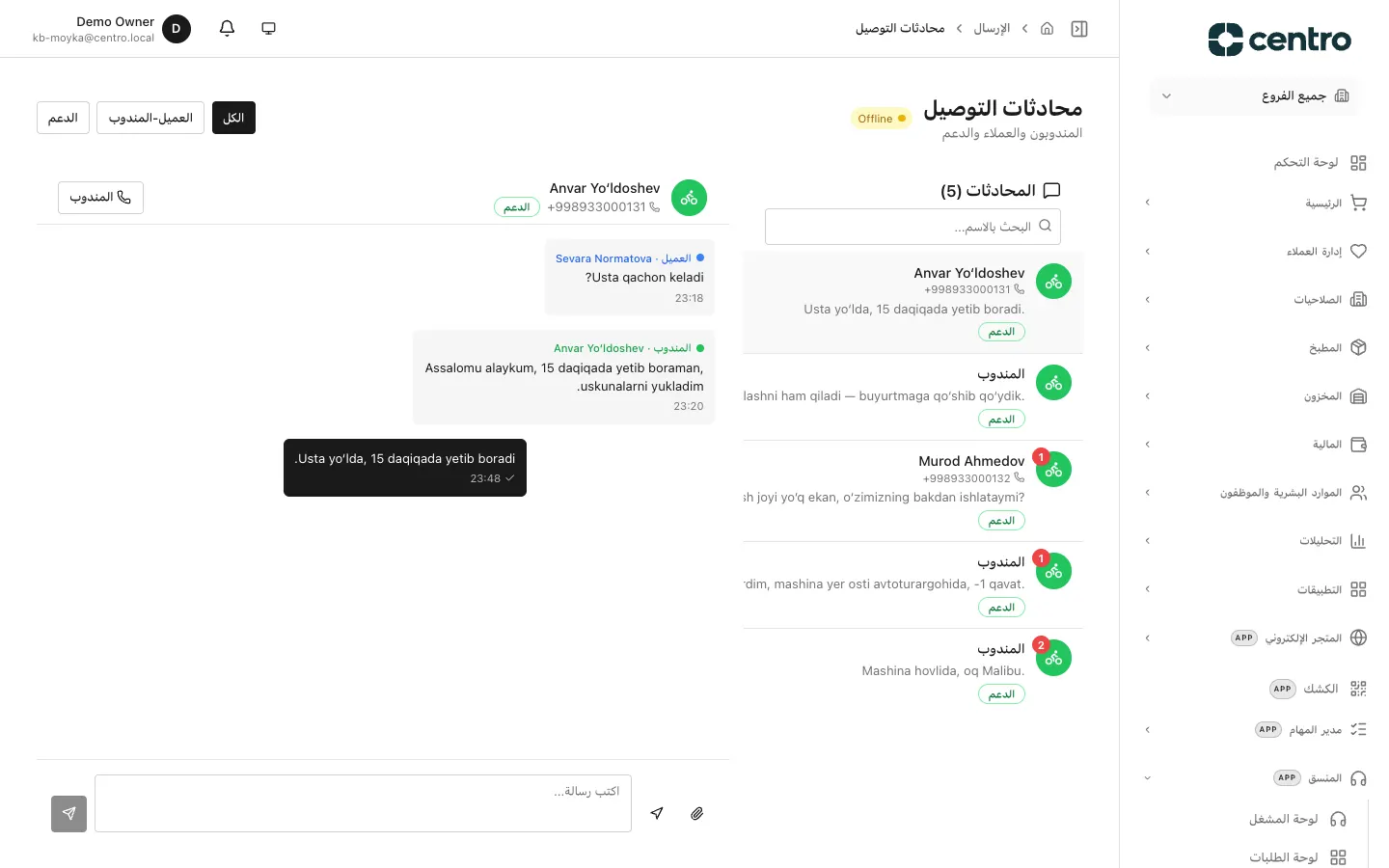
كيف ترد على المندوب
- اختر محادثة من القائمة — تُعلَّم رسائلها كمقروءة.
- اكتب النص واضغط Enter أو زر الإرسال. مشبك الورق لإرسال صورة (حتى 10 ميغابايت) والسهم لإرسال موقعك الحالي.
- للاتصال بالمندوب اضغط زر «المندوب» في الأعلى (إن وُجد رقم هاتف).
نصيحة: يفتح المحادثة تطبيق المندوب أو العميل — ولا يمكن بدء محادثة جديدة من هذه الصفحة. العلامة المزدوجة (✓✓) تعني وصول الرسالة/قراءتها.
في مغسلة السيارات هذه المحادثة للتواصل مع الفريق المتنقل: هل وصل الفريق وأين تقف السيارة وما إلى ذلك.