لوحة الطلبات
كل طلبات التوصيل في مكان واحد: مراقبة SLA والحالات والتصفية وإسناد المندوبين. توصيل طلبات المتجر إلى العملاء: مراقبة SLA والحالات والتصفية وإسناد المندوبين. طلبات الغسيل المتنقل: إرسال فريق إلى عنوان العميل وSLA والإسناد.
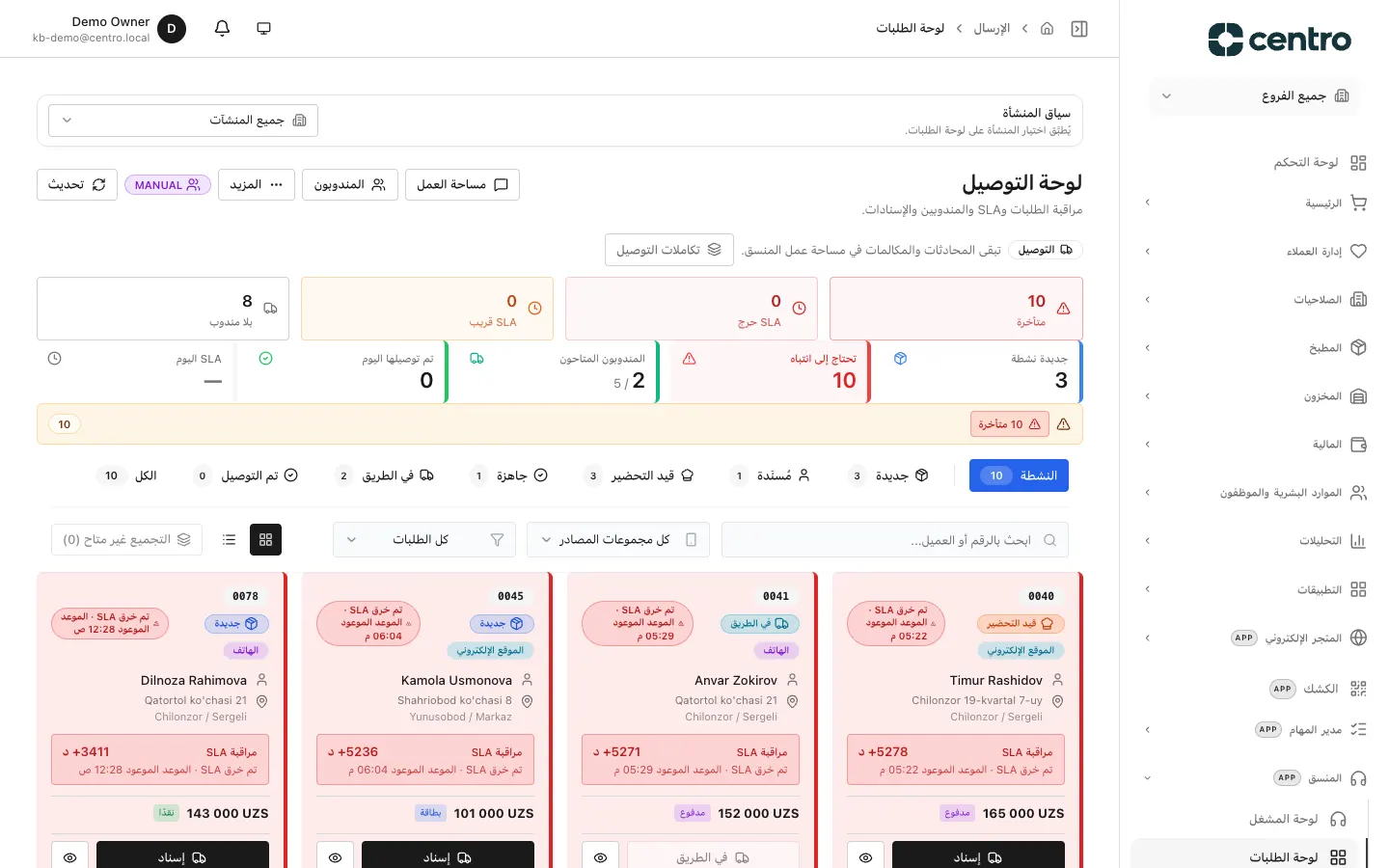
فتح في لوحة الإدارة/dispatcher/board عنوان الصفحة «لوحة التوصيل». تضم طلبات التوصيل فقط (لا يدخلها الاستلام الذاتي وطلبات الصالة) — سواء جاءت من لوحة المشغّل أو الموقع أو التطبيق أو Telegram أو مجمّع. يتابع المنسق الوقت الموعود للعميل لكل طلب ويُسند المندوبين ويرى الطلبات الخطرة أولًا. تتحدّث البيانات كل 15 ثانية.
طريقة الفتح
- في القائمة الجانبية افتح مجموعة المنسق.
- اختر لوحة الطلبات (أو زر لوحة التوصيل في لوحة المشغّل).
أجزاء الصفحة
- «سياق المنشأة»
- اختيار المنشأة التي تعمل عليها اللوحة («جميع المنشآت» — الكل). ويُعرض أيضًا المندوبون الذين يخدمون تلك المنشأة فقط.
- أزرار الرأس
- «مساحة العمل» (لوحة المشغّل) و«المندوبون» و«المزيد» (سجل الدردشات ودردشة المندوبين وطلبات المجمّعات ورحلات الطلبات وسجل القرارات وتحليلات الدردشات — حسب الصلاحيات) وشارة وضع الإسناد (MANUAL / HYBRID / AUTO) و«تحديث».
- سطر «التوصيل»
- تذكير بأن المحادثات والمكالمات تبقى في مساحة عمل المنسق؛ «تكاملات التوصيل» — إعدادات المجمّعات والتوصيل الخارجي.
- المربعات والمؤشرات
- انظر «مربعات SLA والمؤشرات» أدناه.
- الطلبات
- تبويبات الحالة والتصفية والبطاقات (أو جدول). عند الفراغ — «لا توجد طلبات» وزر «مساحة العمل».
في المطعم تربط اللوحة بين المطبخ والتوصيل: تُظهر كتلة «المطبخ» في البطاقة متى سيجهز الطعام، فيمكن إسناد المندوب قرب الجاهزية. للطعام الساخن يكون SLA قصيرًا عادةً — اضبط عتبات التحذير في إعدادات المنسق.
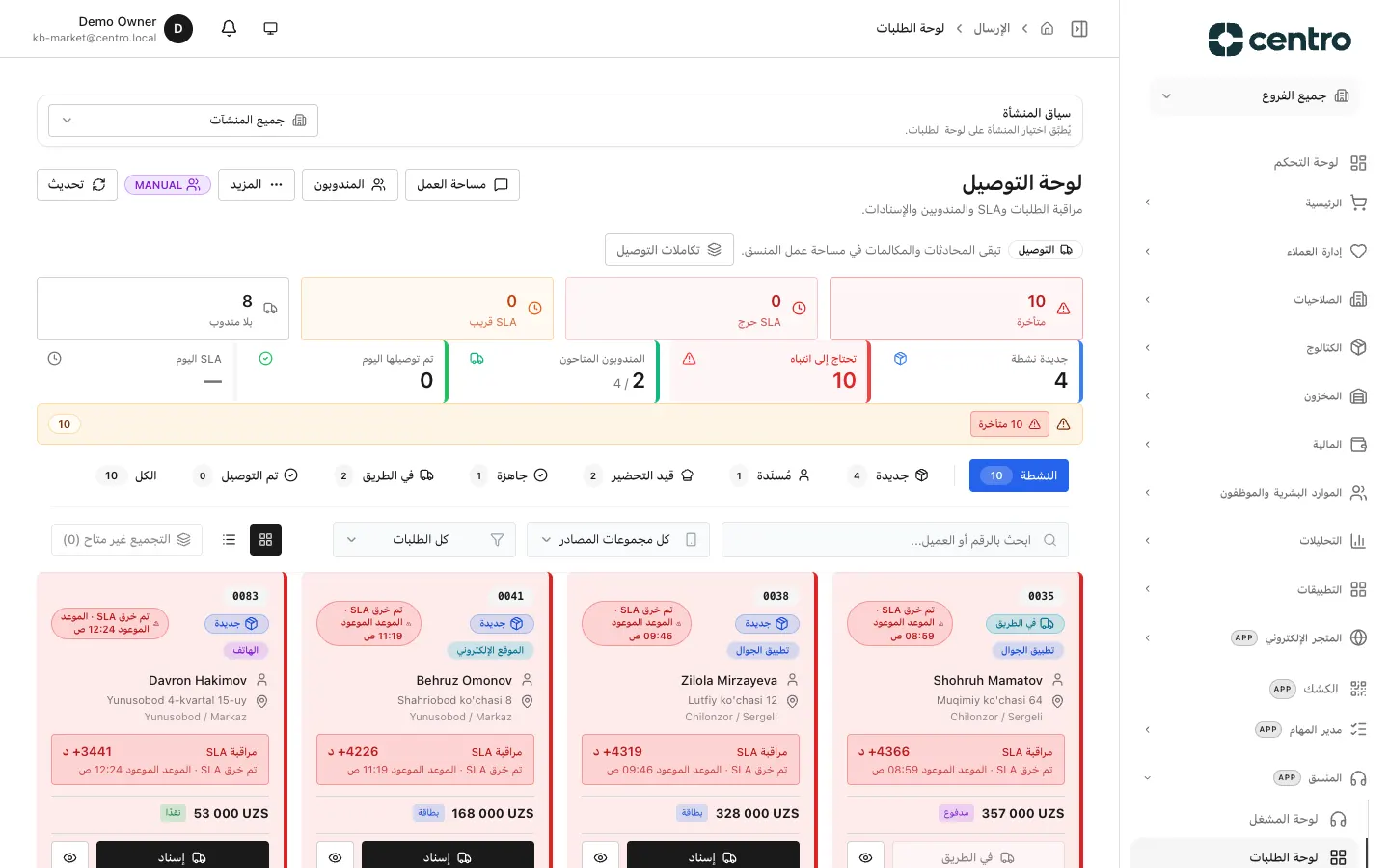
في المتجر تعمل اللوحة بالطريقة نفسها، لكن الطلب بضائع تُجمَع لا طعام يُطهى: «قيد التحضير» = قيد التجميع، و«جاهزة» = مغلّفة وتنتظر المندوب. لا تُرسل طلبات المتجر إلى المطبخ، لذا تعرض كتلة «المطبخ» عادةً «لم يُرسل إلى المطبخ» أو «لا يتطلب المطبخ». يقود المندوبون غالبًا سيارة — للبضائع الكبيرة أو الثقيلة.
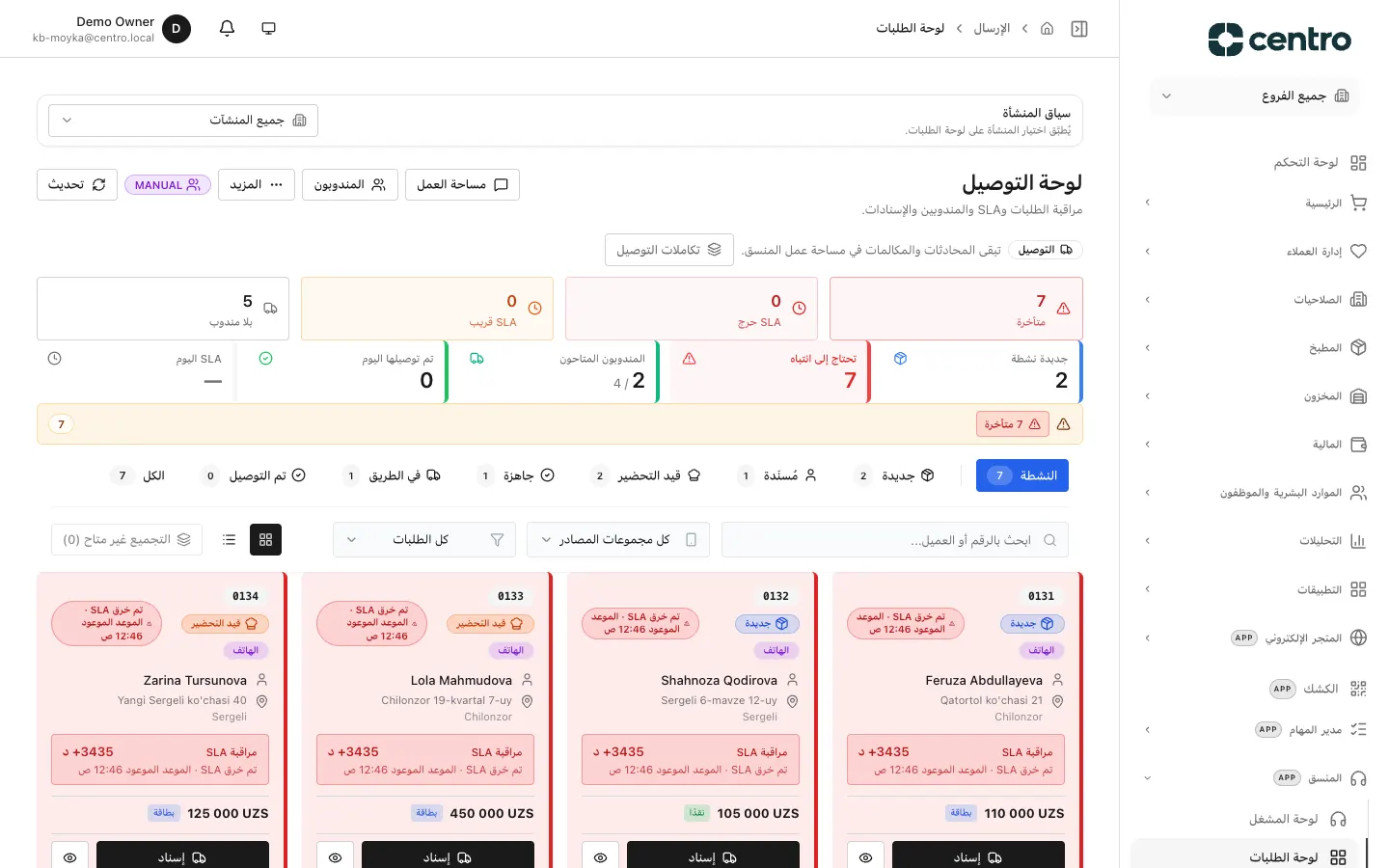
في مغسلة السيارات تُستخدم اللوحة للغسيل المتنقل (في فناء العميل أو موقف سيارات): طلب «التوصيل» يعني انتقال الفريق إلى عنوان العميل، والمندوب هو غاسل متنقل بسيارة. تُحدَّد مناطق الانتقال في بطاقة المنشأة (مثل «Chilonzor» و«Sergeli»)؛ وتعرض بطاقة الطلب لوحة سيارة العميل أيضًا (إن كانت محفوظة). لا تظهر طلبات الغسيل العادية في الحجرة على اللوحة.
نصيحة: لعرض الصفحة يحتاج المنصب إلى صلاحية عرض على الأقل لقسم «المنسق» أو «المندوبون». إسناد المندوبين وتغيير حالتهم يتطلب وصولًا كاملًا إلى «المنسق» أو «المندوبون». طريقة تفعيل القسم نفسه — في موضوع «كيفية تفعيل القسم».
مربعات SLA والمؤشرات #
أعلى اللوحة: الطلبات المتأخرة والمعرّضة للخطر والمندوبون المتاحون وتوصيلات اليوم وSLA.
لكل طلب توصيل موعد موعود للعميل (SLA). يُؤخذ الموعد من الطلب نفسه: الوقت الذي اختاره العميل، أو تقدير التوصيل عند إنشاء الطلب، أو — عند غيابهما — المعيار من إعدادات المنسق (45 دقيقة افتراضيًا). تحدد عتبتا «التحذير» (10 د افتراضيًا) و«الحرج» (5 د افتراضيًا) من إعدادات المنسق المجموعة التي يقع فيها الطلب. تتحدّث الأرقام من الخادم كل 15 ثانية، وتعيد اللوحة الحساب فورًا عند تجاوز أي عتبة.
أربعة مربعات سريعة (تُصفّي عند النقر)
- «متأخرة»
- الطلبات النشطة التي انقضى وقتها الموعود.
- «SLA حرج»
- تبقّى حتى الموعد أقل من العتبة الحرجة.
- «SLA قريب»
- الطلبات التي دخلت عتبة التحذير.
- «بلا مندوب»
- الطلبات النشطة التي لم يُسنَد لها مندوب بعد.
صف المؤشرات
- «جديدة نشطة»
- طلبات التوصيل بحالة «جديدة».
- «تحتاج إلى انتباه»
- مجموع الطلبات المتأخرة والحرجة والمقتربة من SLA؛ يُبرز بالأحمر إذا كان أكبر من صفر.
- «المندوبون المتاحون»
- المندوبون في مناوبة بحالة «نشط» / إجمالي المندوبين.
- «تم توصيلها اليوم»
- التوصيلات المكتملة خلال يوم العمل الحالي (من منتصف الليل بتوقيت المنشأة).
- «SLA اليوم»
- نسبة توصيلات اليوم المكتملة في موعد لا يتجاوز الوقت الموعود. «—» إن لم تكن هناك توصيلات اليوم بعد. 95% فأكثر — أزرق، 85–94% — أصفر، وأقل — أحمر.
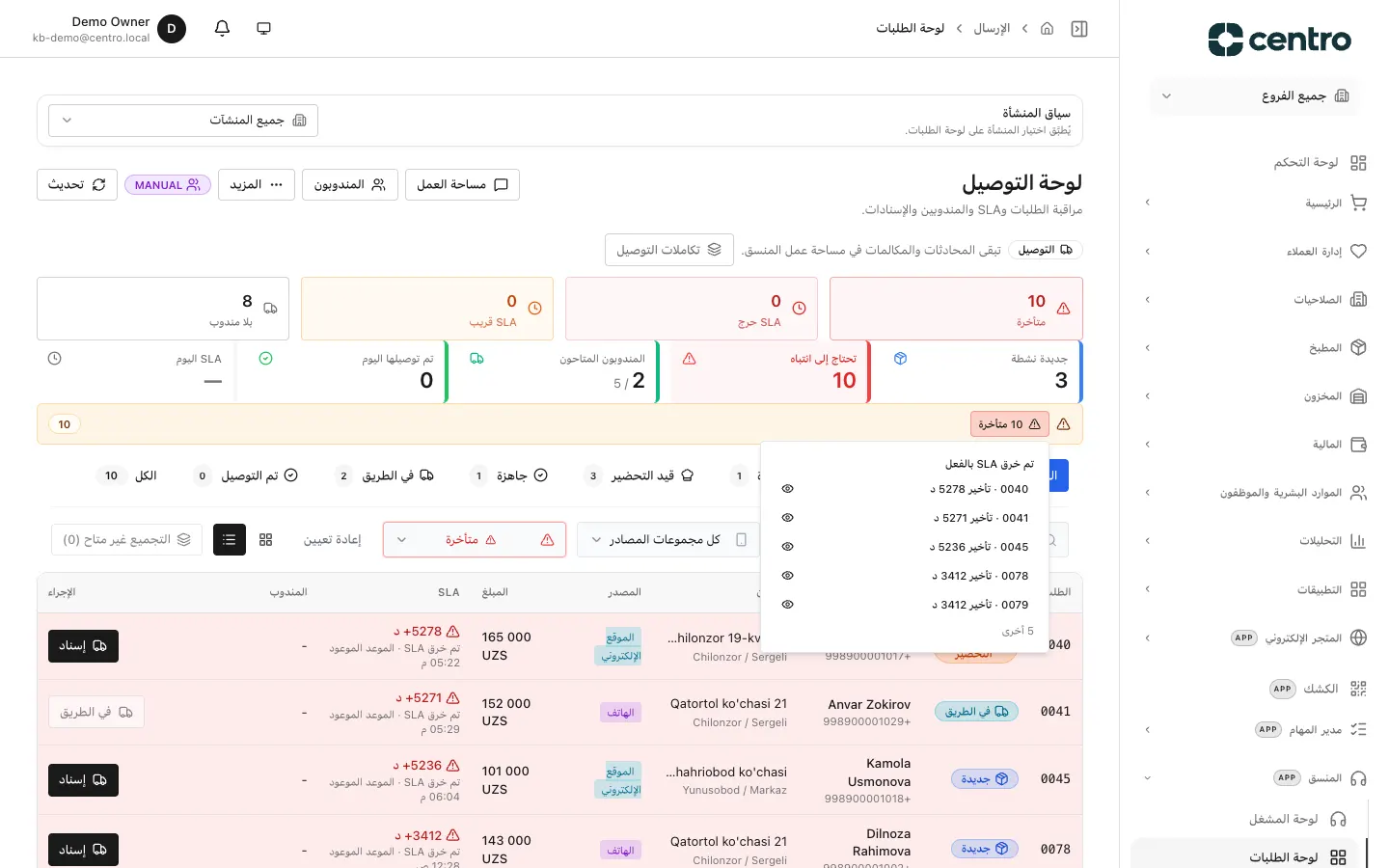
يظهر الشريط الأصفر تحت المربعات فقط عند وجود طلبات متأخرة أو حرجة أو «SLA قريب». النقر على الزر يصفّي اللوحة حسب تلك المجموعة ويفتح قائمة حتى 5 طلبات (مع التأخير أو الدقائق المتبقية)؛ انقر على السطر لفتح بطاقة الطلب.
تبويبات الحالة والبحث والتصفية #
اختيار الطلبات المعروضة: الحالة ومجموعة المصادر وSLA/الإسناد والبطاقات أو الجدول.
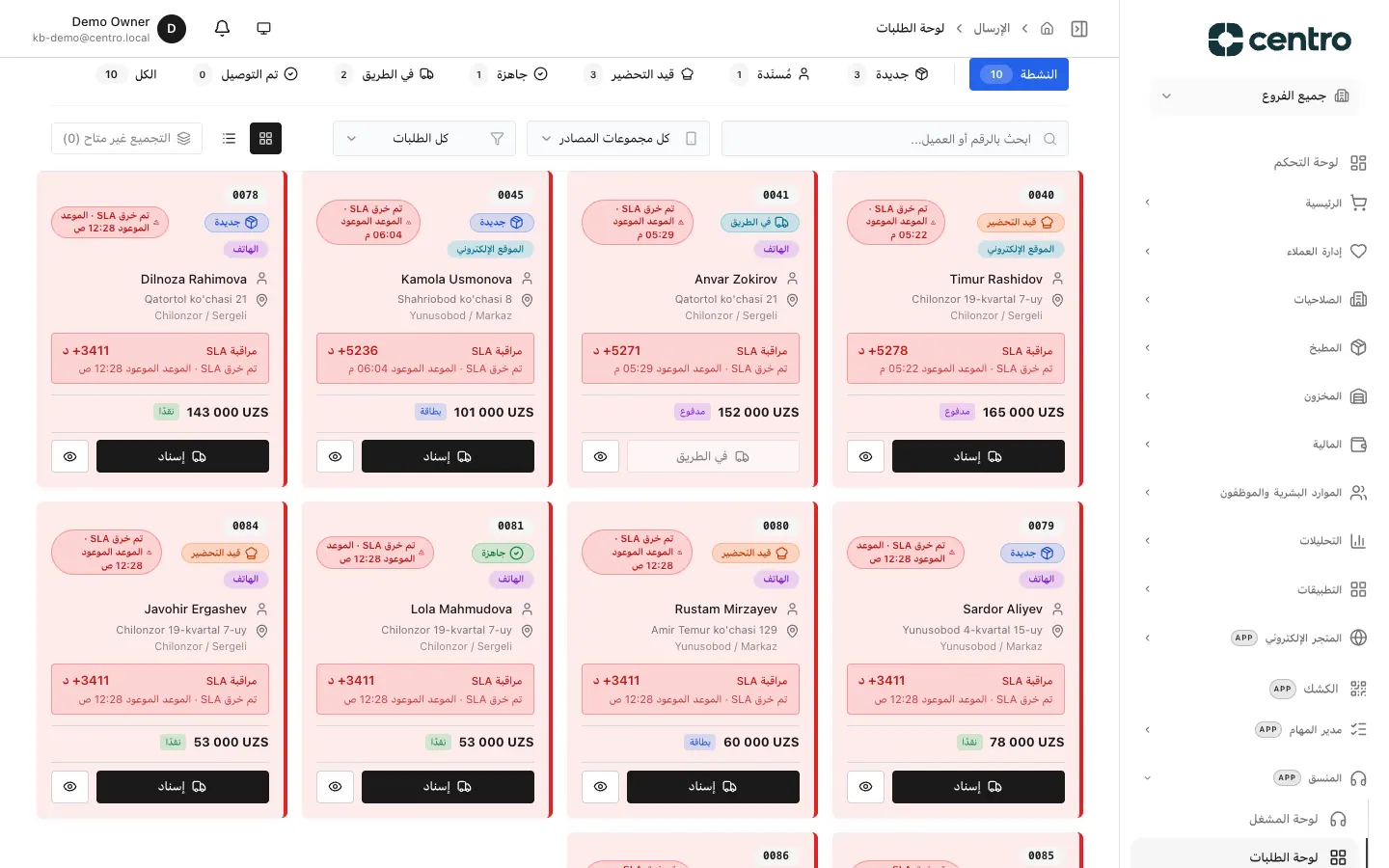
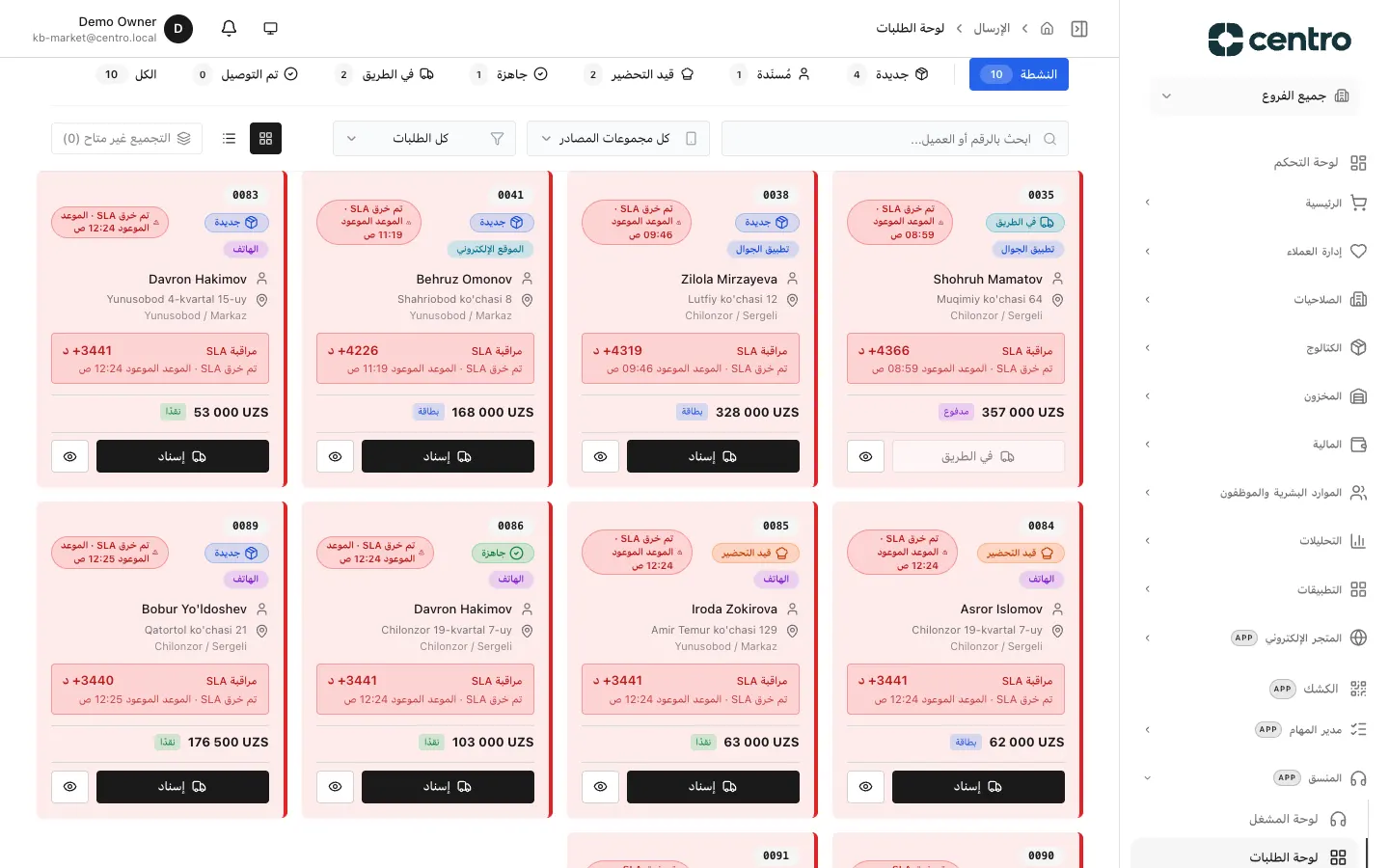
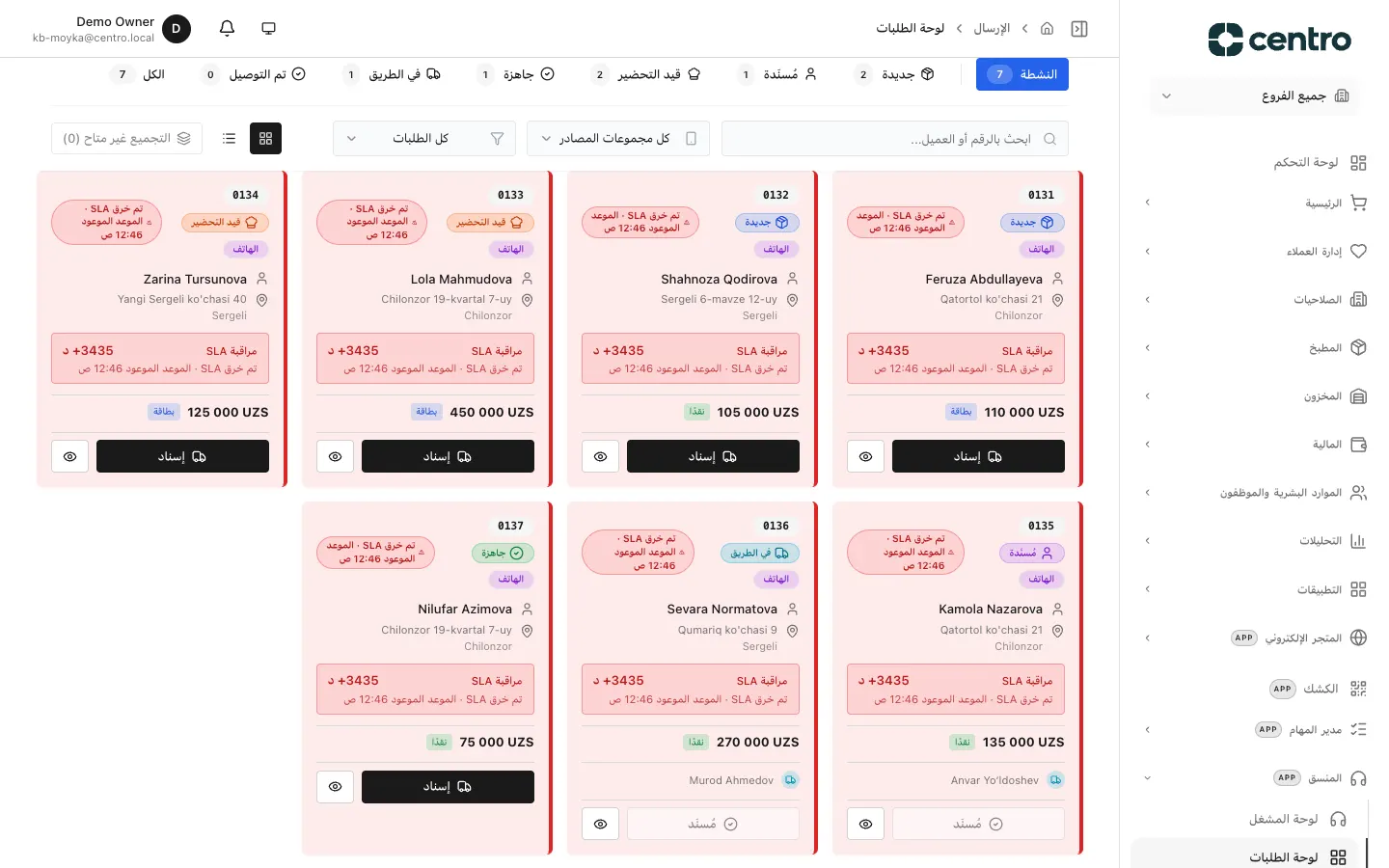
- «النشطة»
- العرض الافتراضي: طلبات «جديدة» و«مُسنَدة» و«قيد التحضير» و«جاهزة» و«في الطريق». الرقم على التبويب هو عدّ الخادم لكامل المنشأة.
- تبويبات الحالة
- تعرض حالة واحدة؛ «تم التوصيل» تشمل الطلبات المُسلَّمة. «الكل» — كل الحالات بما فيها الملغاة.
- البحث
- برقم الطلب أو اسم العميل أو هاتفه.
- «كل مجموعات المصادر»
- التطبيق أو Yandex Eda أو Delivery Club أو الهاتف أو الموقع أو أخرى. شارة المصدر على البطاقة أدق — مثل Telegram أو المشغّل.
- تصفية SLA والإسناد
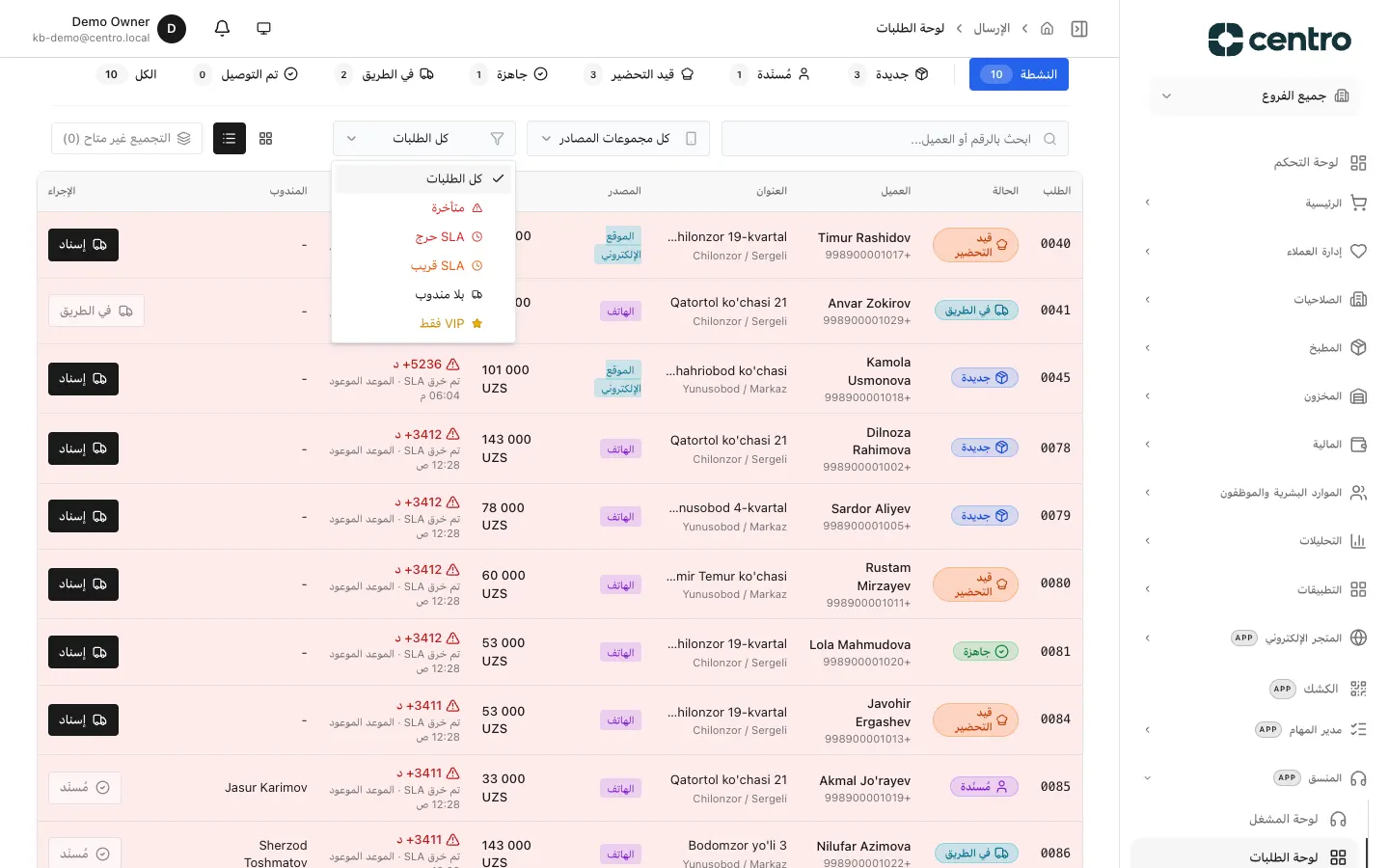
- «كل الطلبات» و«متأخرة» و«SLA حرج» و«SLA قريب» و«بلا مندوب» و«VIP فقط». يلوّن الخطر المختار إطار التصفية.
- «إعادة تعيين»
- يظهر فقط عند ضبط تصفية: يعيد عرض «النشطة».
- بطاقات / جدول
- أيقونتان: شبكة بطاقات أو جدول. يُحفظ الاختيار والتصفية في الرابط ويبقيان بعد تحديث الصفحة.
- «التجميع غير متاح (N)»
- زر معطّل عليه التلميح القديم «سير عمل التجميع على الخادم غير متصل بعد». الرحلات تعمل الآن لكن في صفحة مستقلة: «المزيد» ← «رحلات الطلبات» في الترويسة (موضوع «الرحلات: دمج الطلبات»).
نصيحة: تحمّل اللوحة 100 طلب في كل مرة. إن كانت أكثر يظهر في الأسفل «عرض المزيد · تم تحميل M من N» (حتى 1000)؛ بعد ذلك ضيّق القائمة بالحالة أو SLA أو القناة أو البحث.
بطاقة الطلب وسطر الجدول #
ما تعرضه البطاقة وحالات زر الإسناد.
- الرأس
- رقم الطلب والحالة والمصدر؛ نجمة لعملاء VIP؛ شارة SLA عند الخطر (مثل «تم خرق SLA · الموعد الموعود 17:22»).
- العميل والعنوان
- الاسم وعنوان التوصيل والمنطقة («العنوان غير محدد» و«بلا منطقة» عند غيابهما).
- «مراقبة SLA»
- الدقائق المتبقية أو التأخير (+N د) مع توضيح: «ضمن المعدل» و«SLA قريب» و«SLA حرج» و«طلب لموعد محدد» (لوقت محدد — «بحلول 22:30»)، وبعد الاكتمال «في الموعد» / «تأخر N د».
- المبلغ والدفع
- مبلغ الطلب وشارة الدفع: «نقدًا» أو «بطاقة» (عند الاستلام) أو «مدفوع» (إلكترونيًا).
- المندوب
- اسم المندوب المُسنَد (إن وُجد).
- زر الإسناد
- «إسناد» — افتح البطاقة واختر مندوبًا. الحالات الأخرى للعلم فقط: «مُسنَد» و«في الطريق» و«تم التوصيل» و«ملغى» و«مندوب المجمّع» و«مندوب Noor» و«مندوب Millennium» أو «لا صلاحية». أيقونة العين تفتح بطاقة الطلب.
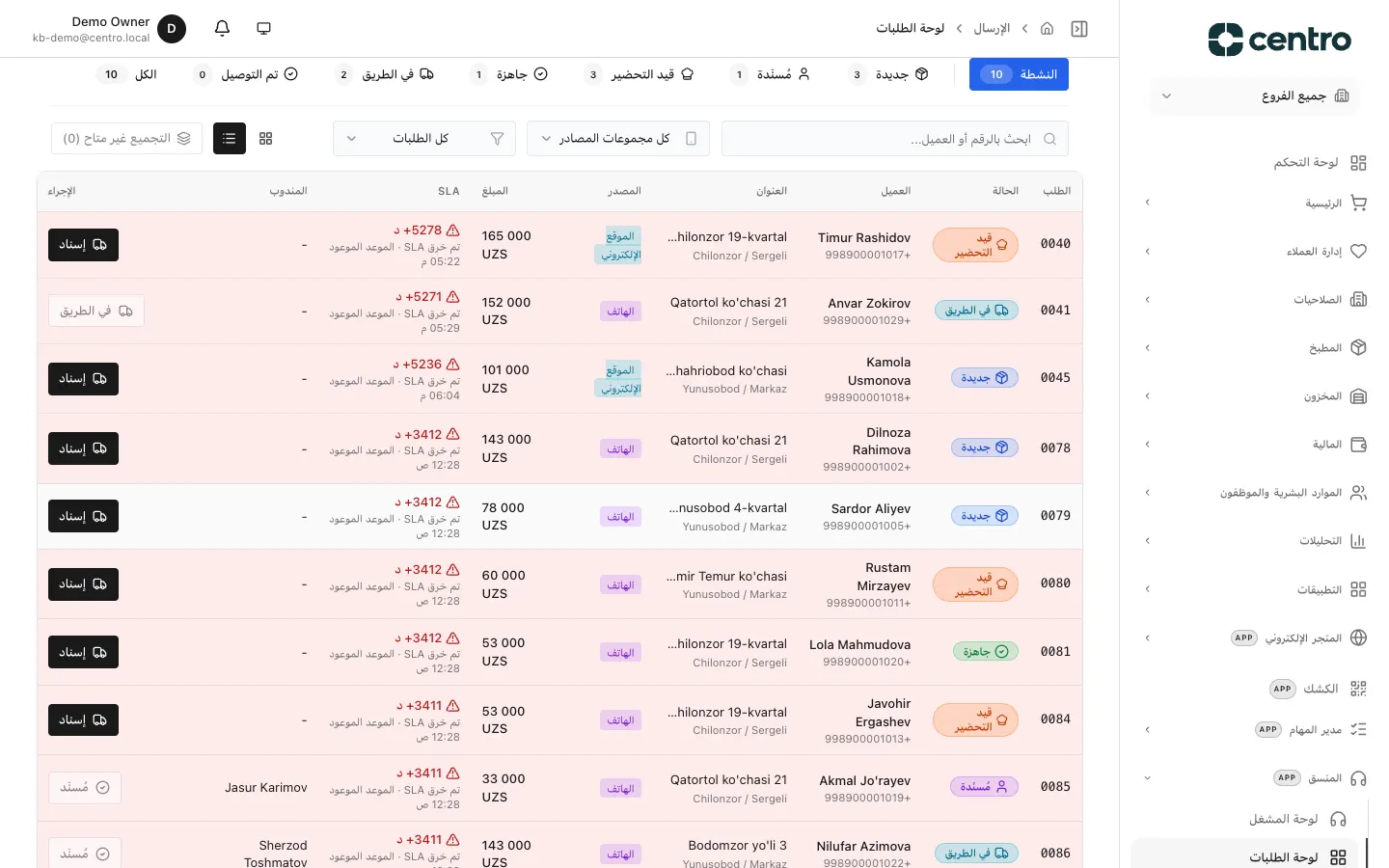
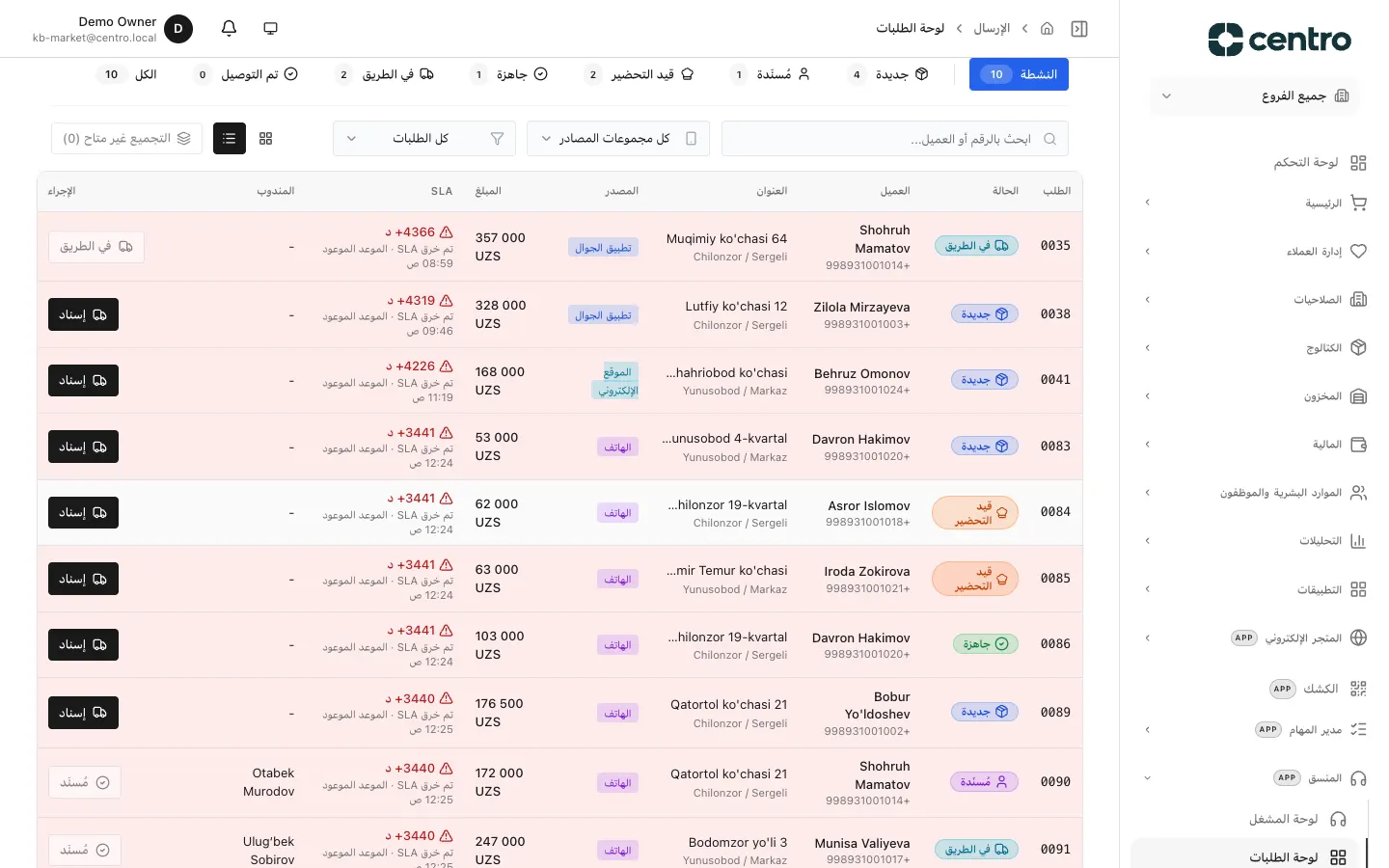
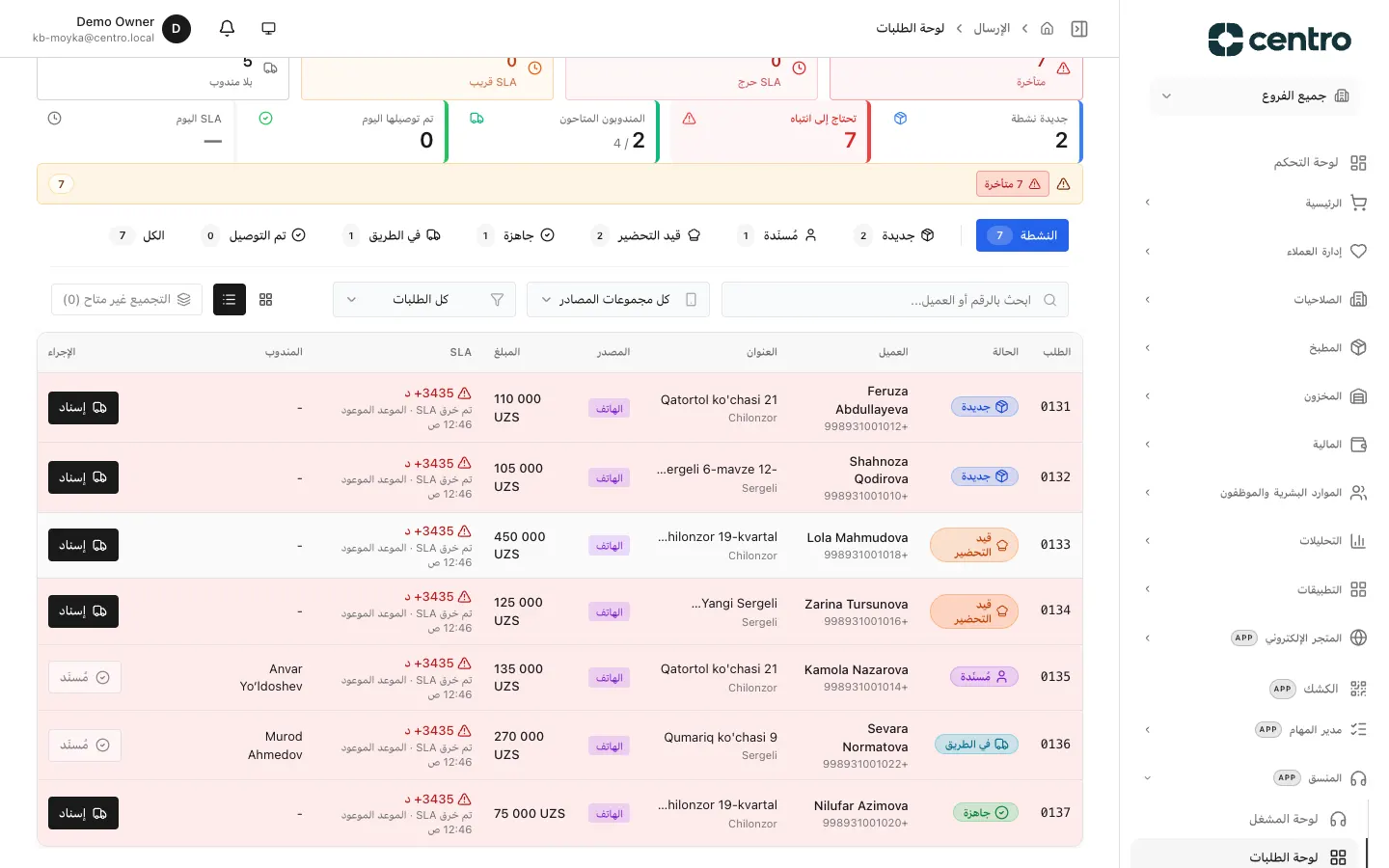
يعرض الجدول البيانات نفسها في أعمدة: «الطلب» و«الحالة» و«العميل» (مع الهاتف) و«العنوان» و«المصدر» و«المبلغ» و«SLA» و«المندوب» و«الإجراء». النقر على السطر أو Enter يفتح بطاقة الطلب. الأسطر الخطرة بخلفية حمراء أو برتقالية.
تنبيه: لا يمكن إسناد مندوبك إلى طلب يوصله مجمّع (Yandex Eda وغيره) أو Noor أو Uzum أو Millennium — تلك الخدمة توفّر المندوب، وأنت تُحضّر الطلب فقط.
بطاقة الطلب (اللوحة الجانبية) #
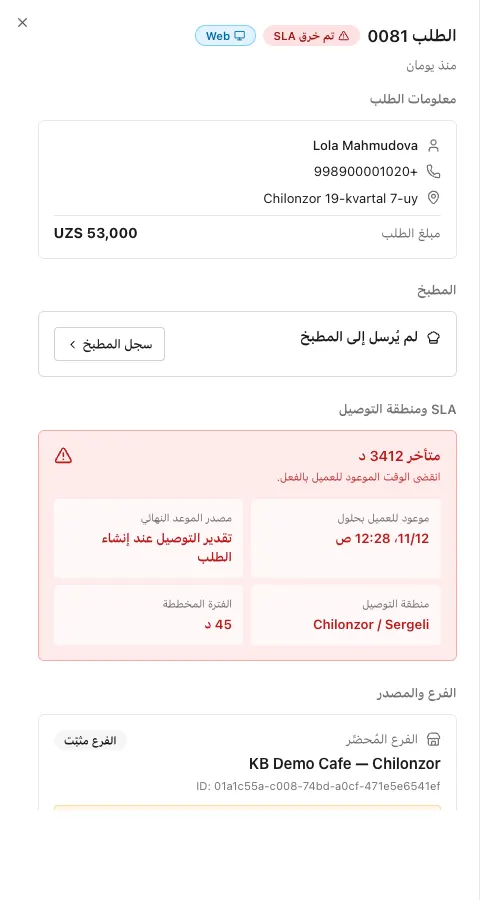
تُفتح بالنقر على البطاقة أو السطر: العميل والمطبخ وSLA والمنطقة والفرع والدفع والمحتويات والمندوب.
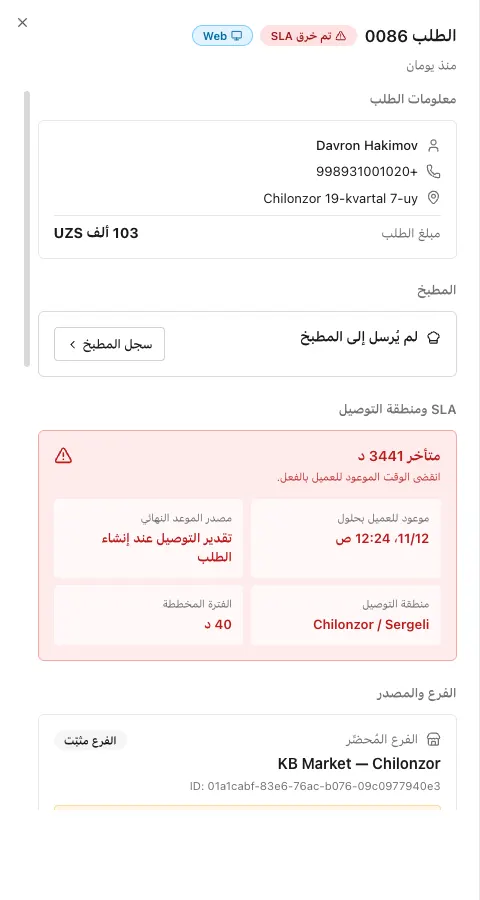
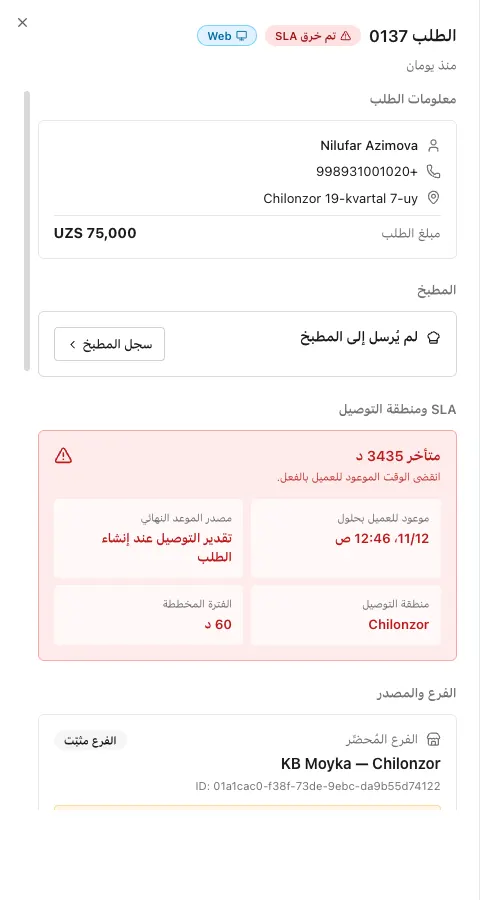
- العنوان
- «الطلب N» وVIP و«تم خرق SLA» / «خطر SLA» والمنصة (iOS وAndroid وWeb وPOS ومركز الاتصال) ومنذ متى أُنشئ الطلب.
- «معلومات الطلب»
- العميل (لعملاء VIP — عدد الطلبات) والهاتف والعنوان ومبلغ الطلب.
- «المطبخ»
- حالة المطبخ المباشرة: «جاهز N/M» والمرحلة الحالية والوقت في المطبخ والخطة وETA المحسوب (الخطة ناقص الوقت المنقضي) وعنق الزجاجة (المحطة والوحدات المنتظرة) وفحص التغليف وعلامات «إرجاع»/«إعادة تحضير». «سجل المطبخ» يفتح تبويب «المطبخ» لطلب المبيعات ويعيدك إلى هذه البطاقة.
- «SLA ومنطقة التوصيل»
- حالة SLA (مثل «ضمن المعدل · 38 د» و«متأخر N د») و«موعود للعميل بحلول» و«مصدر الموعد النهائي» (وقت العميل / تقدير عند الإنشاء / المعيار الاحتياطي للمنسق) و«منطقة التوصيل» و«الفترة المخططة».
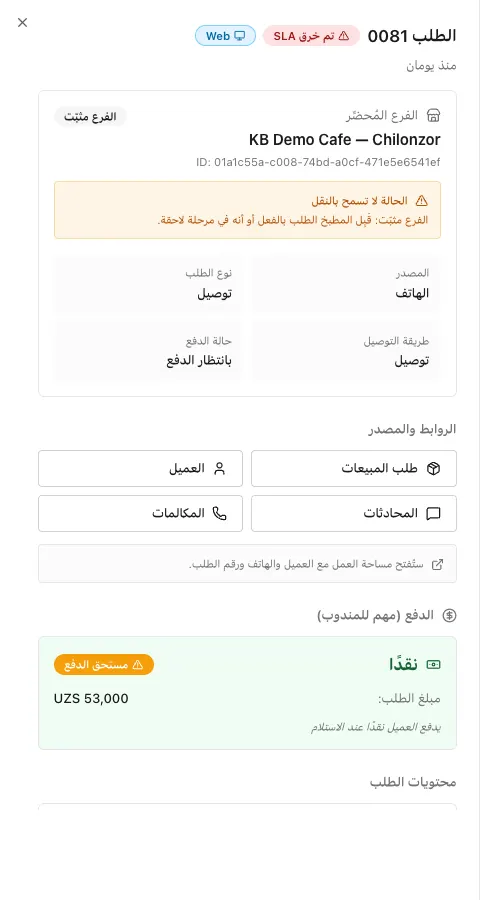
- «الفرع والمصدر»
- الفرع المُحضِّر ومعرّفه و«المصدر» و«نوع الطلب» و«طريقة التوصيل» و«حالة الدفع». لا يمكن تغيير الفرع من هنا («الفرع مثبّت»): الطلب الجديد يحتاج إعادة حساب المنطقة والسعر والوقت، والطلب الذي قبله المطبخ لا يُنقل.
- «الروابط والمصدر»
- «طلب المبيعات» (صفحة الطلب الكاملة) و«العميل» (بطاقة CRM) و«المحادثات» — تفتح مساحة عمل المنسق بهذا العميل والهاتف ورقم الطلب.
- «الدفع (مهم للمندوب)»
- نوع الدفع و«مدفوع» / «مستحق الدفع». للنقد — «سيدفع العميل» ومبلغ «الباقي:»، وللبطاقة — «مستحق بالبطاقة:»، وللدفع الإلكتروني — تحذير «لا تأخذ نقودًا!».
- «محتويات الطلب»
- البنود والكمية والسعر وملاحظة العميل.
- التوصيل الخارجي
- عند ربط Noor أو Uzum Delivery أو Millennium Taxi — كتلتها: الحالة والسعر والمندوب/السائق و«تحديث» و«إلغاء» ورابط التتبع. لطلب المجمّع — كتلة «التوصيل (المجمّع)»: المجمّع يوفّر المندوب.
في وضع مغسلة السيارات (تفعيل رقم سيارة العميل) تعرض «معلومات الطلب» أيضًا لوحة سيارة العميل إذا كانت محفوظة في بطاقته — يجد فريق الغسيل المتنقل السيارة في العنوان بهذا الرقم.
نصيحة: يمكن فتح البطاقة برابط: /dispatcher/board?orderId=<معرّف الطلب أو رقمه>. عند العودة من سجل المطبخ يُفتح الطلب نفسه.
توصيل Noor وMillennium في البطاقة #
عندما توصل الطلبَ خدمةٌ خارجية: الحالة والسعر والمندوب أو السائق وأزرار «تحديث» و«البحث مجددًا» و«إلغاء».
إذا كان تطبيق Noor (خدمة توصيل) أو Millennium (سيارات أجرة) متصلًا وسُلّم الطلب إليه تظهر في بطاقة الطلب كتلة «NOOR DELIVERY» أو «MILLENNIUM TAXI». وما دام هذا التوصيل نشطًا لا يمكن إسناد مندوبك. تعمل الأزرار بصلاحية كاملة على قسم المُرسِل وتتصل بالخدمة فورًا.
Noor
- الحالة
- «البحث عن مندوب» و«تم العثور على مندوب» و«تم تعيين المندوب» و«وصل المندوب» و«تم استلام الطلب» و«المندوب لدى العميل» و«تم التوصيل» و«الإلغاء في قائمة الانتظار» و«لم يتم العثور على مندوب» و«خارج المنطقة» وغيرها؛ وبجانبها رمز مرحلة الخدمة («المرحلة N») ورقم Noor ID.
- «تكلفة التوصيل»، المندوب
- السعر الذي حسبه Noor؛ واسم المندوب وهاتفه («مندوب Noor» إذا لم يصل الاسم).
- «تحديث»
- يطلب من Noor الحالة الحالية.
- «البحث مجددًا»
- يظهر فقط بعد «لم يتم العثور على مندوب»: يعيد Noor البحث عن مندوب وتصبح الحالة «البحث عن مندوب».
- «إلغاء»
- يرسل إلى Noor طلب إلغاء؛ وحتى تؤكده الخدمة تكون الحالة «الإلغاء في قائمة الانتظار». ولا يوجد الزر في عمليات التوصيل المكتملة أو الملغاة أو الفاشلة.
- «التتبع»
- يفتح صفحة تتبع Noor في علامة تبويب جديدة.
Millennium
- الحالة
- «تم إرسال الطلب إلى Millennium» و«قبل المندوب الطلب» و«المندوب في الموقع» و«الطلب في السيارة» و«تم التسليم للعميل» و«مكتمل» و«الإلغاء في قائمة الانتظار» و«ملغى»؛ وبجانبها رمز حالة الخدمة و«طلب Millennium: N».
- السعر والسائق
- «التكلفة (تقديرية)» حتى يصل السعر النهائي، ثم «تكلفة التوصيل»؛ واسم السائق وهاتفه وسيارته.
- «تحديث»، «إلغاء»
- يطلب الحالة من Millennium أو يرسل طلب إلغاء (لا يوجد «إلغاء» بعد التسليم للعميل أو الاكتمال أو الإلغاء).
- «السائق على الخريطة»
- عند وصول إحداثيات السائق يفتح موقعه في خرائط ياندكس.
نصيحة: البيانات نفسها موجودة في بطاقة «المندوب» بصفحة طلب المبيعات. وربط هذه الخدمات ومفاتيح الفروع — في قسم «التطبيقات» (Noor / Millennium).
إسناد المندوب يدويًا #
إعطاء الطلب لمندوب متاح: من يظهر في القائمة وتطابق المناطق وما يحدث بعد الإسناد.
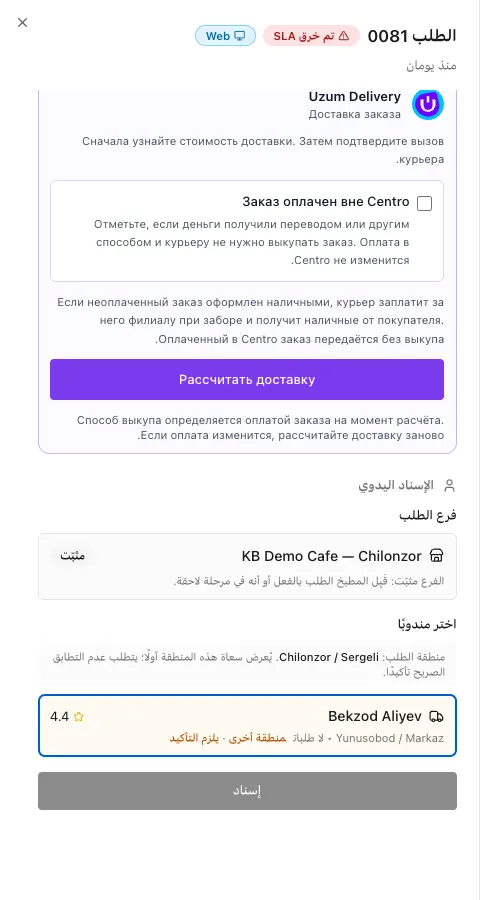
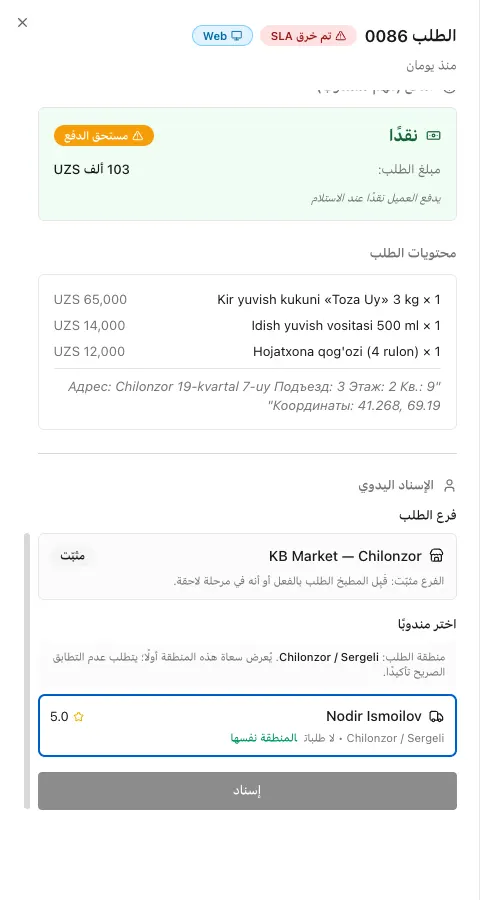
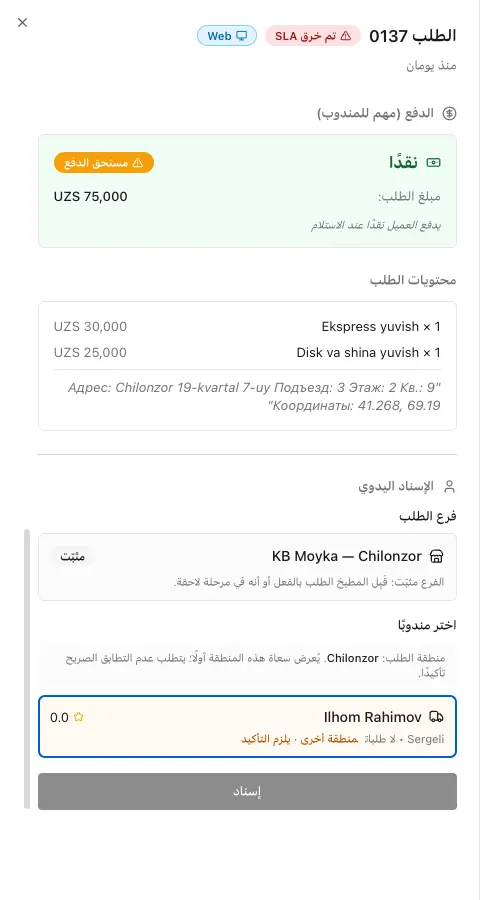
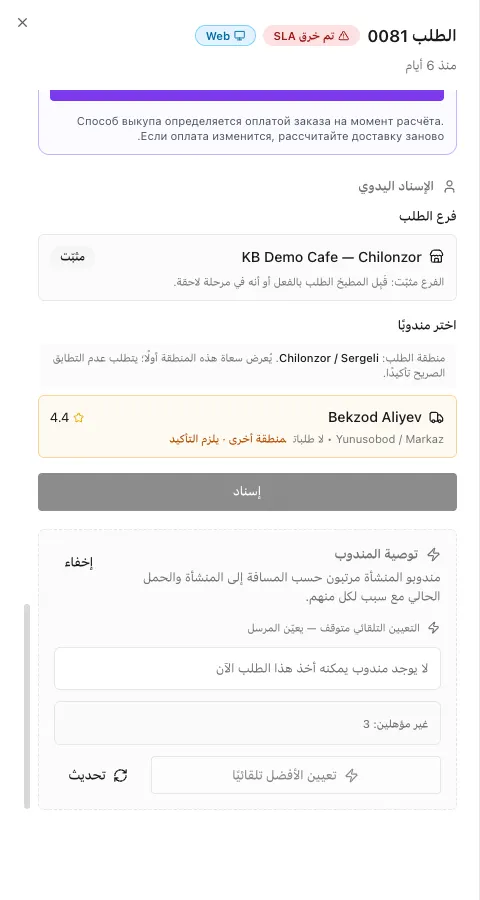
- على البطاقة اضغط إسناد (أو افتح بطاقة الطلب).
- «فرع الطلب» هو الفرع الذي يُحضّر الطلب؛ يُختار المندوب فقط من المرتبطين بهذا الفرع.
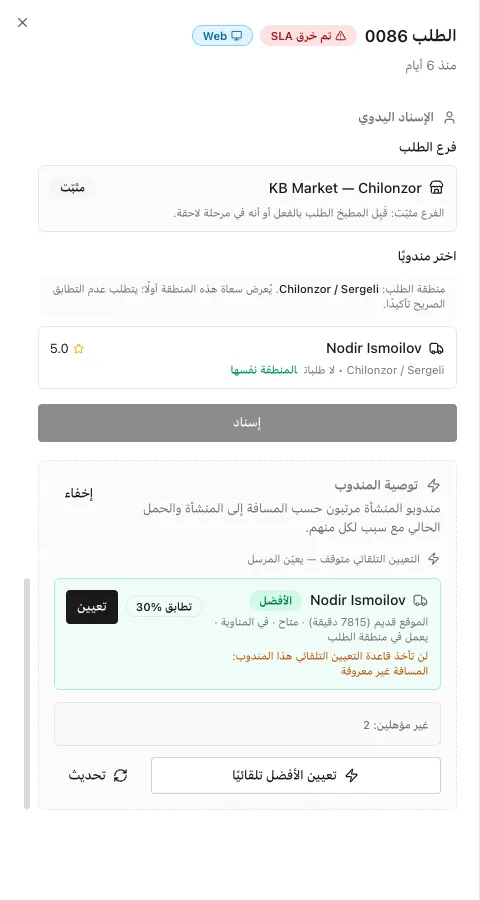
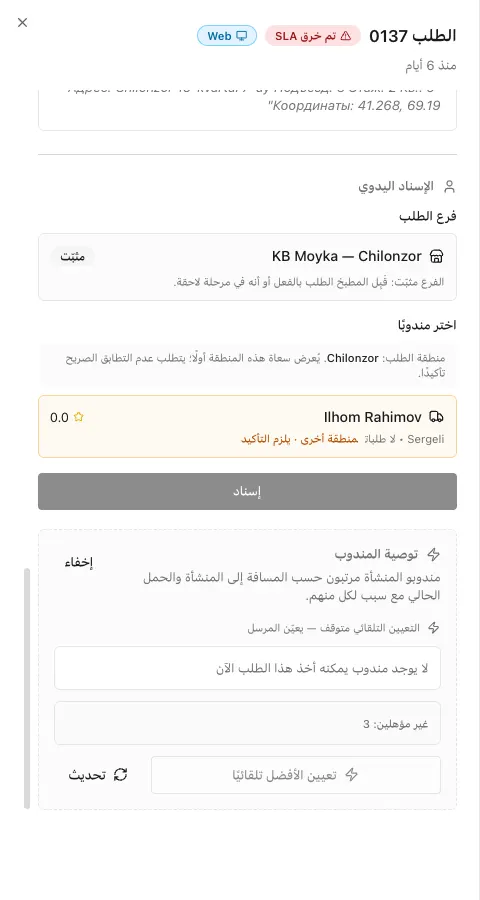
- اختر مندوبًا من «اختر مندوبًا»: أولًا مندوبو منطقة الطلب («المنطقة نفسها») ثم ذوو المنطقة غير المعروفة وأخيرًا من منطقة أخرى («منطقة أخرى · يلزم التأكيد»)؛ داخل المجموعة الأقل انشغالًا أولًا.
- اضغط إسناد. إذا لم تتطابق المنطقة يطلب النظام التأكيد (قد تكون أسماء المناطق غير متزامنة).
من يظهر في القائمة
- المندوبون في المناوبة بحالة «نشط» ودون طلبات حالية (لا يظهر من في الاستراحة أو في الطريق أو غير المتصلين).
- إذا كانت القائمة فارغة — «لا يوجد مندوبون متاحون» ورابط إلى صفحة «المندوبون».
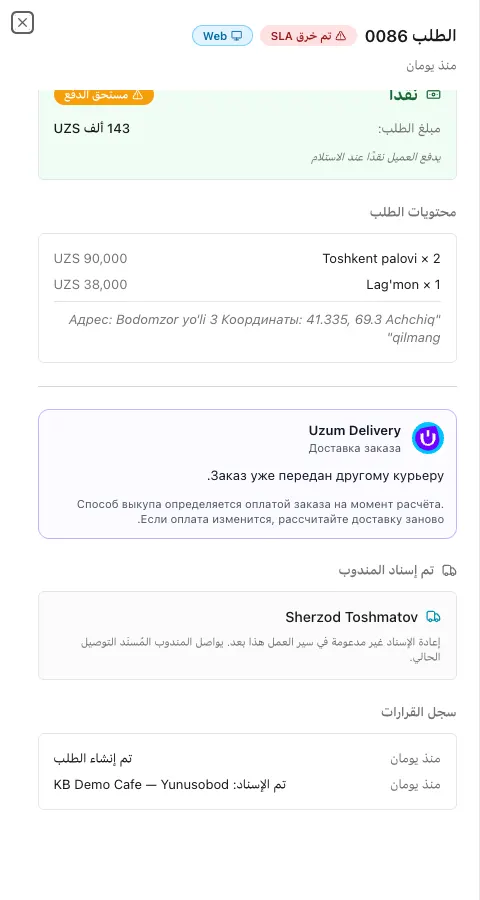
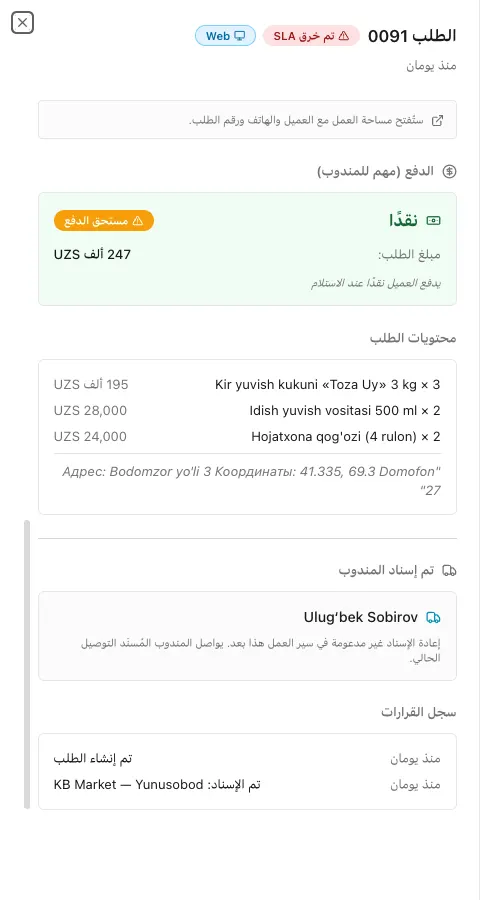
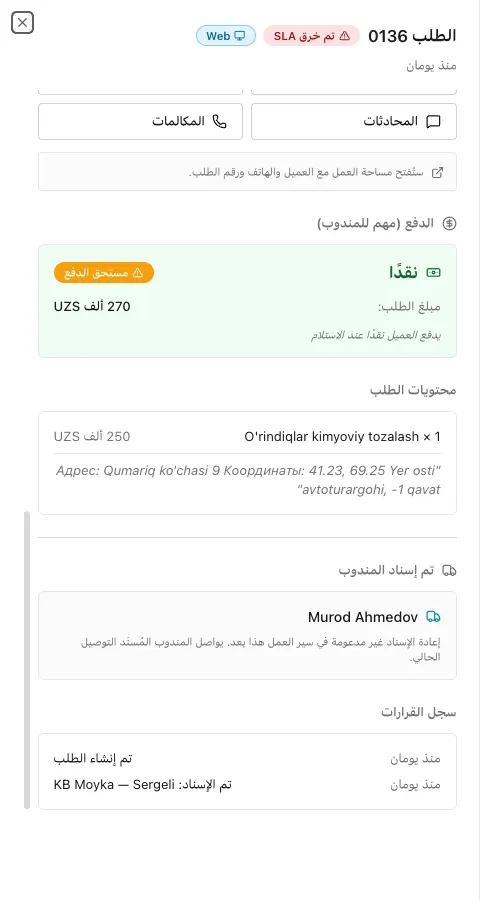
بعد الإسناد يظهر الطلب في تطبيق المندوب، وتصبح حالته «تم إسناد المندوب»، وتظهر في البطاقة كتلة «تم إسناد المندوب». عندما يستلم المندوب الطلب — «في الطريق». يعرض «سجل القرارات» متى أُنشئ الطلب ومتى أُسند. إعادة الإسناد غير متاحة في هذه اللوحة بعد.
نصيحة: إلى جانب القائمة اليدوية توجد أدناه كتلة «توصية المندوب» — مندوبو المنشأة مرتبون حسب المسافة والحمل مع السبب (الموضوع التالي). أما إسناد الطلبات الجديدة دون منسق فتتولاه قاعدة «التعيين التلقائي للمندوبين» في الإعدادات (تبويب «التوصيل»). ولا تؤثر شارة الوضع (MANUAL / HYBRID / AUTO) في الرأس على هذه القاعدة.
تنبيه: إذا كان وضع AUTO محفوظًا في الإعدادات منذ زمن، يظهر فوق القائمة نص قديم: «تم اختيار AUTO في الإعدادات، لكن التوصيات التلقائية غير متصلة بعد. أسند المندوب يدويًا.» لم يعد صحيحًا — التوصية والتعيين التلقائي يعملان.
تنبيه: بدون صلاحية الإسناد تعرض البطاقة «إسناد المندوب» والنص «لا صلاحية لإسناد المندوبين…». لا يمكن إسناد طلب مُسلَّم أو ملغى أو في الطريق بالفعل.
توصية المندوب #
في بطاقة الطلب يُرتَّب مندوبو المنشأة حسب المسافة والحمل: السبب و«تعيين» و«تعيين الأفضل تلقائيًا».
طريقة الفتح
- في لوحة الطلبات افتح بطاقة طلب بلا مندوب.
- تحت «الإسناد اليدوي» في كتلة «توصية المندوب» اضغط عرض التوصية (للطي — إخفاء). تُحسب القائمة عند هذا الضغط فقط.
ما تعرضه الكتلة
- سطر القاعدة
- «التعيين التلقائي مفعّل: حتى N طلبات لكل مندوب وحتى N كم» أو «التعيين التلقائي متوقف — يعيّن المرسل». هذه قاعدة منشأة الطلب (قاعدتها الخاصة إن وُجدت وإلا العامة).
- قائمة المندوبين
- المندوبون المرتبطون بهذه المنشأة (وغير المرتبطين بأي منشأة)، والأفضل في الأعلى بشارة «الأفضل». يأتي أولًا من لديهم توصيلات نشطة أقل، ثم الأقرب إلى المنشأة، ثم من يعمل في منطقة الطلب والأعلى تقييمًا. لكل منهم تقييم «N% تطابق» (ينخفض مع المسافة ومع كل توصيل نشط) وأسباب مثل: «على بعد 2.4 كم من المنشأة · متاح · في المناوبة · يعمل في منطقة الطلب».
- المسافة
- بخط مستقيم من آخر نقطة GPS للمندوب إلى المنشأة. إذا كانت النقطة أقدم من 15 دقيقة — «الموقع قديم (N دقيقة)»، وبلا نقطة — «لا يوجد موقع GPS»، وإذا لم تكن في بطاقة المنشأة إحداثيات — «لا يوجد موقع للمنشأة»؛ ويُرتَّب هذا المندوب كأنه على بعد 8 كم.
- الملاحظة الكهرمانية
- «لن تأخذ قاعدة التعيين التلقائي هذا المندوب: المسافة غير معروفة» — في القاعدة حد أقصى للمسافة (ليس 0) ومسافة المندوب غير معروفة. يمكن الإسناد يدويًا.
- «غير مؤهلين: N»
- بالضغط تظهر قائمة المندوبين الذين لا يمكنهم أخذ الطلب الآن مع السبب: «غير متصل» و«في استراحة» و«في الطريق ولا يقبل طلبات جديدة» و«مشغول» و«مناوبته في منشأة أخرى» و«لا مناوبة مفتوحة والقاعدة تأخذ المندوبين في المناوبة فقط» و«تم بلوغ حد الطلبات النشطة» و«على بعد N كم — أبعد من الحد».
تنبيه: تُؤخذ حدود القائمة من قاعدة التعيين التلقائي — حتى عندما تكون متوقفة. مع القاعدة الافتراضية (طلب واحد لكل مندوب، 10 كم، في المناوبة فقط) يقع المندوبون بلا مناوبة مفتوحة ومن يحملون طلبًا بالفعل تحت «غير مؤهلين». لإدراجهم غيّر حدود القاعدة في الإعدادات.
الأزرار
- «تعيين» (في السطر)
- يعيّن هذا المندوب بالذات. على عكس القائمة اليدوية يمكن إعطاء الطلب لمندوب مشغول أيضًا — ضمن «أقصى عدد للطلبات النشطة لكل مندوب» في القاعدة. ويسجّل سجل القرارات «قُبلت التوصية» مع الأسباب.
- «تعيين الأفضل تلقائيًا»
- يختار الخادم في هذه اللحظة أفضل مندوب تسمح به القاعدة (يعمل حتى والقاعدة متوقفة). عند النجاح — «تم تعيين المندوب N»، وإن لم يوجد مناسب — «لا يوجد مندوب يطابق قاعدة التعيين التلقائي». ويسجّل السجل «الإسناد التلقائي» وأنت المنفّذ.
- «تحديث»
- يعيد حساب القائمة. عند خطأ التحميل — «تعذّر الحصول على توصية AI» والزر نفسه.
عندما لا يمكن الإسناد
- «لا يوجد مندوب يمكنه أخذ هذا الطلب الآن» — القائمة فارغة: راجع الأسباب في «غير مؤهلين».
- «للطلب مندوب بالفعل» و«تعيّن خدمة توصيل خارجية المندوب» و«لا يمكن تعيين الطلب الآن» — الأزرار معطّلة.
- تظهر الكتلة فقط لمستخدم لديه صلاحية الإسناد ولطلب بلا مندوب لم يُسلَّم لخدمة خارجية ولم يُوصَّل ولم يُلغَ ولم ينطلق بعد.
في الغسيل المتنقل «المندوب» هو الفريق: تختار التوصية الفريق حسب المسافة إلى المنشأة وعدد الزيارات الحالية.
الرحلات: دمج الطلبات #
دمج طلبات منشأة واحدة الجاهزة في وقت متقارب وإلى عناوين قريبة في رحلة مندوب واحدة: الاقتراحات والاختيار اليدوي وقائمة الرحلات.
طريقة الفتح
- في ترويسة أي صفحة إرسال اضغط «المزيد» ← «رحلات الطلبات» (العنوان /dispatcher/batch). عنوان الصفحة «تكوين الدفعات».
- أو «أدوات التوصيل» ← تبويب «الدفعات · غير متاحة» ← فتح رحلات الطلبات. اسم التبويب قديم — والصفحة تعمل.
- في هذه الصفحة يبقى بند لوحة الطلبات مميزًا في القائمة الجانبية. ويظهر بند القائمة لكل من يمكنه عرض الإرسال أو المندوبين.
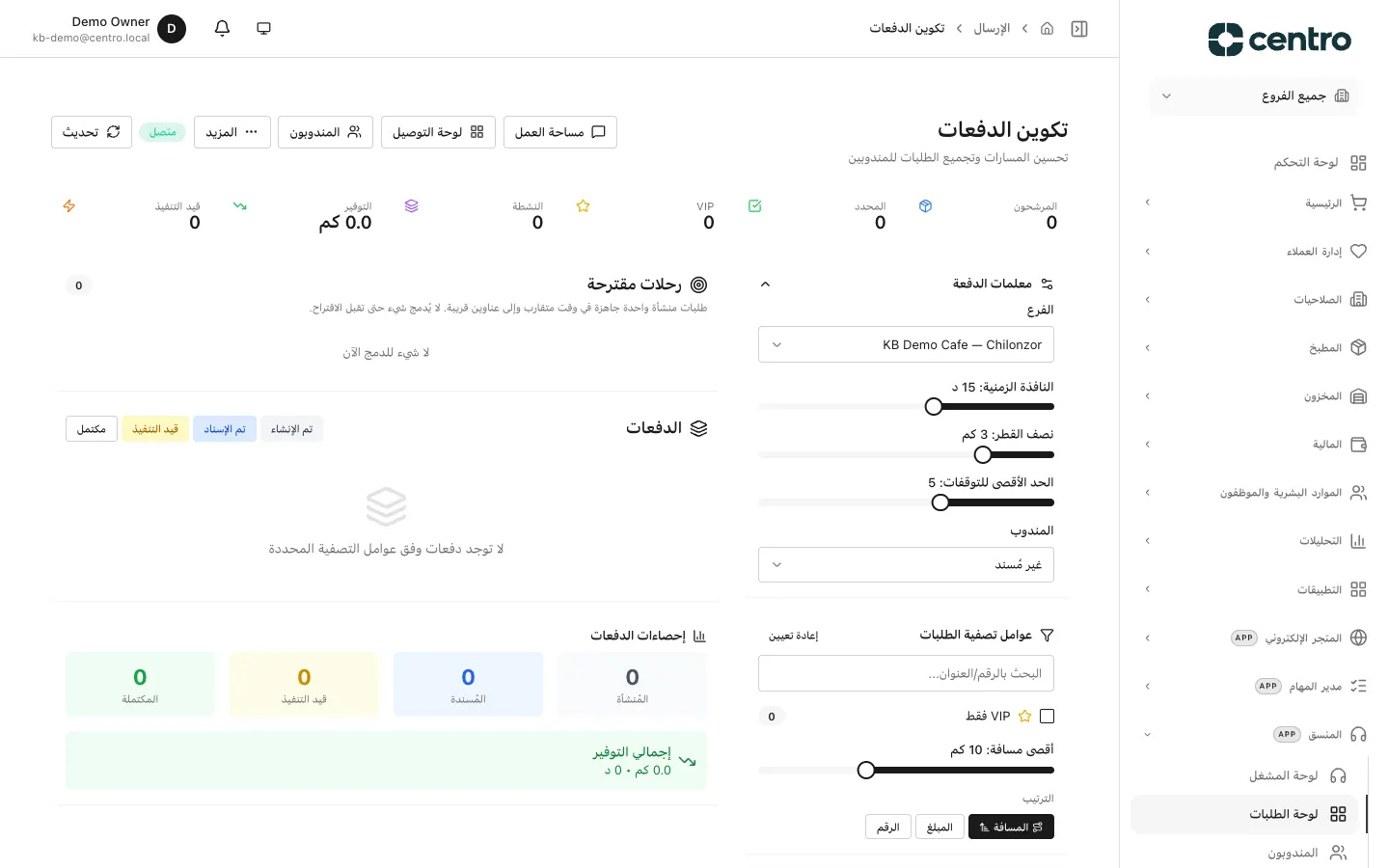
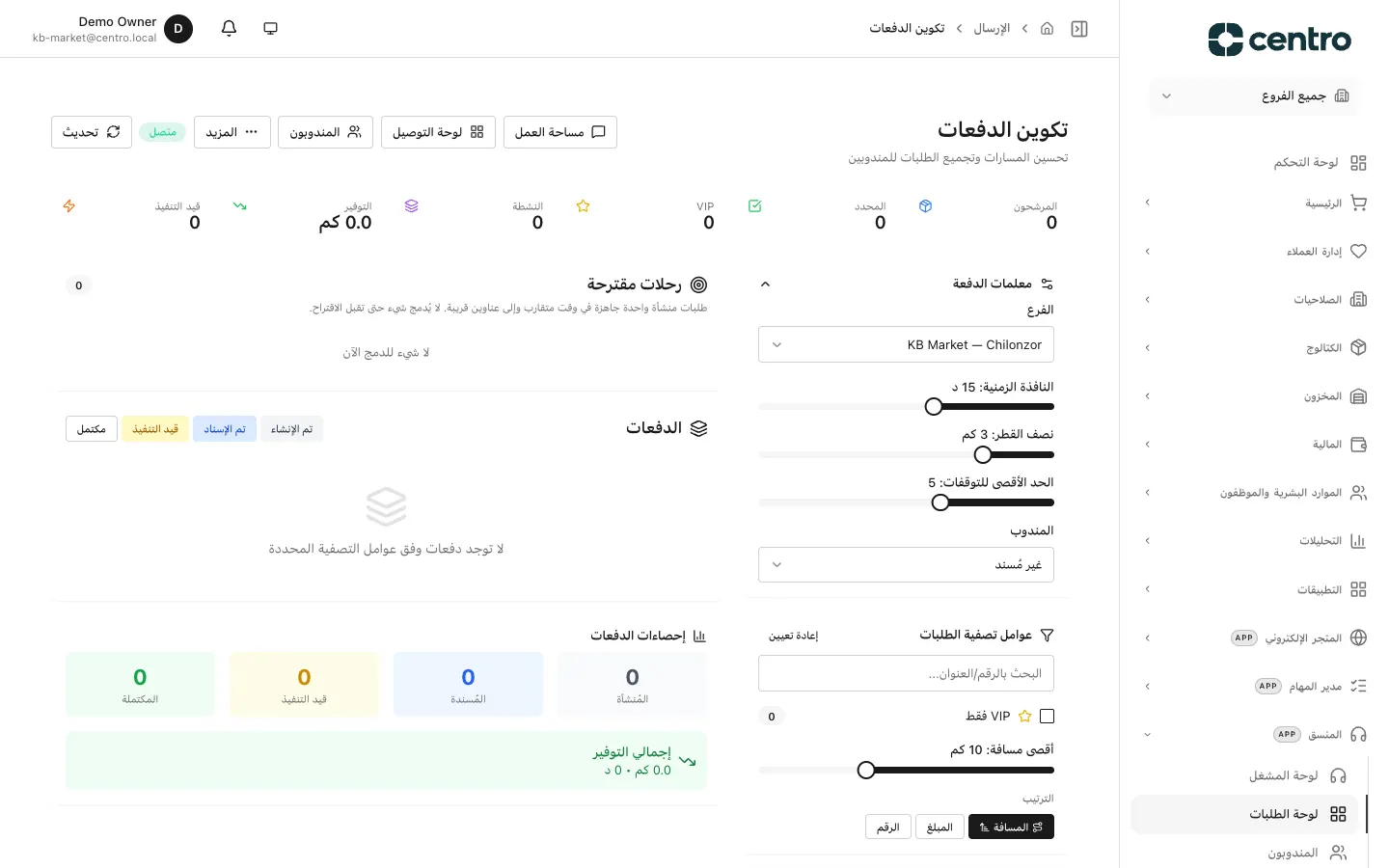
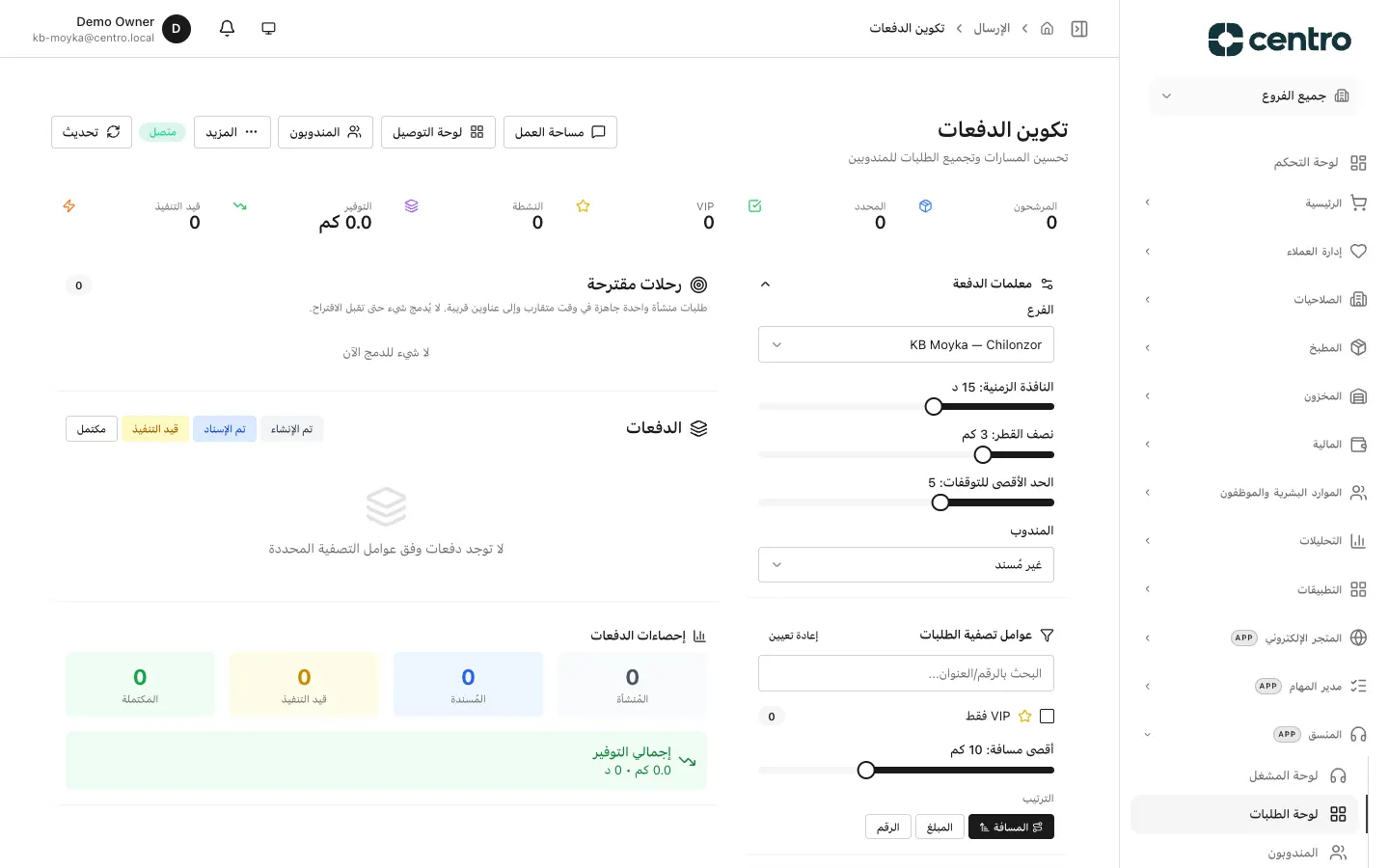
لا يُدمج شيء تلقائيًا: ينشئ الرحلة المنسق فقط — بقبول اقتراح أو باختيار الطلبات يدويًا. تتحدّث القوائم تلقائيًا عند تغيّر الطلبات أو المندوبين (شارة «متصل» / «لا يوجد اتصال» في الأعلى)، وتحديث يدويًا.
اللوحة اليسرى
- «معلمات الدفعة»
- «الفرع» (تُختار أول منشأة نشطة تلقائيًا) و«النافذة الزمنية» (5–30 د، 15 في البداية) و«نصف القطر» (1–10 كم، 3 في البداية) و«الحد الأقصى للتوقفات» (2–10، 5 في البداية) و«المندوب» (لرحلة تُجمع يدويًا؛ «غير مُسند» — دون مندوب). تُحسب الاقتراحات بهذه القيم.
- «عوامل تصفية الطلبات»
- البحث بالرقم أو العنوان و«VIP فقط» و«أقصى مسافة» (من المنشأة إلى العنوان) والترتيب: «المسافة» و«المبلغ» و«الرقم». «إعادة تعيين» يعيد عوامل التصفية.
- «الطلبات الجاهزة»
- طلبات توصيل المنشأة المختارة بلا مندوب خلال آخر 24 ساعة (من الجديد حتى «جاهز») غير الداخلة في رحلة مفتوحة؛ ولا تظهر طلبات المجمّعات. لكل منها الرقم والمبلغ والعنوان والمسافة من المنشأة. اضغط السطر لتحديده.
- الاختيار و«إنشاء دفعة (N)»
- «الكل (N)» / «إلغاء التحديد» وملخص الاختيار (المسافة الإجمالية والتوفير التقريبي) و«عرض على الخريطة» (تظهر الطلبات ذات الإحداثيات على الخريطة يمينًا) وزر الإنشاء. إذا حُدد أكثر من «الحد الأقصى للتوقفات» يُقفل الزر.
اللوحة اليمنى
- «رحلات مقترحة»
- يجمّع النظام طلبين أو أكثر يقع وقت جاهزيتها ضمن النافذة الزمنية وعناوينها ضمن نصف القطر من بعضها. في البطاقة: السبب («N طلبات: جاهزة خلال N دقيقة والعناوين لا تتباعد أكثر من N كم») والتوفير وترتيب التوقفات ومندوب متاح مقترح مع السبب. لا تُحفظ الاقتراحات — تُعاد حسابها عند كل تحديث.
- «دمج وتعيين N» / «دمج دون مندوب»
- تنشئ الرحلة («تم إنشاء الرحلة»). مع المندوب يُعيَّن كل طلب في الرحلة لهذا المندوب. يظهر الزر الأول فقط عند اقتراح مندوب.
- «الدفعات»
- أحدث رحلات المؤسسة. أزرار الحالة مرشّح: «تم الإنشاء» (بلا مندوب) و«تم الإسناد» و«قيد التنفيذ» (طلب في الطريق) و«مكتمل» — الثلاثة الأولى مفعّلة في البداية. في البطاقة: رقم من آخر 6 رموز وعدد الطلبات والمندوب والكيلومترات والدقائق والتوفير والتوقفات.
- «تفكيك»
- فقط في رحلة «تم الإنشاء» (بلا مندوب): تُغلق الرحلة وتعود طلباتها إلى القائمة دون تغيير («تم تفكيك الرحلة وعادت طلباتها إلى القائمة»).
- العدادات و«إحصاءات الدفعات»
- في الأعلى: «المرشحون» و«المحدد» و«VIP» (من الطلبات الجاهزة) و«النشطة» و«التوفير» و«قيد التنفيذ» (من الرحلات). وفي الأسفل — عدد الرحلات حسب الحالة و«إجمالي التوفير». تُحسب أرقام الرحلات من الرحلات التي يسمح بها مرشّح الحالة فقط.
القواعد
- تحتاج الرحلة إلى طلبين على الأقل، كلها من منشأة واحدة، وأوقات جاهزيتها ضمن النافذة الزمنية وعناوينها لا تتباعد أكثر من نصف القطر — وإلا يرفض الخادم الرحلة.
- تُعطى الرحلة فقط لمندوب نشط تابع لهذه المنشأة وليس لديه طلبات حالية. تعرض قائمة «المندوب» كل المندوبين النشطين — ويرفض الخادم مندوب منشأة أخرى.
- لا تمسّ قاعدة التعيين التلقائي طلبات رحلة مفتوحة — تحصل الرحلة على مندوبها كاملة.
- تُحسب المسافة والتوفير بخط مستقيم: يمضي المسار من المنشأة إلى أقرب توقف ثم التالي ثم العودة إلى المنشأة، ويُقارن برحلة ذهاب وإياب منفصلة لكل طلب، والدقائق بسرعة 25 كم/س.
- يتطلب إنشاء الرحلات ودمجها مع مندوب وتفكيكها وصولًا كاملًا إلى «المنسق» أو «المندوبون». وتُسجَّل كل رحلة في سجل القرارات: «إنشاء دفعة» وسطر «تعيين رحلة» لكل طلب.
تنبيه: انتبه: (1) يمكن الضغط على «إنشاء دفعة (1)» بطلب واحد، لكن الخادم لا ينشئ رحلة بأقل من طلبين. (2) لا يمكن لاحقًا إضافة مندوب في هذه الصفحة إلى رحلة أُنشئت دونه — أسند طلباتها في اللوحة أو فكّك الرحلة واقبل الاقتراح مع مندوب. (3) تظهر الرحلة المفكّكة في القائمة كـ«مكتمل». (4) لا تنتقل معلمات الرحلات من الإعدادات إلى منزلقات هذه الصفحة — تُفتح الصفحة دائمًا بـ 15 د / 3 كم / 5 توقفات.
حسب نوع النشاط
- المطعم — طلبات تخرج من مطبخ واحد في وقت متقارب إلى منطقة واحدة؛ اجعل النافذة الزمنية قصيرة للطعام الساخن.
- المتجر — طلبات جُمعت للوقت نفسه؛ ويمكن رفع عدد التوقفات لمندوب بسيارة.
- مغسلة السيارات — عند وجود غسيل متنقل: يزور فريق واحد عدة عناوين قريبة تباعًا.
أدوات التوصيل: المجمّعات والرحلات #
استقبال الطلبات من منصات التوصيل الخارجية والانتقال إلى صفحة الرحلات.
طريقة الفتح
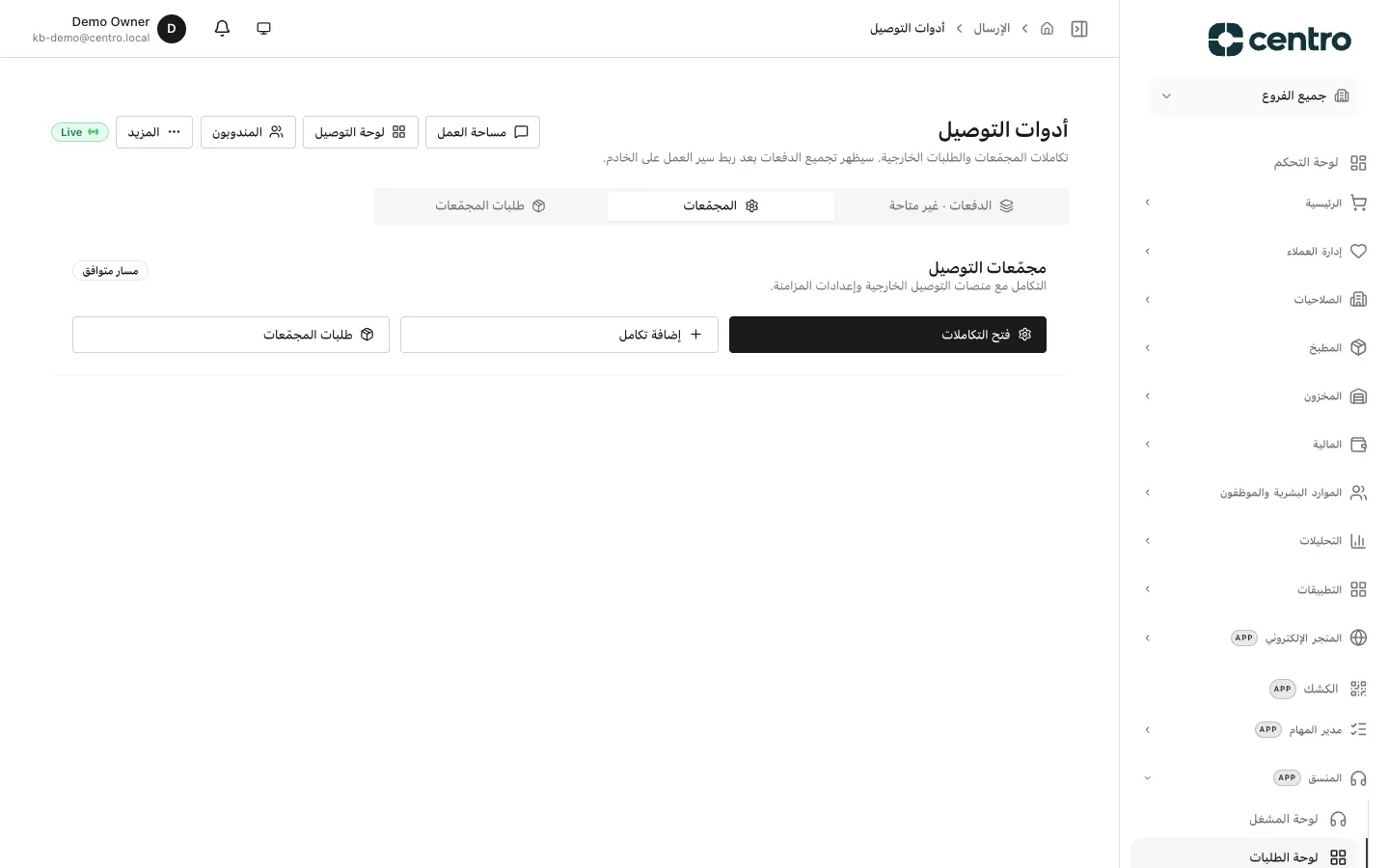
- بزر «تكاملات التوصيل» في لوحة الطلبات أو عبر «المزيد» ← «طلبات المجمّعات» في الترويسة (العنوان /dispatcher/delivery-tools).
- في هذه الصفحات يبقى بند لوحة الطلبات مميزًا في القائمة الجانبية.
التبويبات
- «الدفعات · غير متاحة»
- الاسم قديم — والقسم يعمل. بطاقة «تكوين الدفعات»: «يقترح النظام دمج طلبات منشأة واحدة الجاهزة في وقت متقارب وإلى عناوين قريبة في رحلة مندوب واحدة. ينشئ المرسل الرحلة.» الأزرار: فتح رحلات الطلبات (/dispatcher/batch) و«لوحة التوصيل». تُفتح الصفحة افتراضيًا على تبويب «المجمّعات».
- «المجمّعات»
- «فتح التكاملات» و«إضافة تكامل» و«طلبات المجمّعات».
- «طلبات المجمّعات»
- «فتح الطلبات» (/dispatcher/aggregators/orders) والتكاملات واللوحة.
للمطعم: اعرض طلبات منصات توصيل الطعام المربوطة في قائمة واحدة واقبلها أو ارفضها من هنا.
للمتجر: إذا كانت منصة تبيع البقالة والبضائع مربوطة فستصل طلباتها إلى القائمة نفسها.
لمغسلة السيارات: هذه المجمّعات لتوصيل الطعام والبضائع — ولا تُباع فيها خدمات الغسيل، لذا لا حاجة عادةً لهذا القسم.
مجمّعات التوصيل #
بطاقات التكاملات المربوطة مع منصات التوصيل وحالتها.
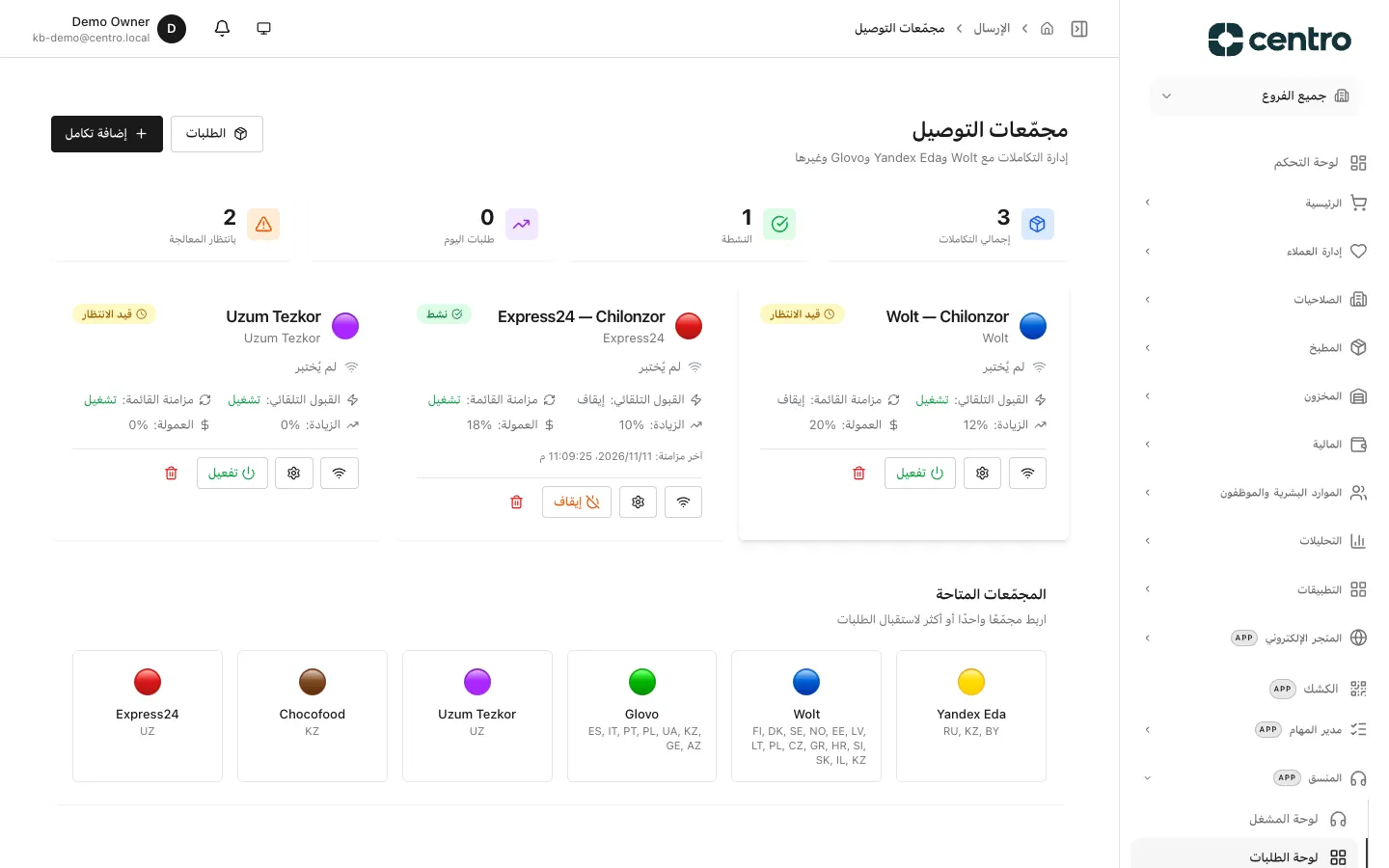
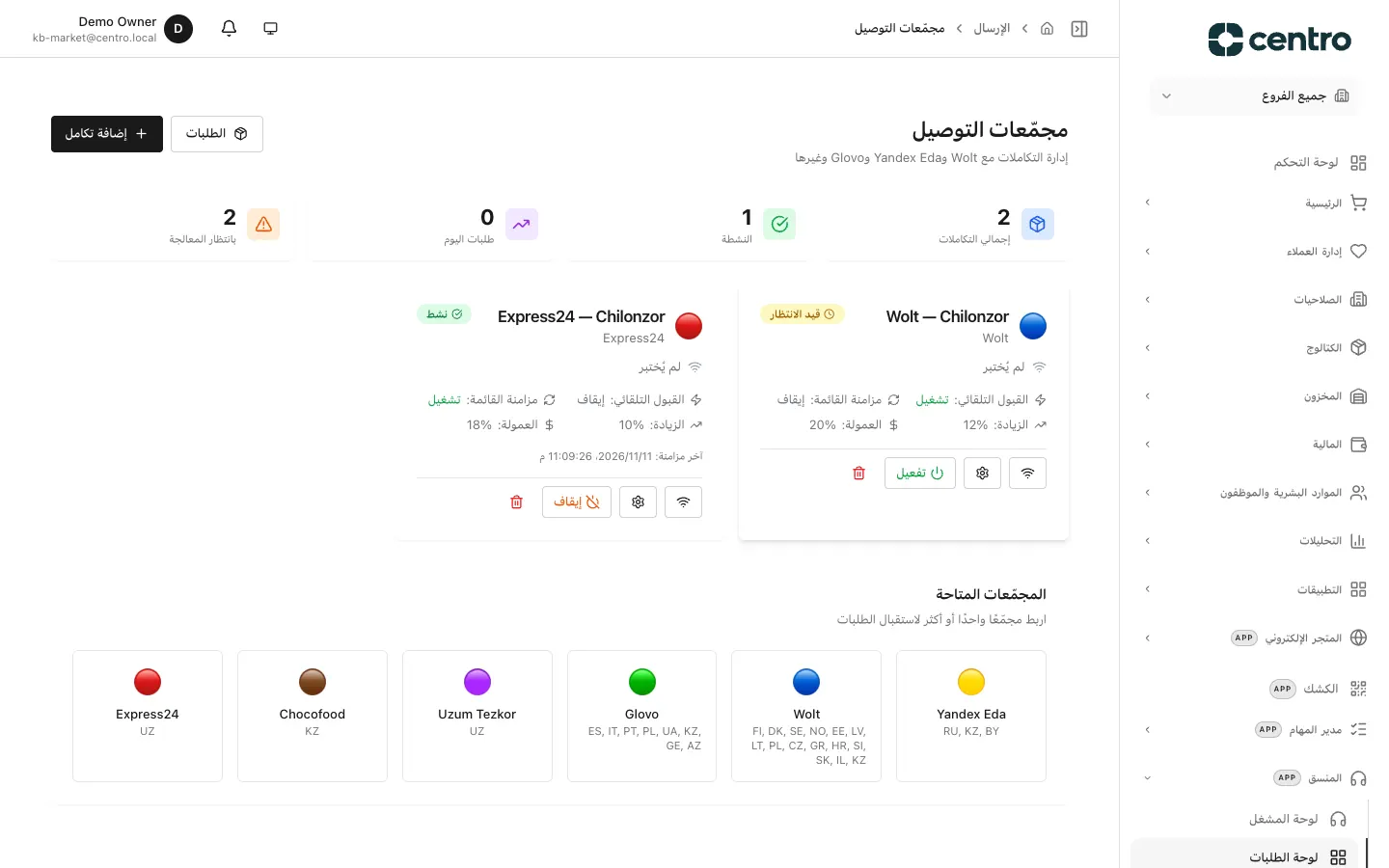
- الإحصاءات
- «إجمالي التكاملات» و«النشطة» و«طلبات اليوم» و«بانتظار المعالجة» (غير المقبولة وغير المرفوضة).
- شارة الحالة
- «قيد الانتظار» — أُنشئ للتو، و«نشط» — يستقبل الطلبات، و«غير نشط» — معطّل، و«خطأ» — فشل اختبار الاتصال، و«معلّق».
- «متصل» / «خطأ في الاتصال» / «لم يُختبر»
- نتيجة آخر اختبار للاتصال.
- «القبول التلقائي» و«مزامنة القائمة» و«الزيادة» و«العمولة»
- المعلمات الأساسية؛ ويظهر وقت آخر مزامنة للقائمة بالأسفل.
- الأزرار
- أيقونة Wi-Fi لاختبار الاتصال، والترس للإعدادات، و«تفعيل» / «إيقاف»، وسلة المهملات للحذف (مع تأكيد).
تنبيه: لا يُعرض الآن للربط الجديد سوى مجمّعين: Yandex Eda وUzum Tezkor (وهما الظاهران في قسم «المجمّعات المتاحة» أسفل الصفحة). كلاهما يُربط في صفحته الخاصة ولا يُدار من هنا: Uzum Tezkor في صفحة إعداداته ضمن قسم Apps (/apps/uzum-tezkor/settings)، وYandex Eda في الإعدادات ← التكاملات ← Yandex Eats. أما Glovo وWolt وExpress24 وChocofood فلم تعد تُعرض للربط الجديد؛ والتكاملات المنشأة سابقًا تبقى في القائمة بأسمائها.
نصيحة: يتطلب العرض إحدى صلاحيات المنصب «التكاملات» أو «إعدادات النظام» أو «المبيعات والطلبات» (عرض)؛ ويتطلب الإنشاء والتفعيل وقبول الطلبات وصولًا كاملًا.
إضافة تكامل جديد #
صفحة اختيار المجمّع: تعرض الآن Uzum Tezkor الذي يُربط في صفحة إعداداته الخاصة.
- في صفحة المجمّعات اضغط «إضافة تكامل» فتُفتح صفحة «تكامل جديد».
- اضغط بطاقة Uzum Tezkor فتُفتح صفحة إعداداته (/apps/uzum-tezkor/settings).
- أكمل الربط في تلك الصفحة — راجع Apps ← Uzum Tezkor.
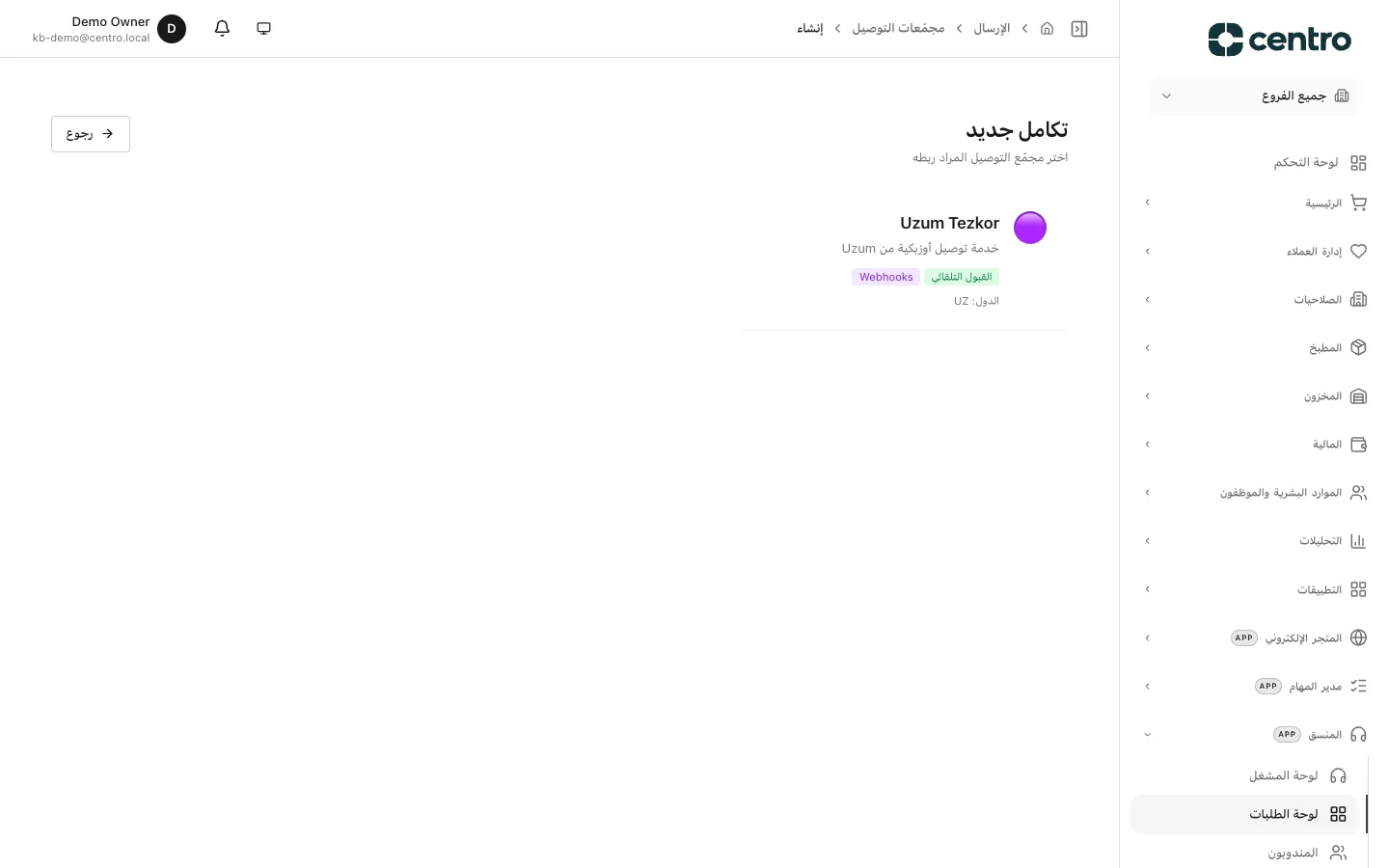
تنبيه: Yandex Eda لا تظهر في هذه الصفحة: تُربط في الإعدادات ← التكاملات ← Yandex Eats. ولم تعد Glovo وWolt وExpress24 وChocofood معروضة.
إعدادات التكامل والإحصاءات والسجلات #
الترس في البطاقة: تغيير المعلمات واختبار الاتصال ومزامنة القائمة وسجلات webhook.
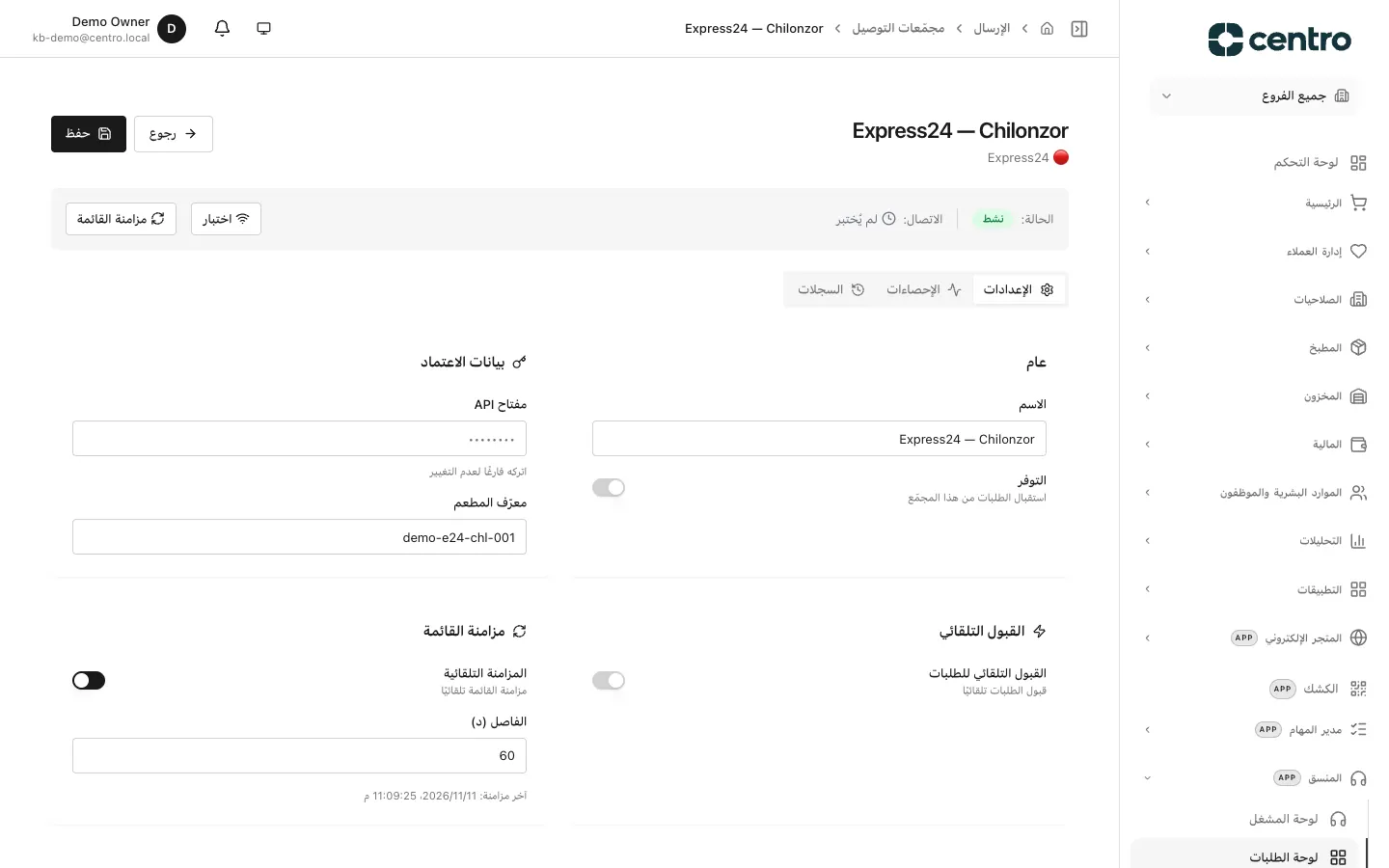
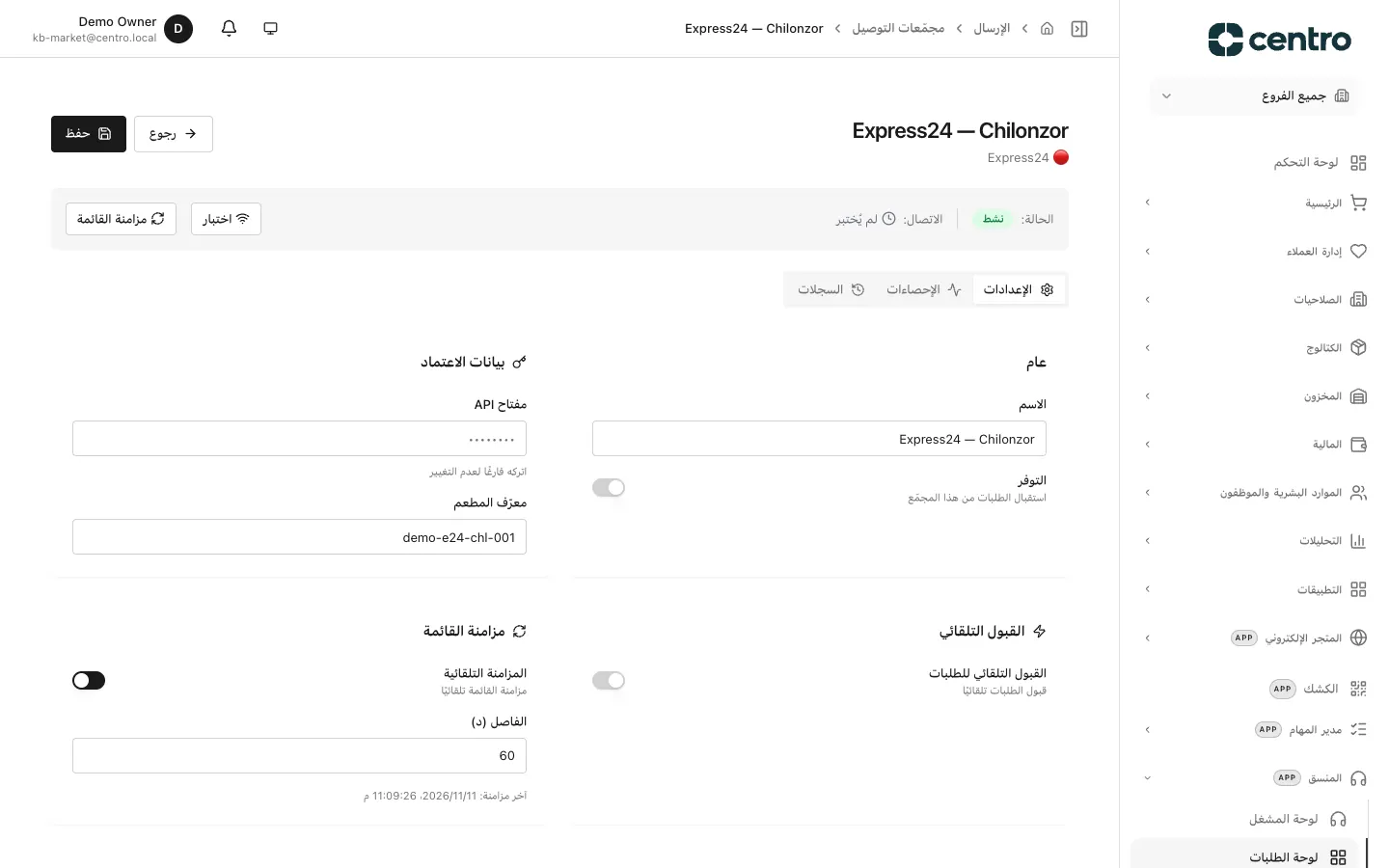
- شريط الحالة
- الحالة ونتيجة آخر اختبار و«اختبار» و«مزامنة القائمة» (عند تفعيل المزامنة فقط).
- «عام»
- الاسم و«التوفر» — إيقاف استقبال الطلبات من المجمّع مؤقتًا.
- «بيانات الاعتماد»
- أدخل مفتاح API جديدًا لاستبداله؛ وترك الحقل فارغًا يُبقي المفتاح القديم.
- «القبول التلقائي» و«مزامنة القائمة» و«التسعير»
- كما في نموذج الإنشاء؛ تُضاف الزيادة إلى الأسعار لدى المجمّع والعمولة للتقارير.
- «الإحصاءات»
- إجمالي الطلبات والمقبولة ونسبة القبول والإيرادات.
- «السجلات»
- آخر 20 webhook من المجمّع: الوقت والحدث (order.created وorder.status_changed…) والطلب والنتيجة (OK / خطأ).
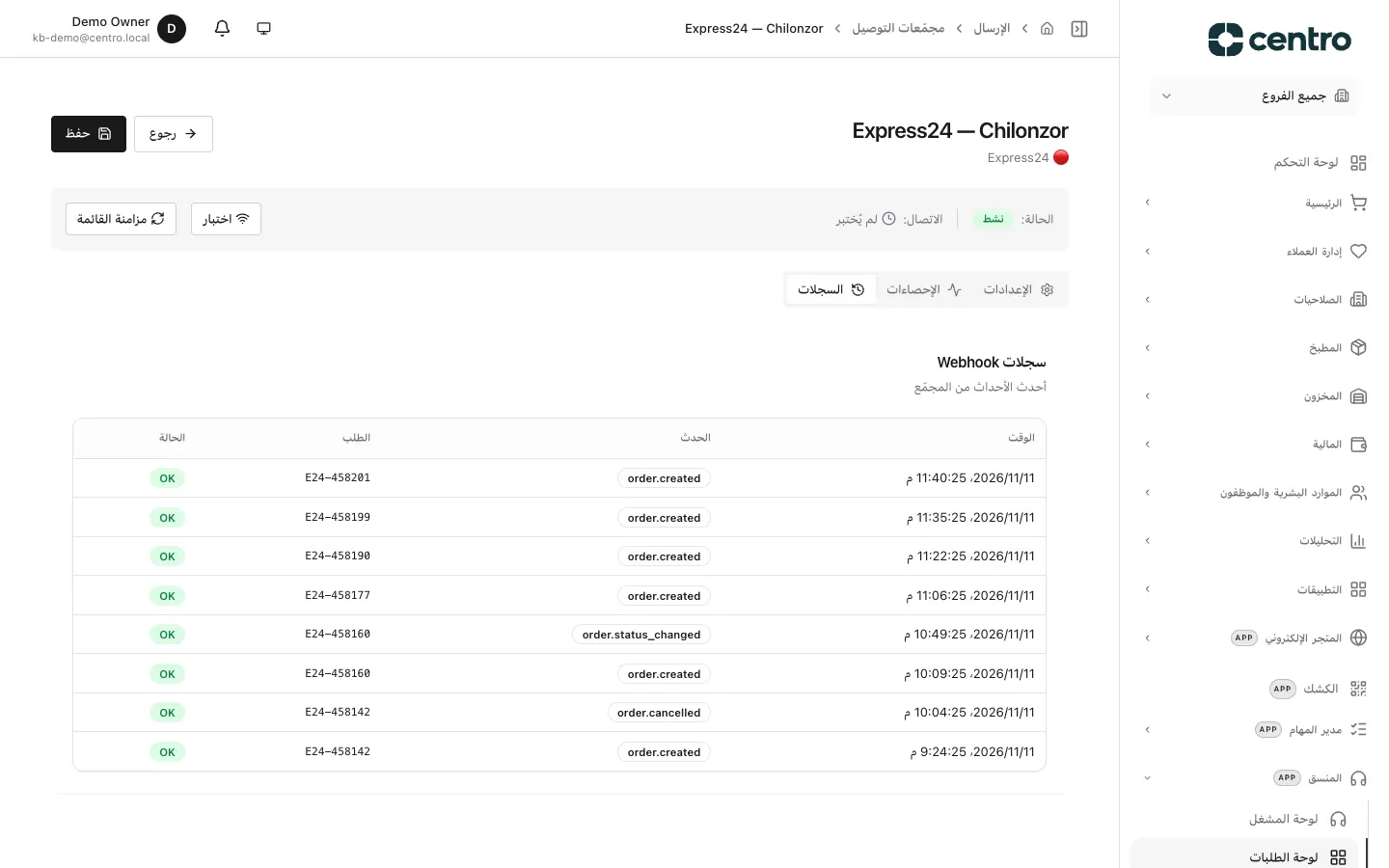
تنبيه: «اختبار» و«مزامنة القائمة» يتصلان بخادم المجمّع الحقيقي. إذا فشل الاختبار ينتقل التكامل إلى حالة «خطأ».
الطلبات الواردة من المجمّعات #
قائمة الطلبات الواردة عبر webhook: القبول والرفض وتغيير الحالة.
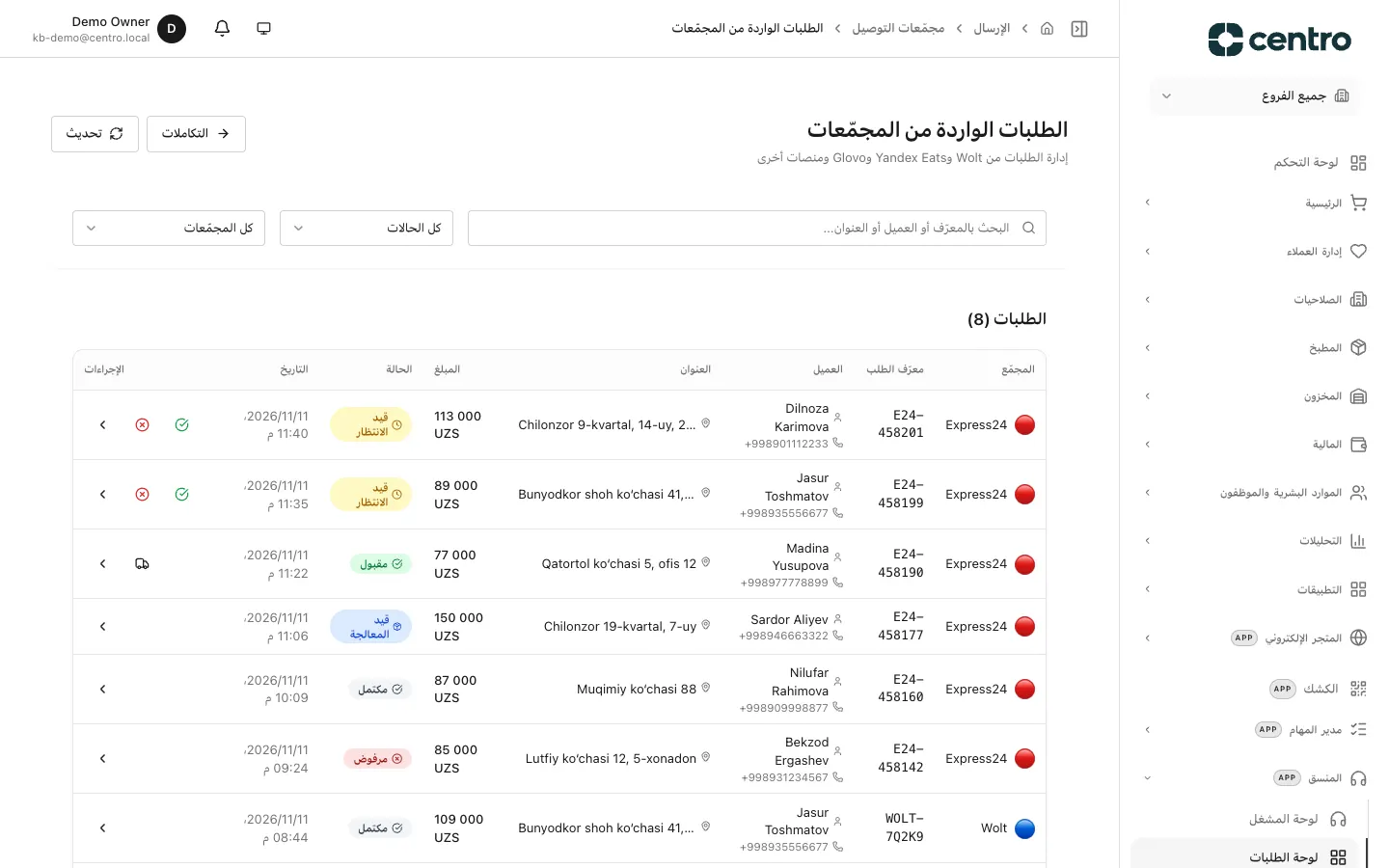
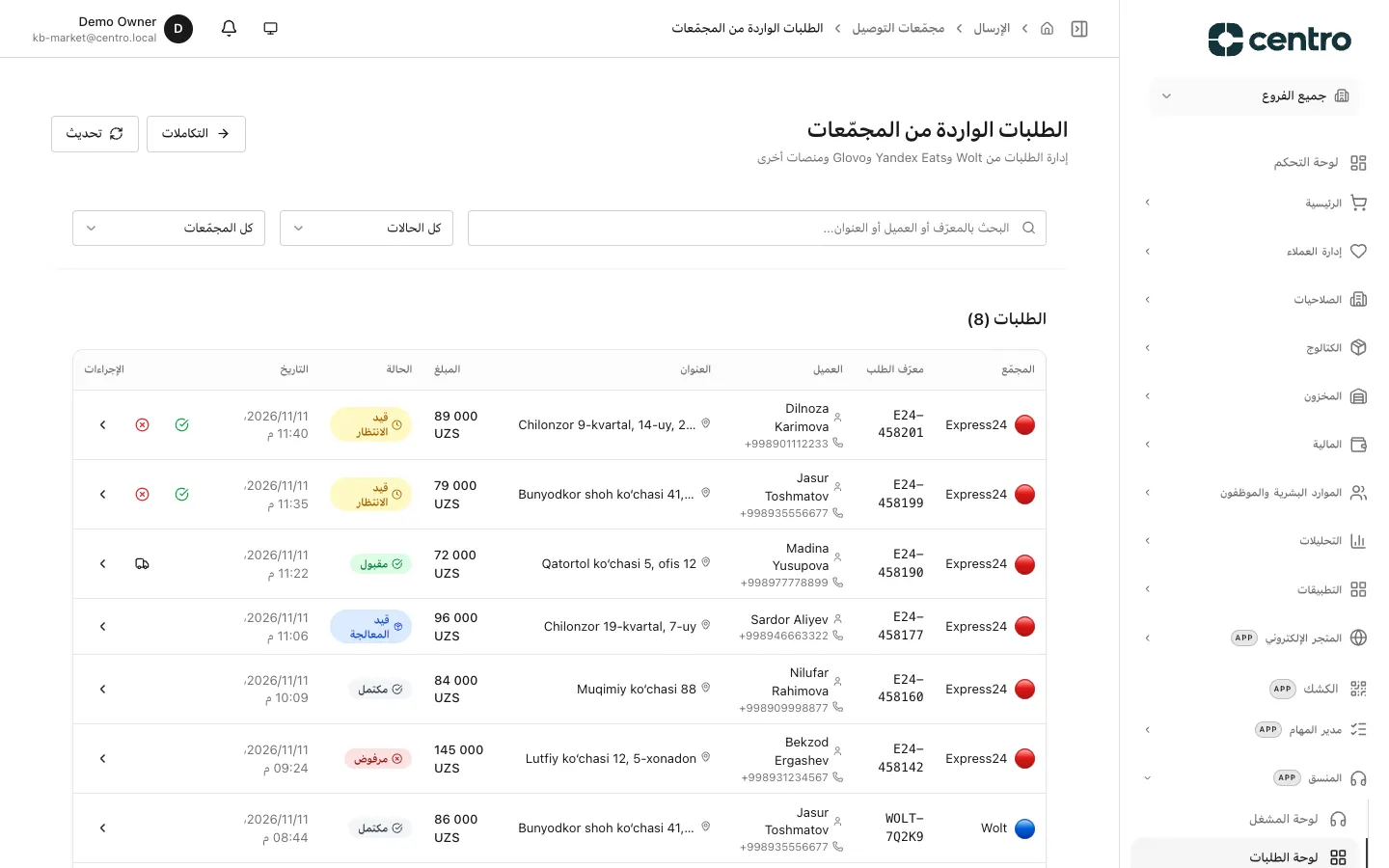
- عوامل التصفية
- البحث بالمعرّف أو العميل أو العنوان؛ والحالة؛ والمجمّع (التكامل). تُحفظ عوامل التصفية في العنوان.
- الأعمدة
- المجمّع ومعرّف الطلب الخارجي (بعد القبول — رقم الطلب في النظام ←) والعميل والهاتف والعنوان والمبلغ والحالة والتاريخ.
- الحالات
- «قيد الانتظار» ← «مقبول» ← «قيد المعالجة» ← «مكتمل»؛ أو «مرفوض»؛ و«خطأ» — تعذّرت معالجة الطلب (مثل عدم مطابقة صنف في القائمة).
- أزرار الصف
- العلامة الخضراء للقبول، والصليب الأحمر للرفض (مع السبب)، والشاحنة لبدء المعالجة، والسهم للتفاصيل.
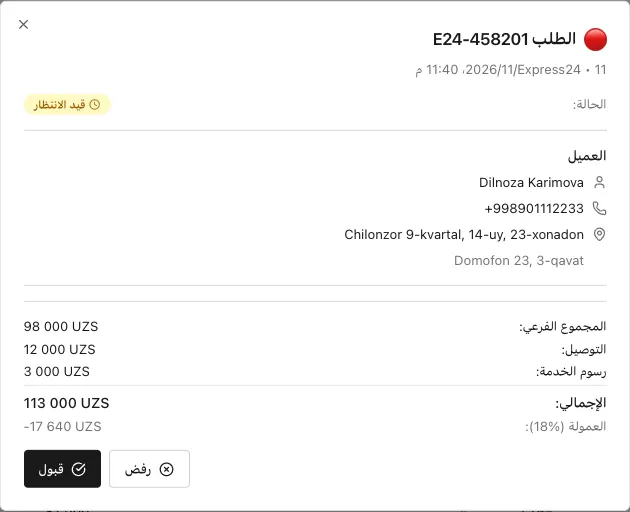
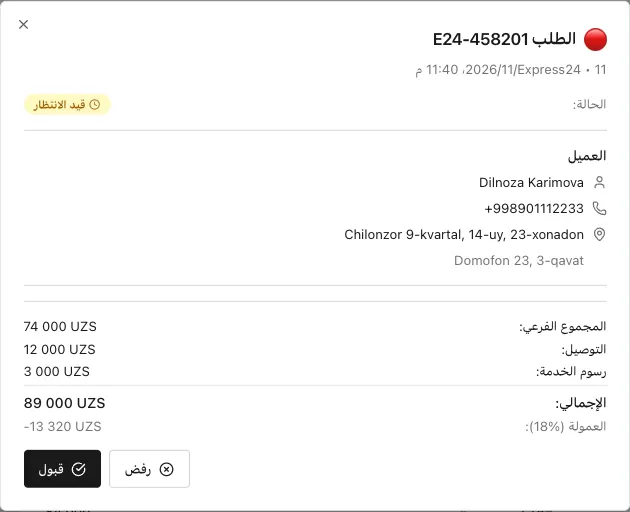
تعرض نافذة التفاصيل العميل والهاتف والعنوان والملاحظة؛ والأصناف؛ و«المجموع الفرعي» و«التوصيل» و«رسوم الخدمة» و«الخصم» و«الإجمالي» وعمولة المجمّع (مع النسبة). يرسل «قبول» تأكيدًا إلى المجمّع ويغيّر الحالة إلى «مقبول»؛ ولا يُنشئ طلبًا في Centro. إذا كان طلب المجمّع مرتبطًا بطلب في النظام يظهر زر «فتح الطلب في النظام».
كيف ترفض طلبًا واردًا
- اضغط الصليب الأحمر في الصف أو «رفض» في التفاصيل.
- أدخل السبب (اختياري، مثل «نفدت البضاعة») واضغط «رفض» مرة أخرى — يُبلَّغ المجمّع.