لوحة المشغل
مساحة عمل المُرسِل: دردشات العملاء والمندوبين والتوصيل مع SLA واستلام الطلبات الهاتفية؛ وتبويب المكالمات بانتظار ربط خدمة الهاتف. مشغّل المتجر: طلبات السلع عبر الهاتف ودردشات العملاء والمندوبين والتوصيل مع SLA. مشغّل مغسلة السيارات: الحجز الهاتفي وطلبات الغسيل المتنقل ودردشات العملاء والفرق.
فتح في لوحة الإدارة/dispatcher طريقة الفتح
- في القائمة الجانبية افتح مجموعة المنسق.
- اختر لوحة المشغل.
تتكون اللوحة من ثلاث علامات تبويب: المكالمات والدردشات والتوصيل، وتُفتح على تبويب الدردشات. الرقم الأحمر على تبويب «الدردشات» — عدد الدردشات المنتظرة للرد. تبويب «المكالمات» يعرض حاليًا «خدمة الهاتف غير مربوطة». يقود العنوان /chat إلى هنا أيضًا — إلى تبويب «الدردشات».
الرأس
- «كل المنشآت»
- محدد المنشأة: تُعرض الدردشات والطلبات للمنشأة المحددة؛ ويُحفظ الاختيار.
- لوحة التوصيل والمندوبون
- روابط سريعة إلى صفحات المُرسِل الأخرى.
- المزيد
- «أقسام إضافية»: «سجل الدردشات» و«الدردشة مع المندوبين» و«طلبات المجمّعات» و«رحلات الطلبات» و«سجل القرارات» و«تحليلات الدردشات». تتقلّص القائمة حسب صلاحيات المستخدم.
- + طلب و«Live»
- معالج طلب هاتفي جديد؛ «Live» — تتحدّث البيانات في الوقت الفعلي.
في المطعم يستلم المشغّل طلبات الطعام عبر الهاتف والمراسلة، ويبلغ العميل بوقت التوصيل ويراسل المندوب؛ وتتحول المشكلات (التأخير وجودة الطعام) من الدردشة إلى حوادث.
في المتجر يستلم المشغّل طلبات السلع عبر الهاتف (مثل «حليب وخبز وقتيق»)، ويتفق مع العميل في الدردشة على بديل للمنتج غير المتوفر ويتابع التوصيل. لا يمكن توصيل المنتجات الموزونة.
في مغسلة السيارات يحجز المشغّل للعملاء هاتفيًا: «استلام ذاتي» — يأتي العميل إلى المقصورة، و«توصيل» — يذهب فريق الغسيل المتنقل إلى العنوان (يجب تفعيل التوصيل والمنطقة للمنشأة). اكتب رقم السيارة في التعليق؛ تظهر السيارة في بطاقة طلب المُرسِل إذا كانت في ملف العميل.
تنبيه: إذا لم يكن Dispatcher ضمن الباقة، تعرض الصفحة شاشة «غير متاح ضمن الباقة» (عرض الباقات ← الفوترة ← الباقات)؛ وإذا كان ضمنها لكن الوحدة لم تُفعَّل بعد — شاشة «التفعيل الأول»: ينشئ تفعيل المُرسِل الإعدادات الأساسية وينقلك إلى إعدادات المُرسِل (تبقى الاتصالات الهاتفية والذكاء الاصطناعي معطّلة). تعمل الطلبات العادية ونقاط البيع وشاشات المطبخ وتطبيق المندوب بغض النظر عن الوحدة.
نصيحة: من يرى اللوحة: المالك والمسؤولون، والموظفون الذين لدى منصبهم في الوصول ← المناصب صلاحية عرض على الأقل لقسمي «المُرسِل» أو «المندوبون». يتطلب إرسال الرسائل وفتح الدردشات وإنشاء الطلبات وصولًا كاملًا.
تبويب «المكالمات» #
التبويب ظاهر لكن خدمة الهاتف غير مربوطة بعد: ما يعرضه الآن وكيف يُستلم طلب عبر مكالمة.
لوحة المكالمات جاهزة، لكن التكامل مع خدمة الهاتف غير مربوط بعد. لذلك تُفتح اللوحة على تبويب الدردشات، وفي تبويب «المكالمات» يظهر بدل الهاتف وآخر المكالمات والإحصاءات النص «المكالمات — خدمة الهاتف غير مربوطة»: «لوحة المكالمات جاهزة. ستظهر هنا المكالمات الواردة والسجل والتسجيلات بعد ربط خدمة الهاتف.»
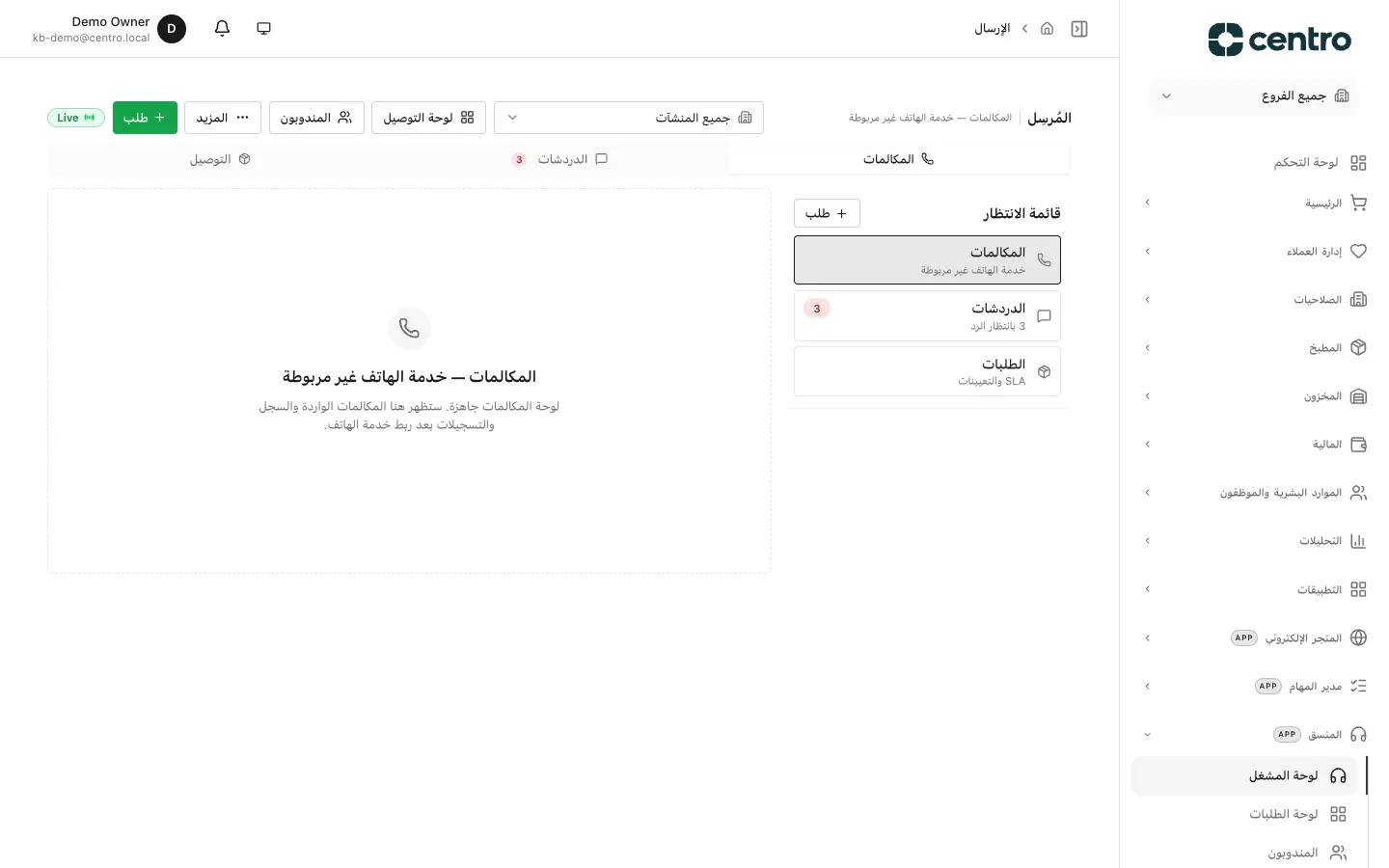
ما يحتويه التبويب
- «قائمة الانتظار»
- تنقل سريع بين ثلاثة أقسام: «المكالمات» (مع العبارة «خدمة الهاتف غير مربوطة») و«الدردشات» (عدد الطلبات بانتظار الرد) و«الطلبات» («SLA والتعيينات»). يفتح زر طلب المعالج فارغًا.
تنبيه: الهاتف (إجراء المكالمات واستقبالها) و«آخر المكالمات» وإحصاءات المكالمات وتحليل الذكاء الاصطناعي، وكذلك صفحات سجل المكالمات وتحليلات مركز الاتصال وإعداداته، لا تُعرض حتى تُربط خدمة الهاتف، وعناوينها المباشرة تعيد إلى لوحة المشغل. تظهر حالة خدمة الهاتف في المنسق ← الإعدادات ← «الهاتف».
نصيحة: يمكنك استلام طلب هاتفي دون خدمة الهاتف: اضغط + طلب وابحث عن العميل برقمه — راجع «طلب جديد عبر الهاتف».
طلب جديد عبر الهاتف #
معالج من ست خطوات: العميل ← العنوان ← الفرع ← المنتجات ← الدفع ← التأكيد.
أين يُفتح المعالج
- زر + طلب الأخضر في الرأس أو طلب في بطاقة «قائمة الانتظار».
- إنشاء طلب في الهاتف أثناء المكالمة — يُملأ الرقم مسبقًا.
- إنشاء طلب في لوحة «السياق» للدردشة (على شاشة عريضة) — بهاتف العميل.
تظهر الخطوات في الشريط العلوي؛ يمكن الرجوع إلى خطوة مكتملة بالنقر عليها. لا يسمح زر التالي بالمتابعة حتى تكتمل الخطوة ويوضح ما ينقص (مثل «اختر منشأة»).
الخطوة 1: نوع الطلب والبحث عن العميل #
اختيار التوصيل أو الاستلام الذاتي، والبحث عن العميل بالرقم أو الاسم أو إنشاؤه بسرعة.
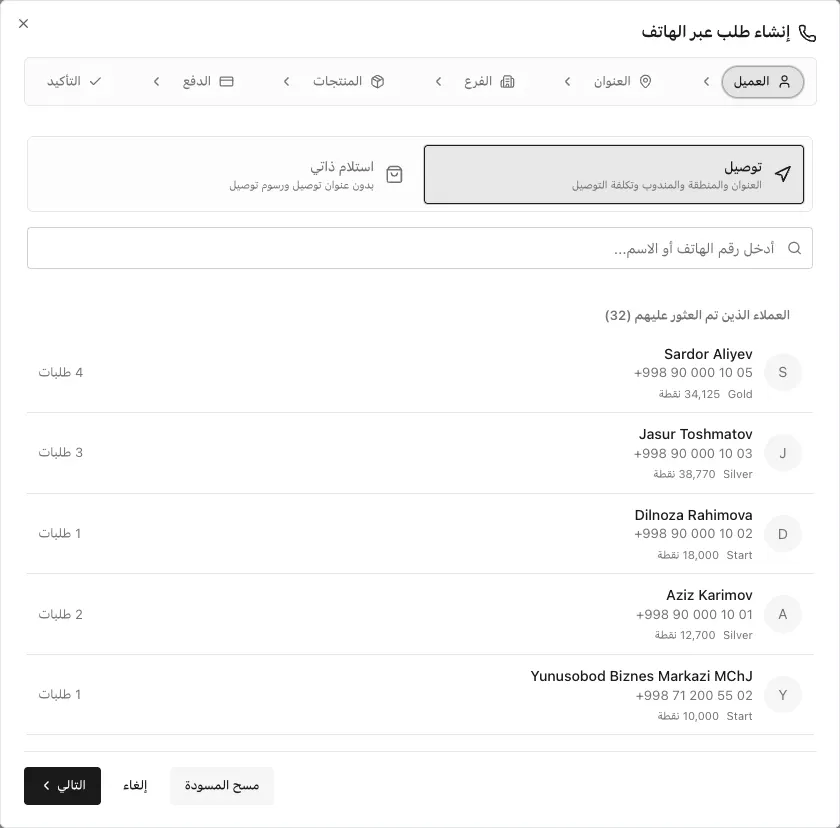
- «توصيل» / «استلام ذاتي»
- يتطلب التوصيل عنوانًا ومنطقة، ويحسب الخادم التكلفة. لا يتطلب الاستلام الذاتي عنوانًا: تعرض خطوة «العنوان» رسالة «تم اختيار الاستلام الذاتي» فقط، وتُختار المنشأة التي سيستلم منها العميل.
- حقل البحث
- رقم الهاتف أو جزء من الاسم. تعرض القائمة مستوى الولاء (Gold وSilver…) والنقاط وعدد الطلبات والعناوين المحفوظة. يحدد النقر على العميل بطاقته.
- إنشاء سريع
- إذا لم يُعثر على أحد بالرقم، اكتب الاسم: يُنشأ العميل تلقائيًا مع الطلب. يفتح رابط «إضافة عميل» نموذج الملف الكامل في CRM ويعيدك إلى هنا مع العميل المحدد.
تنبيه: إذا كان هناك عميل بهذا الرقم فلن يُنشأ عميل جديد: تظهر رسالة «يوجد عميل بهذا الرقم بالفعل…» — اختره من القائمة.
الخطوتان 2–3: العنوان والفرع #
عنوان محفوظ أو جديد، ونقطة على الخريطة، والمنطقة والتكلفة ووقت الوصول التي يحسبها الخادم.
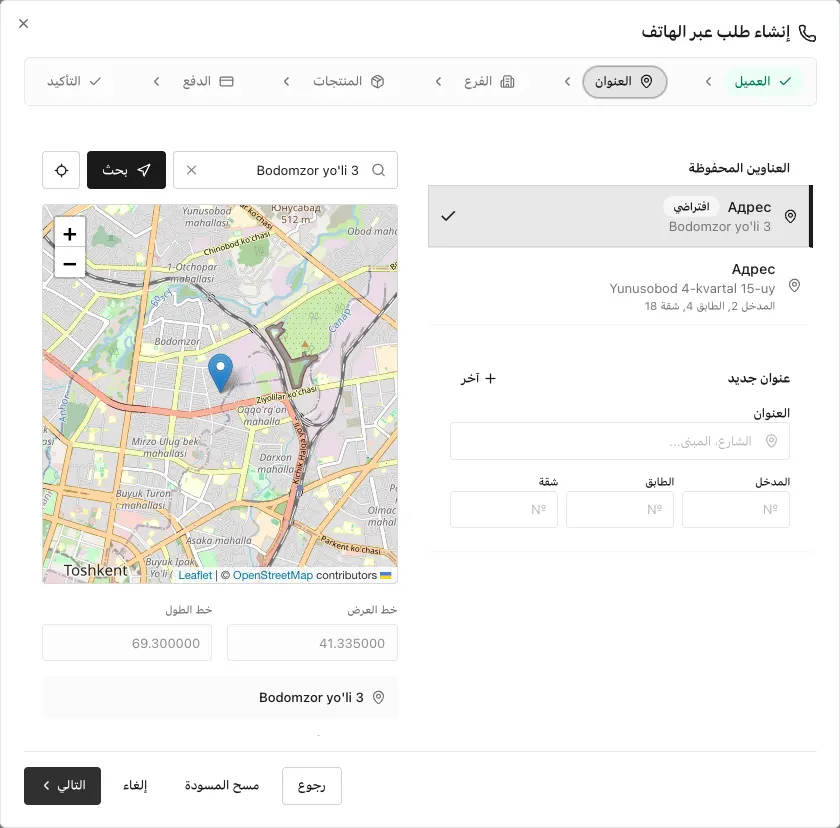
خطوة «العنوان»
- «العناوين المحفوظة»
- عناوين من ملف العميل وطلباته السابقة؛ «افتراضي» هو الرئيسي. يضع النقر نقطة على الخريطة.
- «عنوان جديد»
- الشارع والمبنى والمدخل والطابق والشقة. يُسجَّل العنوان الجديد في الطلب.
- الخريطة
- ضع النقطة بالبحث أو بزر الموقع أو بالنقر على الخريطة؛ يظهر خطا العرض والطول أدناه. لا يمكن المتابعة بدون نقطة — «حدّد عنوان التوصيل على الخريطة».
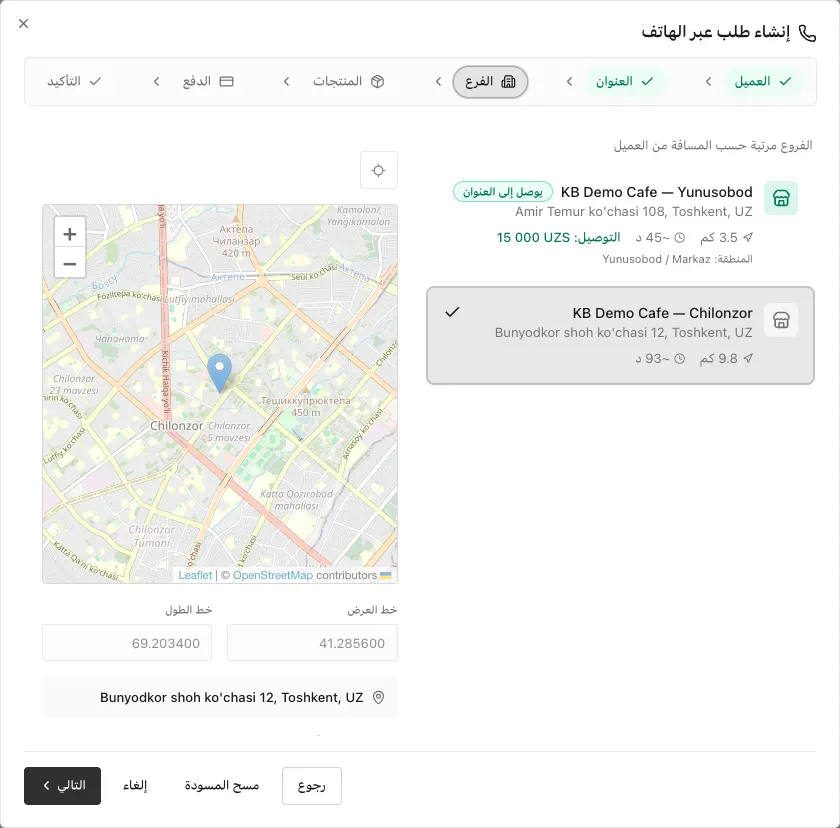
في خطوة «الفرع» يتحقق الخادم من منطقة التوصيل التي تقع فيها النقطة. تظهر لدى المنشأة التي تخدم هذه المنطقة شارة يوصل إلى العنوان وتكلفة التوصيل ووقت الوصول واسم المنطقة؛ ولدى الباقي المسافة والوقت التقريبي فقط. في الاستلام الذاتي تظهر شارة «استلام ذاتي» ووقت التجهيز.
تنبيه: إذا اختار المشغّل منشأة أخرى تظهر «التوصيل غير متاح: …» أو «لا يمكن إنشاء الطلب: تم الحساب لـ … بينما تم اختيار فرع آخر». الأسباب: العنوان خارج كل المناطق، أو المبلغ أقل من الحد الأدنى للمنطقة، أو المنشآت مغلقة، أو المنتجات غير متاحة في المنطقة. تُضبط المناطق في الوصول ← المنشآت ← مناطق التوصيل.
الخطوات 4–6: المنتجات والدفع والتأكيد #
السلة وطريقة الدفع والنقاط والشهادة والرمز الترويجي والتحقق النهائي وإنشاء الطلب.
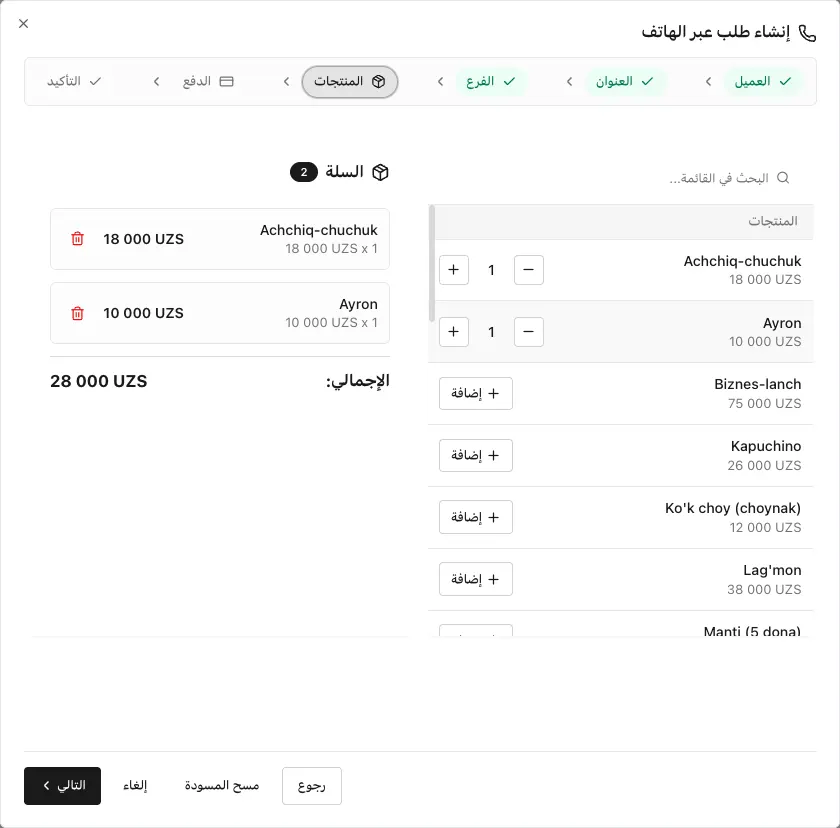
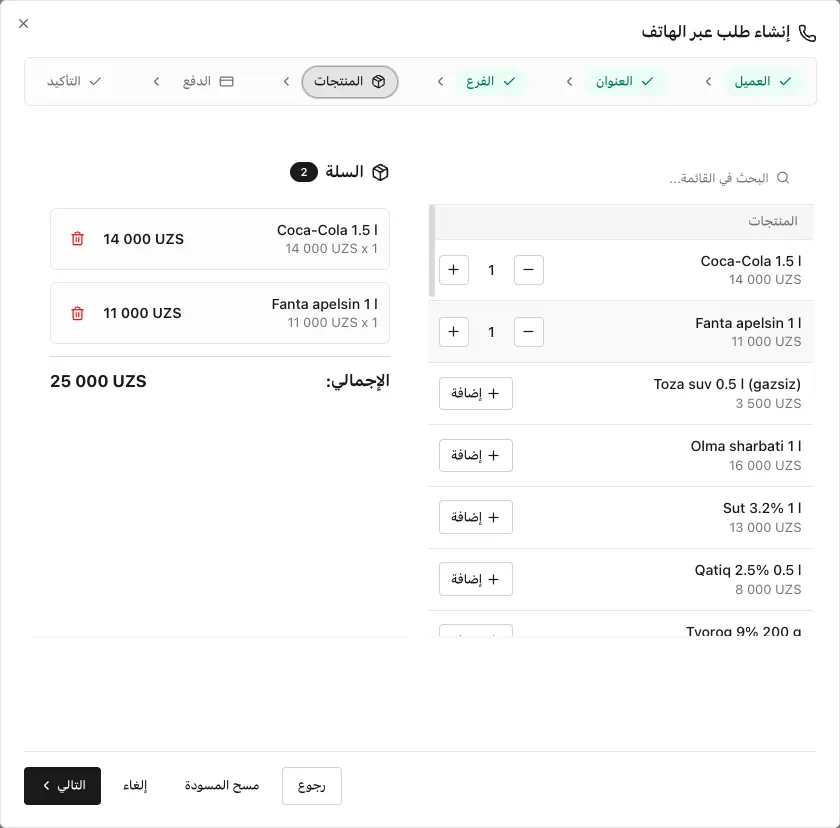
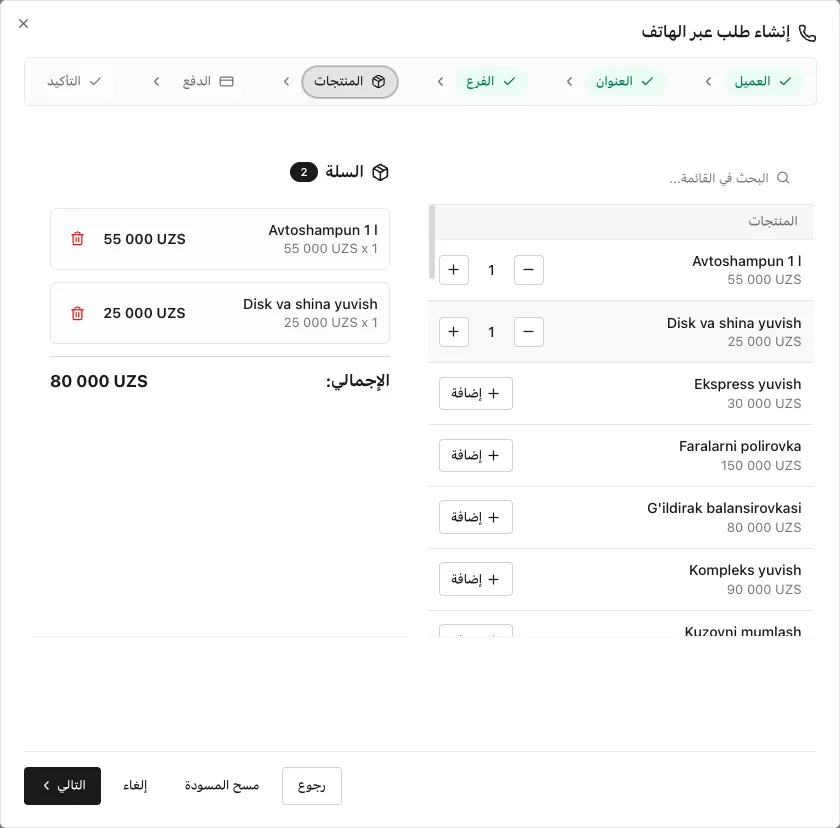
تُعرض القائمة حسب الفئات بأسعار المنشأة المختارة؛ تغيّر أزرار إضافة و«−» و«+» السلة، ويظهر «الإجمالي» في السلة.
في المتجر تكون القائمة منتجات الكتالوج (بلا وصفات). لا يمكن توصيل المنتجات الموزونة (كجم) وبعض الإكسسوارات: يعيد الخادم «لا يمكن طلب بعض المنتجات مع التوصيل…» — أزلها أو اختر الاستلام الذاتي. انتبه للحد الأدنى لطلب المنطقة.
في مغسلة السيارات تكون القائمة خدمات (أنواع الغسيل والتنظيف الداخلي) وسلعًا للبيع. التوصيل = غسيل متنقل: يذهب الفريق إلى عنوان العميل؛ الاستلام الذاتي = يأتي العميل بنفسه إلى المقصورة. لا يطلب المعالج رقم السيارة — اكتبه في التعليق (مثل «Malibu أبيض، 01A777AA»).
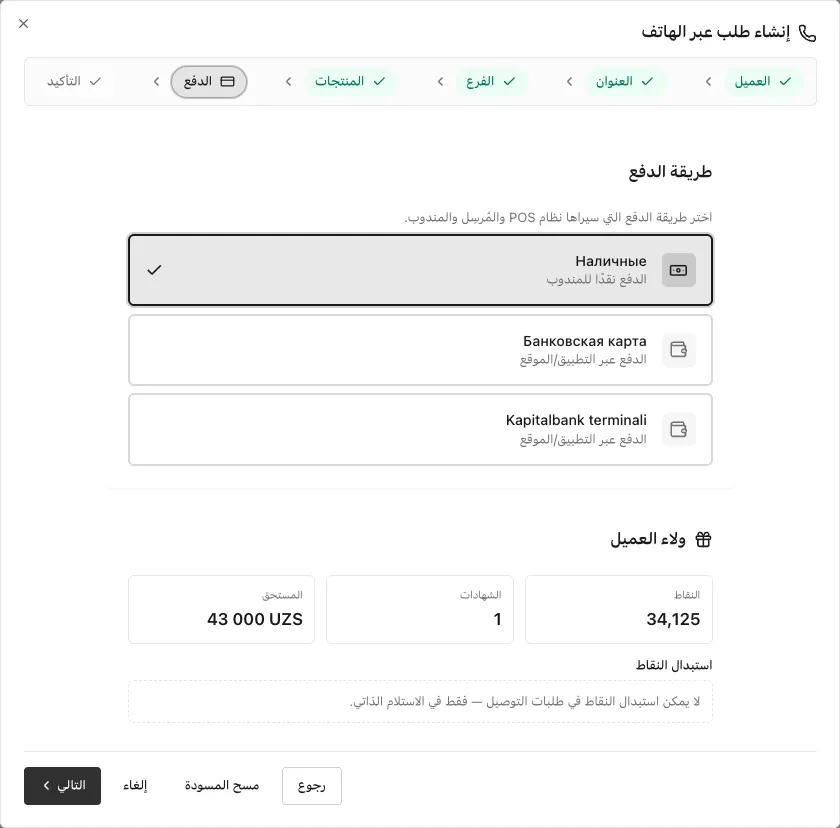
خطوة «الدفع»
- «طريقة الدفع»
- الطرق النشطة المفعّلة لـ POS أو الويب (الإعدادات ← المدفوعات). يرى POS والمُرسِل والمندوب الطريقة المختارة. إذا تعذّر تحميل الإعدادات يُعرض خيار احتياطي (نقدًا / بطاقة عند الاستلام).
- «ولاء العميل»
- النقاط وعدد الشهادات و«المستحق». استبدال النقاط متاح للاستلام الذاتي فقط. اختر شهادة أو أدخل رمزًا ترويجيًا — يُعاد حساب الخصم على الخادم. لا يمكن الجمع بين الرمز والشهادة والنقاط في طلب واحد.
- «تعليق على الطلب»
- طلبات وتعليمات للمندوب والمطبخ.
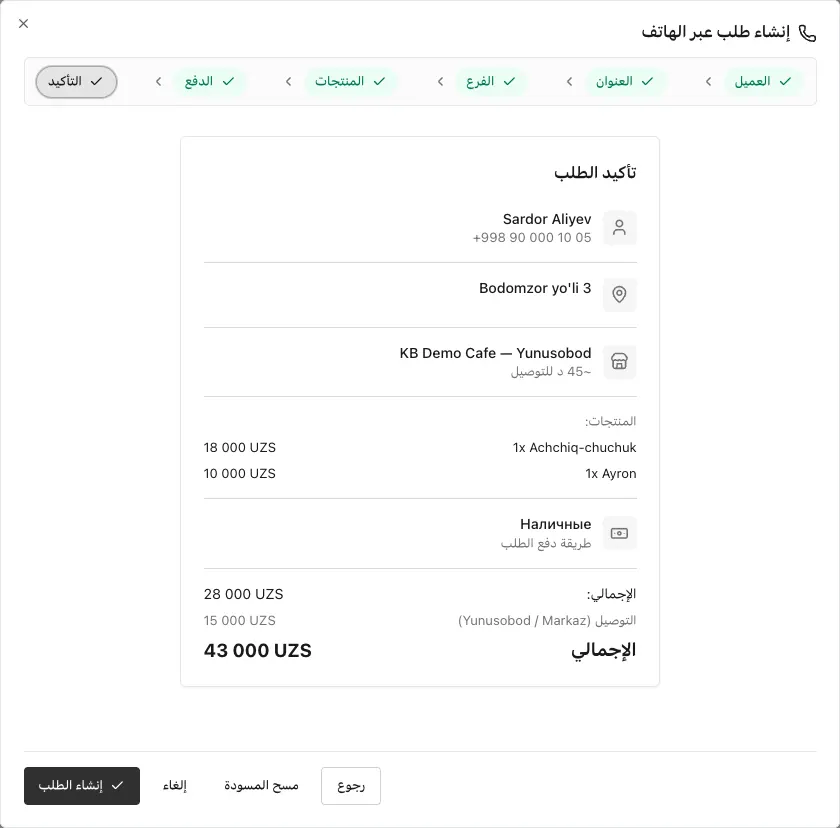
إنشاء الطلب
- تحقّق من الملخص: تكلفة التوصيل مع اسم المنطقة والخصومات والنقاط والإجمالي.
- اضغط إنشاء الطلب. يُنشأ الطلب بمصدر «الهاتف» ويظهر فورًا في لوحة الطلبات وفي تبويب «التوصيل».
تنبيه: إذا ظهر في الخطوة الأخيرة «تغيّرت تكلفة التوصيل. تم تحديث الحساب…» فقد أعاد الخادم الحساب (تغيّر السعر أو الخصم) — تحقّق من المبلغ وأكّد مجددًا. يحتفظ المعالج بمسودة: إغلاق النافذة يُبقي البيانات؛ مسح المسودة يبدأ النموذج من جديد.
تبويب «الدردشات»: العملاء والمندوبون والتوصيل #
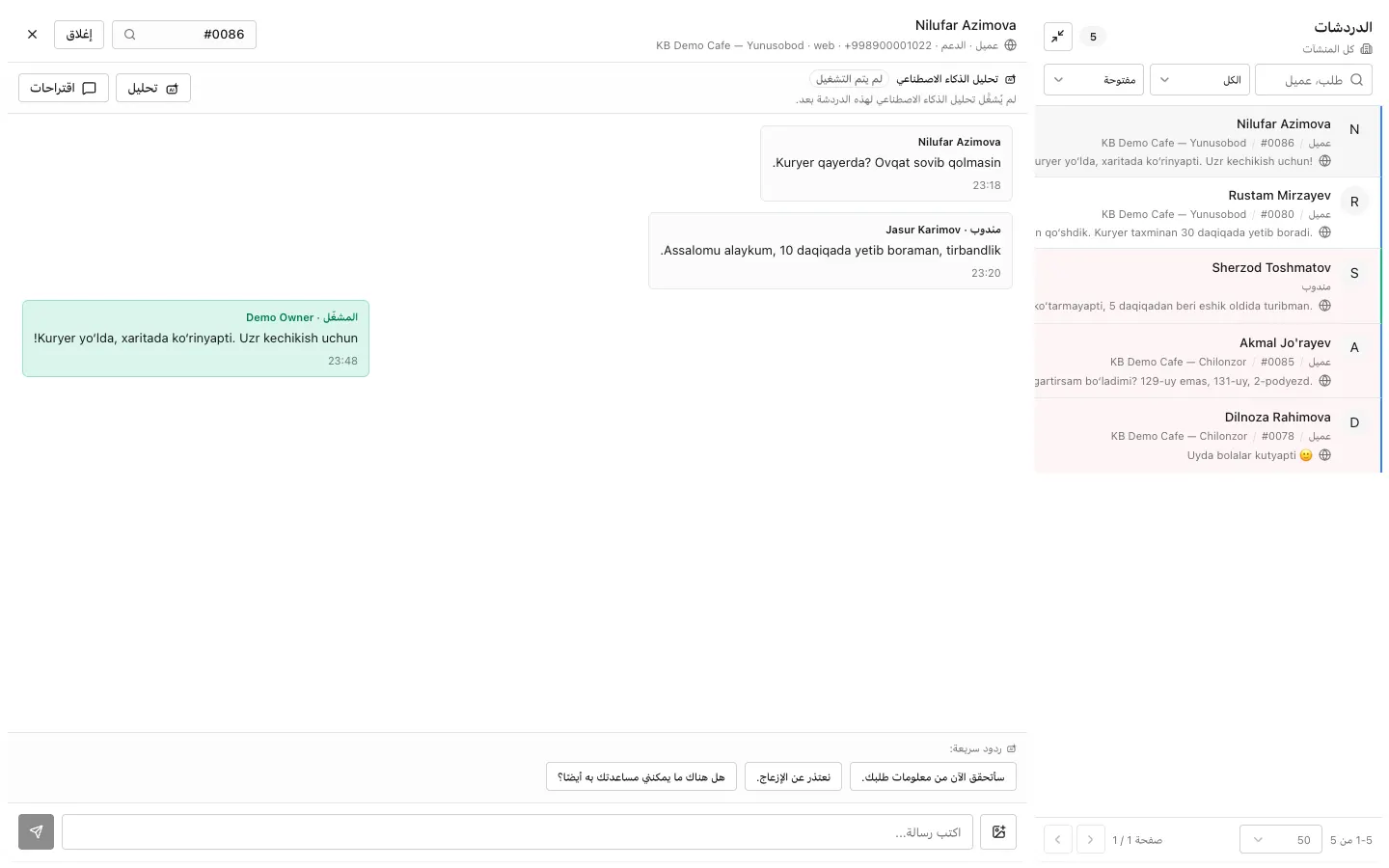
قائمة الطلبات والفلاتر ونافذة الدردشة وتبديل الطلب والإغلاق ولوحة «السياق».
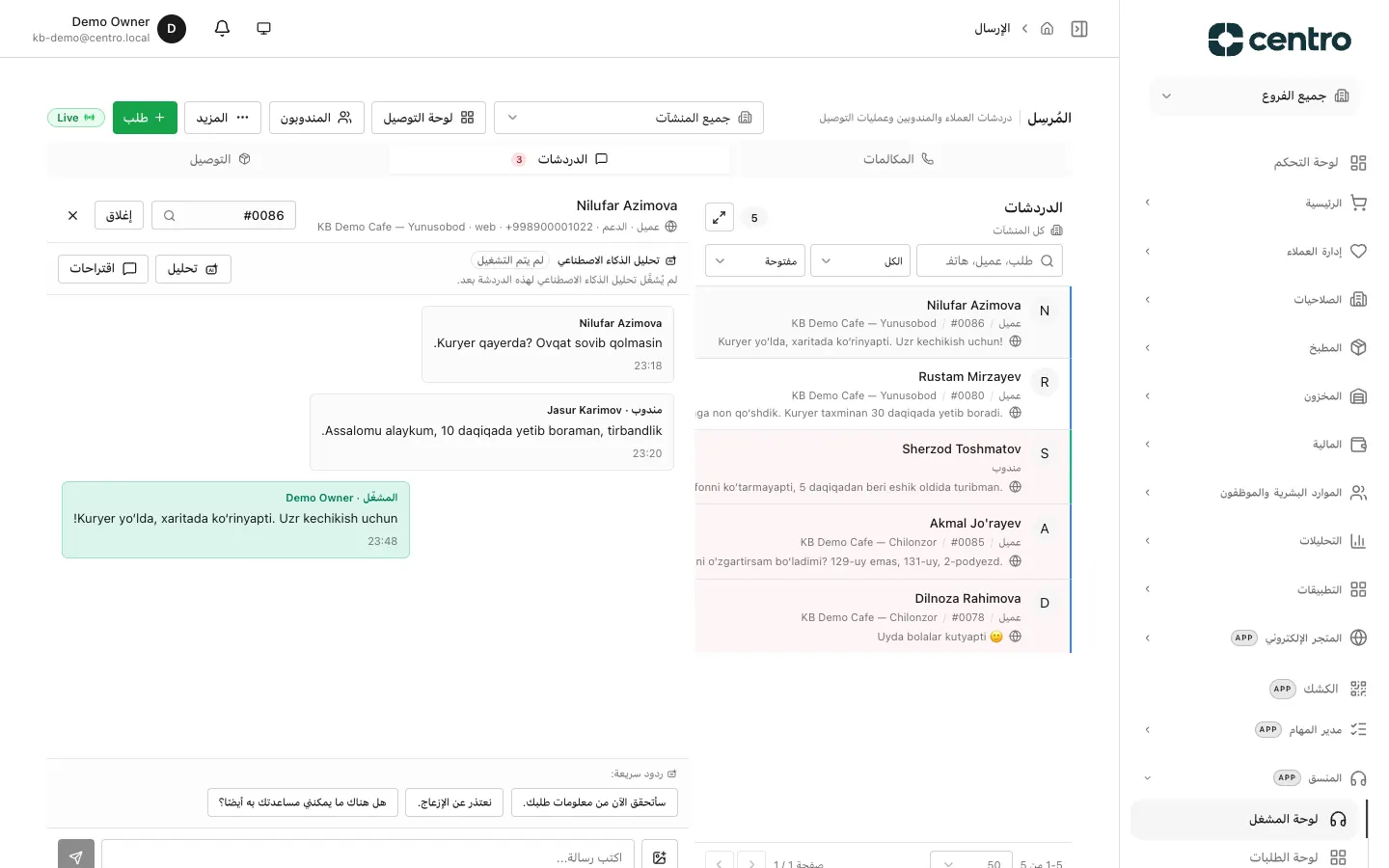
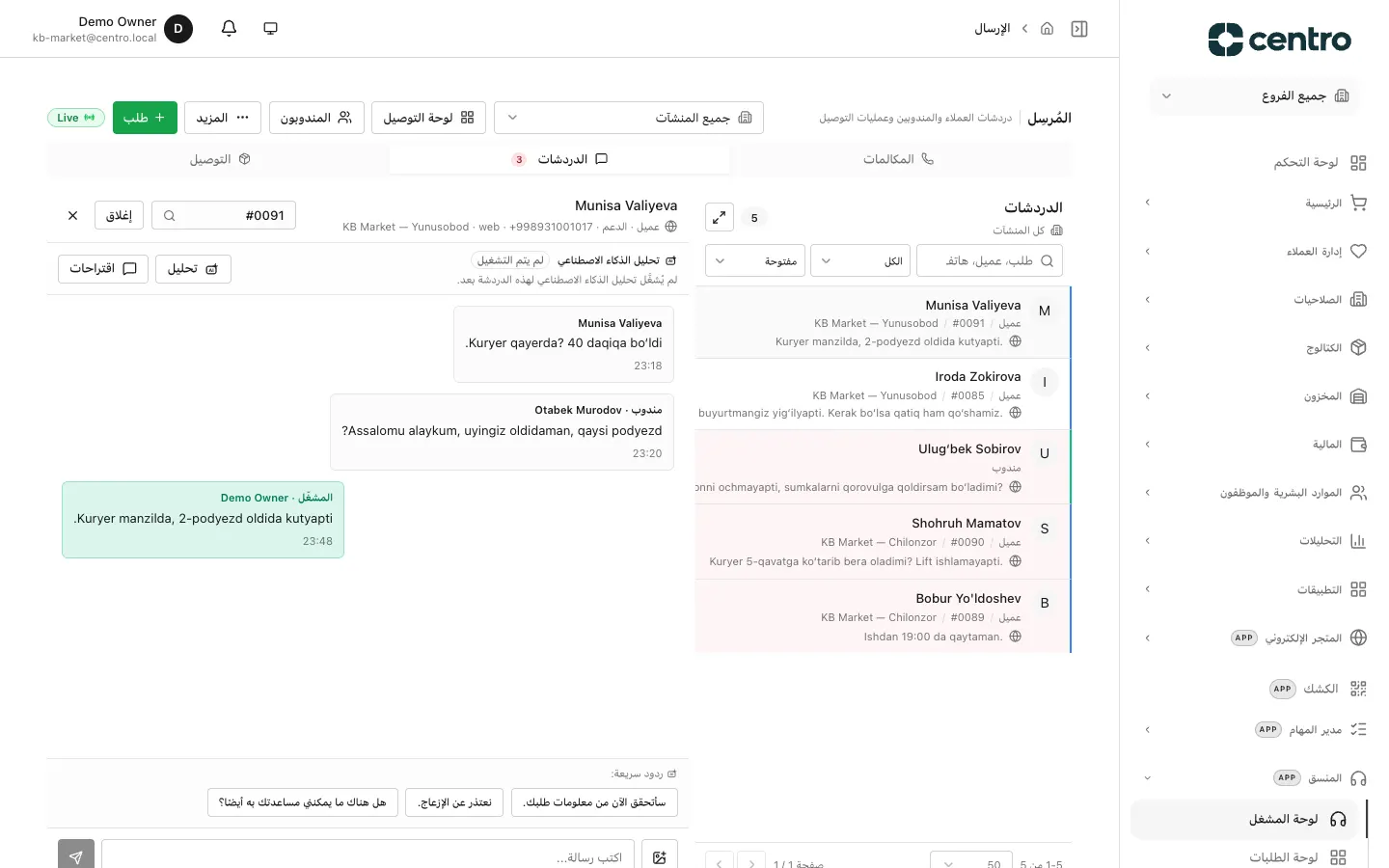
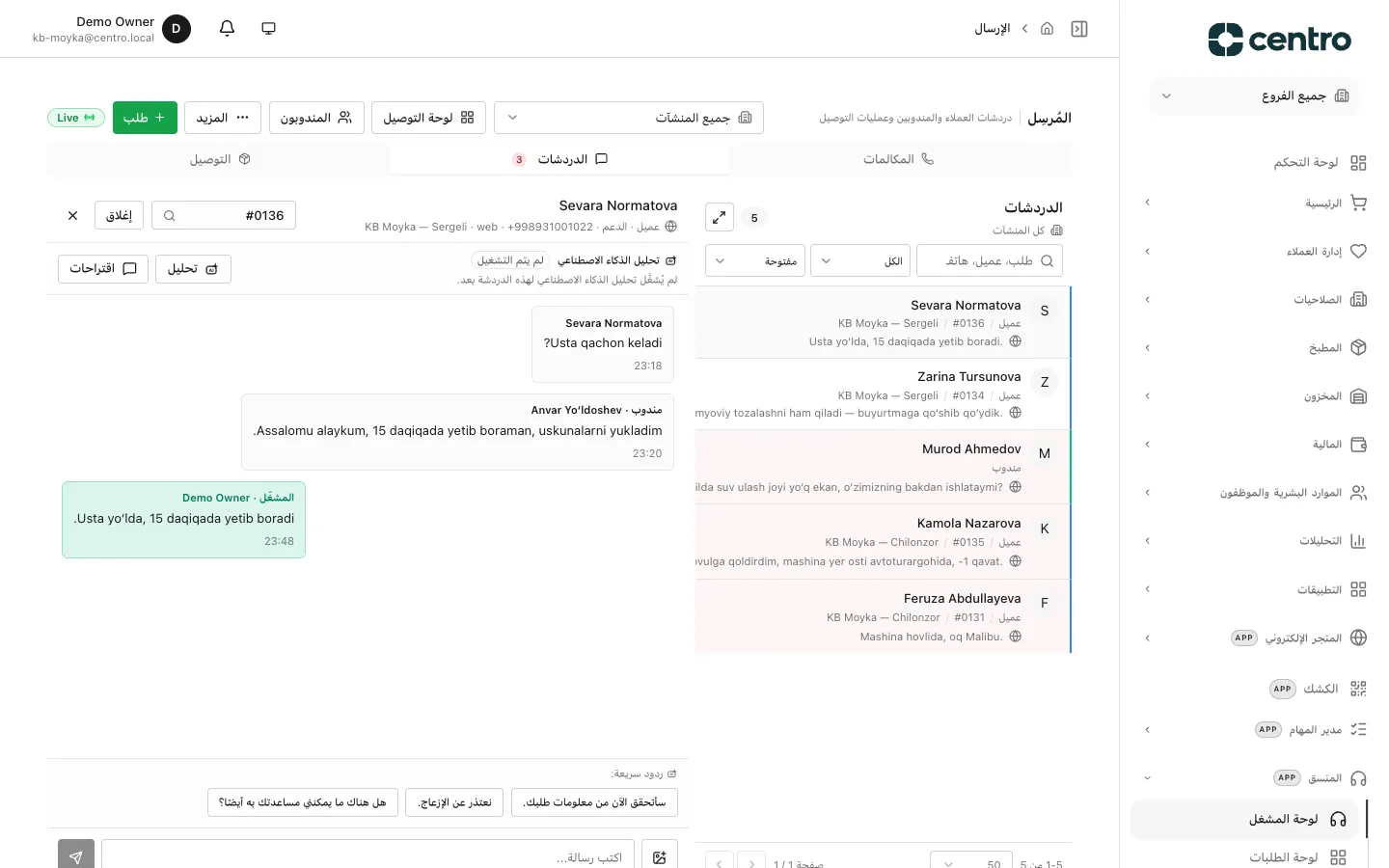
القائمة
- البحث
- برقم الطلب أو اسم العميل أو المندوب أو الهاتف أو نص آخر رسالة.
- نوع الدردشة
- «الكل» و«العملاء» (طلبات العملاء ودردشات الطلبات) و«المندوبون» (المندوب يكتب للمُرسِل) و«التوصيل» (العميل + المندوب).
- الحالة
- «مفتوحة» (افتراضيًا) و«بانتظار» — توجد رسائل لم يقرأها المشغّل و«مغلقة» و«الكل».
- الصف
- الاسم والدور («عميل» و«مندوب» و«توصيل») ورقم الطلب والمنشأة ورمز القناة وآخر رسالة وعدد غير المقروءة. الخلفية الحمراء وشارة رد — العميل ينتظر الرد. تُجمع عدة دردشات طلبات لعميل واحد في منشأة واحدة في صف واحد («N طلبات»).
- التقسيم إلى صفحات
- في الأسفل «1-50 من N» وعدد الدردشات في الصفحة (50–1000) والصفحات.
نافذة الدردشة
- الرأس
- الاسم والدور والغرض والمنشأة والقناة والهاتف. إذا كان للعميل طلبات أخرى — محدد طلب: يفتح دردشة طلب آخر أو ينشئ دردشة له بزر إنشاء.
- الرسائل
- تُظهر كل رسالة كاتبها: «أمين الصندوق» أو «مندوب» أو «المشغّل» أو اسم العميل أو «النظام». تُعرض الصور والمواقع (تُفتح في خرائط ياندكس). تُعلَّم الدردشة المفتوحة كمقروءة.
- الإرسال
- اكتب واضغط Enter أو زر الإرسال — تصل الرسالة إلى العميل (وإلى المندوب في دردشة الطلب) في تطبيقه.
- إغلاق و«×»
- يغلق الزران كلاهما الدردشة — فتنتقل إلى فلتر «مغلقة» وإلى سجل الدردشات. لا يُحفظ تعليق أو نتيجة عند الإغلاق.
- الصورة
- يرسل زر الصورة بجانب حقل الإدخال صورة إلى الدردشة فورًا: JPG أو PNG أو GIF أو WebP أو AVIF حتى 30 ميغابايت. ويظهر خطأ عند اختيار صيغة أخرى أو ملف أكبر.
- «ردود سريعة:»
- نصوص جاهزة فوق حقل الإدخال. إذا كانت للمؤسسة قوالب ردود سريعة (إعدادات الدردشة ← «القوالب») فتظهر بترتيبها؛ ويُدرج /الاختصار مع مسافة (أو Tab) نص القالب. وبدون قوالب — عبارات مدمجة حسب نوع الدردشة (عميل، مندوب، توصيل) بلغة الواجهة. عند النقر يُدرج النص في الحقل لتعدّله وترسله. وعند تحميل اقتراحات الذكاء الاصطناعي تظهر بدلًا منها «اقتراحات الذكاء الاصطناعي:». وفي الدردشة الفارغة زر «إدراج تحية».
- الردود التلقائية
- إذا عُبئت رسالة الترحيب أو رسالة خارج ساعات العمل في إعدادات الدردشة فتظهر في محادثة العميل باسم «النظام». وهي ليست ردًا من المشغّل: تبقى المحادثة بانتظار الرد. وإذا أُوقف الذكاء الاصطناعي في إعدادات الدردشة يصبح زرا تحليل واقتراحات غير متاحين.
- ملء الشاشة
- يوسّع الزر في رأس قائمة الدردشات القائمة والدردشة إلى النافذة كلها؛ ويعيد الزر نفسه («تصغير الدردشات») أو Esc العرض العادي.
- الأصوات
- صوت تنبيه عند وصول رسالة من العميل أو المندوب أو أمين الصندوق إلى الدردشة المفتوحة، وصوت قصير عند إرسال رسالة أو صورة. وقد يحجب المتصفح الصوت حتى تنقر على الصفحة مرة واحدة.
على شاشة عريضة (من 1536 بكسل) تظهر في تبويبي «المكالمات» و«التوصيل» لوحة السياق يسارًا: المشارك في الدردشة المختارة والهاتف والحالة والطلب المرتبط (فتح الطلب) وأزرار إنشاء مهمة وإنشاء حادثة (تفتح نموذج مدير المهام مرتبطًا بالدردشة والطلب) وإنشاء طلب. وتحتها «مباشر»: القسم الحالي وعدد الردود المنتظرة.
نصيحة: تأتي الدردشات من تطبيق العميل أو روبوت Telegram أو المتجر الإلكتروني، والمندوبون من تطبيق المندوب؛ ويمكن لأمين صندوق POS الكتابة في دردشة الطلب أيضًا. ويمكن للمشغّل فتح دردشة بنفسه — بزر إنشاء في محدد طلبات العميل.
في مغسلة السيارات «المندوب» هو فريق الغسيل المتنقل: يكتب في الدردشة أنه وصل أو عن مشكلة في الماء أو الكهرباء، ويخبر العميل بمكان السيارة.
تحليل الذكاء الاصطناعي والردود السريعة في الدردشة #
«تحليل» و«اقتراحات» والردود السريعة والحوادث التلقائية.
- سطر «تحليل الذكاء الاصطناعي»
- الحالة («لم يتم التشغيل» و«في الانتظار» و«قيد التحليل» و«جاهز» و«خطأ») ووقت آخر تشغيل والإلحاح 1–5 وعدد الحوادث المرتبطة؛ وتحتها ملخص قصير.
- تحليل
- يحلل المحادثة كاملة مع الطلب وSLA: النبرة والنية والإلحاح. عند وجود خلل حقيقي (تأخير مؤكد أو فظاظة موظف أو فقدان طلب) يُنشئ حادثة أو يحدّثها — يظهر إشعار بذلك.
- اقتراحات
- 2–3 خيارات رد للمشغّل؛ وإذا لم يتوفر الذكاء الاصطناعي يعيد الخادم خيارات مبنية على قواعد. تظهر في صف «اقتراحات الذكاء الاصطناعي:».
- «ردود سريعة:»
- قبل طلب الاقتراحات — عبارات جاهزة حسب نوع الدردشة (عميل، مندوب، توصيل). يضع النقر النص في حقل الإدخال — ويمكن تعديله قبل الإرسال.
تنبيه: يتطلب تحليل الذكاء الاصطناعي تطبيق Centro AI (Apps ← Centro AI Assistant) ورصيدًا للذكاء الاصطناعي؛ وإلا تظهر «تحليل الدردشة بالذكاء الاصطناعي غير متصل أو غير متاح مؤقتًا». تُدرج «الردود السريعة» وعبارة الترحيب بلغة الواجهة، أما «اقتراحات الذكاء الاصطناعي» القادمة من الخادم (خصوصًا الخيارات المبنية على قواعد عند عدم توفر الذكاء الاصطناعي) فبالروسية حاليًا — عدّل النص للغة العميل قبل الإرسال.
تبويب «التوصيل»: بطاقات الطلبات وSLA #
أربعة مؤشرات وآخر 5 عمليات توصيل مع علامة SLA.
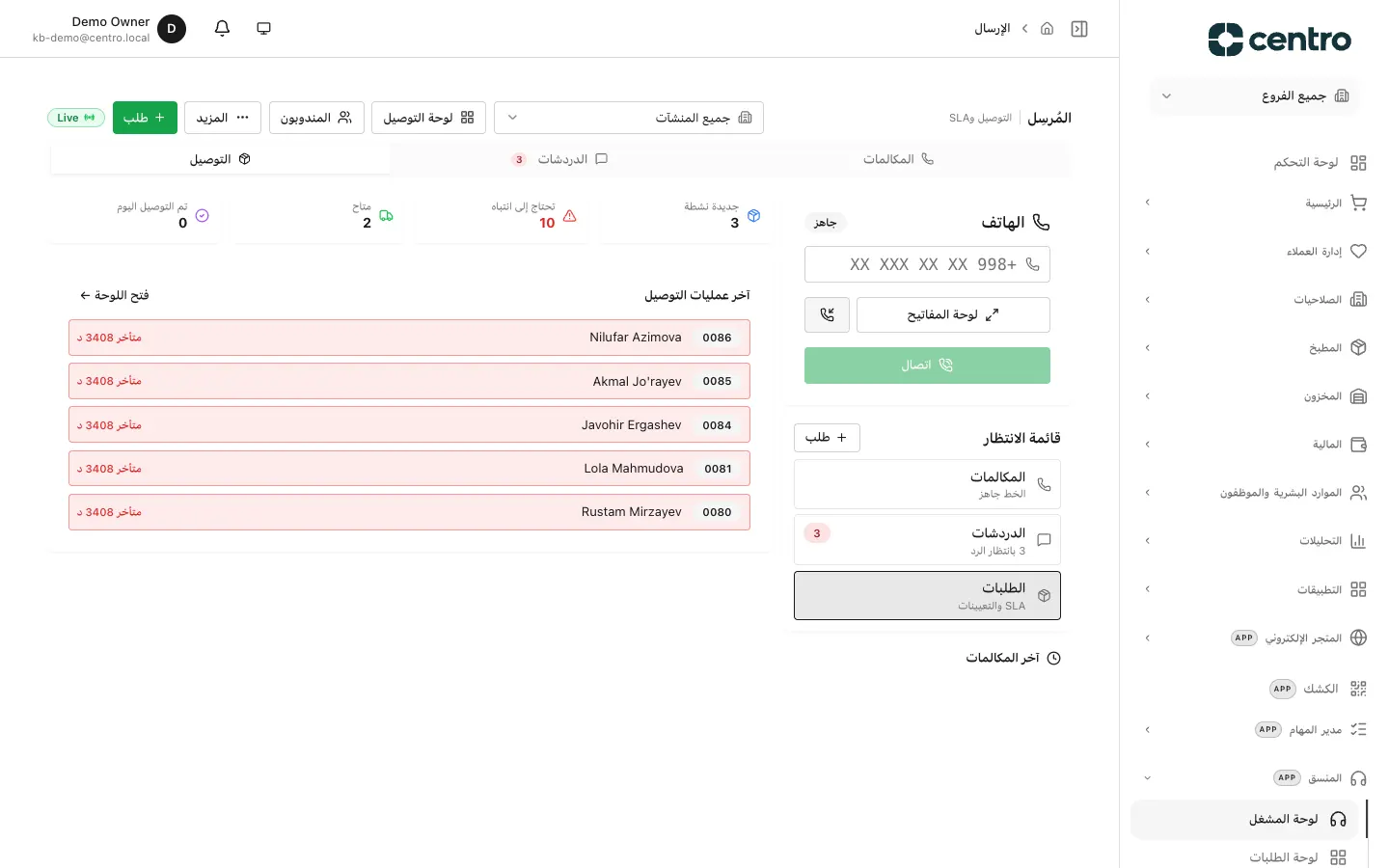
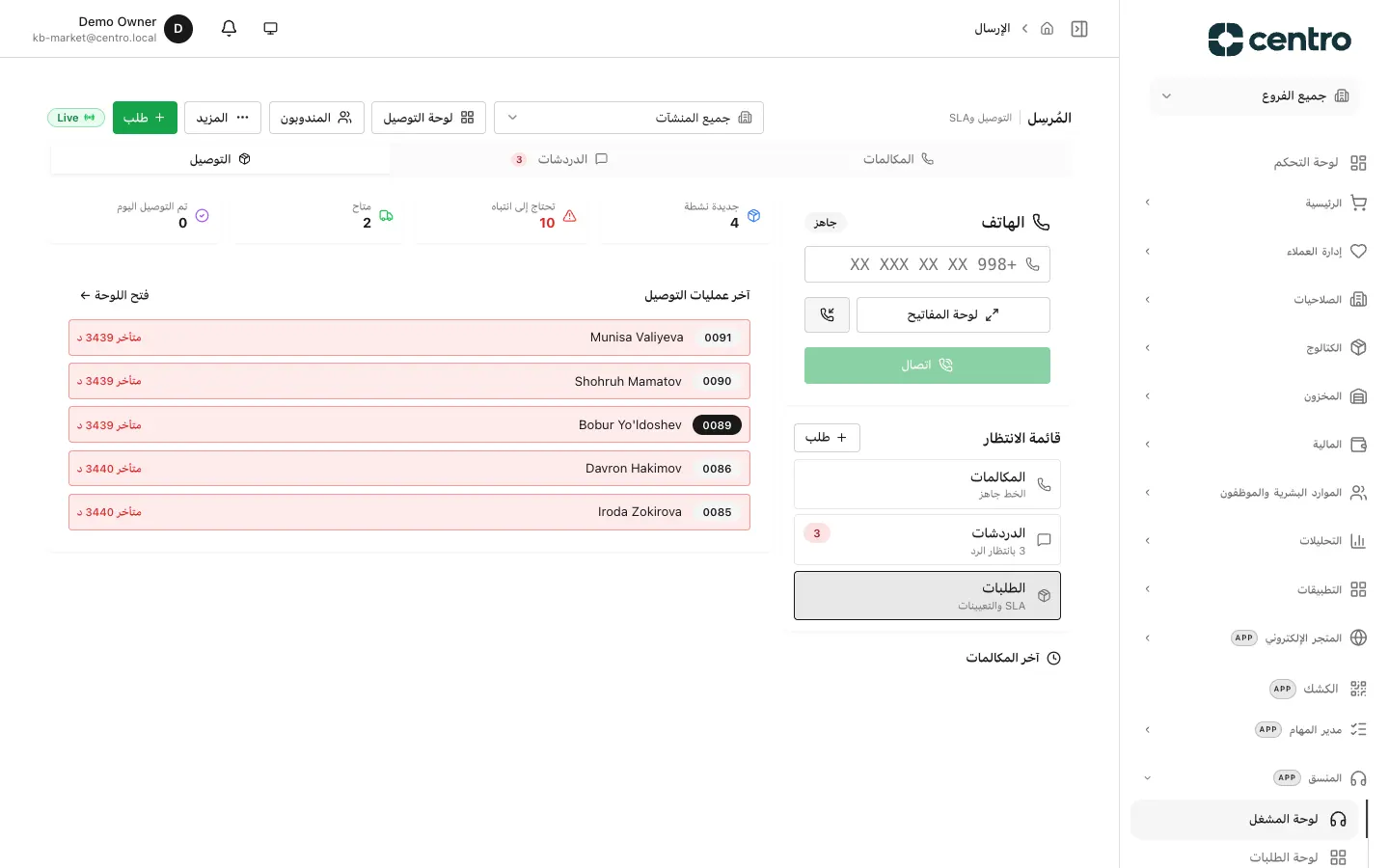
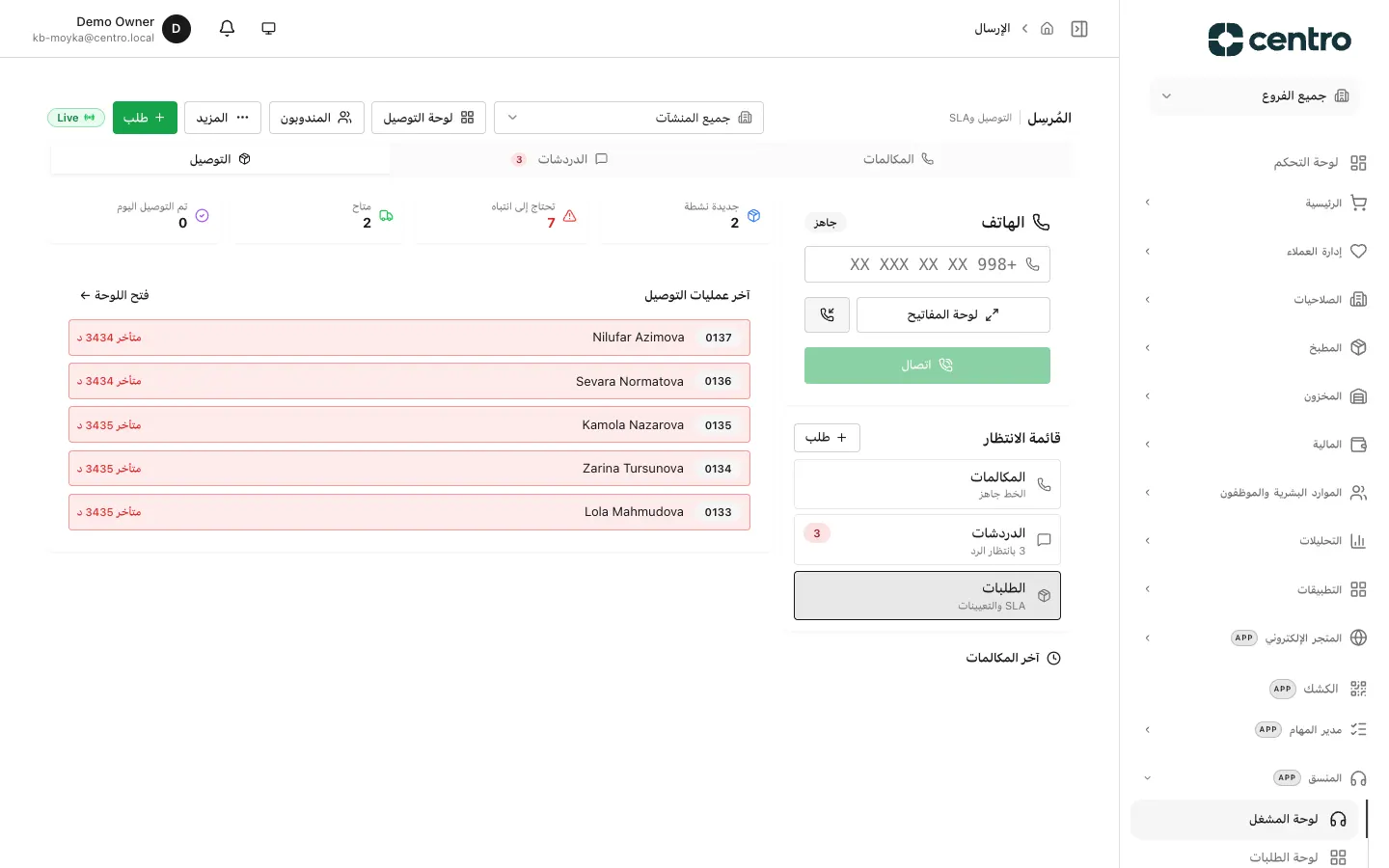
- «جديدة نشطة»
- طلبات التوصيل النشطة الجديدة.
- «تحتاج إلى انتباه»
- الطلبات النشطة المتأخرة أو الحرجة أو القريبة من SLA (بالأحمر).
- «متاح»
- المندوبون في وردية نشطة بحالة جاهز.
- «تم التوصيل اليوم»
- عمليات التوصيل المكتملة اليوم.
- «آخر عمليات التوصيل»
- الرقم والعميل وSLA: الدقائق المتبقية («40 د») و«متأخر N د» و«متأخر»/«في الوقت» للمكتملة و«ملغى» للملغاة. الطلبات الخطرة بإطار أحمر. تتحدّث البيانات كل 15 ثانية.
في المطعم هذا توصيل طعام: يشمل SLA التحضير في المطبخ ووقت الطريق.
في المتجر هو توصيل السلع: يُجمع الطلب («قيد التحضير») ثم يُسلَّم للمندوب.
في مغسلة السيارات هو الغسيل المتنقل: «المندوب» هو الفريق، ويُظهر SLA ما إذا كان يصل وينجز الخدمة في الوقت.
تعيين مندوب للطلب #
الانتقال من اللوحة إلى لوحة الطلبات وتعيين مندوب.
- في تبويب «التوصيل» اضغط فتح اللوحة ← (أو لوحة التوصيل في الرأس).
- افتح بطاقة الطلب واختر مندوبًا متاحًا في تعيين — تقترح اللوحة حسب المسافة والحمل.
- بعد التعيين يظهر الطلب في تطبيق المندوب وتتحدّث الحالة وSLA على اللوحة.
نصيحة: التفاصيل في قسمي لوحة الطلبات والسعاة. لا تعيّن لوحة المشغّل المندوب بنفسها.
سجل الدردشات #
أرشيف كل المحادثات: فلتر الحالة والقناة والرسائل وتحليل الذكاء الاصطناعي والمعلومات.
طريقة الفتح
- افتح المنسق ← لوحة المشغل.
- اضغط المزيد أعلى اليسار واختر سجل الدردشات — تُفتح صفحة «سجل Dispatcher».
- ثم اضغط فتح المحادثات.
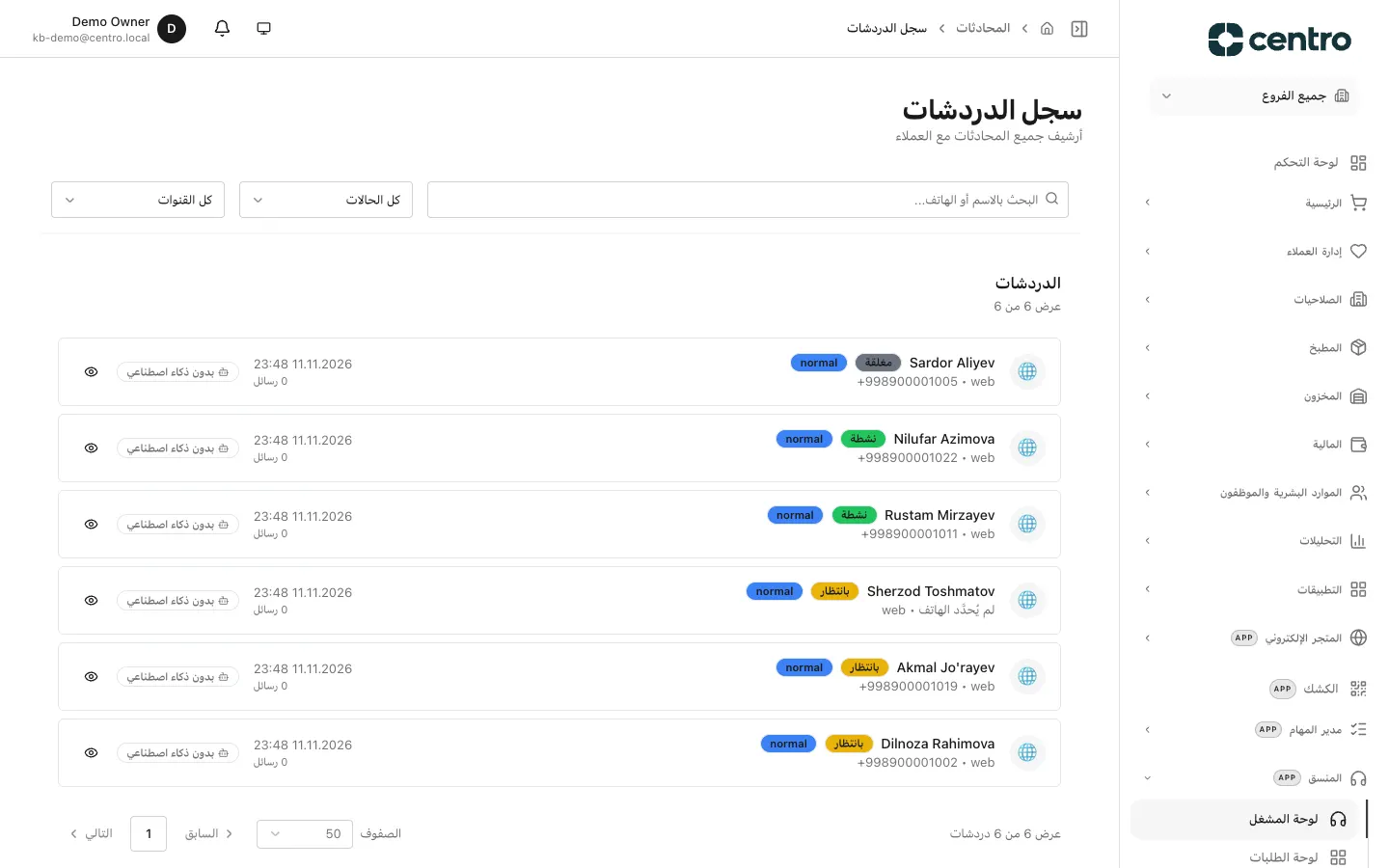
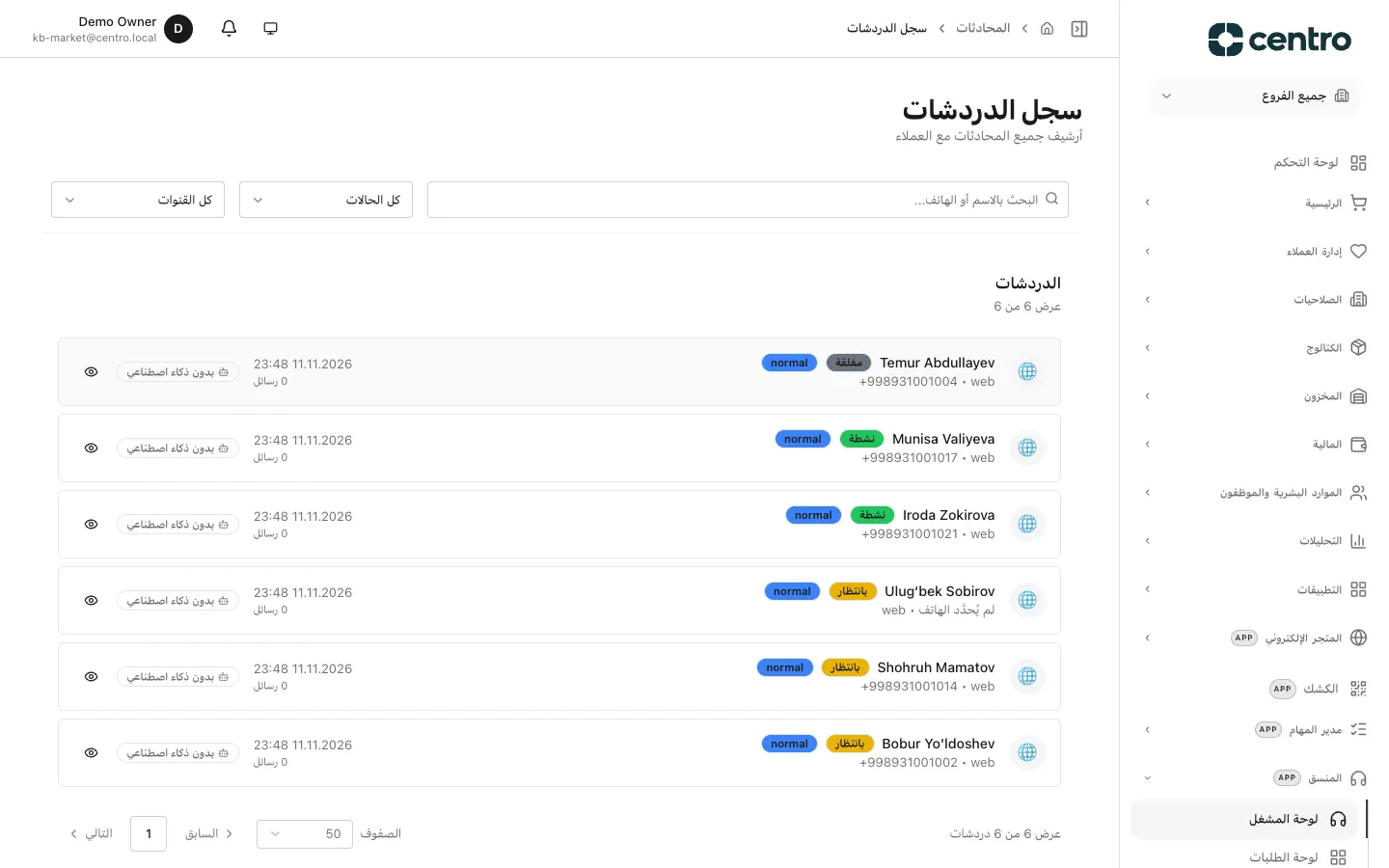
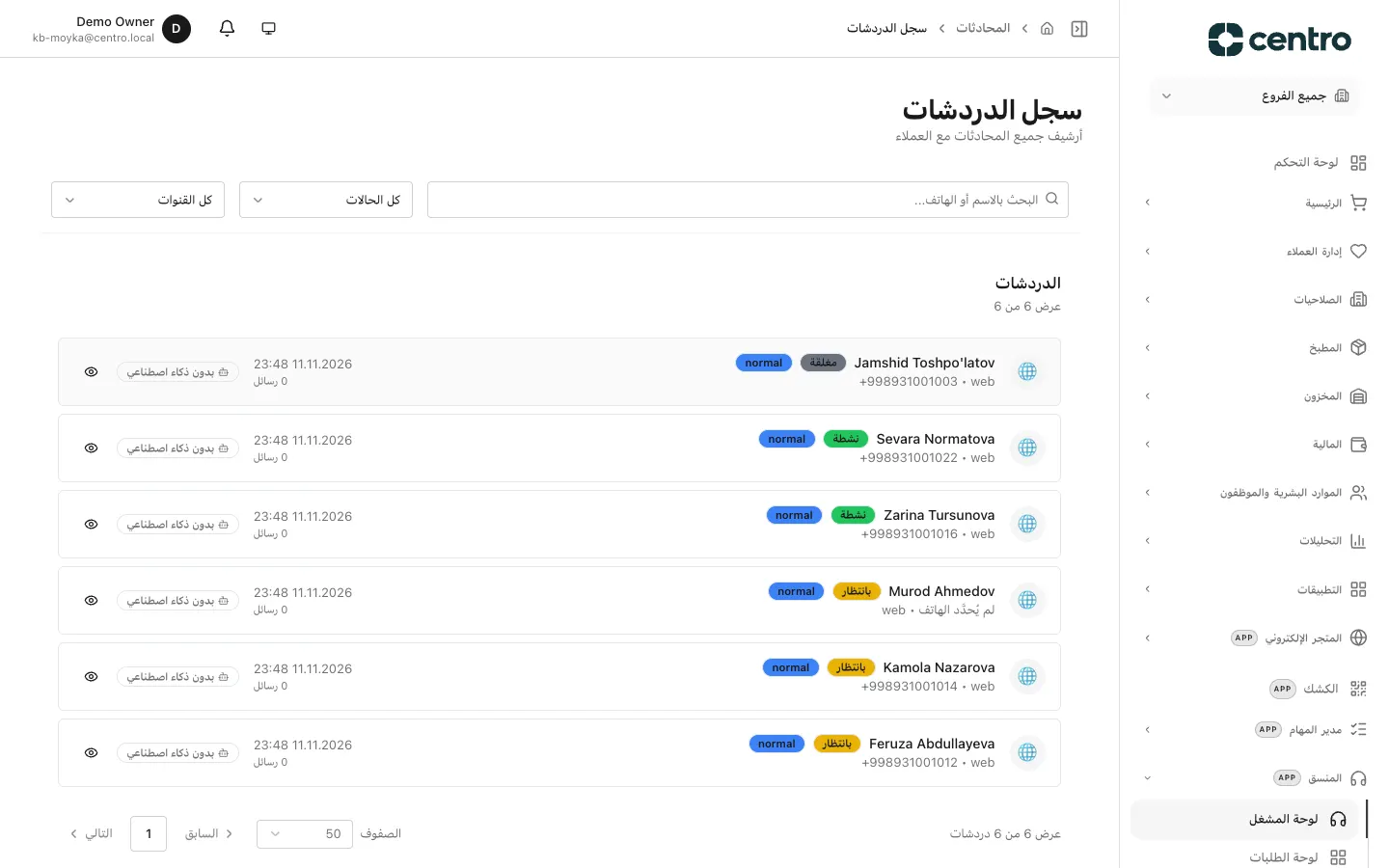
- الفلاتر
- البحث بالاسم أو الهاتف و«كل الحالات» (بانتظار / نشطة / تم الحل / مغلقة) و«كل القنوات» (Telegram وWhatsApp وInstagram وVK وWeb). تُحفظ الفلاتر في الرابط.
- الصف
- العميل والحالة («بانتظار» — توجد رسالة لم يقرأها المشغّل) والأولوية والهاتف والقناة ووقت البدء وشارة الذكاء الاصطناعي («بدون ذكاء اصطناعي» — لم يُحلل).
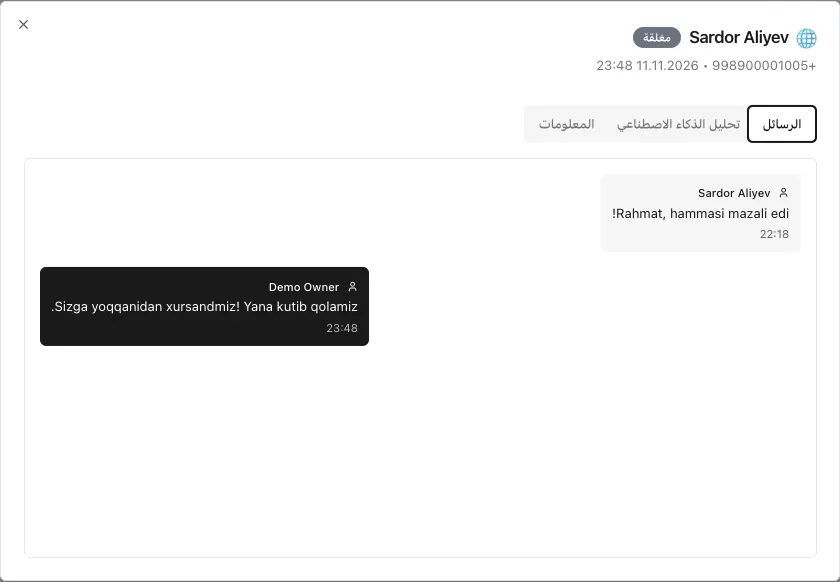
للبطاقة ثلاث علامات تبويب. «الرسائل» — المحادثة كاملة (العميل والمشغّل والروبوت). «تحليل الذكاء الاصطناعي» — النبرة والإلحاح (من 5) والملخص ونية العميل والمواضيع والمشكلات والإجراءات المقترحة؛ وبدون تحليل — تشغيل تحليل الذكاء الاصطناعي (يتطلب Centro AI). «المعلومات» — القناة والأولوية والمشغّل وعدد الرسائل ووقت البدء وآخر رسالة ووقت الحل والتقييم والوسوم والملاحظات. الصفحة للعرض فقط — يُكتب الرد في لوحة المشغّل.
نصيحة: لا يملأ الخادم عداد «0 رسائل» في القائمة بعد — اطّلع على المحادثة الفعلية في البطاقة.
إعدادات الدردشة #
ساعات العمل ورسالتا الترحيب وخارج أوقات العمل والتعيين التلقائي والإغلاق التلقائي والذكاء الاصطناعي واختبار بوت تيليجرام.
طريقة الفتح
- في المنسق ← الإعدادات افتح تبويب «المحادثات» واضغط فتح إعدادات المحادثة (العنوان /chat/settings).
- الإعدادات واحدة للمؤسسة كلها. يغيّرها موظف لديه صلاحية كاملة لقسم «الإرسال» أو «مركز الاتصال»؛ ومع صلاحية العرض تُفتح الصفحة للعرض فقط.
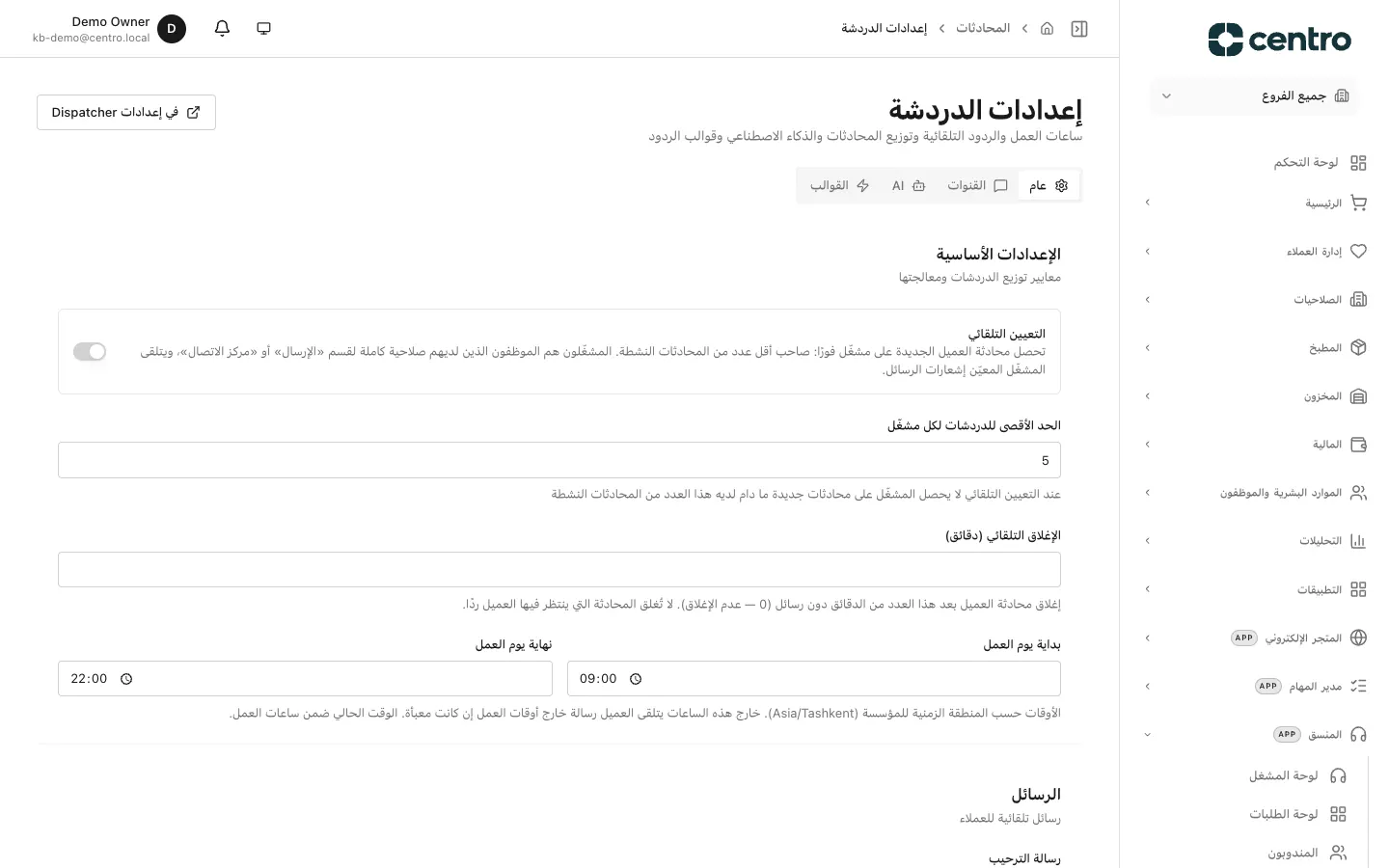
تبويب «عام»
- «التعيين التلقائي»
- عند وصول أول رسالة إلى محادثة عميل جديدة يُعيَّن لها مشغّل: موظف لديه صلاحية كاملة لـ«الإرسال» أو «مركز الاتصال» ويرى المنشأة وله أقل عدد من المحادثات النشطة. ويتلقى إشعارات الرسائل. وإذا بلغ الجميع الحد تبقى المحادثة بلا مشغّل حتى أول رد.
- «الحد الأقصى للدردشات لكل مشغّل»
- من 1 إلى 100. عند التعيين التلقائي لا يحصل المشغّل الذي لديه هذا العدد من المحادثات النشطة على محادثات جديدة.
- «الإغلاق التلقائي (دقائق)»
- تُغلق محادثة العميل بعد هذا العدد من الدقائق دون رسائل (0 — عدم الإغلاق). ولا تُغلق تلقائيًا أبدًا المحادثة التي آخر رسالة فيها من العميل أو المندوب، أي التي تنتظر ردًا. يجري الفحص مرة كل دقيقة.
- «بداية يوم العمل» / «نهاية يوم العمل»
- حسب المنطقة الزمنية للمؤسسة، وهي نفسها كل يوم. النهاية قبل البداية تعني نوبة ليلية (مثل 18:00–02:00)؛ والتساوي يعني على مدار الساعة. وتحت الحقول تذكر الصفحة هل الوقت الحالي ضمن ساعات العمل.
- «رسالة الترحيب»
- تُرسل تلقائيًا عند أول رسالة من العميل في محادثة جديدة. فارغة — لا تُرسل.
- «رسالة خارج ساعات العمل»
- تُرسل عندما يكتب العميل خارج ساعات العمل — مرة واحدة لكل محادثة في كل فترة خارج العمل، بدلًا من رسالة الترحيب. فارغة — لا تُرسل.
تصل الردود التلقائية إلى العميل في التطبيق باسم «النظام» وتظهر في لوحة المشغّل. ولا تُعد ردًا من المشغّل: تبقى المحادثة «بانتظار»، ولا تحتسبها تحليلات الدردشة ردًا أول. وتعمل في محادثات العملاء فقط — لا تُرسل في المراسلة مع المندوبين.
تبويب «القنوات»
- تطبيق العميل والموقع وتطبيق المندوب
- محادثة Centro المدمجة — تعمل دائمًا ولا تحتاج إلى ربط.
- Telegram
- بوت المؤسسة من «الإعدادات ← التكاملات ← تيليجرام»؛ ويؤدي إعداد إلى هناك. يسأل تحقّق تيليجرام هل الرمز صالح وهل الويب هوك مضبوط — ولا يُرسل شيء إلى العملاء. النتائج: البوت متاح؛ الرمز صالح لكن لا ويب هوك؛ لم يتمكن تيليجرام مؤخرًا من تسليم التحديثات؛ رُفض الرمز؛ البوت غير مربوط.
- WhatsApp وInstagram وVK
- «لا يوجد تكامل»: لا يستقبل Centro رسائل من هذه القنوات بعد، ولا يمكن ربطها أو اختبارها.
تبويب «AI»
- «الذكاء الاصطناعي مفعّل»
- عند الإيقاف لا يتاح تحليل واقتراحات في لوحة المشغّل، ولا يبدأ التحليل في سجل الدردشات ويتوقف التحليل التلقائي.
- «الاقتراحات التلقائية»
- عندما ينتظر العميل ردًا تُحمَّل اقتراحات الردود في لوحة المشغّل تلقائيًا — طلب ذكاء اصطناعي واحد لكل رسالة جديدة. معطّل افتراضيًا: الاقتراحات عبر الزر.
- «التحليل التلقائي»
- تُفحص الرسائل الجديدة بحثًا عن الشكاوى؛ وتفتح الشكوى أو الانتظار الطويل حادثة. مفعّل افتراضيًا كما كان سابقًا.
نصيحة: حتى تُحفظ الإعدادات تعمل الدردشة كما كانت: لا ترحيب ولا رد تلقائي ولا تعيين تلقائي ولا إغلاق تلقائي، وتحليل الذكاء الاصطناعي مفعّل. ويحفظ حفظ في تبويبي «عام» و«AI» التبويبين معًا.
الردود السريعة #
قوالب الردود للمشغّلين: الإنشاء والترتيب و/الاختصار والاستخدام في لوحة المشغّل.
إنشاء قالب
- في إعدادات الدردشة افتح تبويب «القوالب» واضغط إضافة.
- أدخل الاسم والفئة (تحية، ختام، FAQ، اعتذار، معلومات، أخرى) ونص الرسالة.
- اختياريًا: اختصار (مثل hello) — حروف وأرقام و«_» أو «-» أو «.» بلا مسافات حتى 32 حرفًا؛ لكل اختصار قالب واحد في المؤسسة.
- اضغط إنشاء. وإذا أُوقف «إظهار للمشغّلين» يبقى القالب في القائمة لكنه لا يُقترح في اللوحة.
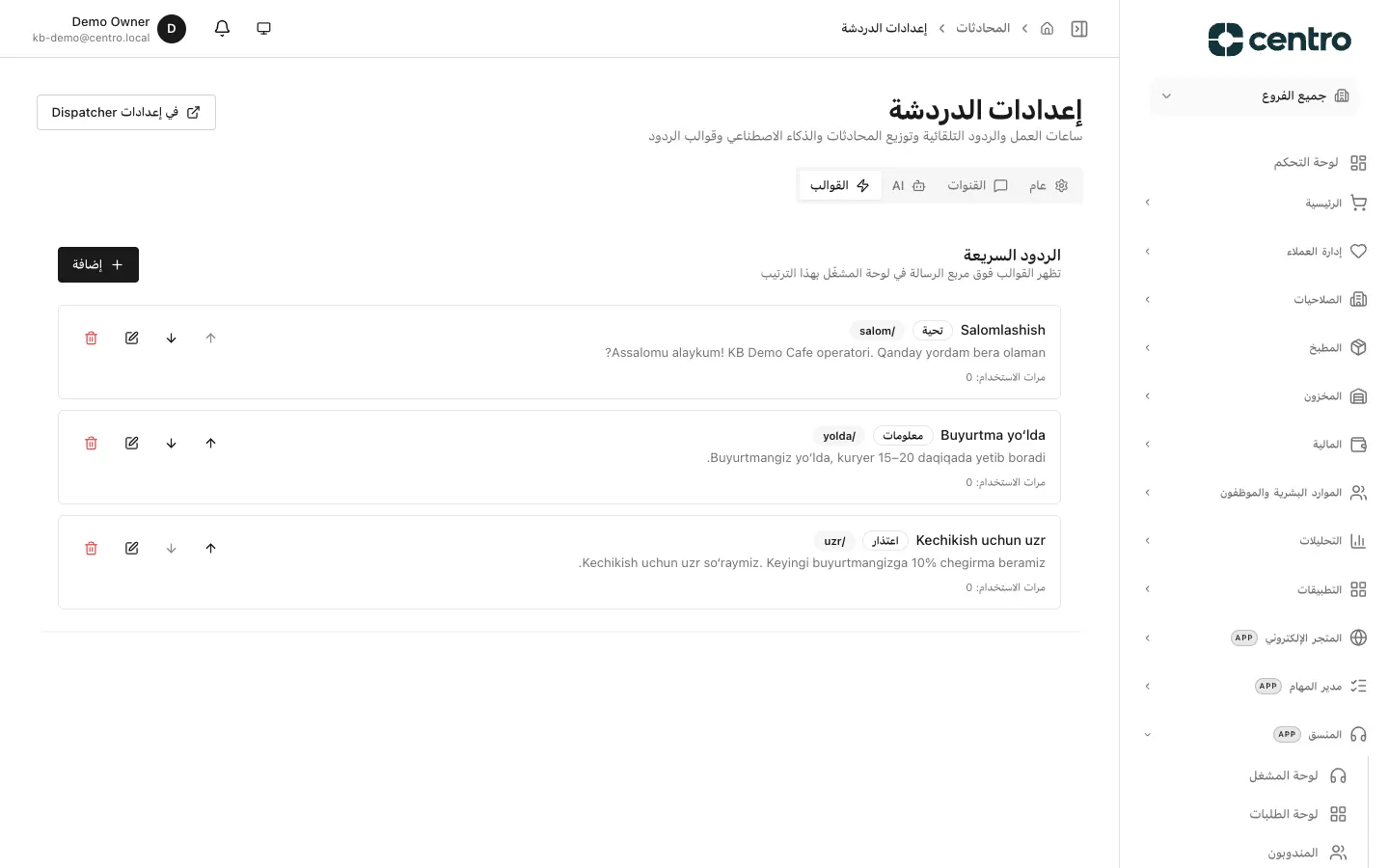
في القائمة
- الأسهم
- تنقل القالب لأعلى أو لأسفل — وتظهر القوالب في لوحة المشغّل بهذا الترتيب.
- القلم / السلة
- التعديل والحذف (مع التأكيد).
- «مرات الاستخدام: N»
- عدد مرات إدراج المشغّلين للقالب في اللوحة.
تظهر قوالب المؤسسة فوق حقل الإدخال في لوحة المشغّل؛ وعند النقر يُدرج النص في الحقل لتعدّله وترسله. وإذا كتبت /الاختصار ثم مسافة (أو Tab) يُستبدل الاختصار بنص القالب؛ والنص الذي يبدأ بـ«/» يرشّح القوالب حسب الاختصار. وإذا لم تكن في المؤسسة قوالب تظهر العبارات المدمجة كما كانت. وعند تحميل اقتراحات الذكاء الاصطناعي تظهر بدلًا من القوالب.
نصيحة: القوالب مشتركة للمؤسسة كلها، حتى 500 قالب. ويغيّرها موظف لديه صلاحية كاملة لـ«الإرسال» أو «مركز الاتصال».
تحليلات الدردشة #
محادثات الفترة وزمن الرد الأول وحتى الإغلاق (الوسيط والمئين 90) والمحادثات بلا رد والمشغّلون.
طريقة الفتح
- في ترويسة صفحة الإرسال اضغط «المزيد» ← «تحليلات الدردشات» ثم فتح التقرير (العنوان /chat/analytics).
- اختر الفترة أعلى اليمين: آخر 7 أو 30 أو 90 يومًا (مع اليوم، حسب المنطقة الزمنية للمؤسسة).
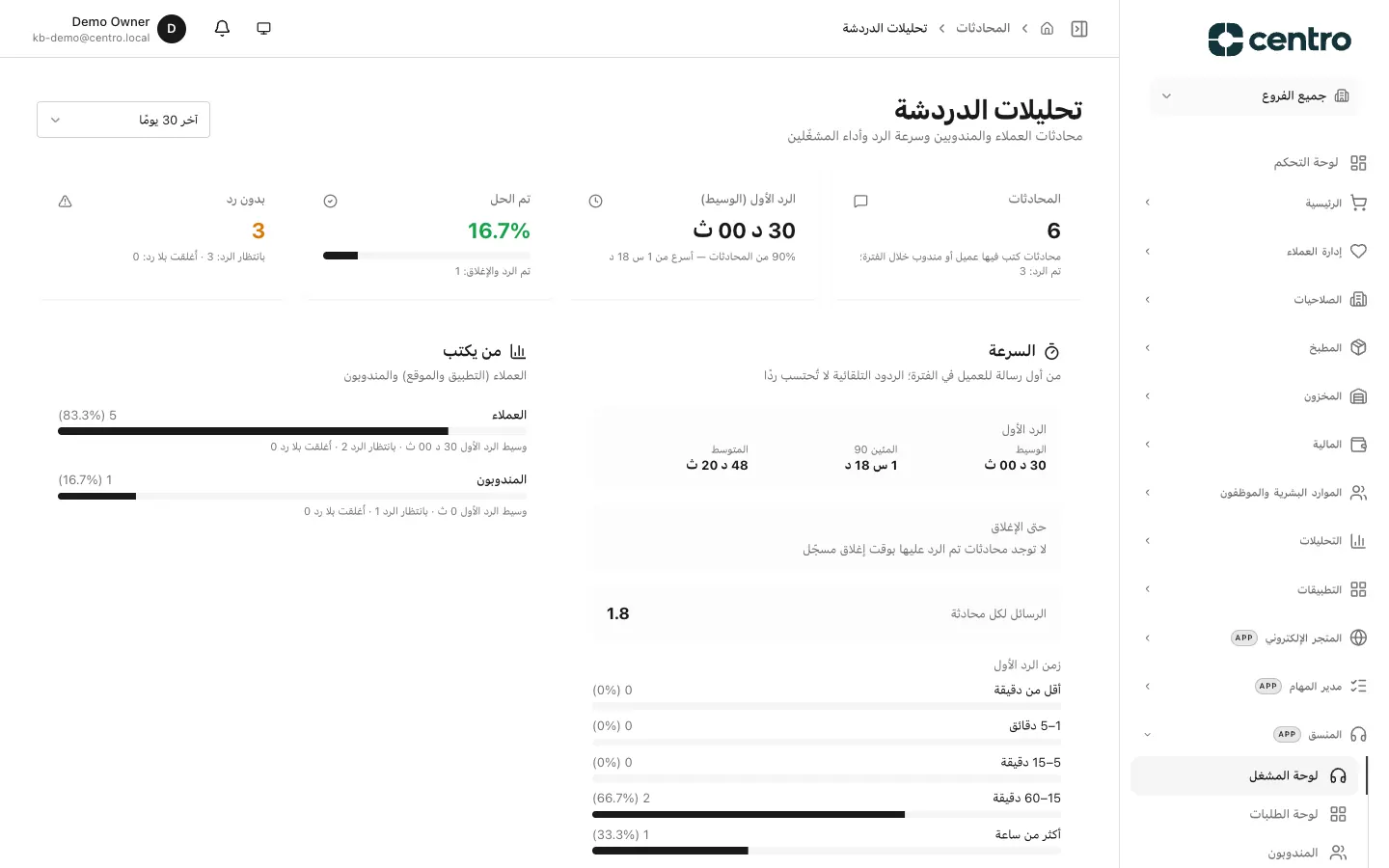
المحادثة هي محادثة عميل أو مراسلة مع مندوب كتب فيها العميل (المندوب) خلال الفترة؛ ويُحسب كل شيء من أول رسالة له في الفترة. الرد هو رسالة من مشغّل أو أمين صندوق؛ ولا تُحتسب الردود التلقائية. «محلولة» — تم الرد والإغلاق؛ «بانتظار الرد» — مفتوحة بلا رد؛ «أُغلقت بلا رد» — أُغلقت دون أي رد. لا تُحتسب محادثات التوصيل بين العميل والمندوب.
- البطاقات
- عدد المحادثات (وكم منها تم الرد عليه) ووسيط الرد الأول (والزمن الذي رُدّ فيه على 90% منها) ونسبة المحلولة والتي بلا رد: بانتظار + أُغلقت بلا رد.
- «السرعة»
- الرد الأول والزمن حتى الإغلاق: الوسيط والمئين 90 والمتوسط؛ والرسائل لكل محادثة؛ وتوزيع زمن الرد الأول (أقل من دقيقة … أكثر من ساعة).
- «من يكتب»
- العملاء (التطبيق والموقع) والمندوبون: العدد والنسبة ووسيط الرد الأول والمنتظرة والمغلقة بلا رد.
- «المحادثات حسب الساعة»
- حسب ساعة أول رسالة، بالمنطقة الزمنية للمؤسسة.
- المشغّلون
- مشغّل المحادثة هو المعيّن تلقائيًا أو أول موظف ردّ. ولكل منهم: المحادثات والمحلولة والتي بلا رد ووسيط الرد الأول ونسبة المحلولة والمحادثات النشطة الآن والرسائل لكل محادثة.
تنبيه: لا يتوفر الزمن حتى الإغلاق إلا للمحادثات المغلقة بعد هذا التحديث — لم يكن وقت الإغلاق يُسجّل سابقًا. ولا تُجمع تقييمات العملاء ونبرة المحادثات، لذا لا تظهر في التقرير.
قائمة «المزيد» وسجل Dispatcher #
ما تحتويه قائمة «المزيد» الآن وما يفتحه بند «سجل الدردشات».
في ترويسة كل صفحات الإرسال زر «المزيد» («أقسام إضافية»). وبنوده: «سجل الدردشات» و«الدردشة مع المندوبين» و«طلبات المجمّعات» و«رحلات الطلبات» و«سجل القرارات» و«تحليلات الدردشات».
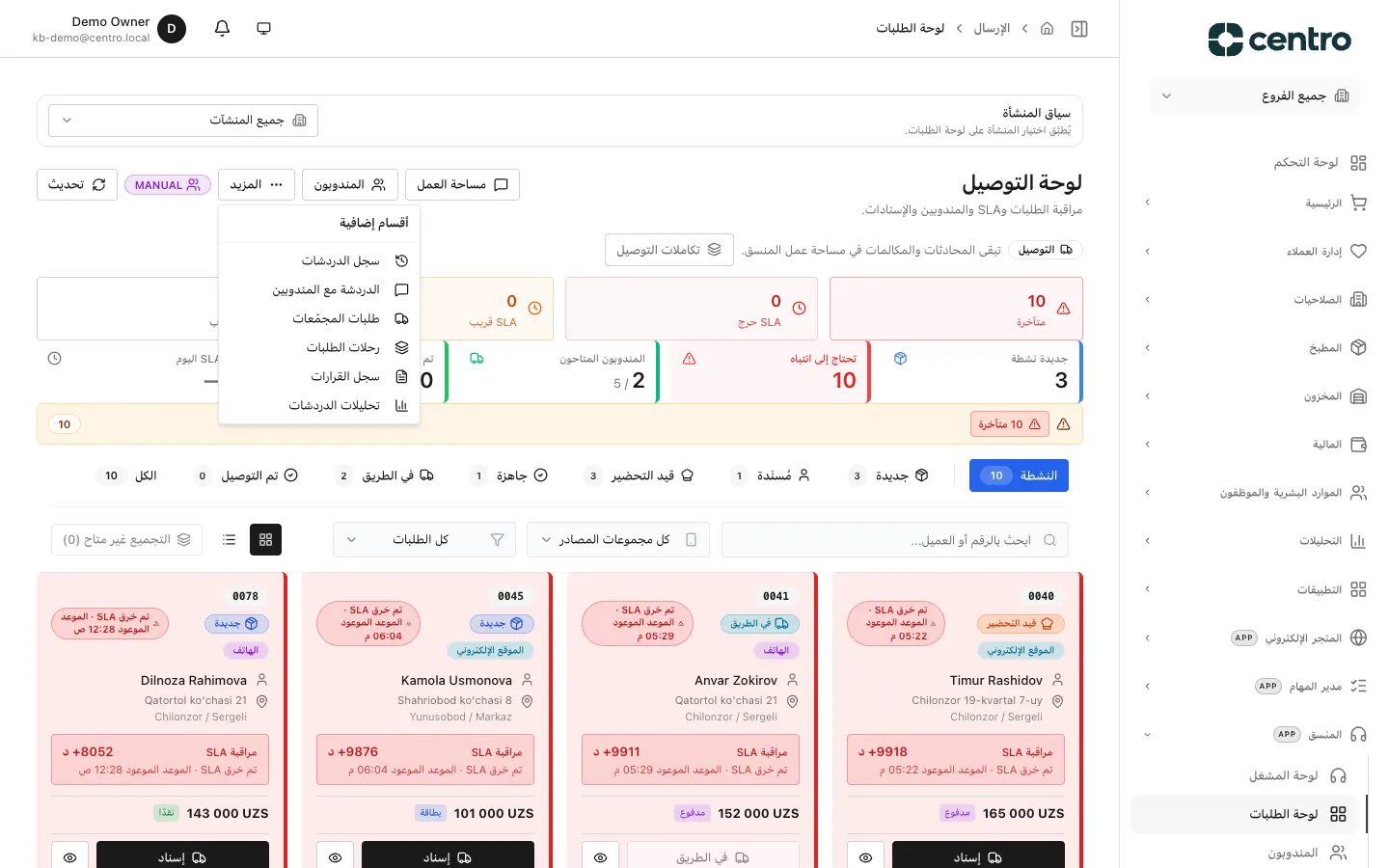
بنود القائمة
- «سجل الدردشات»
- يفتح صفحة «سجل Dispatcher» (/dispatcher/history). في تبويب «المحادثات»: «فتح المحادثات» (/chat/history — أرشيف كل المحادثات) و«الدردشة مع المندوبين». وفي تبويب «الأحداث» («أحداث Dispatcher»): فتح سجل القرارات و«اللوحة المباشرة» و«الإعدادات». ويبقى بند لوحة المشغل مميزًا في القائمة الجانبية.
- «رحلات الطلبات»
- صفحة الرحلات (/dispatcher/batch) — راجع موضوع «الرحلات: دمج الطلبات» في قسم لوحة الطلبات.
- «سجل القرارات»
- من عيّن المندوب ولماذا (/dispatcher/audit) — راجع موضوع «سجل القرارات» في إعدادات الإرسال.
- «الدردشة مع المندوبين»
- صفحة محادثات التوصيل (/dispatcher/courier-chat) — راجع القسم التالي.
- «طلبات المجمّعات»
- يفتح «أدوات التوصيل» على تبويب «طلبات المجمّعات».
- «تحليلات الدردشات»
- يفتح «تحليلات Dispatcher» على تبويب «المحادثات»؛ ويقود فتح التقرير إلى تقرير تحليلات الدردشة (/chat/analytics). وفي تبويب «SLA» بهذه الصفحة زر سجل القرارات أيضًا.
تنبيه: البندان «سجل المكالمات» و«تحليلات المكالمات» لا يظهران حاليًا: خدمة الهاتف غير مربوطة. لذلك لا يوجد تبويب «المكالمات» في صفحتي «سجل Dispatcher» و«تحليلات Dispatcher».
نصيحة: تعتمد بنود القائمة على الصلاحيات: يظهر السجل وطلبات المجمّعات وسجل القرارات وتحليلات الدردشات للمديرين فقط (المالك أو المسؤول أو المدير أو من لديه صلاحية عرض التحليلات/التقارير)؛ و«الدردشة مع المندوبين» و«رحلات الطلبات» لكل من يمكنه عرض الإرسال أو المندوبين.