Пульт оператора
Рабочее место диспетчера: чаты клиентов и курьеров, доставки с SLA и приём заказов по телефону; вкладка звонков ждёт подключения телефонии. Оператор магазина: заказы товаров по телефону, чаты клиентов и курьеров, доставка с SLA. Оператор автомойки: запись по телефону и заказы выездной мойки, чаты клиентов и мастеров.
Открыть в админ-панели/dispatcher Как открыть
- В боковом меню раскройте группу Диспетчер.
- Выберите пункт Пульт оператора.
Пульт состоит из трёх вкладок: Звонки, Чаты и Доставки — и открывается на вкладке Чаты. Красная цифра на вкладке «Чаты» — сколько чатов ждут ответа. На вкладке «Звонки» пока показано «телефония не подключена». Адрес /chat тоже ведёт сюда — на вкладку «Чаты».
Шапка
- «Все заведения»
- Выбор заведения: чаты и заказы показываются по выбранному заведению; выбор запоминается.
- Доска доставок, Курьеры
- Быстрый переход на другие страницы диспетчера.
- Еще
- «Вторичные разделы»: «История чатов», «Чат с курьерами», «Заказы агрегаторов», «Объединение заказов», «Журнал решений» и «Аналитика чатов». Список сокращается по правам пользователя.
- + Заказ и «Live»
- Мастер нового заказа по телефону; «Live» — данные обновляются в реальном времени.
В ресторане оператор принимает заказы еды по телефону и в мессенджерах, сообщает клиенту время доставки и переписывается с курьером; проблемы (опоздание, качество еды) из чата превращаются в инциденты.
В магазине оператор принимает заказы товаров по телефону (например, «молоко, хлеб, катык»), в чате согласует с клиентом замену отсутствующего товара и следит за доставкой. Весовые товары доставить нельзя.
На автомойке оператор записывает клиентов по телефону: «Самовывоз» — клиент сам приезжает в бокс, «Доставка» — мастер выездной мойки едет по адресу (у заведения должны быть включены доставка и зона). Номер машины укажите в комментарии; в карточке заказа диспетчера машина видна, если она есть в профиле клиента.
Важно: Если Dispatcher нет в тарифе, страница показывает экран «Недоступно по тарифу» (Посмотреть тарифы → Биллинг → Тарифы); если он в тарифе, но модуль ещё не включён — экран «Первое включение»: Включить диспетчер создаёт базовые настройки и переводит в настройки диспетчера (телефония и AI остаются выключены). Обычные заказы, POS, KDS и курьерское приложение работают независимо от модуля.
Совет: Кто видит пульт: владелец и администраторы, а также сотрудники, у чьей должности в Доступ → Должности есть хотя бы просмотр разделов «Диспетчер» или «Курьеры». Для отправки сообщений, открытия чатов и создания заказов нужен полный доступ.
Вкладка «Звонки» #
Вкладка видна, но телефония ещё не подключена: что на ней показано сейчас и как принять заказ по звонку.
Панель звонков готова, но интеграция с телефонией ещё не подключена. Поэтому пульт открывается на вкладке Чаты, а на вкладке «Звонки» вместо телефона, последних звонков и статистики показана заглушка «Звонки — телефония не подключена»: «Панель звонков готова. Входящие звонки, история и записи появятся здесь после подключения телефонии.»
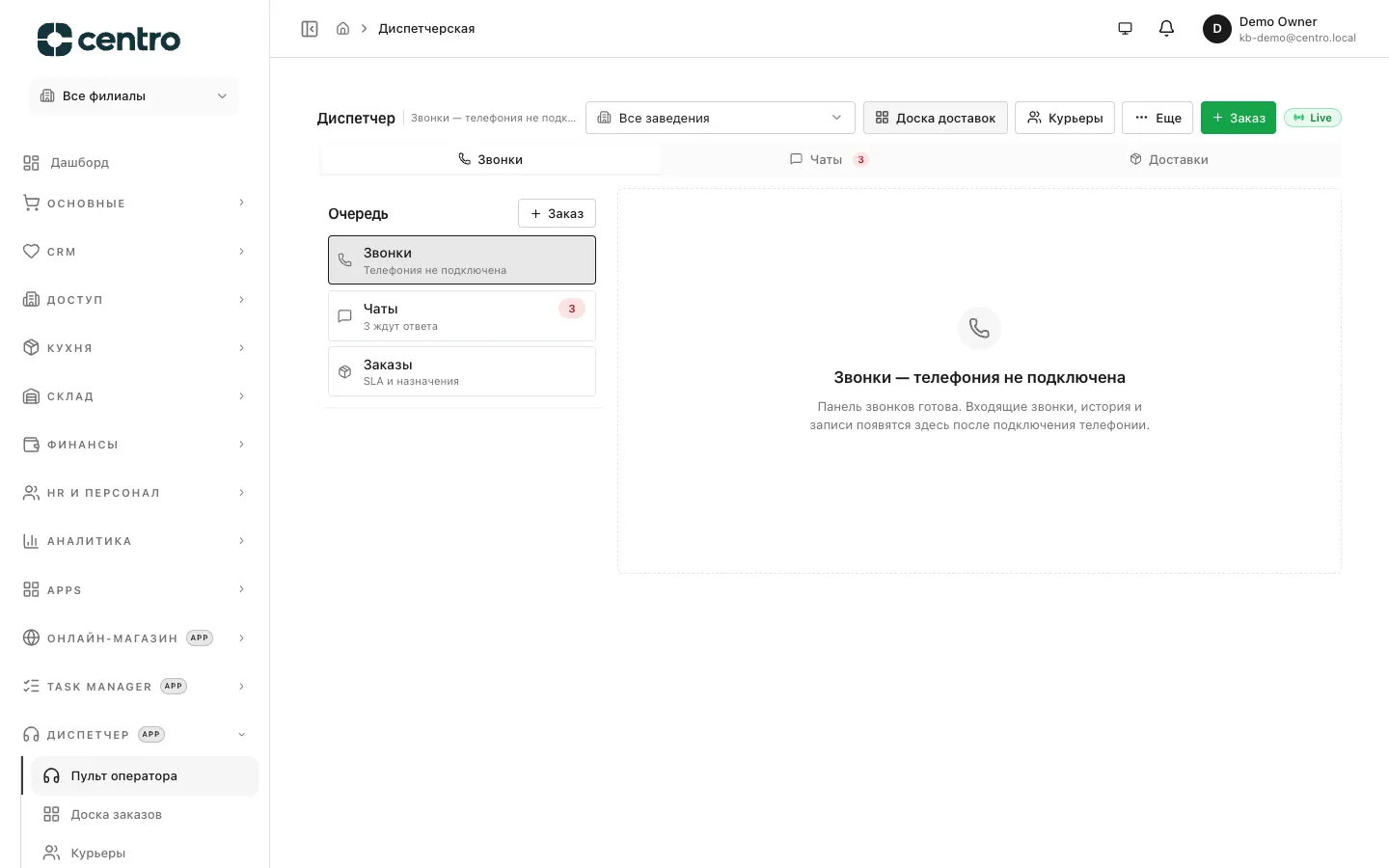
Что есть на вкладке
- «Очередь»
- Быстрый переход между тремя разделами: «Звонки» (с подписью «Телефония не подключена»), «Чаты» (сколько обращений ждут ответа) и «Заказы» («SLA и назначения»). Кнопка Заказ открывает мастер с пустой формой.
Важно: Телефон (позвонить и принять звонок), «Последние звонки», статистика звонков и AI-анализ, а также страницы истории звонков, аналитики и настроек колл-центра не показываются, пока телефония не подключена, — их прямые адреса возвращают на пульт оператора. Состояние телефонии видно на вкладке Диспетчер → Настройки → «Телефония».
Совет: Заказ по звонку принимается и без телефонии: нажмите + Заказ и найдите клиента по номеру — см. раздел «Новый заказ по телефону».
Новый заказ по телефону #
Мастер из шести шагов: клиент → адрес → филиал → товары → оплата → подтверждение.
Где открыть мастер
- Зелёная кнопка + Заказ в шапке или Заказ в карточке «Очередь».
- Создать заказ в телефоне во время разговора — номер подставится сам.
- Создать заказ в панели «Контекст» чата (на широком экране) — с телефоном клиента.
Шаги видны в полосе сверху; на пройденный шаг можно вернуться кликом. Далее не пропускает, пока шаг не заполнен, и подсказывает, чего не хватает (например, «Выберите заведение»).
Шаг 1: тип заказа и поиск клиента #
Выбор доставки или самовывоза, поиск клиента по номеру или имени и быстрое создание нового.
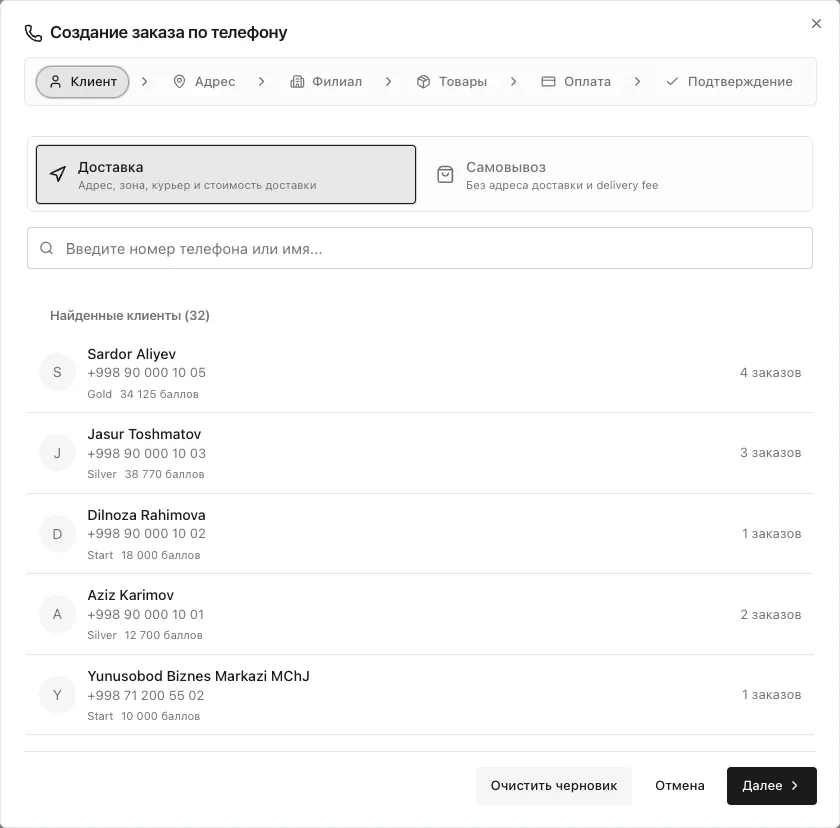
- «Доставка» / «Самовывоз»
- Для доставки дальше нужны адрес и зона, стоимость считает сервер. Для самовывоза адрес не нужен: шаг «Адрес» только сообщает «Самовывоз выбран», и выбирается заведение, где клиент заберёт заказ.
- Поле поиска
- Номер телефона или часть имени. В списке видны уровень лояльности (Gold, Silver…), баллы, число заказов и сохранённых адресов. Клик по клиенту выбирает его карточку.
- Быстрое создание
- Если по номеру никого нет — впишите имя: клиент создастся автоматически при создании заказа. Ссылка «Добавить клиента» открывает полную анкету в CRM и после сохранения возвращает сюда с выбранным клиентом.
Важно: Если клиент с таким номером уже есть, нового не создать: появится «Клиент с таким номером телефона уже существует…» — выберите его из списка.
Шаги 2–3: адрес и филиал #
Сохранённый или новый адрес, точка на карте, зона, стоимость и ETA, рассчитанные сервером.
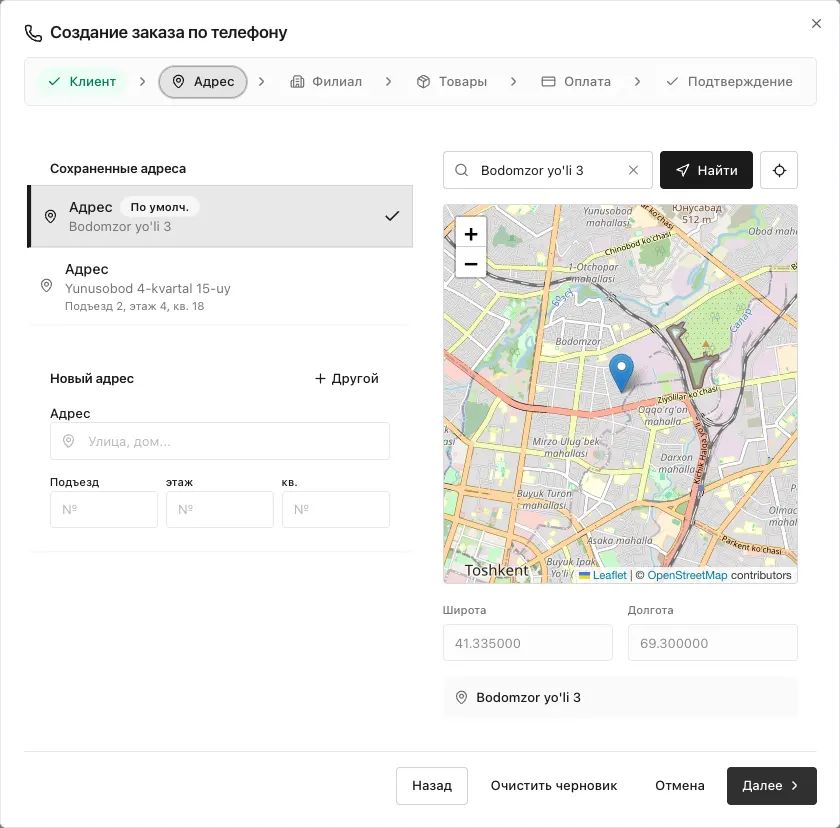
Шаг «Адрес»
- «Сохраненные адреса»
- Адреса из профиля клиента и его прошлых заказов; «По умолч.» — основной. Клик ставит точку на карте.
- «Новый адрес»
- Улица и дом, подъезд, этаж, квартира. Новый адрес записывается в заказ.
- Карта
- Поставьте точку поиском, кнопкой геолокации или кликом по карте; широта и долгота видны ниже. Без точки дальше не пройти — «Отметьте адрес доставки на карте».
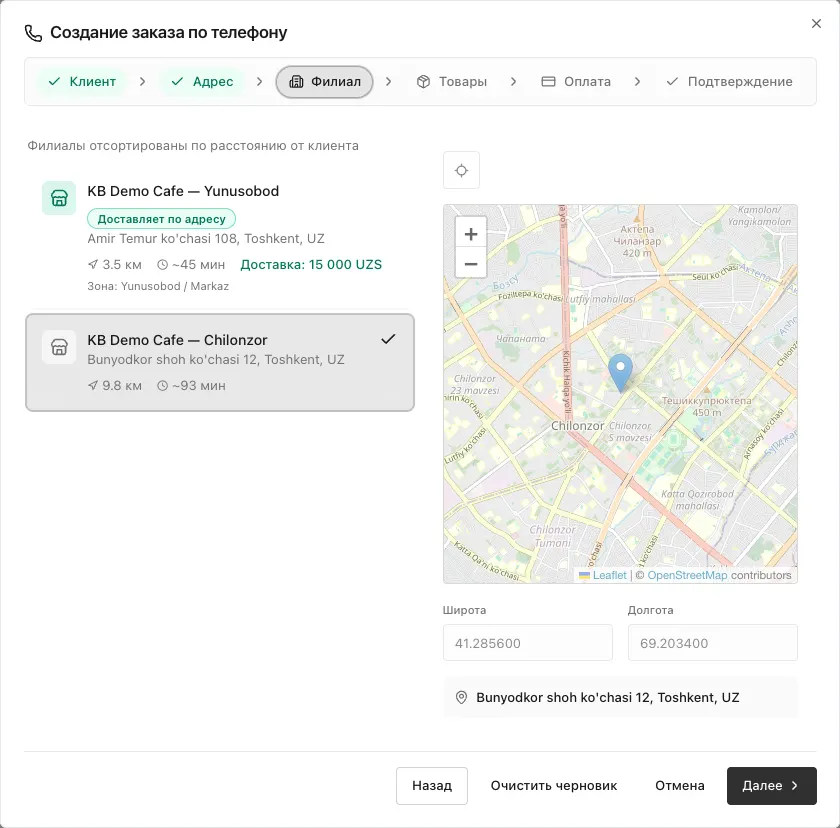
На шаге «Филиал» сервер проверяет, в какую зону доставки попадает точка. У заведения, которое обслуживает эту зону, появляются бейдж Доставляет по адресу, стоимость доставки, ETA и название зоны; у остальных — только расстояние и примерное время. Для самовывоза видны бейдж «Самовывоз» и время приготовления.
Важно: Если оператор выбрал другое заведение, появится «Доставка недоступна: …» или «Нельзя создать заказ: расчёт выполнен для …, а выбран другой филиал». Причины: адрес вне всех зон, сумма ниже минимальной для зоны, заведения закрыты или товары недоступны в этой зоне. Зоны настраиваются в Доступ → Заведения → Зоны доставки.
Шаги 4–6: товары, оплата и подтверждение #
Корзина, способ оплаты, баллы, сертификат и промокод, итоговая проверка и создание заказа.
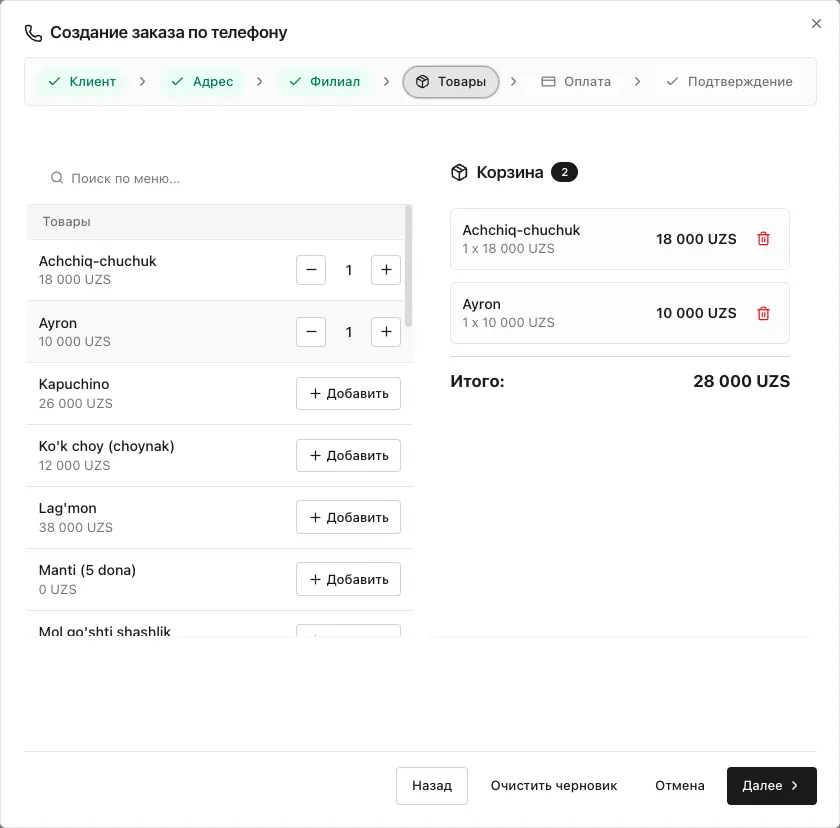
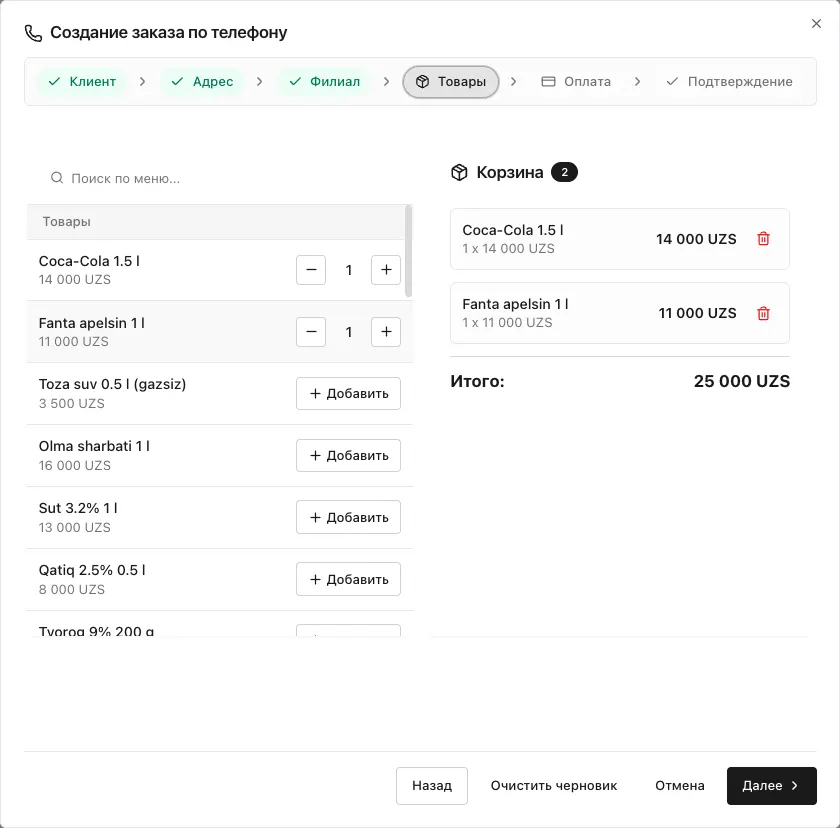
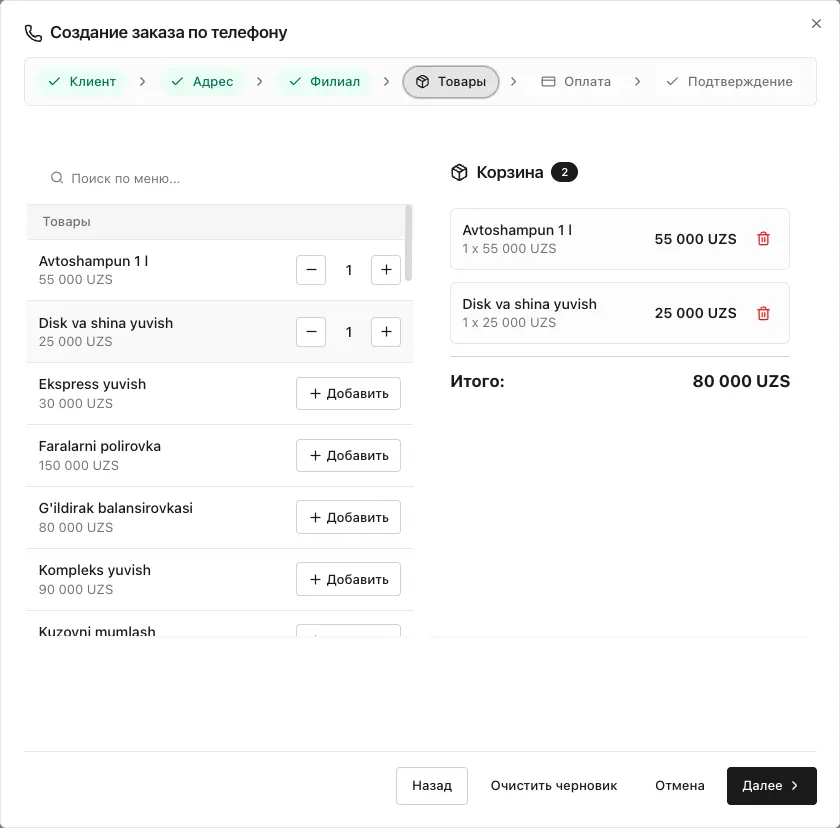
Меню показывается по категориям с ценами выбранного заведения; Добавить, «−» и «+» меняют корзину, справа видна сумма «Итого».
В магазине список — товары каталога (рецептов нет). Весовые товары (кг) и часть аксессуаров нельзя доставить: сервер вернёт «Часть товаров нельзя оформить с доставкой…» — уберите их или выберите самовывоз. Следите за минимальной суммой зоны.
На автомойке список — услуги (виды мойки, химчистка) и товары на продажу. Доставка = выездная мойка: мастер едет по адресу клиента; самовывоз = клиент сам приезжает в бокс. Номер машины мастер не спрашивает — укажите его в комментарии (например, «Белый Malibu, 01A777AA»).
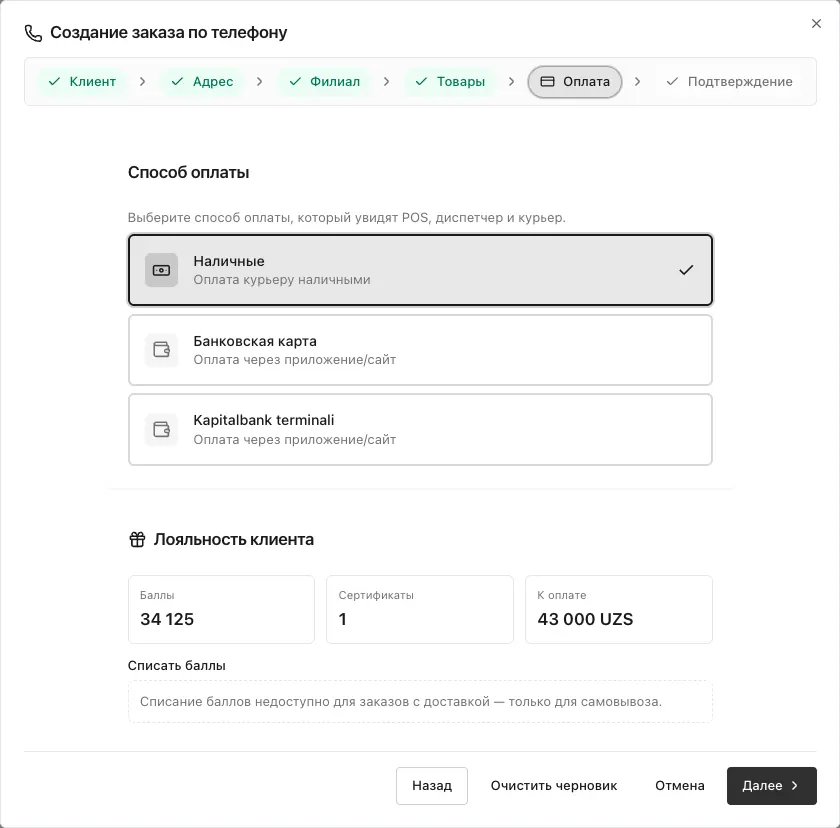
Шаг «Оплата»
- «Способ оплаты»
- Активные способы, включённые для POS или Web (Настройки → Оплата). Выбранный способ увидят POS, диспетчер и курьер. Если настройки не загрузились, показывается аварийный вариант (наличные / карта при получении).
- «Лояльность клиента»
- Баллы, число сертификатов и «К оплате». Списать баллы можно только при самовывозе. Сертификат выбирается из списка, Промокод вводится вручную — скидка пересчитывается на сервере. Промокод, сертификат и баллы в одном заказе не совмещаются.
- «Комментарий к заказу»
- Пожелания и инструкции для курьера и кухни.
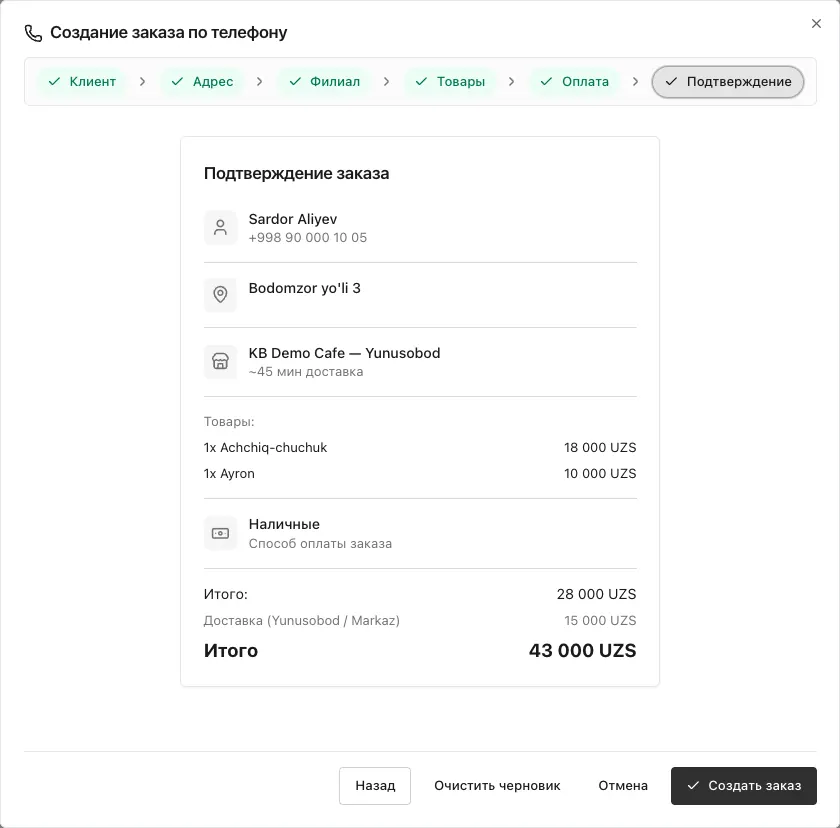
Создать заказ
- Проверьте сводку: стоимость доставки с названием зоны, скидки, баллы и Итого.
- Нажмите Создать заказ. Заказ создаётся с источником «Телефон» и сразу появляется на Доске заказов и во вкладке «Доставки».
Важно: Если на последнем шаге появилось «Стоимость доставки изменилась. Расчёт обновлён…», сервер пересчитал доставку (изменилась цена или скидка) — проверьте сумму и подтвердите ещё раз. Мастер хранит черновик: закрыли окно — данные останутся; Очистить черновик начинает форму заново.
Вкладка «Чаты»: клиенты, курьеры и доставки #
Список обращений, фильтры, окно чата, переключение заказа, закрытие и панель «Контекст».
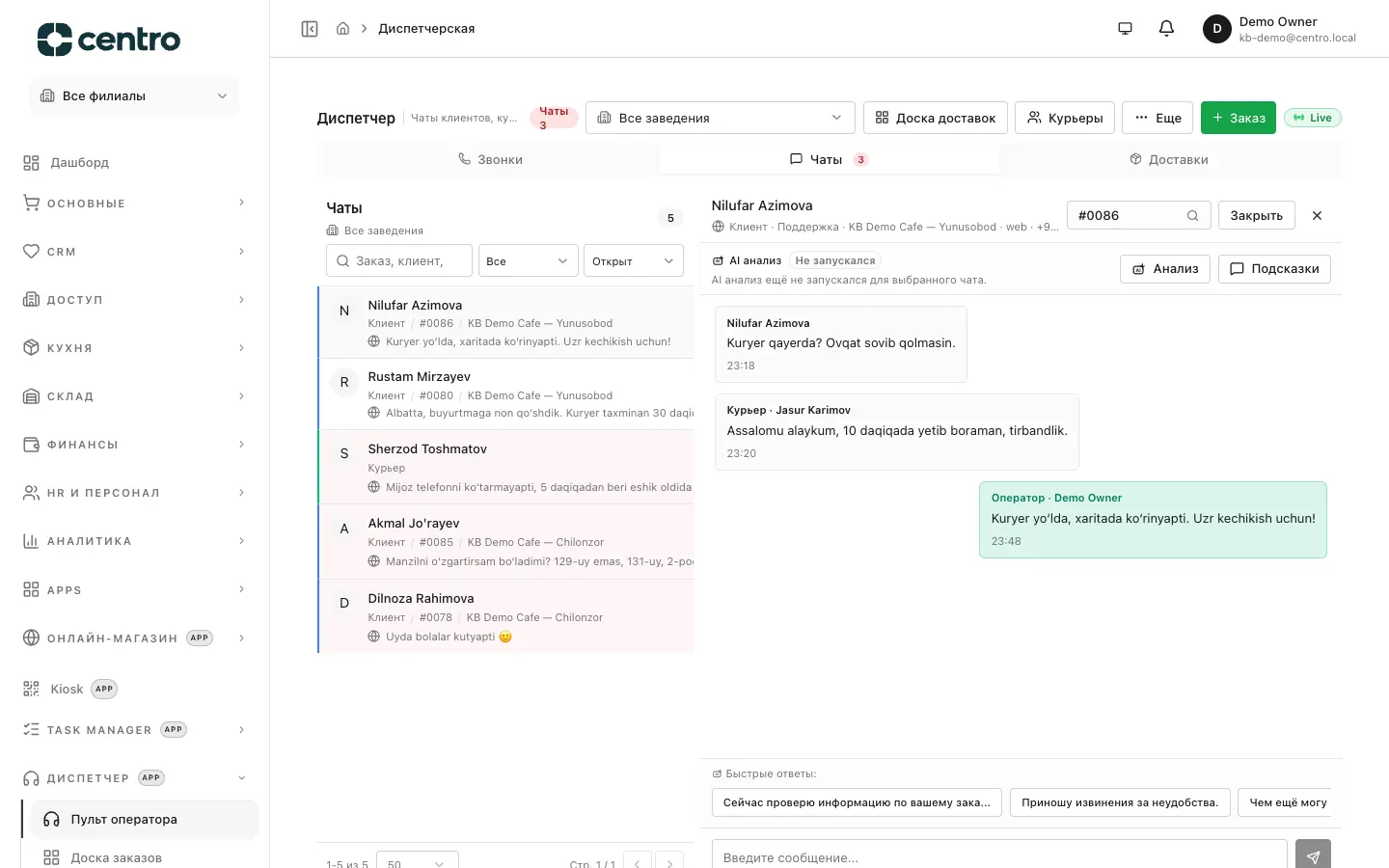
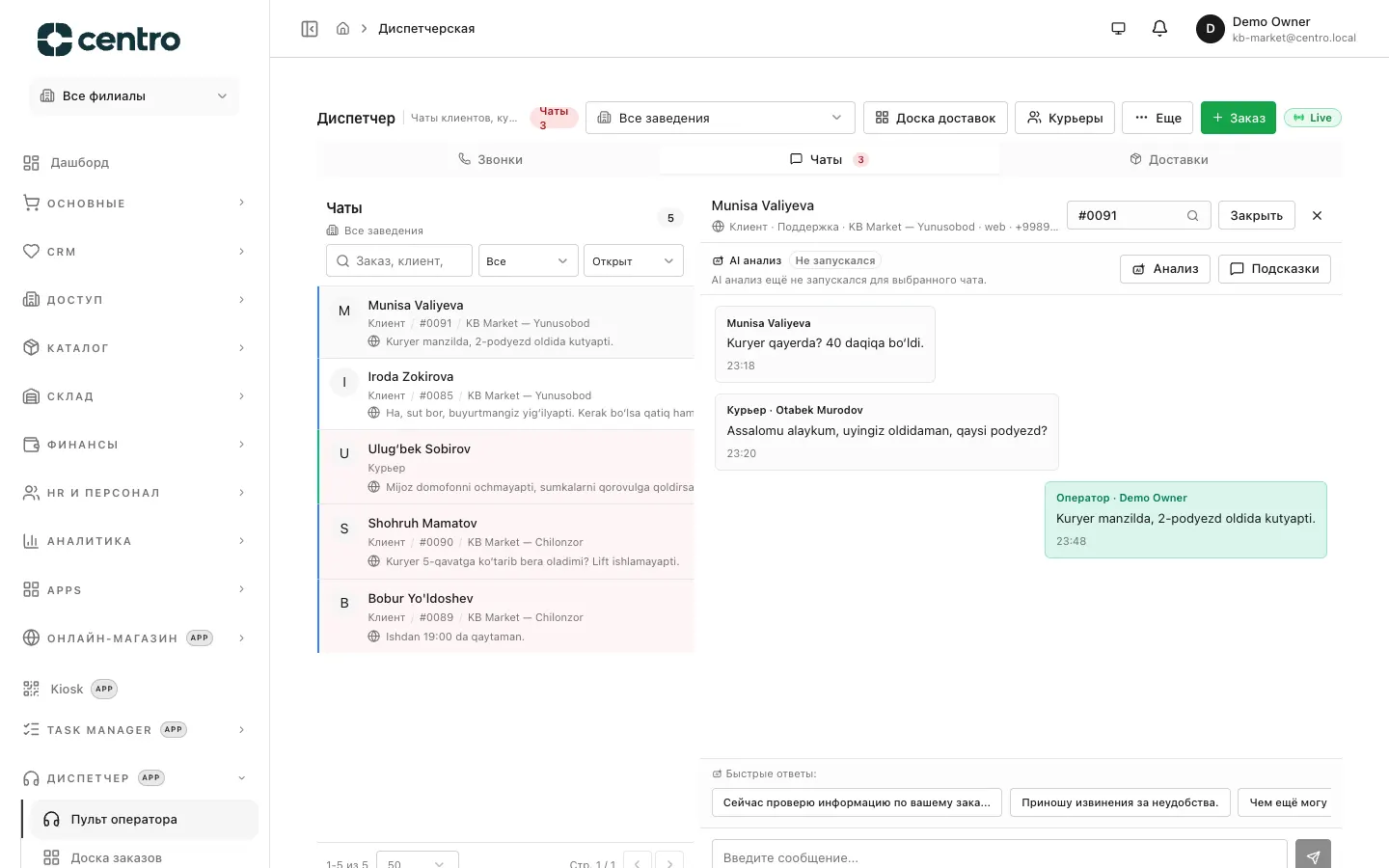
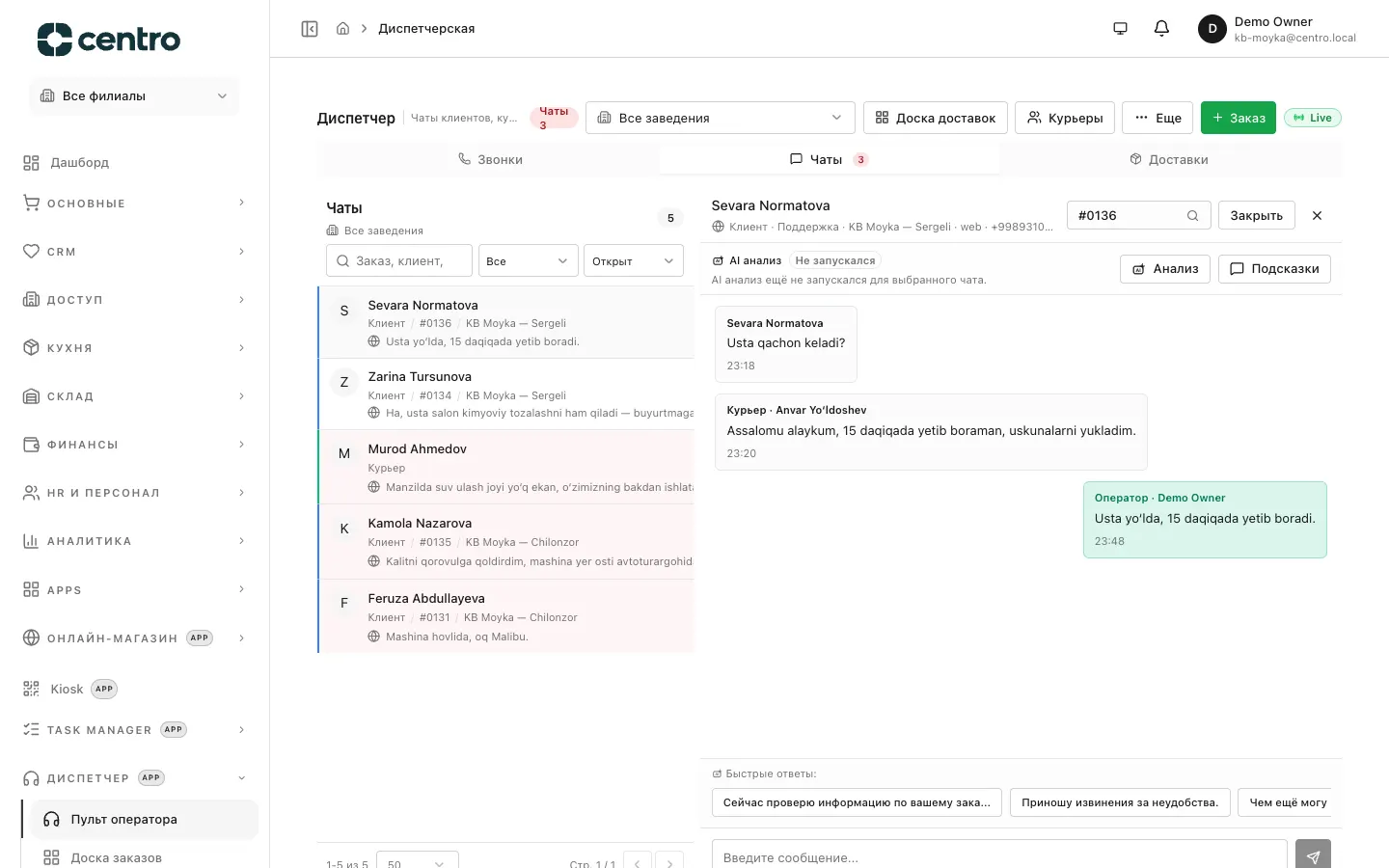
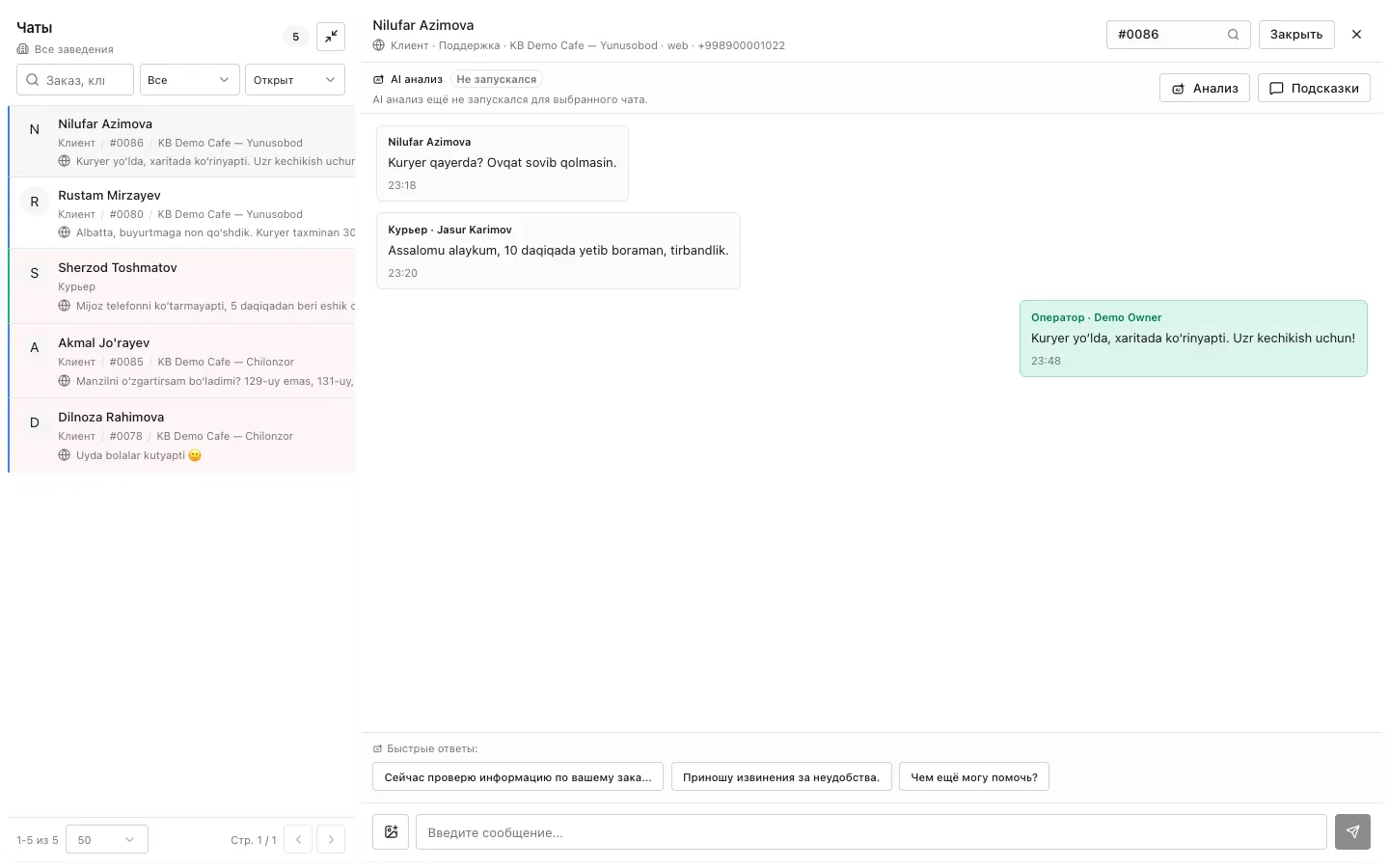
Список
- Поиск
- По номеру заказа, имени клиента или курьера, телефону или тексту последнего сообщения.
- Тип чата
- «Все», «Клиенты» (обращения клиентов и чаты заказов), «Курьеры» (курьер пишет диспетчеру), «Доставка» (клиент + курьер).
- Статус
- «Открыт» (по умолчанию), «Ждут» — есть непрочитанные оператором сообщения, «Закрыт», «Все».
- Строка
- Имя, роль («Клиент», «Курьер», «Доставка»), номер заказа и заведение, значок канала, последнее сообщение и число непрочитанных. Красный фон и бейдж Ответ — клиент ждёт ответа. Несколько чатов заказов одного клиента в одном заведении сводятся в одну строку («N заказов»).
- Пагинация
- Внизу «1-50 из N», число чатов на странице (50–1000) и страницы.
Окно чата
- Шапка
- Имя, роль и назначение, заведение, канал и телефон. Если у клиента есть другие заказы — переключатель заказа: открывает чат другого заказа или кнопкой Создать заводит чат по этому заказу.
- Сообщения
- У каждого сообщения автор: «Кассир», «Курьер», «Оператор» или имя клиента, «Система». Показываются фото и геолокация (открывается в Яндекс.Картах). Открытый чат отмечается прочитанным.
- Отправка
- Напишите текст и нажмите Enter или кнопку отправки — сообщение уйдёт клиенту (а в чате заказа и курьеру) в приложение.
- Закрыть и «×»
- Обе кнопки закрывают чат — он уходит в фильтр «Закрыт» и в Историю чатов. Комментарий или итог при закрытии не сохраняется.
- Фото
- Кнопка с картинкой рядом с полем ввода сразу отправляет фото в чат: JPG, PNG, GIF, WebP или AVIF, до 30 МБ. Другой формат или слишком большой файл — сообщение об ошибке.
- «Быстрые ответы:»
- Готовые тексты над полем ввода. Если в организации есть шаблоны быстрых ответов (Настройки чата → «Шаблоны»), показываются они, в заданном порядке; /команда и пробел (или Tab) подставляют текст шаблона. Если шаблонов нет — встроенные фразы по типу чата (клиент, курьер, доставка) на языке интерфейса. По нажатию текст вставляется в поле, его можно поправить и отправить. Когда загружены подсказки AI, вместо них показываются «AI подсказки:». В пустом чате есть кнопка «Вставить приветствие».
- Автоответы
- Если в настройках чата заполнены приветствие или сообщение в нерабочее время, они появляются в чате клиента от «Система». Это не ответ оператора: чат продолжает ждать ответа. Если AI выключен в настройках чата, кнопки Анализ и Подсказки недоступны.
- На весь экран
- Кнопка в шапке списка чатов разворачивает список и чат на всё окно; та же кнопка («Свернуть чаты») или Esc возвращает обычный вид.
- Звуки
- Звук уведомления, когда в открытый чат приходит сообщение от клиента, курьера или кассира, и короткий звук при отправке сообщения или фото. Браузер может не играть звук, пока вы ни разу не нажали на странице.
На широком экране (от 1536 px) во вкладках «Звонки» и «Доставки» справа есть панель Контекст: участник выбранного чата, телефон, статус, связанный заказ (Открыть заказ) и кнопки Создать задачу, Создать инцидент (открывают форму Task Manager с привязкой к чату и заказу) и Создать заказ. Ниже — «Оперативно»: текущий раздел и число ждущих ответа.
Совет: Чаты приходят из клиентского приложения, Telegram-бота или онлайн-магазина, от курьеров — из курьерского приложения; кассир POS тоже может писать в чат заказа. Оператор может открыть чат и сам — кнопкой Создать в переключателе заказов клиента.
На автомойке «курьер» — мастер выездной мойки: он пишет в чат, что приехал, или о проблеме с водой/электричеством, а клиент — где стоит машина.
AI-анализ и быстрые ответы в чате #
«Анализ», «Подсказки», быстрые ответы и автоматические инциденты.
- Строка «AI анализ»
- Статус («Не запускался», «В очереди», «Анализируется», «Готов», «Ошибка»), время последнего запуска, срочность 1–5 и число связанных инцидентов; ниже — краткое резюме.
- Анализ
- Разбирает всю переписку вместе с заказом и SLA: тональность, намерение, срочность. При реальном сбое (подтверждённая просрочка, грубость сотрудника, потеря заказа) создаёт или обновляет инцидент — появится уведомление.
- Подсказки
- 2–3 варианта ответа оператору; если AI недоступен, сервер даёт варианты по правилам. Они появляются в строке «AI подсказки:».
- «Быстрые ответы:»
- Пока подсказки не запрошены — готовые фразы по типу чата (клиент, курьер, доставка). Клик вставляет текст в поле ввода — перед отправкой его можно поправить.
Важно: AI-анализ требует Centro AI (Apps → Centro AI Assistant) и баланса AI; без него появится «AI анализ чата не подключён или временно недоступен». «Быстрые ответы» и приветствие вставляются на языке интерфейса, а «AI подсказки» с сервера (особенно варианты по правилам, когда AI недоступен) пока на русском — перед отправкой адаптируйте текст под язык клиента.
Вкладка «Доставки»: карточки заказов и SLA #
Четыре показателя и последние 5 доставок с меткой SLA.
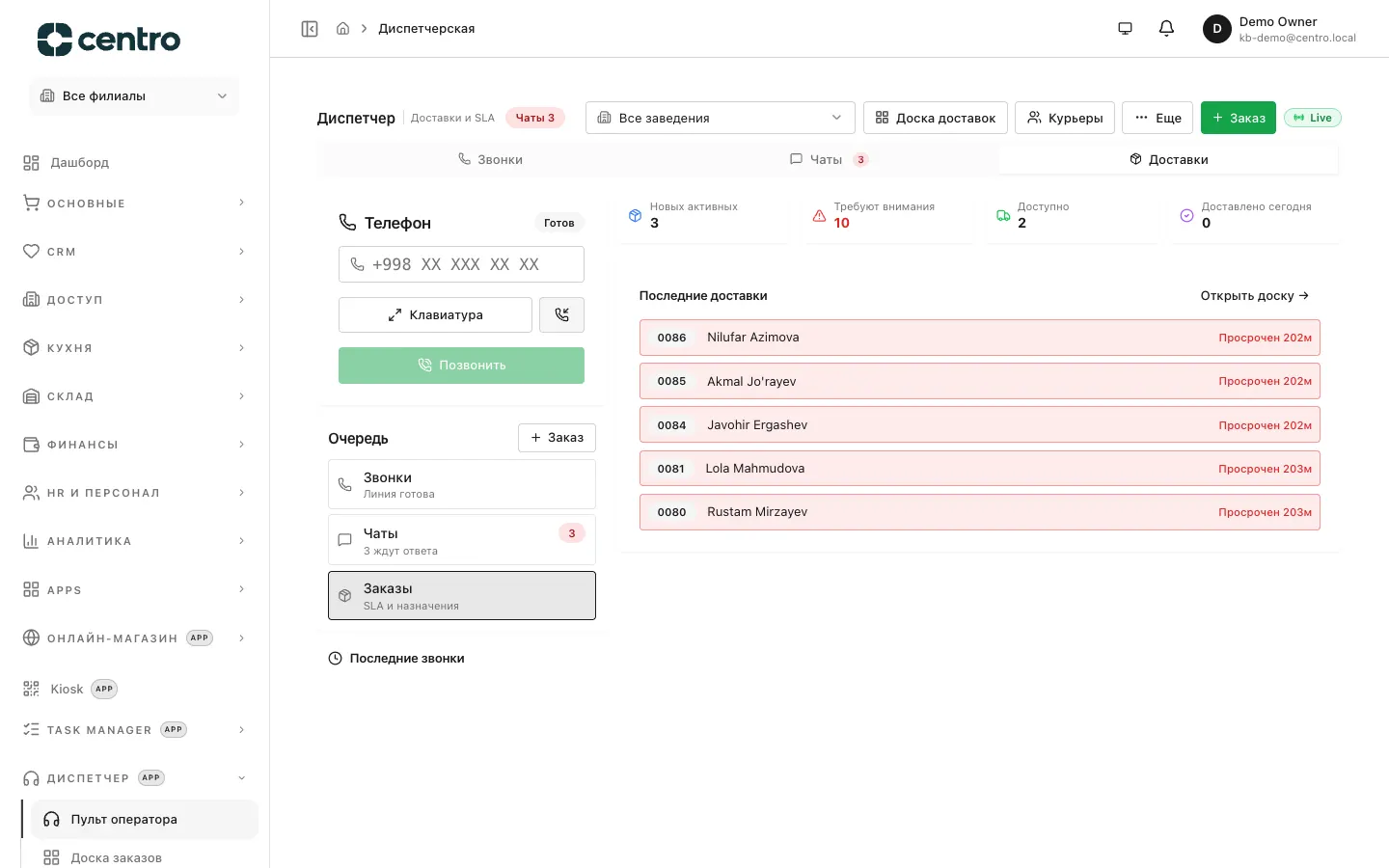
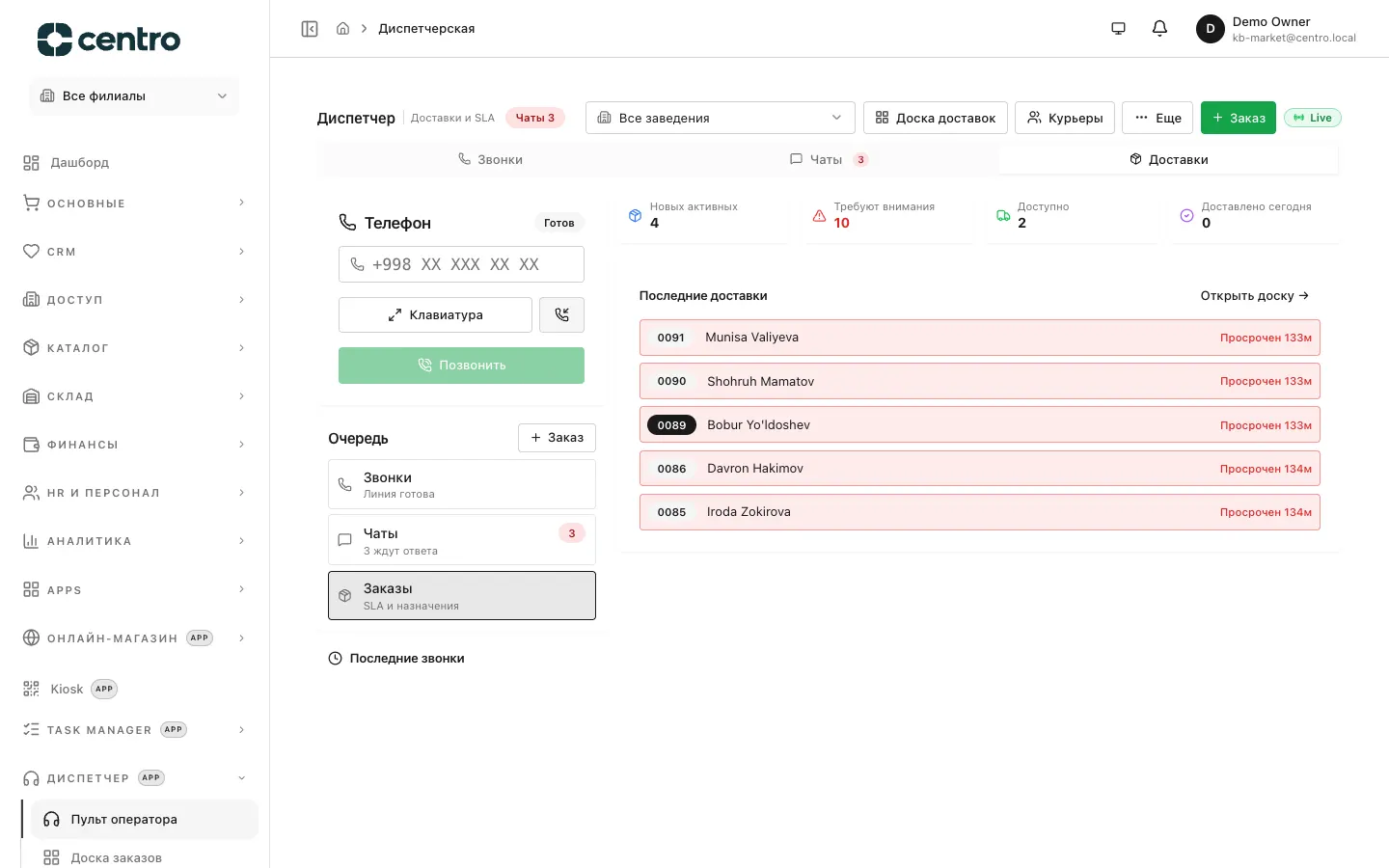
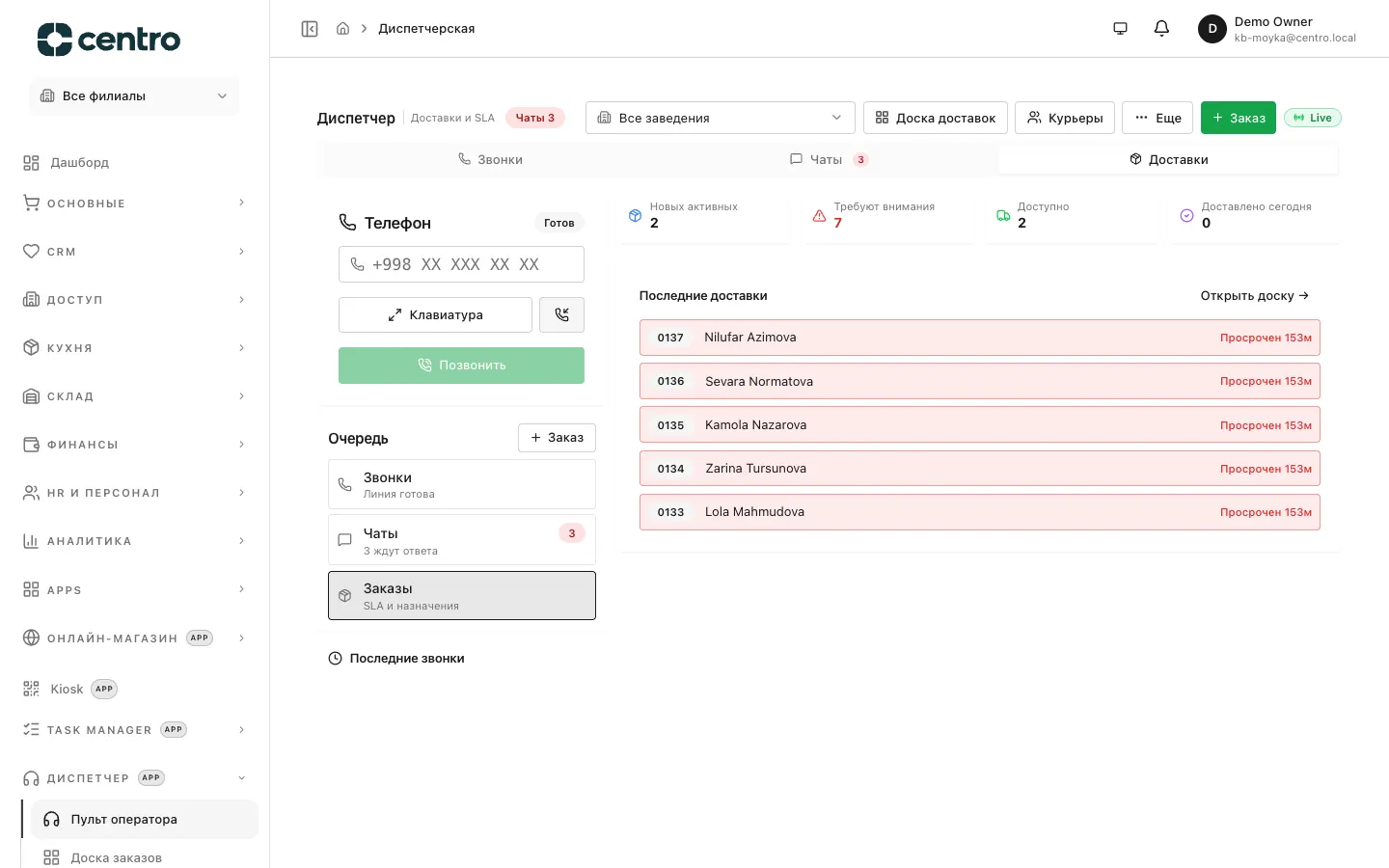
- «Новых активных»
- Новые активные заказы с доставкой.
- «Требуют внимания»
- Просроченные, критичные и приближающиеся к SLA активные заказы (красным).
- «Доступно»
- Курьеры на активной смене со статусом готовности.
- «Доставлено сегодня»
- Завершённые сегодня доставки.
- «Последние доставки»
- Номер, клиент и SLA: оставшиеся минуты («40м»), «Просрочен Nм», у завершённых «Опоздал»/«Вовремя», у отменённых «Отменён». Рискованные заказы в красной рамке. Данные обновляются каждые 15 секунд.
В ресторане это доставка еды: SLA включает приготовление на кухне и время в пути.
В магазине — доставка товаров: заказ собирается («Готовится»), затем передаётся курьеру.
На автомойке — выездная мойка: «курьер» — это мастер, а SLA показывает, успевает ли он доехать и выполнить услугу.
Назначение курьера на заказ #
Переход с пульта на доску и привязка курьера через «Назначить».
- Во вкладке «Доставки» нажмите Открыть доску → (или Доска доставок в шапке).
- Откройте карточку заказа и в блоке Назначить выберите свободного курьера — доска подсказывает по расстоянию и загрузке.
- После назначения заказ появляется в курьерском приложении, статус и SLA обновляются на доске.
Совет: Подробно — в разделах Доска заказов и Курьеры. Сам пульт оператора курьера не назначает.
История чатов #
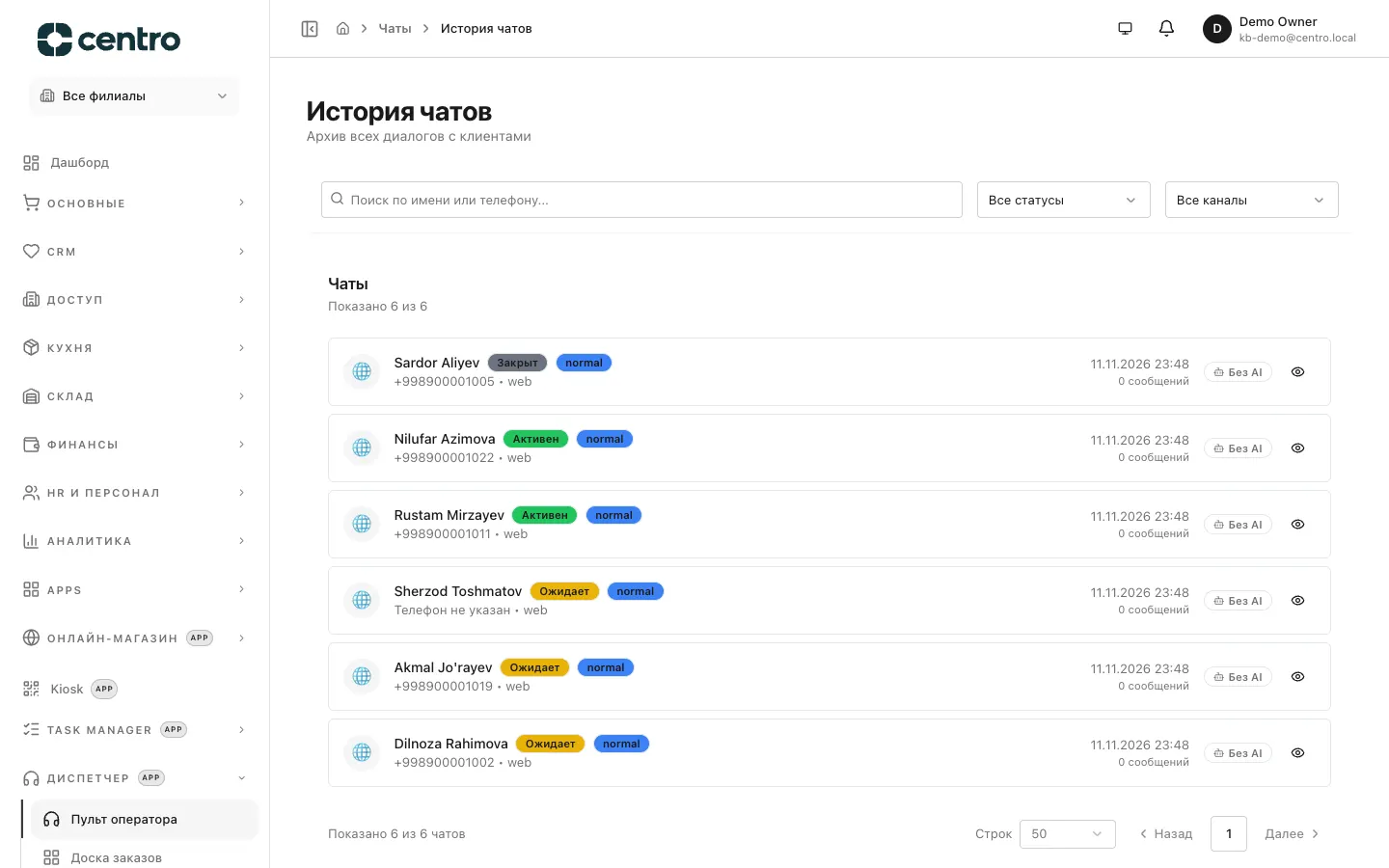
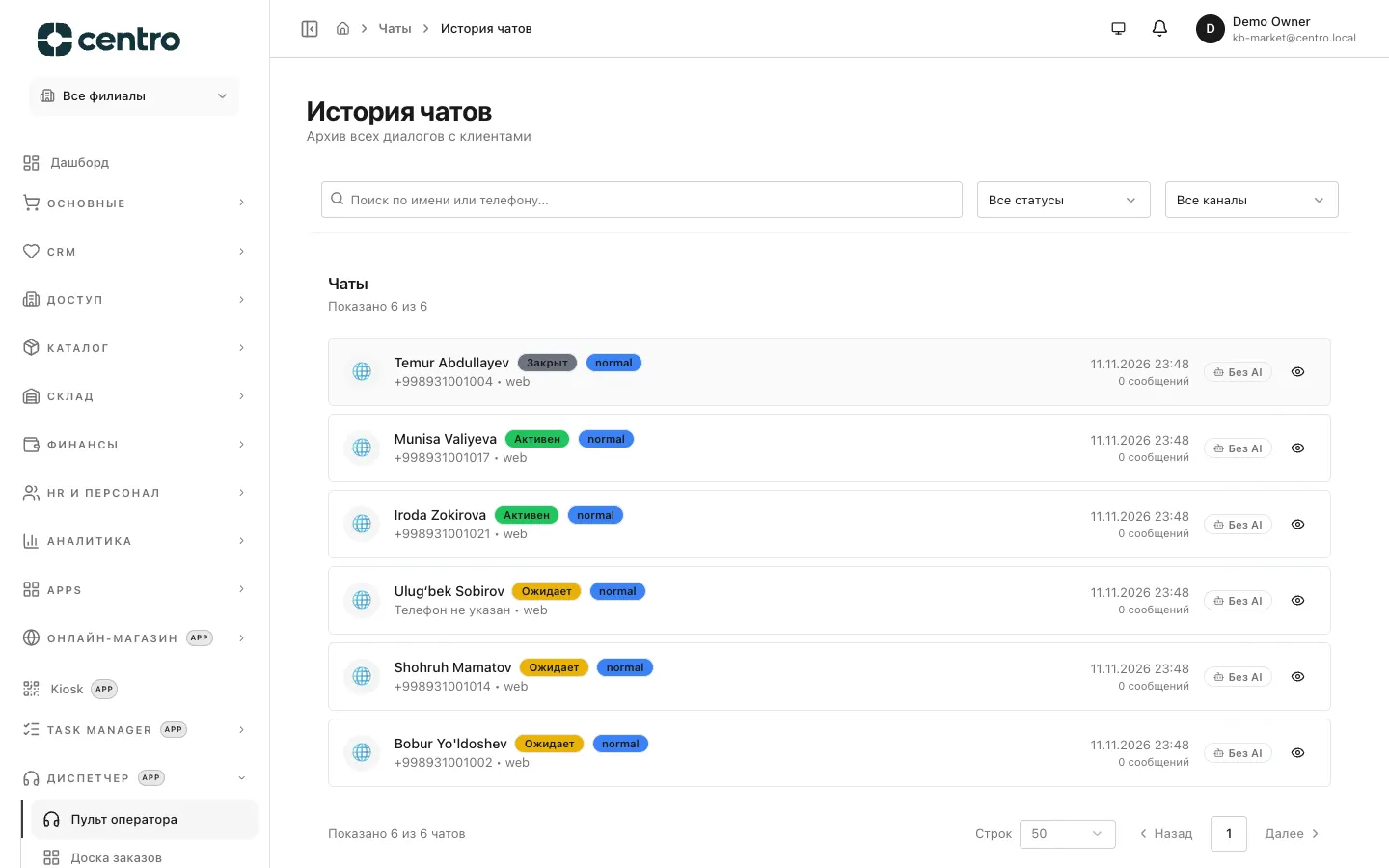
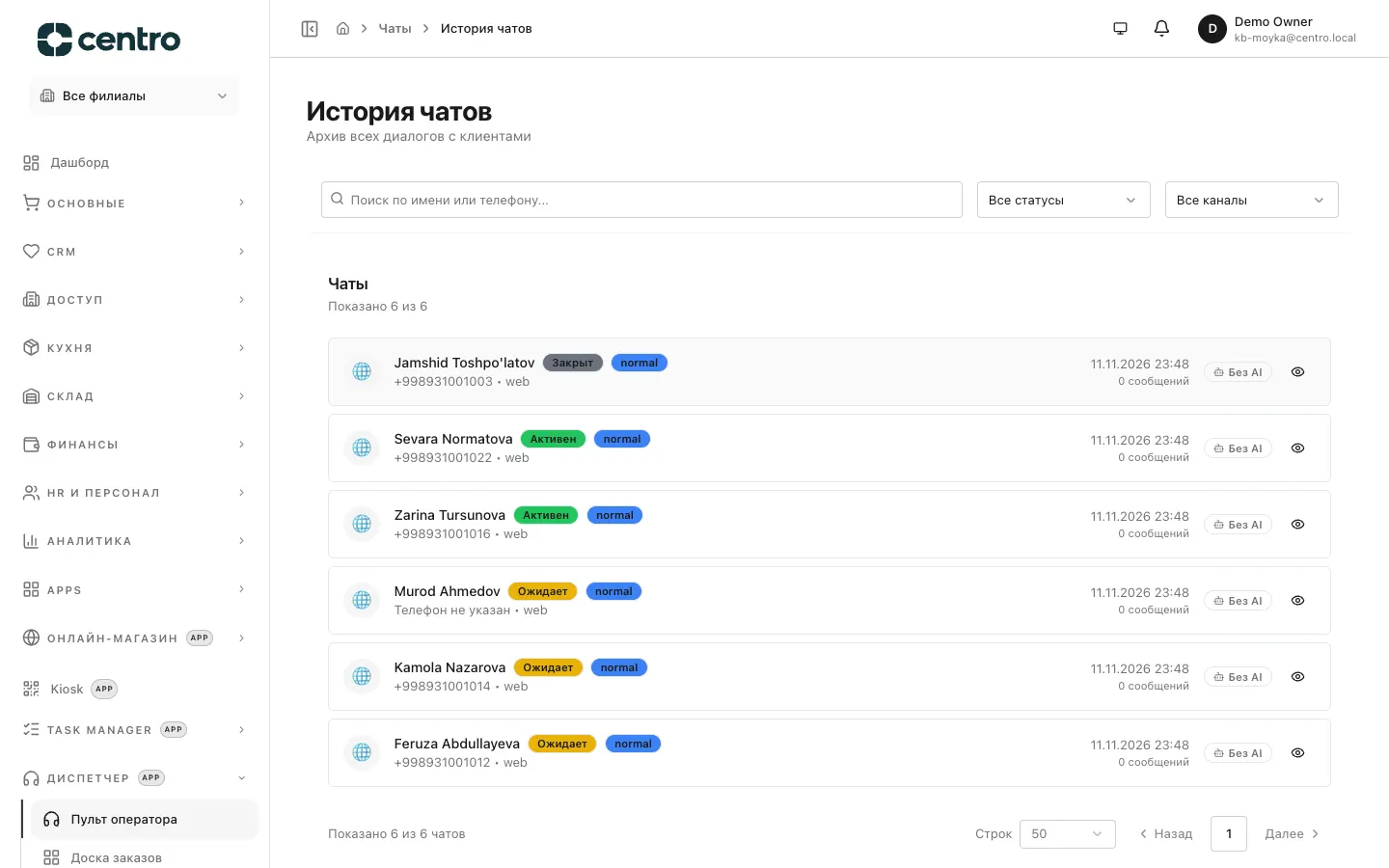
Архив всех диалогов: фильтр по статусу и каналу, переписка, AI-анализ и сведения.
Как открыть
- Откройте Диспетчер → Пульт оператора.
- Нажмите Еще справа вверху и выберите История чатов — откроется страница «История Dispatcher».
- На ней нажмите Открыть чаты.
- Фильтры
- Поиск по имени или телефону, «Все статусы» (ожидает / активен / решён / закрыт) и «Все каналы» (Telegram, WhatsApp, Instagram, VK, Web). Фильтры сохраняются в ссылке.
- Строка
- Клиент, статус («Ожидает» — есть непрочитанное оператором), приоритет, телефон и канал, время начала, AI-бейдж («Без AI» — анализа не было).
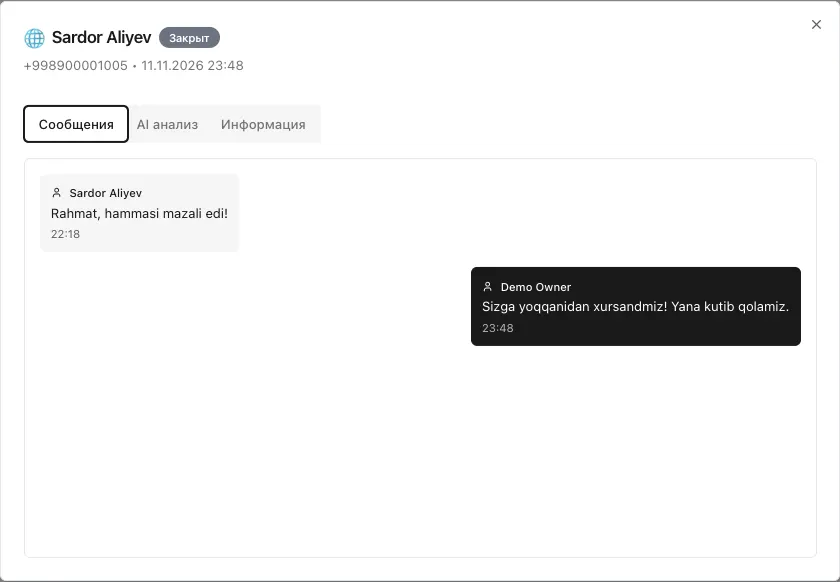
В карточке три вкладки. «Сообщения» — вся переписка (клиент, оператор, бот). «AI анализ» — тональность, срочность (из 5), резюме, намерение клиента, темы, проблемы и рекомендуемые действия; если анализа нет — Запустить AI анализ (нужен Centro AI). «Информация» — канал, приоритет, оператор, число сообщений, время начала и последнего сообщения, время решения, оценка, теги и заметки. Страница только для просмотра — отвечают в пульте оператора.
Совет: Счётчик «0 сообщений» в списке сервер пока не заполняет — настоящую переписку смотрите в карточке.
Настройки чата #
Рабочие часы, приветствие и сообщение в нерабочее время, автоназначение, автозакрытие, AI и проверка Telegram-бота.
Как открыть
- В Диспетчер → Настройки откройте вкладку «Чаты» и нажмите Открыть настройки чата (адрес /chat/settings).
- Настройки одни на всю организацию. Менять их может сотрудник с полным доступом к разделу «Диспетчерская» или «Колл-центр»; с правом просмотра страница только открывается.
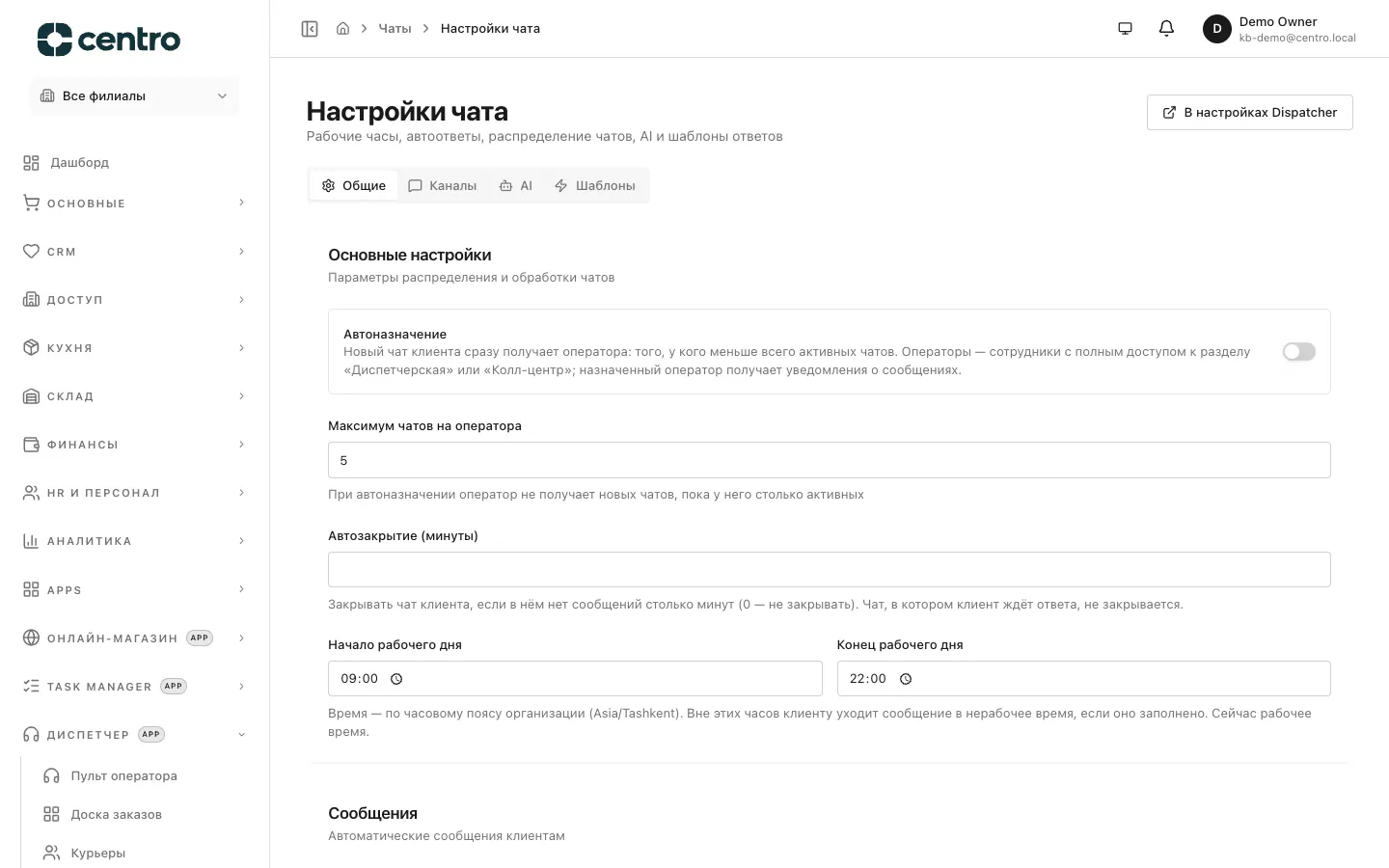
Вкладка «Общие»
- «Автоназначение»
- Когда в новый чат клиента приходит первое сообщение, ему назначается оператор: сотрудник с полным доступом к «Диспетчерской» или «Колл-центру», которому видно заведение, с наименьшим числом активных чатов. Он получает уведомления о сообщениях. Если все на пределе, чат остаётся без оператора до первого ответа.
- «Максимум чатов на оператора»
- От 1 до 100. При автоназначении оператор с таким числом активных чатов новых не получает.
- «Автозакрытие (минуты)»
- Чат клиента закрывается, если в нём нет сообщений столько минут (0 — не закрывать). Чат, где последнее сообщение от клиента или курьера, то есть ждёт ответа, автоматически не закрывается никогда. Проверка идёт раз в минуту.
- «Начало рабочего дня» / «Конец рабочего дня»
- По часовому поясу организации, одинаково каждый день. Конец раньше начала — ночная смена (например, 18:00–02:00); одинаковые — круглосуточно. Под полями написано, рабочее ли сейчас время.
- «Приветственное сообщение»
- Уходит автоматически на первое сообщение клиента в новом чате. Пусто — не отправляется.
- «Сообщение в нерабочее время»
- Уходит, когда клиент пишет вне рабочих часов, — один раз за нерабочий период в каждом чате, вместо приветствия. Пусто — не отправляется.
Автоответы приходят клиенту в приложение от имени «Система» и видны в пульте оператора. Ответом оператора они не считаются: чат остаётся «Ожидает», а в аналитике чатов не попадают в первый ответ. Работают только в чатах клиентов — в переписку с курьерами не отправляются.
Вкладка «Каналы»
- Приложение клиента, сайт и приложение курьера
- Встроенный чат Centro — работает всегда, подключать ничего не нужно.
- Telegram
- Бот организации из «Настройки → Интеграции → Telegram»; Настроить ведёт туда. Проверить спрашивает у Telegram, действует ли токен и установлен ли вебхук, — клиентам ничего не отправляется. Результат: бот доступен; токен действует, но вебхука нет; Telegram недавно не смог доставить обновления; токен отклонён; бот не подключён.
- WhatsApp, Instagram, VK
- «Нет интеграции»: Centro пока не принимает сообщения из этих каналов, подключить или проверить их нельзя.
Вкладка «AI»
- «AI включён»
- Если выключить, в пульте оператора недоступны Анализ и Подсказки, в истории чатов не запускается AI-анализ и останавливается автоанализ.
- «Автопредложения»
- Когда клиент ждёт ответа, подсказки ответов в пульте оператора загружаются сами — один AI-запрос на каждое новое сообщение. По умолчанию выключено: подсказки по кнопке.
- «Автоанализ»
- Новые сообщения проверяются на жалобы; по жалобе или долгому ожиданию открывается инцидент. По умолчанию включено, как и раньше.
Совет: Пока настройки не сохранены, чат работает как раньше: нет приветствия, автоответа, автоназначения и автозакрытия, AI-анализ включён. Сохранить на вкладках «Общие» и «AI» сохраняет обе вкладки вместе.
Быстрые ответы #
Шаблоны ответов для операторов: создание, порядок, /команда и использование в пульте оператора.
Создать шаблон
- В Настройках чата откройте вкладку «Шаблоны» и нажмите Добавить.
- Укажите название, категорию (приветствие, завершение, FAQ, извинение, информация, другое) и текст сообщения.
- По желанию: быстрая команда (например, hello) — буквы, цифры, «_», «-» или «.», без пробелов, до 32 символов; в организации одна команда — один шаблон.
- Нажмите Создать. Если выключить «Показывать операторам», шаблон останется в списке, но в пульте предлагаться не будет.
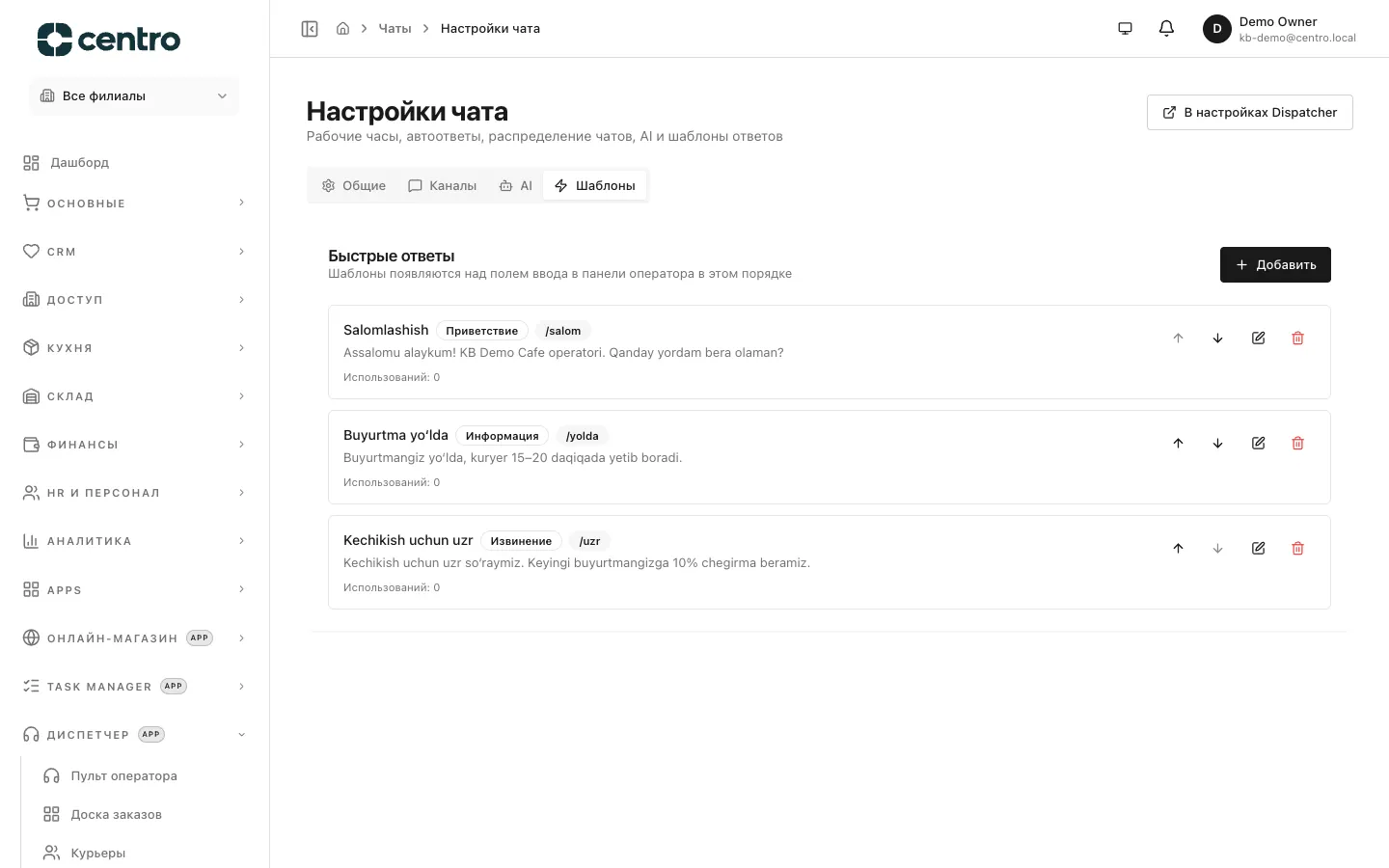
В списке
- Стрелки
- Сдвигают шаблон выше или ниже — в пульте оператора шаблоны идут в этом порядке.
- Карандаш / корзина
- Изменить и удалить (с подтверждением).
- «Использований: N»
- Сколько раз операторы вставили шаблон в пульте.
В пульте оператора над полем ввода показываются шаблоны организации; по нажатию текст вставляется в поле, его можно поправить и отправить. Если набрать /команду и пробел (или Tab), команда заменится текстом шаблона; текст, начатый с «/», отбирает шаблоны по команде. Если шаблонов в организации нет, как раньше показываются встроенные фразы. Когда загружены AI-подсказки, они показываются вместо шаблонов.
Совет: Шаблоны общие для всей организации, до 500 штук. Менять их может сотрудник с полным доступом к «Диспетчерской» или «Колл-центру».
Аналитика чатов #
Обращения за период, время первого ответа и до закрытия (медиана и 90-й перцентиль), чаты без ответа и операторы.
Как открыть
- В заголовке страницы диспетчерской нажмите «Еще» → «Аналитика чатов», затем Открыть отчёт (адрес /chat/analytics).
- Справа вверху выберите период: последние 7, 30 или 90 дней (включая сегодня, по часовому поясу организации).
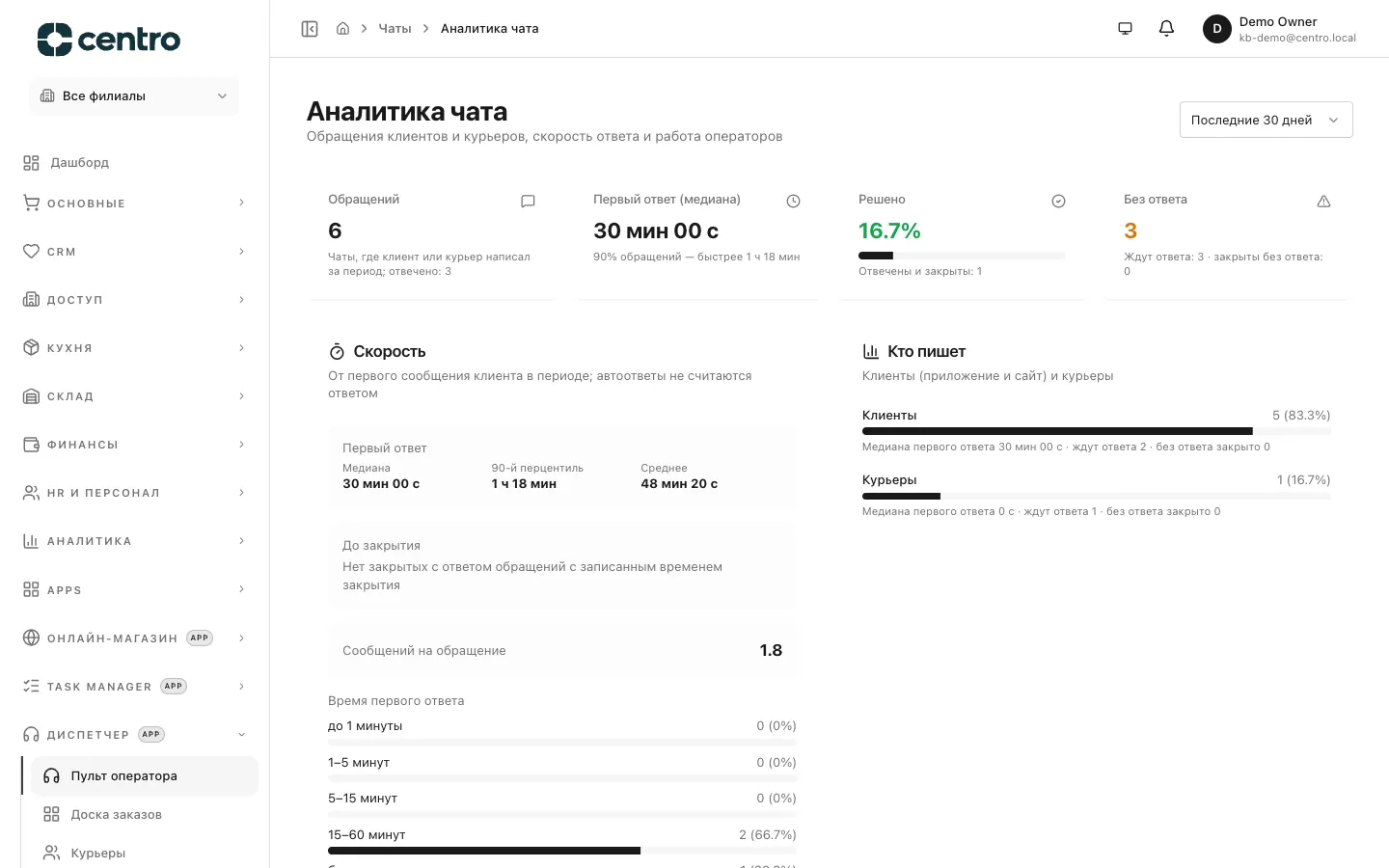
Обращение — чат клиента или переписка с курьером, где клиент (курьер) написал за период; всё считается от его первого сообщения в периоде. Ответ — сообщение оператора или кассира; автоответы не в счёт. «Решено» — ответили и закрыли; «ждут ответа» — открыт без ответа; «без ответа закрыто» — закрыт без единого ответа. Чаты доставки клиент ↔ курьер не учитываются.
- Карточки
- Число обращений (и сколько отвечено), медиана первого ответа (и за сколько ответили на 90% обращений), доля решённых и без ответа: ждут ответа + закрыты без ответа.
- «Скорость»
- Первый ответ и время до закрытия: медиана, 90-й перцентиль и среднее; сообщений на обращение; распределение времени первого ответа (до 1 минуты … больше часа).
- «Кто пишет»
- Клиенты (приложение и сайт) и курьеры: число, доля, медиана первого ответа, ждущие ответа и закрытые без ответа.
- «Обращения по часам»
- По часу первого сообщения, по часовому поясу организации.
- Операторы
- Оператор обращения — назначенный автоматически или первый ответивший сотрудник. По каждому: обращения, решённые и без ответа, медиана первого ответа, доля решённых, активных чатов сейчас и сообщений на обращение.
Важно: Время до закрытия есть только у чатов, закрытых после этого обновления, — раньше время закрытия не записывалось. Оценки клиентов и тональность чатов не собираются, поэтому в отчёте их нет.
Меню «Еще» и история Dispatcher #
Что сейчас есть в меню «Еще» и что открывает пункт «История чатов».
В заголовке всех страниц диспетчерской есть кнопка «Еще» («Вторичные разделы»). Её пункты: «История чатов», «Чат с курьерами», «Заказы агрегаторов», «Объединение заказов», «Журнал решений» и «Аналитика чатов».
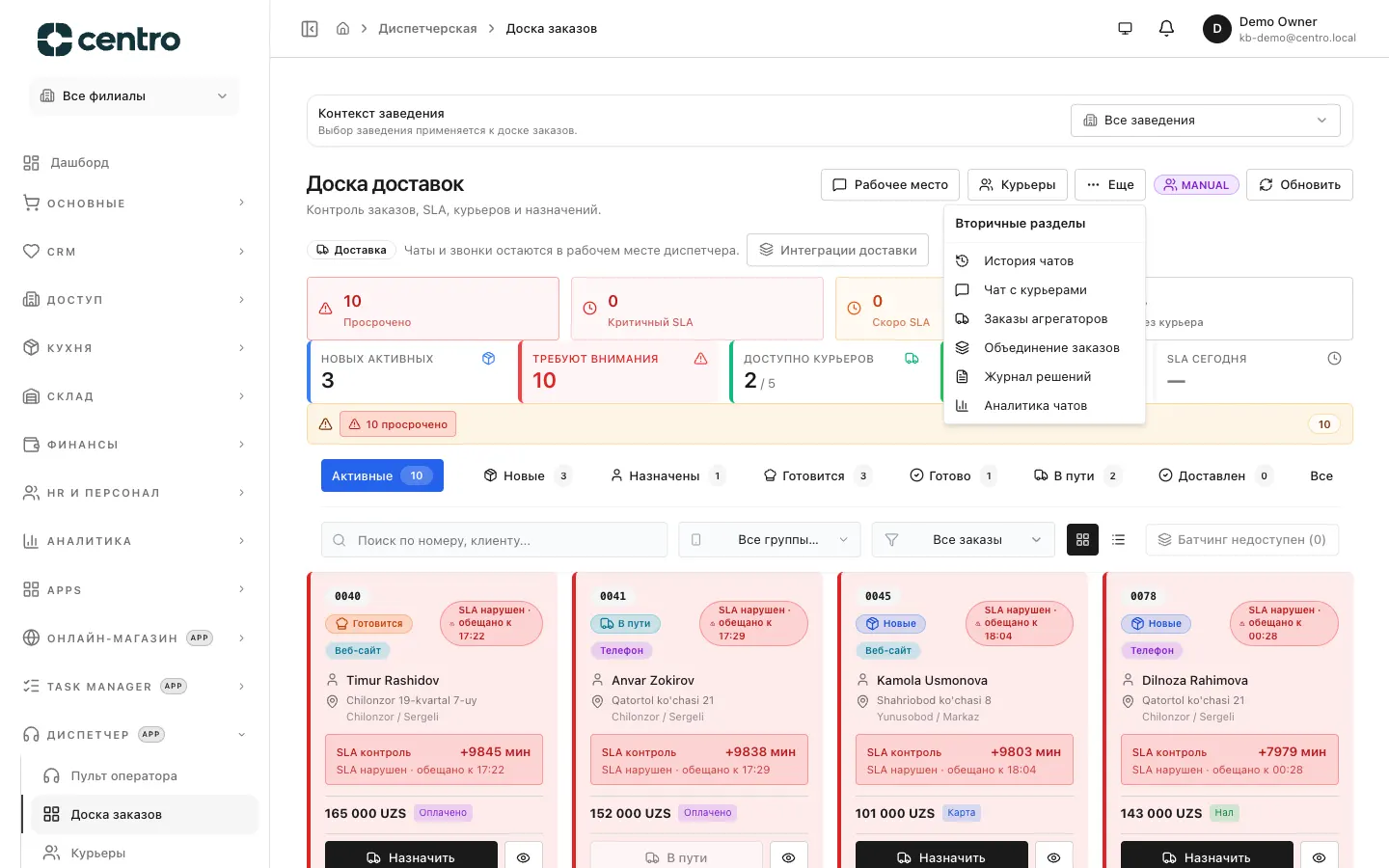
Пункты меню
- «История чатов»
- Открывает страницу «История Dispatcher» (/dispatcher/history). На вкладке «Чаты»: «Открыть чаты» (/chat/history — архив всех диалогов) и «Чат с курьерами». На вкладке «События» («События Dispatcher»): Открыть журнал решений, «Live-доска» и «Настройки». В боковом меню при этом подсвечивается Пульт оператора.
- «Объединение заказов»
- Страница рейсов (/dispatcher/batch) — см. тему «Рейсы: объединение заказов» в разделе Доска заказов.
- «Журнал решений»
- Кто и почему назначил курьера (/dispatcher/audit) — см. тему «Журнал решений» в Настройках диспетчера.
- «Чат с курьерами»
- Страница чатов доставки (/dispatcher/courier-chat) — см. следующий раздел.
- «Заказы агрегаторов»
- Открывает «Инструменты доставки» на вкладке «Заказы агрегаторов».
- «Аналитика чатов»
- Открывает «Аналитику Dispatcher» на вкладке «Чаты»; Открыть отчёт ведёт в отчёт аналитики чатов (/chat/analytics). На вкладке «SLA» этой страницы есть и кнопка Журнал решений.
Важно: Пункты «История звонков» и «Аналитика звонков» пока не показываются: телефония не подключена. Поэтому на страницах «История Dispatcher» и «Аналитика Dispatcher» нет вкладки «Звонки».
Совет: Пункты меню зависят от прав: история, заказы агрегаторов, журнал решений и аналитика чатов видны только руководителям (владелец, администратор, менеджер или право на просмотр аналитики/отчётов); «Чат с курьерами» и «Объединение заказов» — всем, у кого есть просмотр диспетчерской или курьеров.