Настройки диспетчера
Чеклист запуска, автоназначение курьеров, SLA, правила для курьеров, Noor, телефония, журнал решений и дополнительные страницы диспетчерской.
Открыть в админ-панели/dispatcher/settings Как открыть
- В боковом меню раскройте группу Диспетчер и выберите Настройки (адрес /dispatcher/settings).
- Выберите нужную вкладку. Вкладка попадает в адрес (?tab=delivery, ?tab=sla …), поэтому ссылку можно отправить коллеге.
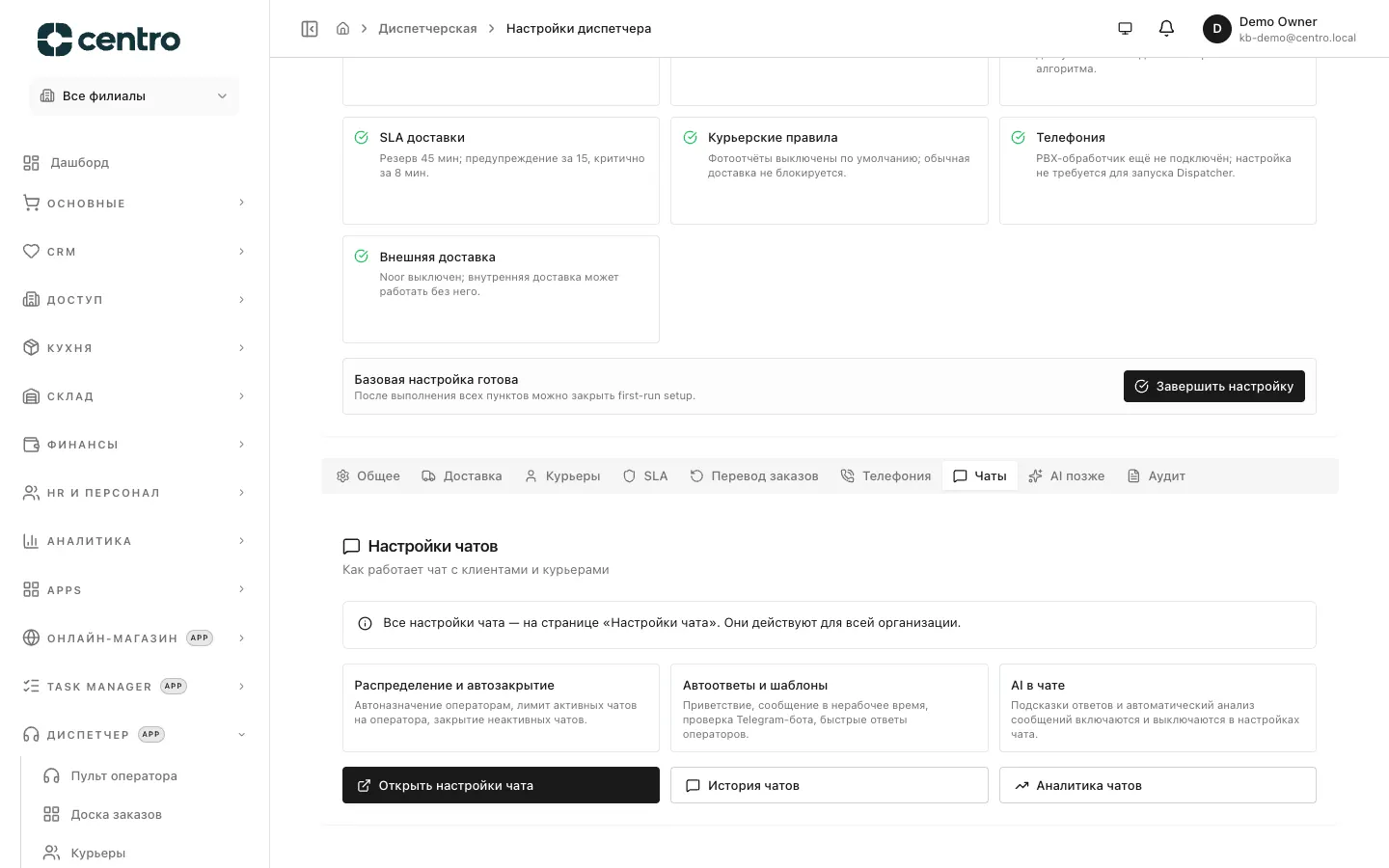
На странице 9 вкладок: «Общее», «Доставка», «Курьеры», «SLA», «Перевод заказов», «Телефония», «Чаты», «AI позже», «Аудит». Реально работают и сохраняются: правило автоназначения курьеров, параметры рейсов, пороги SLA, фотоотчёты курьеров и Noor Delivery; вкладка «Чаты» ведёт на отдельную страницу «Настройки чата», «Аудит» — в журнал решений. Остальное — будущие функции; на экране это сказано прямо («недоступен», «не подключено»).
Совет: Этот пункт меню виден только пользователям уровня администратора: владельцу, администратору или должности с правом «Системные настройки» (просмотр) или «Диспетчерская» (полный доступ). Обычный оператор-диспетчер настроек не видит.
По типу бизнеса
- Ресторан — доставка еды: SLA 30–45 минут, фото при получении на кухне, агрегаторы и Noor.
- Магазин — доставка товаров и продуктов: SLA подлиннее, фото при вручении, подходящий тип груза в Noor.
- Автомойка — только если есть выездная мойка: выезд оформляется как заказ с доставкой, бригада — как курьер; агрегаторы не нужны.
Чеклист запуска и кнопки заголовка #
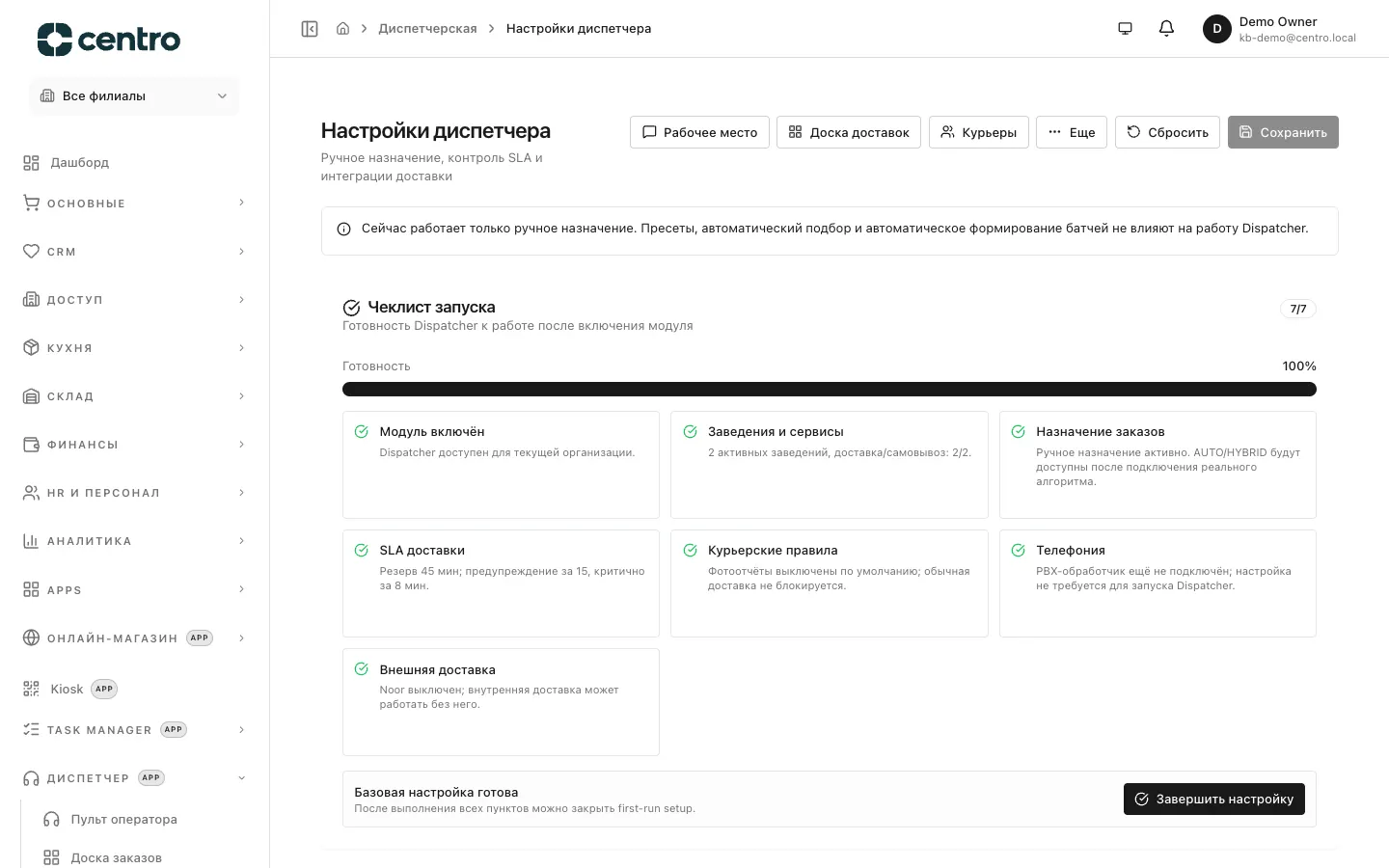
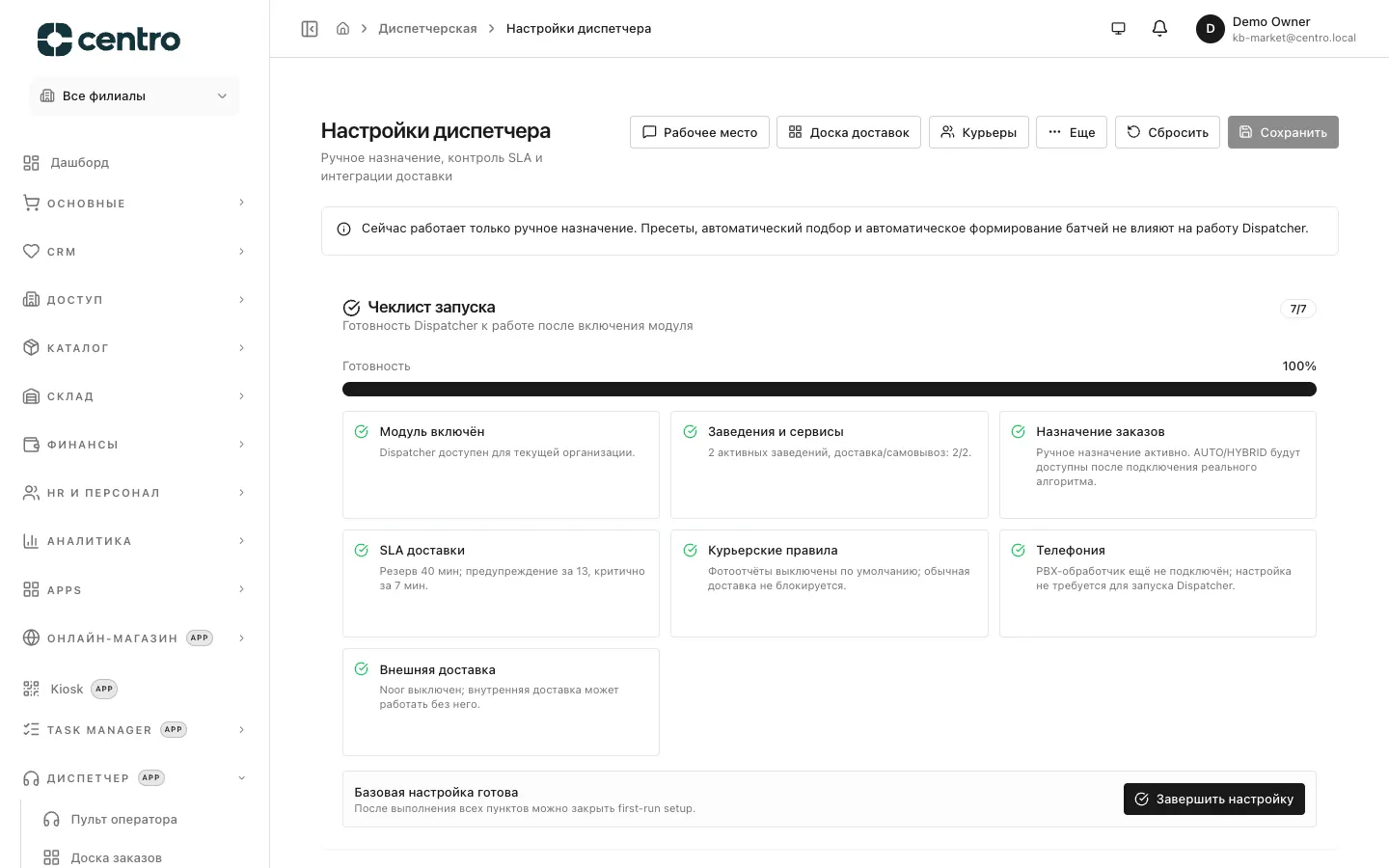
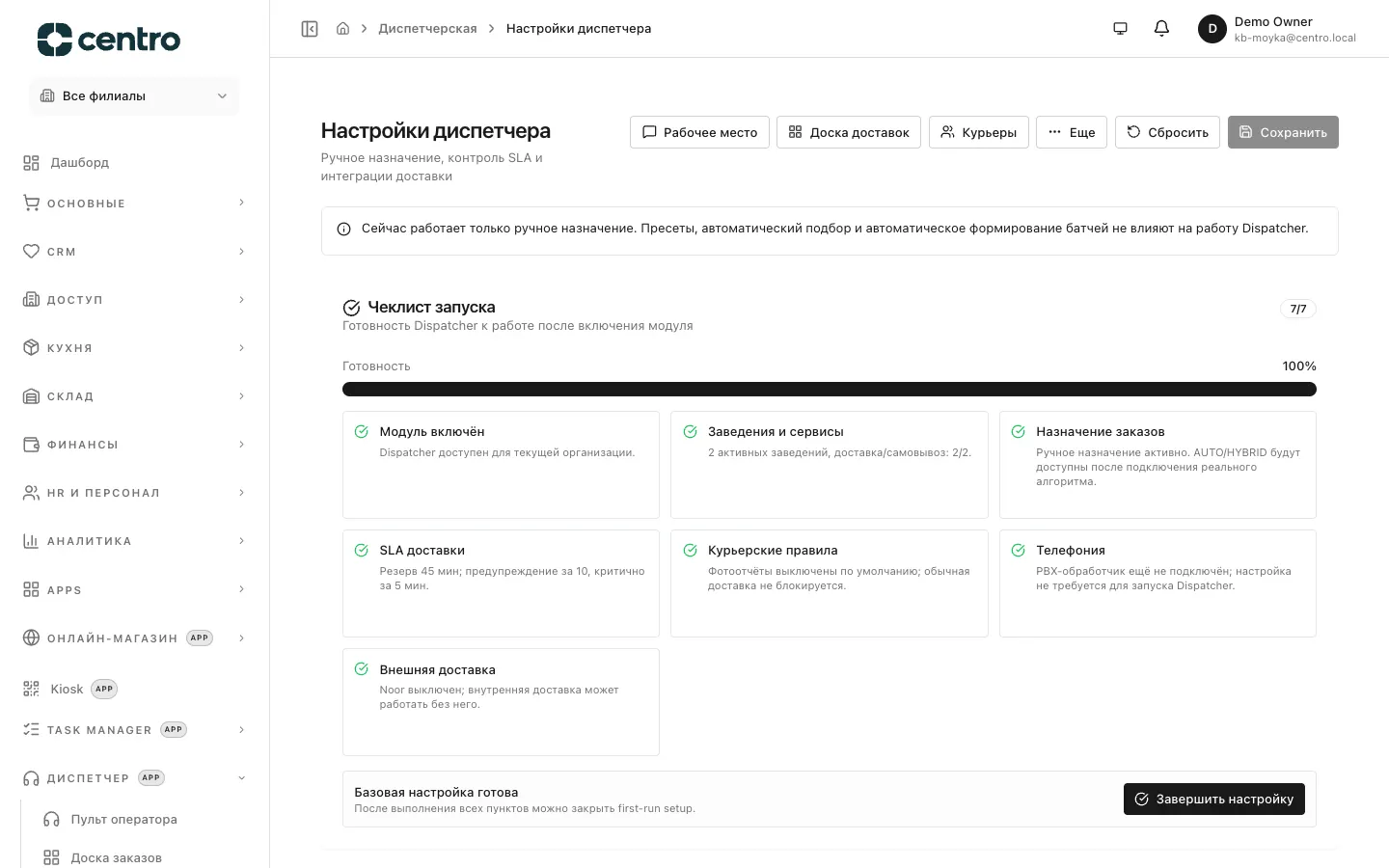
Семь пунктов показывают готовность диспетчерской; «Завершить настройку» закрывает режим первого запуска.
Когда диспетчерская впервые включается кнопкой «Включить диспетчер» на Пульте оператора, система сама переводит вас на эту страницу (адрес /dispatcher/settings?setup=dispatcher). Сверху всегда висит предупреждение «Сейчас работает только ручное назначение…». Оно устарело: если включить правило «Автоназначение курьеров» на вкладке «Доставка», курьера новым заказам назначает сервер (по умолчанию правило выключено).
Кнопки заголовка
- «Рабочее место», «Доска доставок», «Курьеры»
- Быстрый переход на пульт оператора, доску заказов и список курьеров.
- «Еще»
- Страницы без отдельного пункта в меню: история чатов, чат с курьерами, заказы агрегаторов, объединение заказов, журнал решений и аналитика чатов (см. темы ниже). Список зависит от прав: история, агрегаторы, журнал и аналитика видны только руководителям.
- «Сбросить»
- Возвращает значения формы к стандартному «сбалансированному» набору: SLA 45 / 15 / 7 минут, веса и параметры батчей, ручной режим. Правило автоназначения не трогает. Только на экране — чтобы применить, нажмите «Сохранить».
- «Сохранить» и «Несохранённые изменения»
- Кнопка активна только когда что-то изменено — тогда же появляется жёлтая плашка «Несохранённые изменения». После сохранения на 3 секунды показывается «Сохранено». Настройки Noor сохраняются отдельной кнопкой «Сохранить Noor».
Пункты чеклиста
- «Модуль включён»
- Диспетчерская включена на пульте оператора. «Открыть» ведёт на пульт.
- «Заведения и сервисы»
- Нужно хотя бы одно активное заведение с включённой доставкой или самовывозом. «Открыть» ведёт в Доступ → Заведения.
- «Назначение заказов»
- Выполнен, когда выбран ручной режим (других пока нет).
- «SLA доставки»
- Выполнен, если критический порог меньше порога предупреждения, а тот меньше резервного срока.
- «Курьерские правила», «Телефония», «Внешняя доставка»
- Курьерские правила выполнены, когда настройки сохранены; телефония не обязательна; внешняя доставка выполнена, если Noor выключен или включён с сохранённым токеном.
Как завершить первую настройку
- Для пунктов с жёлтым значком нажмите «Открыть» и выполните их.
- Если есть изменения, сначала нажмите «Сохранить» — иначе кнопка внизу будет неактивна.
- Когда все 7 пунктов зелёные, нажмите «Завершить настройку». Счётчик сменится на «Завершено».
Для автомойки: чтобы пункт «Заведения и сервисы» выполнился, включите доставку в заведении, где продаётся выездная мойка, — отдельного режима «выездная мойка» в Centro нет, выезд к клиенту оформляется как заказ с доставкой, а бригада ведётся как курьер.
Вкладка «Общее»: область действия и режим назначения #
Какие заведения попадают в диспетчерскую, откуда берутся их часы и зоны и как назначается курьер.
Как открыть
- В боковом меню раскройте группу Диспетчер и выберите Настройки (адрес /dispatcher/settings).
- Выберите нужную вкладку. Вкладка попадает в адрес (?tab=delivery, ?tab=sla …), поэтому ссылку можно отправить коллеге.
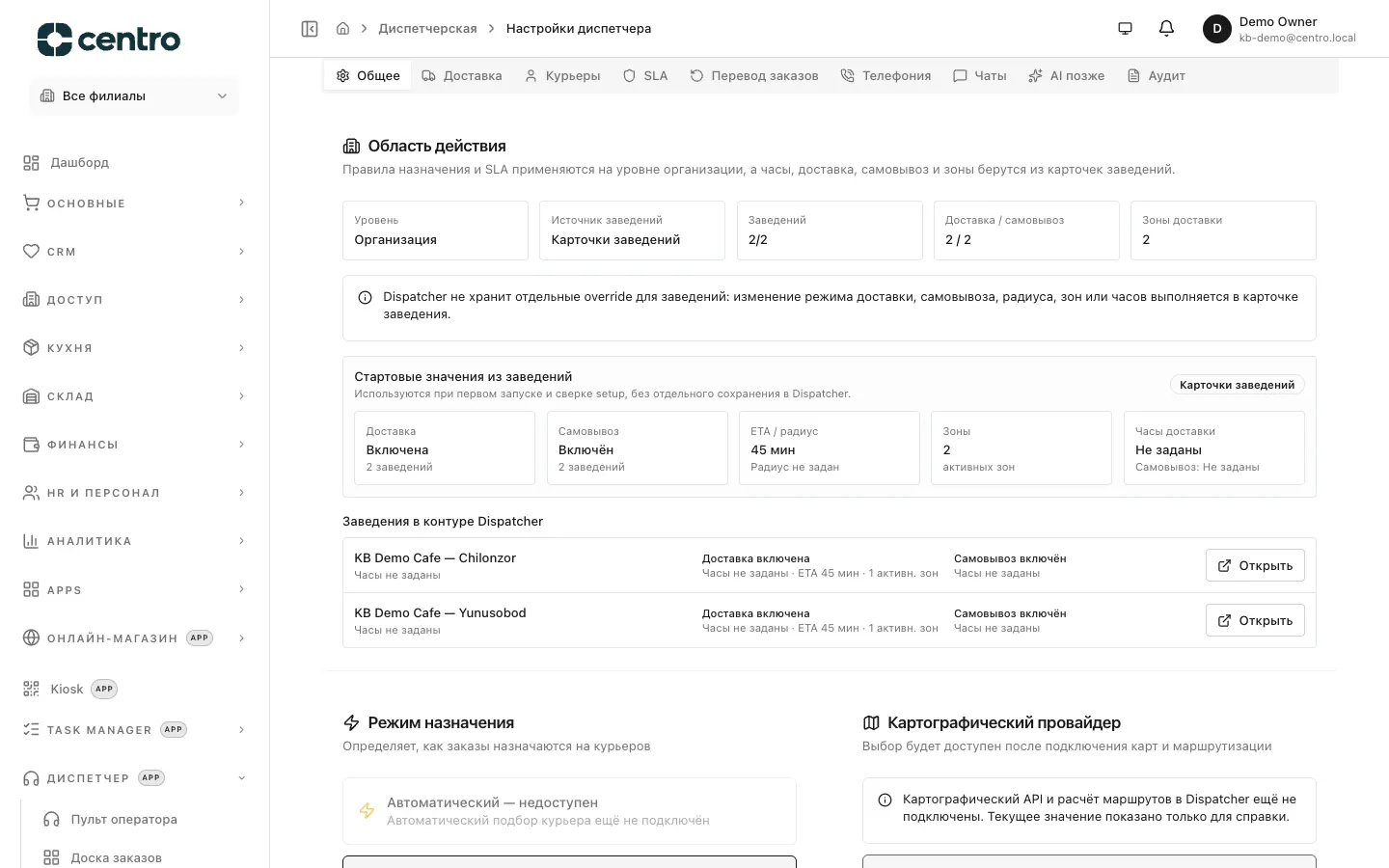
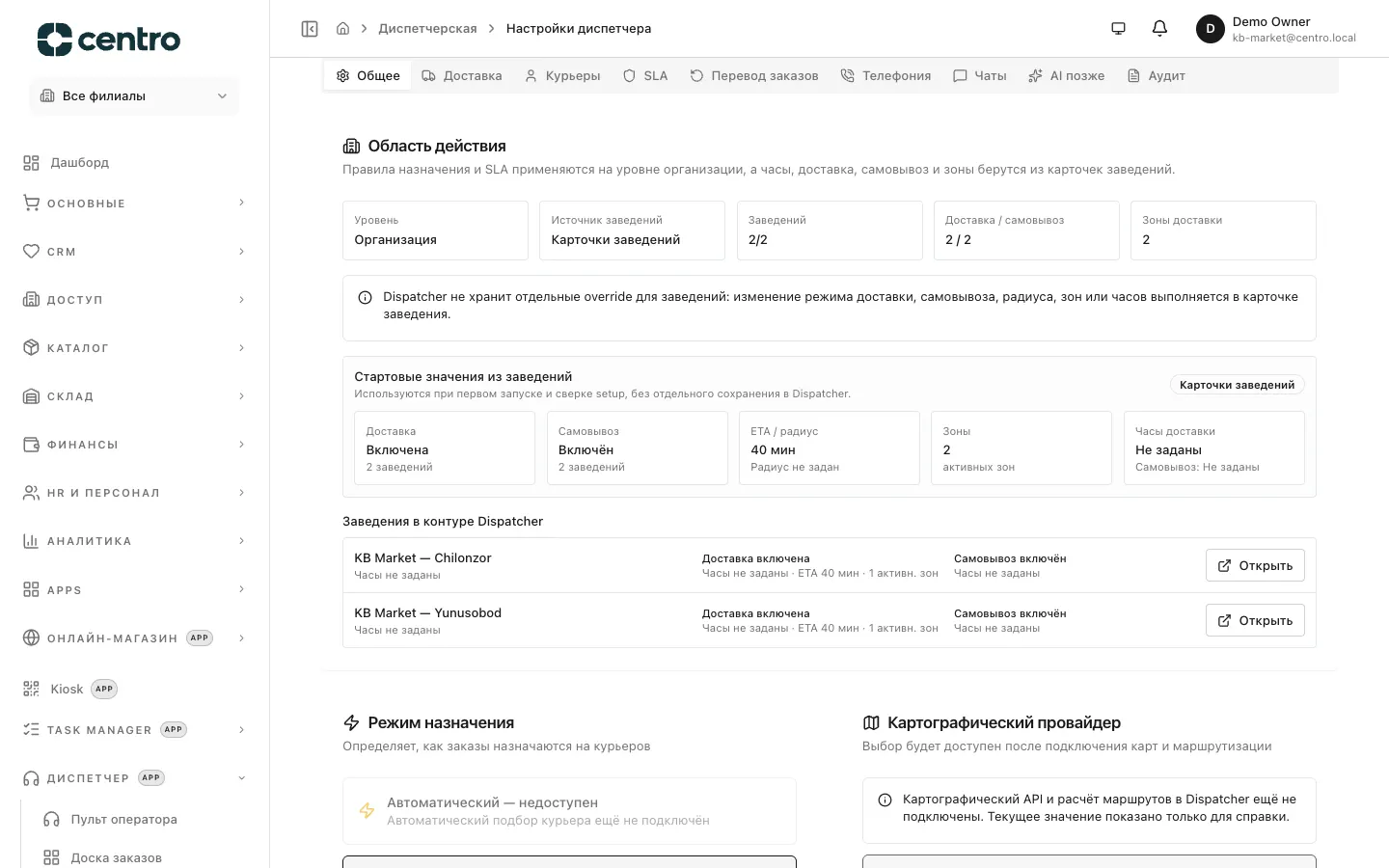
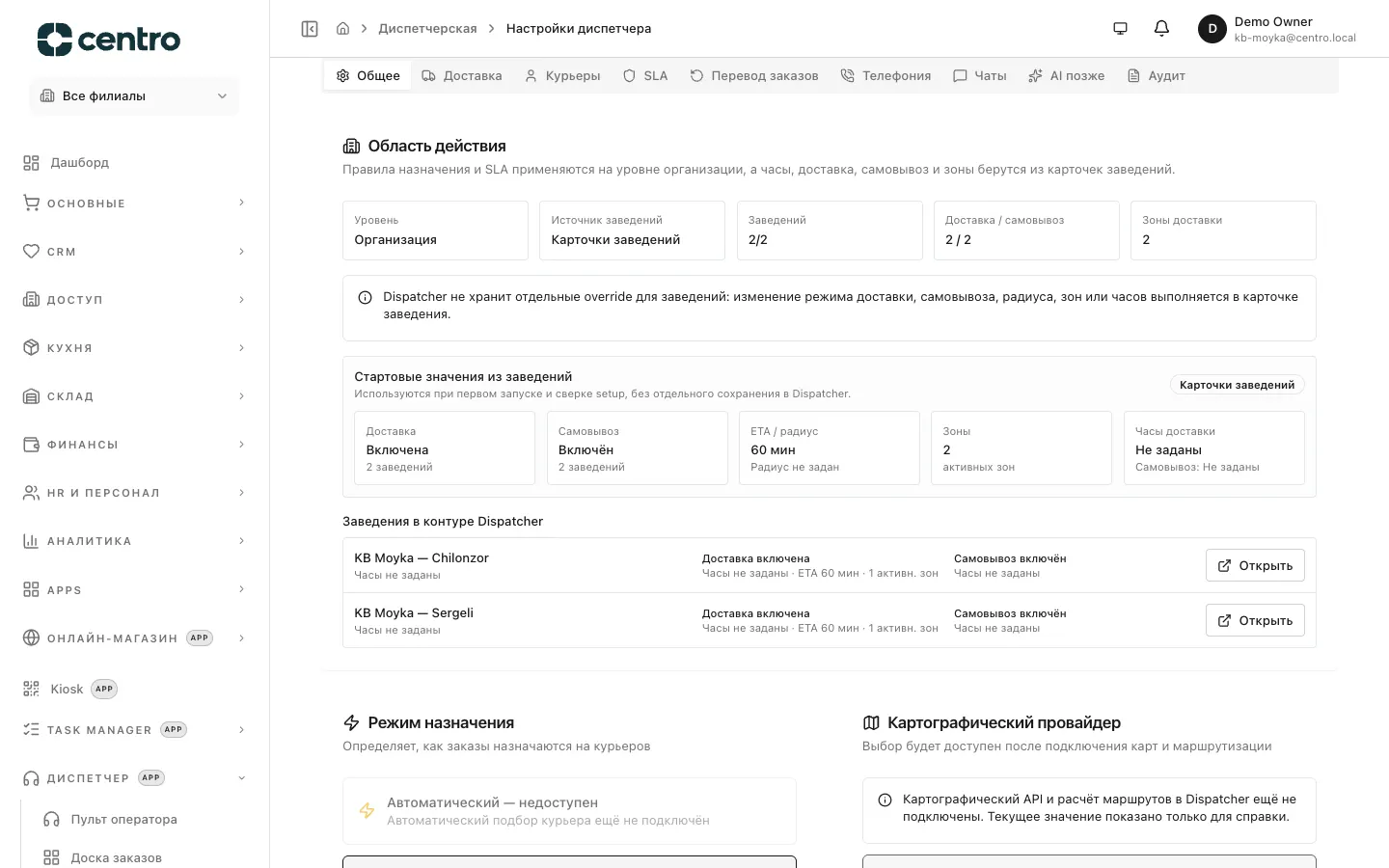
Правила назначения и SLA — одни на всю организацию. Часы работы, доставка, самовывоз, радиус и зоны в диспетчерской не хранятся — они читаются из карточки заведения. Чтобы их изменить, нажмите «Открыть» в строке заведения: откроется редактирование заведения на вкладке доставки.
Карточка «Область действия»
- «Уровень», «Источник заведений»
- Всегда «Организация» и «Карточки заведений» — настройки на уровне организации, сервисные режимы из карточек.
- «Заведений»
- Активные / всего заведений.
- «Доставка / самовывоз», «Зоны доставки»
- Во скольких активных заведениях включены доставка и самовывоз и у скольких нарисованы зоны.
- «Стартовые значения из заведений»
- Состояние доставки и самовывоза, ETA / радиус, активные зоны и часы доставки. Если у заведений по-разному — «Разные по заведениям».
- «Заведения в контуре Dispatcher»
- Первые 4 активных заведения: часы, состояние доставки, ETA, число зон или радиус (без зон и радиуса — «резервный радиус 5 км»), самовывоз. Количество заведений без доставки и самовывоза — на жёлтой плашке.
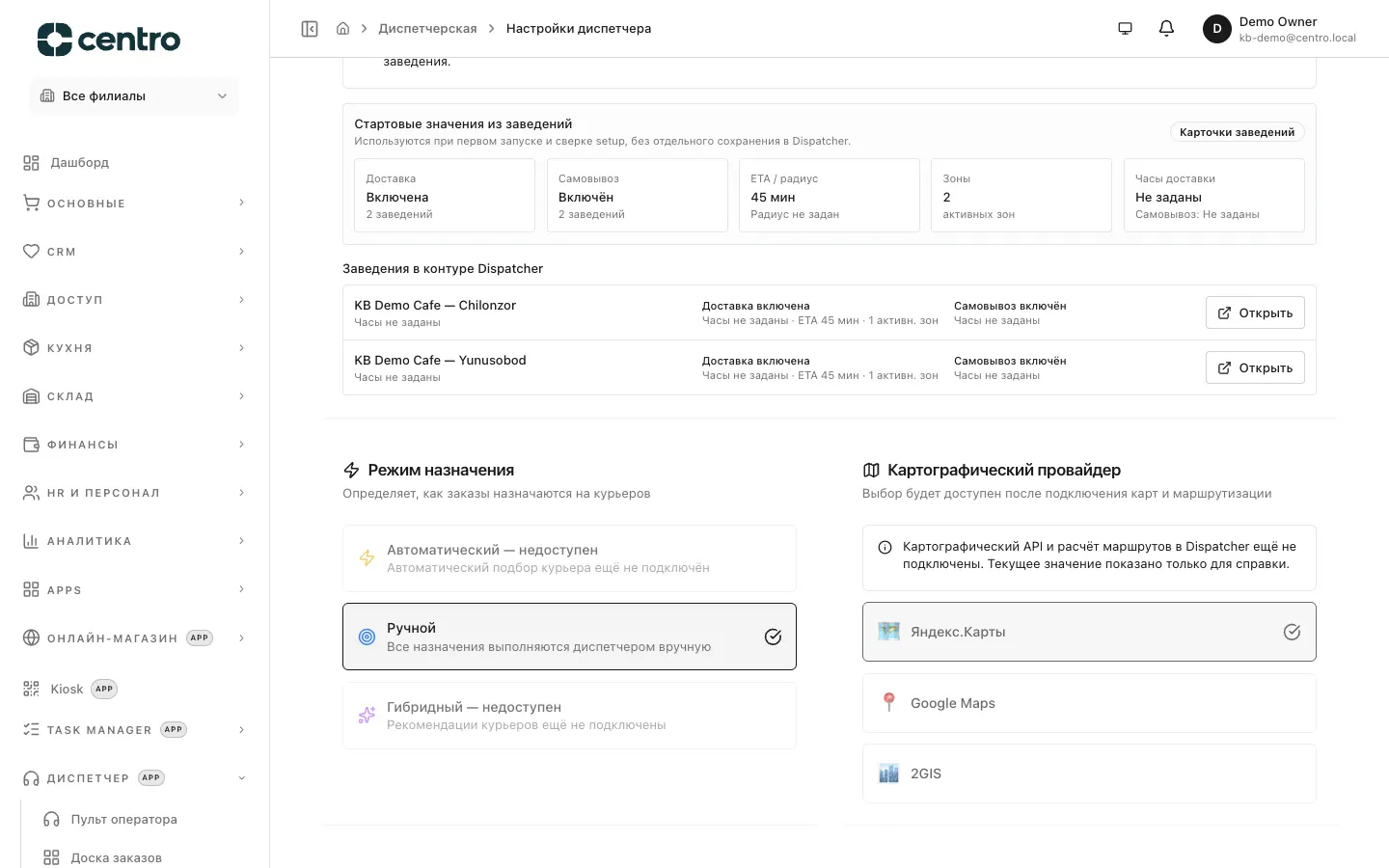
Режим назначения и карта
- «Ручной»
- Единственный режим, который можно выбрать; при сохранении всегда записывается ручной режим. Этот режим автоназначение не включает и не выключает — для этого есть карточка «Автоназначение курьеров» на вкладке «Доставка».
- «Автоматический — недоступен», «Гибридный — недоступен»
- Кнопки заблокированы, их подписи («Автоматический подбор курьера ещё не подключён», «Рекомендации курьеров ещё не подключены») устарели: рекомендация курьера работает в карточке заказа, а автоназначение включается на вкладке «Доставка».
- «Картографический провайдер»
- Яндекс / Google / 2GIS — только для справки, выбрать нельзя: расчёт маршрутов ещё не подключён.
Вкладка «Доставка»: автоназначение, веса, рейсы и Noor #
Правило автоназначения курьеров, заблокированные веса факторов, параметры рейсов и внешняя служба Noor.
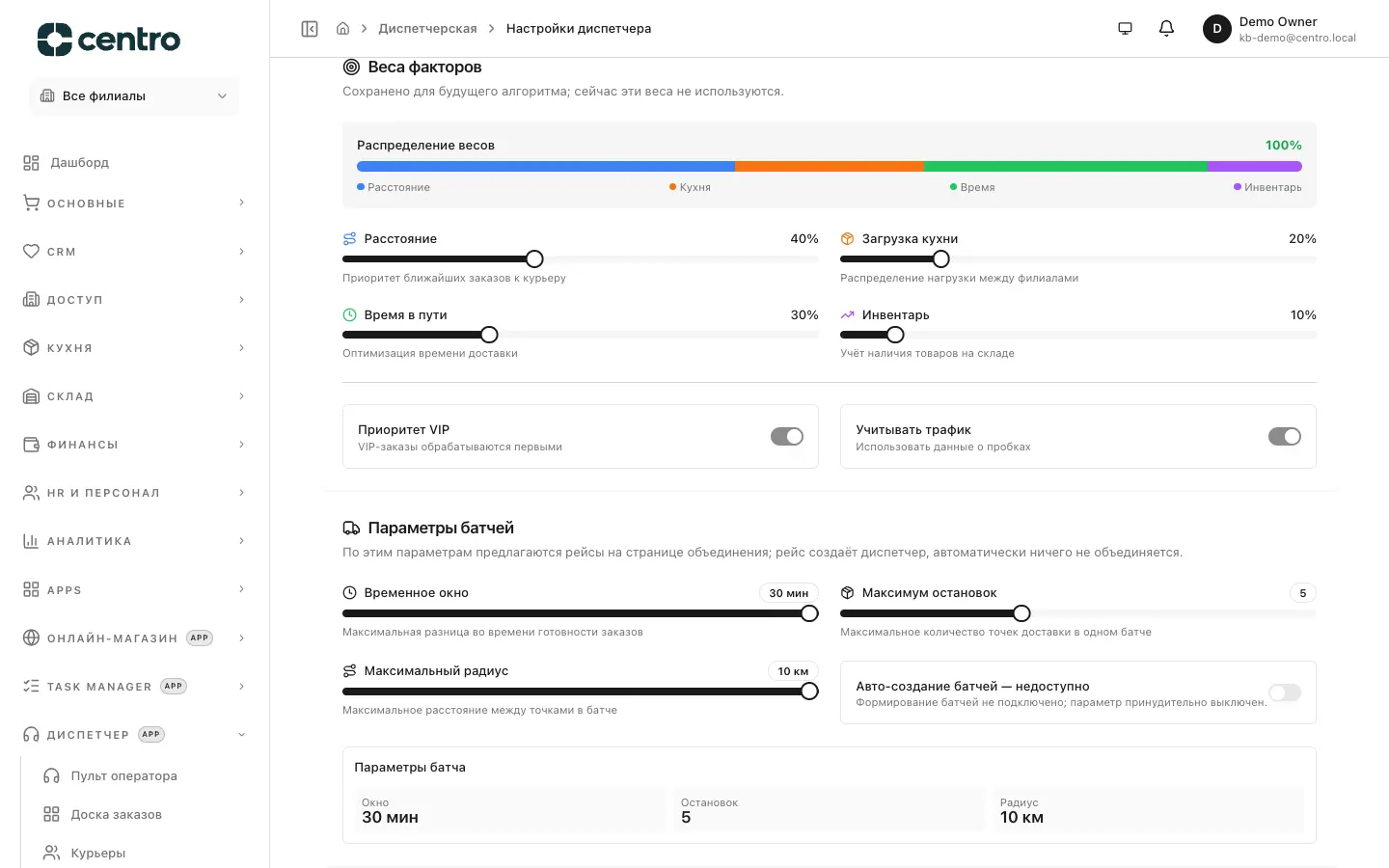
- «Автоназначение курьеров»
- Первая карточка вкладки: правило назначения курьеров новым заказам без диспетчера, по умолчанию выключено (следующая тема).
- «Веса факторов»
- Доли расстояния, загрузки кухни, времени в пути и инвентаря (в сумме 100%), «Приоритет VIP» и «Учитывать трафик». Не редактируются и ни на что не влияют — рекомендация курьера и автоназначение их не используют.
- «Параметры батчей»
- «Временное окно» (5–30 мин), «Максимум остановок» (2–10) и «Максимальный радиус» (1–10 км) — теперь редактируются и сохраняются; подпись карточки: «По этим параметрам предлагаются рейсы на странице объединения; рейс создаёт диспетчер, автоматически ничего не объединяется». «Авто-создание батчей — недоступно» принудительно выключено.
- Noor Delivery
- Ниже — настройки внешней курьерской службы (отдельная тема).
Важно: Сохранённые параметры рейсов остаются значениями по умолчанию для сервера, но страница «Объединение заказов» их не читает: она всегда открывается со своими ползунками (15 мин, 3 км, 5 остановок) и запрашивает предложения с ними. Нужные значения выставляйте на самой странице.
Совет: Вес «Загрузка кухни» рассчитан на рестораны; для магазина или автомойки он не важен — к тому же сейчас все веса отключены.
Автоназначение курьеров #
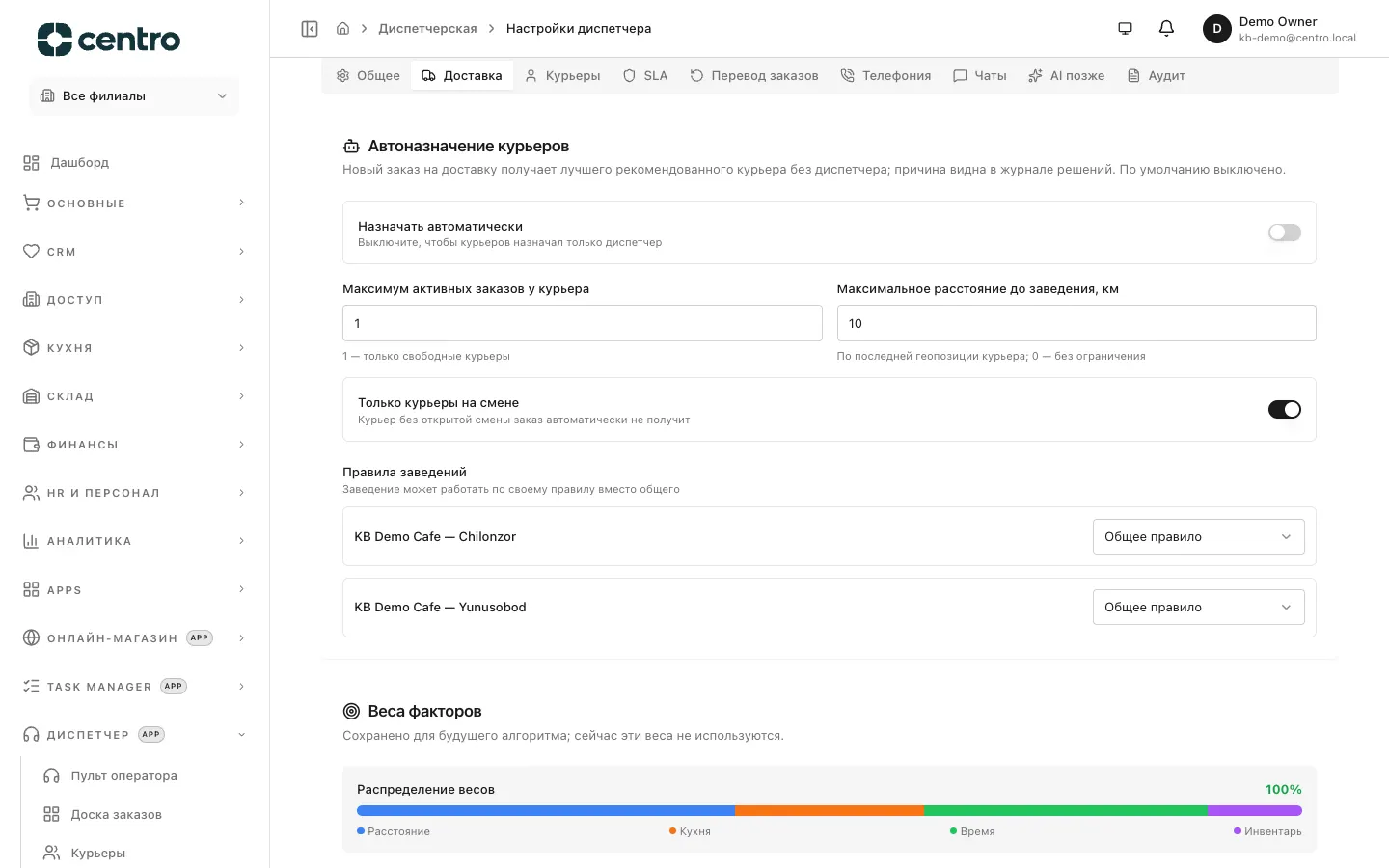
Когда правило включено, новый заказ на доставку получает лучшего рекомендованного курьера без диспетчера. По умолчанию выключено; у заведения может быть своё правило.
Как включить
- Откройте Диспетчер → Настройки → вкладку «Доставка» (адрес /dispatcher/settings?tab=delivery). Первая карточка — «Автоназначение курьеров».
- Включите переключатель «Назначать автоматически» и проверьте лимиты.
- При необходимости в «Правилах заведений» задайте заведению «Своё правило».
- Нажмите «Сохранить» вверху страницы. Каждое изменение правила записывается в журнал решений как «Изменение настроек».
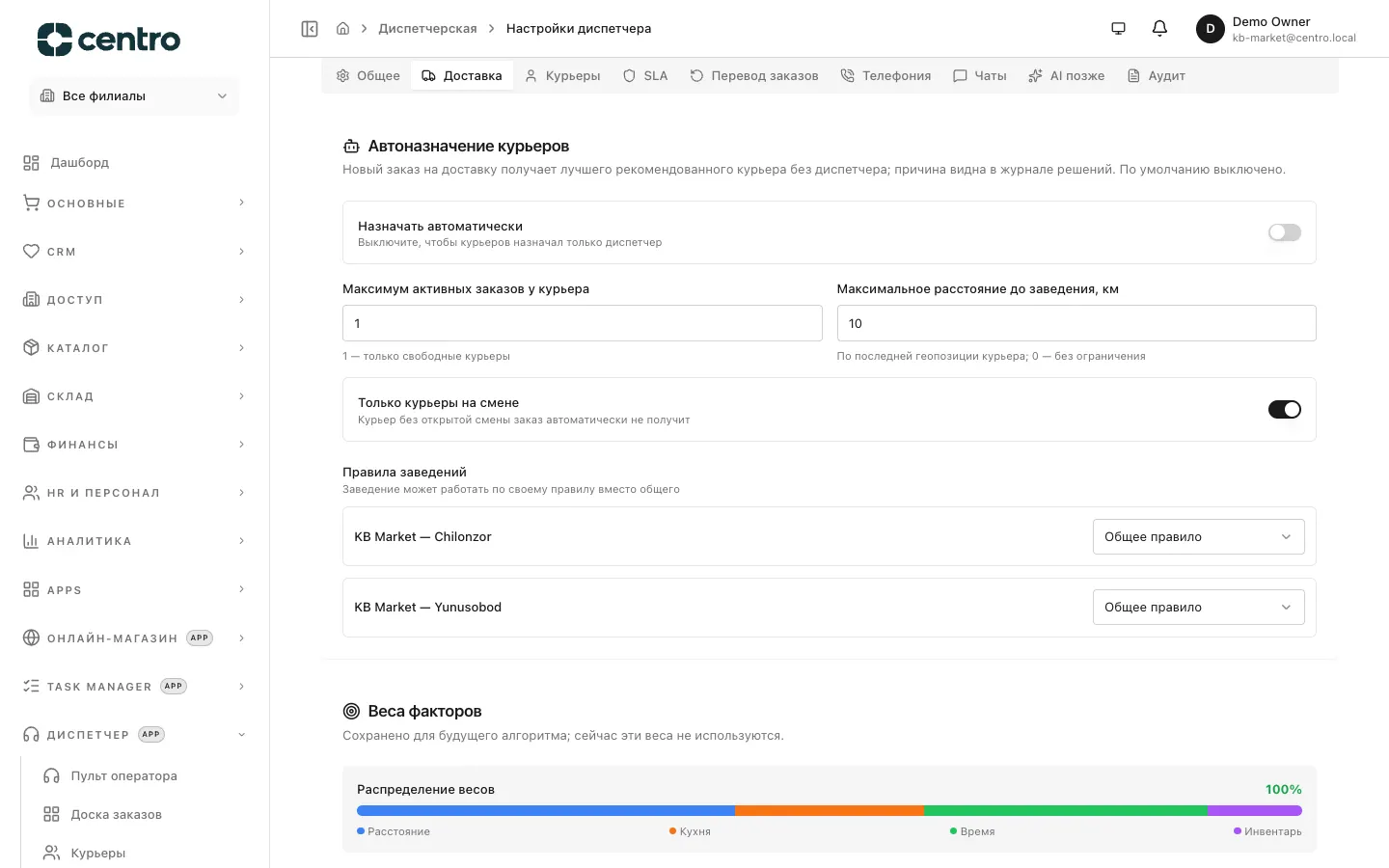
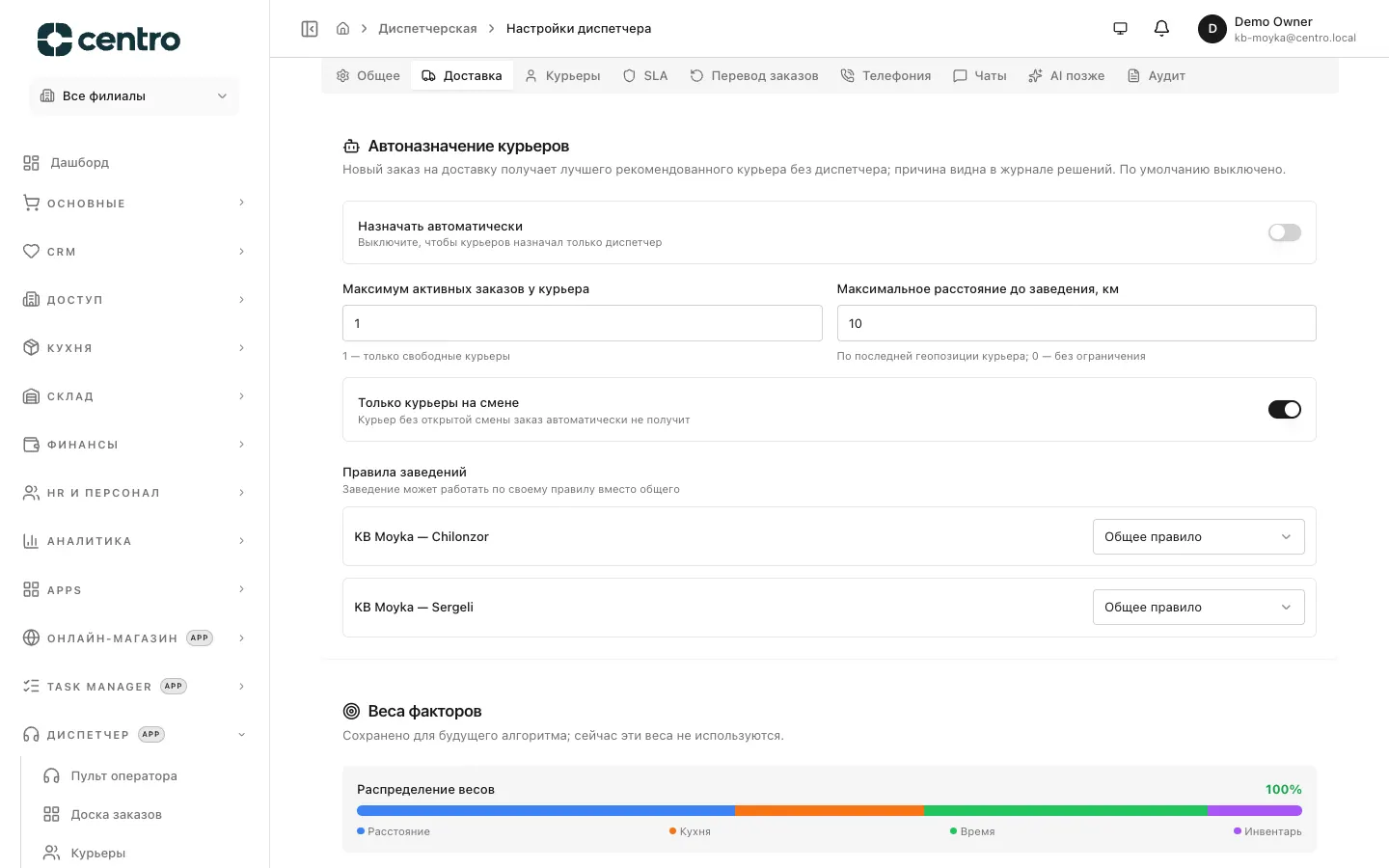
Поля правила
- «Назначать автоматически»
- По умолчанию выключено. Выключено — курьеров назначает только диспетчер.
- «Максимум активных заказов у курьера»
- 1–10, по умолчанию 1 — только свободные курьеры. Курьер, у которого уже столько доставок или больше, не берётся.
- «Максимальное расстояние до заведения, км»
- 0–100, по умолчанию 10. По прямой от последней GPS-точки курьера; 0 — без ограничения. Если расстояние задано, курьер с неизвестным местом (нет GPS или точка старше 15 минут, либо у заведения нет координат) автоматически не берётся.
- «Только курьеры на смене»
- По умолчанию включено: курьер без открытой смены заказ автоматически не получит.
- «Правила заведений»
- Для каждого активного заведения: «Общее правило» или «Своё правило». «Своё правило» начинается с копии общего и показывает те же четыре поля; оно полностью заменяет общее — включая сам переключатель. Так автоназначение можно включить только в одном заведении или выключить в одном.
Как работает правило
- Сервер проверяет новые и изменённые заказы сразу, остальные — примерно каждые 15 секунд.
- Берутся только доставочные заказы за последние 24 часа без курьера, ещё не выехавшие (от нового до «готов»). Заказы агрегаторов, переданные внешней службе и входящие в открытый рейс не трогаются.
- Курьер выбирается в том же порядке, что и в «Рекомендации курьера» карточки заказа (сначала менее загруженные, затем ближе), и заказ получает первый, кого допускает правило. Назначение проходит так же, как ручное: заказ появляется в приложении курьера.
- Курьеры со сменой в другом заведении и не в статусе «активен» (не в сети, на перерыве, в пути, занят) не берутся никогда.
- Если подходящего курьера нет, заказ ждёт: диспетчер может назначить его вручную, а правило попробует снова при следующей проверке.
- Каждое решение записывается в журнал решений как «Авто-назначение»: в колонке «Пользователь» — «Правило автоназначения» («решение без диспетчера») и причины выбора курьера.
Важно: Старые надписи на этой странице на правило не влияют и уже не верны: предупреждение «Сейчас работает только ручное назначение…» вверху и режим «Автоматический — недоступен» на вкладке «Общее». Лимиты правила (активные заказы, расстояние, смена) применяются и к списку «Рекомендация курьера» в карточке заказа — даже когда правило выключено.
Совет: На новом тарифе правило, как и весь раздел Диспетчер, работает при подключённом модуле «Диспетчер». Открыть настройки могут только пользователи уровня администратора.
По типу бизнеса
- Ресторан — для горячей еды держите расстояние небольшим (например, 3–5 км) и 1 активный заказ.
- Магазин — курьер на машине может везти несколько заказов: поднимите число активных заказов.
- Автомойка (выездная) — бригада работает на одном адресе за раз: подходят 1 активный заказ и «Только курьеры на смене».
Noor Delivery — внешняя курьерская служба #
Токен, типы тарифа и webhook, чтобы передавать заказ курьерам Noor вместо своих.
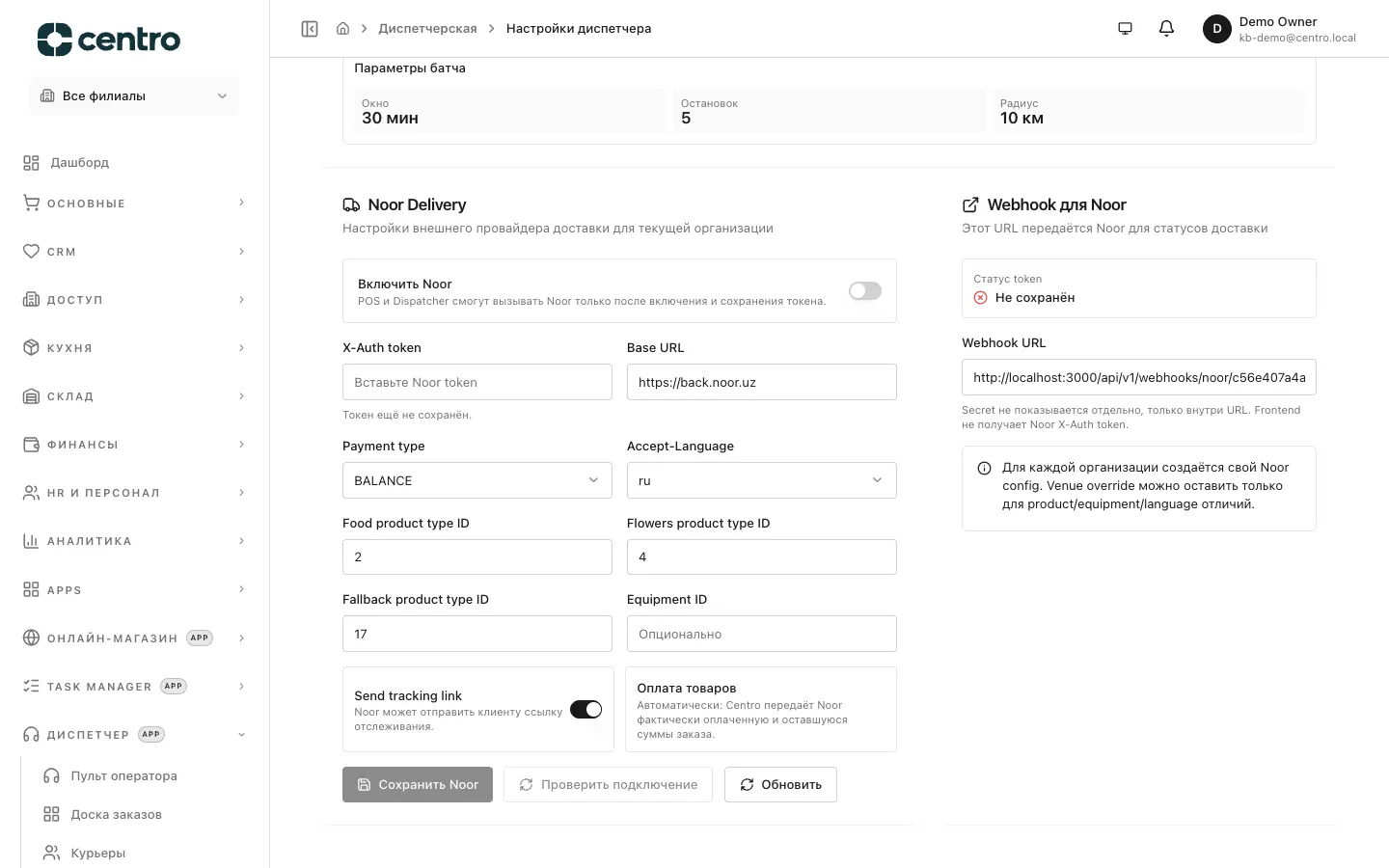
- «Включить Noor»
- Только после включения и сохранения токена касса (POS) и диспетчерская смогут передавать заказ в Noor.
- X-Auth token
- Секретный ключ, выданный Noor. Хранится только на сервере и больше не показывается; для замены введите новый.
- Base URL
- Только https://back.noor.uz — другой адрес, путь, порт или параметры отклоняются.
- Payment type
- Кто платит Noor за доставку: BALANCE — с вашего баланса в Noor, CASH / CARD — курьер берёт наличными или картой. Для каждого заказа берётся эта настройка, кассир её не меняет.
- Food / Flowers / Fallback product type ID, Equipment ID, Accept-Language
- Коды типа груза и транспорта в системе Noor (выдаёт менеджер Noor). По умолчанию — Food (2); остальные используются, когда заказ отправлен с таким типом. Язык — язык ответов Noor.
- Send tracking link, «Оплата товаров»
- Noor может прислать клиенту ссылку отслеживания. Сумму за товар Centro передаёт сам: оплаченная и оставшаяся части заказа считаются автоматически.
- «Webhook для Noor»
- Этот URL передайте в Noor — по нему возвращаются статусы доставки. Секрет внутри URL; фронтенд токен не получает.
Как подключить Noor
- Заключите договор с Noor и получите у менеджера X-Auth token и коды типов.
- Включите «Включить Noor», вставьте токен, при необходимости поменяйте Payment type и коды.
- Нажмите «Сохранить Noor», затем «Проверить подключение» — должно появиться «Подключение Noor работает.».
- Скопируйте Webhook URL и отправьте менеджеру Noor.
Важно: «Проверить подключение» обращается к настоящему серверу Noor и активна только после сохранения токена. Если Noor выключен, внутренняя доставка своими курьерами полностью работает и без него.
Для магазина: для непродуктовых товаров (одежда, бытовая химия) узнайте у менеджера Noor подходящий код типа и укажите его в Fallback product type ID.
Вкладка «Курьеры»: фотоотчёты #
Требует ли приложение курьера фото при получении и при вручении заказа.
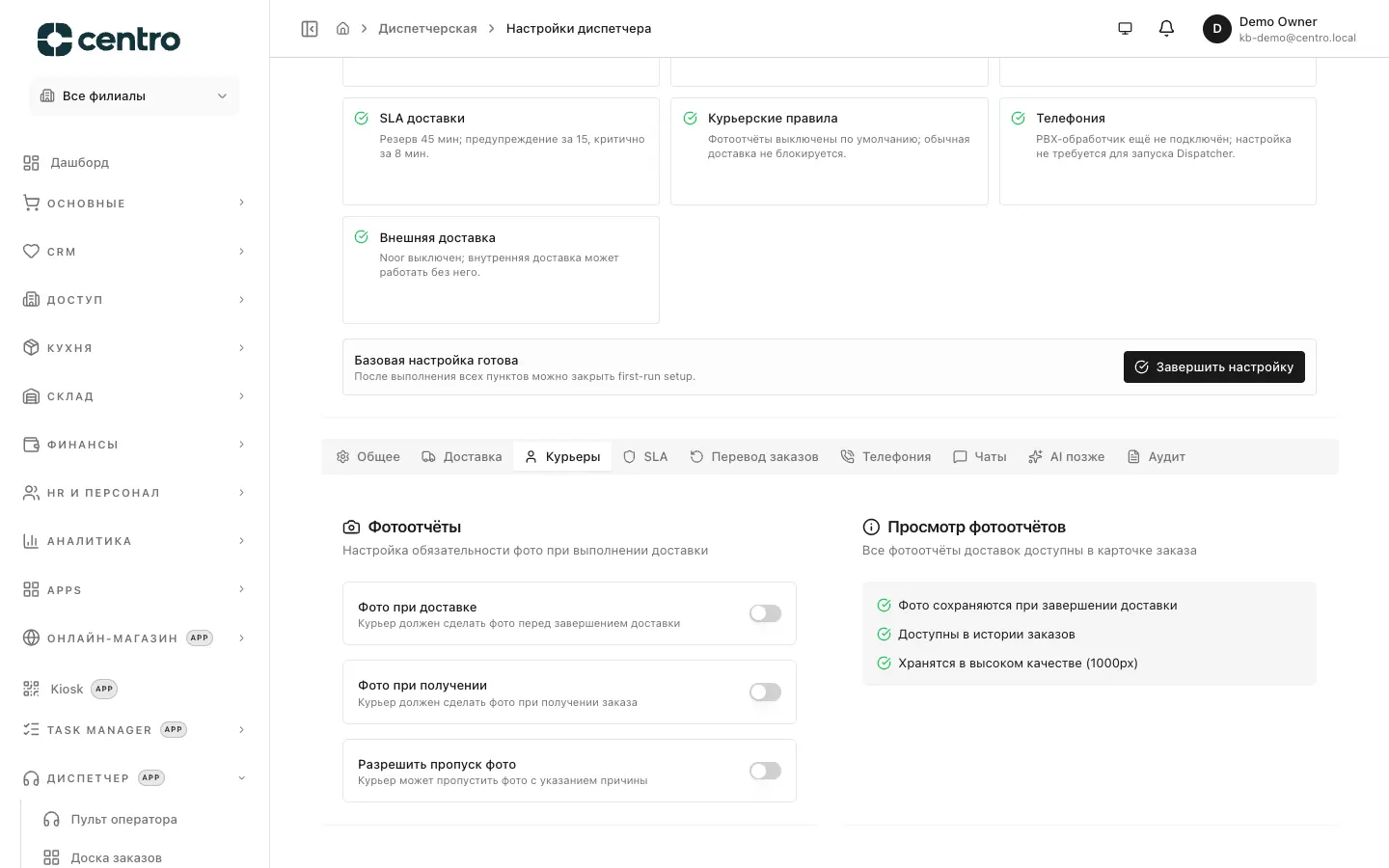
- «Фото при доставке»
- Курьер не сможет завершить доставку без фото.
- «Фото при получении»
- Фото требуется, когда курьер забирает заказ в филиале.
- «Разрешить пропуск фото»
- Курьер может пропустить фото, указав причину (например, не работает камера).
По умолчанию всё выключено — обычная доставка не блокируется. Снятые фото видны в карточке заказа и в истории заказов.
Совет: Для автомойки: включите «Фото при доставке» для выездной бригады — состояние машины после мойки будет сфотографировано и пригодится при спорах.
Вкладка «SLA»: сроки доставки #
Когда заказ считается «Под угрозой», «Критично» и просроченным.
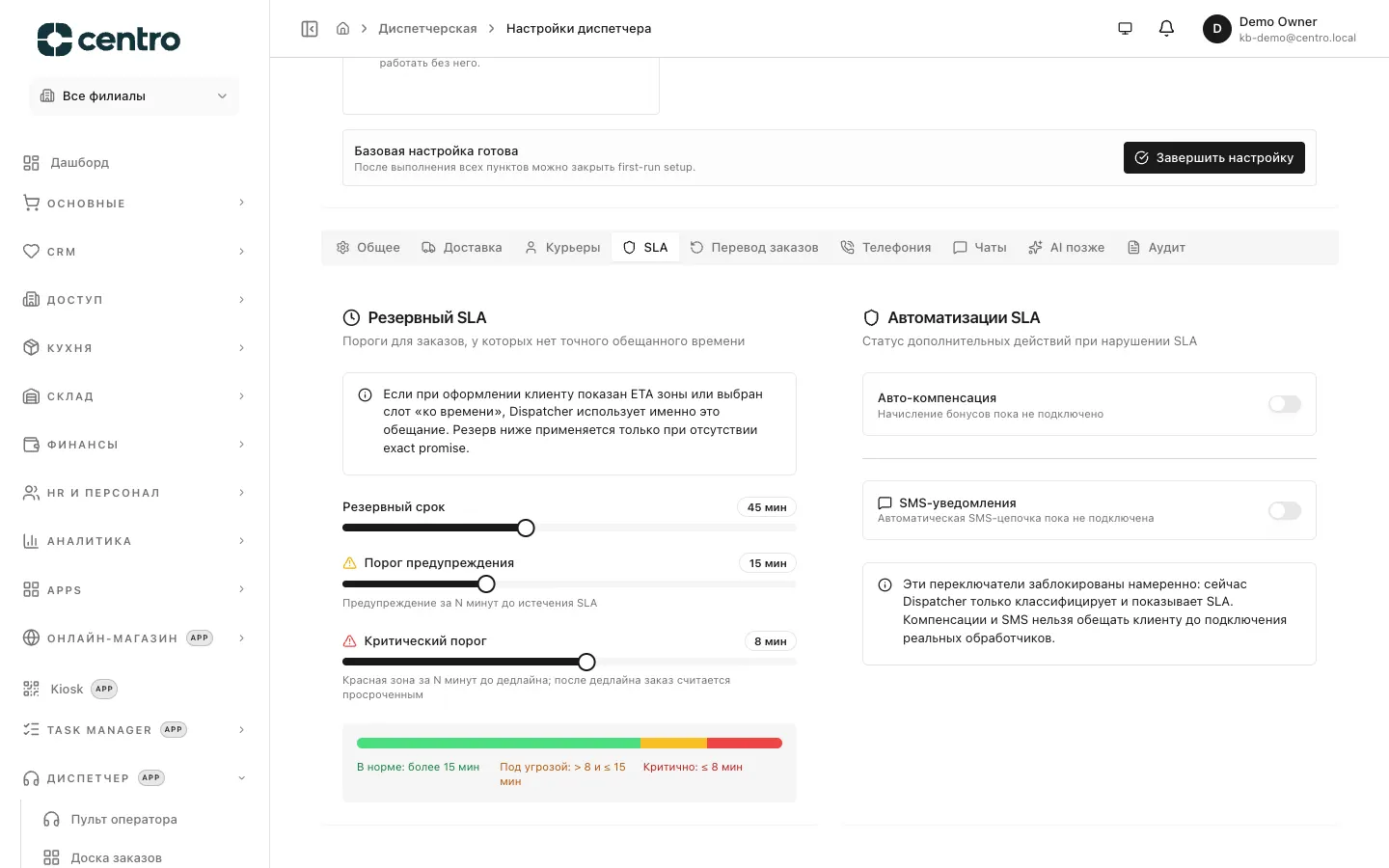
У каждого заказа с доставкой есть дедлайн. Если при оформлении клиенту показали ETA зоны или он выбрал слот «ко времени», дедлайном становится именно это обещание. Резервный SLA применяется только к заказам без точного обещания: дедлайн = время заказа + «Резервный срок».
- «Резервный срок»
- От 15 до 90 минут с шагом 5. По умолчанию 45.
- «Порог предупреждения»
- За N минут до дедлайна заказ становится жёлтым «Под угрозой». Не меньше 2 и меньше резервного срока.
- «Критический порог»
- За N минут до дедлайна заказ становится красным «Критично». Не меньше 1 и меньше порога предупреждения. После дедлайна — просрочен.
- Цветная шкала
- Зелёное «В норме», жёлтое «Под угрозой», красное «Критично» — с текущими значениями.
- «Авто-компенсация», «SMS-уведомления»
- Заблокированы намеренно: сейчас SLA только классифицируется и показывается на доске, бонусы и SMS не отправляются.
Совет: Пороги связаны: если уменьшить резервный срок, пороги предупреждения и критичности автоматически уменьшатся. При попытке сохранить неверную пару под полем появится красная ошибка и откроется вкладка SLA.
Для магазина: доставка товаров обычно дольше, чем еды, — поставьте резервный срок 60–90 минут, иначе доска заполнится «критичными» заказами.
Вкладка «Перевод заказов» #
Правила перевода заказа в другой филиал — не настраиваются, только объясняются.
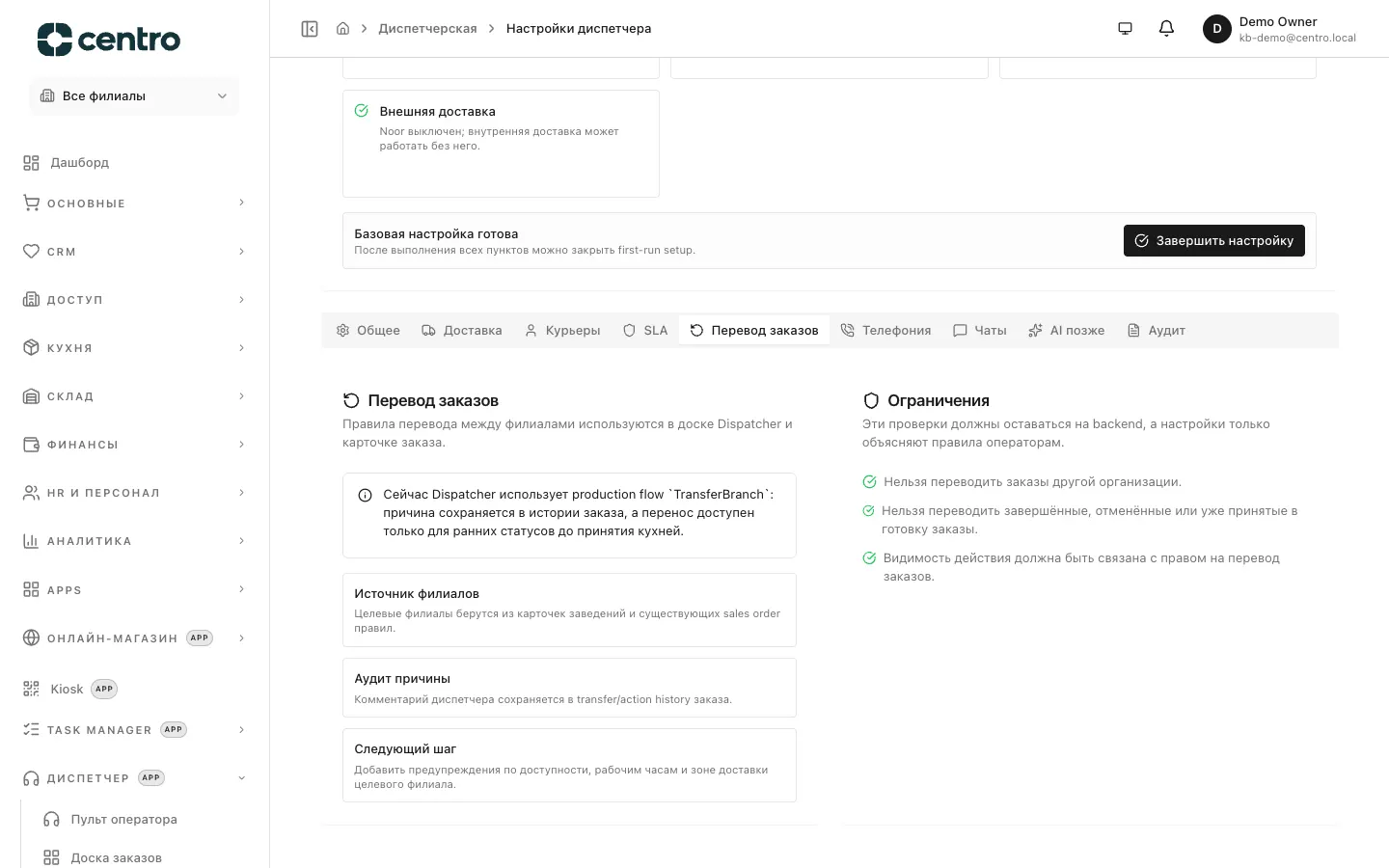
- Заказ можно перевести в другой филиал на доске или в карточке заказа; причина записывается в историю заказа.
- Только в ранних статусах, до принятия кухней; завершённые, отменённые и уже готовящиеся заказы перевести нельзя.
- Кнопку видит только сотрудник с правом «Перенос заказов между филиалами» в Доступ → Должности.
Для магазина «до принятия кухней» означает — до того, как заказ ушёл на сборку.
Вкладка «Телефония» #
Конфигурация IP-телефонии / PBX — пока только для чтения.
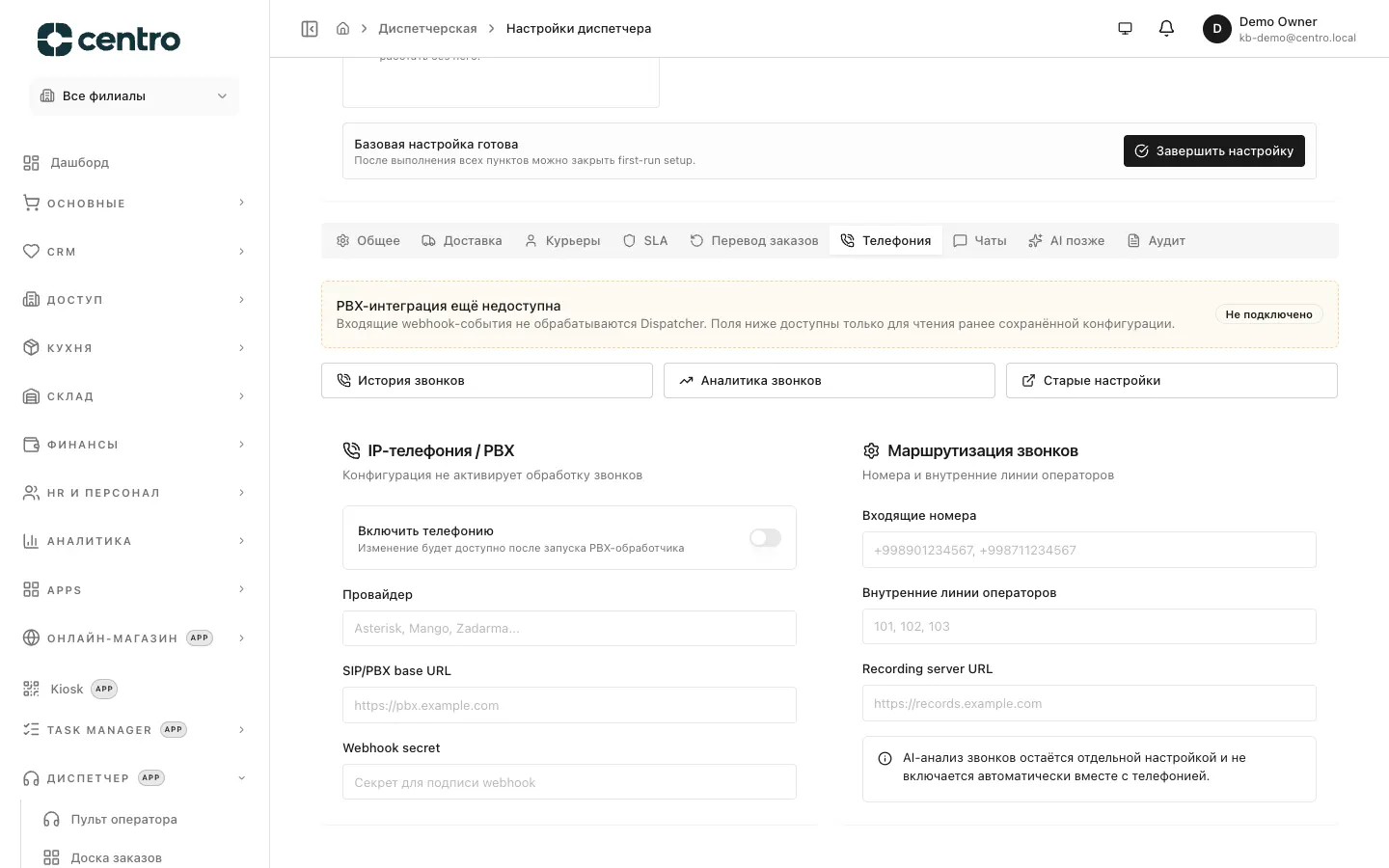
Серверного обработчика входящих звонков пока нет, поэтому поля «Провайдер», «SIP/PBX base URL», «Webhook secret», «Входящие номера», «Внутренние линии операторов» и «Recording server URL» только показывают ранее сохранённые значения. Ссылок на историю и аналитику звонков на вкладке сейчас нет — эти страницы скрыты до подключения телефонии.
Важно: Настройка телефонии не принимает звонки автоматически и не соединяет с оператором. Заказ по звонку оператор создаёт вручную на пульте оператора.
Вкладка «Чаты» #
Вход в настройки чата, историю и аналитику чатов.
На вкладке три карточки (распределение и автозакрытие; автоответы и шаблоны; AI в чате) и три кнопки: Открыть настройки чата (/chat/settings), История чатов и Аналитика чатов. Сами настройки — на отдельной странице и действуют для всей организации.
Вкладки «AI позже» и «Аудит» #
Ещё не подключённый AI-помощник оператора и вкладка «Аудит», ведущая в журнал решений.
Вкладка «AI позже» перечисляет запланированные функции: подсказки оператору, сводки звонков и черновики задач. Сами они не включаются — сначала должен стабильно работать обычный процесс (звонок или чат → заказ → задача/инцидент → SLA).
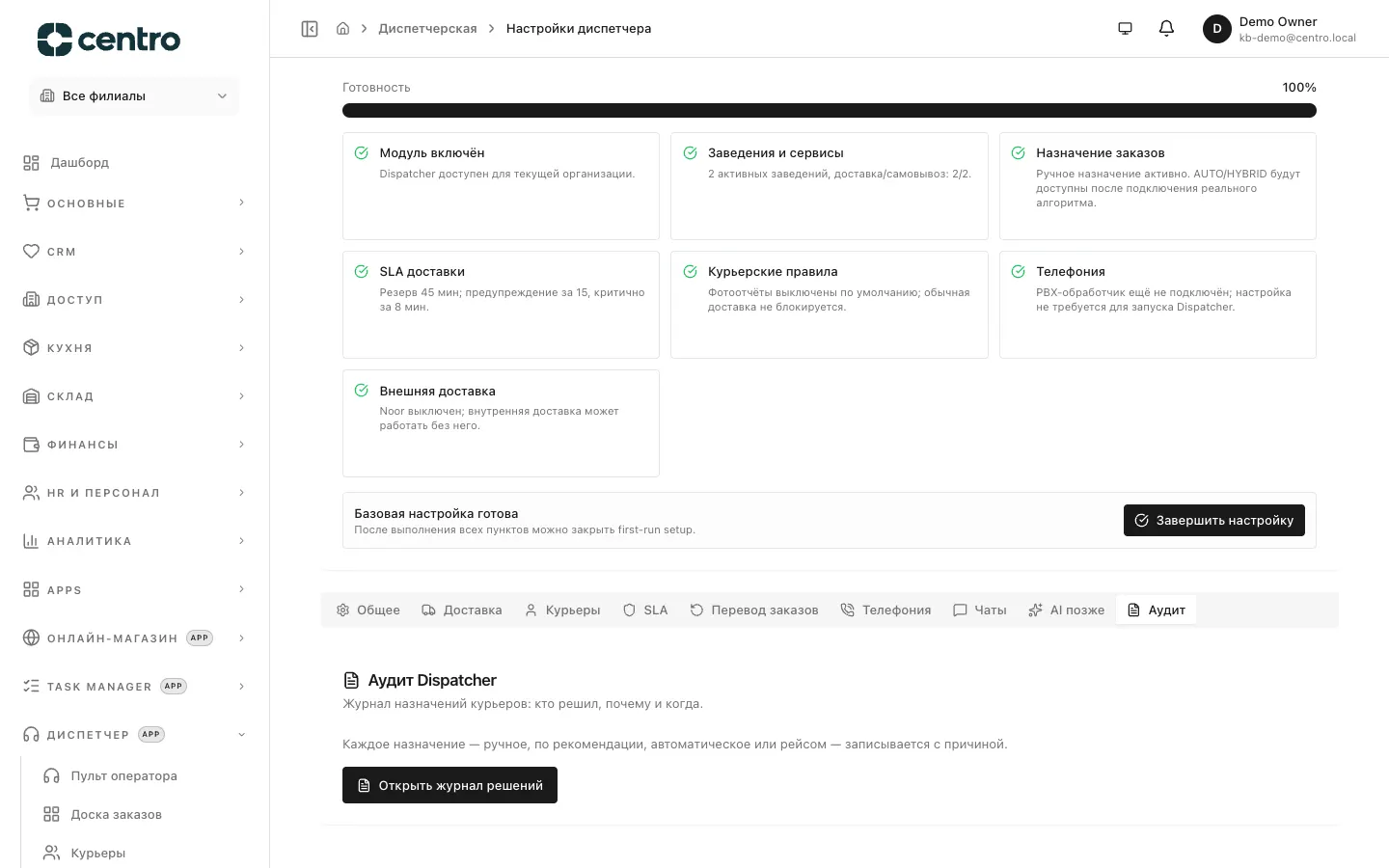
На вкладке «Аудит» — карточка «Аудит Dispatcher»: «Журнал назначений курьеров: кто решил, почему и когда.» и «Каждое назначение — ручное, по рекомендации, автоматическое или рейсом — записывается с причиной.» Кнопка Открыть журнал решений открывает страницу /dispatcher/audit (тема ниже).
Журнал решений #
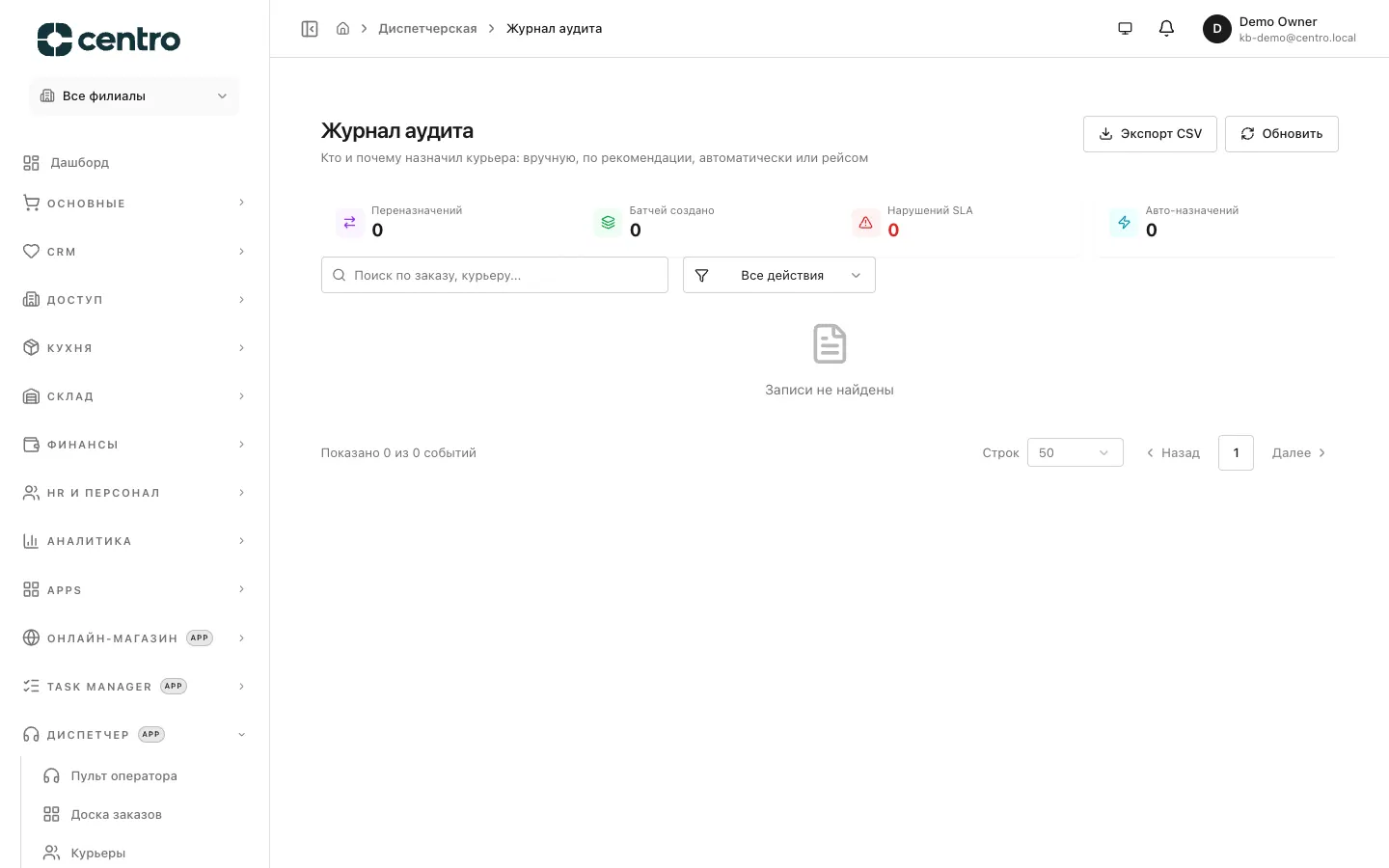
Кто и почему назначил курьера: вручную, по рекомендации, автоматически или рейсом — время, исполнитель, заказ, курьер и причина.
Как открыть
- В заголовке любой страницы диспетчерской: «Еще» → «Журнал решений» (адрес /dispatcher/audit). Заголовок страницы — «Журнал аудита».
- Или: Настройки → вкладка «Аудит» → Открыть журнал решений; «История Dispatcher» → «События» → Открыть журнал решений; «Аналитика Dispatcher» → «SLA» → Журнал решений.
- Пункт меню виден только руководителям (владелец, администратор, менеджер или право на просмотр аналитики/отчётов). В боковом меню на этой странице подсвечиваются Настройки.
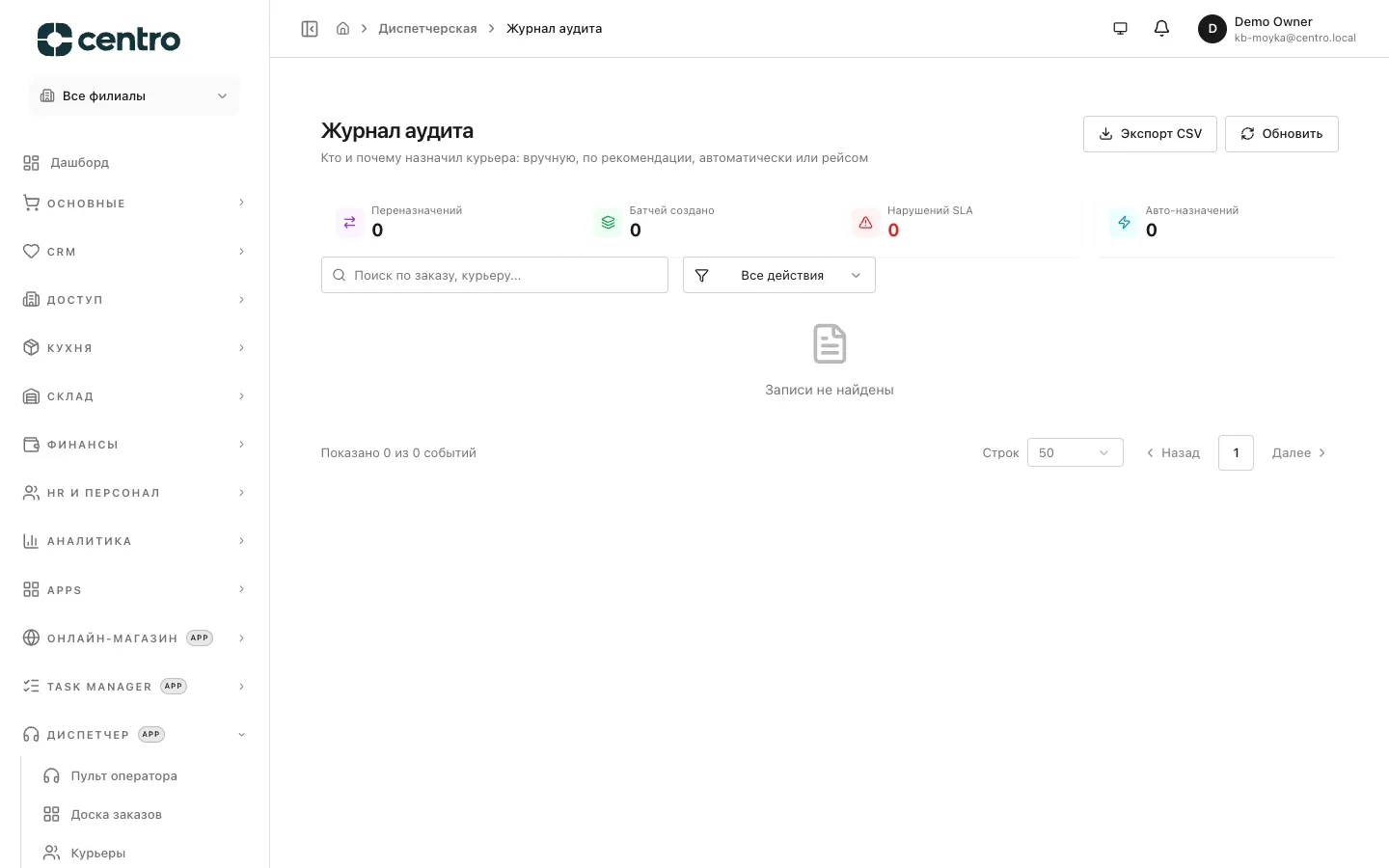
Что попадает в журнал (колонка «Действие»)
- «Ручное назначение»
- Диспетчер выбрал курьера в списке «РУЧНОЕ НАЗНАЧЕНИЕ» карточки заказа.
- «Принята рекомендация»
- Нажата «Назначить» в строке «Рекомендации курьера»; в «Деталях» — причины выбора курьера.
- «Авто-назначение»
- Назначило правило автоназначения — в колонке «Пользователь» «Правило автоназначения» и «решение без диспетчера»; или диспетчер нажал «Назначить лучшего автоматически» — тогда его имя.
- «Создание батча»
- Создан рейс: в «Объекте» — «Батч #…», в «Деталях» — «Затронуто: N» и «Экономия: N км, N мин».
- «Назначение рейса»
- Отдельная строка на каждый заказ рейса, принятого с курьером.
- «Изменение настроек»
- Изменено и сохранено правило автоназначения (или правило заведения).
Части страницы
- Счётчики
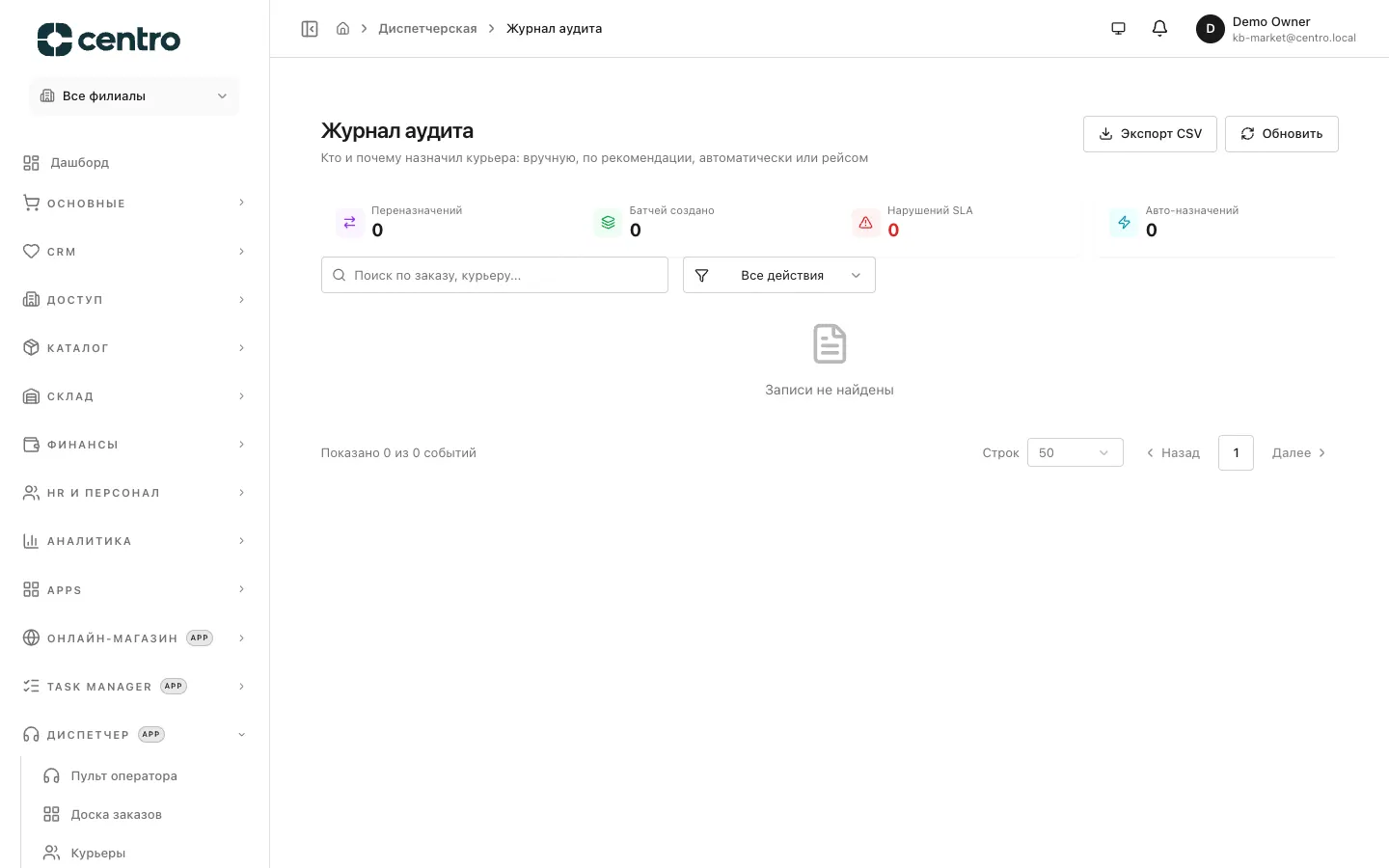
- «Переназначений», «Батчей создано», «Нарушений SLA», «Авто-назначений» — по записям текущей страницы. Переназначения и нарушения SLA сервер в журнал пока не пишет, поэтому эти два счётчика — 0.
- Поиск и «Тип действия»
- «Поиск по заказу, курьеру...» — по номеру заказа, курьеру, пользователю и причине на текущей странице. «Тип действия» запрашивает у сервера только записи выбранного типа («Все действия» — все). Фильтры сохраняются в ссылке.
- Таблица
- «Время» (дата и сколько прошло), «Действие», «Пользователь» (имя и роль), «Объект» (заказ, курьер, батч), «Детали» (причина). Новые сверху, по 50 на странице (число меняется внизу).
- «Экспорт CSV», «Обновить»
- CSV — отфильтрованные строки текущей страницы (дата, действие, пользователь, роль, заказ, курьер, детали).
Совет: В журнал попадают решения, принятые на доске заказов, на странице рейсов и правилом автоназначения; назначений до запуска журнала в нём нет. Причины «Авто-назначения» показываются на языке интерфейса читающего, причины «Принятой рекомендации» — на языке, в котором работал диспетчер; пояснения рейсов и изменений правила сервер пишет по-английски, пояснение ручного назначения — по-русски («Ручное назначение диспетчером»).