Карта
Активные заказы, курьеры и филиалы на карте города в реальном времени.
Открыть в админ-панели/dispatcher/map Заголовок страницы — «Карта доставок». На карте видны активные заказы с координатами адреса доставки (от «Новый» до «В пути», до 100 штук), курьеры, которые передают GPS из приложения, и активные заведения с заданными координатами. Позиции курьеров приходят вживую через WebSocket; если соединение пропало, страница сама запрашивает данные каждые 10–15 секунд.
Как открыть
- В боковом меню раскройте группу Диспетчер.
- Выберите Карта.
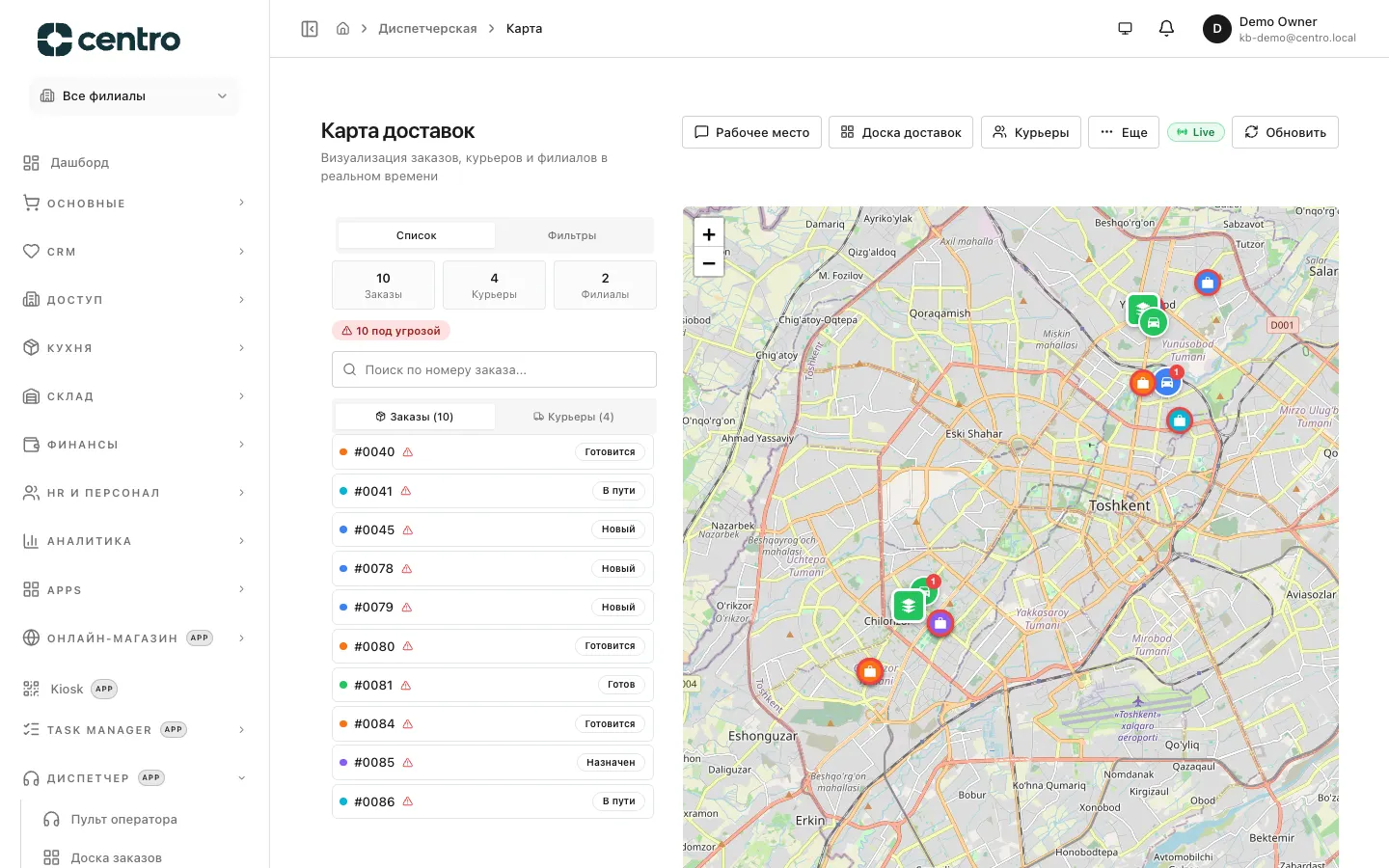
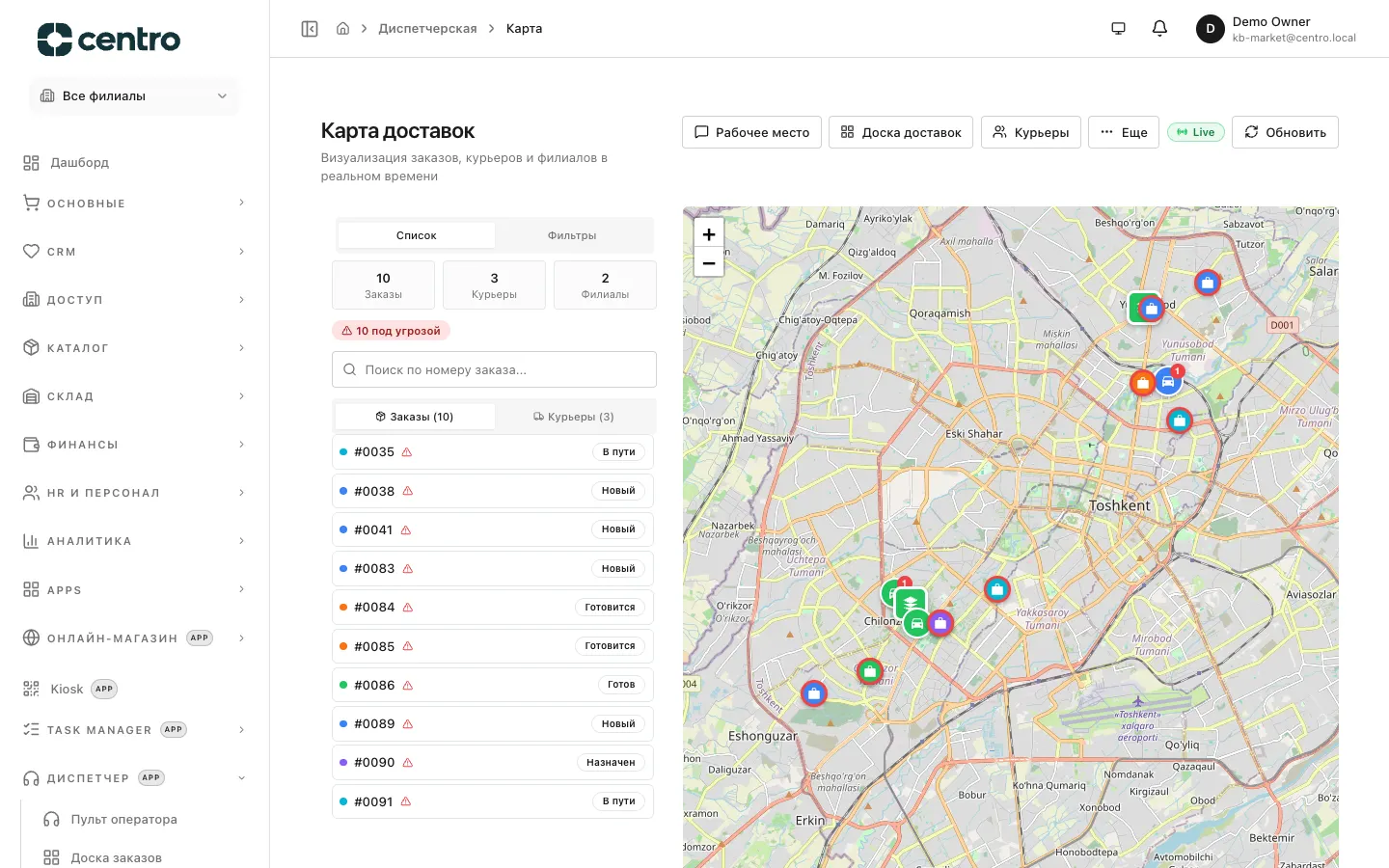
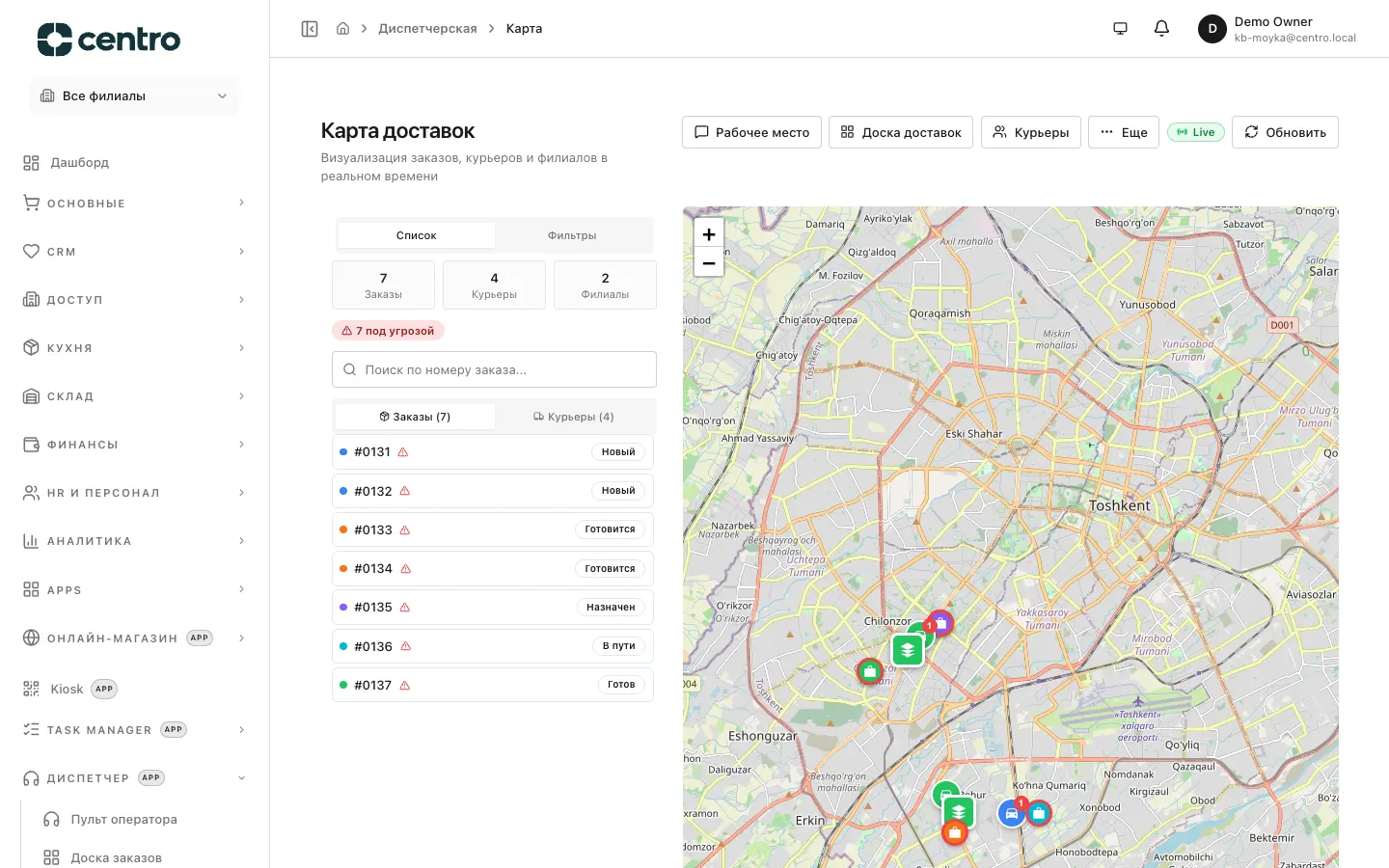
Левая панель — «Список»
- Счётчики
- Сколько заказов, курьеров и филиалов после фильтров; ниже — «N под угрозой» и «N VIP» (если есть).
- Поиск
- По номеру заказа.
- «Заказы (N)»
- Номер, цвет статуса, звезда VIP и значок риска.
- «Курьеры (N)»
- Имя, цвет статуса, число заказов; «нет связи N мин» — приложение молчит, «без геопозиции» — курьер ещё не передал GPS (на карте не виден).
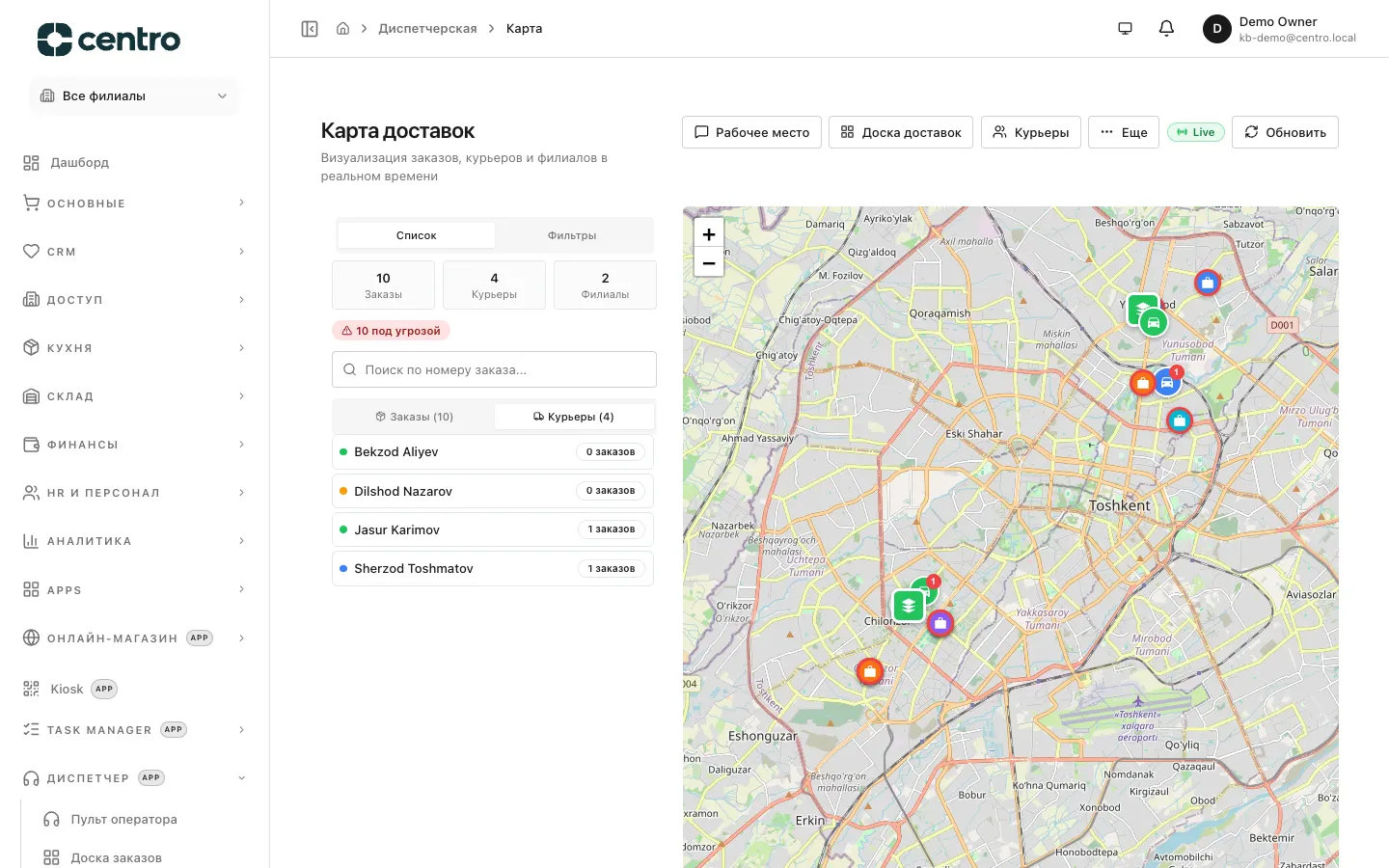
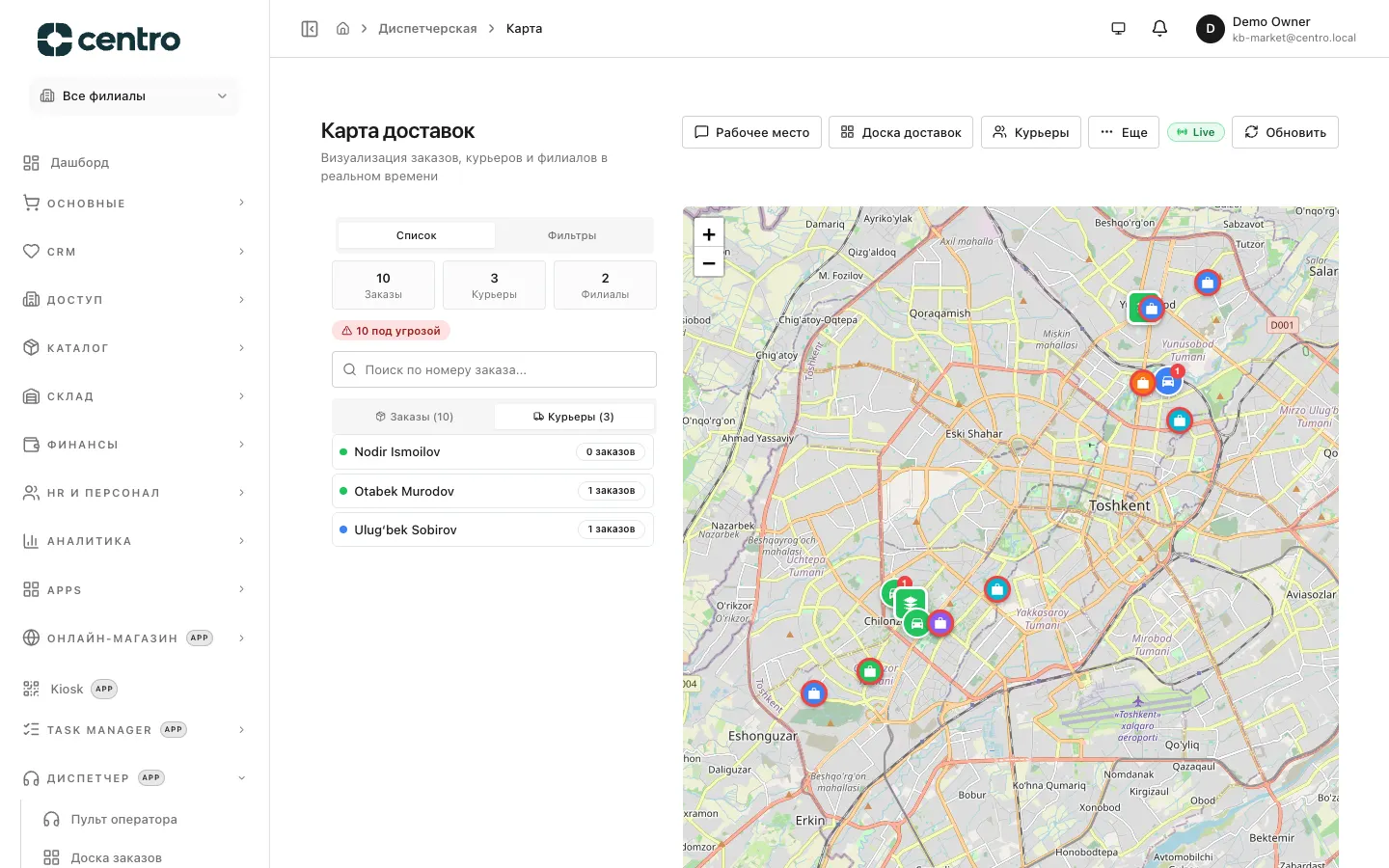
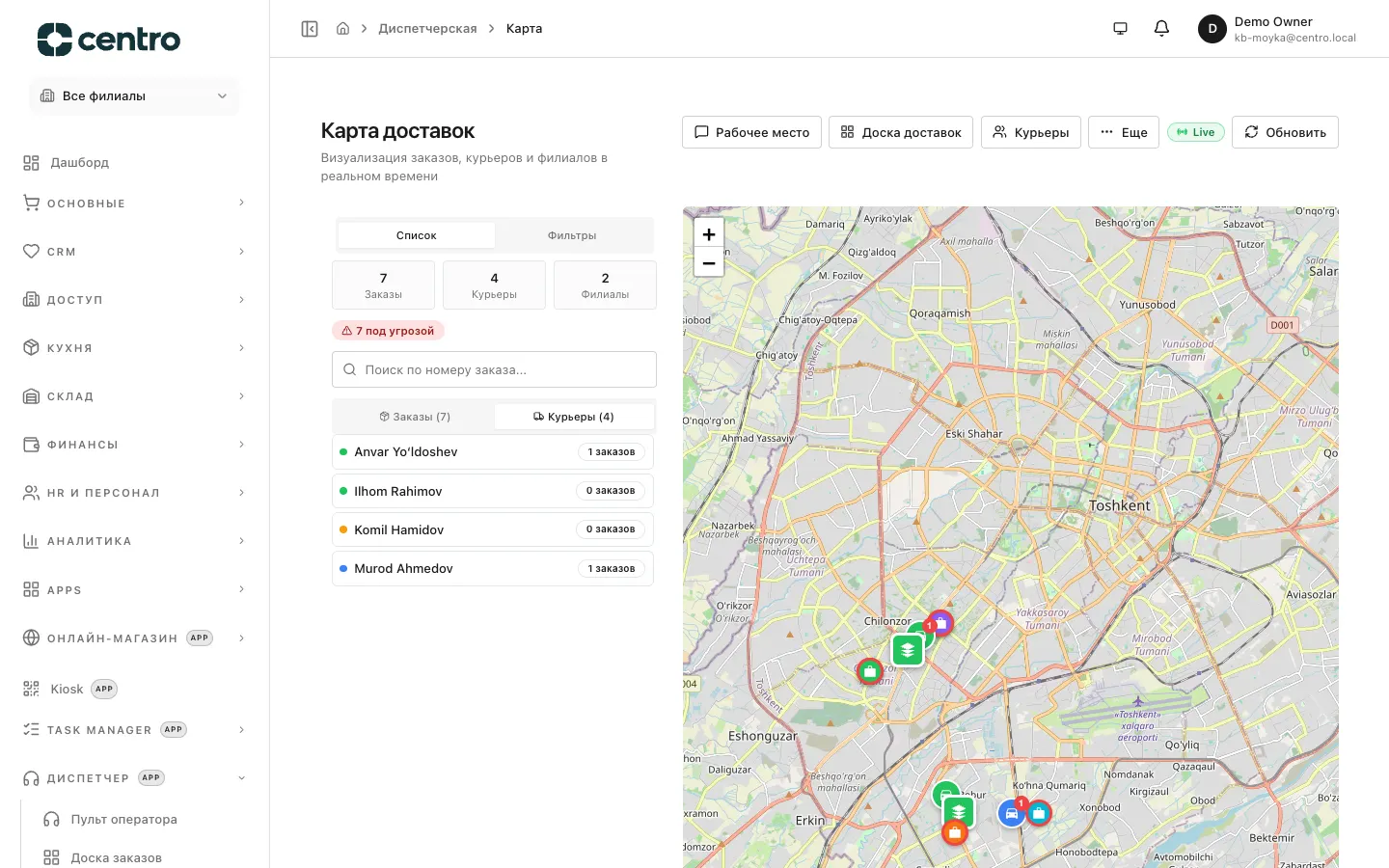
Метки на карте
- Заказ — кружок цвета статуса (синий — новый, фиолетовый — назначен, оранжевый — готовится, зелёный — готов, голубой — в пути); с отметками VIP и риска. По клику — номер, статус, «VIP», «Под угрозой!».
- Курьер — значок транспорта цвета статуса, в углу — число заказов; если приложение молчит — серый. По клику — имя, статус, связь и «Заказов: N».
- Филиал — зелёный (открыт) или серый (закрыт) квадрат. По клику — название, «Статус: Открыт/Закрыт» и загрузка кухни.
Важно: Курьер виден на карте, только если открыт Courier App и передаёт GPS. Если последняя точка старше 4 минут, он помечается «нет связи»; заказ без координат в адресе (например, адрес введён вручную) на карту не попадает — ищите его на доске.
Для магазина карта показывает, какой курьер в какой зоне и насколько посылка приблизилась к клиенту; метки филиалов — ваши магазины.
На автомойке карта показывает выездные бригады: кто едет к клиенту, а кто свободен у бокса (рядом с филиалом) — чтобы отдать новый выезд ближайшей бригаде.
Фильтры карты #
Слои, статусы заказов и курьеров, приоритет, загрузка курьера и филиалы.
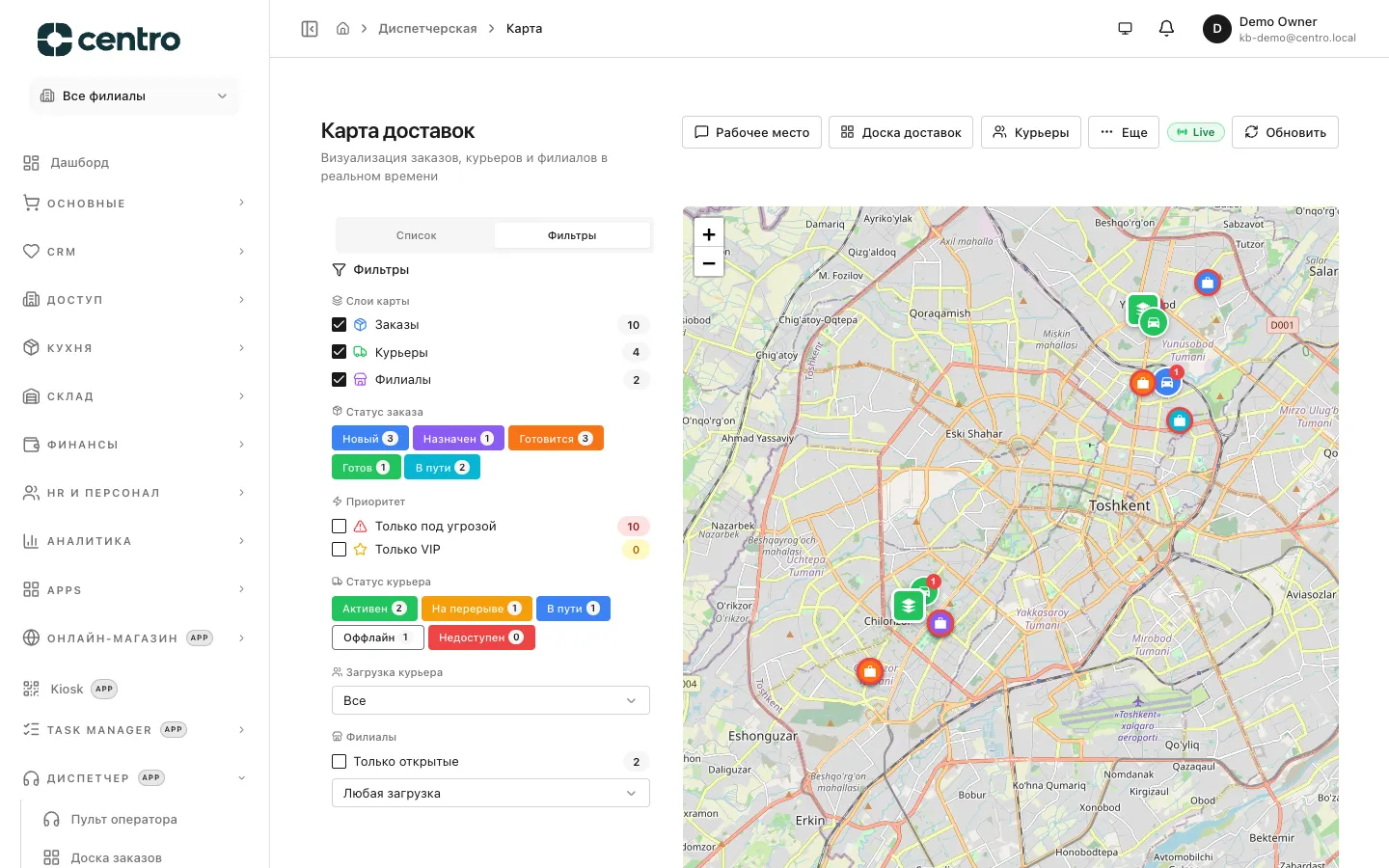
- «Слои карты»
- Включить/выключить метки заказов, курьеров и филиалов; рядом — количество после фильтров.
- «Статус заказа»
- «Новый», «Назначен», «Готовится», «Готов», «В пути» — можно выбрать несколько (по умолчанию все).
- «Приоритет»
- «Только под угрозой» (заказы с риском SLA) и «Только VIP».
- «Статус курьера»
- По умолчанию — все, кроме «Оффлайн»; включите «Оффлайн», чтобы добавить в список и тех, кто не на смене.
- «Загрузка курьера»
- «Свободен (0 заказов)», «Загружен (1-2 заказа)», «Перегружен (3+ заказа)».
- «Филиалы»
- «Только открытые» и «Загрузка кухни». Загрузка кухни на карту пока не передаётся (0%), поэтому фильтр по загрузке фактически считает все филиалы «Низкой».
Совет: «Сбросить» возвращает все фильтры к стандартным. Фильтры карты не сохраняются — при новом открытии страницы вид стандартный.